
O Gerenciamento do inventário é uma ferramenta do Bitrix24 para controlar os produtos em estoque. Ele registra todas as operações com produtos: recebimentos, vendas, transferências e baixas, e mostra os saldos atualizados em tempo real.
Se, antes de ativar o Gerenciamento do inventário no Bitrix24, já existirem produtos com saldos, o Bitrix24 sugerirá zerá-los. Sem essa etapa, não será possível ativar o Gerenciamento do inventário.
O zeramento é necessário para evitar que o sistema herde dados imprecisos. Por exemplo, se você vendia produtos pelo CRM sem documentos de estoque ou preenchia manualmente o campo Saldo disponível no catálogo, em ambos os casos, o Bitrix24 não sabe a quantidade real em estoque. Após o zeramento, os saldos serão resetados para zero, mas os produtos permanecerão no catálogo.
Planos e preços
Como zerar os saldos
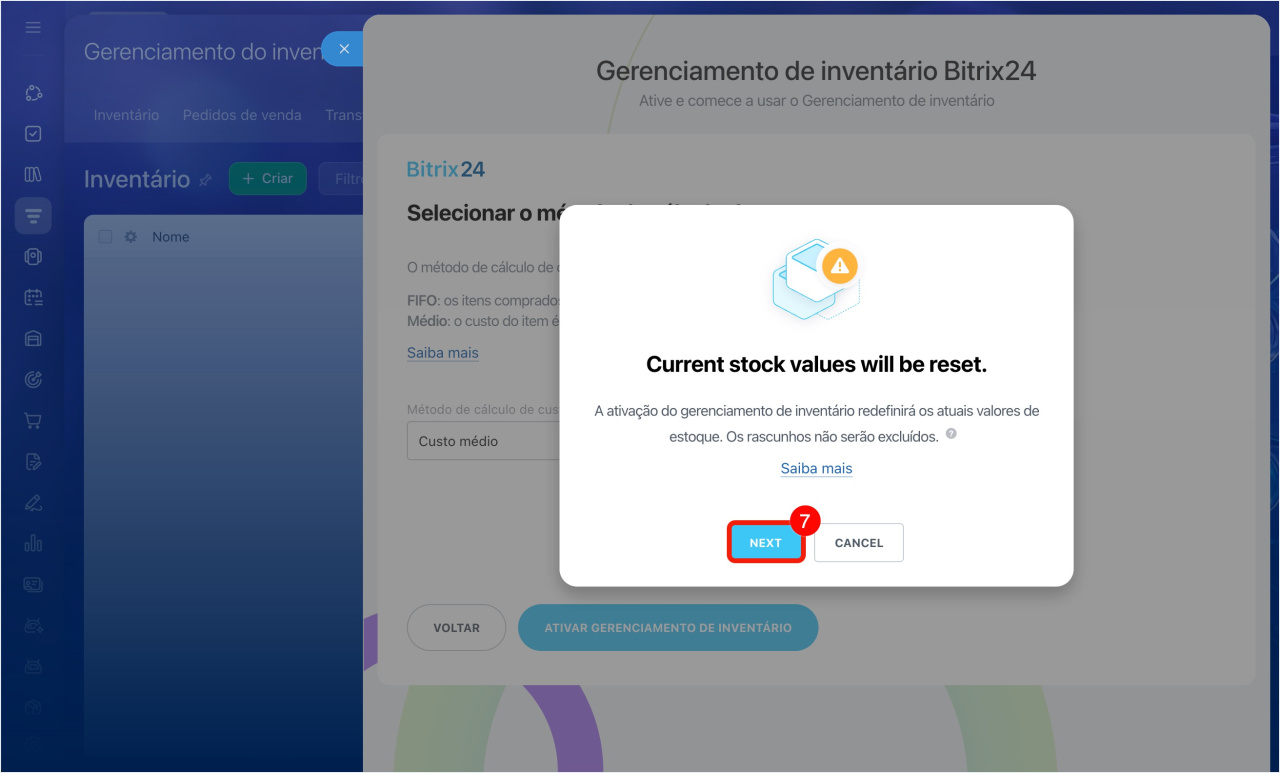
O zeramento ocorre automaticamente na última etapa da ativação do Gerenciamento do inventário.
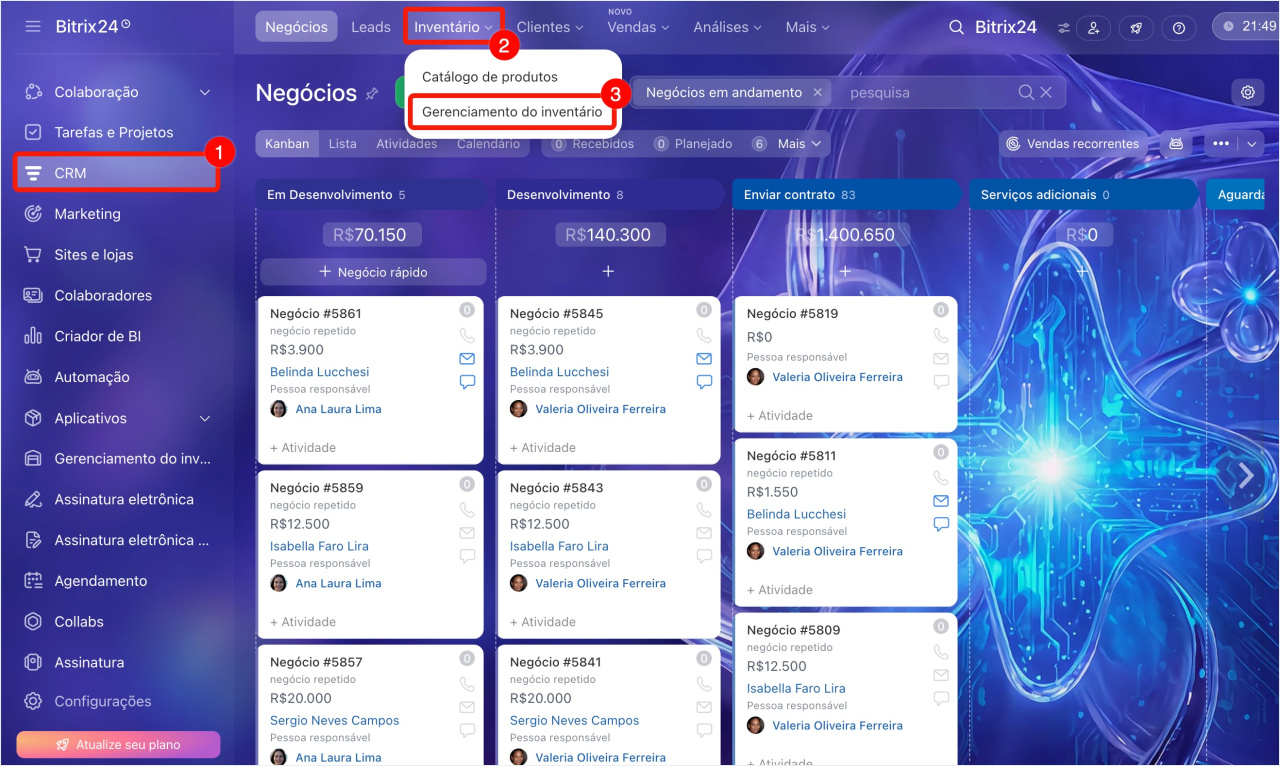
1–3. Acesse CRM > Inventário > Gerenciamento do inventário.
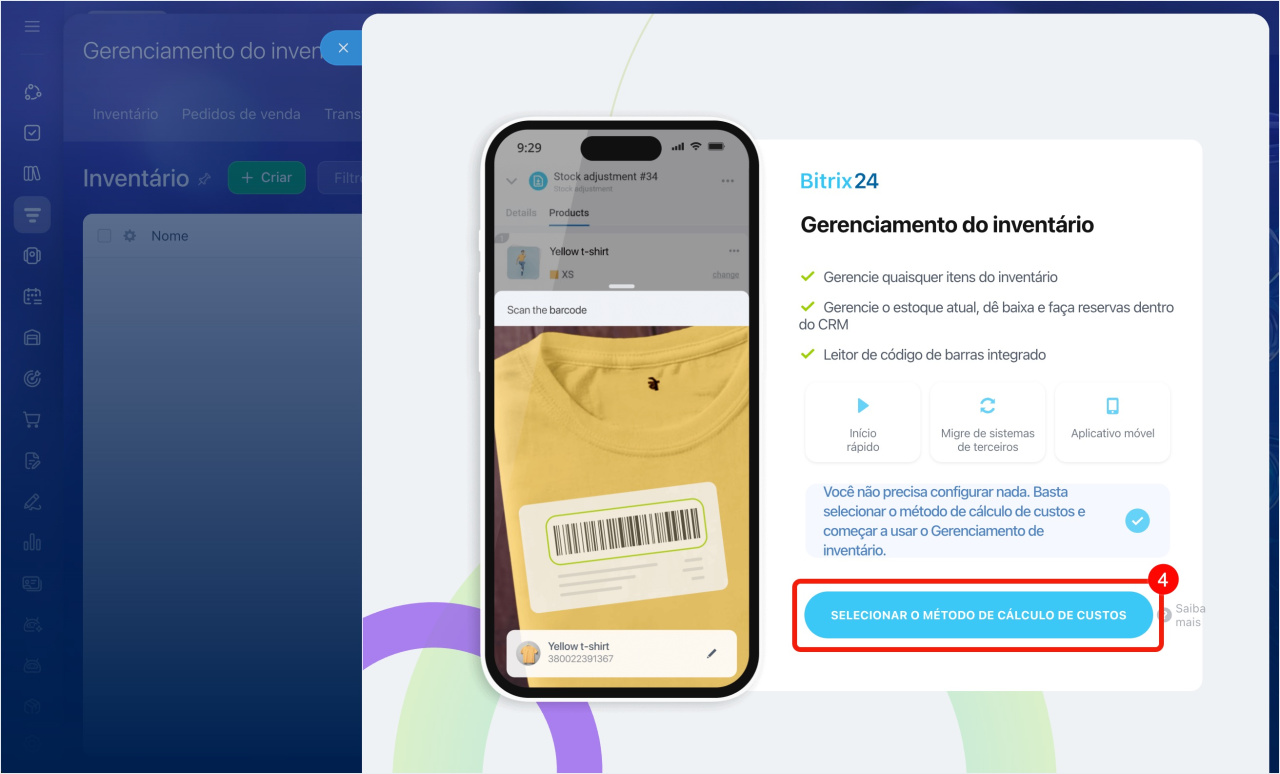
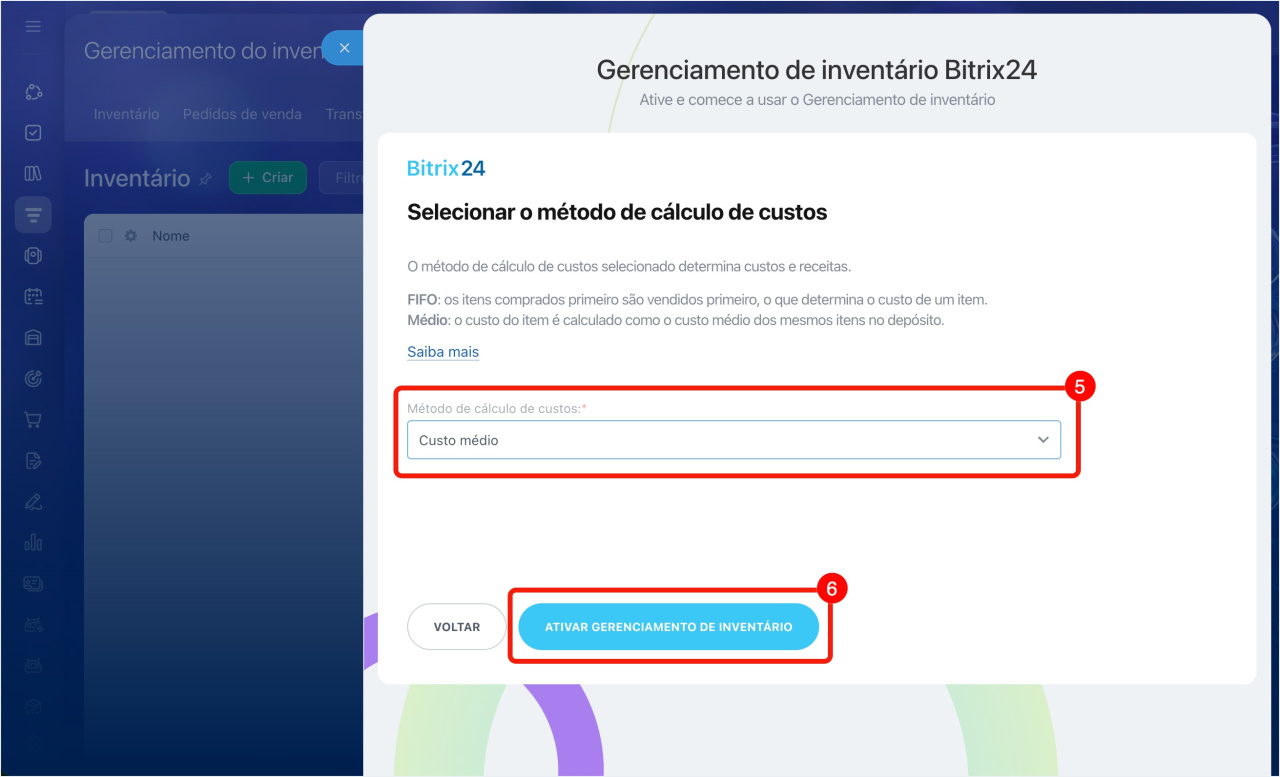
4–6. Informe o método de baixa dos produtos e clique em Ativar gerenciamento do inventário.
Métodos de cálculo do custo e relatório de lucro bruto
7. Na janela modal Os saldos serão zerados, clique em Continuar. Os saldos serão zerados e os rascunhos dos documentos serão mantidos.
Após isso, o Gerenciamento do inventário será ativado e todos os saldos de produtos ficarão iguais a zero.
Como inserir os saldos reais
Para que o Gerenciamento do inventário reflita a quantidade real de produtos, crie um documento de ajuste de estoque.
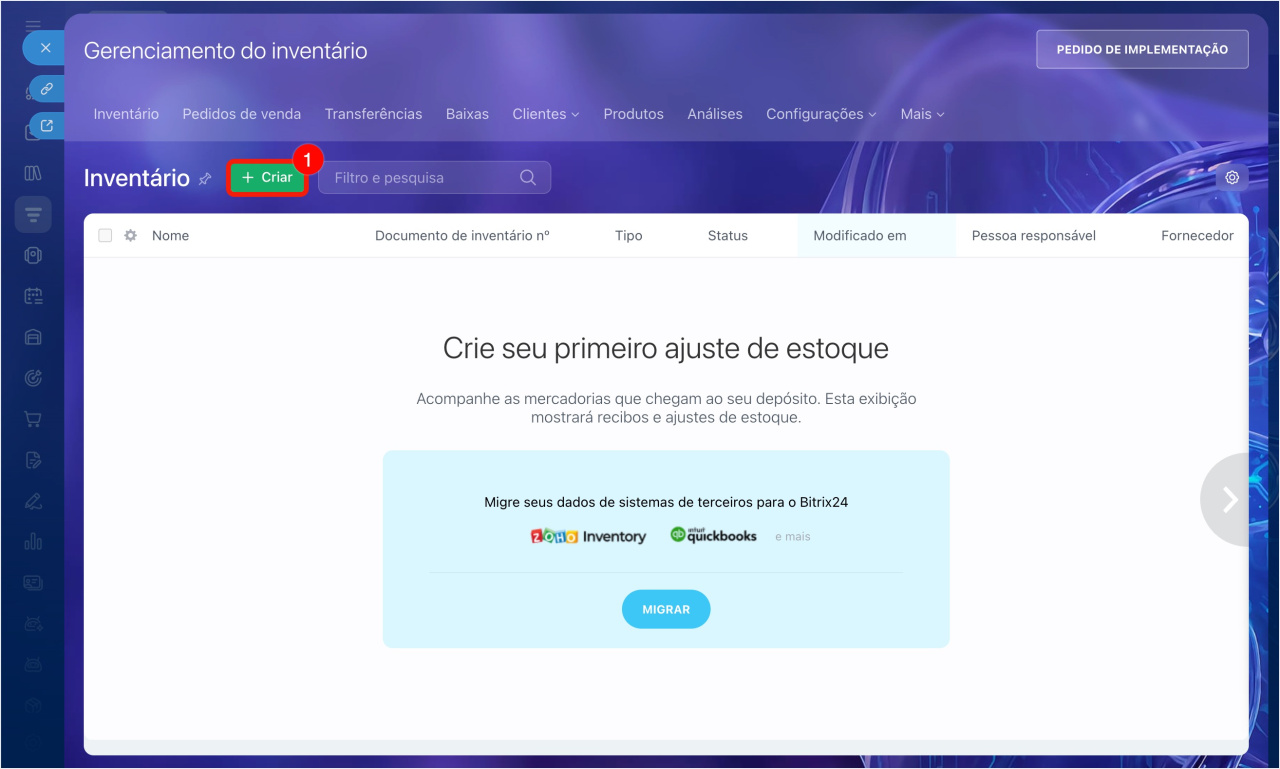
Após ativar o Gerenciamento do inventário, será aberta a seção Documentos de estoque com a sugestão de adicionar o primeiro ajuste.
1. Clique em Criar.
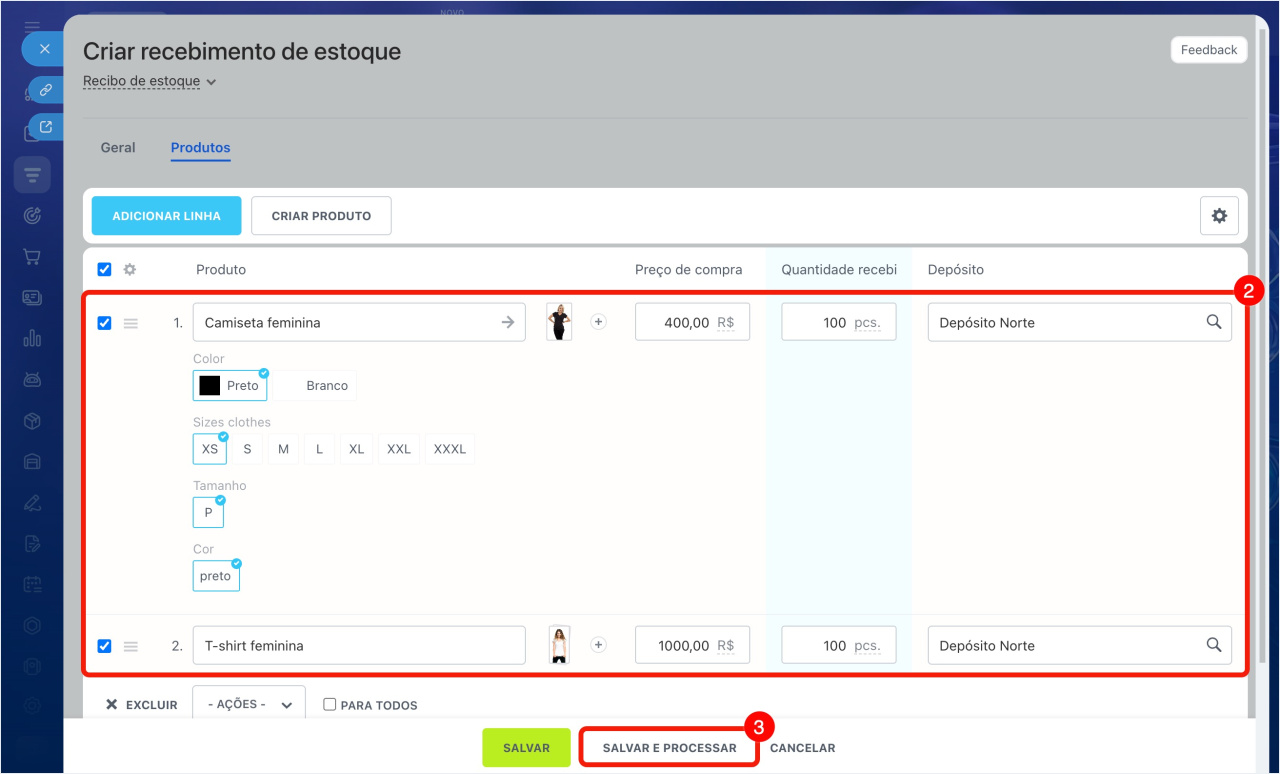
2. No documento, insira os produtos, quantidades, preço de compra e o estoque.
3. Clique em Salvar e processar.
Ao lançar o documento, os produtos aparecerão no estoque com os saldos reais e ficarão disponíveis para uso no CRM.
Criar documento de ajuste de estoque
Destaques
- Sem o zeramento dos saldos, não será possível ativar o Gerenciamento do inventário. Esta é uma etapa obrigatória.
- O zeramento ocorre automaticamente durante a ativação: os produtos permanecem no catálogo, mas seus saldos são zerados.
- Após a ativação, insira os saldos reais por meio de um documento de ajuste de estoque. Assim, o sistema refletirá dados precisos.