
O gerenciamento do inventário é uma ferramenta do Bitrix24 para controlar os produtos em estoque. Todas as entradas, vendas, transferências e baixas são registradas, e os dados são atualizados online.
Se você utiliza o gerenciamento do inventário em outro serviço, é possível migrar os dados para o Bitrix24. A base de produtos é importada automaticamente; não é necessário recriar o catálogo nem preencher os cartões manualmente.
Planos de assinatura
A migração de dados de outros serviços de gerenciamento do inventário pode ser feita pelo administrador do Bitrix24 ou por um colaborador com permissões para executar a importação de produtos.
Configurar permissões para iniciar importação e exportação de produtos
Neste artigo, você vai aprender:
O que é necessário para migrar os dados
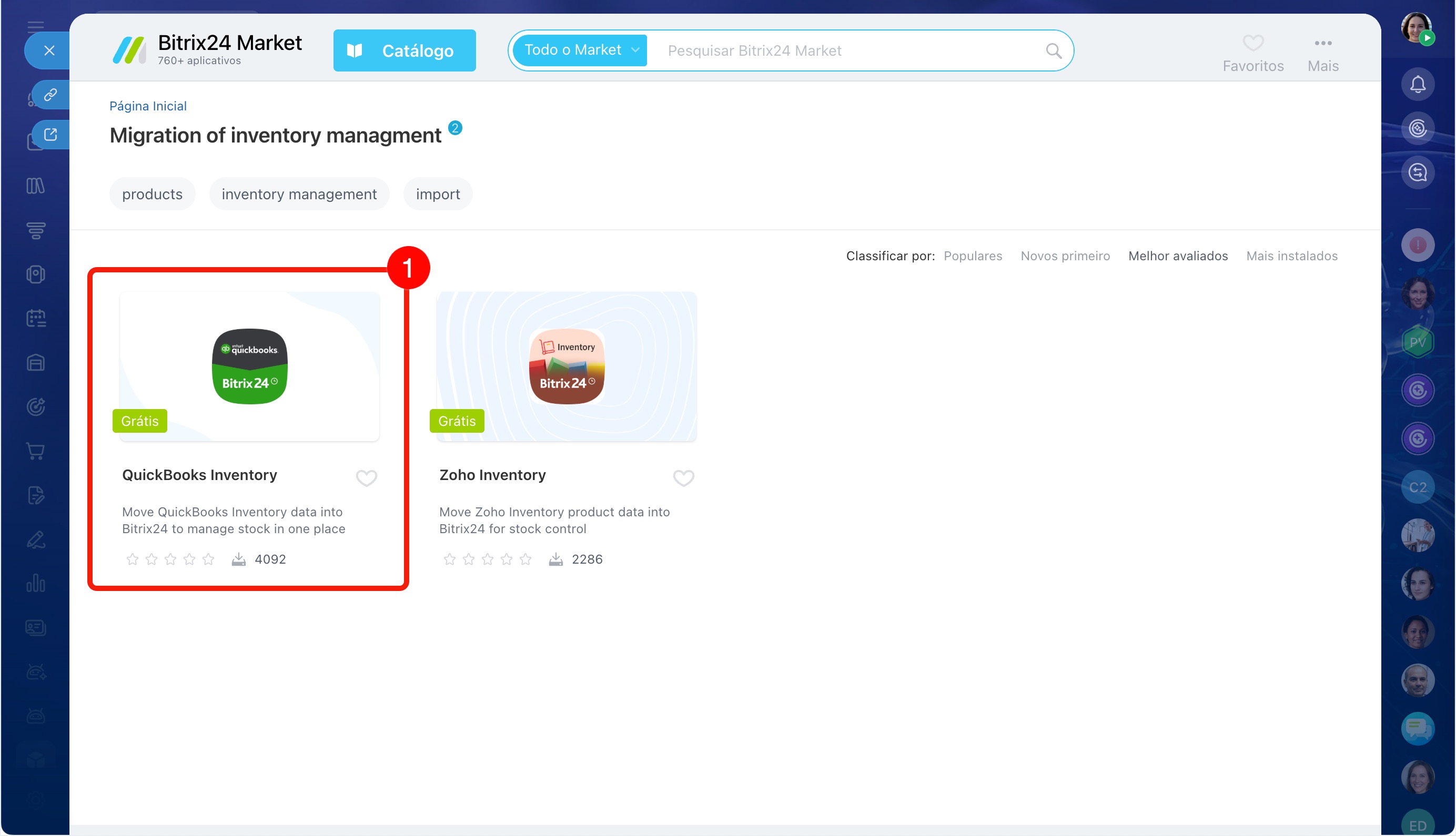
Para migrar dados de outros serviços, é necessário instalar um aplicativo do Bitrix24 Market. Estão disponíveis aplicativos para migração de dados do Zoho Inventory e QuickBooks Inventory.
Os aplicativos funcionam corretamente apenas se o gerenciamento do inventário estiver ativado no Bitrix24. O gerenciamento do inventário está disponível em duas seções: CRM e Sites e Lojas.
Caso o gerenciamento do inventário não esteja ativado:
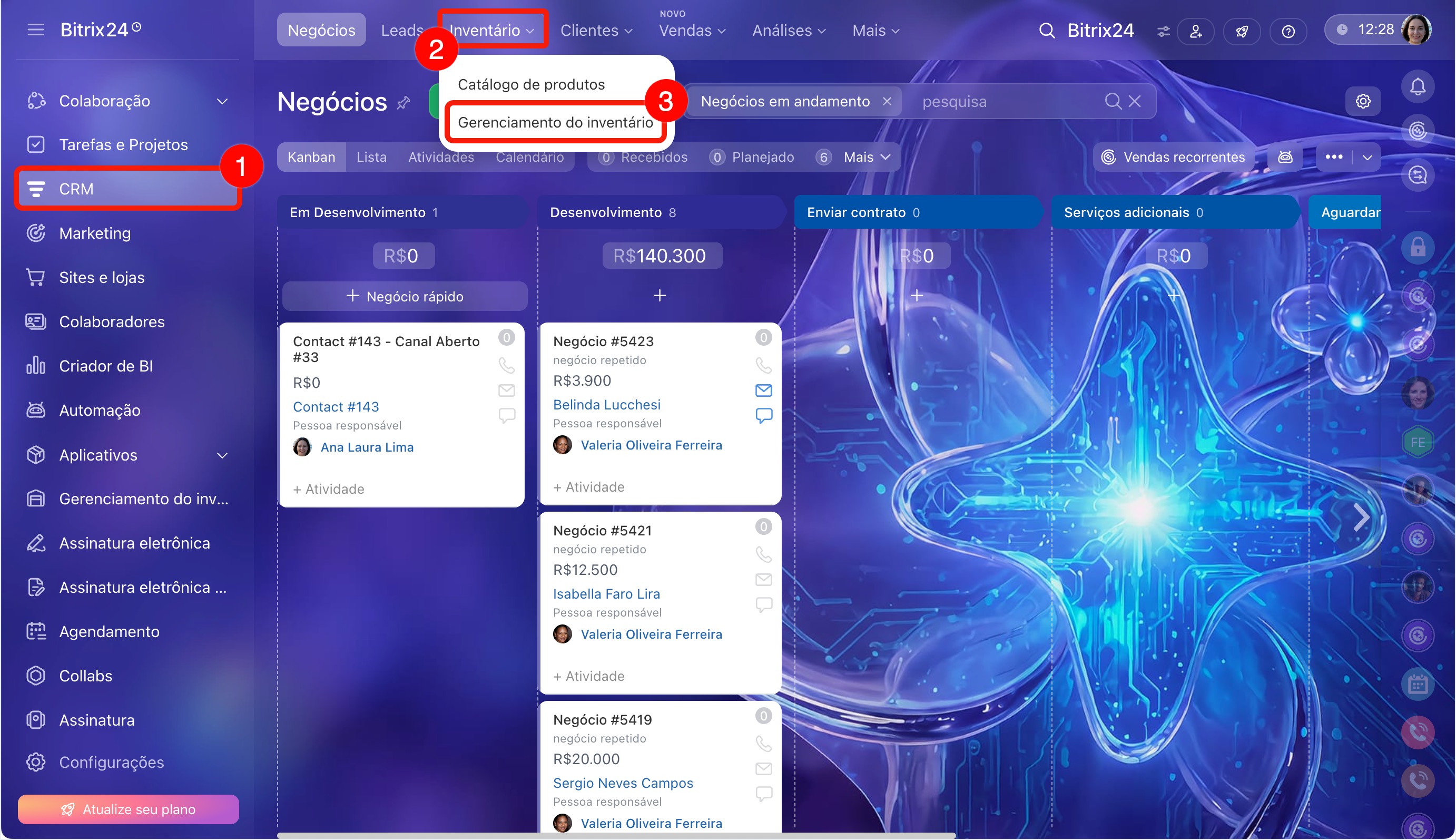
1–3. Acesse a seção CRM ou Sites e Lojas > Inventário > Gerenciamento do inventário.
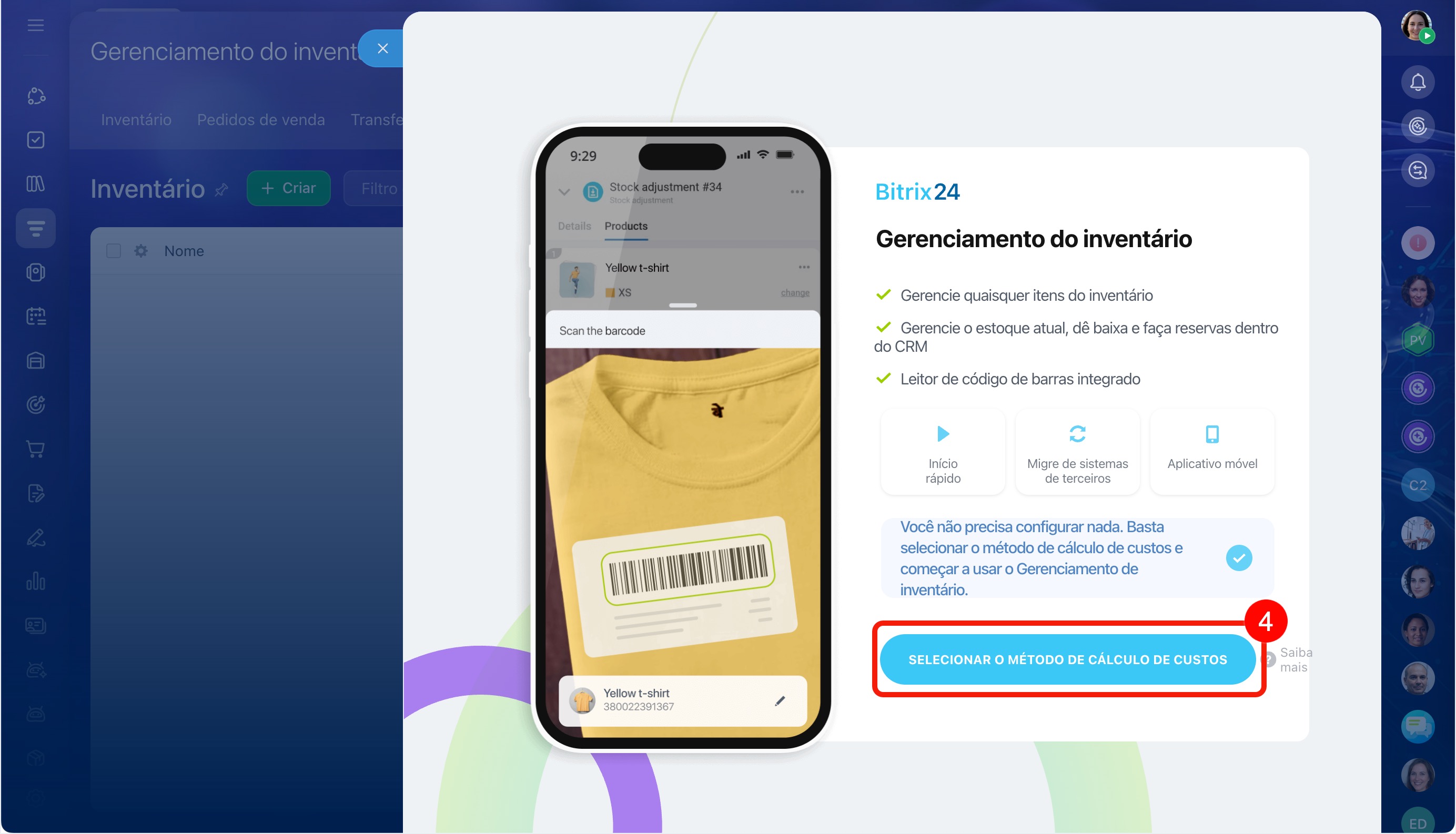
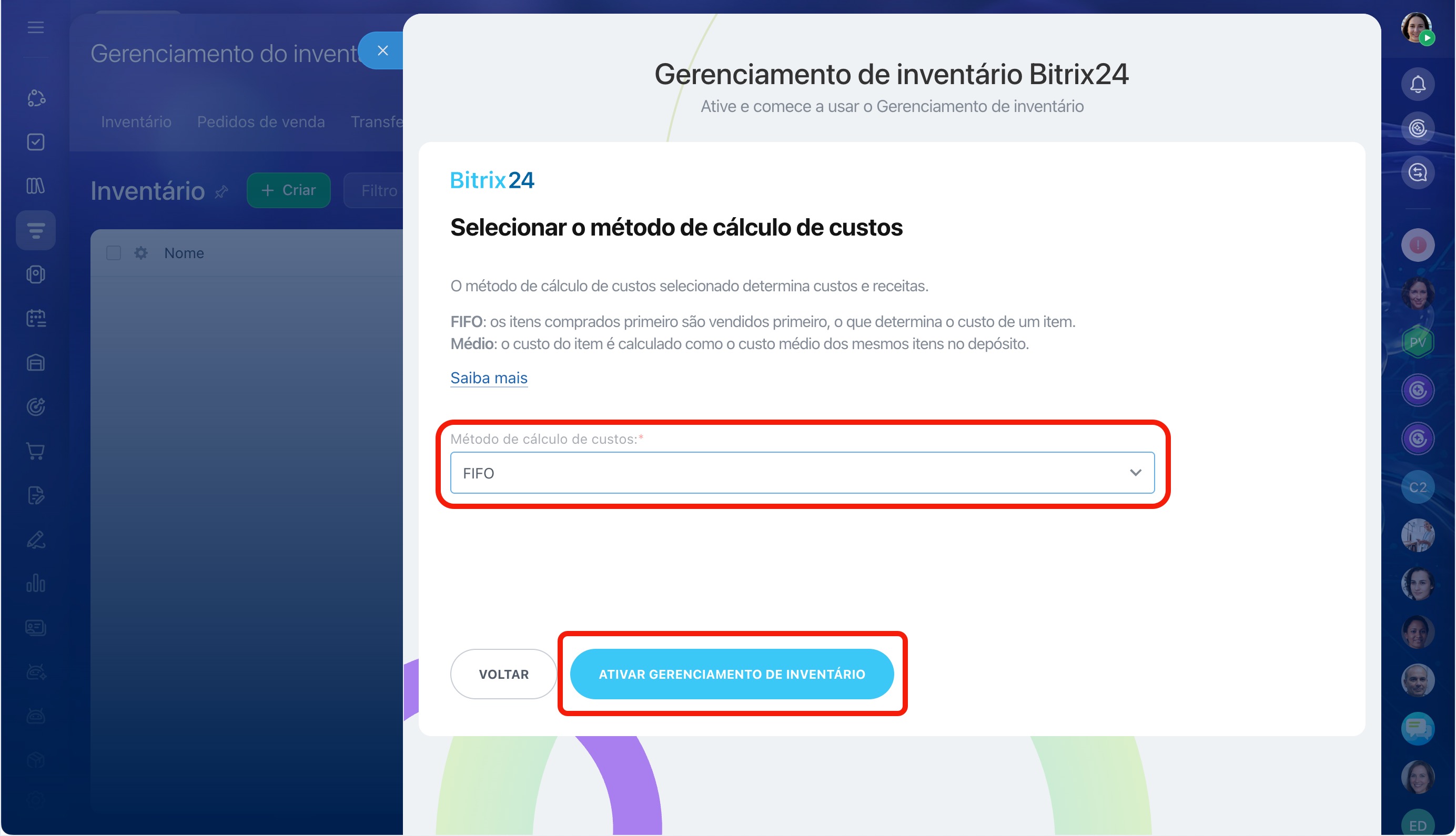
4. Escolha o método de baixa de produtos: pelo custo médio ou FIFO (Primeiro a entrar, primeiro a sair).
Como funciona o cálculo do custo com base no custo médio do produto
Calcular o custo do produto usando o método FIFO
5. Clique em Ativar gerenciamento do inventário.
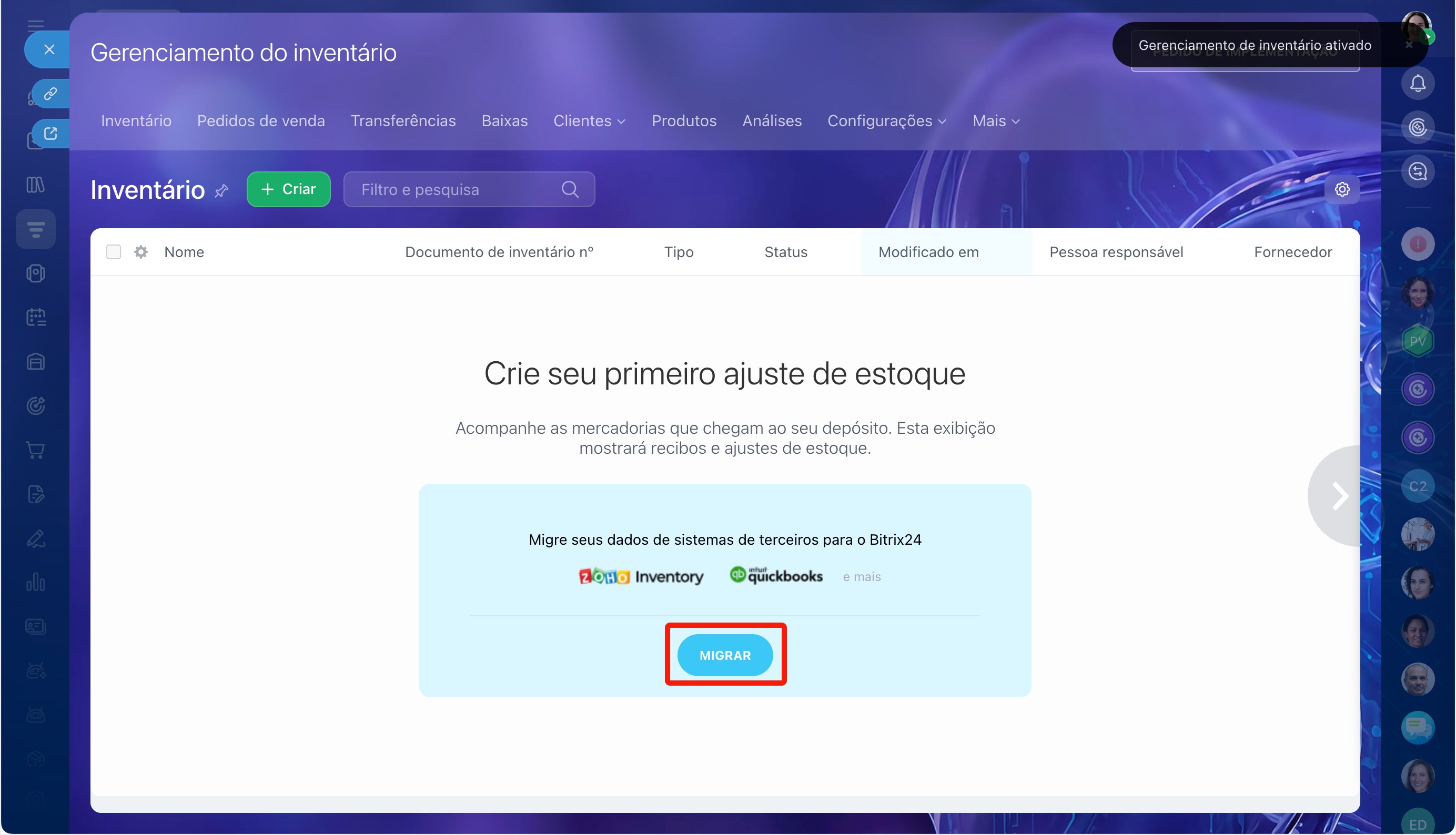
6. Após a ativação, clique em Migrar; o Bitrix24 Market será aberto.
Caso o gerenciamento do inventário já esteja ativado:
1–3. Acesse a seção CRM ou Sites e Lojas > Gerenciamento do inventário.
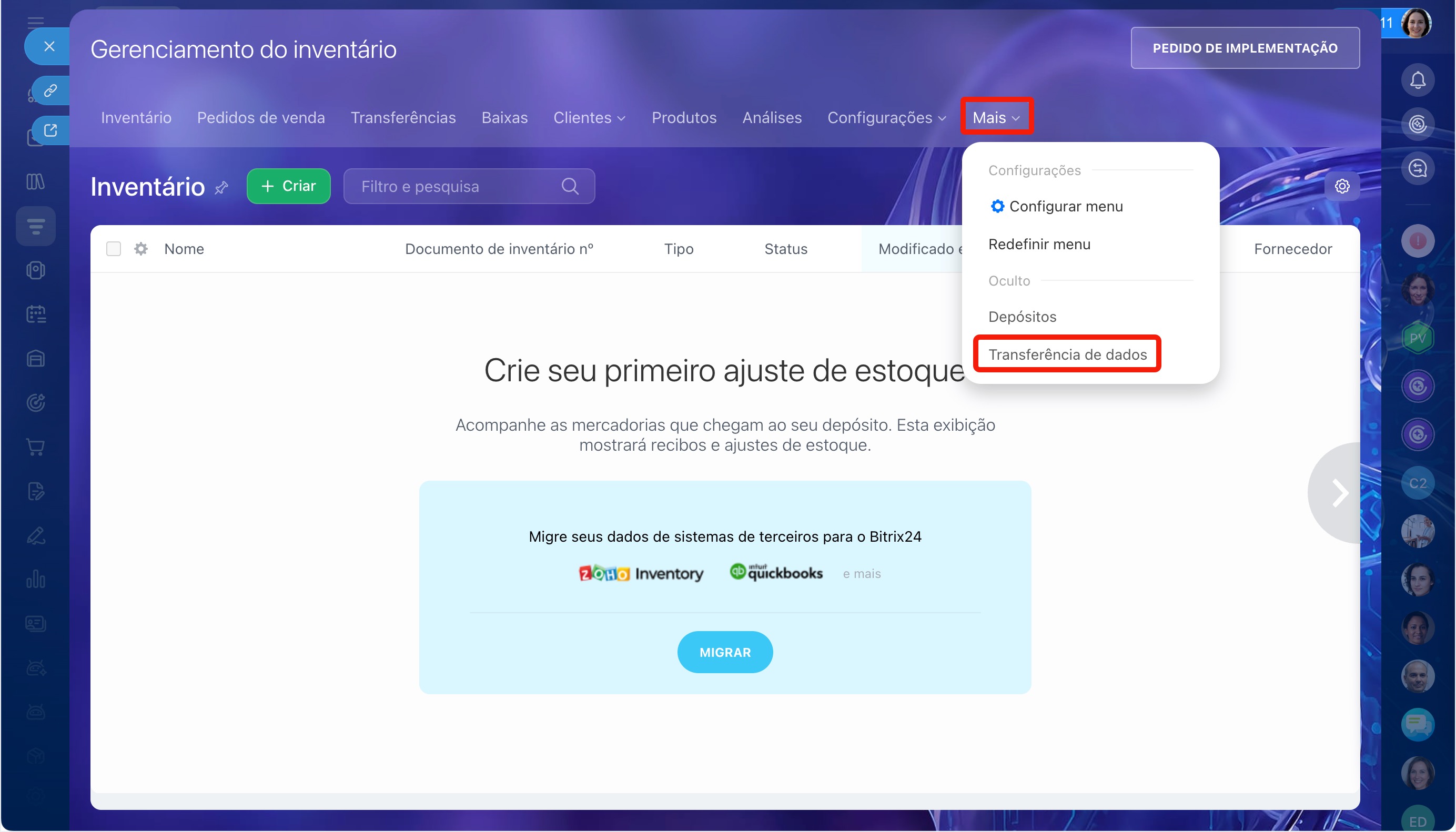
4–5. No gerenciamento do inventário, clique em Mais > Transferência de Dados; o Bitrix24 Market será aberto.
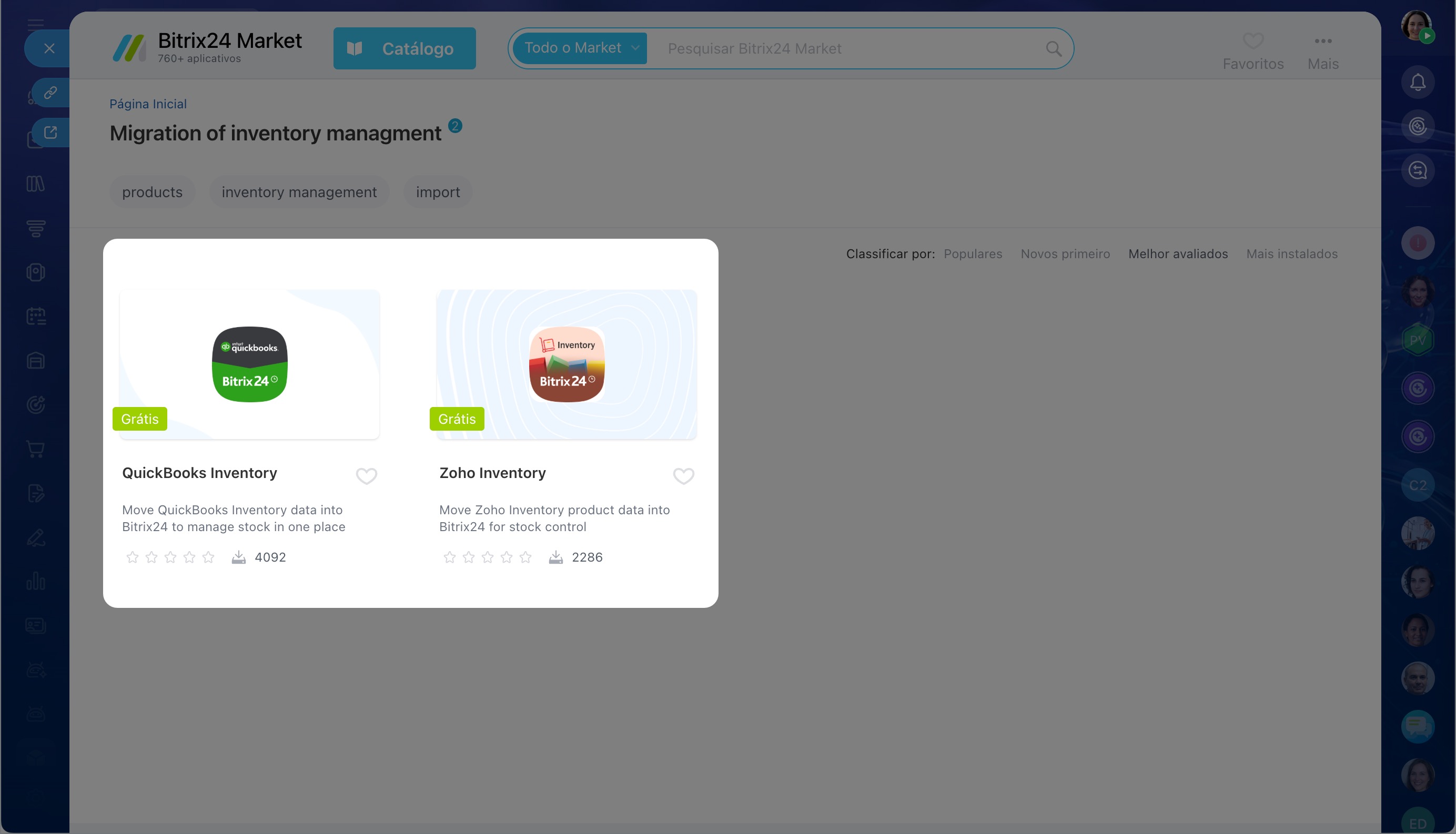
Como funcionam os aplicativos de migração de dados
Escolha o aplicativo correspondente ao serviço de gerenciamento do inventário de onde você deseja migrar os dados. A seguir, explicamos as particularidades de cada aplicativo: quais dados eles migram e quais são suas limitações.
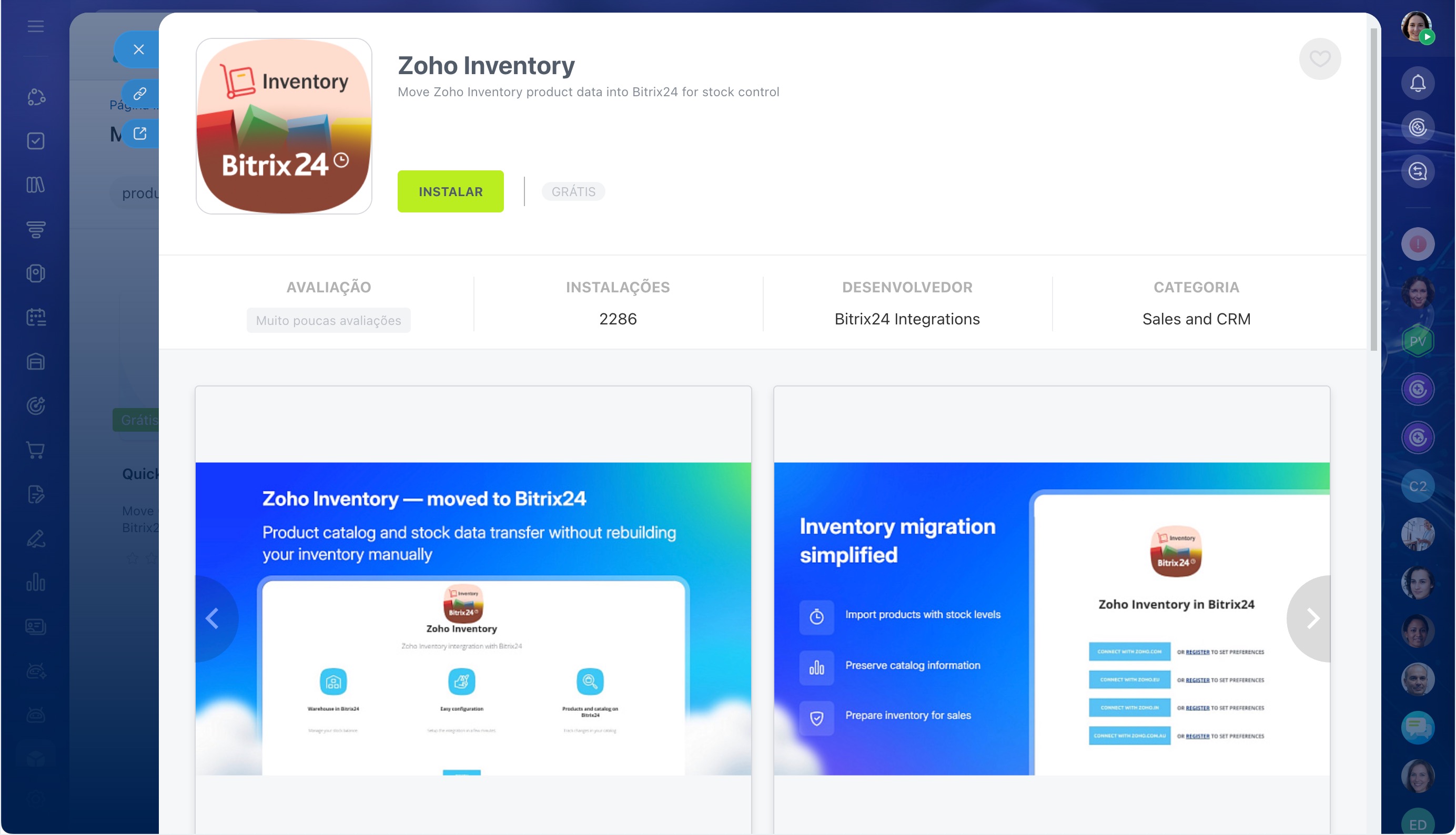
Zoho Inventory. Quais dados do Zoho Inventory serão migrados:
- nome, descrição, status, unidade de medida, datas de criação e última alteração do produto,
- dimensões e peso do produto,
- composição (se o produto é composto por vários produtos individuais),
- se há controle de quantidade,
- se o IVA está incluso no preço,
- moeda e preço de custo,
- saldo e reserva.
Características do aplicativo:
- Só permite iniciar a migração se a moeda base no Bitrix24 for a mesma moeda da loja no Zoho Inventory.
Adicionar e configurar moedas no CRM - Importa apenas produtos que tenham o bloco Sales Information preenchido (por exemplo, preço unitário base e alíquota de imposto).
- Migra produtos de todos os armazéns do Zoho Inventory para um único armazém no Bitrix24.
- Importa apenas a imagem principal do produto.
- Importa apenas a informação se o IVA está incluso no preço; outras informações sobre impostos e alíquotas não são migradas.
- Não migra unidades de medida automaticamente. Antes de iniciar a importação, adicione no Bitrix24 as unidades de medida usadas no Zoho Inventory. Os nomes das unidades devem ser exatamente iguais; por exemplo, se no Zoho Inventory for usado Pieces, no Bitrix24 também deve ser Pieces, e não Unidade.
Adicionar e configurar unidades de medida no CRM - Após a importação, cria um documento de ajuste de estoque; apenas os produtos com saldo em armazém são incluídos.
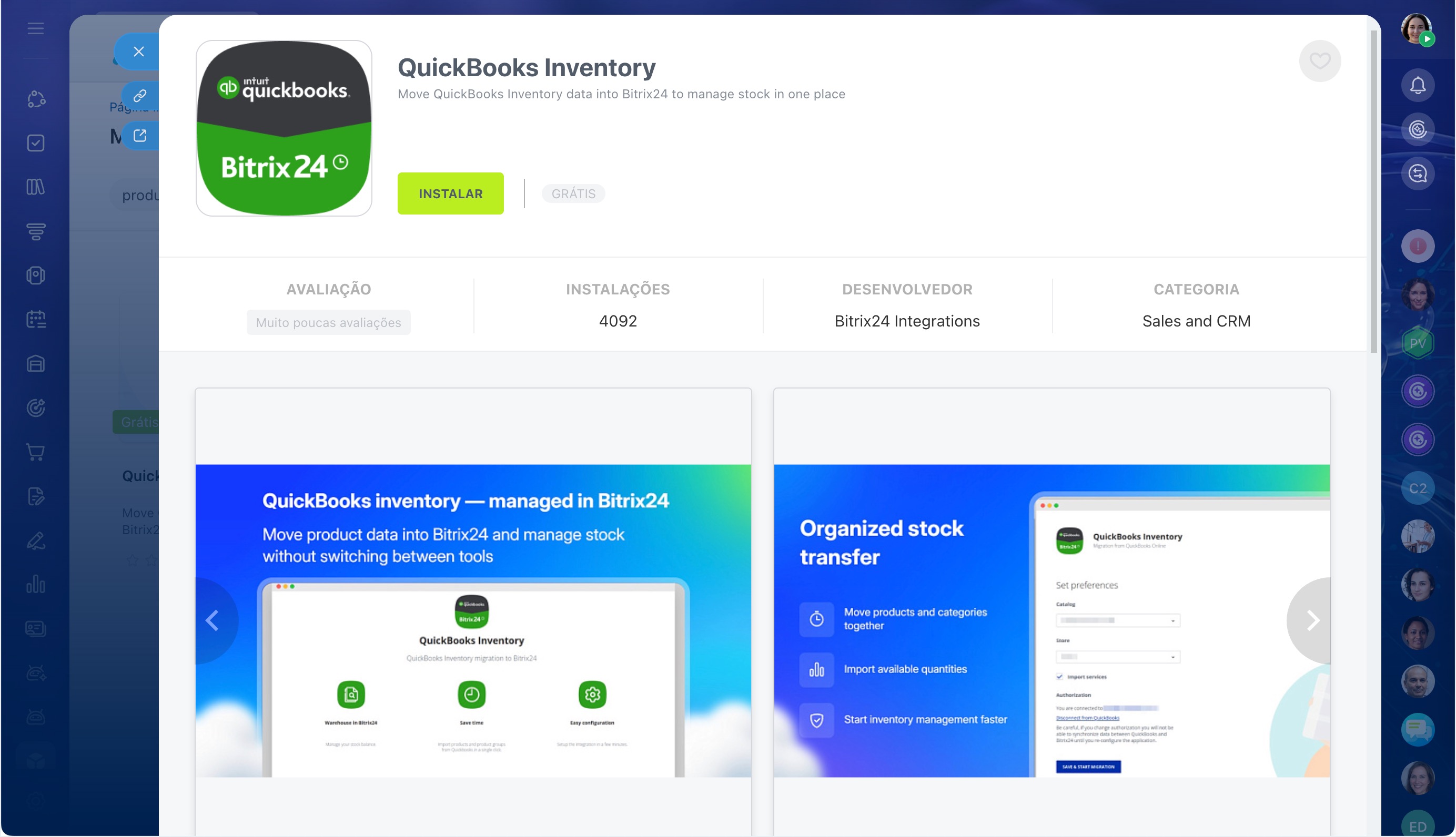
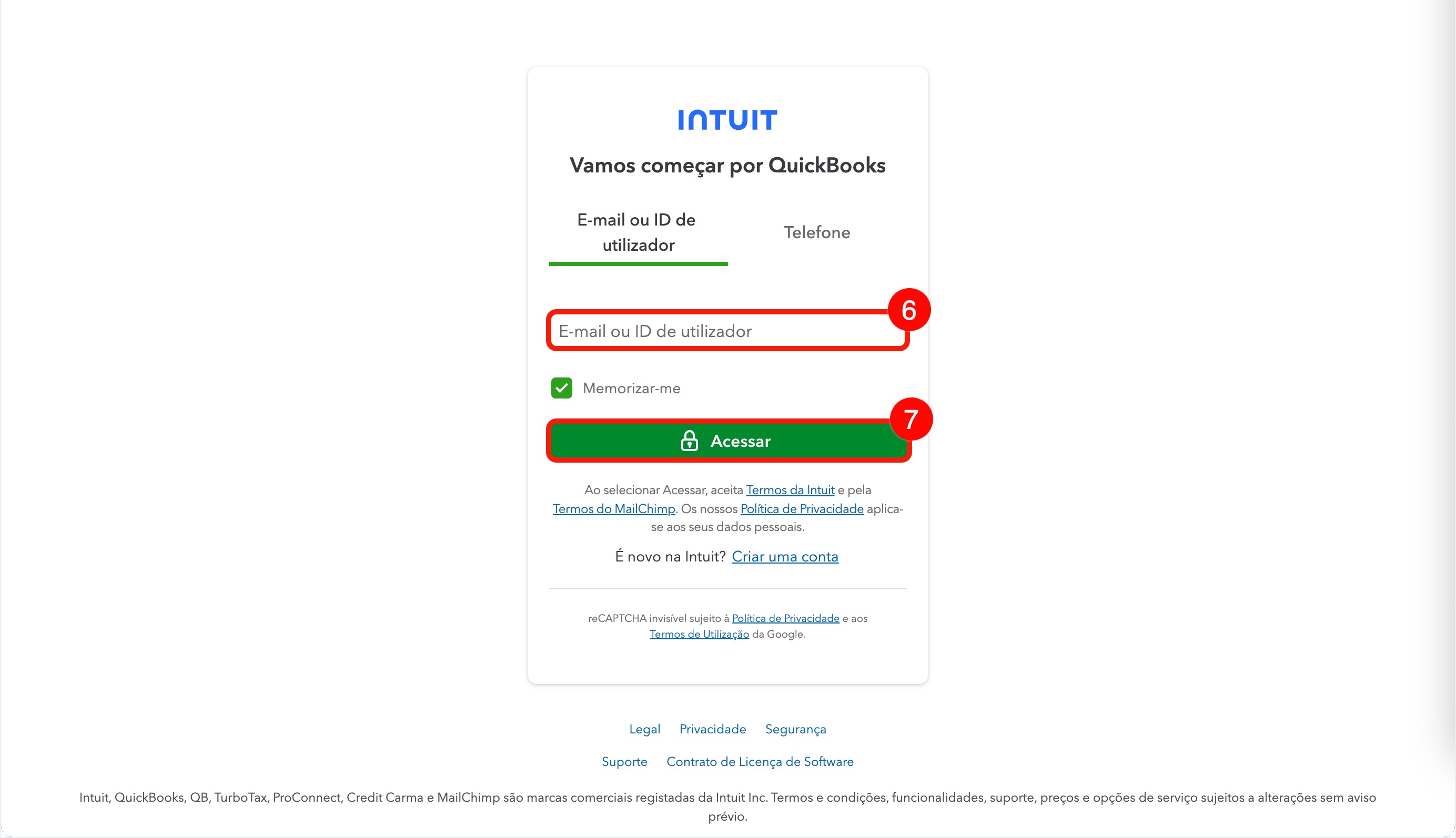
QuickBooks Inventory. Quais dados do QuickBooks serão migrados:
- produtos e serviços,
- categorias.
Características do aplicativo:
- Não importa conjuntos nem imagens de produtos.
- Após a importação, cria um documento de ajuste de estoque; apenas os produtos com saldo em armazém são incluídos.
Quem pode instalar aplicativos
1. No Bitrix24 Market, escolha o aplicativo Zoho Inventory migrator.
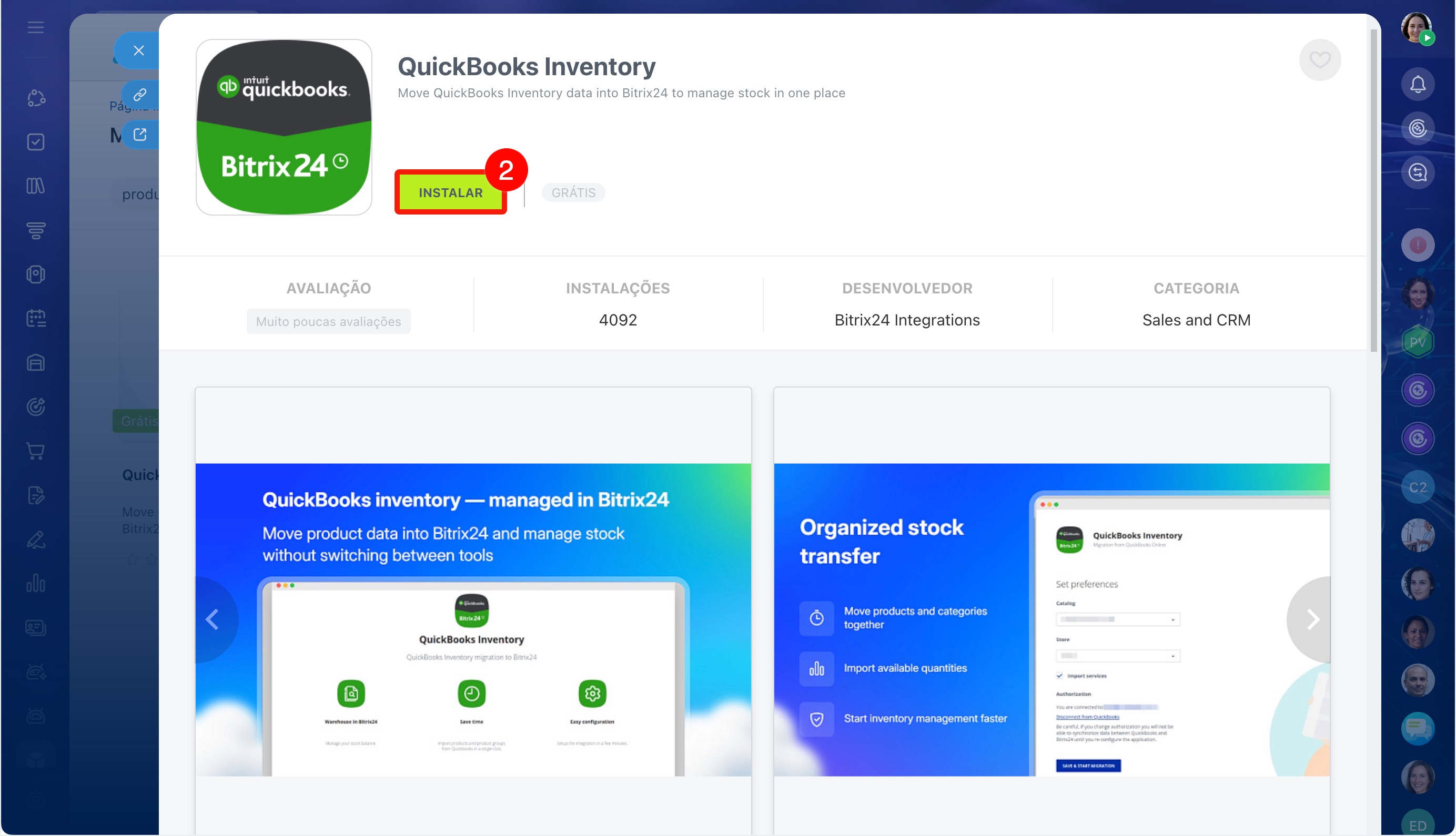
2. Na página do aplicativo, clique em Instalar.
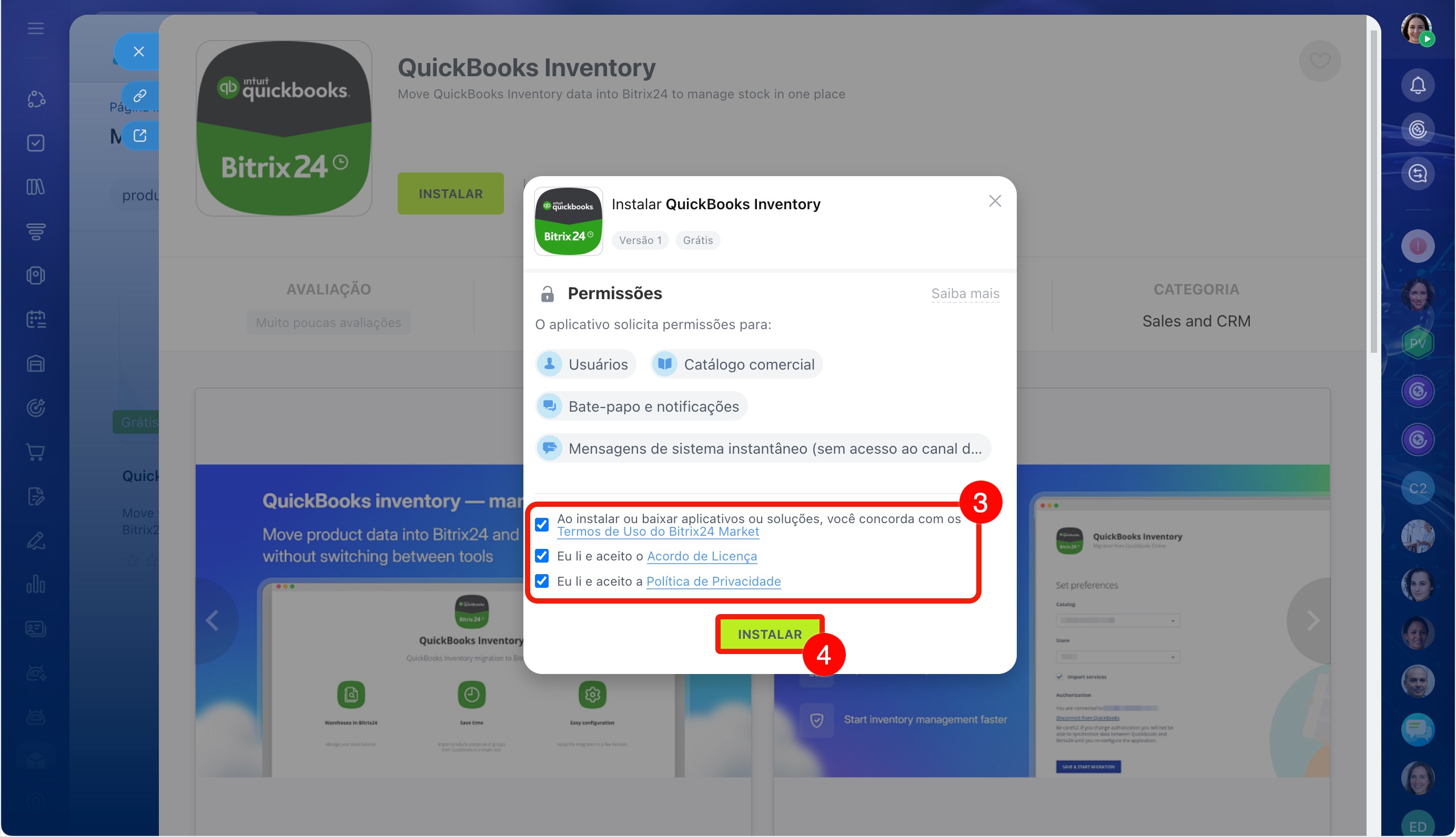
3–4. Aceite os termos de uso e clique em Instalar.
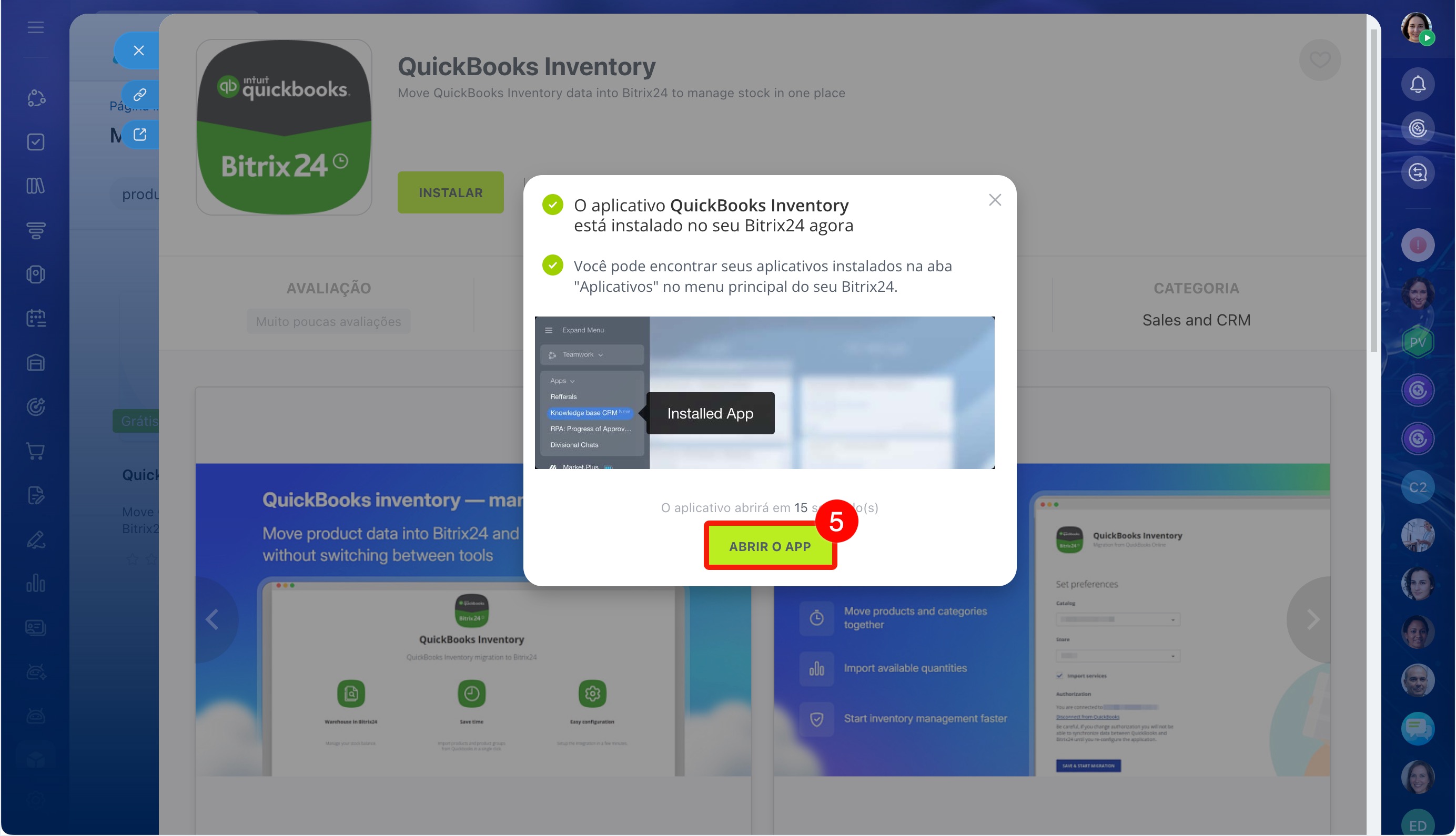
5. Após a instalação, clique em Abrir o app ou aguarde até que ele seja aberto automaticamente.
6–7. Insira o login e a senha da sua conta Zoho Inventory e clique em Salvar.
8. Clique em Iniciar migração. O tempo de migração depende da quantidade de produtos. O processo é executado em segundo plano: você pode fechar a página e voltar depois para verificar o status.
Quando a importação for concluída, os produtos serão adicionados ao catálogo e um documento de ajuste de estoque confirmado aparecerá no gerenciamento do inventário.
Se o limite de produtos do seu plano Bitrix24 for atingido durante o processo de migração, a importação será interrompida. Nesse caso, ative o modo de teste para o plano Bitrix24.
Modo de teste gratuito de 15 dias
Destaques
- Se você utiliza o gerenciamento do inventário em outro serviço, é possível migrar automaticamente a base de produtos para o Bitrix24.
- Para migrar os dados, é necessário ativar o gerenciamento do inventário no Bitrix24, instalar um aplicativo do Bitrix24 Market e importar os dados.
- Caso o gerenciamento do inventário não esteja ativado, acesse CRM ou Sites e Lojas > Inventário > Gerenciamento do inventário, ative a ferramenta e clique em Migrar.
- Se o gerenciamento do inventário já estiver ativado, acesse CRM ou Sites e Lojas > Gerenciamento do inventário > Mais > Transferēncia de Dados.
- No Bitrix24 Market, estão disponíveis aplicativos para migração de dados do Zoho Inventory e QuickBooks Inventory.