
CoPilot é um assistente pessoal baseado em inteligência artificial que acompanha os usuários por todas as seções do Bitrix24. No chat, ele funciona como um agente de IA: responde perguntas, busca informações na internet e executa ações. O agente considera o contexto, ou seja, a seção em que você está, o histórico da conversa e as permissões de acesso.
O Agente CoPilot: um assistente pessoal no Bitrix24
Neste artigo, mostramos como:
Como abrir o chat com o Agente CoPilot
Todas as conversas com o Agente CoPilot são salvas, e o agente lembra o contexto em cada chat. A qualquer momento, é possível retomar a discussão e continuar o diálogo.
O chat com o Agente CoPilot está disponível em duas versões: chat lateral e chat no Messenger. Os diálogos são compartilhados, portanto é possível iniciar uma conversa em um tipo de chat e continuá-la no outro.
Chat lateral está disponível em muitas seções do Bitrix24 e permite trabalhar simultaneamente com a ferramenta e manter o diálogo com o agente.
O chat lateral permanece aberto enquanto você navega entre as seções. O Agente CoPilot entende onde você está trabalhando e considera isso no diálogo. Por exemplo, para a mesma pergunta sobre os recursos da seção atual, o agente responderá de forma diferente no CRM, em tarefas ou no e-mail.
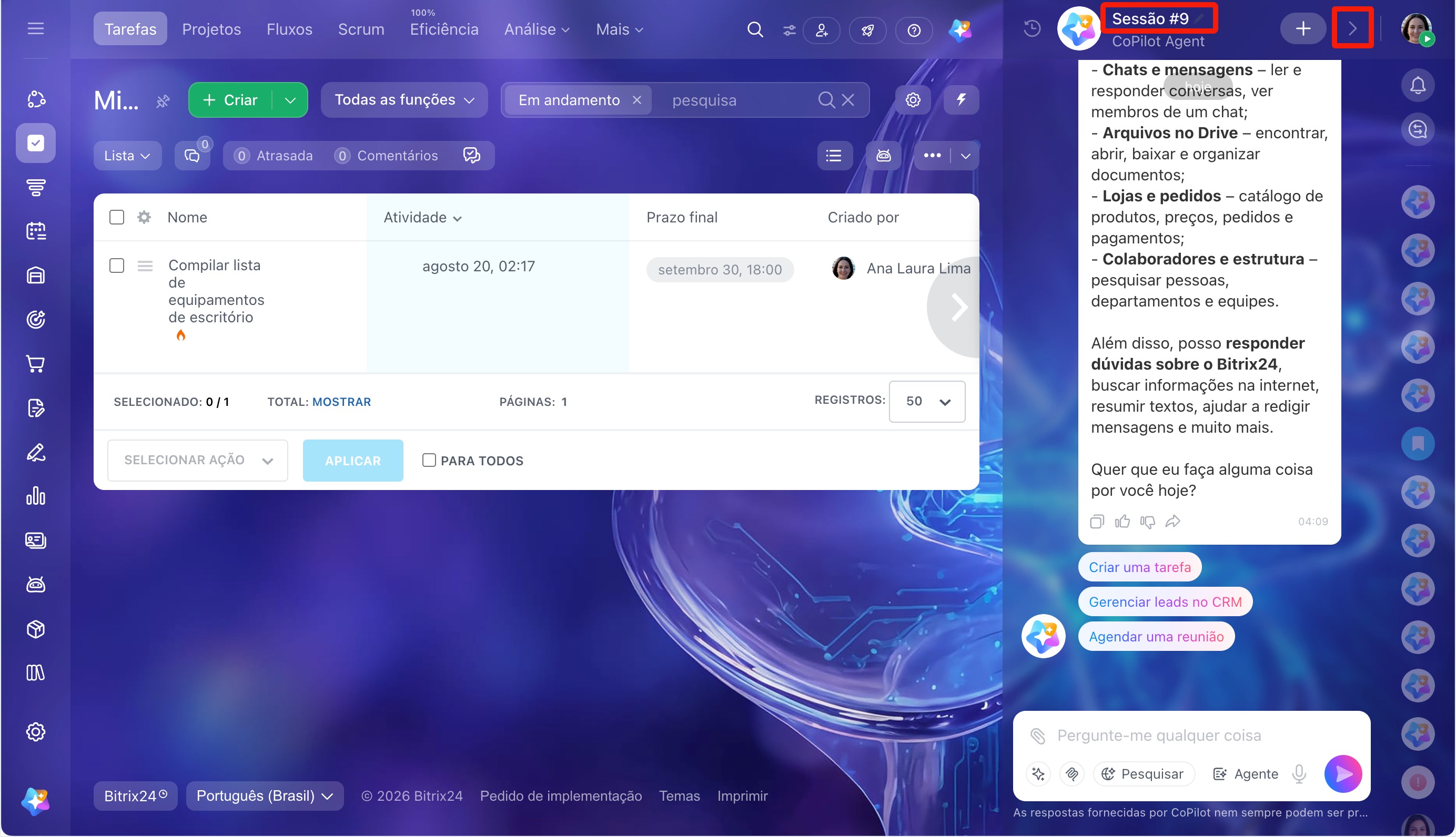
1-5. Clique no ícone do CoPilot no canto inferior esquerdo ou superior direito, e o último chat ativo será aberto à direita. Escolha uma pergunta pronta, digite a sua no campo de mensagem ou mantenha pressionado o ícone do microfone para ditar. Envie a mensagem.
Pacotes de idiomas para o Windows
Altere o ajuste Idioma e Região no Mac
6-7. Clique no Mais (+) no canto superior direito do chat para criar um novo diálogo. Para iniciar rapidamente uma conversa, use as perguntas prontas.
8-10. Clique no ícone à esquerda do título para selecionar um diálogo já iniciado na lista e continuá-lo. Clique no "X" para recolher a lista.
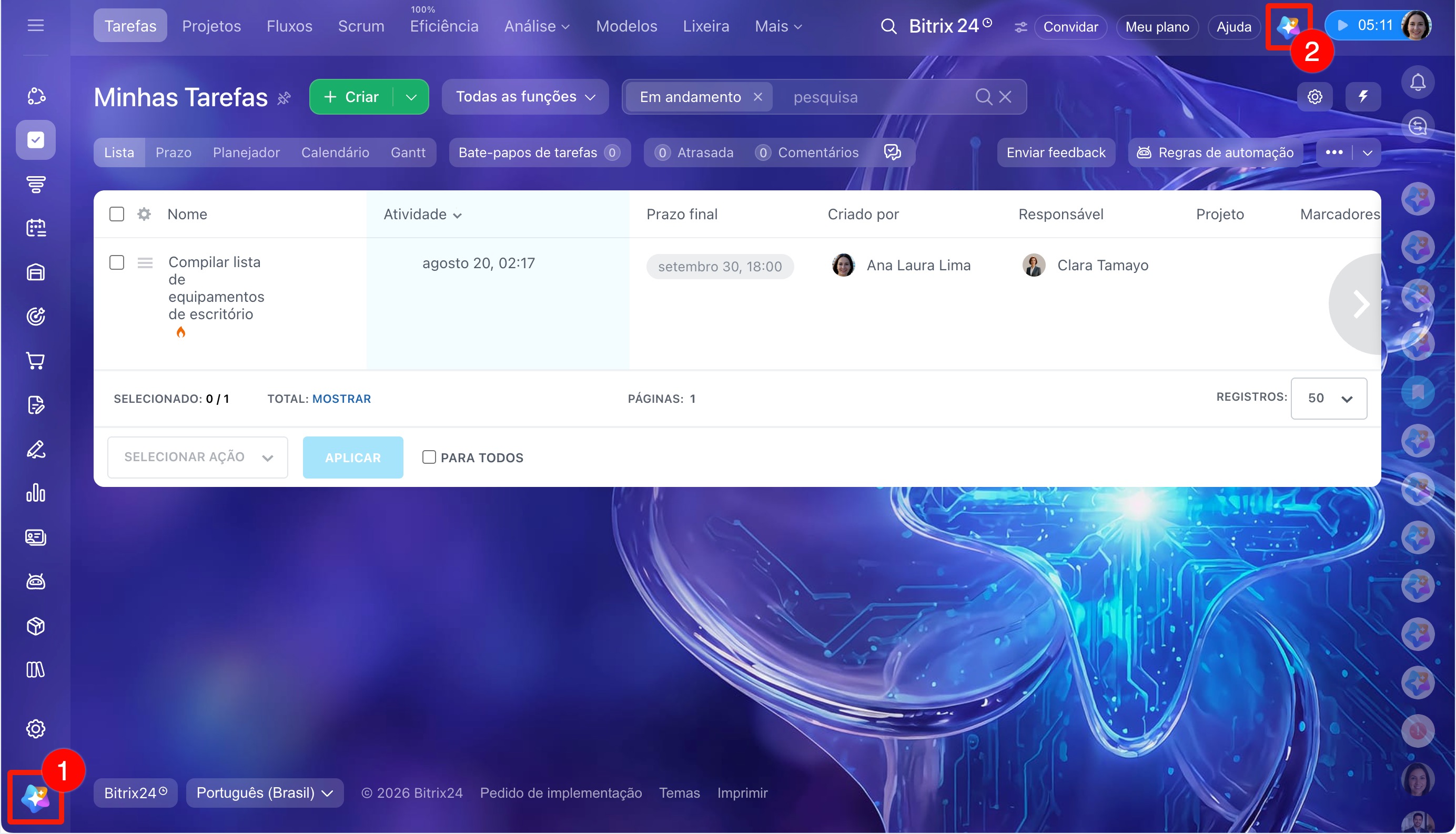
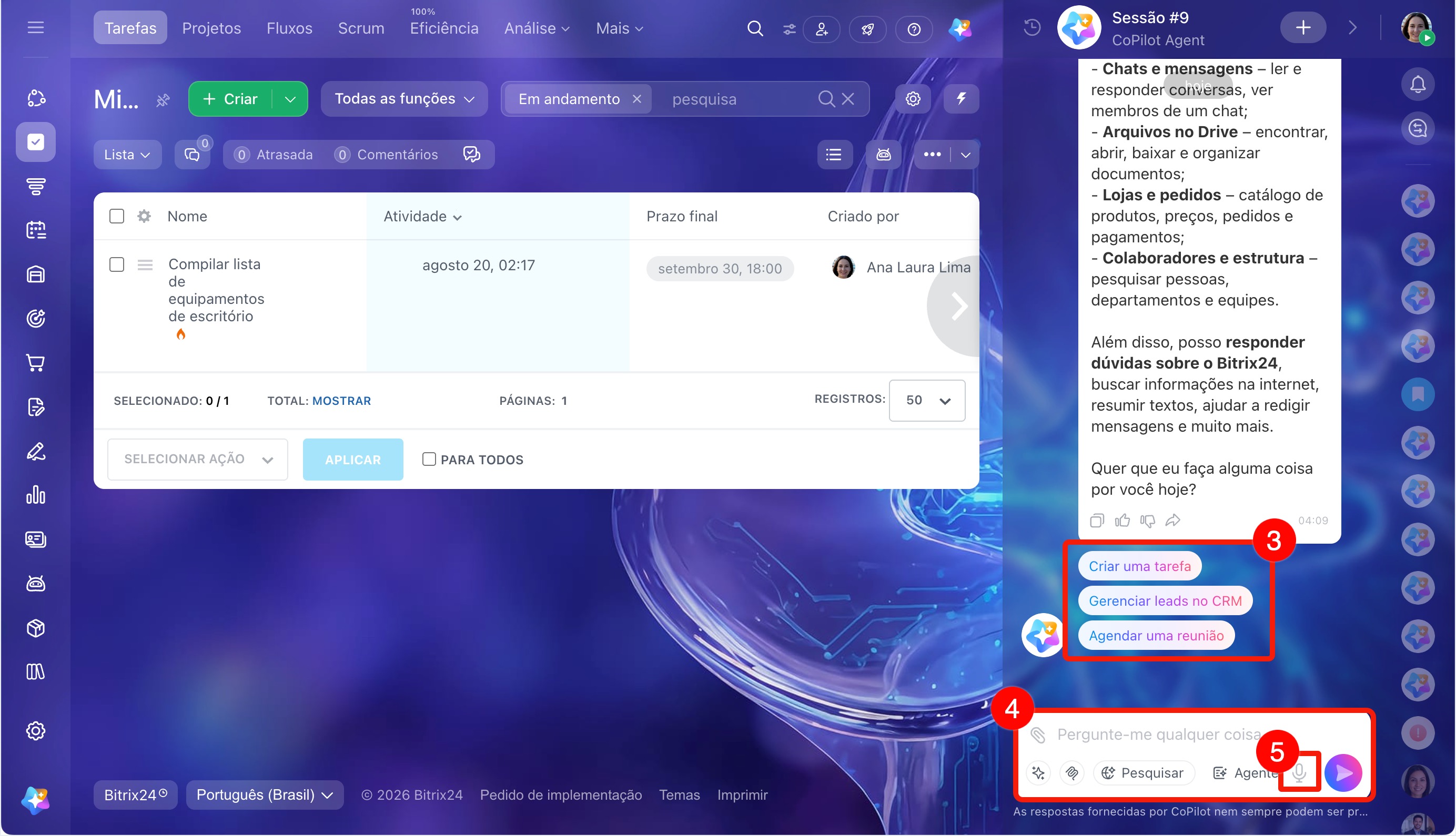
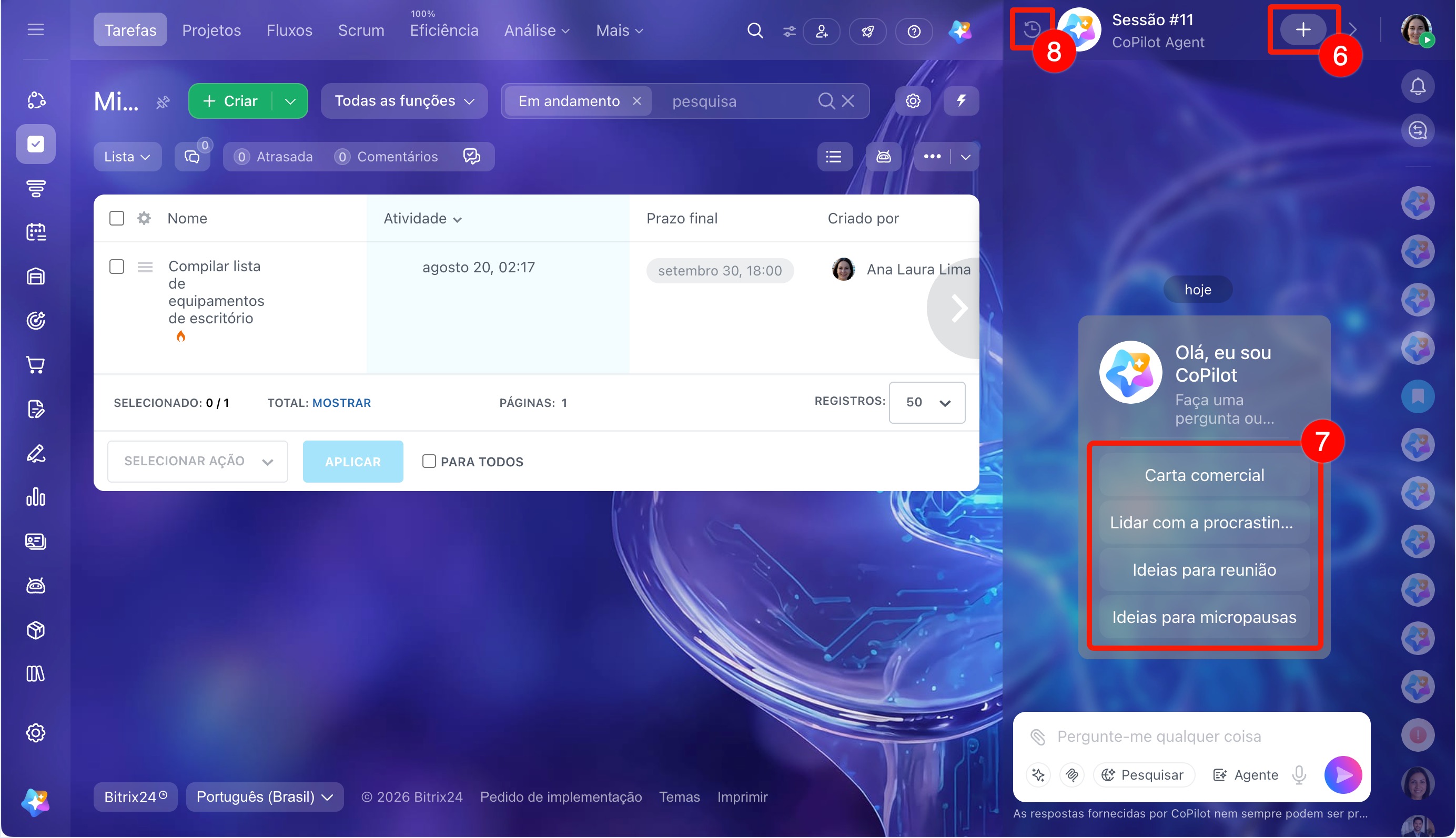
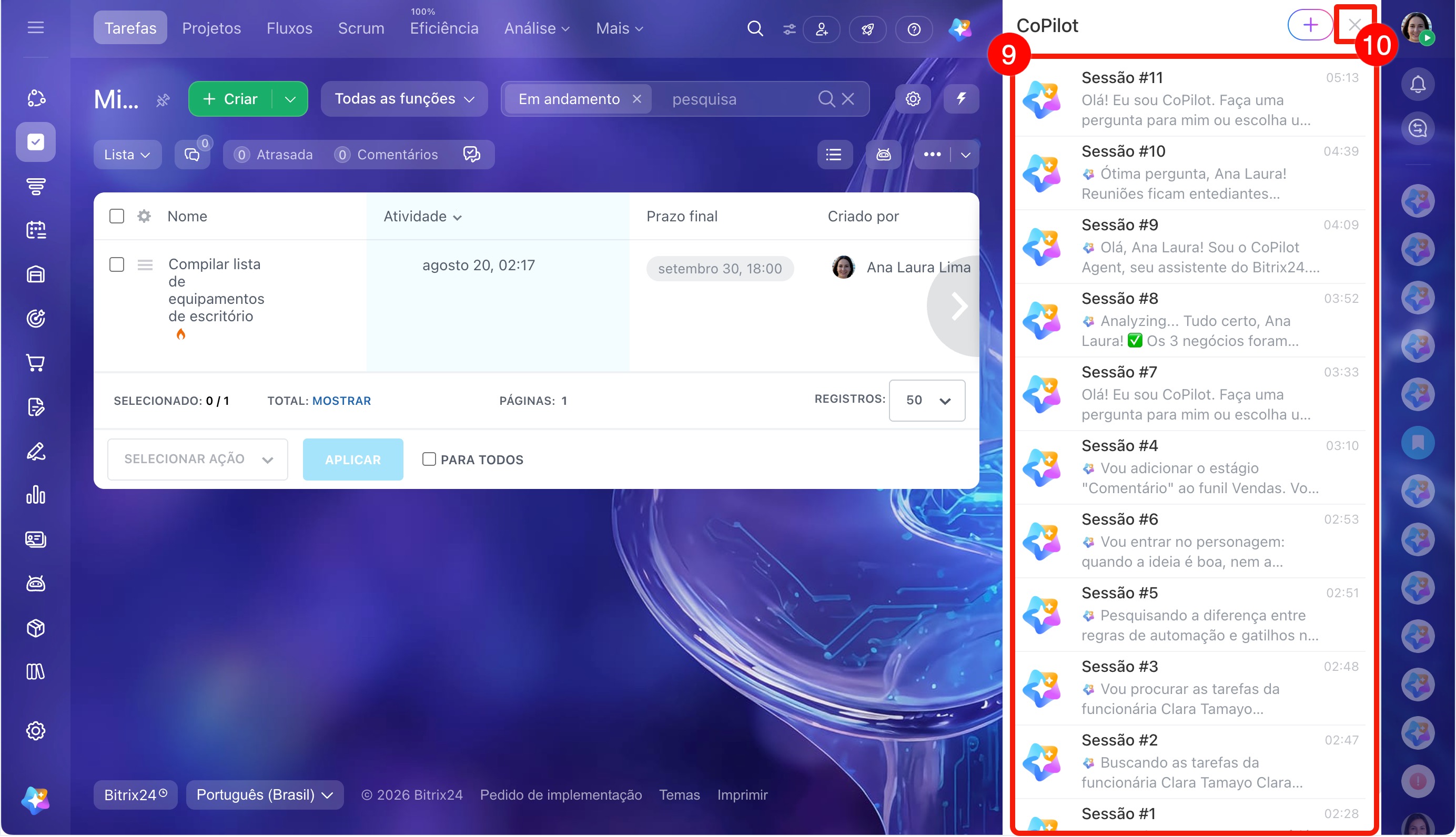
O nome do chat é definido automaticamente com base na pergunta. Para alterá-lo, clique no título no cabeçalho e informe um novo nome, que será exibido na lista de chats.
Se precisar recolher o chat lateral e liberar espaço na tela, clique na seta no canto superior direito.
Chat no Messenger. É útil para tarefas em que é importante visualizar toda a troca de mensagens, como ao trabalhar com textos. É possível abri-lo de três maneiras:
- Clique no ícone CoPilot na barra lateral de chats.
- Acesse a seção CoPilot no menu principal.
- Abra o Messenger e vá para a aba CoPilot.
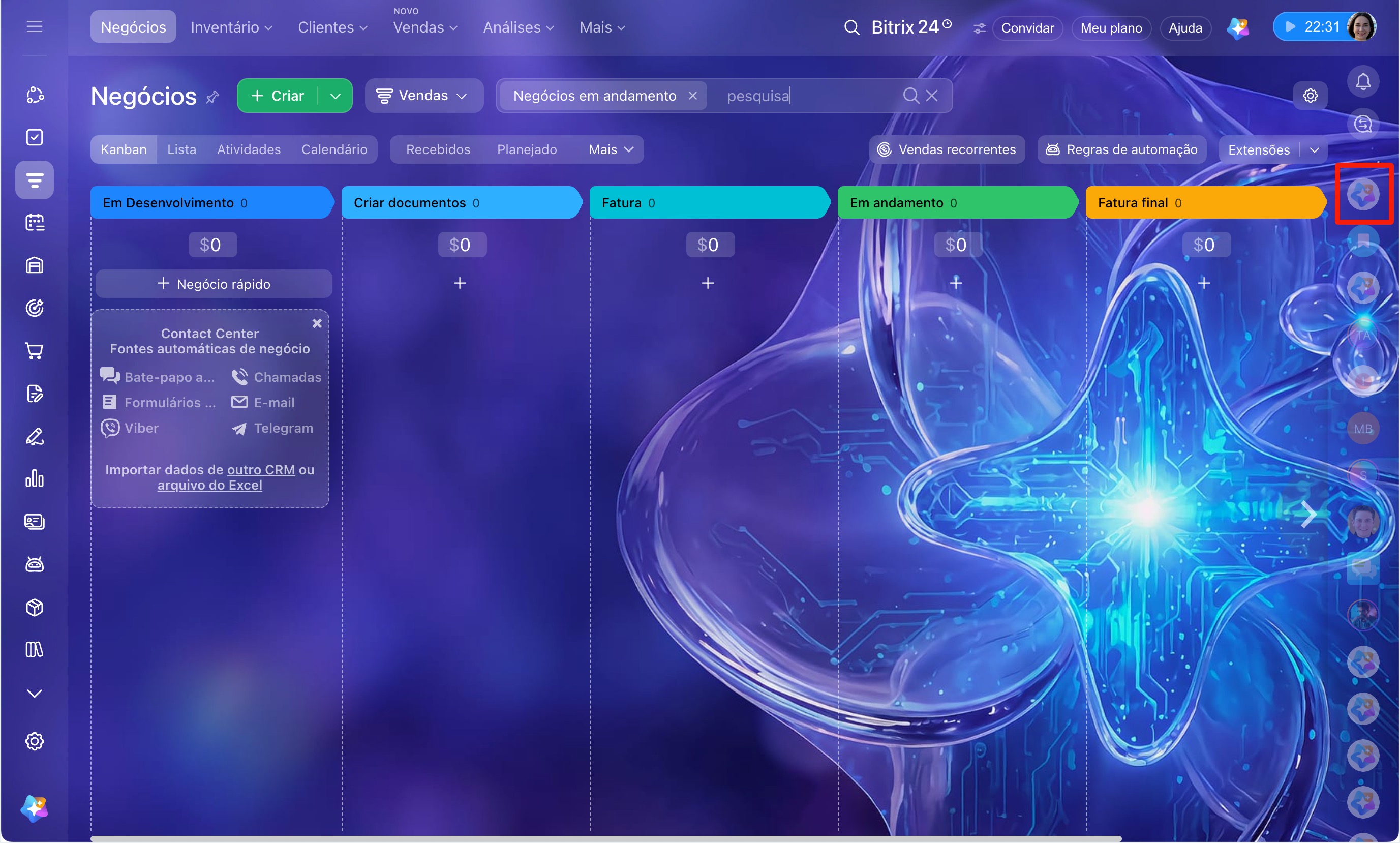 Abrir o chat com o Agente CoPilot pela barra lateral de chats
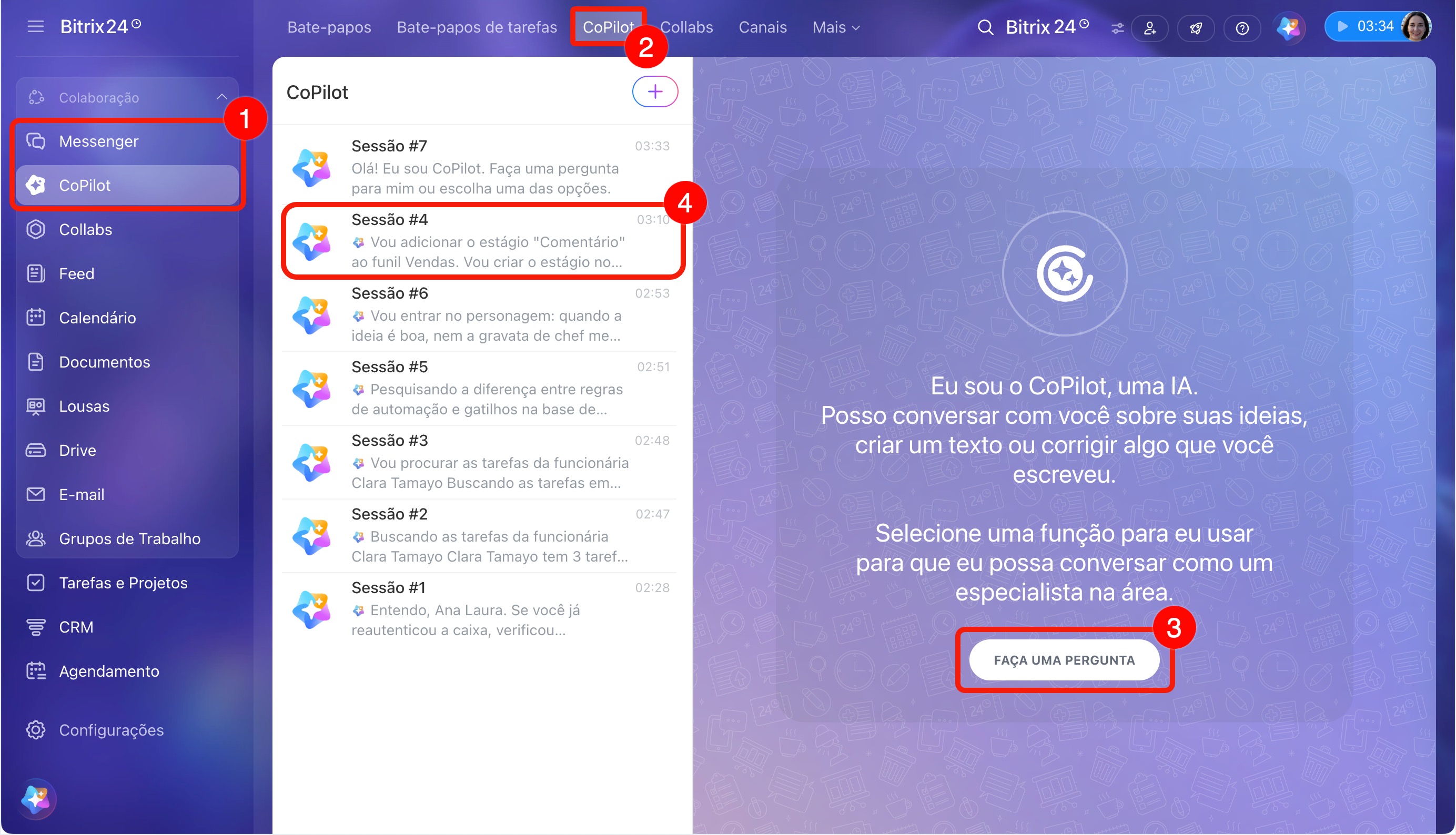 Abrir o chat com o Agente CoPilot pelo menu principal
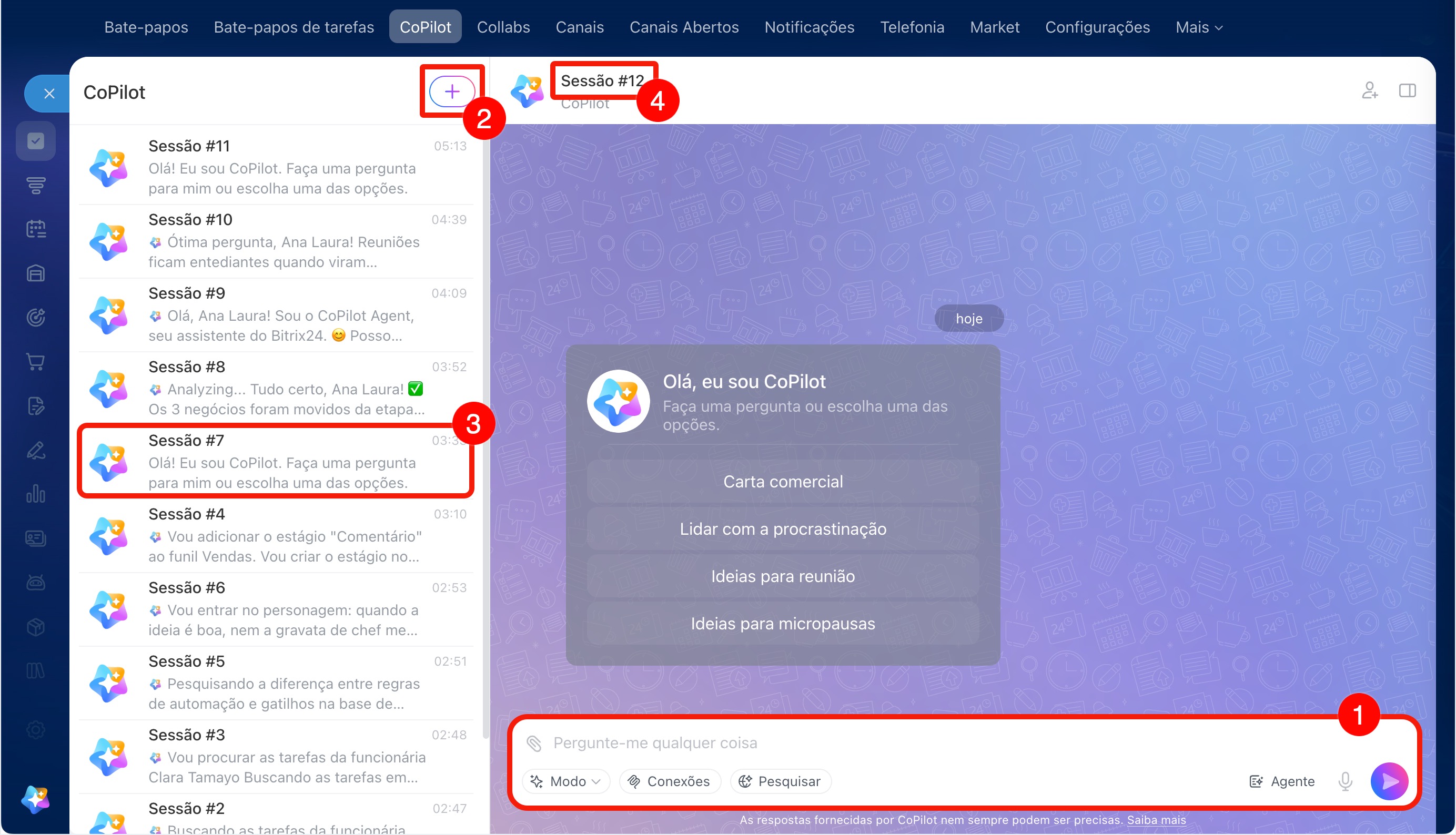
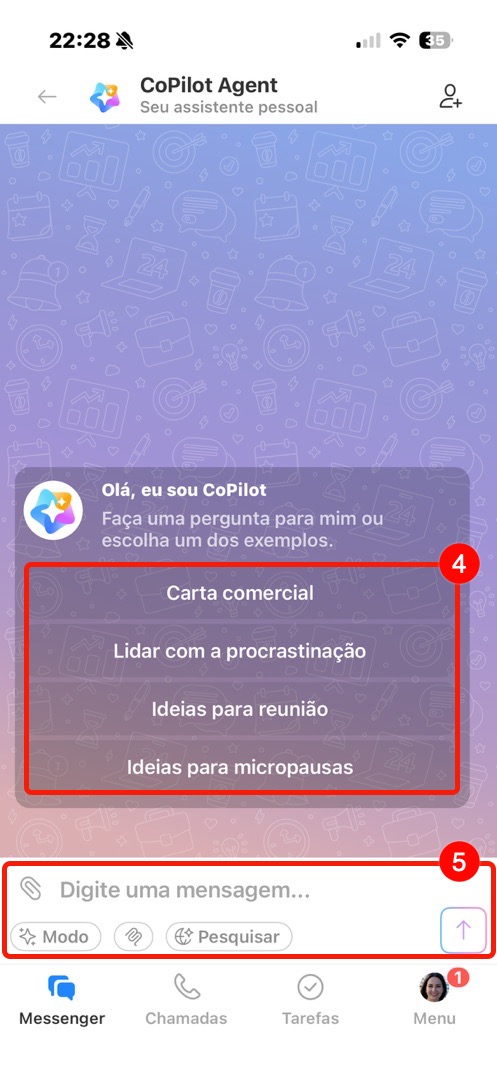
Um novo diálogo será aberto. Você pode começar a interagir, criar um novo diálogo ou continuar um existente.
1. Digite a pergunta no campo ou dite-a. Envie a mensagem ao Agente CoPilot.
2. Clique no Mais (+) no topo da lista de chats para iniciar um novo diálogo.
3. Selecione um chat na lista para retomar a conversa.
4. Clique no título no cabeçalho do chat para alterar o nome.
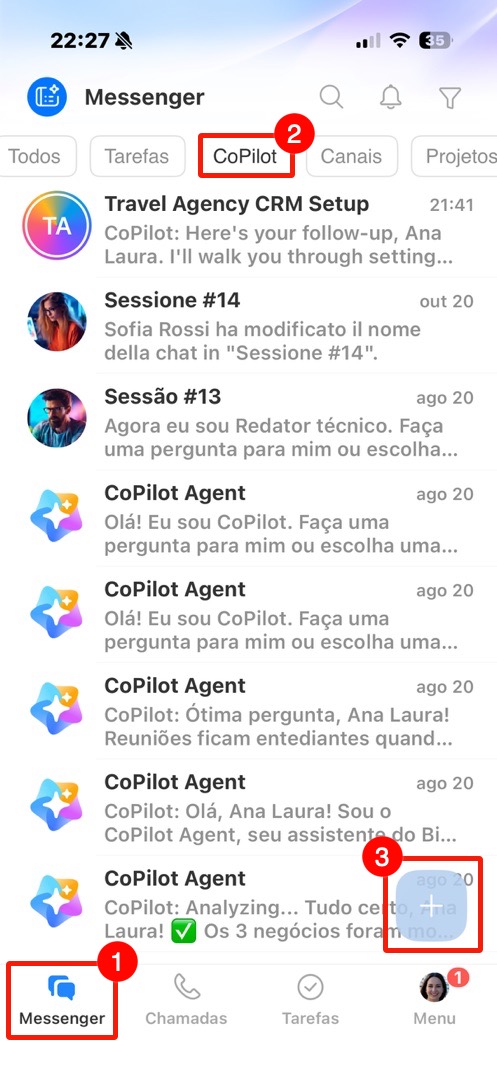
1. Acesse Messenger > CoPilot, e a lista de diálogos será exibida.
2. Escolha o desejado ou clique no Mais (+) para criar um novo.
3. Clique em uma pergunta pronta ou digite a sua e envie a mensagem.
Como escolher o modo de operação do Agente CoPilot
O Agente CoPilot oferece três modos de operação:
- Assistente de IA universal, ativado por padrão em novos chats. Processa solicitações em formato geral.
- Modo de reflexão, no qual o agente analisa a tarefa mais profundamente antes de responder. É útil para perguntas complexas.
- Na função de especialista em uma área específica, respondendo como advogado, gerente de RH, diretor de vendas, entre outros. Há mais de 30 funções disponíveis.
É possível escolher o modo durante a conversa com o Agente CoPilot.
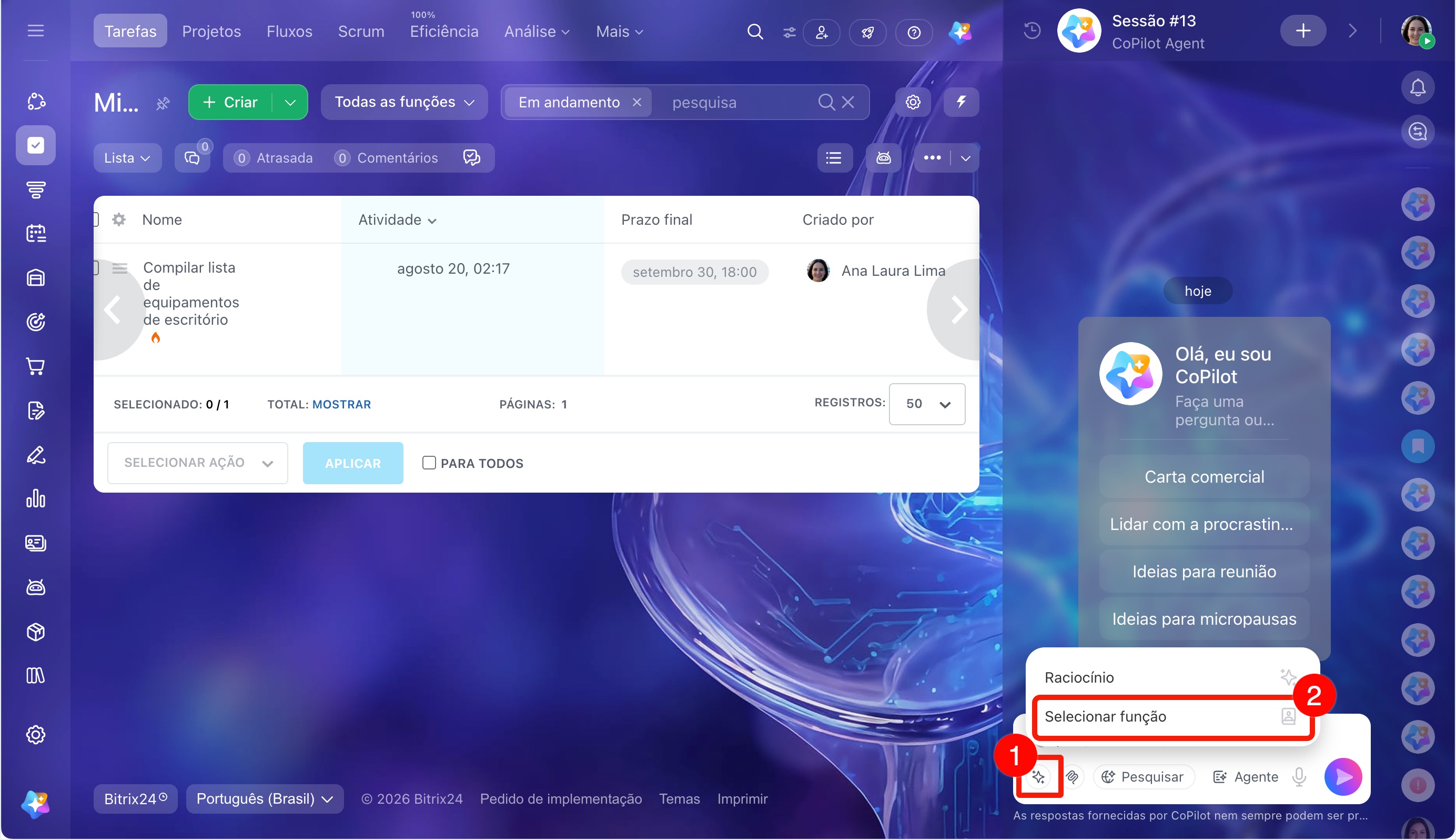
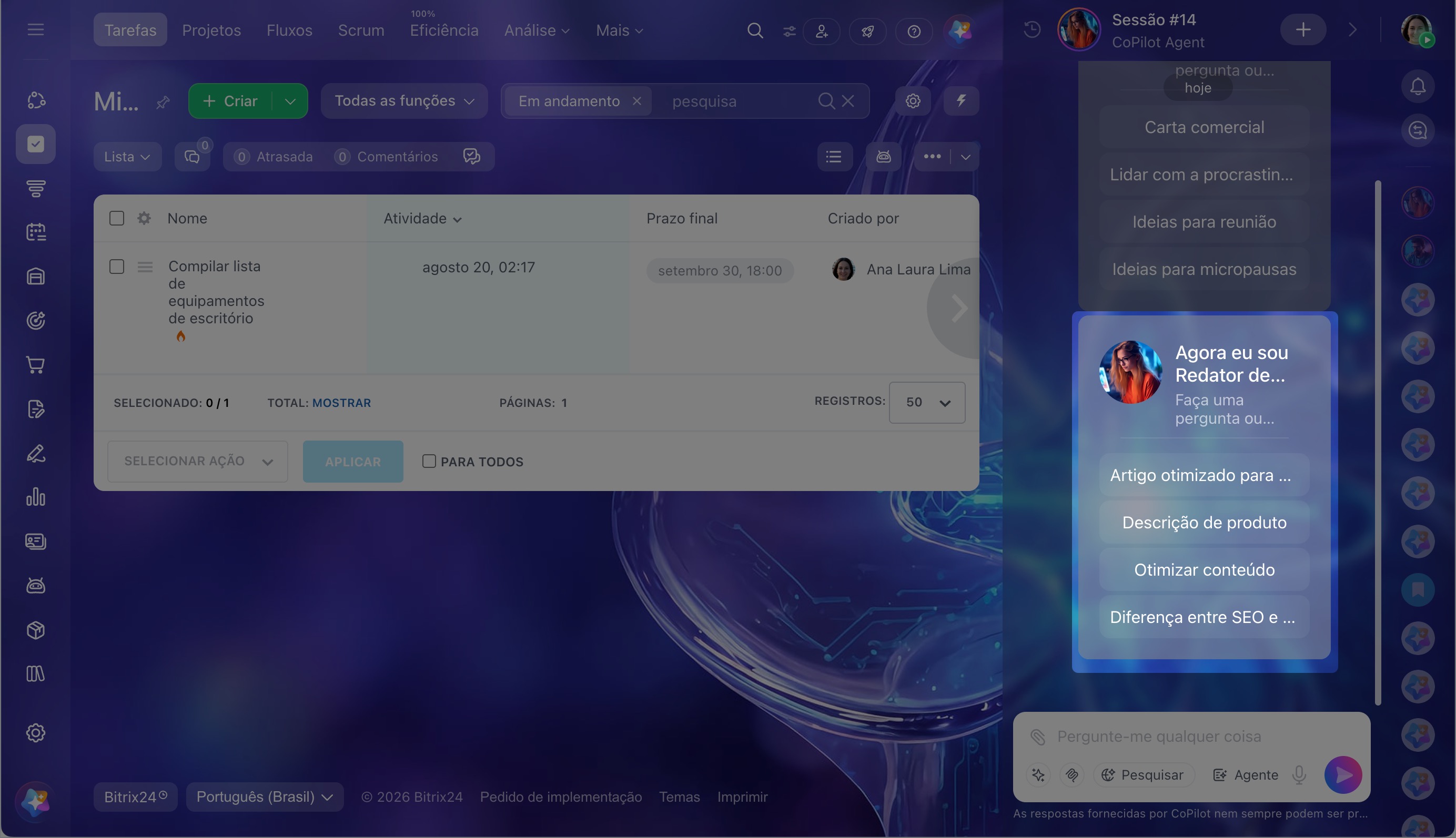
1. Clique no botão Modo abaixo do campo de mensagem e selecione Raciocínio ou Selecionar função.
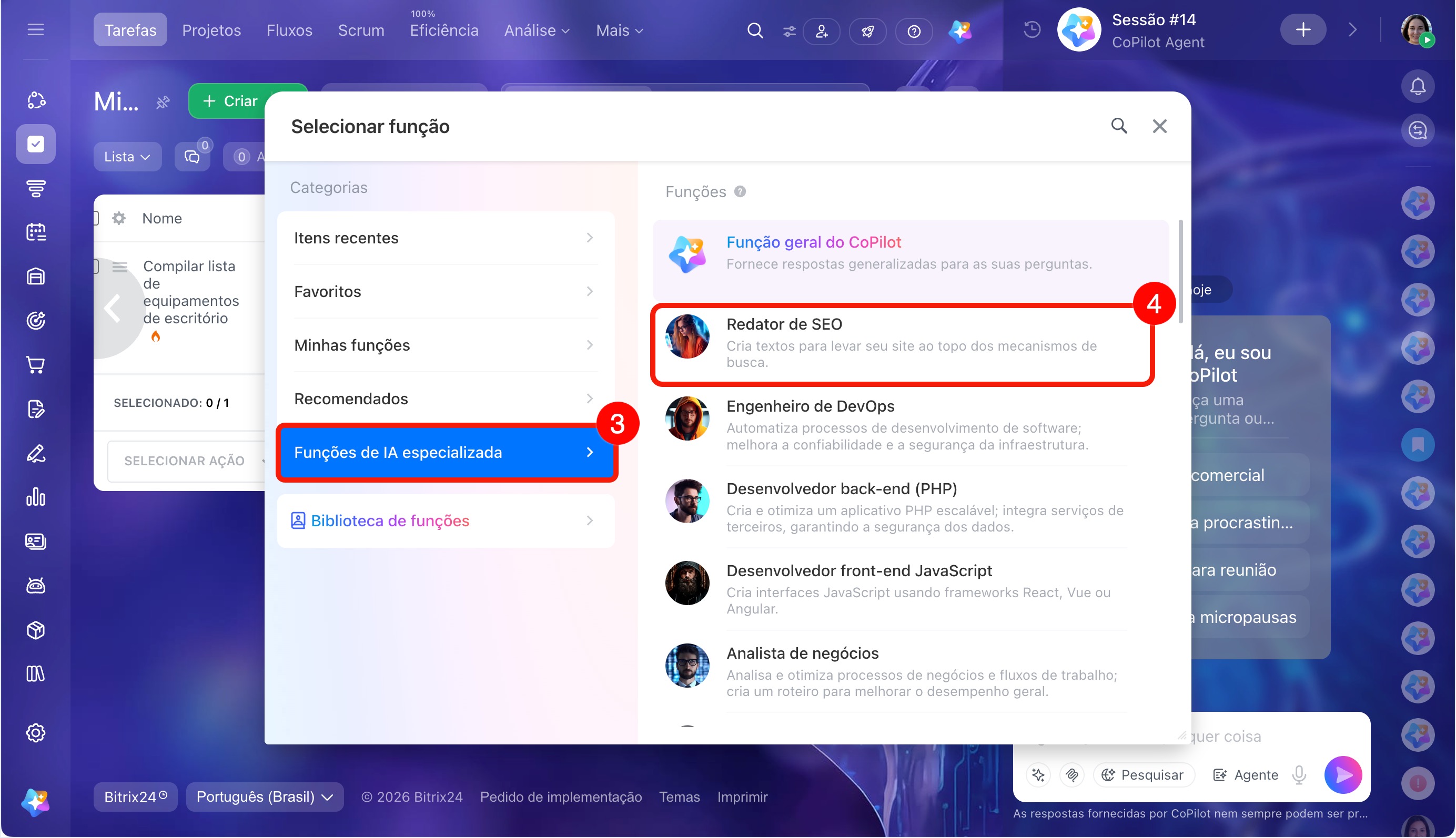
2. Se escolher uma função, na janela vá para a aba desejada e selecione em qual especialista o agente deve responder. Por exemplo, na função de advogado, o Agente CoPilot ajudará a analisar riscos legais ou entender normas regulatórias.
3. Uma mensagem sobre a mudança de função aparecerá no chat, e o Agente CoPilot sugerirá opções de perguntas prontas. Experimente-as para avaliar as respostas do agente na função de especialista.
Por que o Agente CoPilot pode dar respostas imprecisas?
Interaja com o Agente CoPilot como com um colega, pois ele mesmo solicitará mais detalhes, se necessário. Para obter um resultado mais rápido e preciso, informe seus requisitos, como formato de resposta, tom e extensão, e forneça exemplos.
Biblioteca de funções, como criar novas funções para o CoPilot
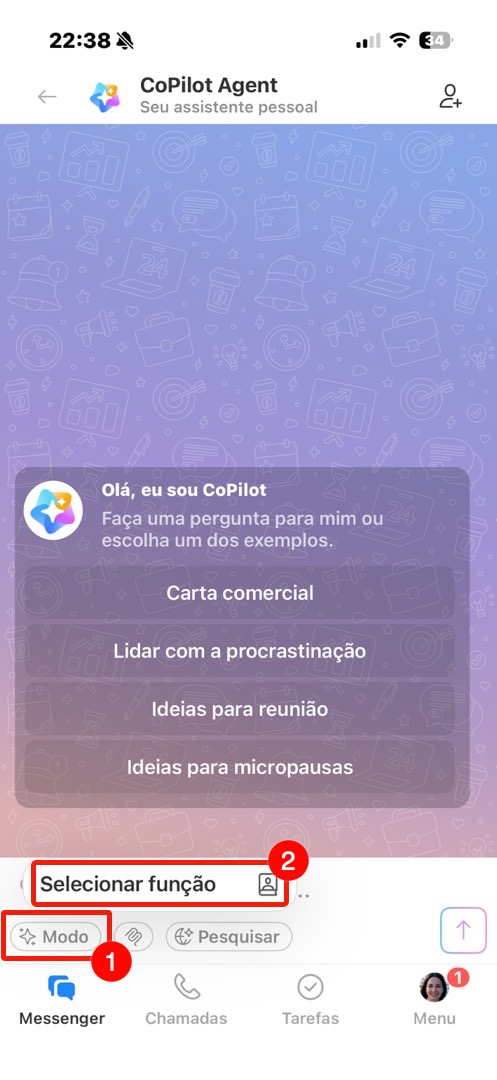
1. Toque no ícone de estrela abaixo do campo de mensagem e selecione Raciocínio ou Selecionar função.
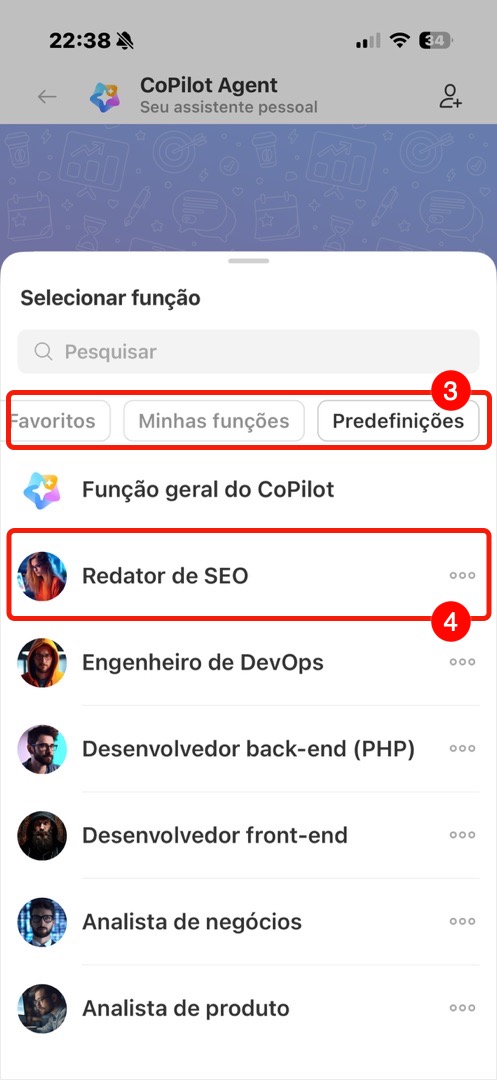
2. Se escolher uma função, no slider vá para a aba desejada e selecione em qual especialista o agente deve responder. Por exemplo, na função de advogado, o Agente CoPilot ajudará a analisar riscos legais ou entender normas regulatórias.
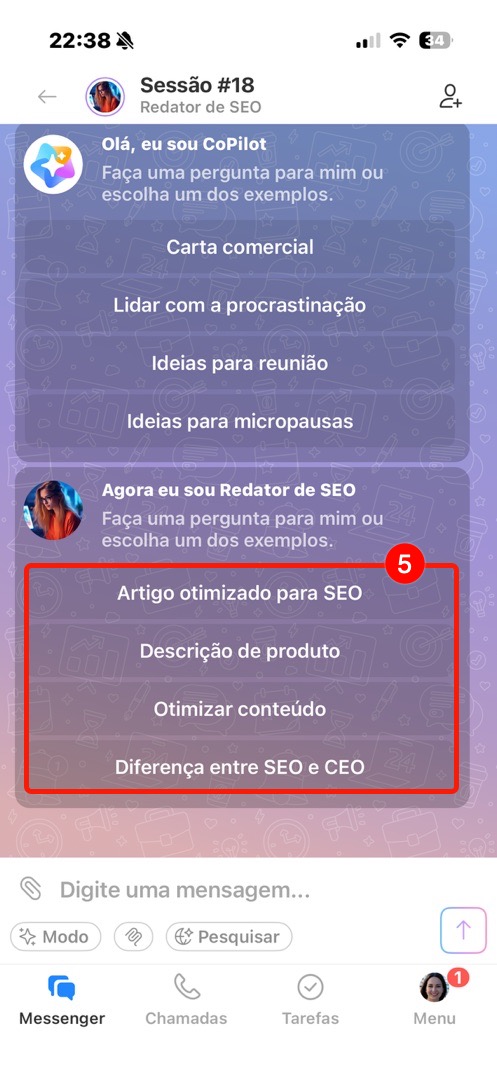
3. Uma mensagem sobre a mudança de função aparecerá no chat, e o Agente CoPilot sugerirá opções de perguntas prontas. Experimente-as para avaliar as respostas do agente na função de especialista.
Como buscar informações na internet com o Agente CoPilot
O Agente CoPilot consegue buscar informações na internet. Ele identifica pelo contexto da pergunta quando é necessário obter dados atualizados da web. Por exemplo, se a pergunta for sobre o clima, o agente entenderá automaticamente que precisa consultar fontes externas.
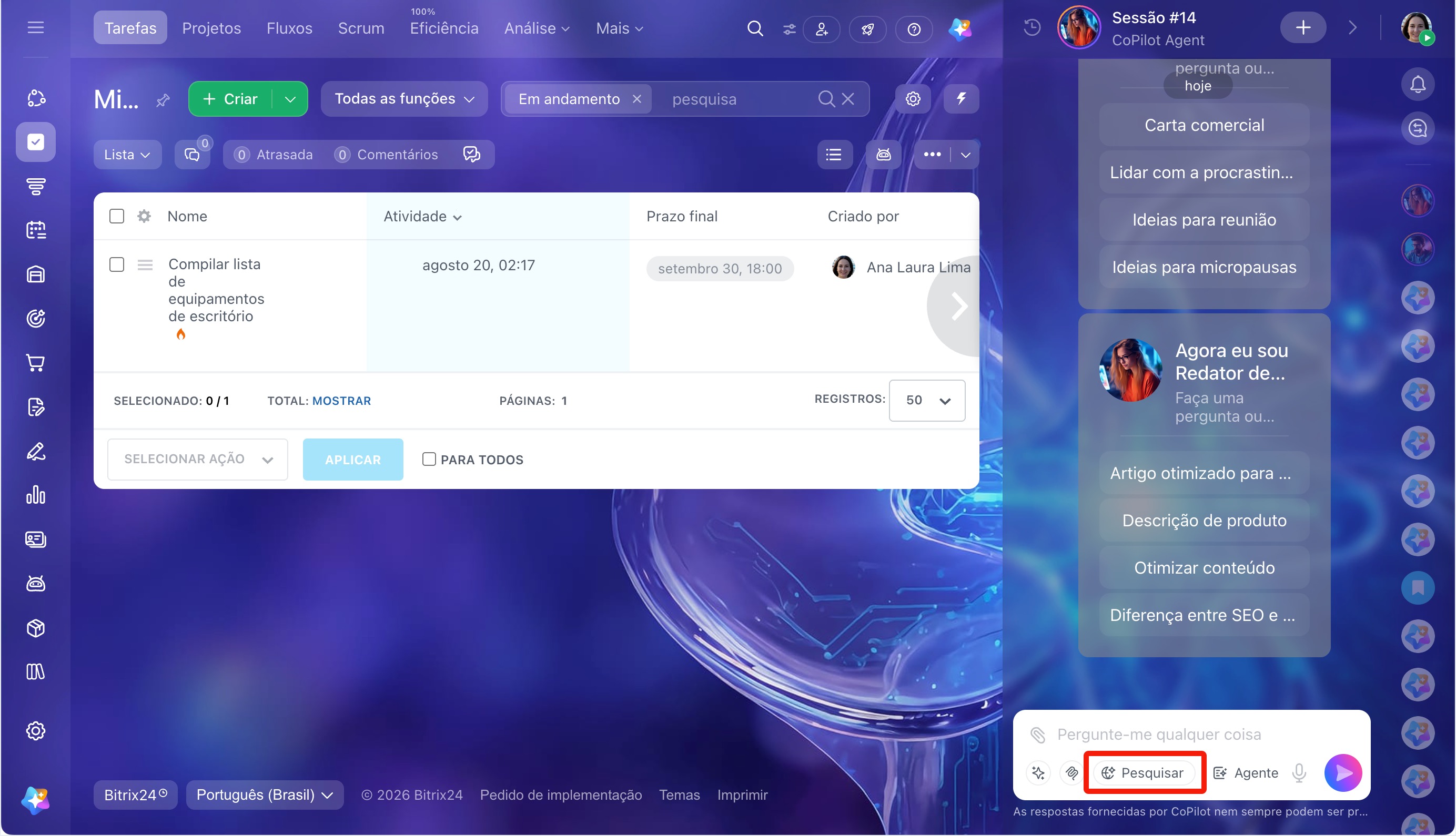
Algumas perguntas são ambíguas. Por exemplo, se você quiser pesquisar o mercado de trabalho e perguntar ao Agente CoPilot sobre o salário médio de um gerente de vendas em Moscou, o agente pode não saber se você precisa de dados atuais ou de uma resposta com base na base de conhecimento interna. Para que o agente priorize a busca na web, ative o modo Pesquisar.
Clique em Pesquisar abaixo do campo de mensagem e envie a pergunta. O agente encontrará informações na internet. Clicar novamente desativa o modo de pesquisa prioritária na web.
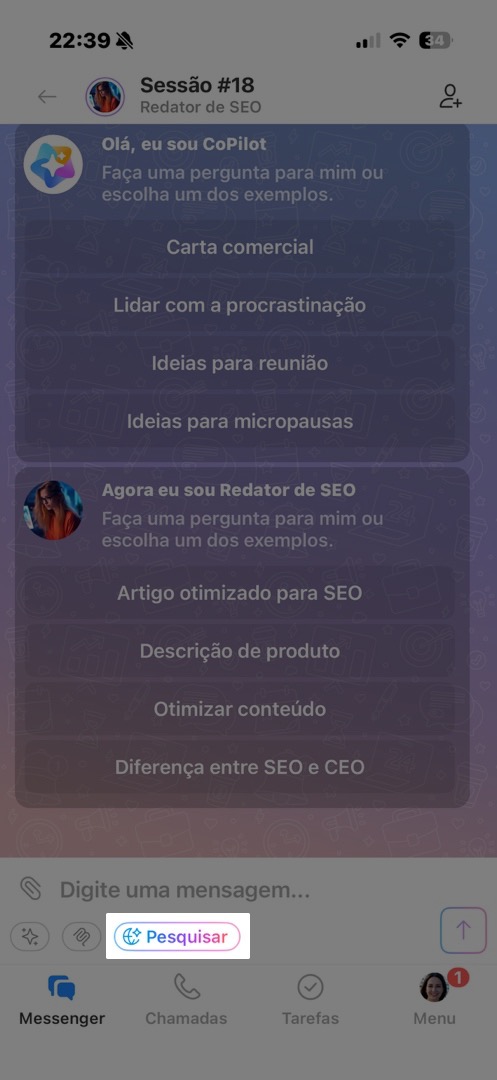
Toque em Pesquisar abaixo do campo de mensagem e envie a pergunta. O agente encontrará informações na internet. Tocar novamente desativa o modo de pesquisa prioritária na web.
Como adicionar colaboradores ao chat com o Agente CoPilot
Convide colegas para o chat com o Agente CoPilot para fazer perguntas e discutir ideias em conjunto. Todos os participantes do chat verão as respostas do agente. É possível adicionar colegas a qualquer momento, seja ao criar o chat ou durante a conversa.
Só é possível adicionar colegas no chat com o Agente CoPilot no Messenger.
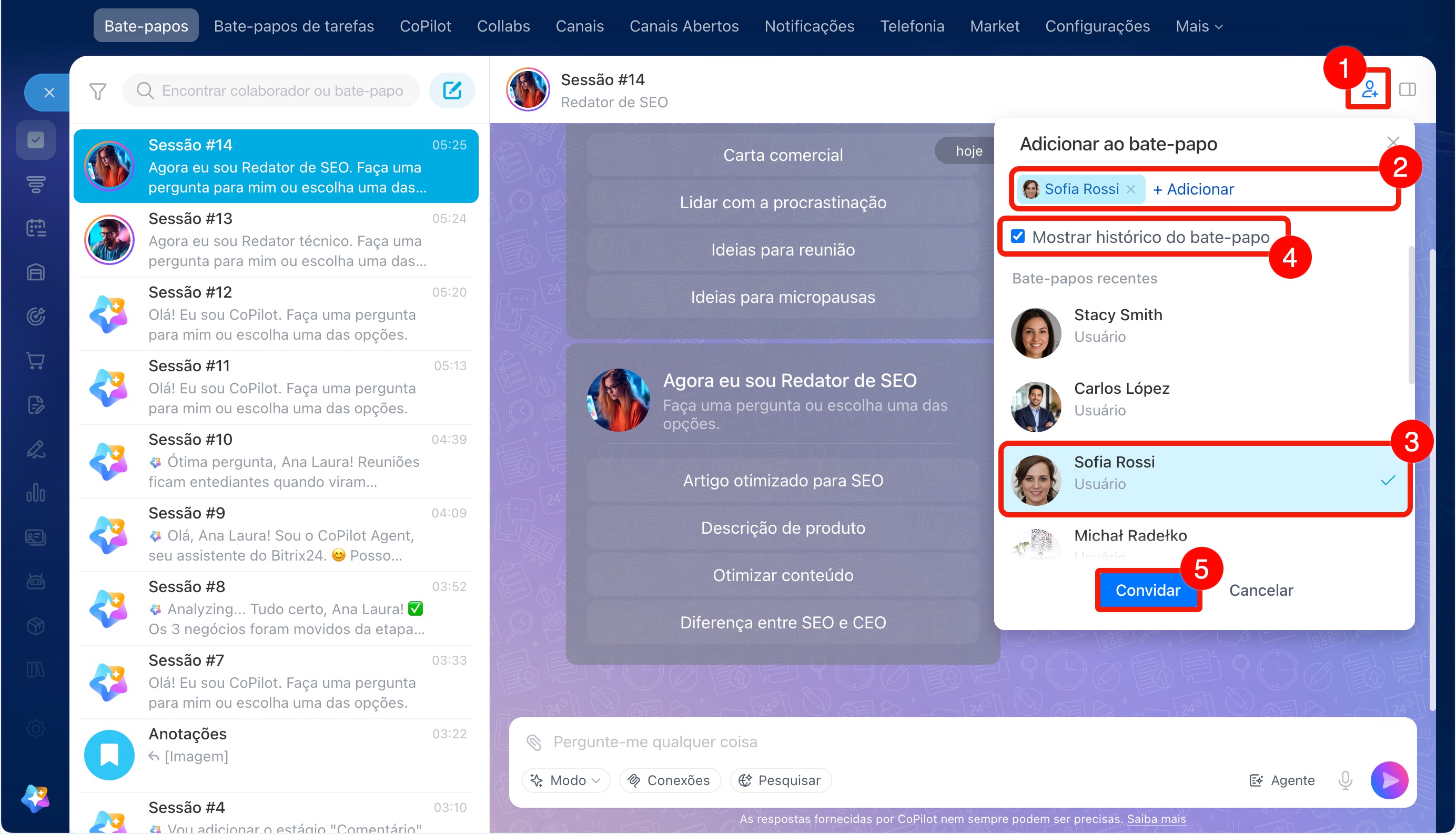
1. Clique no ícone de pessoa no canto superior direito  .
2. Comece a digitar o nome do colaborador e selecione-o na lista.
3. Desmarque a opção Mostrar histórico do bate-papo para ocultar as mensagens anteriores dos novos participantes.
4. Clique em Convidar.
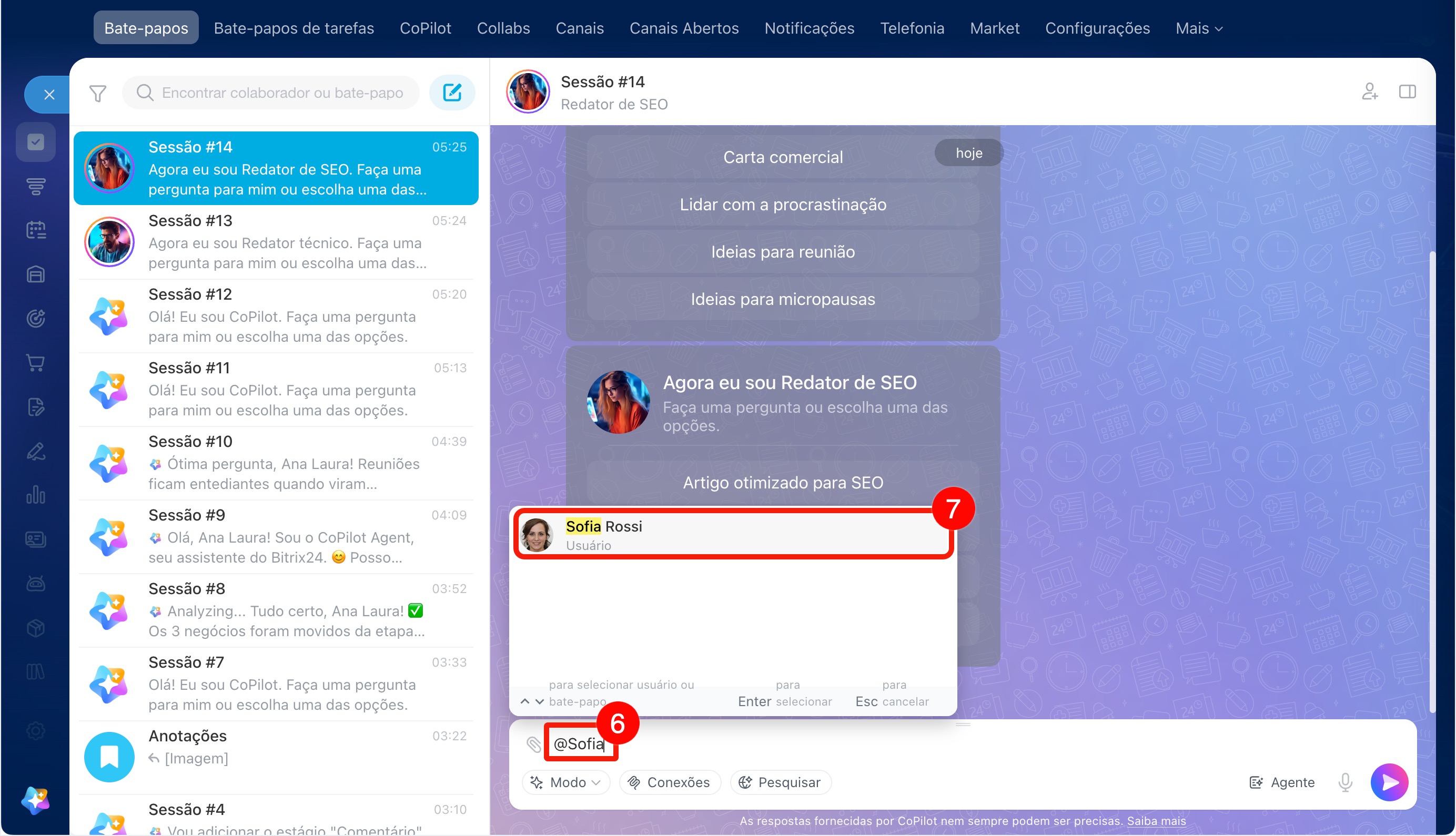
5. Para escrever a um colega no chat com o Agente CoPilot, mencione-o. Clique em + ou @ e digite o nome. O Agente CoPilot responderá a todas as mensagens sem menção a uma pessoa específica.
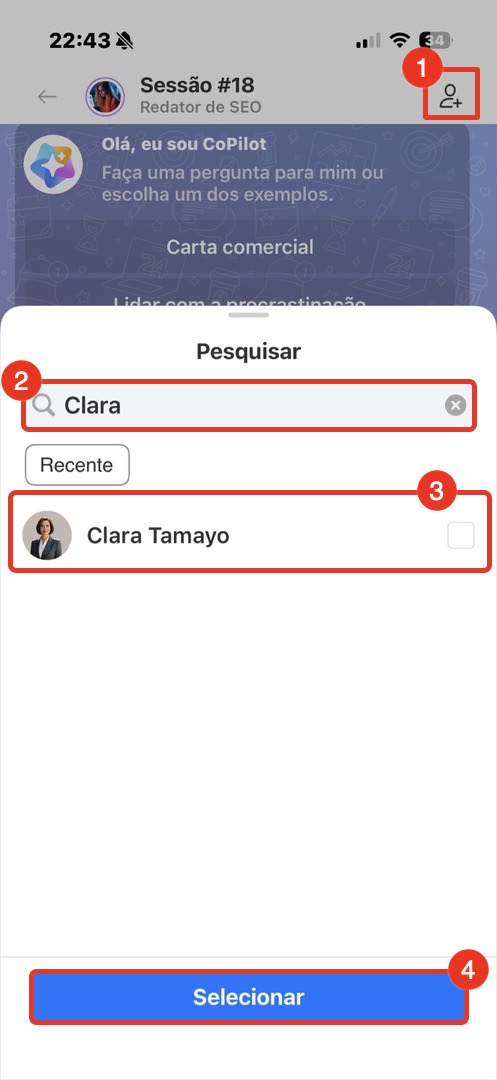
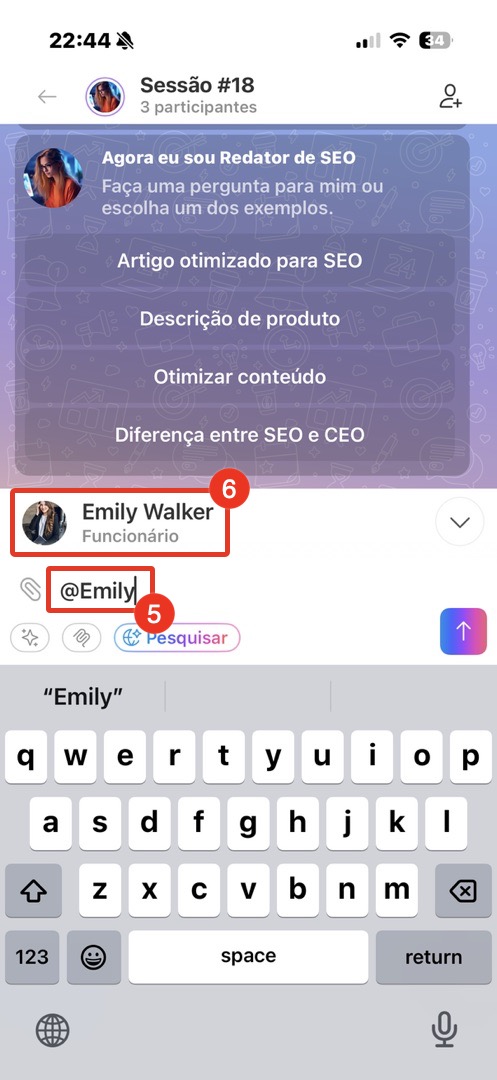
1. Toque no ícone de pessoa no canto superior direito .
2. Comece a digitar o nome do colaborador e selecione-o na lista.
3. Toque em Selecionar.
4. Para escrever a um colega, toque em + ou @ e digite o nome. O Agente CoPilot responderá às mensagens sem menção.
Como consultar o Agente CoPilot em chats com colegas
É possível consultar o Agente CoPilot em qualquer chat ou nos comentários de uma postagem no canal. Faça uma pergunta, discuta uma ideia ou peça um resumo da conversa. O agente ajudará a entender rapidamente o assunto, sugerirá ideias e apoiará a discussão diretamente no chat.
É possível consultar o Agente CoPilot em uma nova mensagem ou pelo menu de contexto de uma mensagem já enviada.
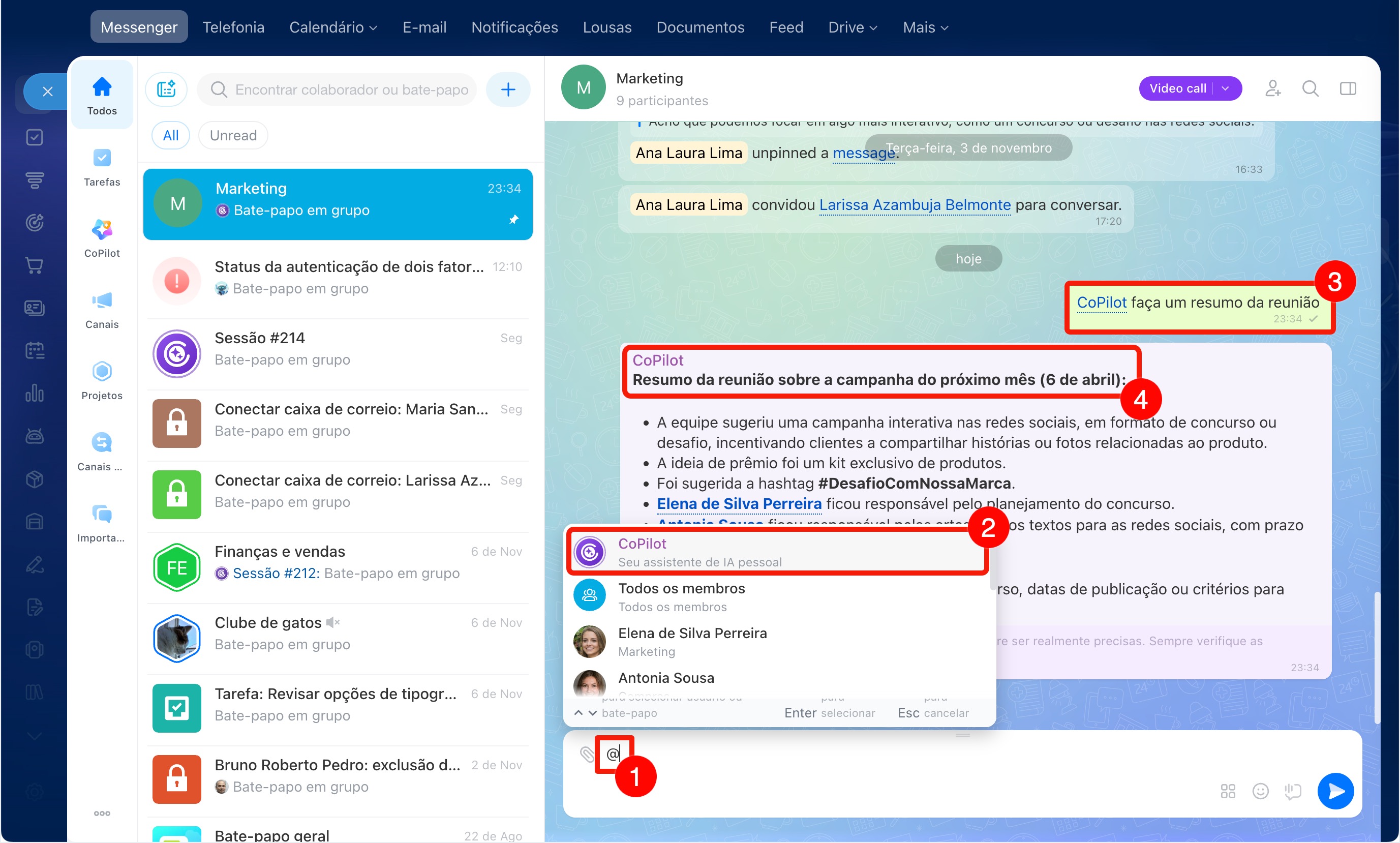
Em uma nova mensagem. É útil para resumir ou analisar toda a conversa:
1. No campo de texto, digite @ e selecione CoPilot.
2. Escreva uma pergunta ou dê uma instrução, por exemplo, "faça um resumo da reunião" ou "sugira ideias para um slogan".
3. O Agente CoPilot responderá no chat.
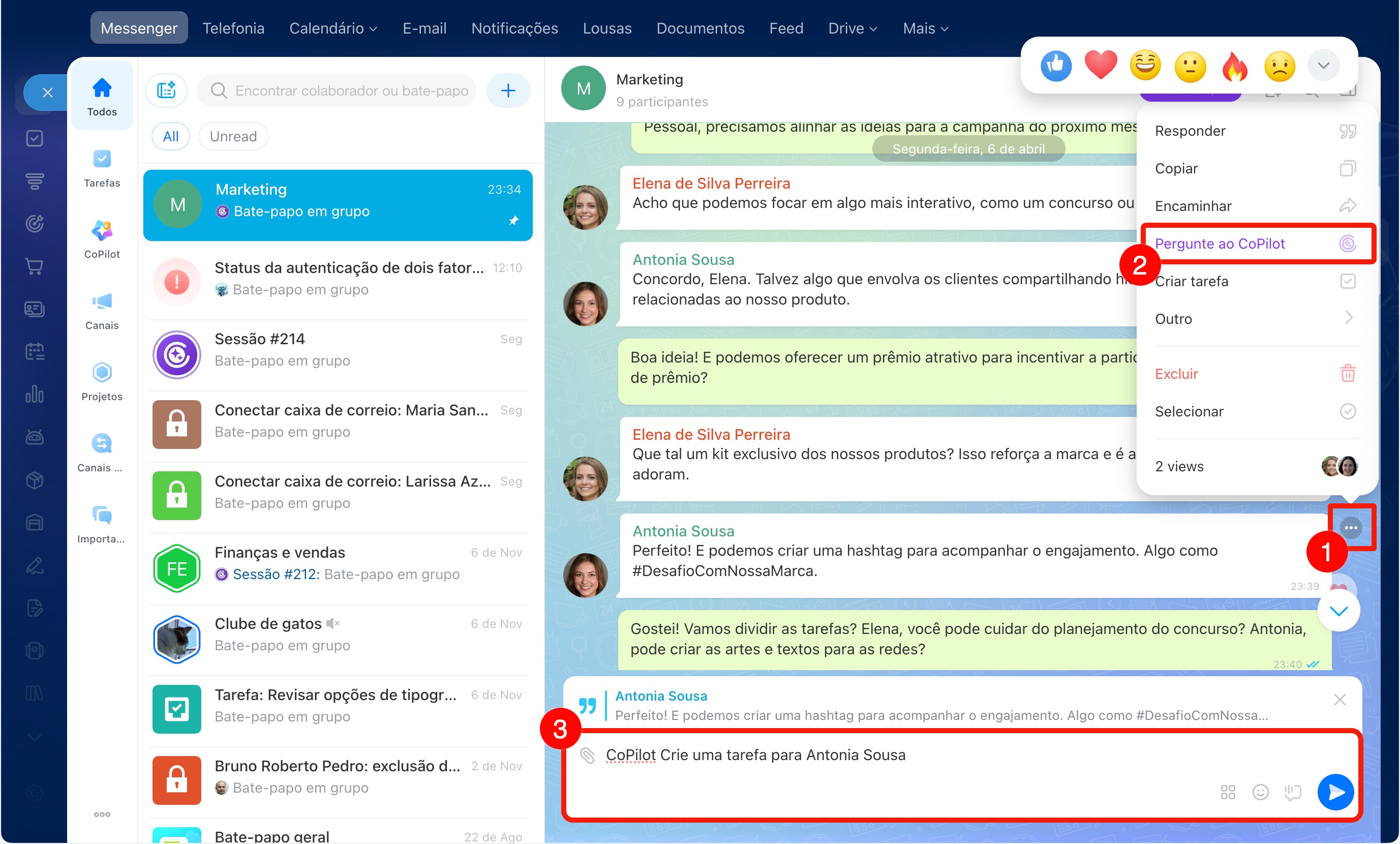
Pelo menu de contexto de uma mensagem enviada. É prático para obter uma resposta sobre um trecho específico da conversa:
1. Clique com o botão direito na mensagem ou nos Três pontos (...).
2. Selecione Pergunte ao CoPilot.
3. A mensagem citada e a menção ao Agente CoPilot aparecerão no campo de texto. Complete sua pergunta, e o agente responderá a ela no chat.
É possível consultar o Agente CoPilot em uma nova mensagem ou pelo menu de contexto de uma mensagem já enviada.
Em uma nova mensagem. É útil para resumir ou analisar toda a conversa:
1. No campo de texto, digite @ e selecione CoPilot.
2. Escreva uma pergunta ou dê uma instrução, por exemplo, "faça um resumo da reunião" ou "sugira ideias para um slogan".
3. O Agente CoPilot responderá no chat.
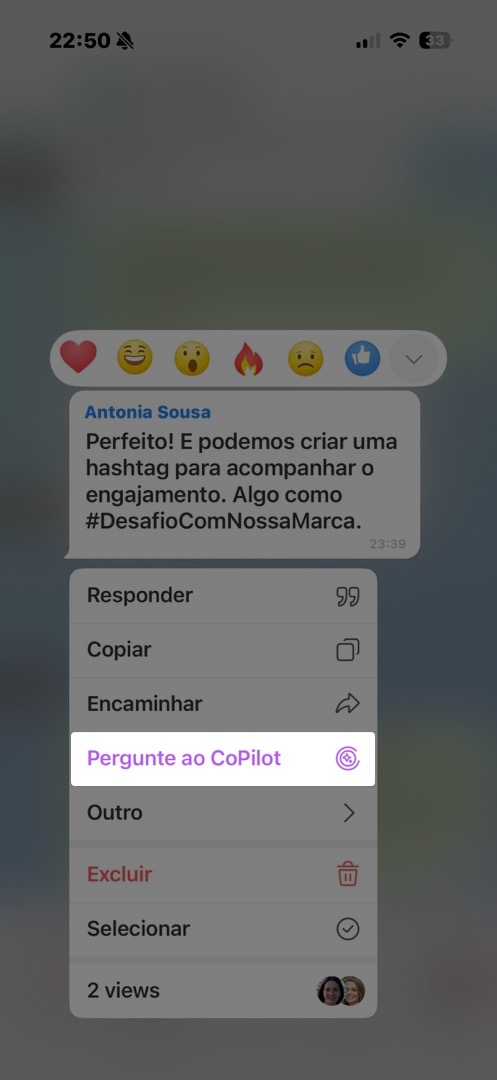
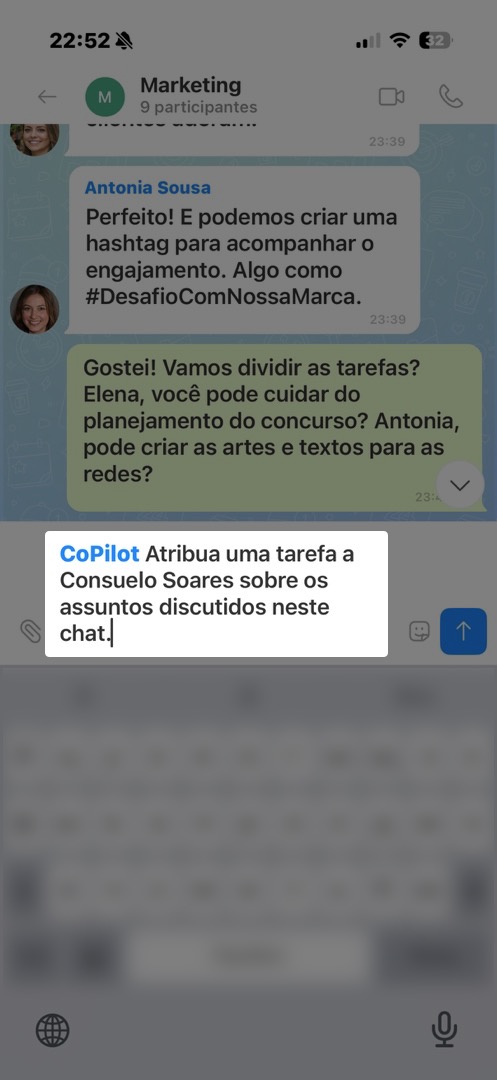
Pelo menu de contexto de uma mensagem enviada. É prático para obter uma resposta sobre um trecho específico da conversa:
1. Mantenha pressionada a mensagem.
2. Selecione Pergunte ao CoPilot.
3. A mensagem citada e a menção ao Agente CoPilot aparecerão no campo de texto. Complete sua pergunta, e o agente responderá a ela no chat.
Como criar uma imagem com o Agente CoPilot
Com o Agente CoPilot, você pode criar imagens diretamente no bate-papo. Por exemplo, uma ilustração para parabenizar um colega ou anunciar um novo recurso, um novo avatar para um bate-papo ou projeto, ou uma imagem para uma tarefa.
Você pode baixar a imagem pronta e anexá-la manualmente ou pedir ao Agente que faça isso por você, por exemplo, substituindo o avatar ou enviando a imagem para o bate-papo da tarefa. Antes de fazer alterações, o Agente informa qual imagem preparará e o que fará com ela. Se estiver tudo certo, confirme a ação. Se precisar de ajustes, refaça a solicitação.
Como gerenciar o Bitrix24 com o Agente CoPilot
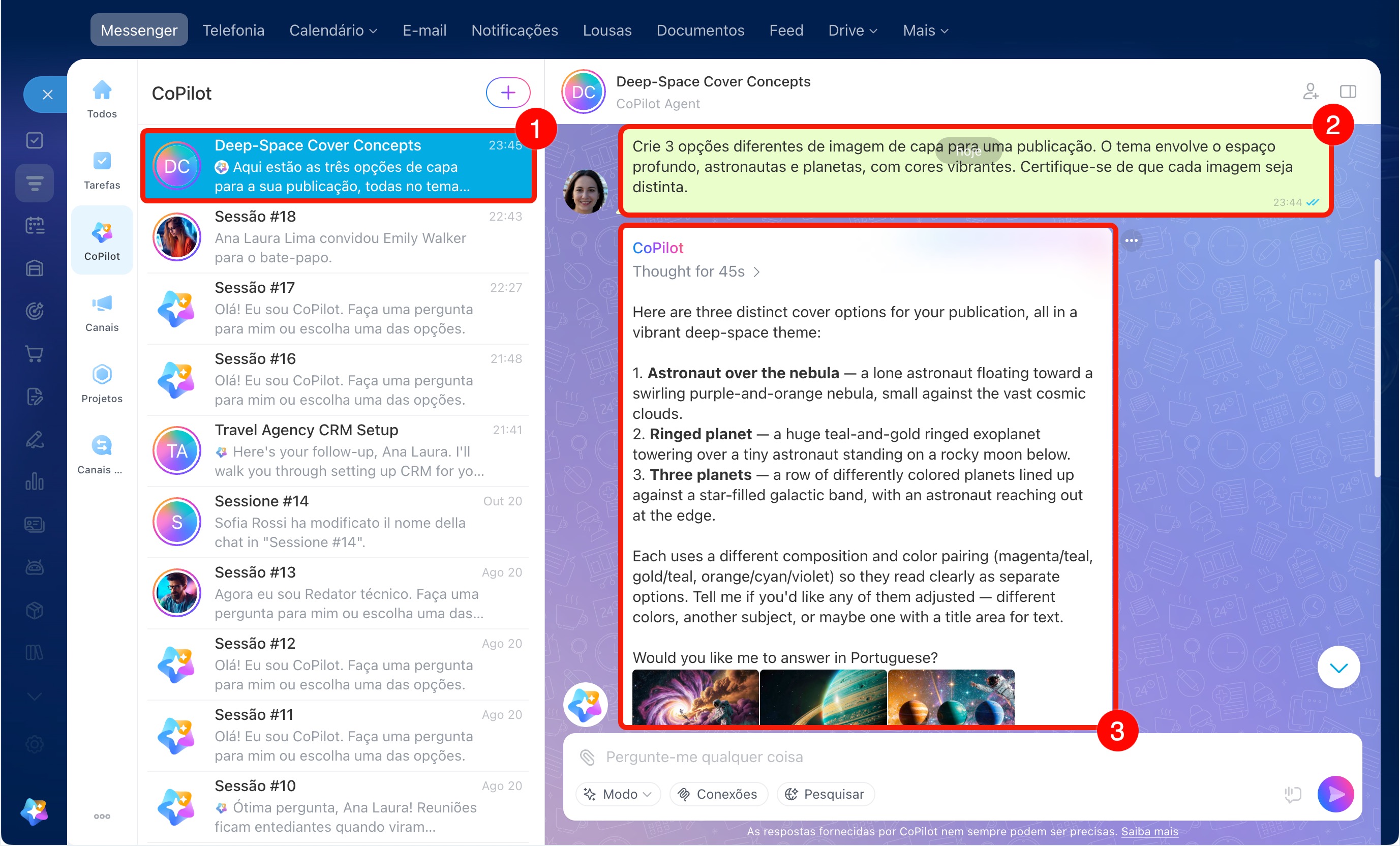
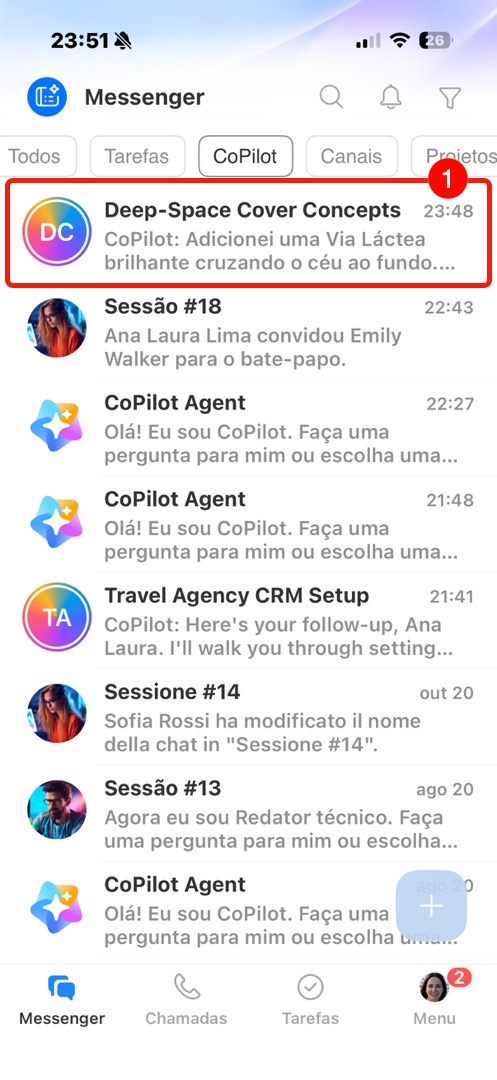
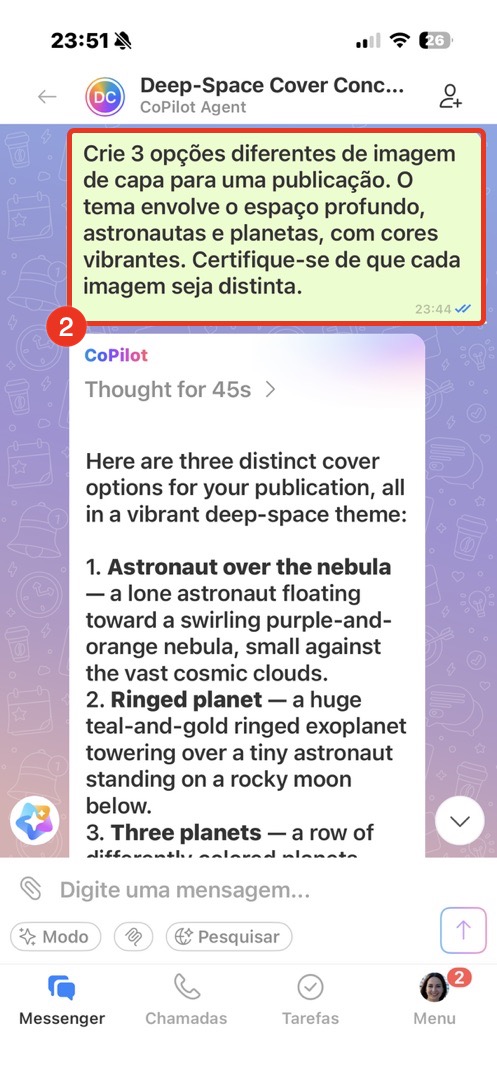
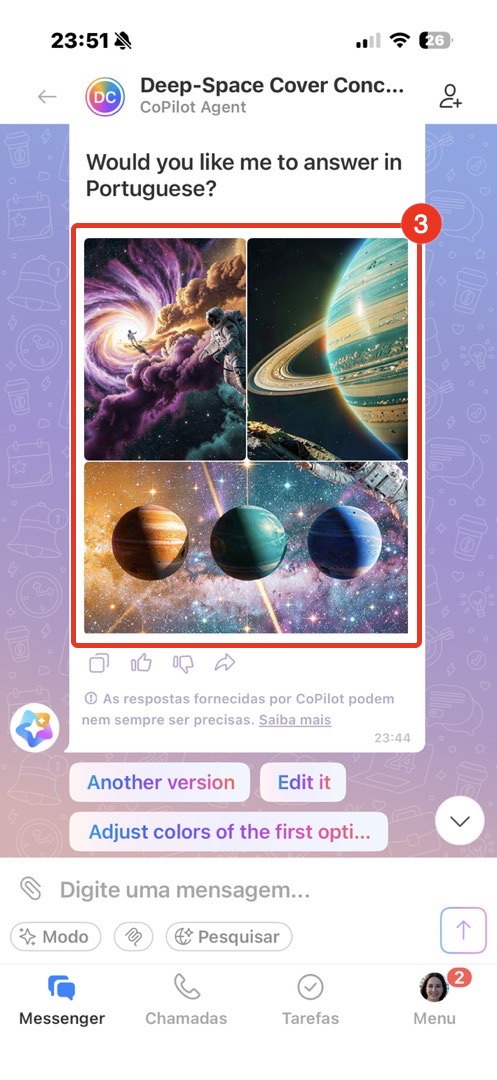
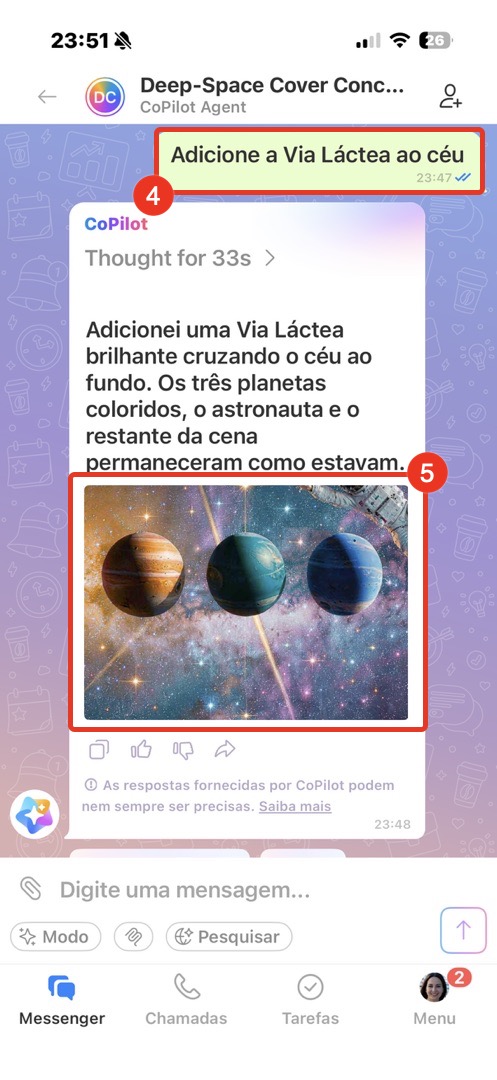
1. Abra o bate-papo com o Agente CoPilot ou mencione-o em um bate-papo com colegas usando @.
2–3. Escreva o que deseja criar. Descreva a cena, os detalhes, o estilo, o formato e a quantidade de variações para obter um resultado mais preciso. O Agente enviará as opções no bate-papo.
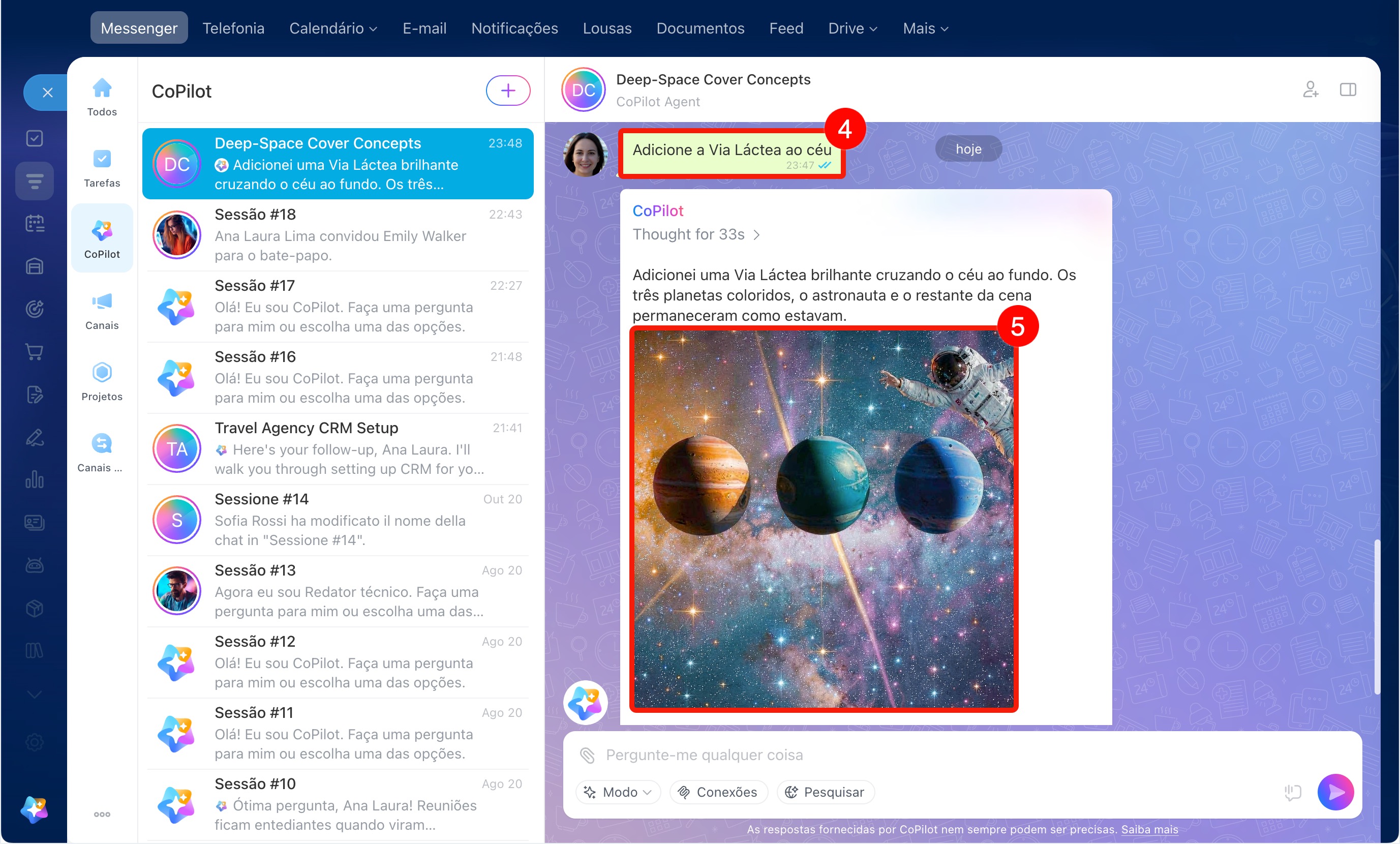
4. Se precisar alterar o resultado, refine a solicitação: peça para mudar a paleta, usar o formato vertical, adicionar texto ou novos elementos.
5. Clique na imagem para abri-la em tamanho completo. No modo de visualização, você pode baixar a imagem ou salvá-la no Bitrix24 Drive.
Como visualizar arquivos no Bitrix24 rapidamente
1. Abra o bate-papo com o Agente CoPilot ou mencione-o em um bate-papo com colegas usando @.
2–3. Escreva o que deseja criar. Descreva a cena, os detalhes, o estilo, o formato e a quantidade de variações. O Agente enviará as opções no bate-papo.
4. Se precisar alterar o resultado, refine a solicitação.
5. Clique na imagem para abri-la em tamanho completo.
Destaques
- O Agente CoPilot é um assistente pessoal baseado em inteligência artificial. No chat, ele responde a perguntas e executa ações.
- No Bitrix24 para computador, há duas opções de chat: chat lateral e chat no Messenger. Os diálogos são compartilhados, portanto é possível alternar entre eles a qualquer momento.
- O Agente CoPilot no chat lateral entende em qual seção você está trabalhando e considera isso no diálogo. Para acessá-lo, clique no ícone no canto inferior esquerdo.
- O Agente CoPilot oferece três modos de operação. O universal é adequado para qualquer tarefa, a reflexão para perguntas complexas e a função para interagir com o Agente CoPilot como um especialista.
- O agente consegue buscar informações na internet e entende pelo contexto quando é necessário consultar fontes externas. Para fixar o modo de pesquisa, clique no botão Pesquisar abaixo do campo de mensagem.
- No chat com o Agente CoPilot no Messenger, é possível convidar colegas para fazer perguntas e discutir ideias em conjunto.
- É possível consultar o agente em qualquer chat ou nos comentários de uma postagem no canal. Em uma nova mensagem, digite @ ou + e selecione CoPilot. Em uma mensagem já enviada, abra o menu de contexto e escolha Pergunte ao CoPilot.
- O Agente CoPilot cria imagens com base na descrição fornecida. Ele pode enviar a imagem no bate-papo, defini-la como avatar ou enviá-la para o bate-papo da tarefa após sua confirmação.