
O CoPilot é uma assistente pessoal baseada em inteligência artificial que pode configurar o CRM de acordo com as necessidades do seu negócio. Com ela, é possível preparar rapidamente o CRM para uso sem configurações manuais: criar funis de vendas, etapas e campos personalizados.
Neste artigo, você vai aprender a:
Começar a usar o CoPilot
Para falar com o CoPilot, abra o chat pelo ícone ou pelo menu. Continue uma conversa existente ou inicie uma nova; escreva para a assistente o que precisa ser feito. Quanto mais detalhada for a solicitação, mais precisa será a resposta do CoPilot.
Por que o Agente CoPilot pode dar respostas imprecisas?
Como trabalhar com o Agente CoPilot no chat
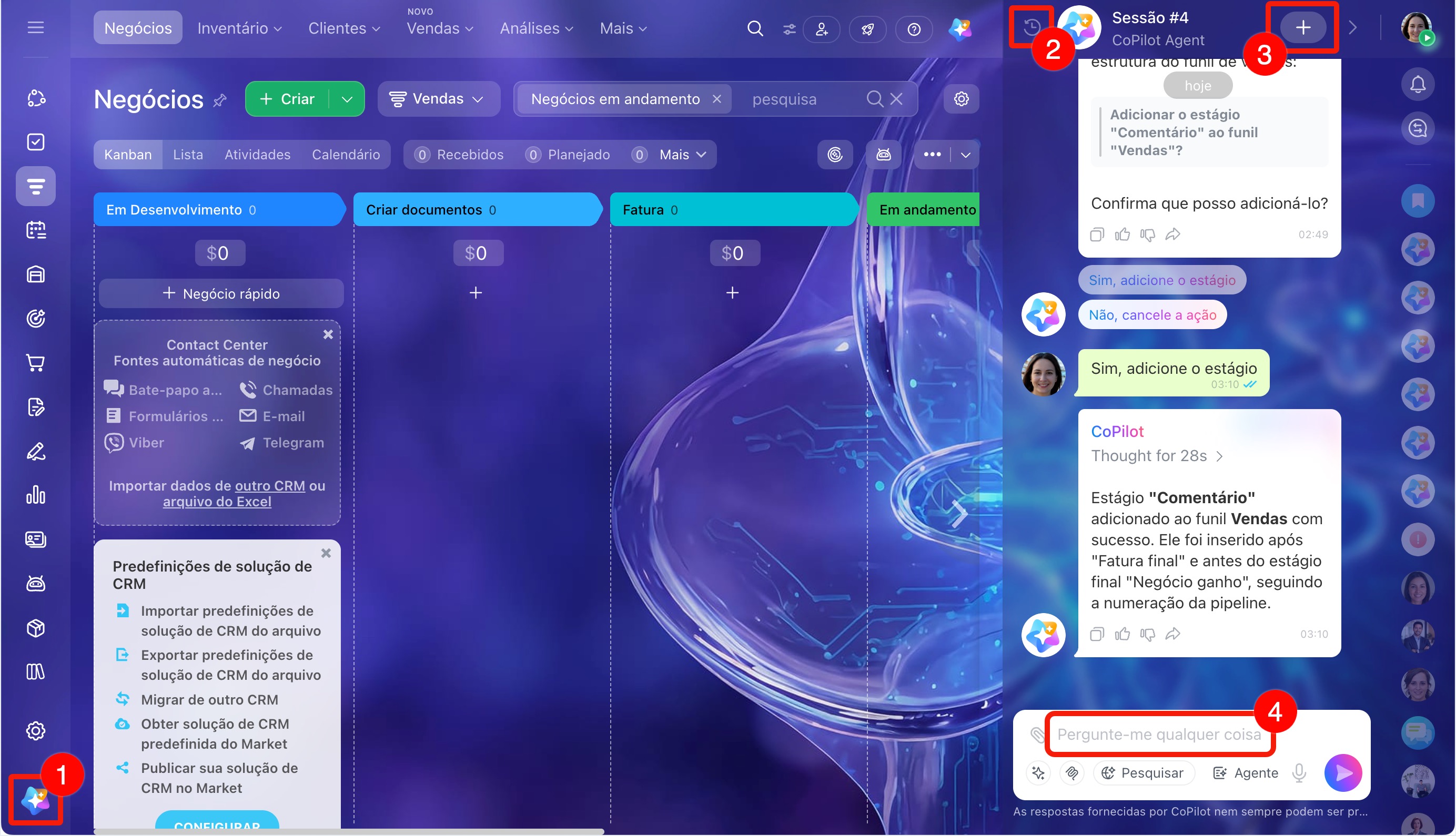
Chat à direita. Disponível em muitas seções; não é necessário acessar o CRM para fazer configurações. Durante a conversa, é possível navegar entre as seções e o diálogo é mantido: a assistente lembra do contexto, sabe onde você está e leva isso em consideração na conversa.
1. Clique no ícone do CoPilot no canto inferior esquerdo ou superior direito; o último chat ativo será aberto à direita.
2–3. Para trocar de conversa, no cabeçalho do chat, clique em:
- ícone à esquerda do nome para selecionar uma conversa na lista,
- ícone de mais para iniciar uma nova conversa.
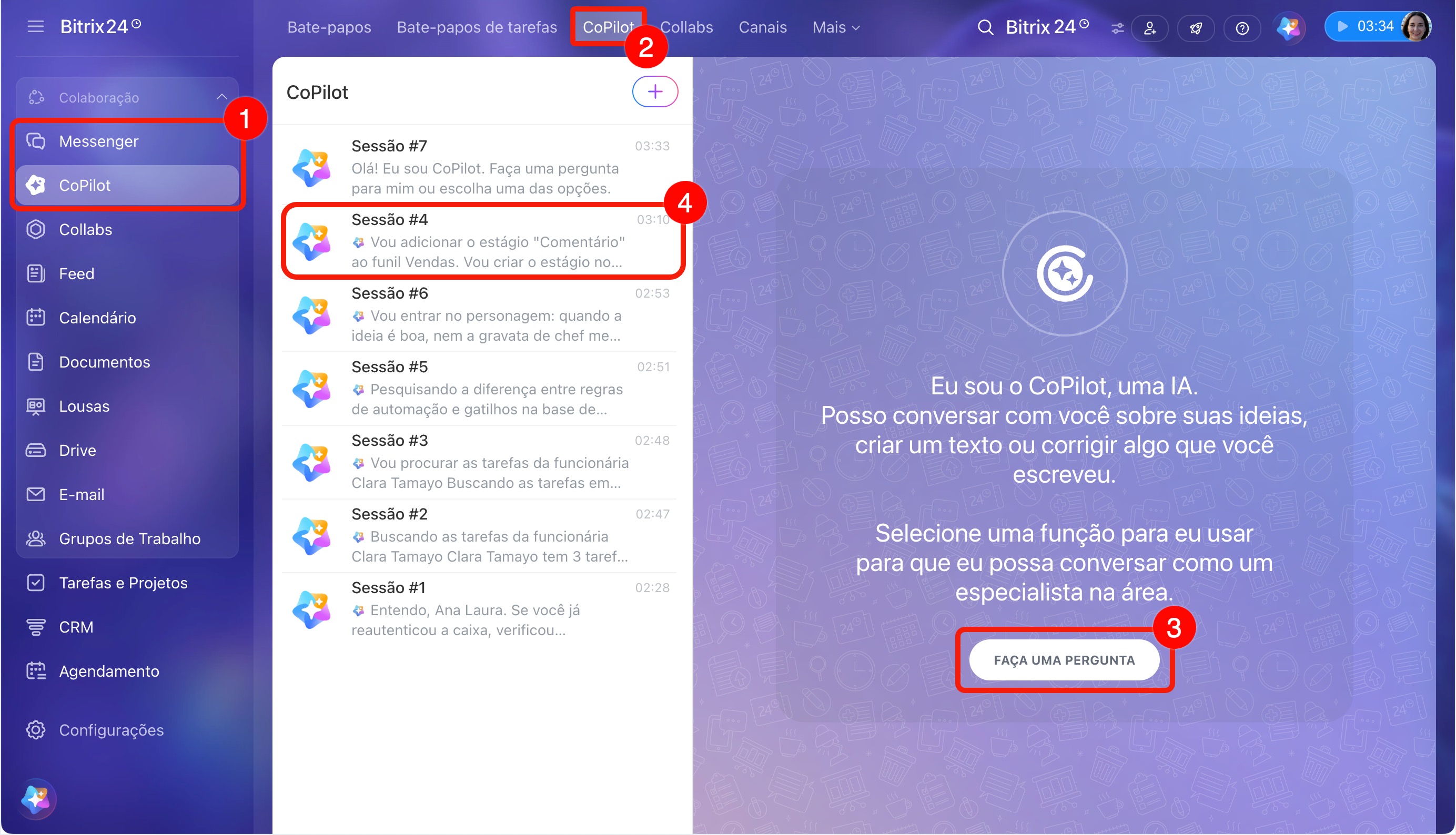
Chat com o CoPilot no Messenger.
1–2. Abra o menu e acesse a seção CoPilot ou vá em Messenger > CoPilot.
3–4. A página será exibida; digite sua solicitação para iniciar um novo diálogo ou encontre o chat desejado com a assistente na lista de conversas.
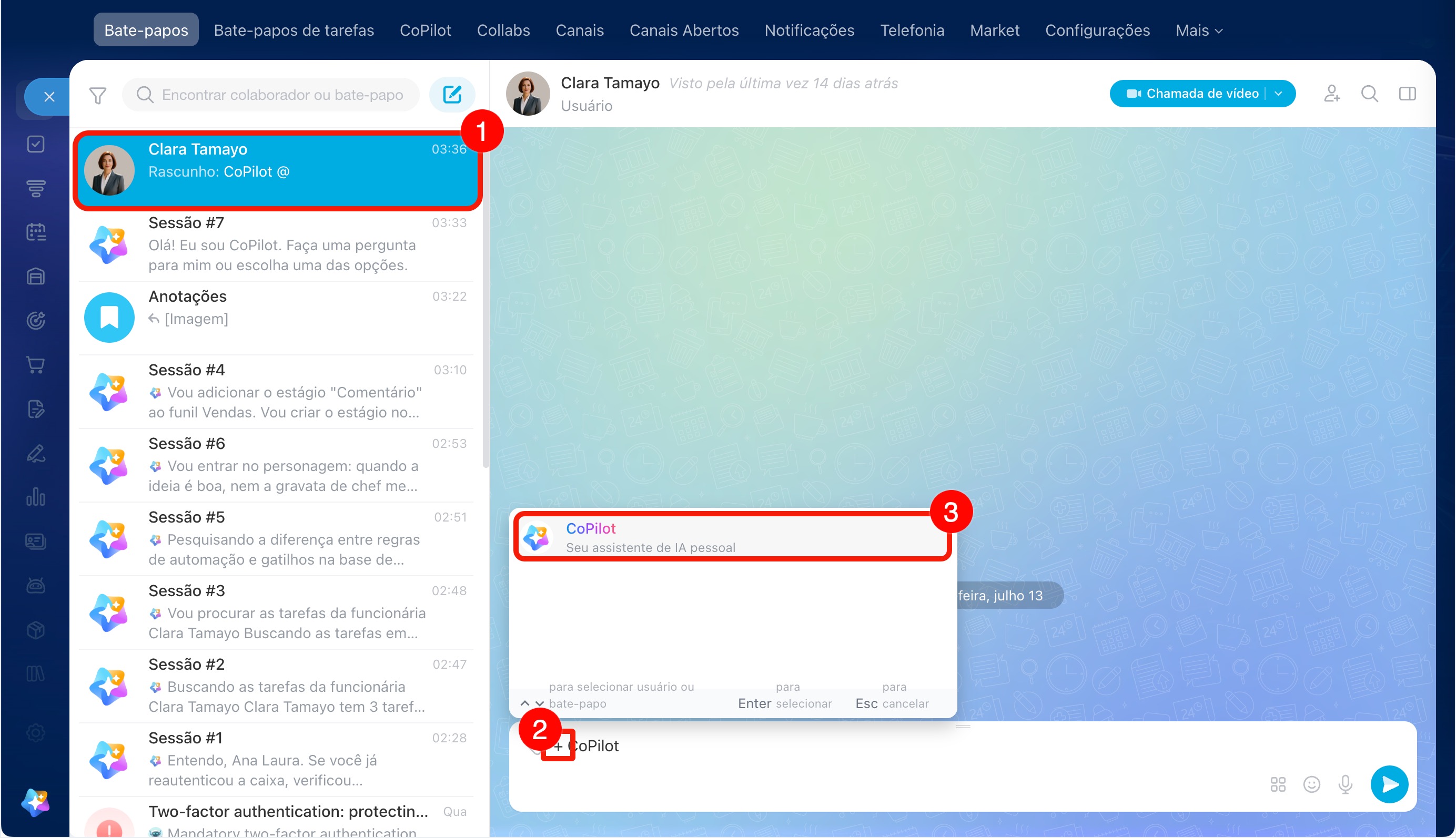
Chats com colegas: pessoais, em grupo, de tarefas e projetos. Digite @ ou + no campo de mensagem; uma lista de contatos será exibida. Selecione CoPilot e solicite a configuração do CRM diretamente na conversa. Para continuar interagindo com a assistente, chame-a novamente; em chats com colegas, ela responde apenas às perguntas em que foi mencionada.
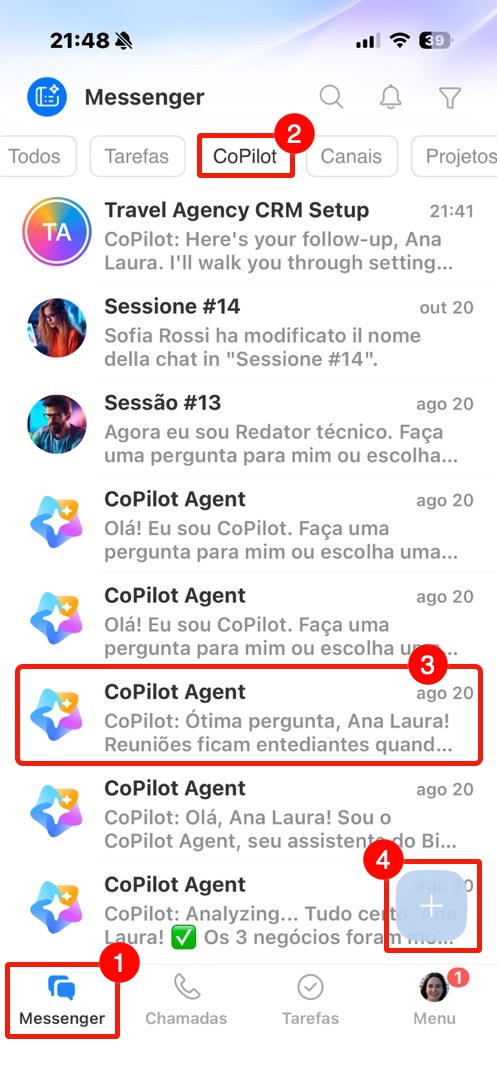
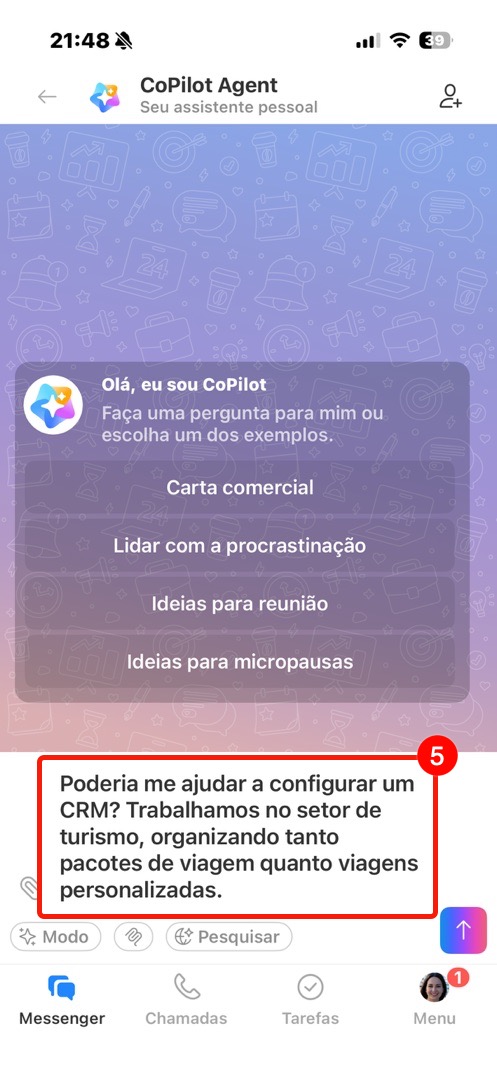
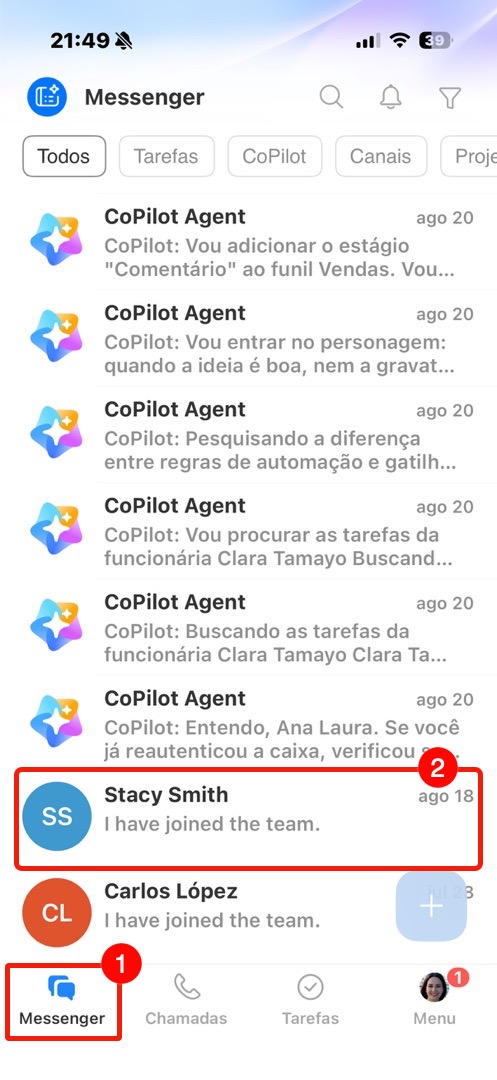
No aplicativo móvel do Bitrix24, é possível configurar o CRM com o CoPilot da mesma forma que no computador.
Chat com o CoPilot no Messenger.
1–2. Acesse Messenger e abra a aba CoPilot.
3–4. Abra um dos diálogos existentes ou toque em Mais (+) para iniciar um novo.
5. Digite sua solicitação. Por exemplo, peça para analisar o funil de vendas e sugerir as etapas que faltam.
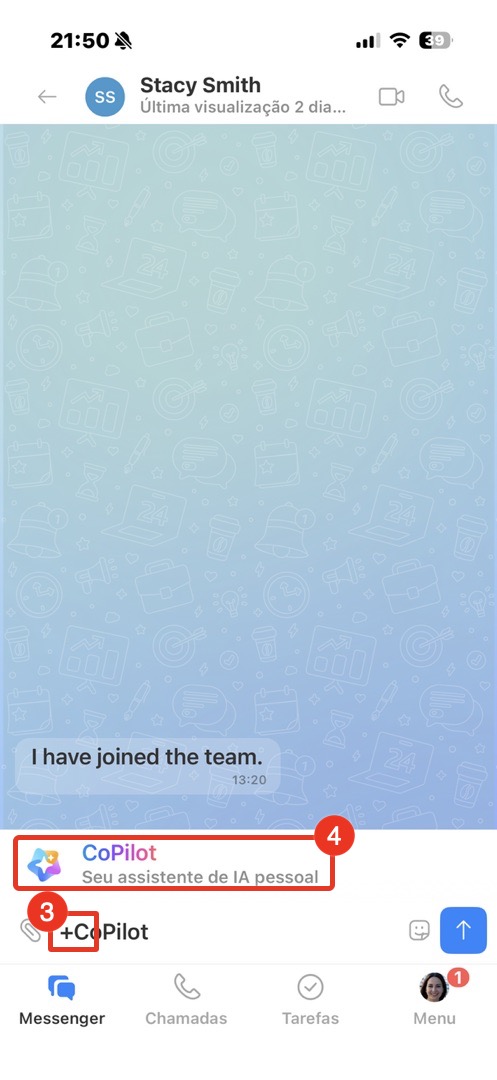
Chats com colegas: pessoais, em grupo, de tarefas e projetos. Digite @ ou + no campo de mensagem; uma lista de contatos será exibida. Selecione CoPilot e envie sua solicitação diretamente na conversa. Por exemplo, peça para renomear o funil de vendas. Para continuar interagindo com a assistente, chame-a novamente; em chats com colegas, ela responde apenas às perguntas em que foi mencionada.
Configurar o CRM com o CoPilot
Ao configurar o CRM, a assistente considera as limitações do plano, as permissões dos usuários e outras informações sobre o seu Bitrix24. Por exemplo, ela não criará um novo funil se isso for restrito pelo plano, nem adicionará novos campos se o colaborador não tiver permissão para isso. Nesses casos, o CoPilot sugerirá entrar em contato com o administrador do CRM ou do Bitrix24.
Permissões de acesso baseadas em funções no CRM
Campos personalizados. O CoPilot cria campos personalizados nos negócios dos seguintes tipos:
- texto,
- número inteiro,
- número,
- sim/não,
- data/hora,
- data,
- lista,
- arquivo.
Campos personalizados no CRM
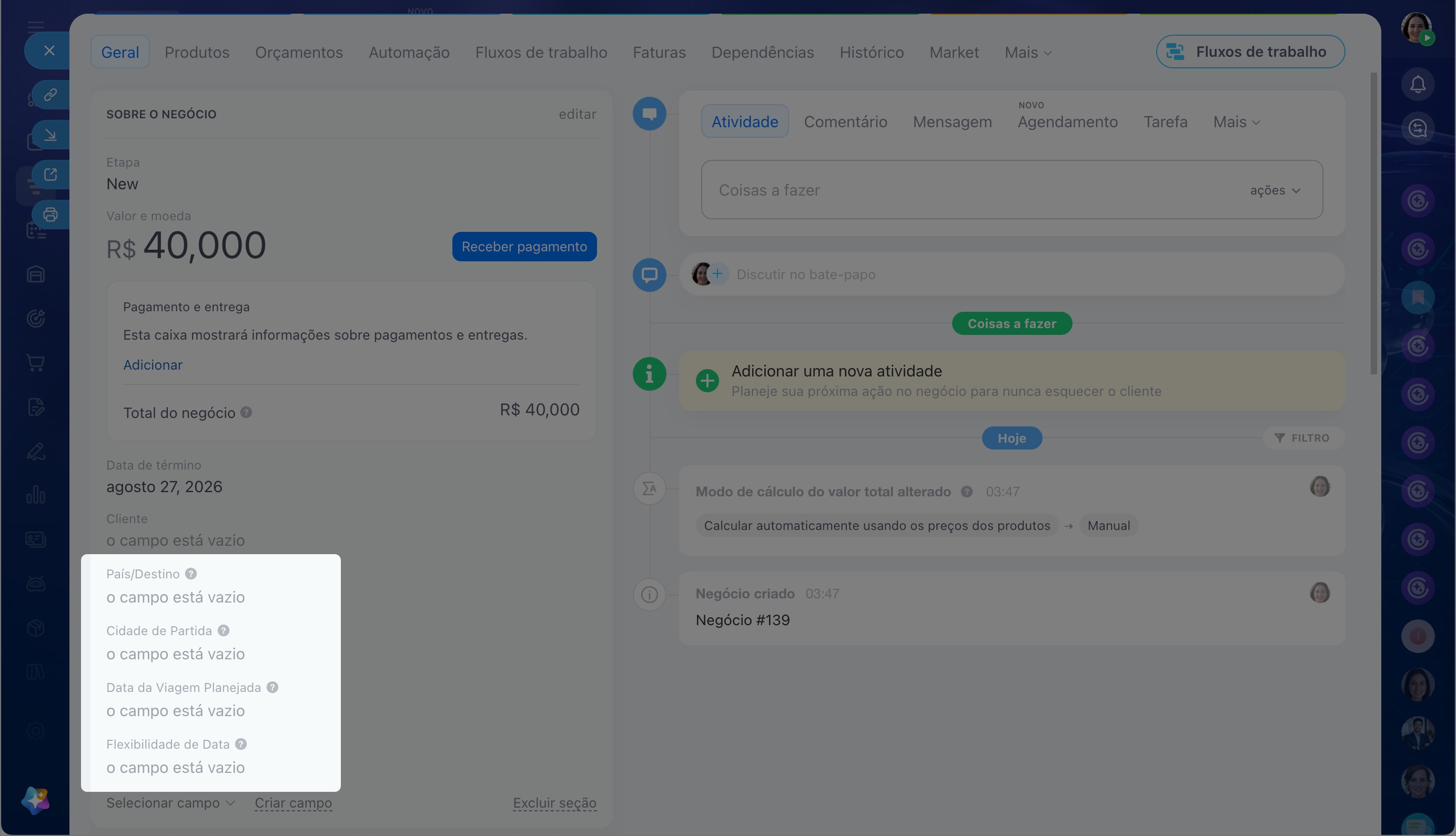
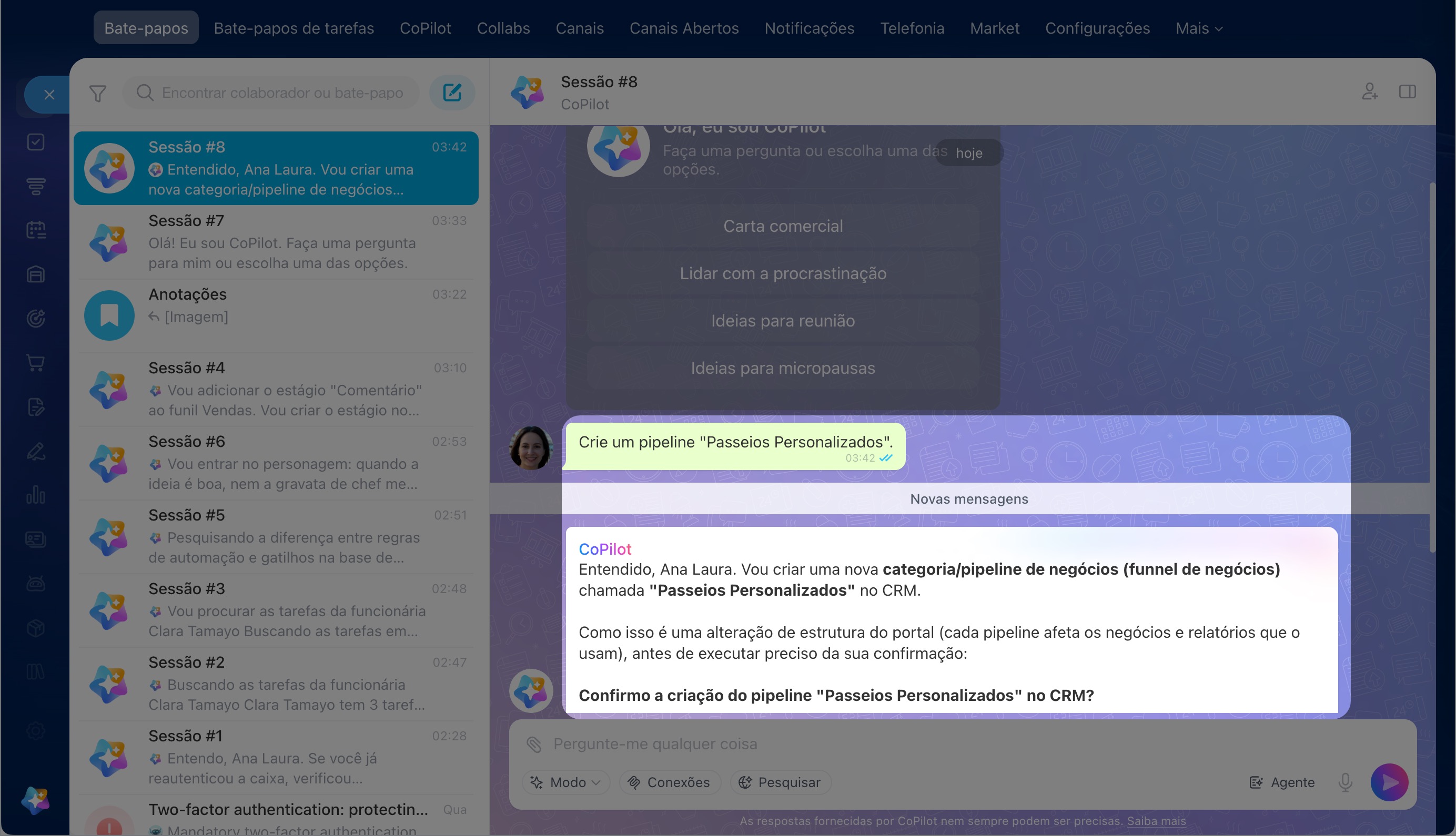
Funis e etapas. O CoPilot configura funis e etapas com base nas informações sobre o seu negócio. Se já estiverem configurados, você pode pedir à assistente recomendações de melhoria ou criar mais um funil, por exemplo: adicionar novas etapas, renomear as atuais ou configurar um funil separado para um departamento específico.
Pipelines de negócios
O CoPilot pode:
- criar etapas e funis,
- renomeá-los,
- alterar a cor e a ordem das etapas do funil,
- listar as etapas e funis existentes,
- excluir etapas que não contenham negócios.
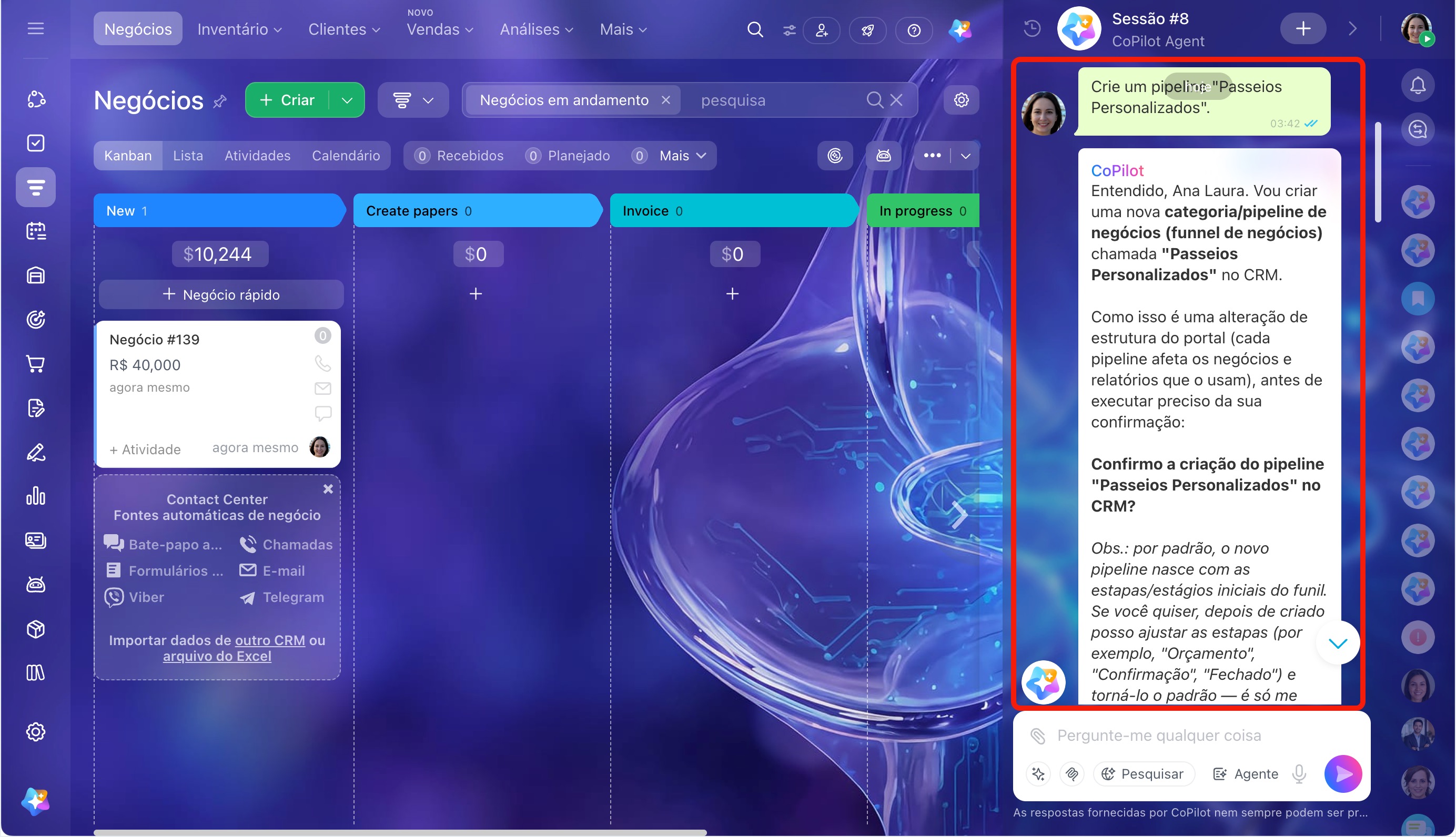 O CoPilot criou um pipeline de vendas
Elementos do CRM. Com a assistente, você pode:
- Criar negócio, contato ou empresa; um elemento ou vários em uma única solicitação.
- Alterar um elemento: trocar o responsável, itens de produto, vincular ou desvincular contato e empresa, entre outras ações.
- Fazer análises, por exemplo: contar a quantidade ou o valor dos negócios por etapas, funis ou responsáveis.
- Mover negócios em massa entre funis e etapas (até 100 negócios por vez). Para reduzir a carga e evitar atrasos no processamento da solicitação, recomendamos mover de 10 a 20 negócios por vez.
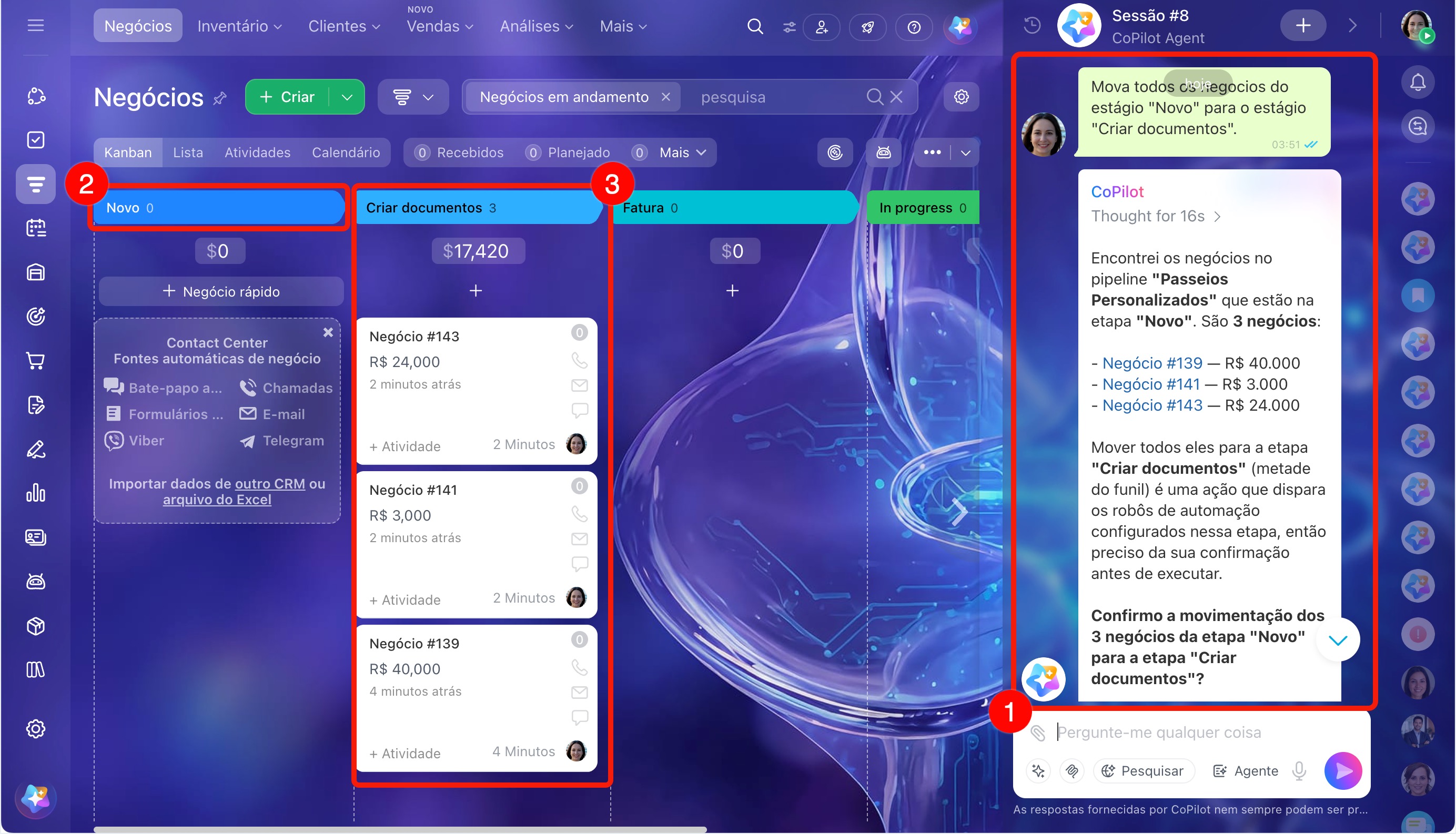 O CoPilot moveu negócios entre as etapas "Novo" e "Criar documentos"
Destaques
- O CoPilot é um assistente pessoal baseado em inteligência artificial. Ele pode configurar o CRM para as necessidades do seu negócio: criar, alterar ou excluir funis de vendas, etapas, campos personalizados e elementos do CRM.
- A interação com o CoPilot é gratuita em qualquer plano, dentro do limite básico.
- Para configurar o CRM, fale com o CoPilot no chat pelo menu ou pelo ícone, no canto superior direito ou inferior esquerdo.
- Ao configurar o CRM, o CoPilot considera as limitações do plano, as permissões dos usuários e outras informações sobre o seu Bitrix24. Se as permissões forem insuficientes, ele sugerirá entrar em contato com o administrador do CRM ou do Bitrix24.