
No Messenger, você pode agrupar bate-papos de trabalho por tema, fixar uma conversa importante no topo da lista ou salvar uma mensagem específica. Assim, as informações necessárias estarão sempre à mão: você não precisará procurar novamente o bate-papo ou a mensagem no histórico.
Neste artigo, você aprenderá a:
Agrupar bate-papos em uma pasta
Na seção Messenger, você pode criar pastas pessoais e agrupar bate-papos por tema. Por exemplo, na pasta “Produção”, você pode reunir correspondências sobre a compra de equipamentos, o planejamento da produção, a instalação de máquinas e a aprovação do orçamento.
Como trabalhar com pastas pessoais no Messenger
Fixar um bate-papo
Os bate-papos fixados são marcados com um ícone de alfinete e permanecem no topo da lista. Novas mensagens em outras conversas não os deslocam. Isso é útil para bate-papos que você consulta regularmente, como o bate-papo com o supervisor ou um canal de notícias da empresa.
O bate-papo é fixado separadamente em cada pasta. Fixá-lo em uma pasta não afeta sua posição nas demais.
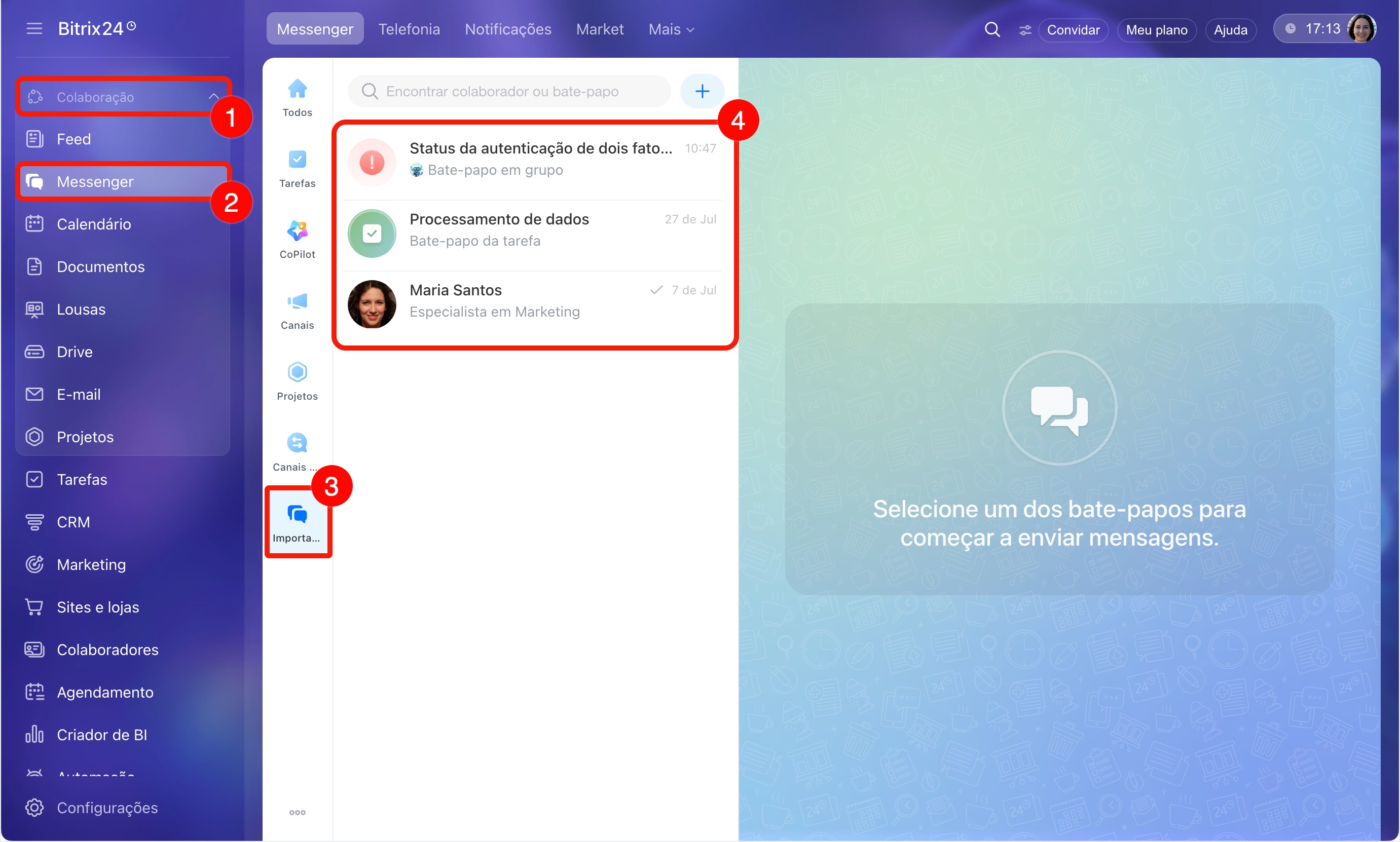
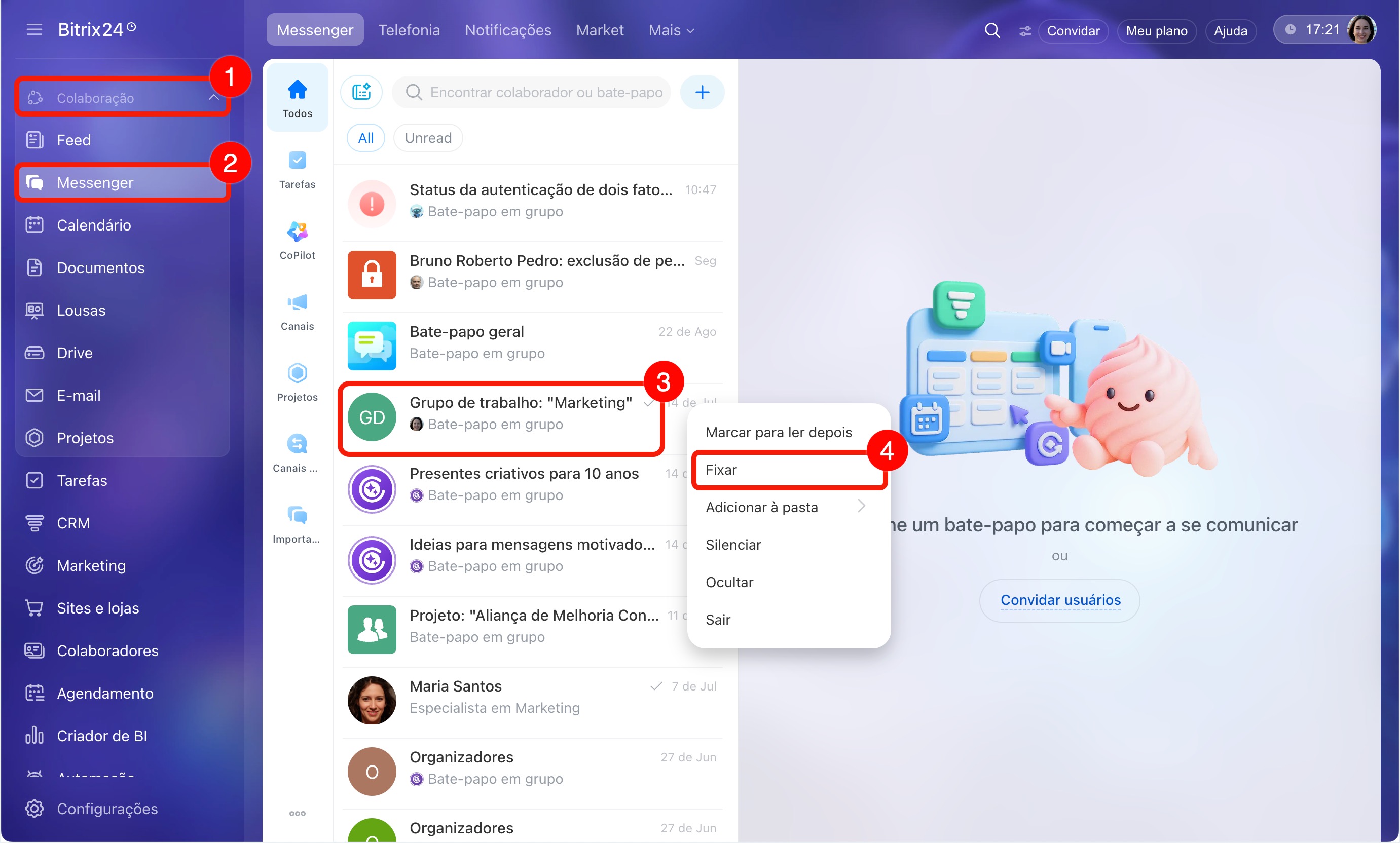
1–2. No menu à esquerda, acesse a seção Colaboração > Messenger.
3. Selecione o bate-papo e clique nele com o botão direito do mouse. O menu de contexto será aberto.
4. Selecione Fixar.
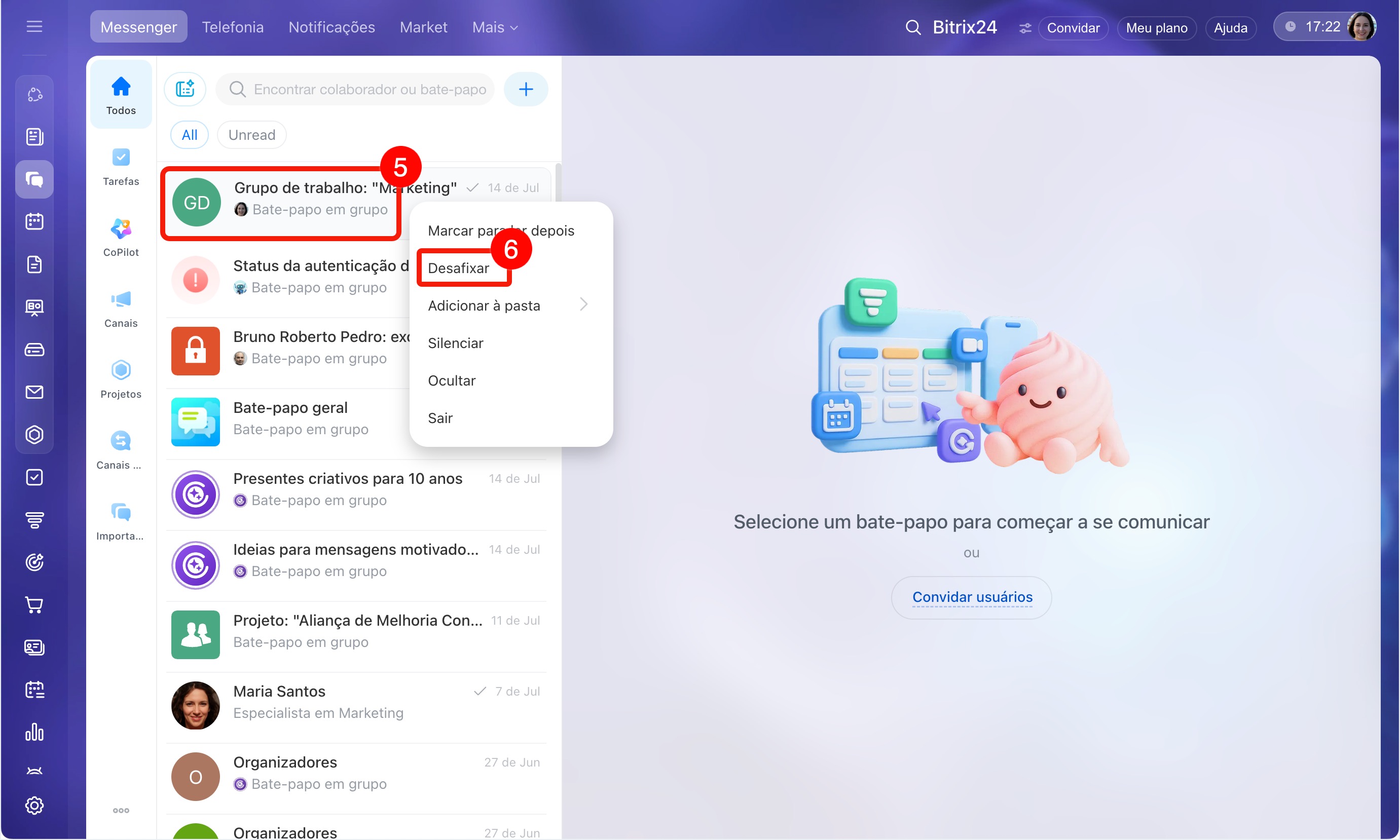
5–6. Quando não precisar mais acompanhar o bate-papo, clique nele com o botão direito do mouse e selecione Desafixar.
1. Acesse o Messenger.
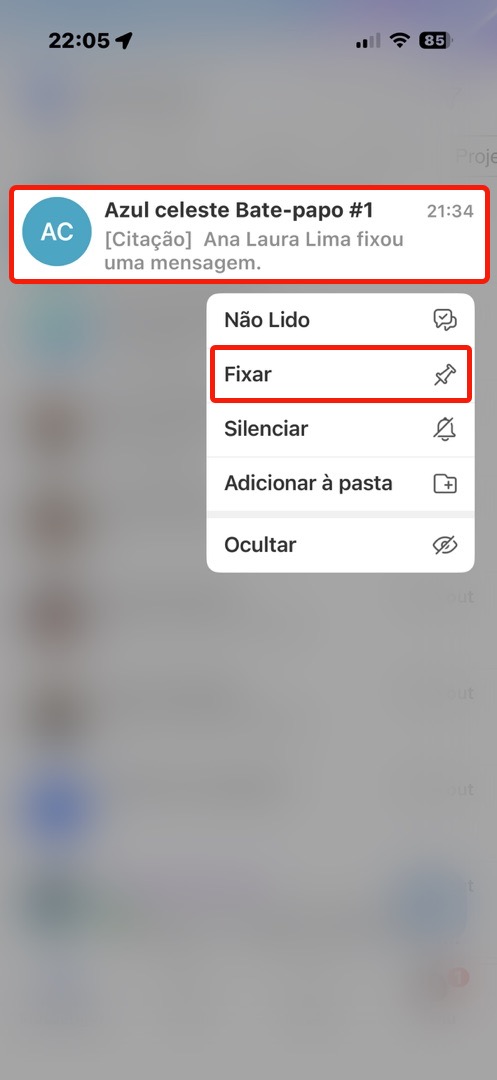
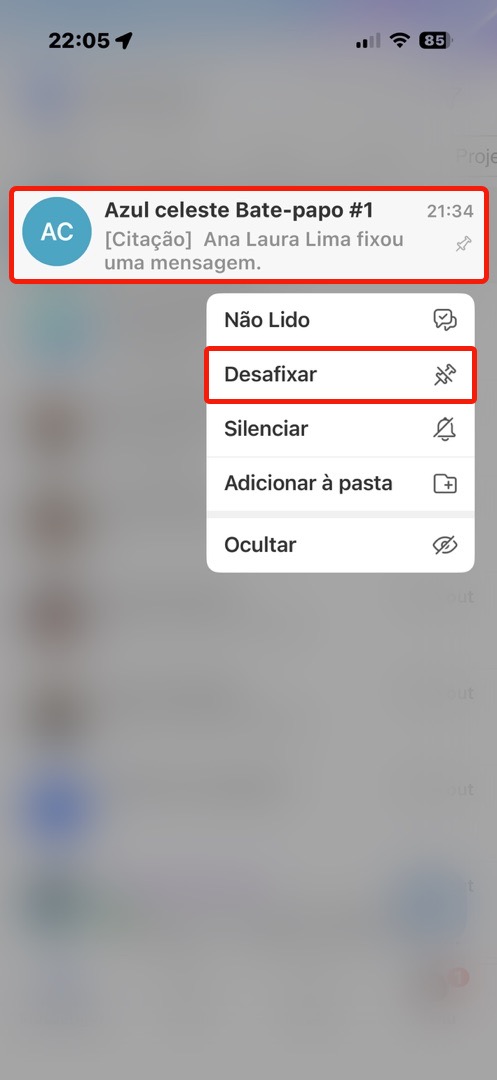
2. Selecione o bate-papo e mantenha-o pressionado. O menu de contexto será aberto.
3. Selecione Fixar.
4–5. Quando não precisar mais acompanhar o bate-papo, mantenha-o pressionado e selecione Desafixar.
Trabalhar com mensagens fixadas
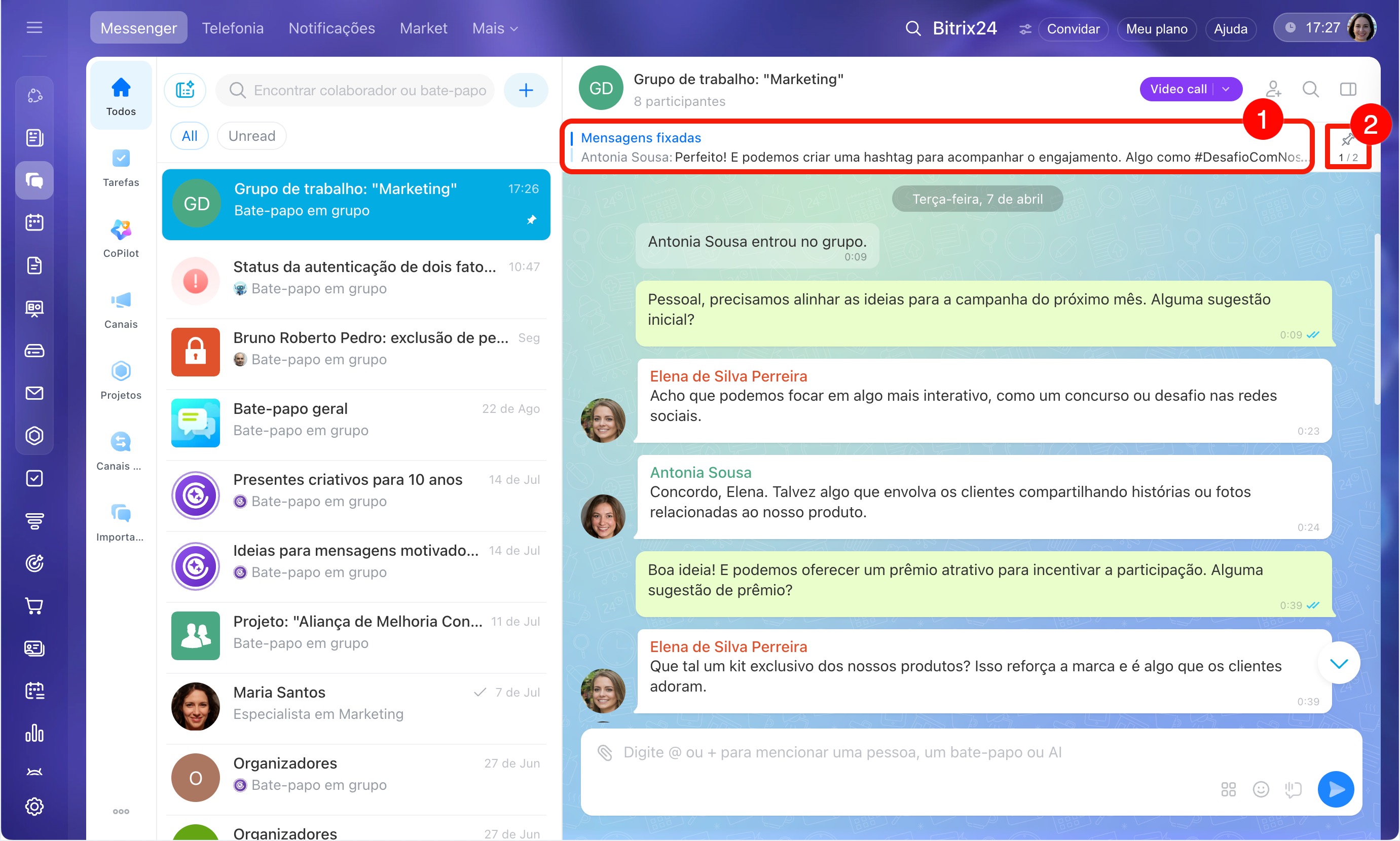
As prévias das mensagens fixadas aparecem no painel na parte superior do bate-papo e ajudam você a encontrá-las rapidamente no histórico. Isso é útil para informações que os participantes precisam consultar regularmente, como acordos importantes, prazos ou links para documentos.
Você pode fixar uma mensagem para todos os participantes do bate-papo ou apenas para você. Cada lista pode ter até 20 mensagens.
Fixar uma mensagem.
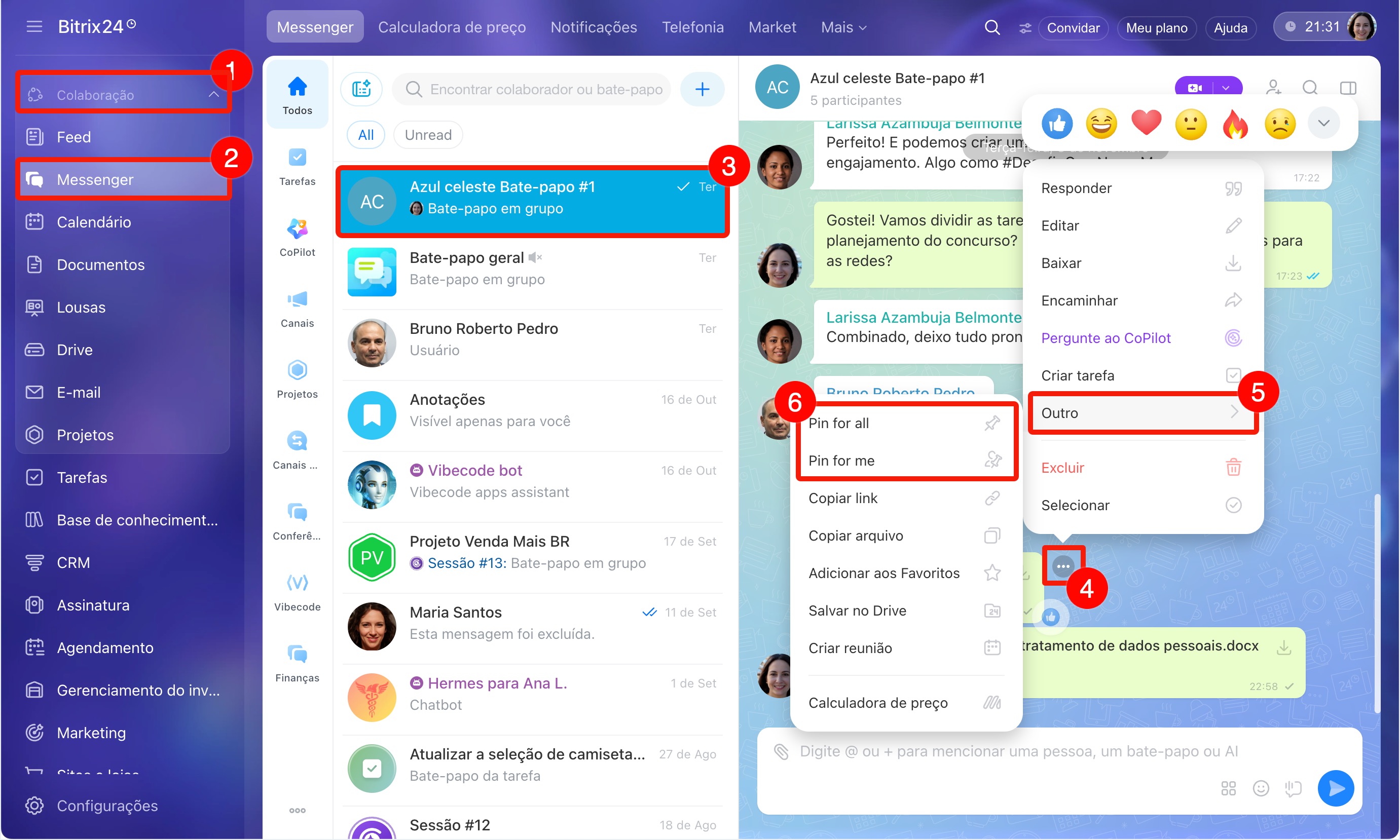
1–3. No menu à esquerda, acesse a seção Colaboração > Messenger e abra o bate-papo desejado.
4–5. Passe o cursor sobre a mensagem e clique em Três pontos (...) > Outro.
6. Escolha uma opção:
- Fixar para todos — todos os participantes do bate-papo verão a mensagem fixada. Uma notificação sobre a fixação aparecerá no histórico.
- Fixar para mim — somente você poderá ver a mensagem fixada. Os demais participantes não a verão no painel de mensagens fixadas nem receberão uma notificação.
Ir até a mensagem fixada. As mensagens fixadas são organizadas por data de envio, da mais recente para a mais antiga.
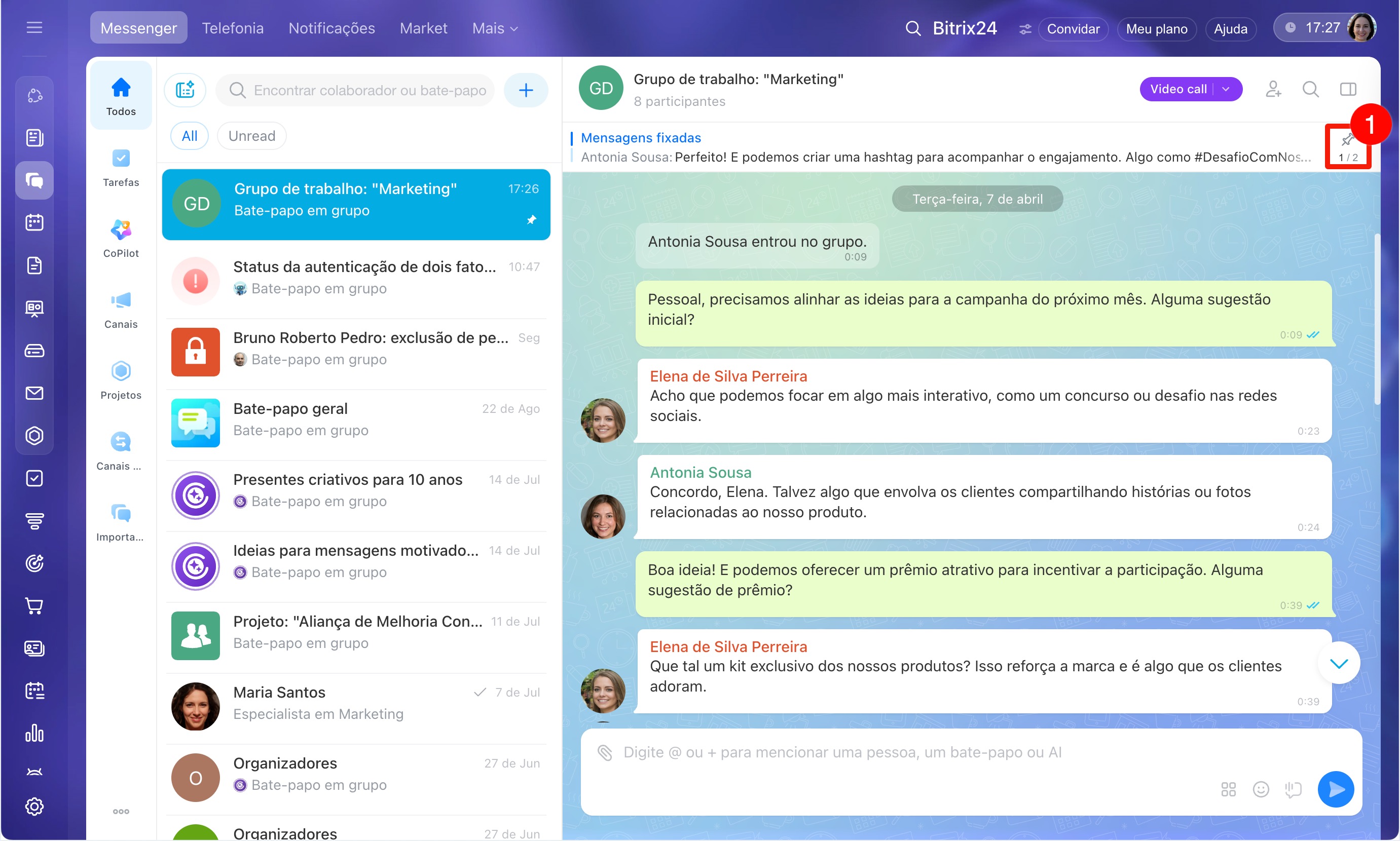
1. Clique na mensagem fixada na parte superior do bate-papo para ir até ela no histórico. Clique novamente para abrir a próxima mensagem fixada.
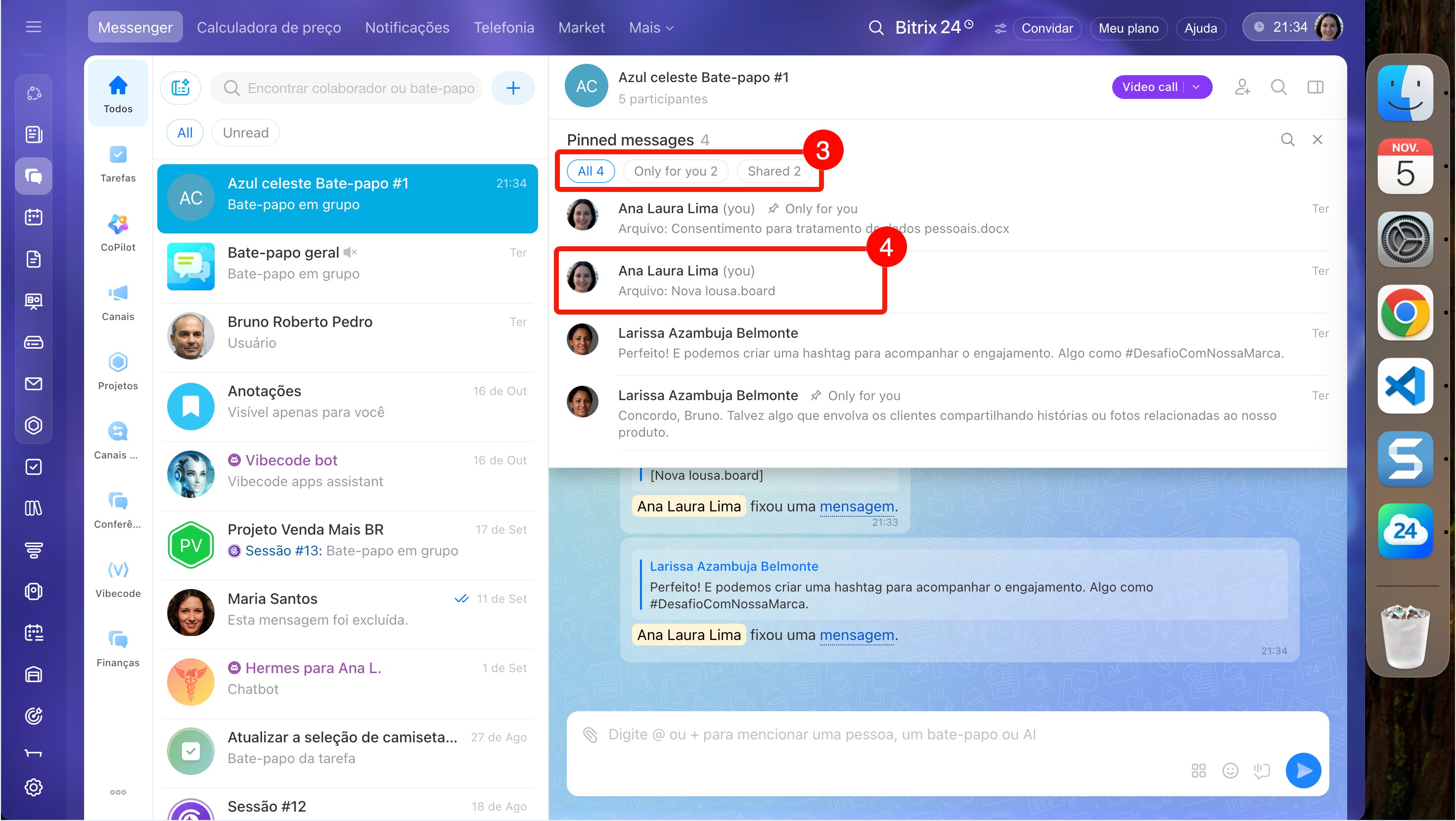
2. Para encontrar uma mensagem específica, clique no contador no final do painel. A lista de mensagens fixadas será aberta.
3. Selecione a aba:
- Todas — todas as mensagens fixadas.
- Apenas para mim — mensagens fixadas apenas para você.
- Compartilhadas — mensagens fixadas para todos os participantes do bate-papo.
4. Clique na mensagem para ir até ela no histórico.
Desafixar uma mensagem. Se você desafixar uma mensagem compartilhada, uma notificação aparecerá no bate-papo com informações sobre quem desafixou a mensagem, quando e qual mensagem foi desafixada. Os demais participantes não verão o desafixamento pessoal.
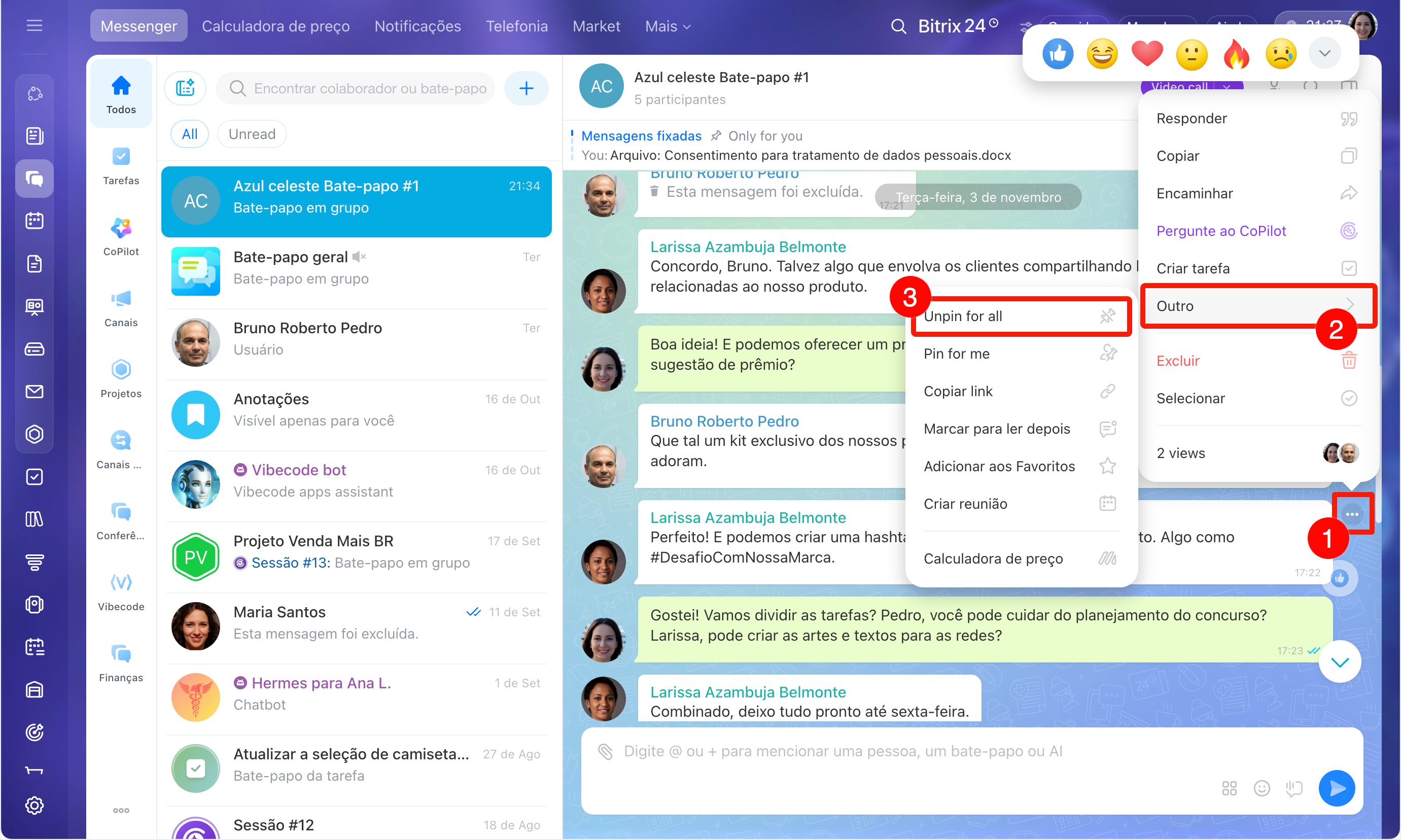
Para desafixar uma mensagem diretamente no histórico, use o menu de contexto.
1–2. Passe o cursor sobre a mensagem e clique em Três pontos (...) > Outro.
3. Escolha Desafixar para mim ou Desafixar para todos, conforme a forma como a mensagem foi fixada.
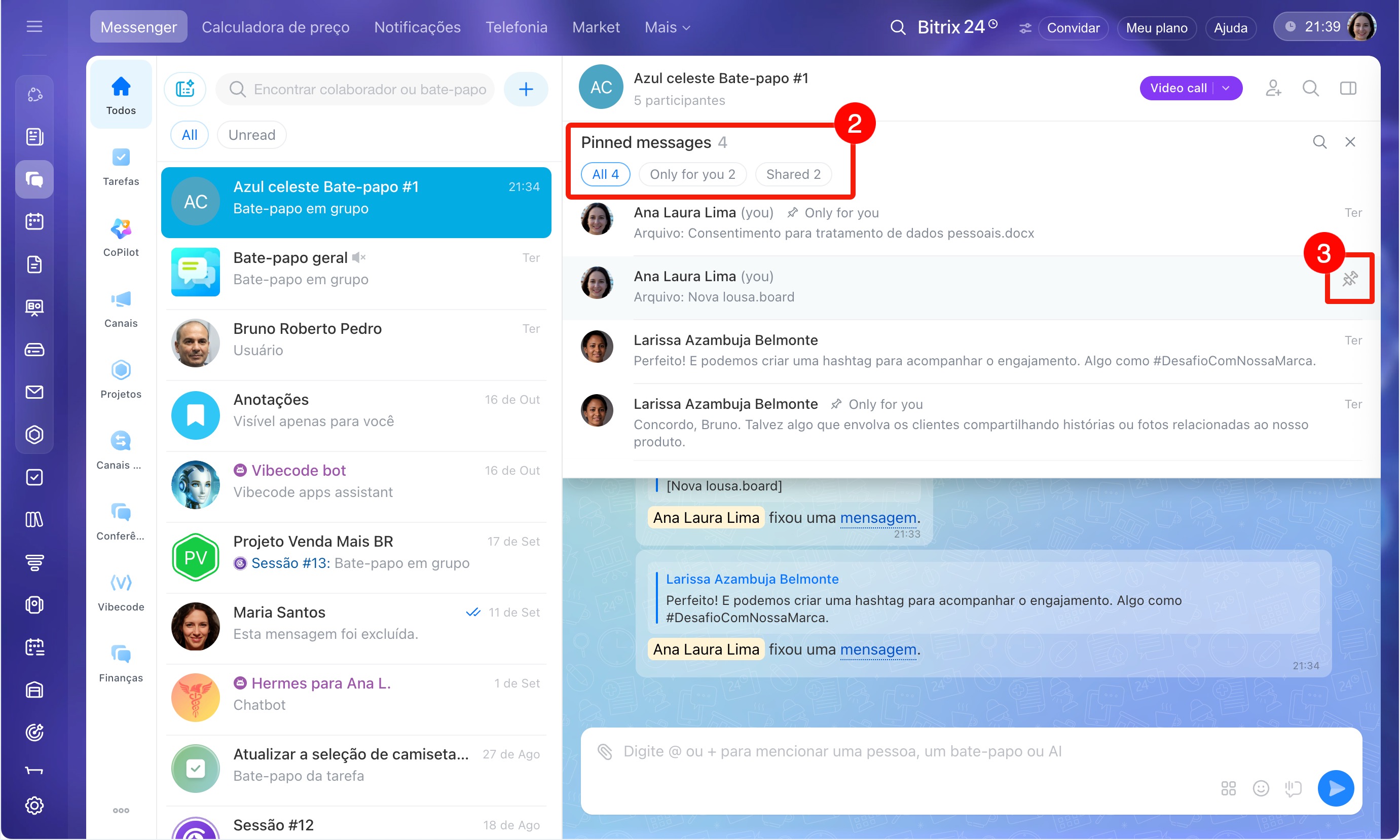
Para desafixar várias mensagens de uma vez, use a lista.
1. Clique no contador no final do painel de mensagens fixadas. A lista será aberta.
2. Selecione a aba: Todas, Apenas para mim ou Compartilhadas.
3. Passe o cursor sobre a mensagem desejada e clique no ícone de alfinete riscado no final da linha.
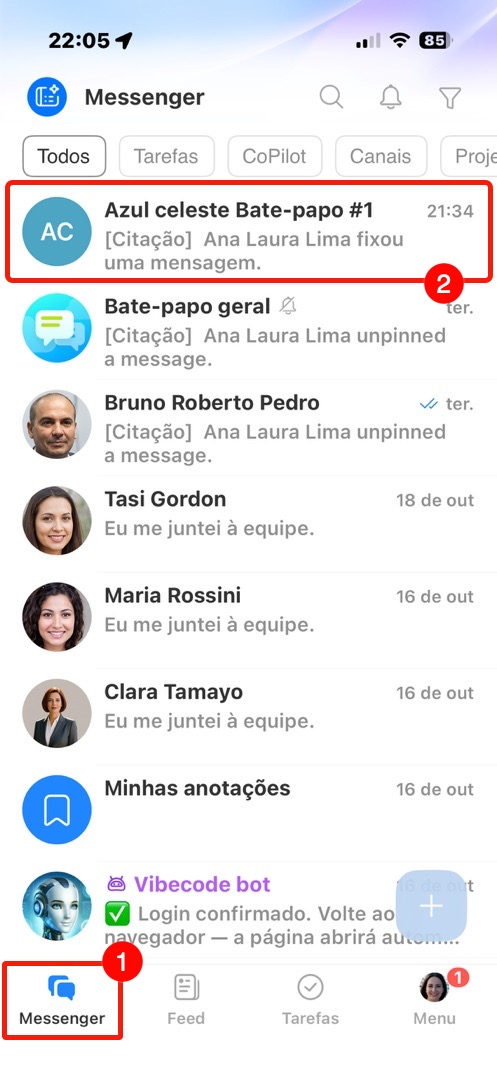
Fixar uma mensagem.
1–2. Acesse o Messenger e abra o bate-papo desejado.
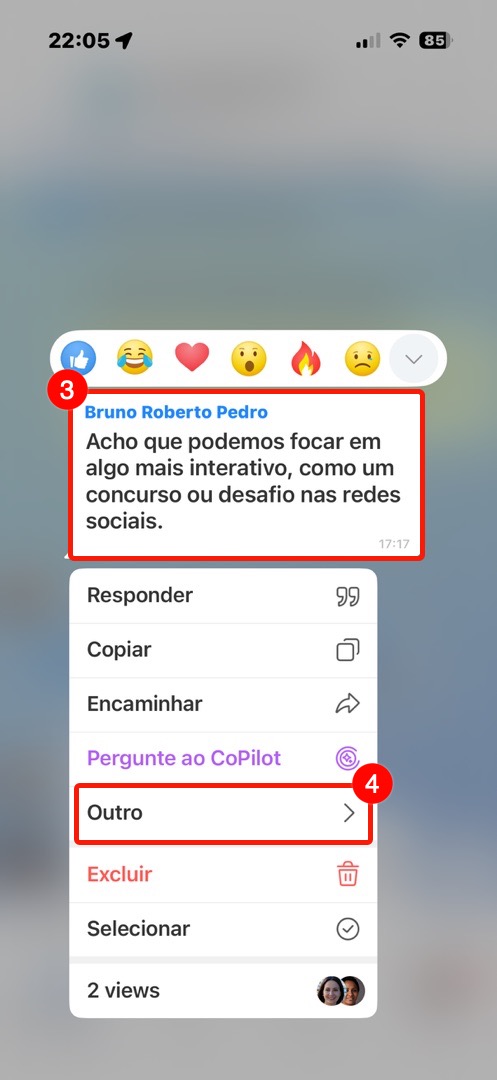
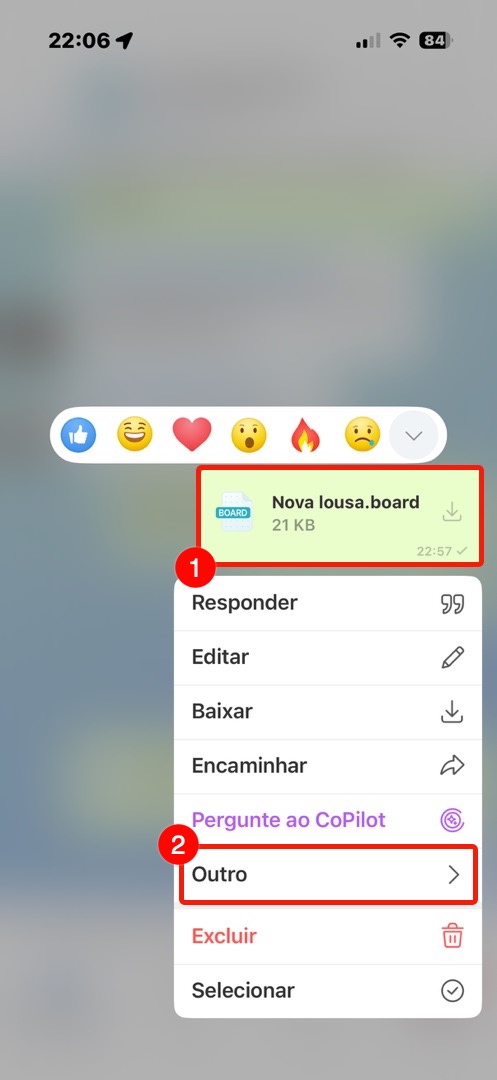
3–4. Mantenha a mensagem pressionada e, no menu de contexto, clique em Outro.
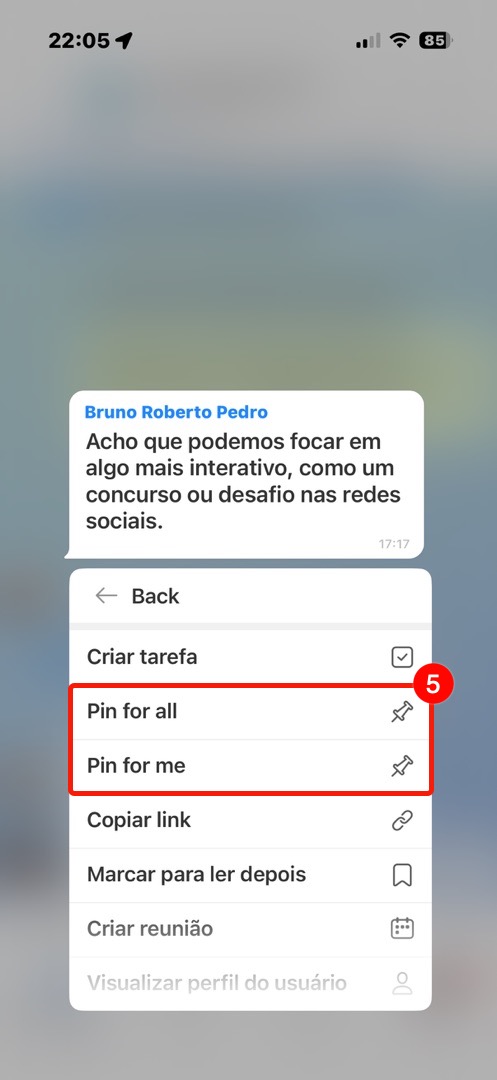
5. Escolha uma opção:
- Fixar para todos — todos os participantes do bate-papo verão a mensagem fixada. Uma notificação sobre a fixação aparecerá no histórico.
- Fixar para mim — somente você poderá ver a mensagem fixada. Os demais participantes não a verão no painel de mensagens fixadas nem receberão uma notificação.
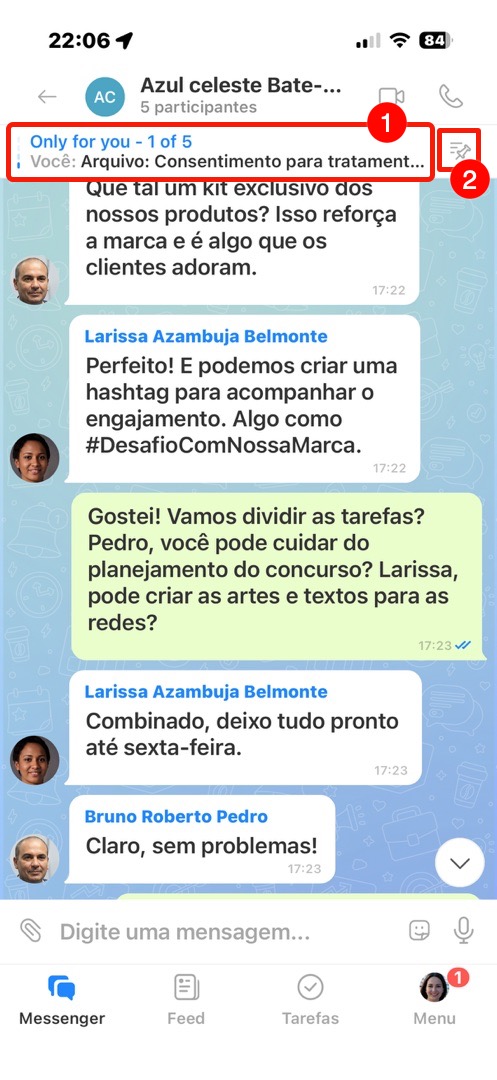
Ir até a mensagem fixada. As mensagens fixadas são organizadas por data de envio, da mais recente para a mais antiga.
1. Clique na mensagem fixada na parte superior do bate-papo para ir até ela no histórico. Clique novamente para abrir a próxima mensagem fixada.
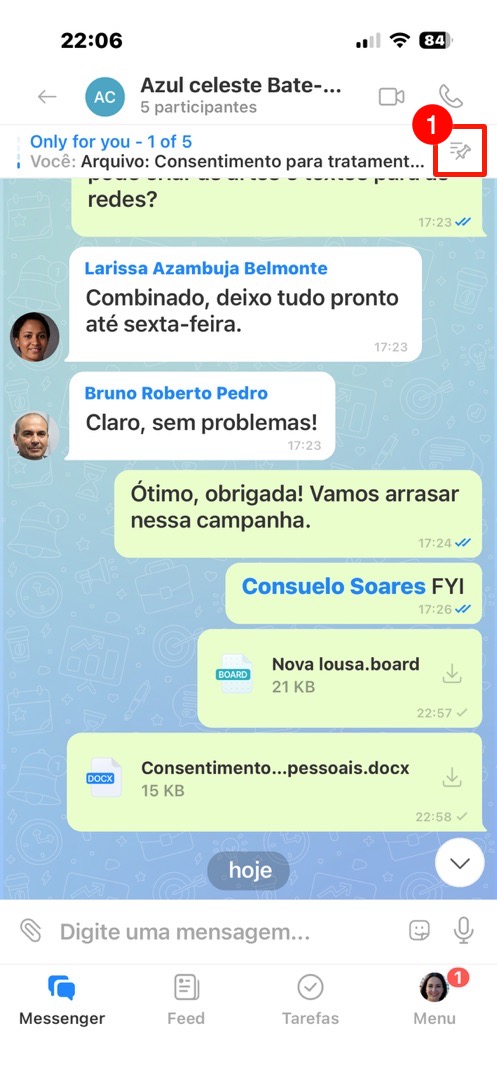
2. Para encontrar uma mensagem específica, clique no ícone de lista com alfinete no final do painel. A lista de mensagens fixadas será aberta.
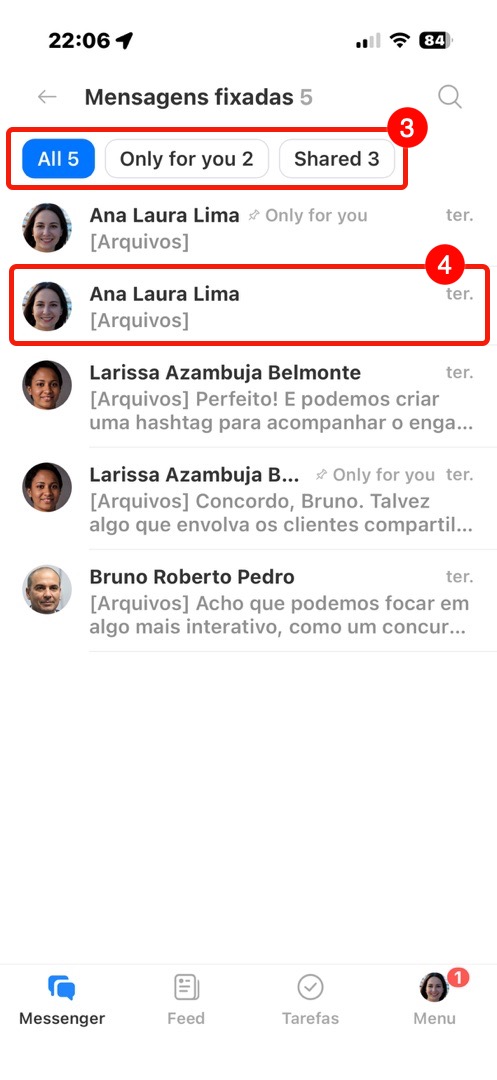
3. Selecione a aba:
- Todas — todas as mensagens fixadas.
- Apenas para mim — mensagens fixadas apenas para você.
- Compartilhadas — mensagens fixadas para todos os participantes do bate-papo.
4. Clique na mensagem para ir até ela no histórico.
Desafixar uma mensagem. Se você desafixar uma mensagem compartilhada, uma notificação aparecerá no bate-papo com informações sobre quem desafixou a mensagem, quando e qual mensagem foi desafixada. Os demais participantes não verão o desafixamento pessoal.
Para desafixar uma mensagem diretamente no histórico, use o menu de contexto.
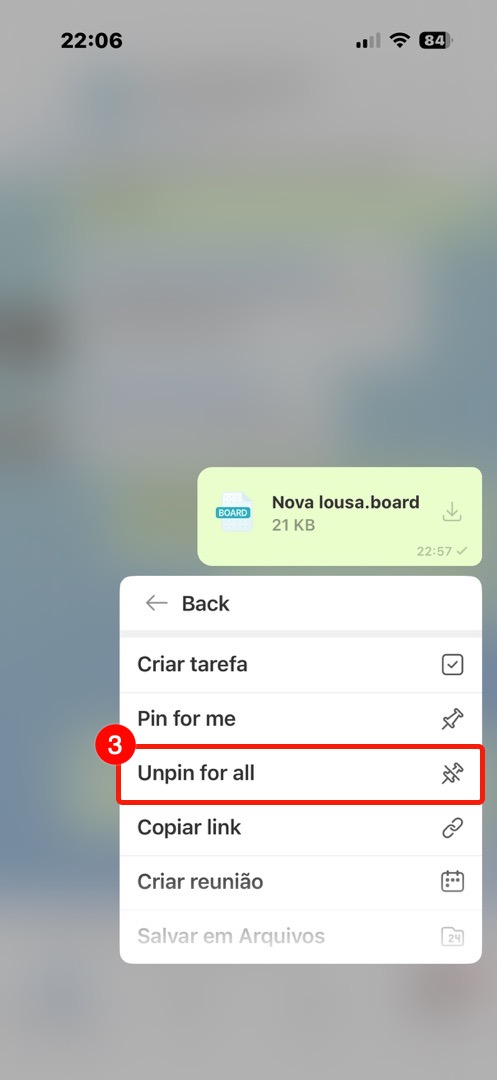
1–2. Mantenha a mensagem pressionada e, no menu de contexto, clique em Outro.
3. Escolha Desafixar para mim ou Desafixar para todos, conforme a forma como a mensagem foi fixada.
Para desafixar várias mensagens de uma vez, use a lista.
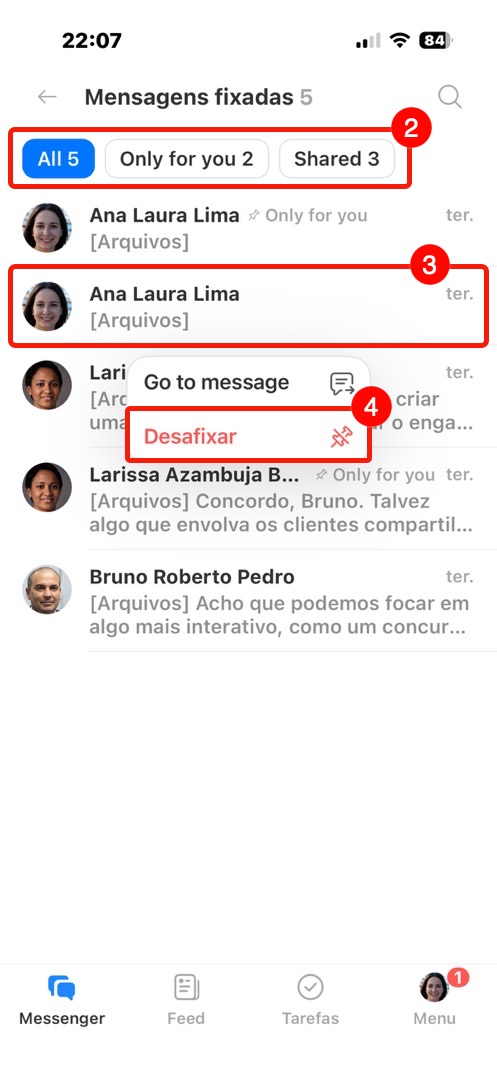
1. Clique no ícone de lista com alfinete no final do painel de mensagens fixadas. A lista será aberta.
2. Selecione a aba: Todas, Apenas para mim ou Compartilhadas.
3–4. Mantenha a mensagem pressionada e selecione Desafixar para mim ou Desafixar para todos, conforme a forma como ela foi fixada.
Trabalhar com mensagens favoritas
Favoritas é uma coleção pessoal de mensagens na barra lateral do bate-papo. Ela está disponível no Bitrix24 para computador e não tem limite de mensagens.
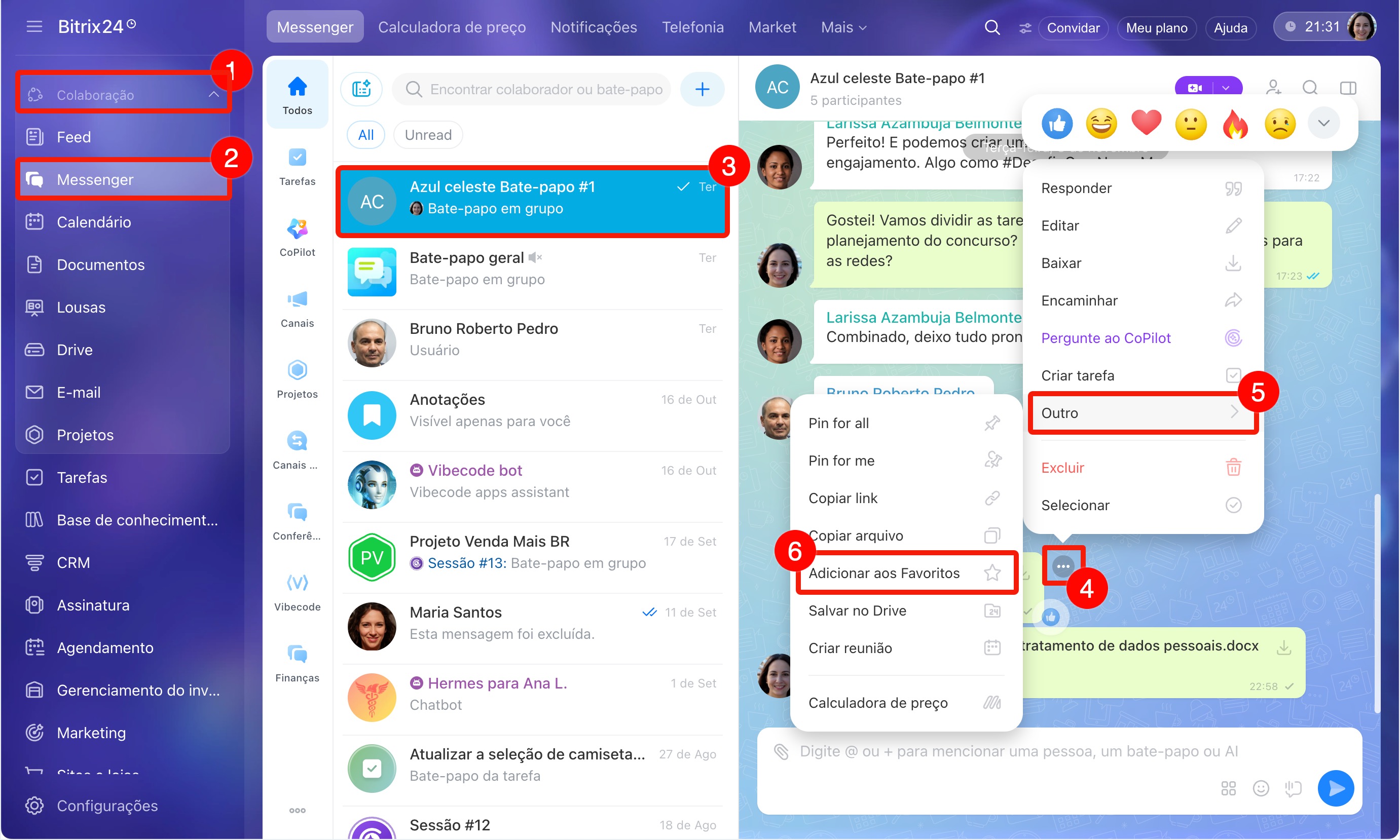
Adicionar ou remover uma mensagem das Favoritas.
1–3. No menu à esquerda, acesse a seção Colaboração > Messenger e abra o bate-papo desejado.
4–5. Passe o cursor sobre a mensagem e clique em Três pontos (...) > Outro.
6. Selecione Adicionar aos Favoritos ou Remover dos Favoritos.
Abrir uma mensagem nas Favoritas.
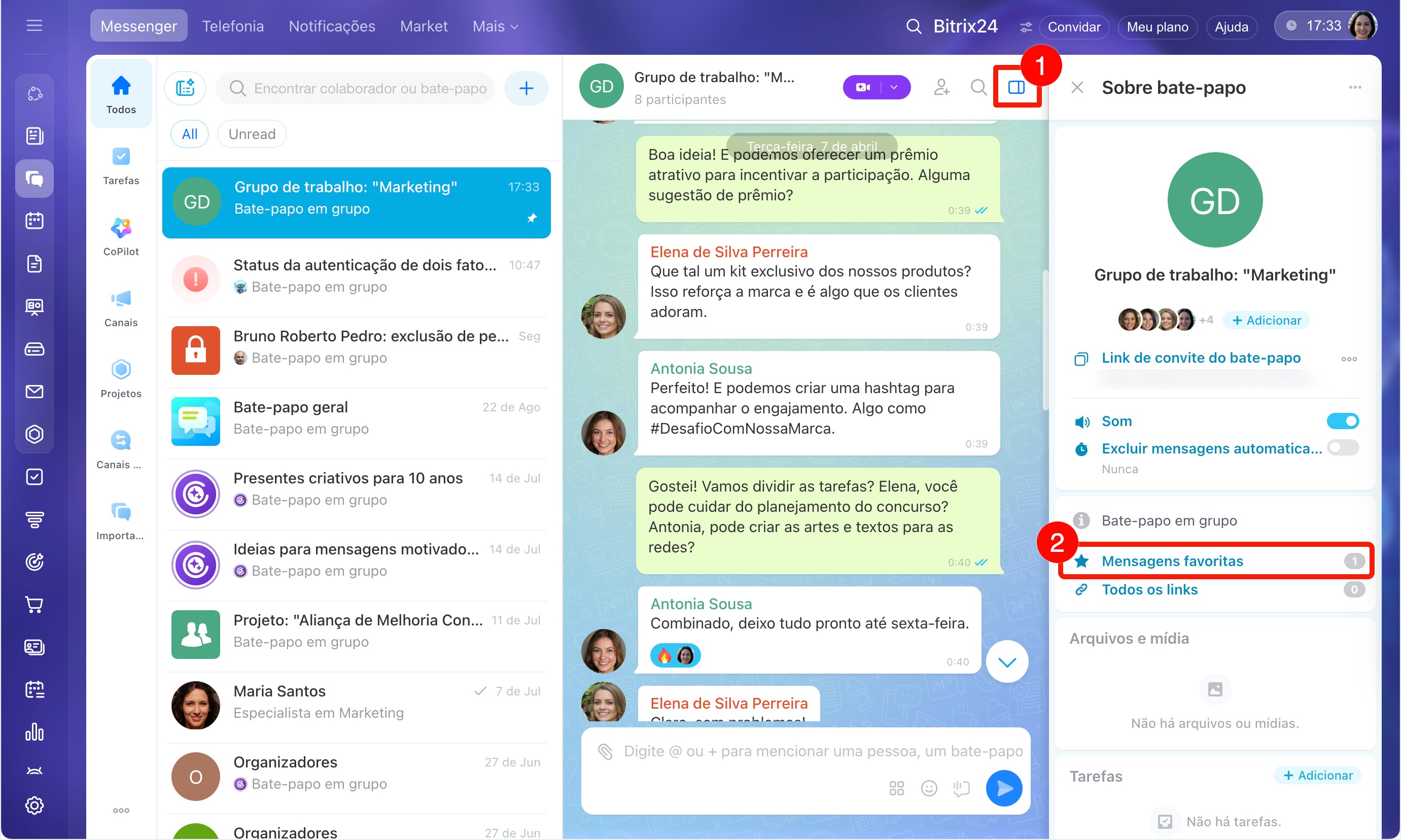
1. Clique no ícone da barra lateral no canto superior direito. A barra lateral será aberta.
2. Acesse a seção Favoritos.
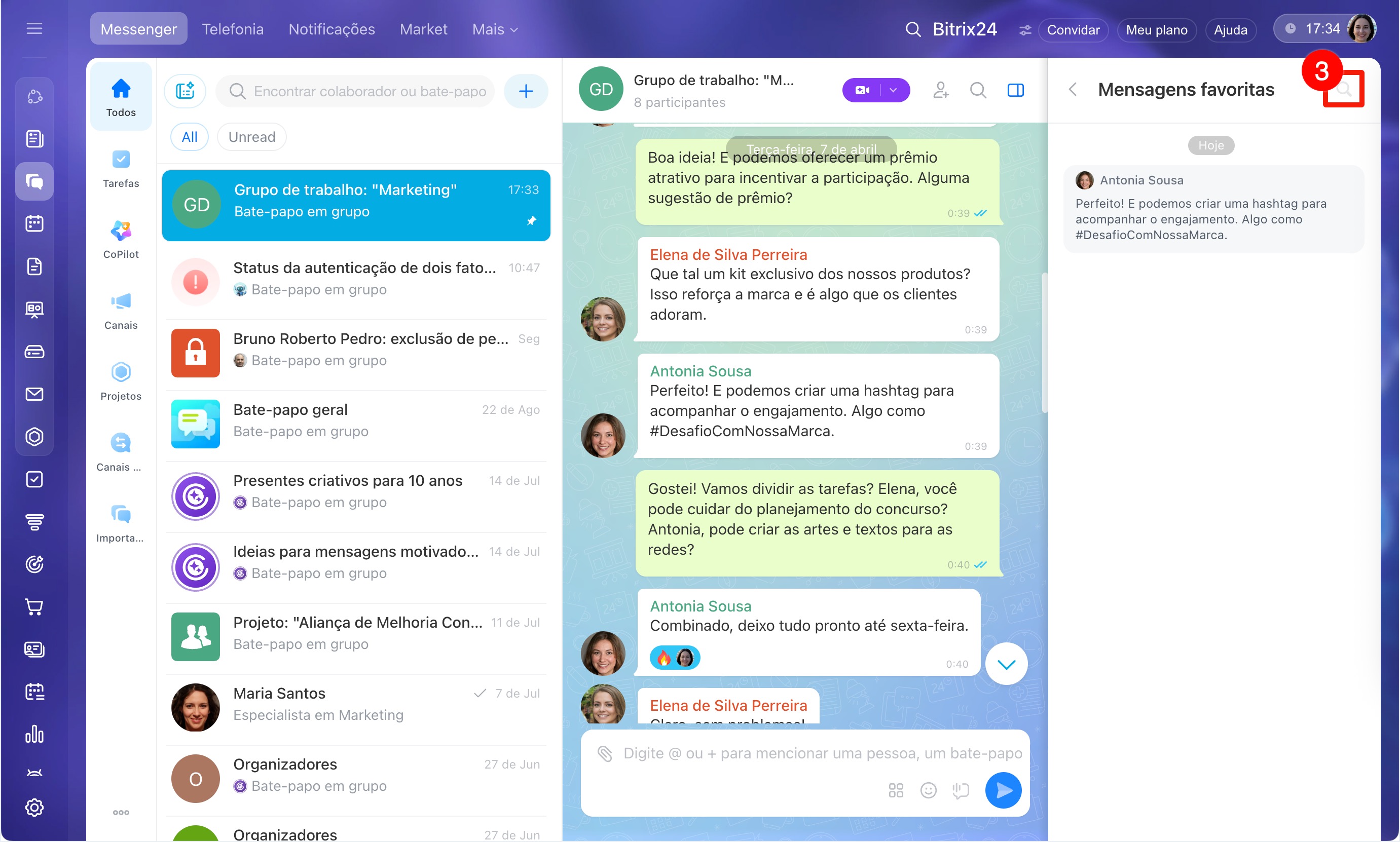
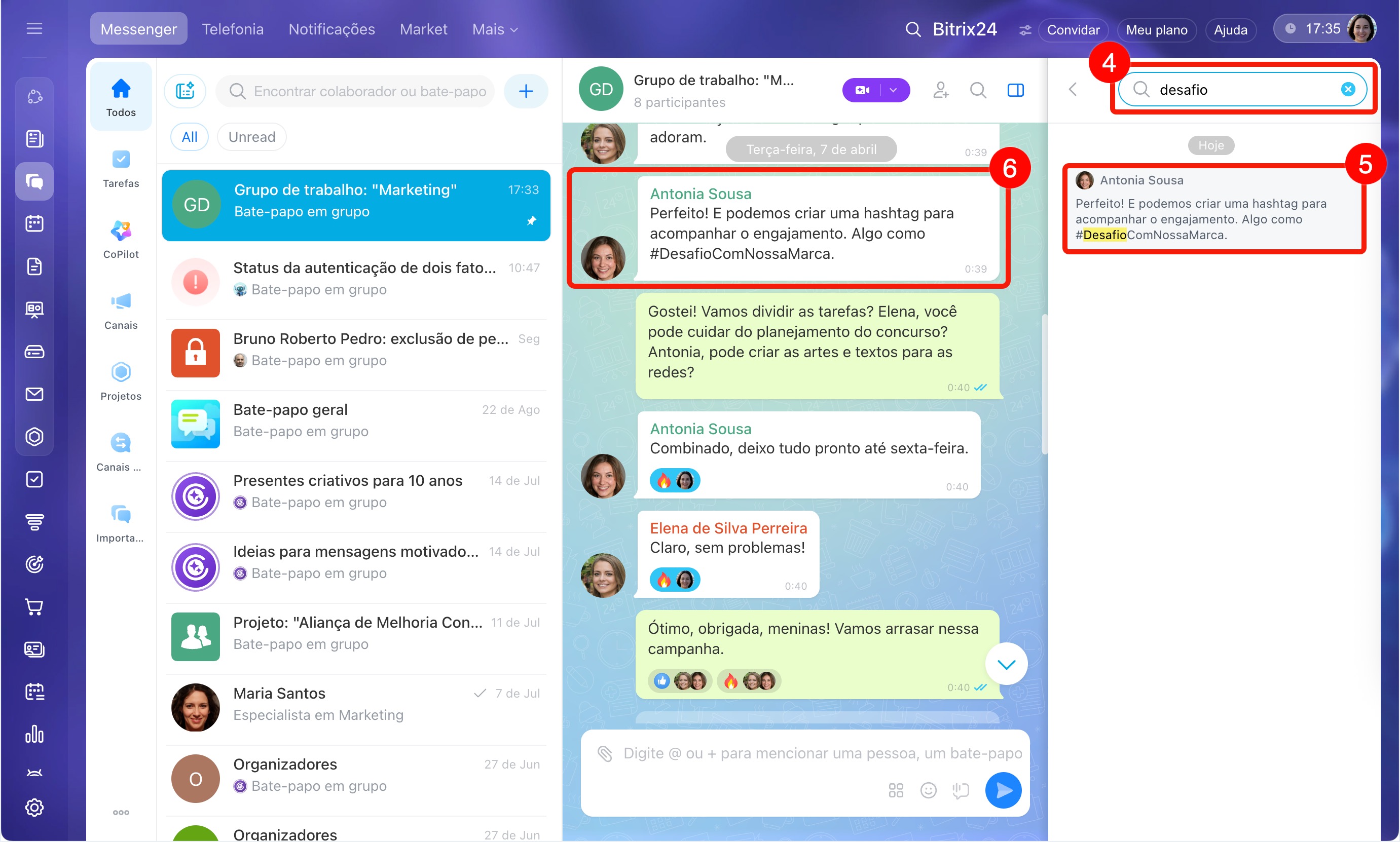
3–4. Se houver muitas mensagens, clique no ícone de lupa no canto superior direito e digite palavras-chave para pesquisar.
5–6. Clique na mensagem desejada para ir até ela no histórico.
Destaques
- No Messenger, você pode agrupar bate-papos de trabalho por tema, fixar uma conversa importante no topo da lista ou salvar uma mensagem específica.
- Bate-papos sobre o mesmo tema podem ser agrupados em pastas pessoais.
- Se você fixar um bate-papo, ele permanecerá no topo da lista, e novas mensagens em outras conversas não o deslocarão. Em cada pasta, o bate-papo é fixado separadamente.
- Nos bate-papos, você pode fixar mensagens para todos os participantes ou apenas para você. Cada lista pode ter até 20 mensagens.
- Favoritas é uma coleção pessoal de mensagens na barra lateral do bate-papo, sem limite de mensagens. Está disponível apenas no Bitrix24 para computador.