
No Bate-papo do Bitrix24, você encontra informações rapidamente. Os colaboradores não precisam reler toda a conversa nem perguntar aos colegas: é possível pesquisar por palavras-chave, pela data da mensagem e usar a barra lateral.
Por exemplo, um colaborador lembra que um colega enviou um contrato no início do mês, mas esqueceu o nome do arquivo. Ele abre a seção de arquivos na barra lateral e encontra o contrato na lista.
Neste artigo, você vai aprender a:
Encontrar uma mensagem por palavras-chave
Use a pesquisa no bate-papo se você se lembrar de uma palavra ou frase da mensagem.
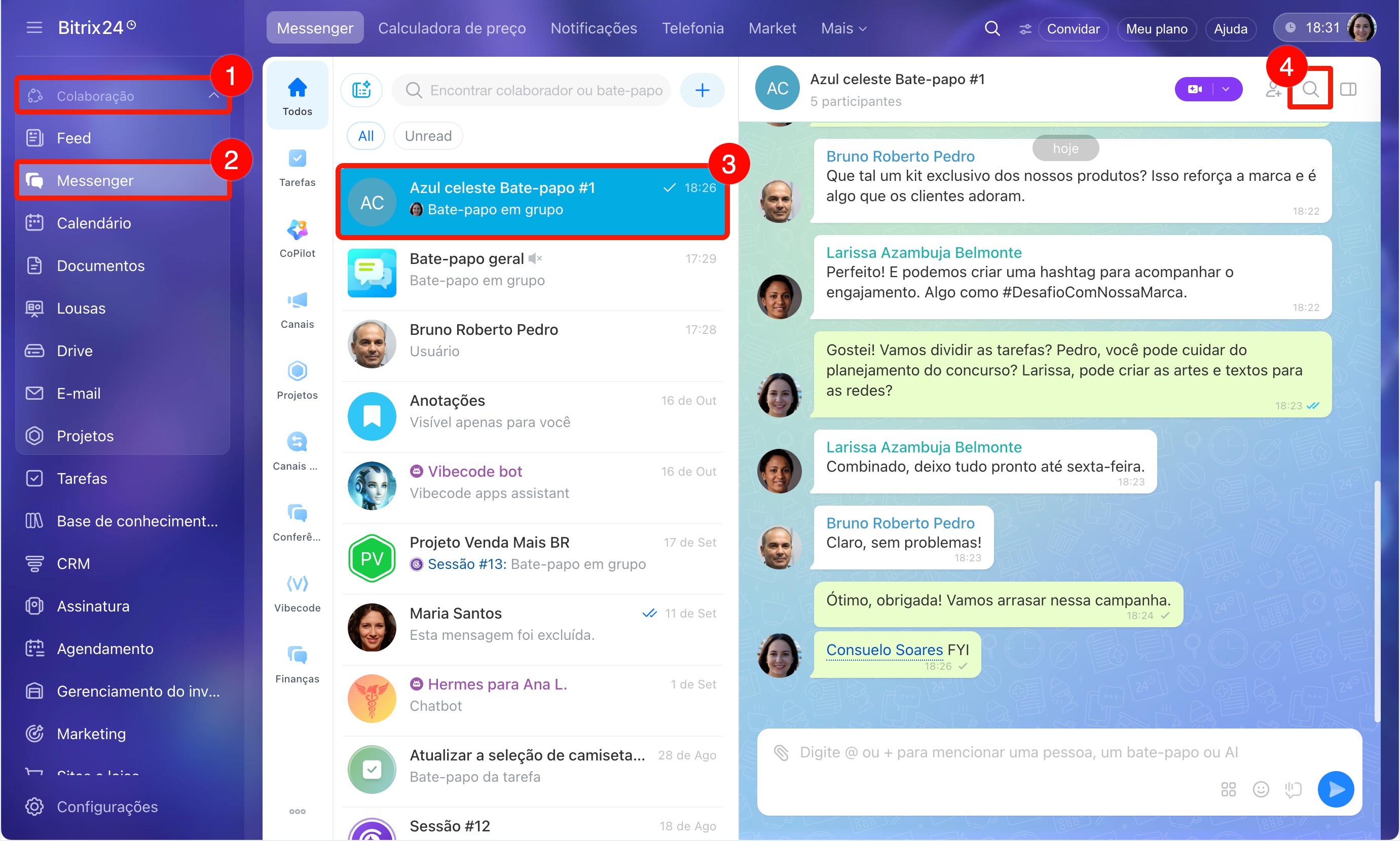
1–2. Acesse Colaboração > Messenger.
3. Abra o bate-papo desejado.
4. Clique no ícone da lupa no cabeçalho do bate-papo.
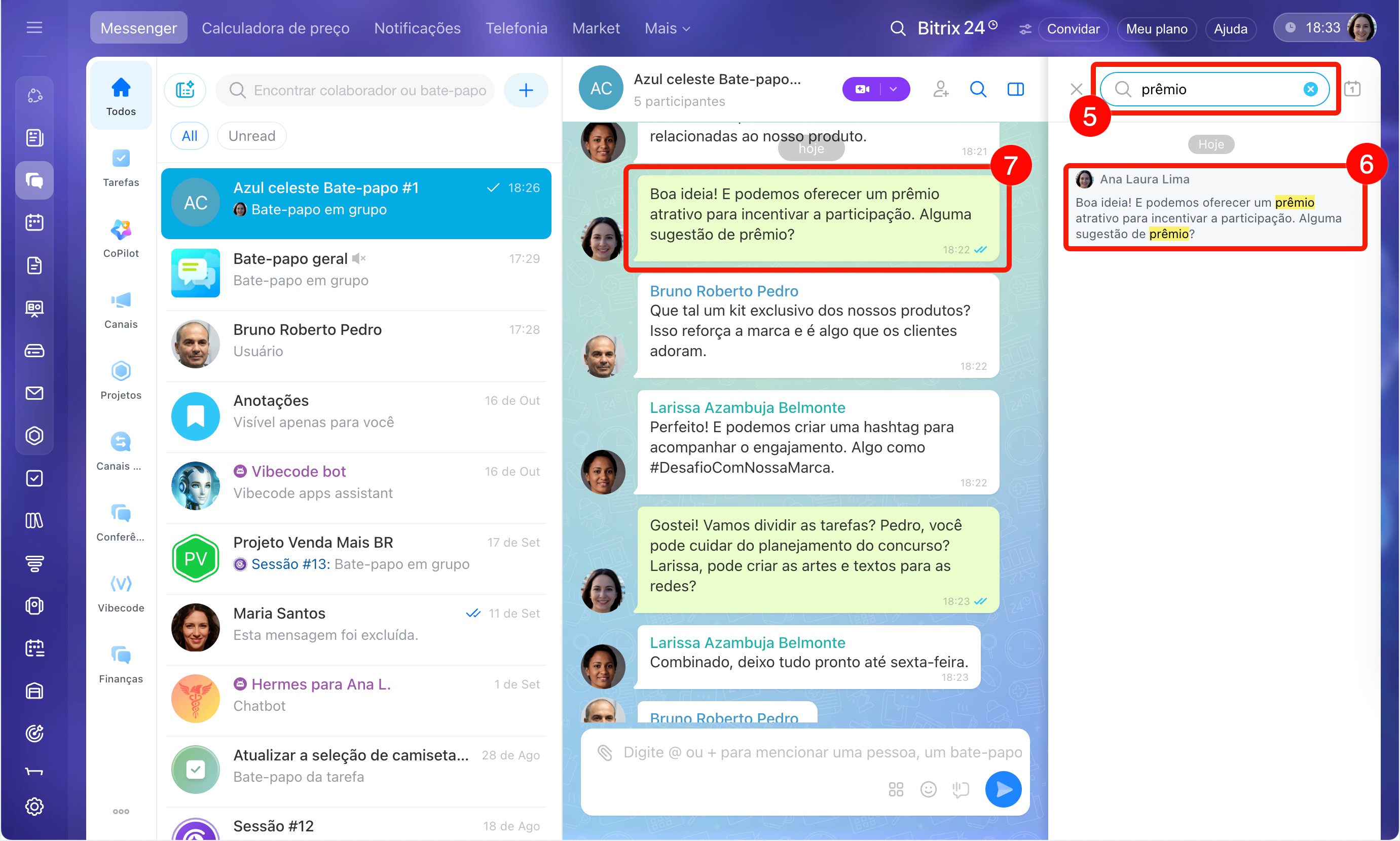
5. Digite uma palavra ou frase no campo de pesquisa. O Bitrix24 mostrará as mensagens que contêm a palavra digitada ou parte dela.
6–7. Clique na mensagem desejada: a mensagem correspondente será aberta na conversa.
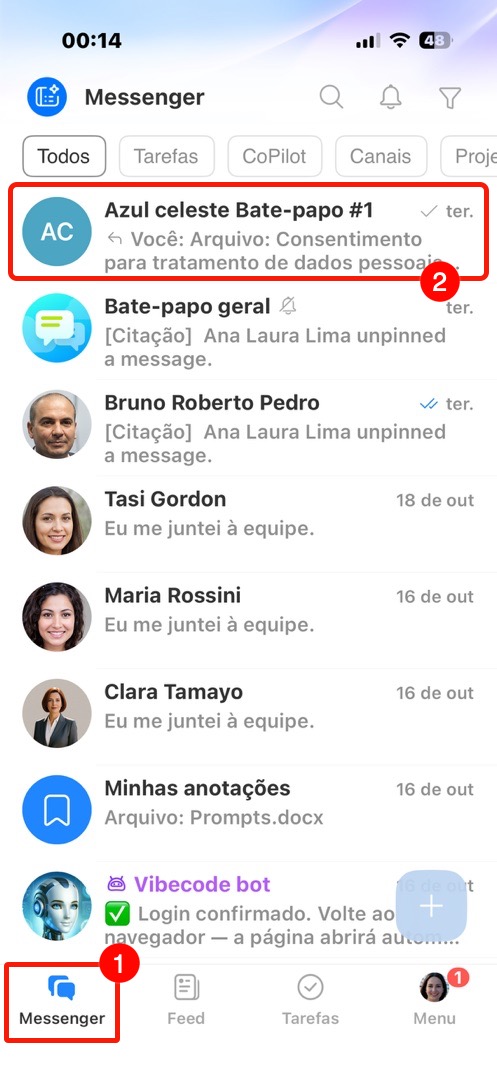
1–2. Acesse o Messenger e abra o bate-papo desejado.
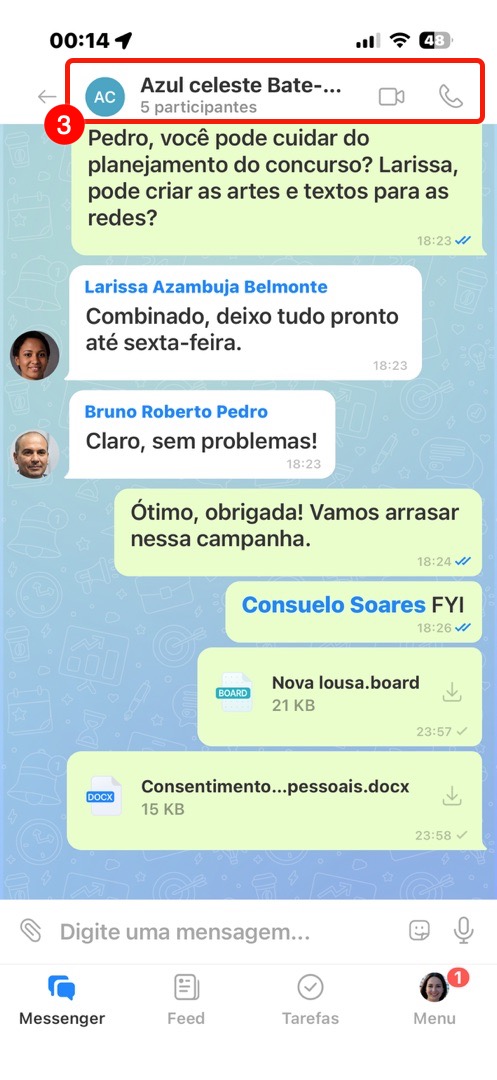
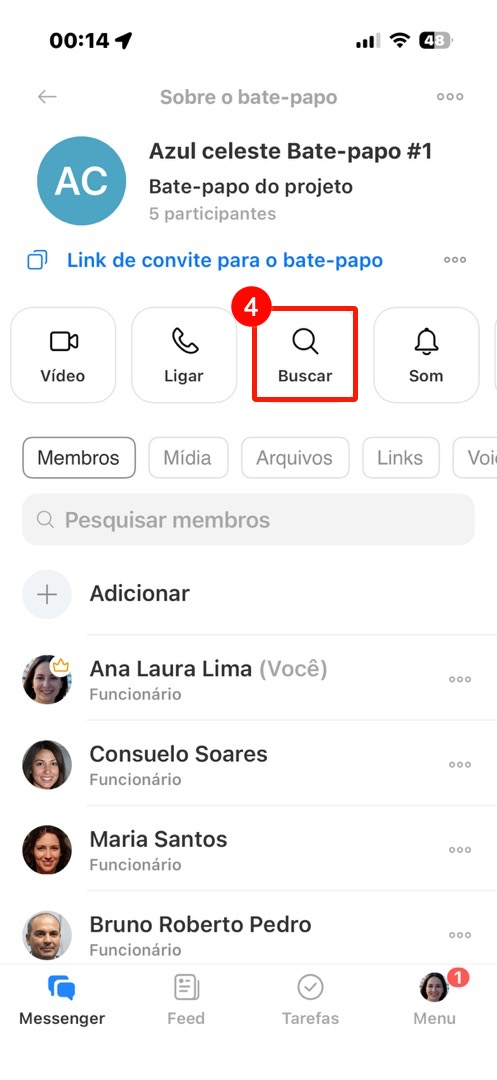
3. Clique no nome do bate-papo no cabeçalho: a barra lateral será aberta.
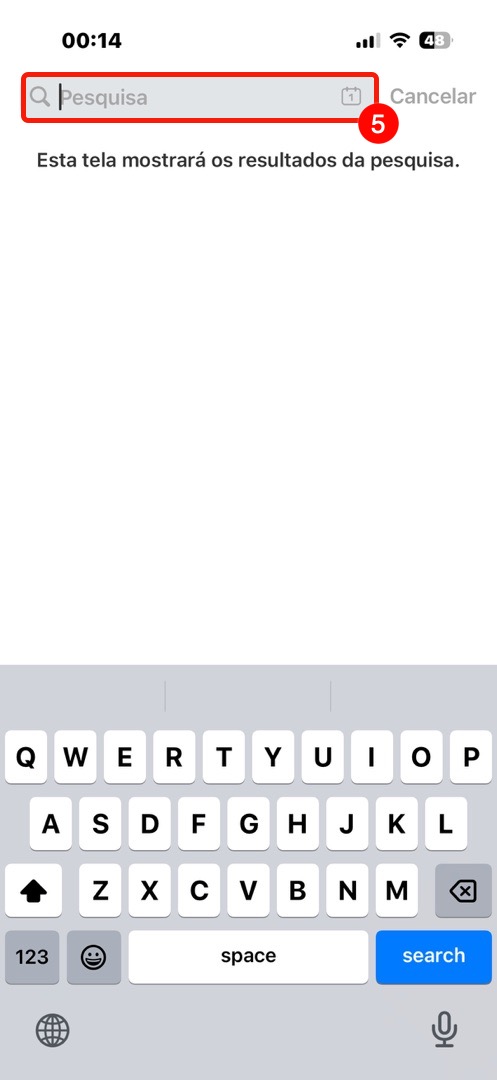
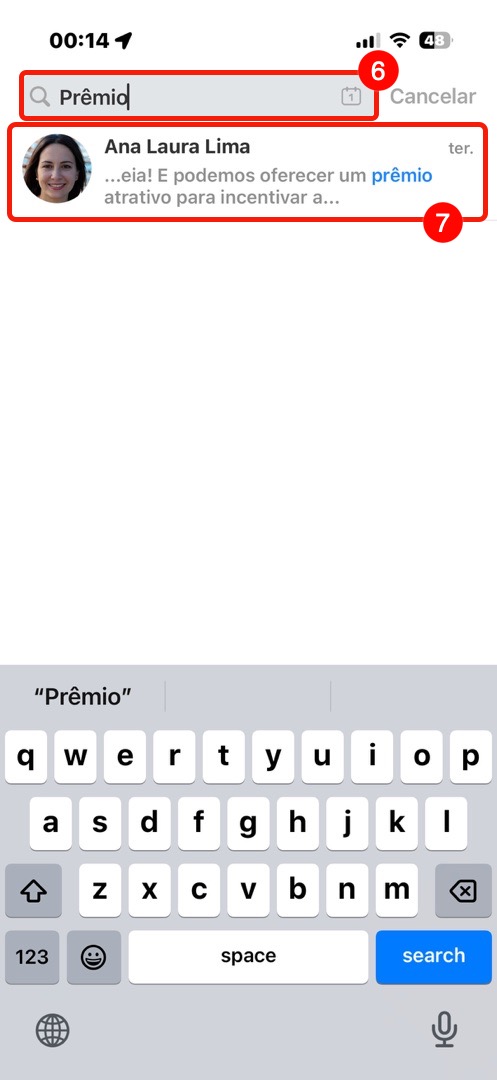
4–6. Escolha Pesquisar e digite as palavras-chave no campo de pesquisa.
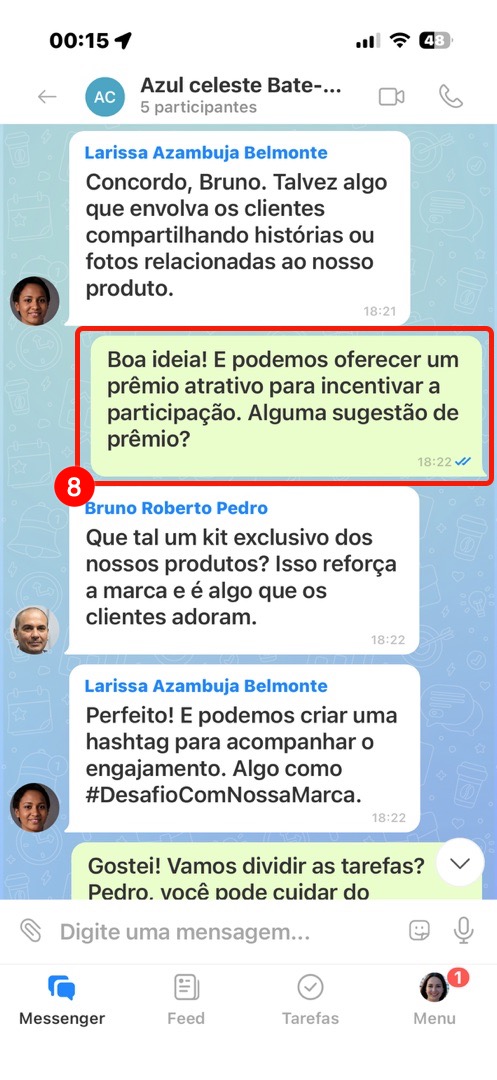
7–8. Clique na mensagem desejada: a mensagem correspondente será aberta na conversa.
Ir para as mensagens de uma data específica
Use o calendário se você se lembrar do dia da conversa.
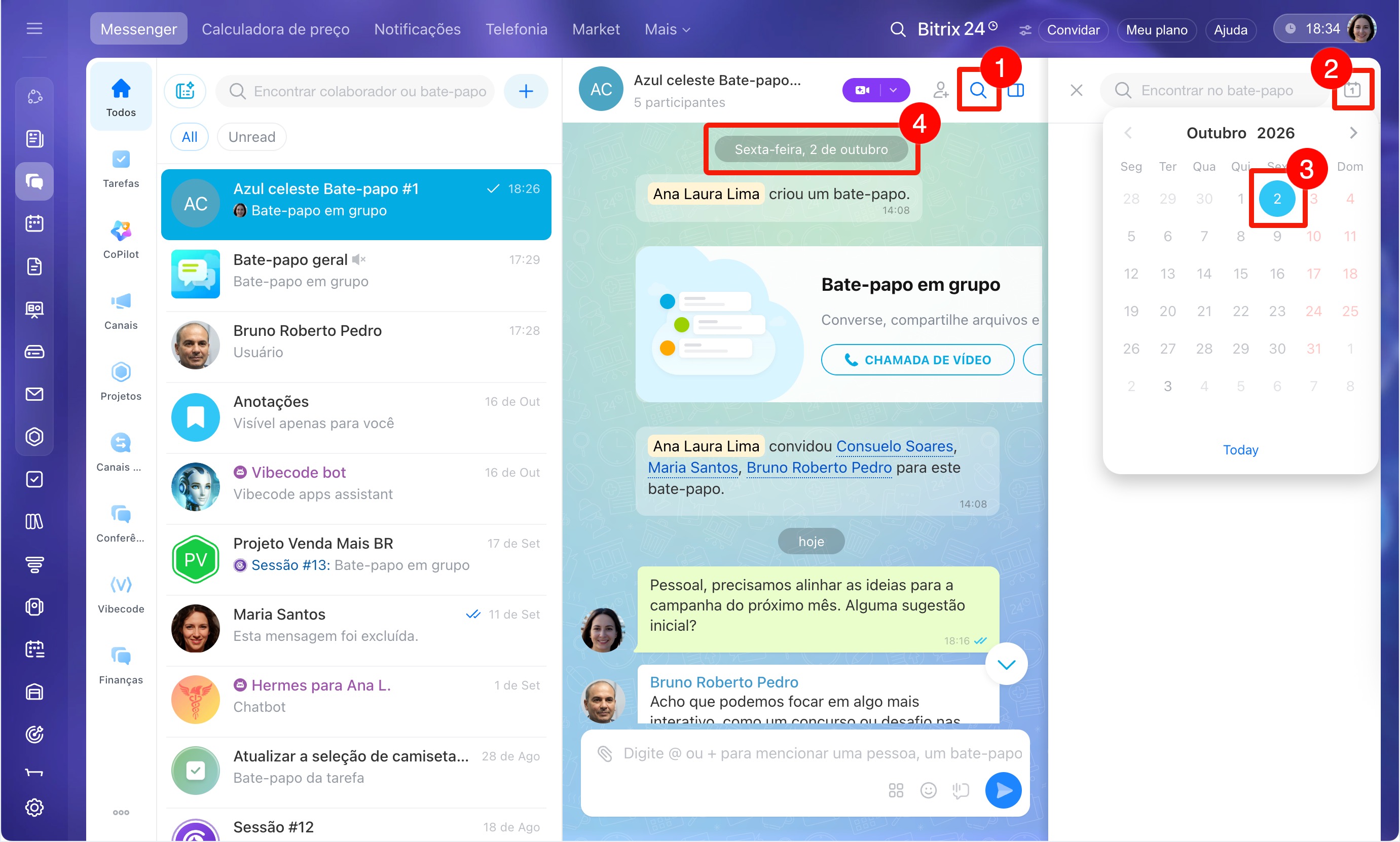
1. Clique no ícone da lupa no cabeçalho do bate-papo.
2. No painel de pesquisa, clique no ícone de calendário no canto superior direito: o calendário será aberto.
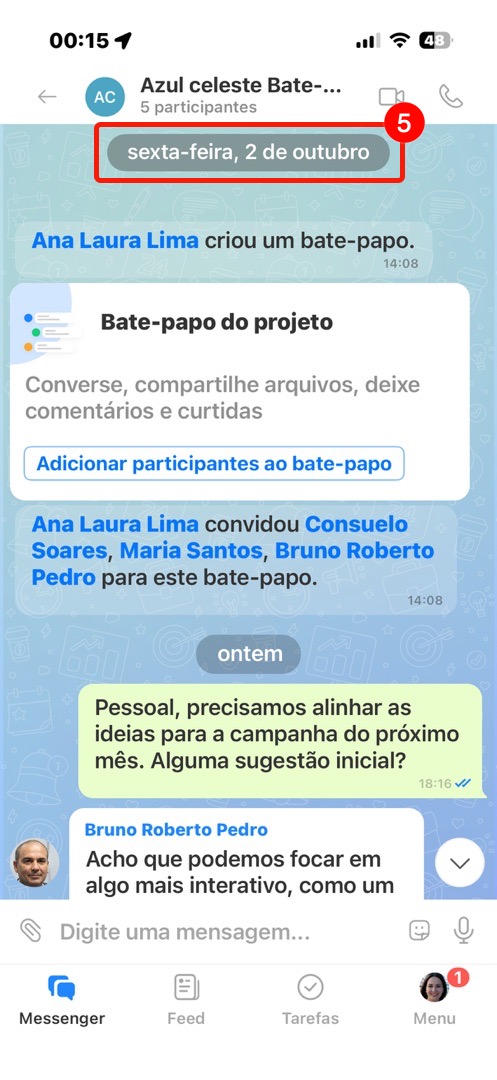
3–4. Escolha um dia: o calendário destaca os dias com mensagens. O Bitrix24 abrirá a primeira mensagem disponível dessa data.
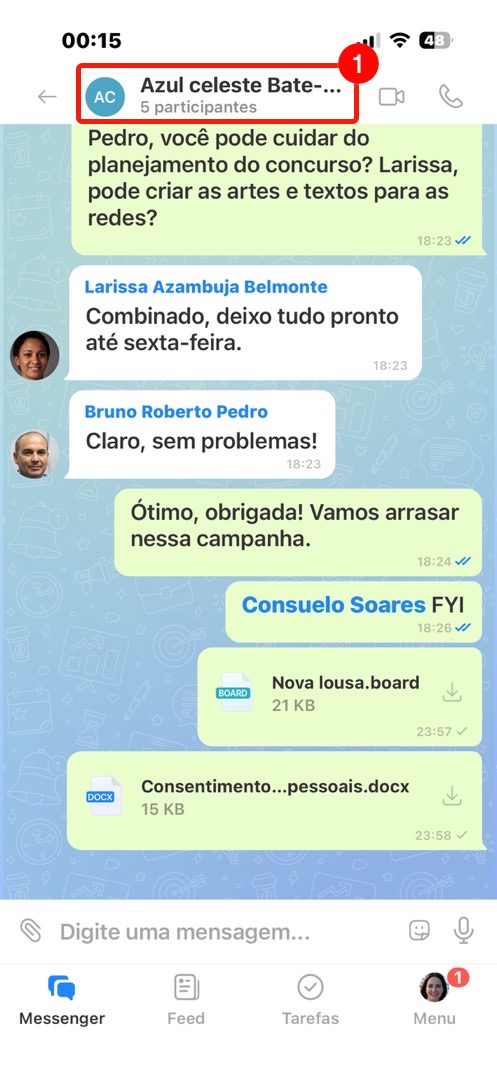
1. Clique no nome do bate-papo no cabeçalho: a barra lateral será aberta.
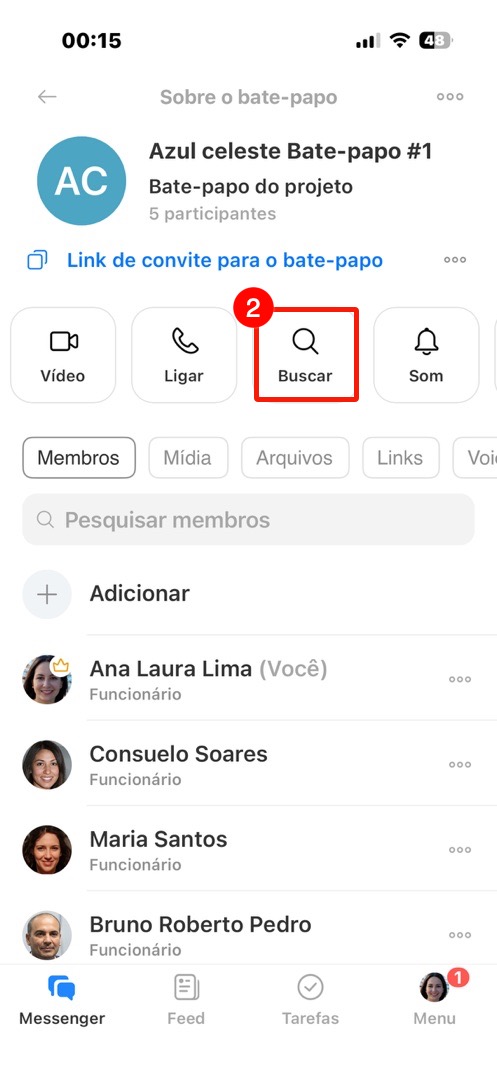
2. Escolha Pesquisar.
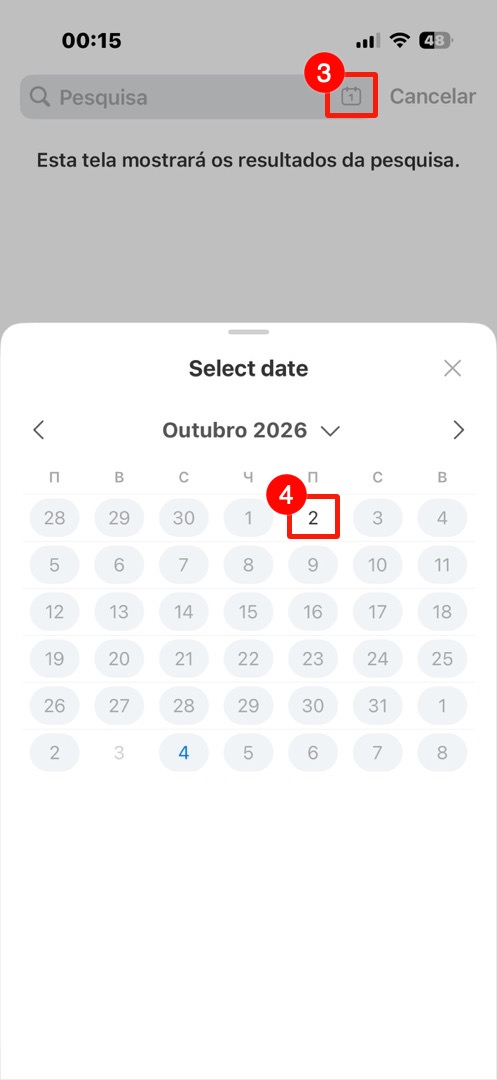
3. Clique no ícone de calendário no canto superior direito: o calendário será aberto.
4–5. Escolha um dia: o calendário destaca os dias com mensagens. A pesquisa será fechada e o bate-papo exibirá as mensagens dessa data.
Encontrar um arquivo, link ou outro material
Use a barra lateral se precisar encontrar um arquivo, imagem, link, mensagem de voz ou mensagem de vídeo.
Como trabalhar com arquivos nos bate-papos do Bitrix24
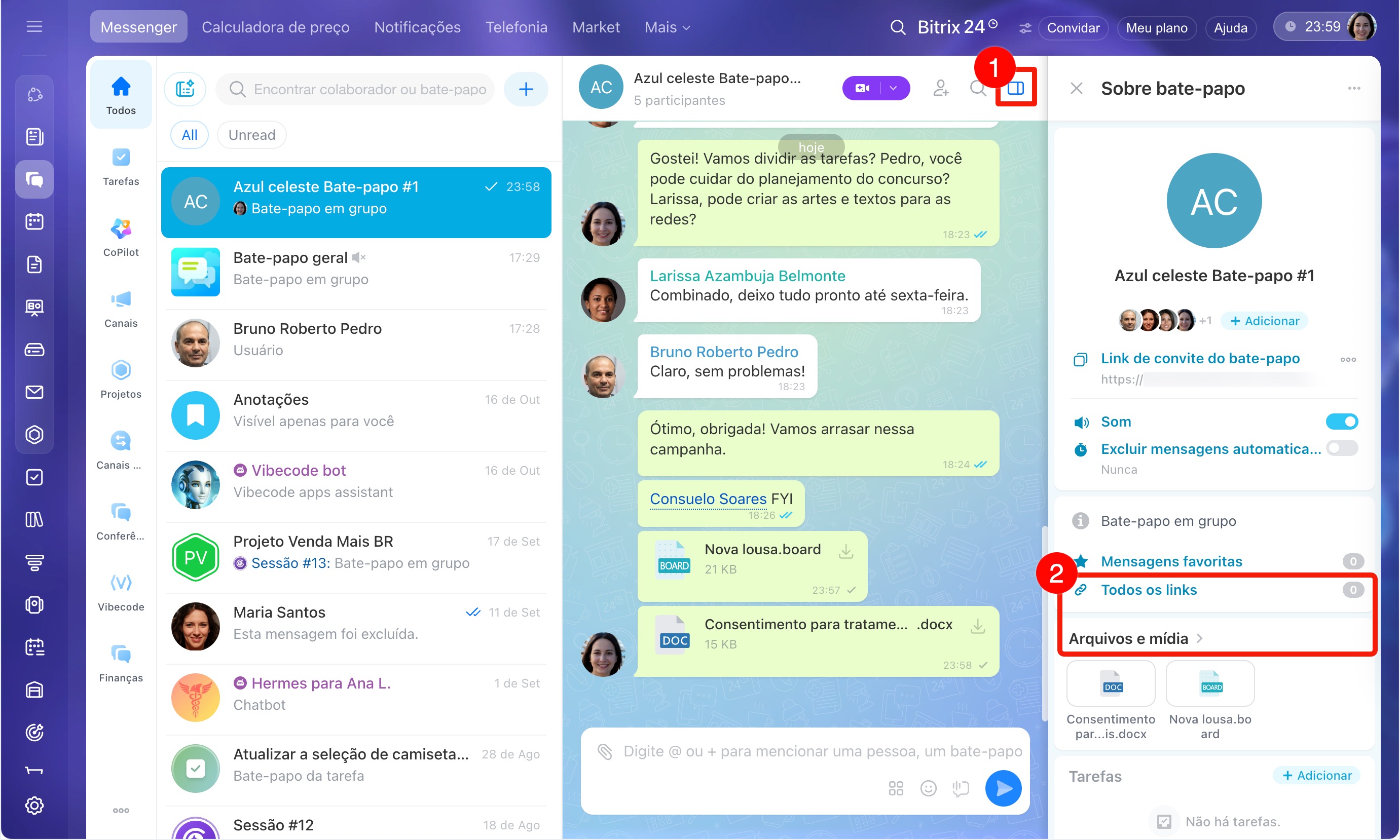
1. Clique no ícone da barra lateral no canto superior direito: um retângulo com uma linha vertical.
2. Escolha a seção:
- Links: links enviados no bate-papo
- Mídia e arquivos: imagens, vídeos, documentos, mensagens de voz e mensagens de vídeo.
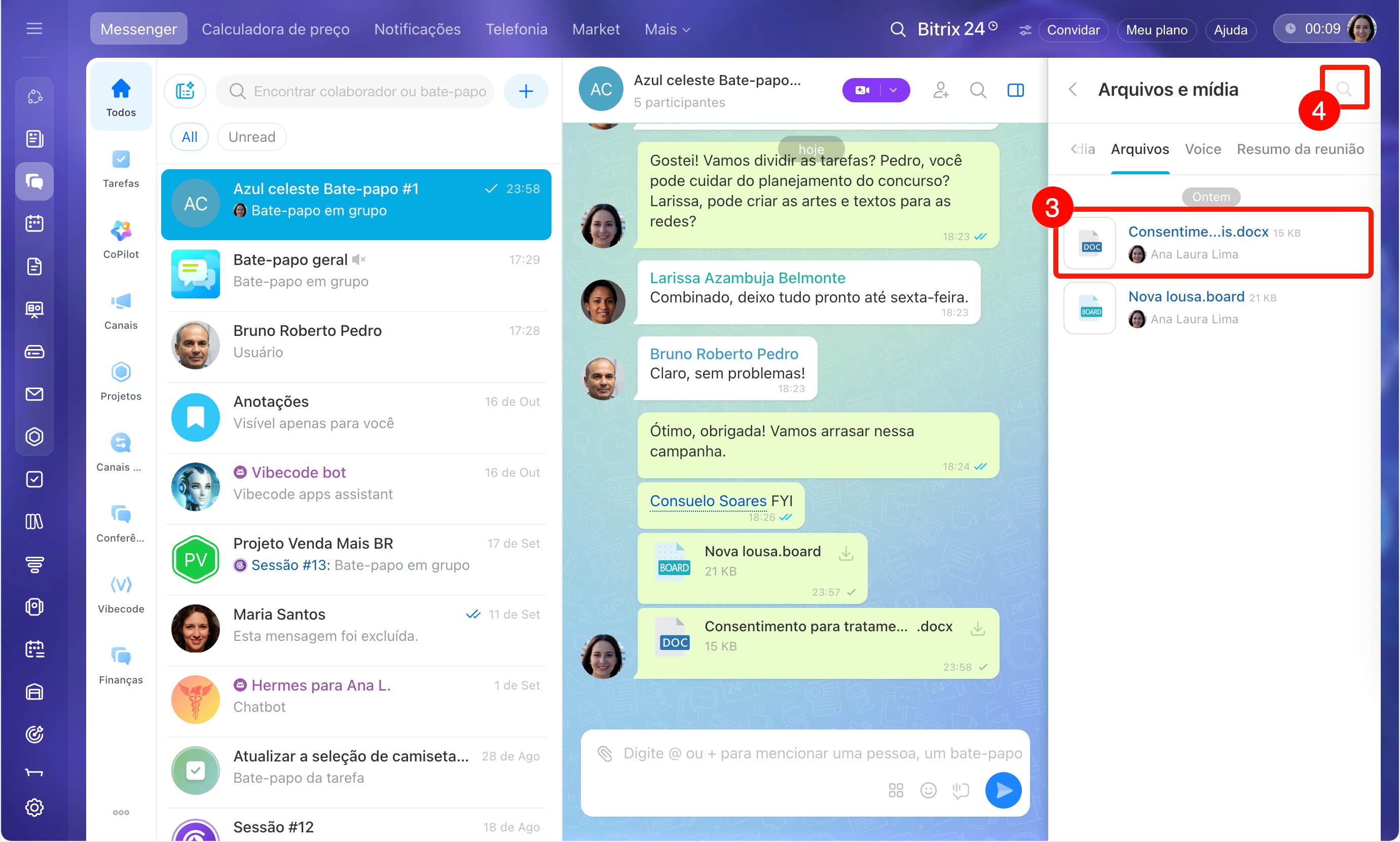
3–4. Encontre o arquivo desejado na lista ou pelo campo de pesquisa: clique no ícone da lupa no canto superior direito e digite uma palavra-chave.
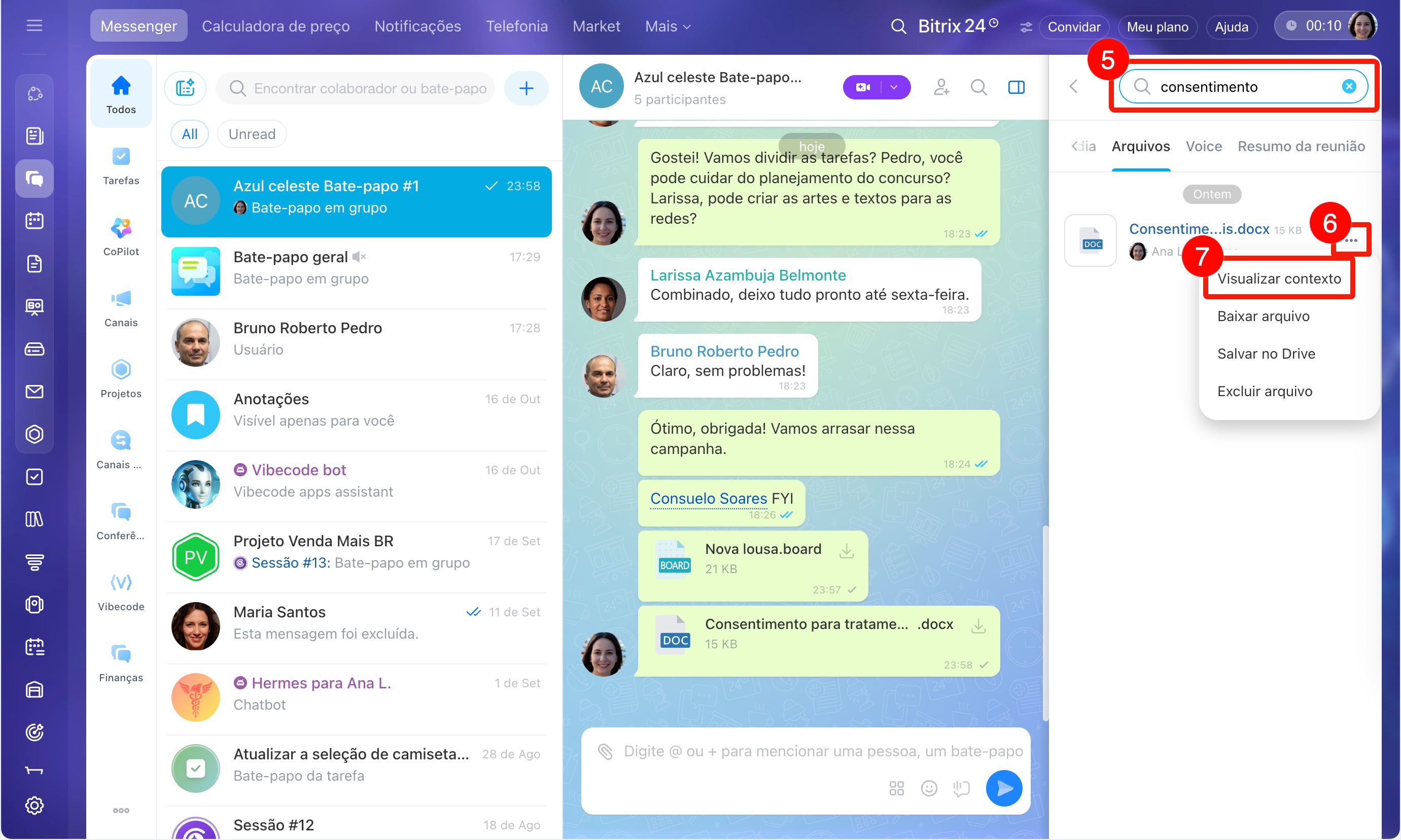
5–7. Para voltar à conversa original, passe o mouse sobre o item desejado e clique em Três pontos (...) > Visualizar contexto à direita.
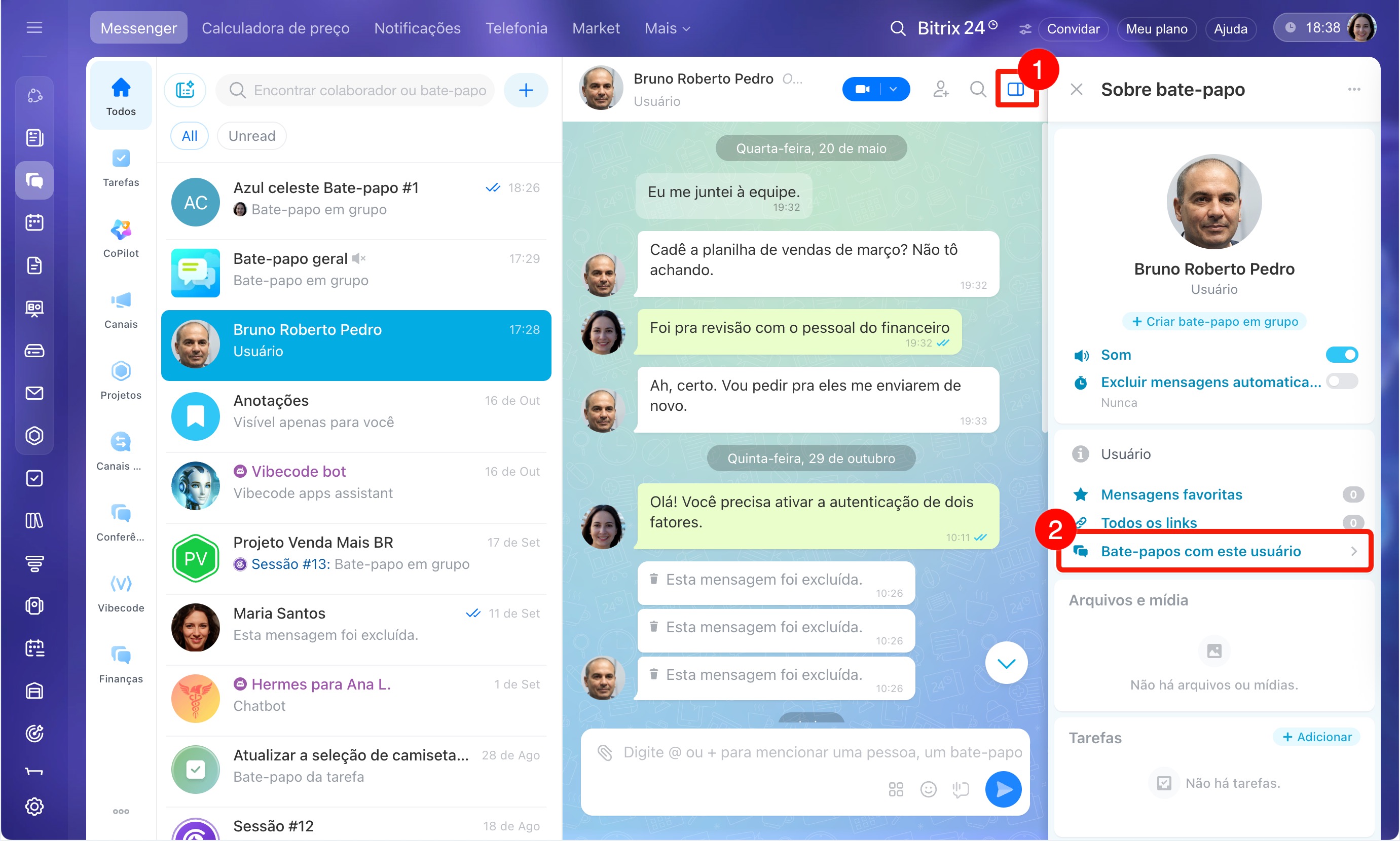
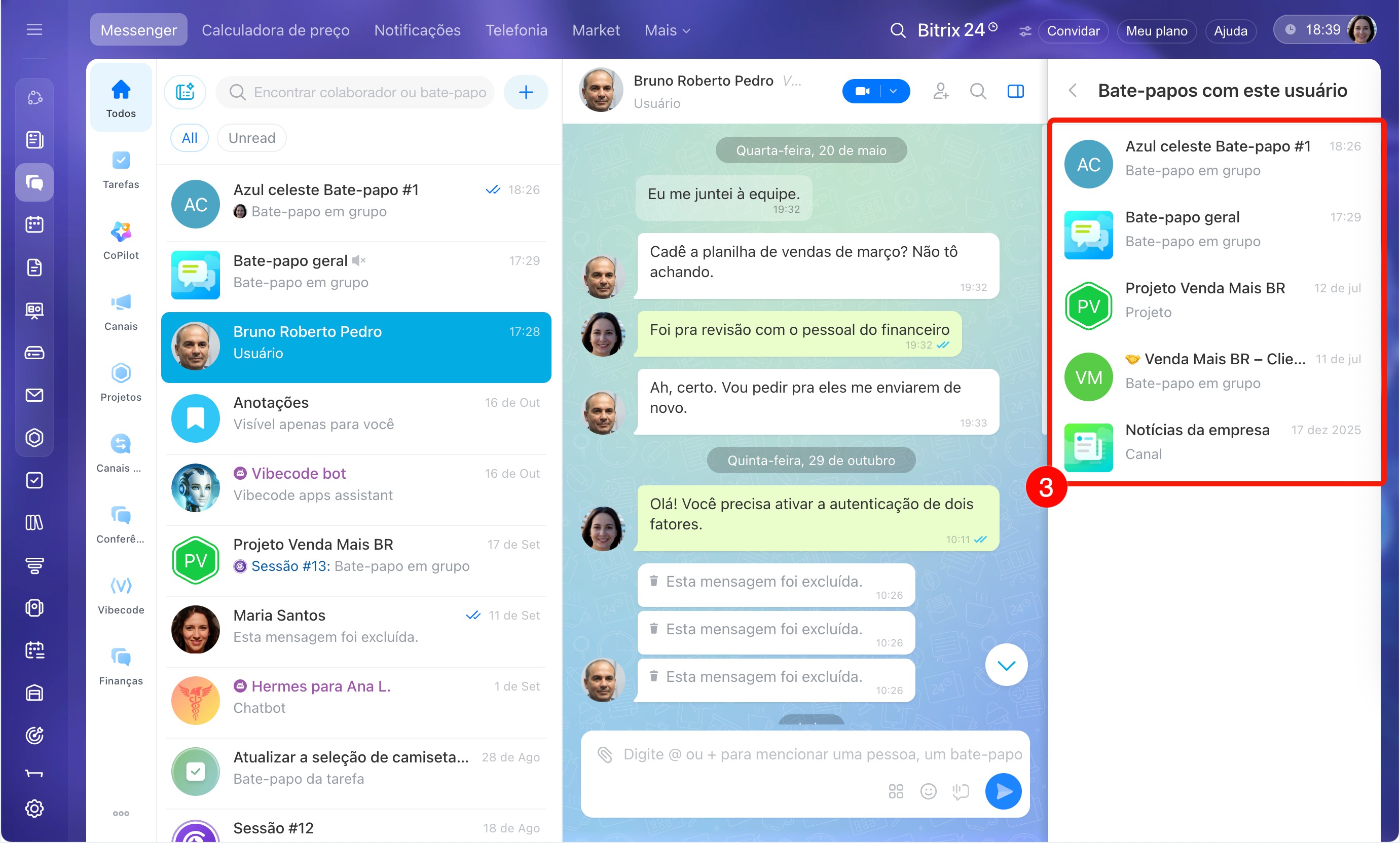
Se você não encontrou o arquivo desejado na barra lateral do bate-papo individual, mas tem certeza de que um colega enviou a mensagem, verifique os bate-papos com este usuário.
1. Clique no ícone da barra lateral no canto superior direito: um retângulo com uma linha vertical.
2–3. Clique em Bate-papos com este usuário, escolha o bate-papo adequado e repita a pesquisa na barra lateral.
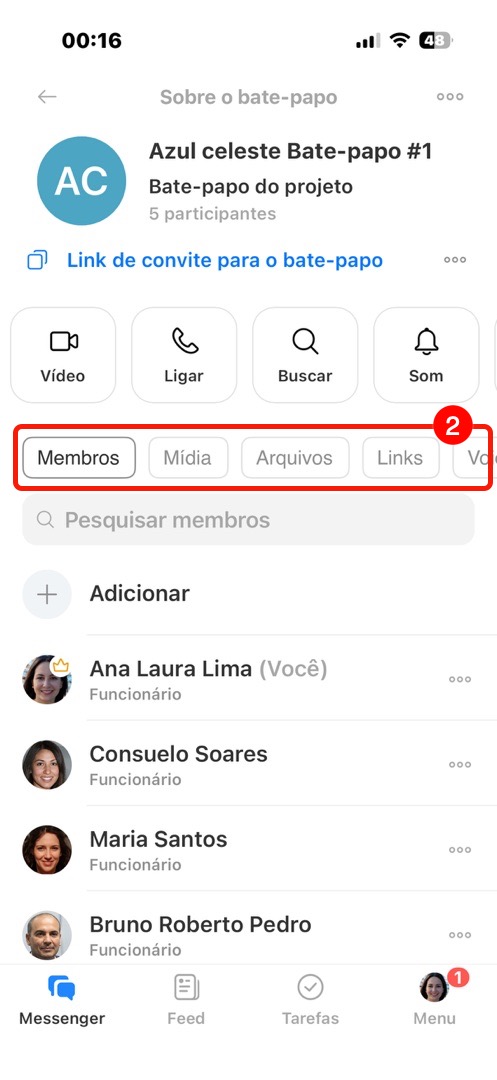
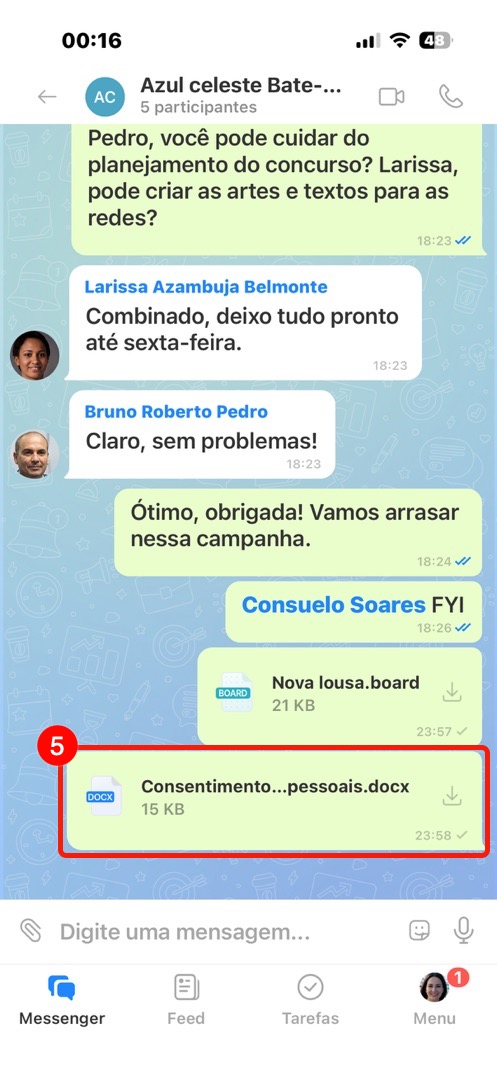
1. Clique no nome do bate-papo no cabeçalho: a barra lateral será aberta.
2. Escolha a seção:
- Mídia: imagens e vídeos enviados no bate-papo
- Arquivos: documentos, arquivos compactados e outros materiais
- Links: links enviados no bate-papo
- Voz: mensagens de voz e mensagens de vídeo do bate-papo.
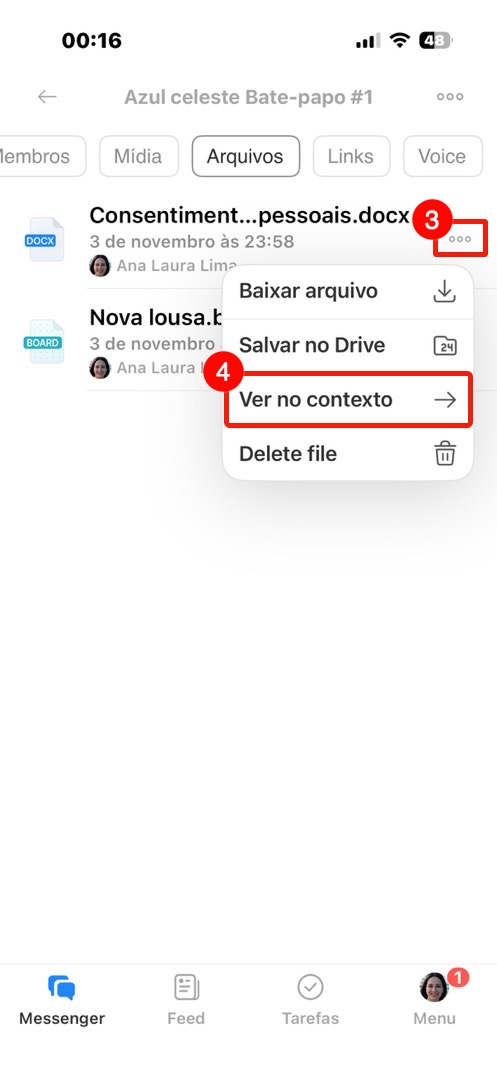
3–5. Para voltar à conversa original, mantenha pressionado o item desejado ou clique em Três pontos (...) à direita do nome: o menu de contexto será aberto. Dependendo do item, escolha Visualizar contexto.
Destaques
- No Bate-papo do Bitrix24, você encontra informações rapidamente por palavras-chave, pela data da mensagem e pela barra lateral.
- A pesquisa por palavras-chave permite encontrar as mensagens correspondentes dentro do bate-papo.
- O calendário na pesquisa leva você diretamente às mensagens do dia escolhido.
- A barra lateral armazena arquivos, mídia, links, mensagens de voz e mensagens de vídeo do bate-papo. Mantenha pressionado o item e escolha Visualizar contexto para ir até a mensagem original e recuperar o contexto da conversa.