
O agendamento on-line é uma ferramenta para agendar clientes com especialistas e reservar equipamentos e instalações. Antes de agendar clientes, crie e configure os recursos. Por exemplo, médicos, veículos ou salas para locação.
Acesse a seção Agendamento on-line e clique em Adicionar um recurso. Todos os funcionários do Bitrix24 podem criar e editar recursos.
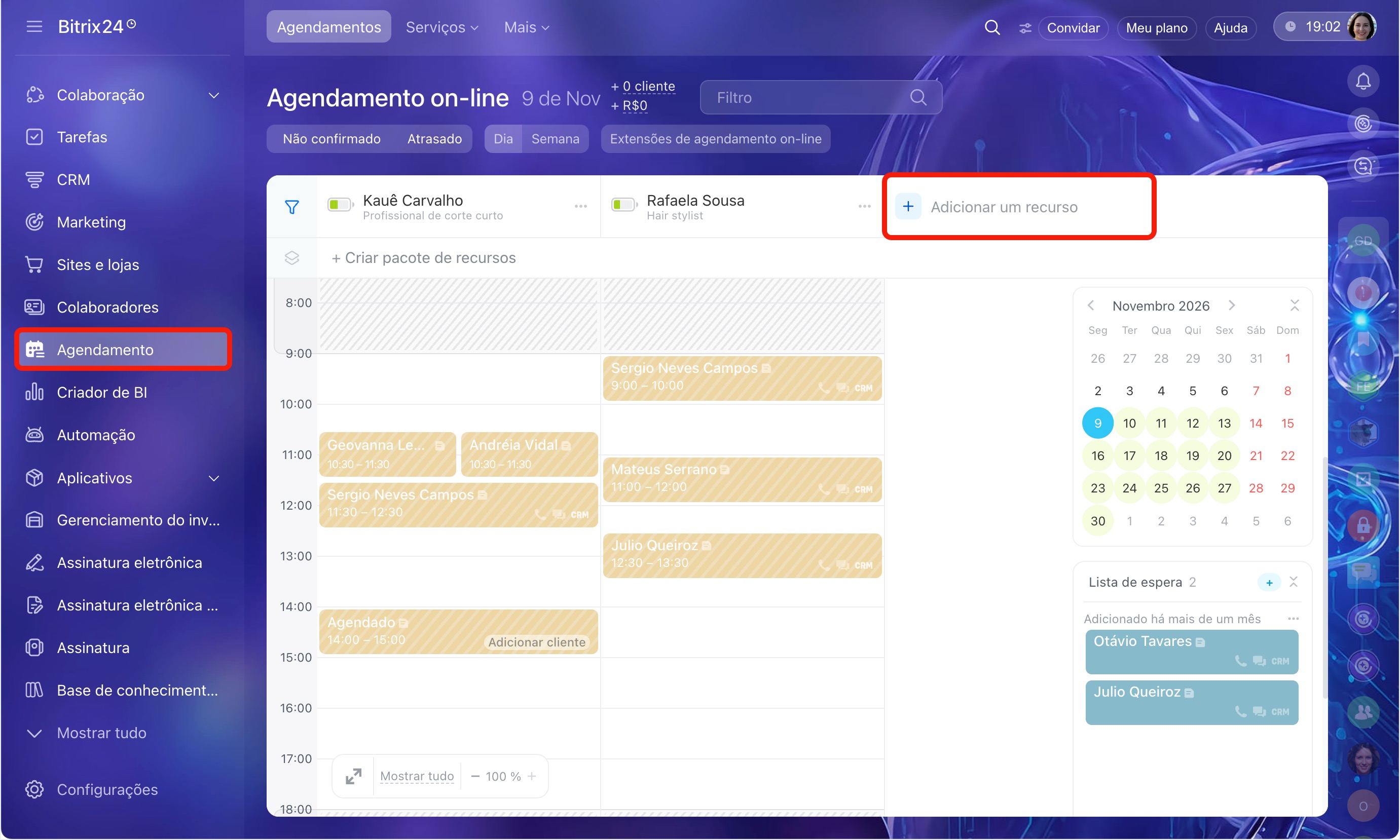
Para criar um recurso, siga três etapas:
Você pode editar, clonar, pausar ou excluir um recurso já criado e organizar as colunas de recursos na agenda na ordem que preferir.
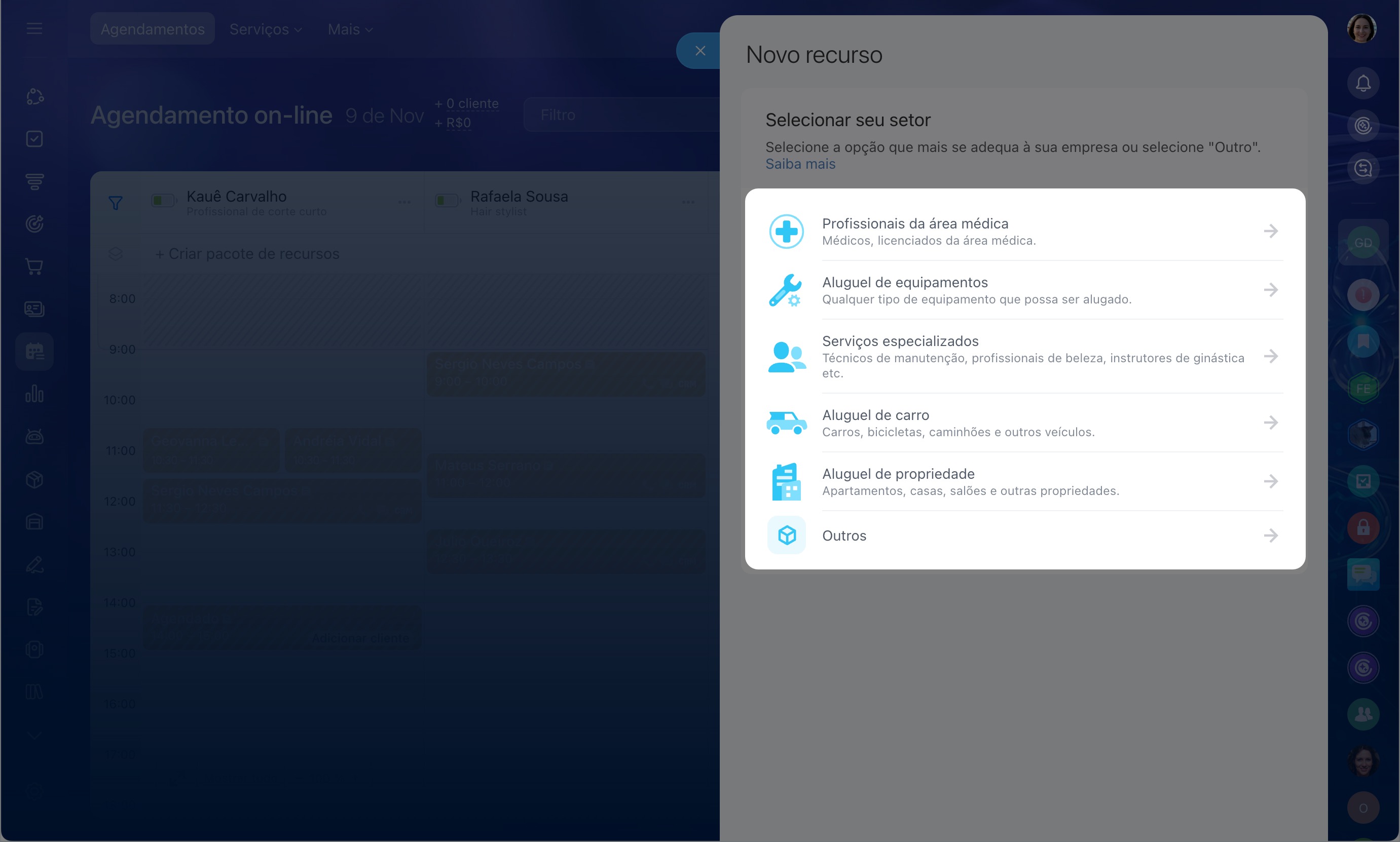
Indique a indústria
Escolha a opção adequada para sua indústria ou adicione uma personalizada. O tipo de recurso depende da indústria: ele é selecionado automaticamente, mas você pode alterá-lo.
- Prófissionais da área médica — agendamento com médicos, cosmetólogos e serviços de diagnóstico.
- Aluguel de equipamentos — máquinas de construção, equipamentos esportivos, equipamentos para eventos e outros.
- Serviços especializados — todos os tipos de consultoria, reparos e serviços de salões de beleza.
- Aluguel de propriedade — carros e máquinas especiais.
- Locação de espaços — salões de festas, apartamentos, casas, estúdios fotográficos e outros.
- Outros — escolha esta opção se a indústria desejada não estiver na lista.
Configure o recurso
Nome. Por exemplo, para um especialista, informe o nome e o sobrenome; para um veículo, a marca e a placa. Os clientes recebem essas informações nos lembretes de agendamento, por isso informe dados corretos.
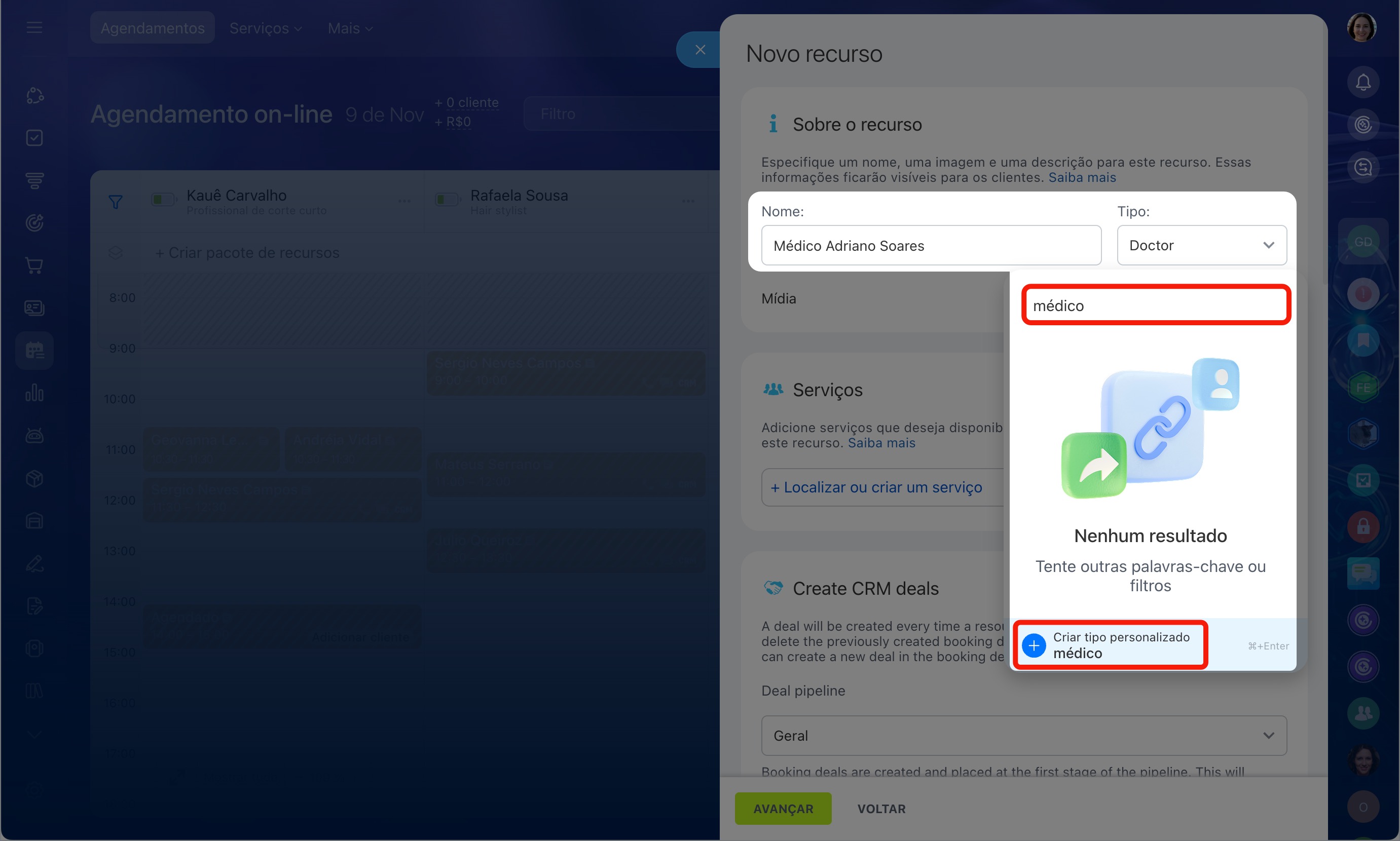
Tipo. Escolha um tipo na lista ou crie um novo. Para criar um novo tipo de recurso, digite o nome e clique em Criar tipo personalizado.
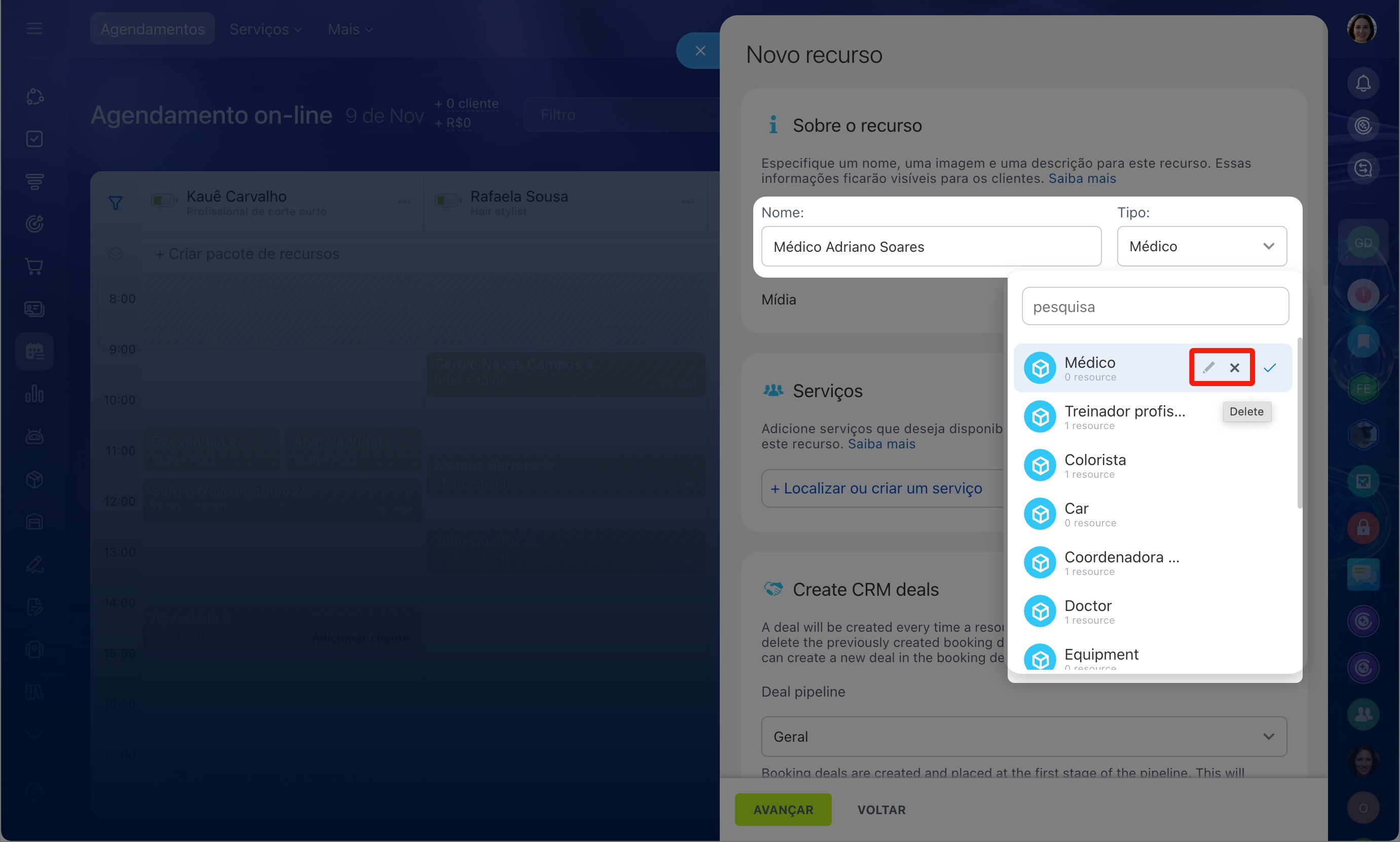
Você pode renomear e excluir tipos. Passe o cursor sobre o tipo na lista e escolha a ação:
- Renomear — clique no ícone de lápis e digite o novo nome.
- Excluir — clique no X. Se o tipo tiver recursos vinculados, escolha para qual tipo transferi-los. Os agendamentos, a agenda, os serviços e as notificações dos recursos não serão alterados. Se você não escolher um novo tipo, o campo Tipo dos recursos ficará vazio. Não é possível recuperar um tipo excluído.
Os tipos padrão já aparecem na lista desde o início. Se você excluir um desses tipos, a indústria vinculada a ele também deixará de aparecer na primeira etapa de criação do recurso. Por exemplo, ao excluir o tipo Espaço, a opção Locação de espaços deixará de existir.
Mídia. Adicione uma imagem e uma breve descrição. Isso ajuda os clientes a conhecer melhor o recurso antes de agendar. Por exemplo, envie a foto de um especialista e escreva sobre sua formação.
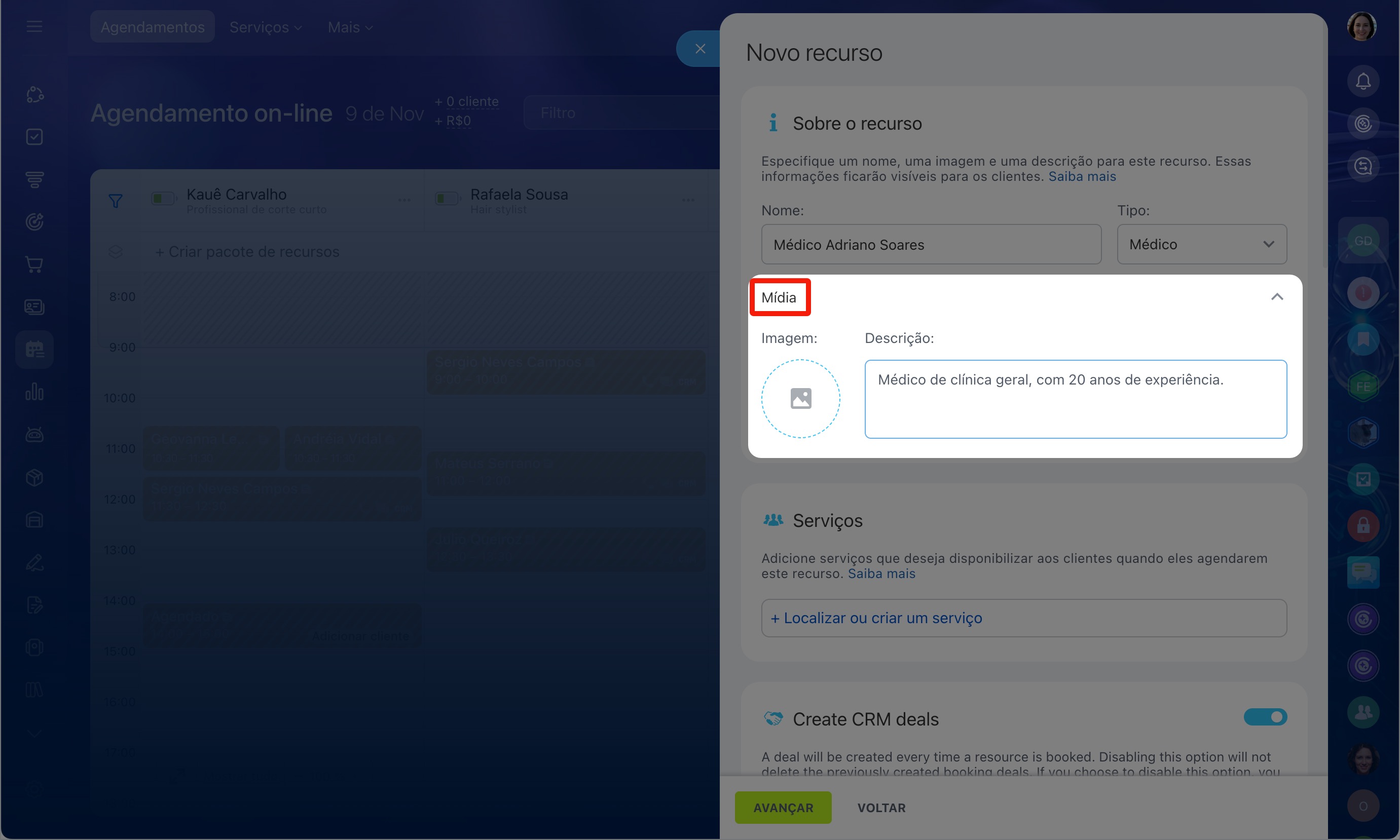
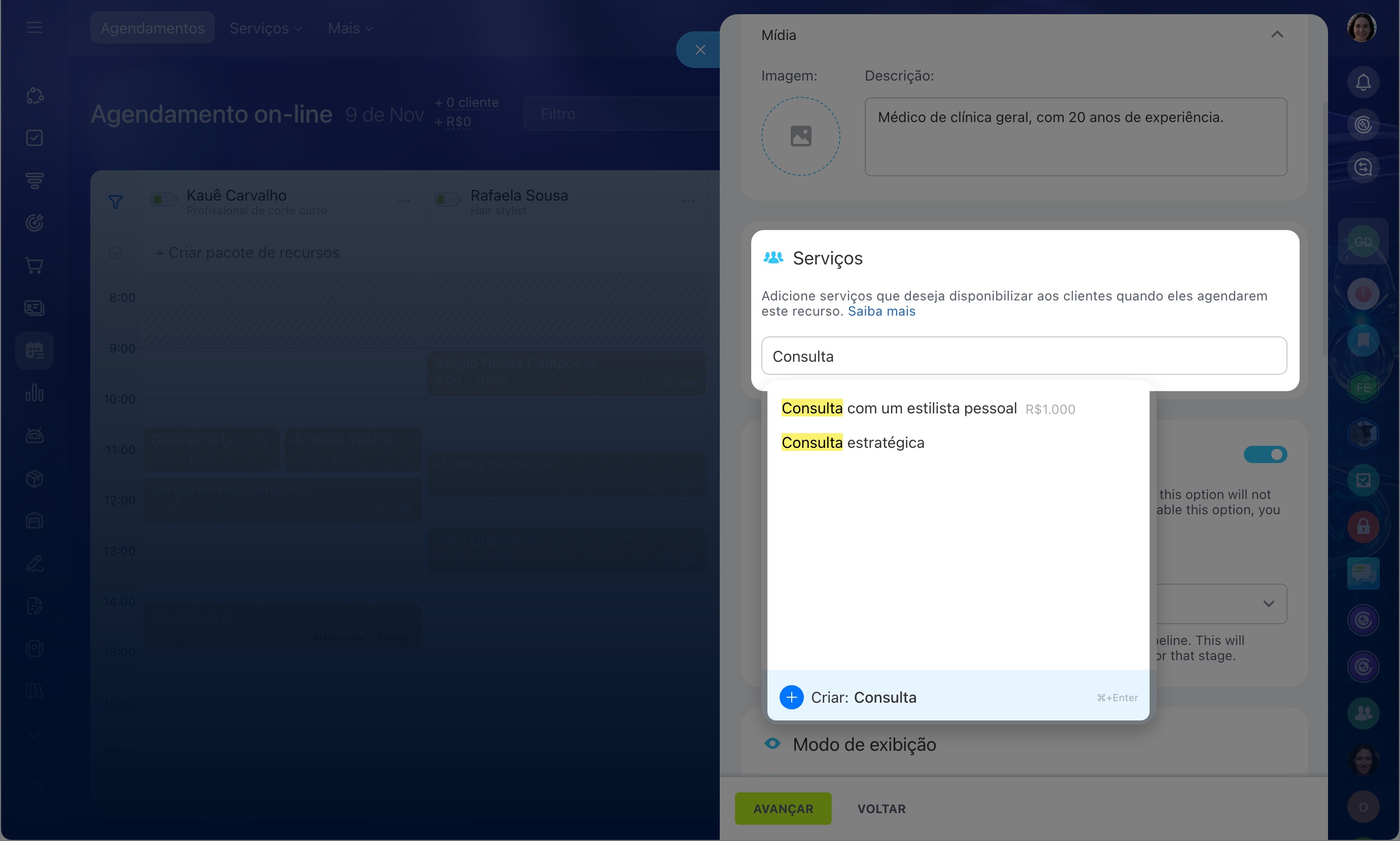
Serviços. Crie ou escolha os serviços vinculados a este recurso. Por exemplo, ao recurso Rafaela Sousa, você pode vincular os serviços de consulta clínica geral e consulta endocrinológica. Os clientes verão esses serviços ao agendar com o médico, e o gestor os verá no cartão do agendamento. Os serviços criados na seção Agendamento on-line aparecem automaticamente no catálogo de produtos do CRM.
Serviços: o que são e como criá-los?
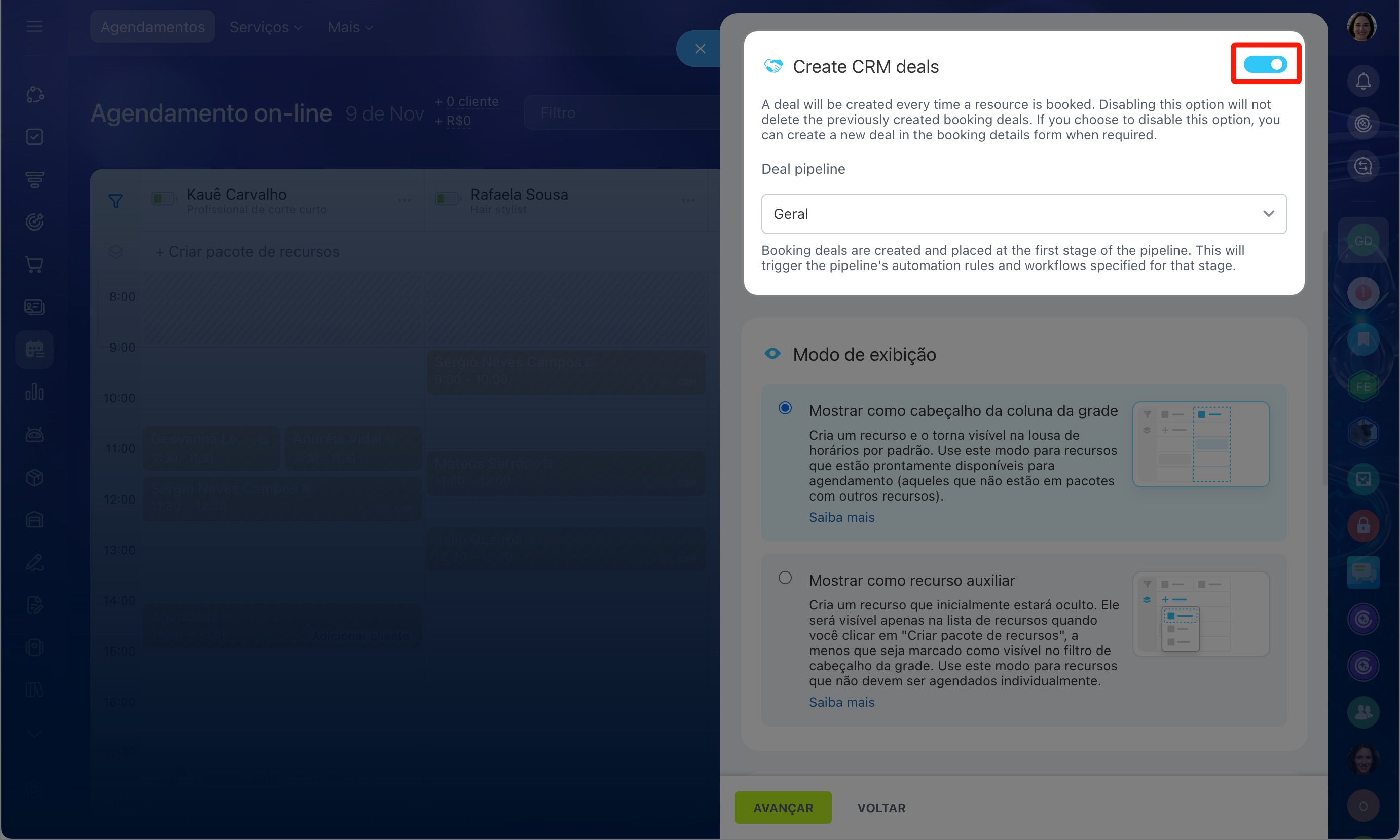
Criar negócio no CRM. Por padrão, um negócio é criado automaticamente para cada agendamento do recurso. Se você não precisar gerenciar esses agendamentos no CRM, desative a opção. Os novos agendamentos serão salvos sem negócios. Os negócios já criados não serão alterados e, se necessário, você poderá criar um negócio manualmente no cartão do agendamento.
No campo Pipeline de negócios, escolha onde criar os negócios dos agendamentos do recurso. Por exemplo, você pode gerenciar agendamentos de consultas e de locação de equipamentos em funis diferentes. A lista mostra apenas os funis nos quais você tem permissão para criar negócios. Os negócios aparecerão na primeira etapa do pipeline escolhido, e as regras de automação e os processos de negócio desse pipeline serão acionados.
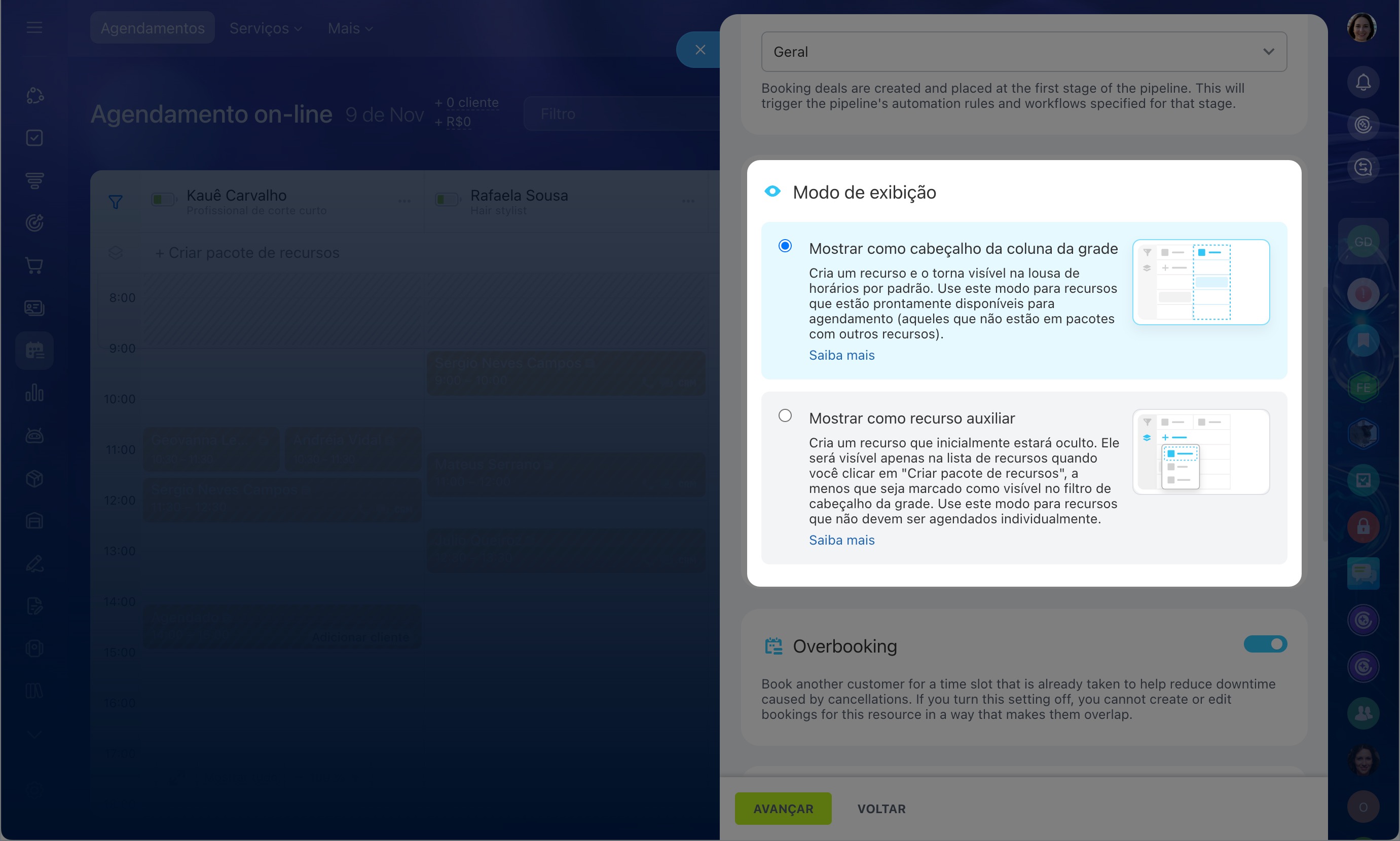
Modo de exibição. Escolha como o recurso será exibido:
- Em colunas — o recurso sempre aparece na agenda. Esta opção é indicada para os principais recursos reservados pelos clientes, como especialistas ou veículos para locação.
- Como recurso auxiliar — o recurso não aparece nas colunas da agenda. Ele só pode ser escolhido na linha de pacotes de recursos acima da agenda. Essa linha é chamada de Criar pacote de recursos. Isso é útil quando, além do recurso principal, você precisa escolher um recurso adicional. Por exemplo, se o recurso principal for um médico, o adicional poderá ser a sala de atendimento.
Como agendar um cliente para o recurso principal e o adicional
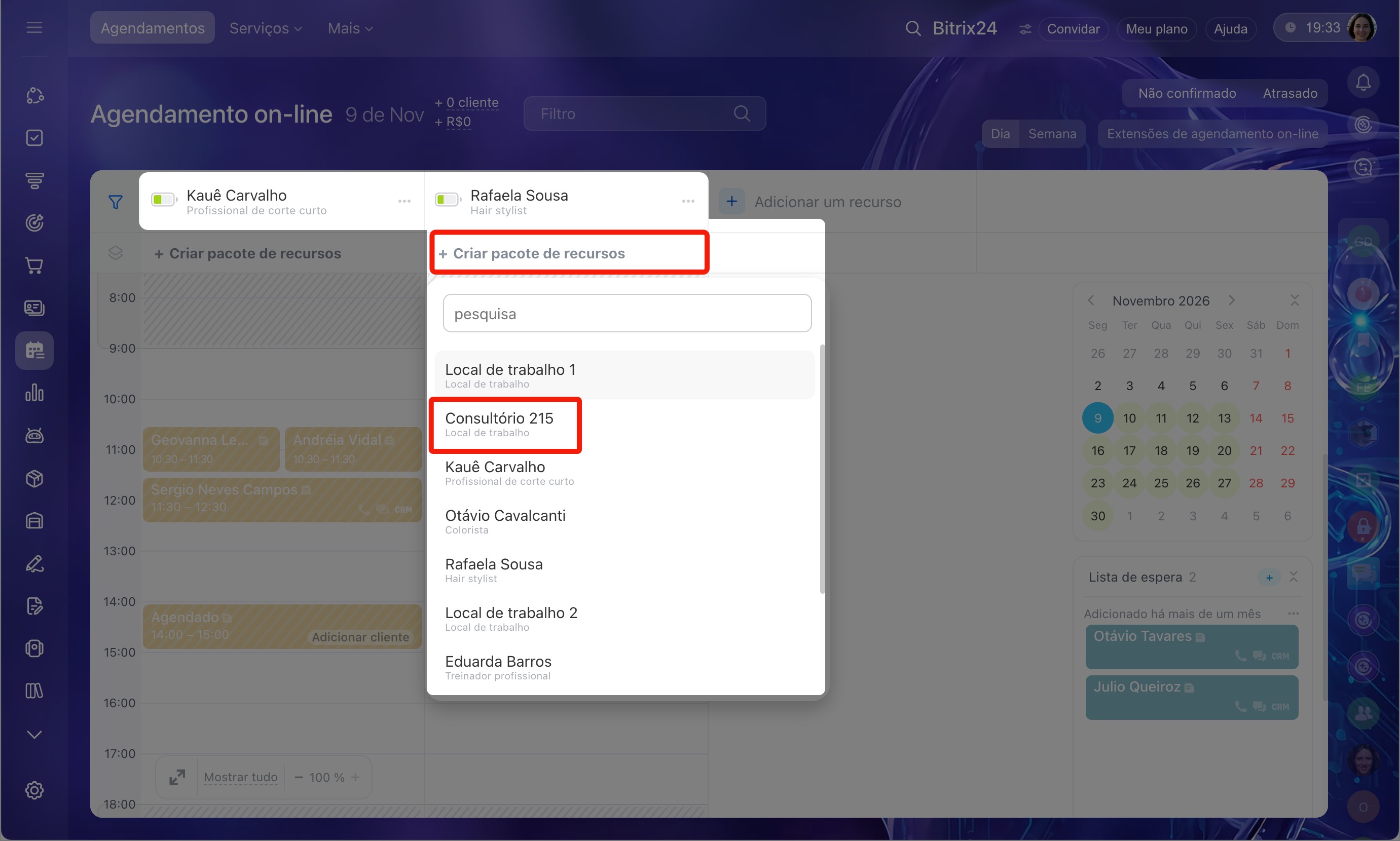 O recurso principal “Rafaela Sousa” aparece diretamente na agenda. O recurso adicional “Consultório 215” aparece ao abrir o pacote de recursos
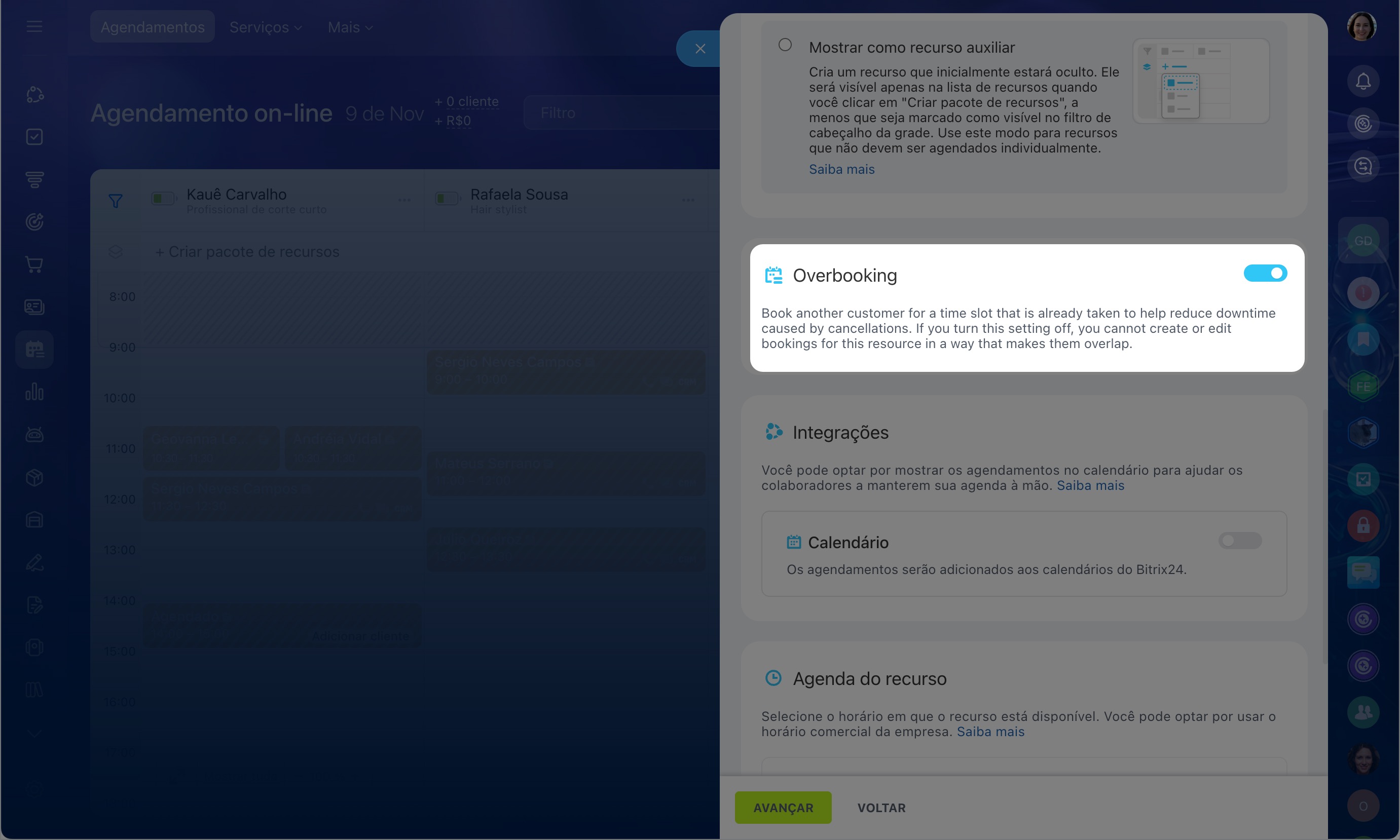
Overbooking. Esta opção permite agendar mais um cliente em um horário já ocupado. Assim, você evita deixar o recurso ocioso quando alguns clientes cancelam os agendamentos. Se a opção estiver desativada, não será possível criar, mover ou estender um agendamento desse recurso de modo que ele coincida com outro. Você pode permitir overbooking para especialistas e proibi-lo para salas.
Como usar o overbooking no agendamento on-line
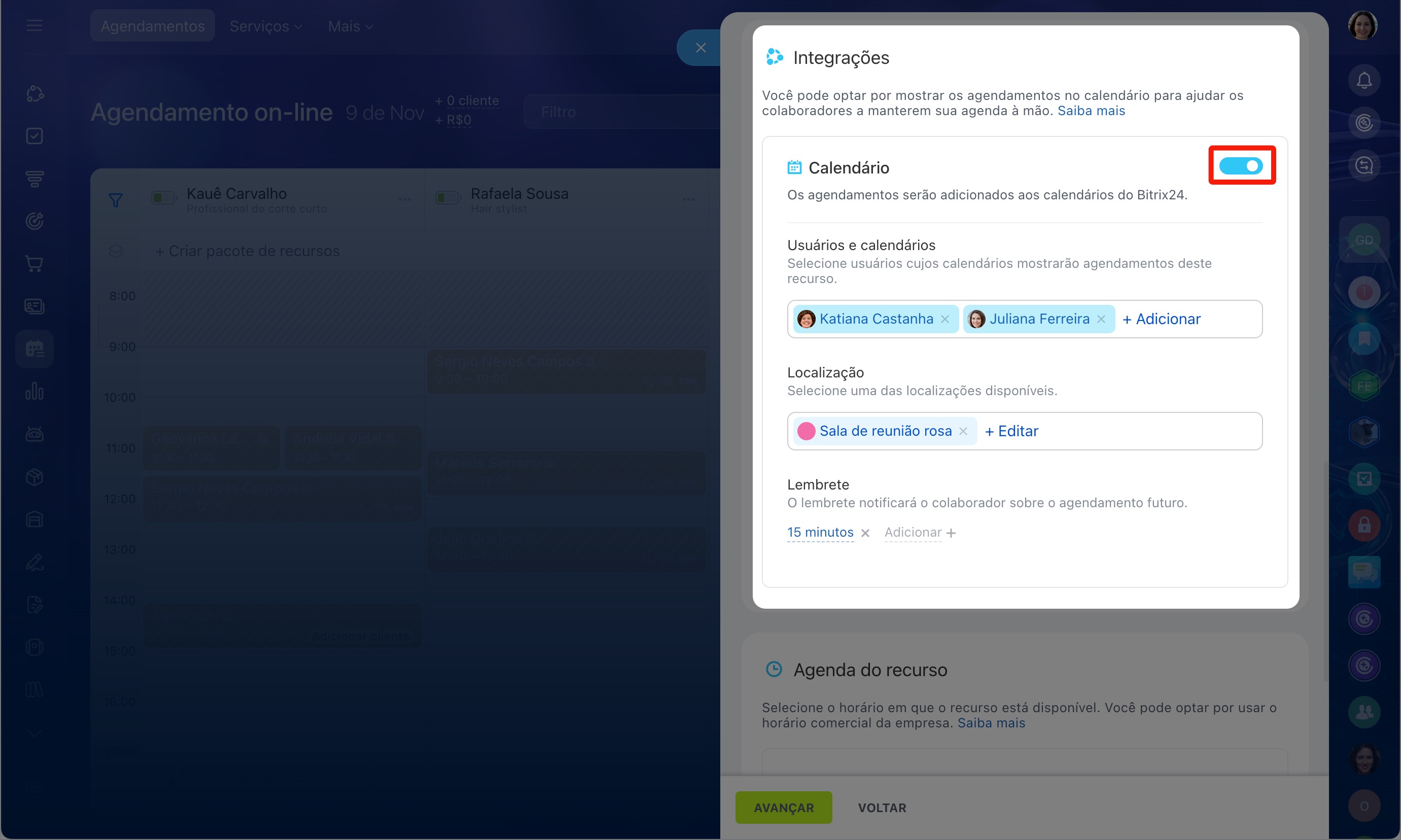
Integrações. Ative a opção Calendário para vincular o agendamento on-line ao calendário do Bitrix24. Assim, todos os agendamentos aparecerão automaticamente nos calendários pessoais dos colaboradores. Os especialistas veem a própria agenda em tempo real e não perdem tempo procurando agendamentos em locais diferentes.
Configure os parâmetros:
- Usuários e calendários — escolha os colaboradores em cujos calendários os eventos aparecerão. O agendamento sempre aparece para o especialista que presta o serviço e, se necessário, pode ser duplicado para outros colaboradores. Por exemplo, adicione o supervisor para que ele veja a agenda da equipe e controle a carga de trabalho.
- Localização — escolha uma sala de reunião na lista se o especialista atender os clientes apenas nela. A sala de reunião será indicada automaticamente no evento para evitar confusão quanto à localização.
Criar e reservar salas de reunião - Lembrete — configure lembretes para que o colaborador não se esqueça do agendamento. Escolha com quanta antecedência o evento deve ser lembrado. Por exemplo, um dia ou uma hora antes do atendimento.
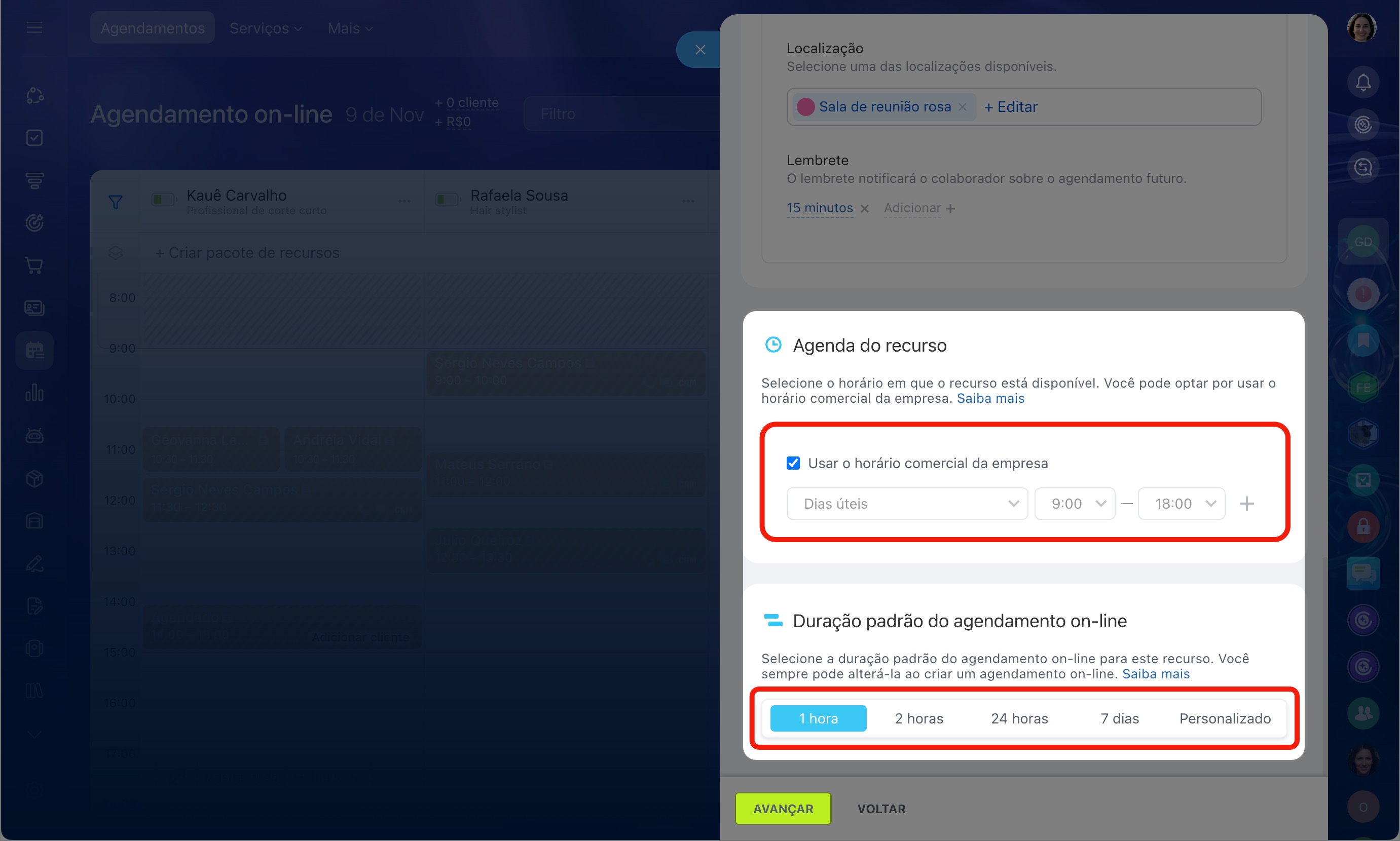
Agenda do recurso. Indique os horários em que o recurso está disponível para agendamento. Para que o recurso só possa ser reservado dentro do horário de funcionamento da empresa, ative a opção Usar o horário comercial da empresa. Assim, a agenda do recurso mudará junto com o horário de funcionamento da empresa. Para definir uma agenda própria para o recurso, desative a opção e indique os dias e horários de funcionamento. Por exemplo, você pode definir a agenda de um médico específico.
Duração padrão do agendamento on-line. Escolha uma opção pronta — 1 hora, 2 horas, 24 horas ou 7 dias — ou defina outra duração. Por exemplo, consulta médica — 1 hora, locação de veículo — 24 horas, locação de equipamento de construção — 7 dias.
Clique em Avançar. Ao agendar o cliente, você poderá alterar a duração.
Configure notificações para clientes
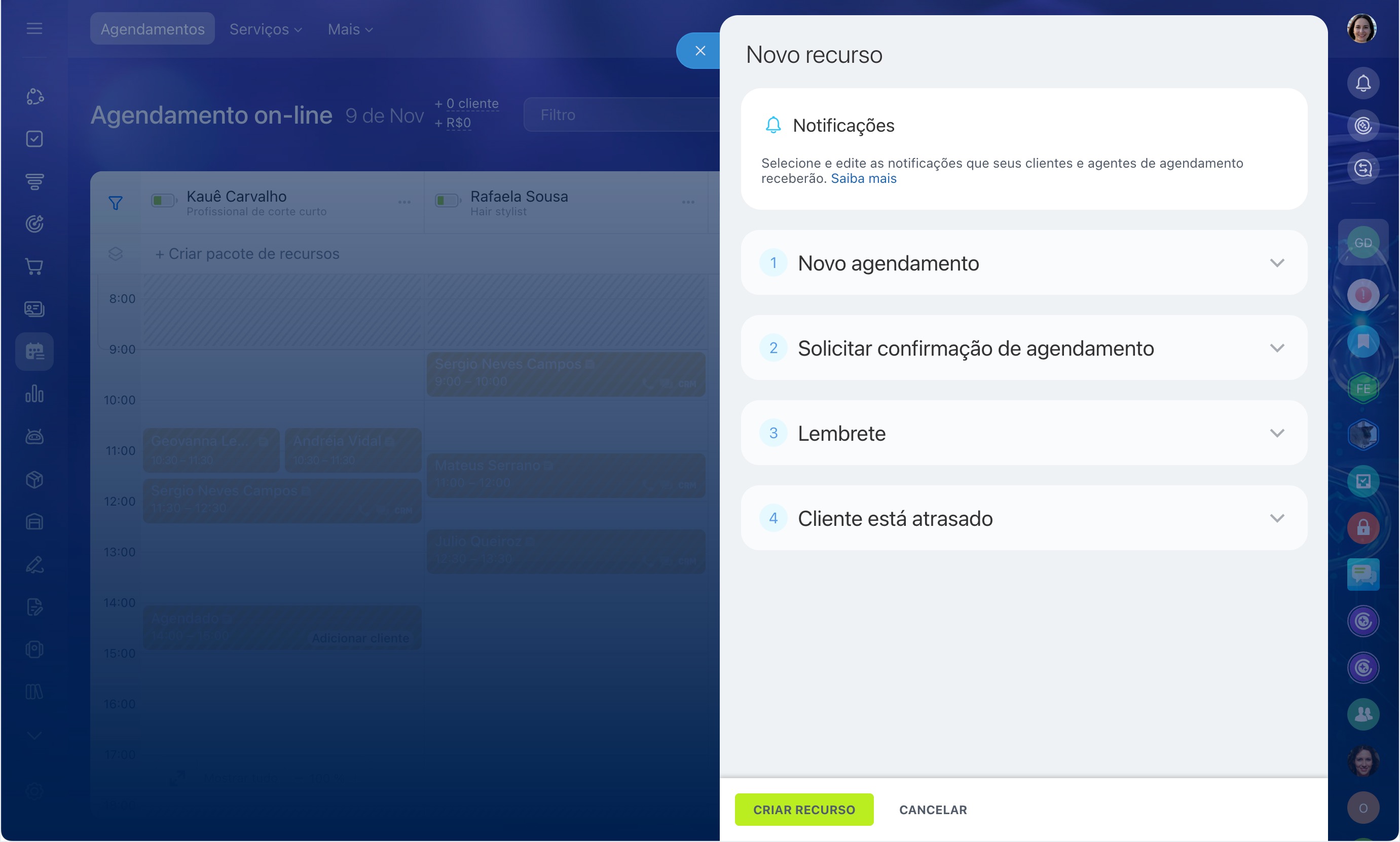
No agendamento on-line, você pode lembrar automaticamente os clientes sobre a visita, sem a participação do gestor, por ligação ou mensagem.
Agendamento on-line, personalizar modelos de mensagens para clientes
- Novo agendamento — notificação para o cliente com a data, o horário do agendamento e o nome do recurso. O cenário está disponível apenas para o meio de comunicação WhatsApp.
- Solicitar confirmação de agendamento — notificação para o cliente confirmar a visita. Se ele não confirmar o agendamento, uma atividade será criada automaticamente no cartão do cliente no CRM para que o gestor entre em contato com ele. Se houver um negócio vinculado ao agendamento, a atividade também aparecerá nele.
- Lembrete — aviso enviado ao cliente no dia do agendamento.
- Cliente está atrasado — se o cliente estiver atrasado, ele receberá uma notificação pedindo que confirme a visita. Se o cliente não confirmar o agendamento, uma atividade será criada automaticamente no CRM para que o gestor esclareça os planos e libere o horário.
Clique em Criar recurso.
Depois de adicionar os recursos, você poderá selecioná-los para agendar clientes e acompanhar a ocupação.
Agendamento on-line, como agendar uma consulta para um cliente
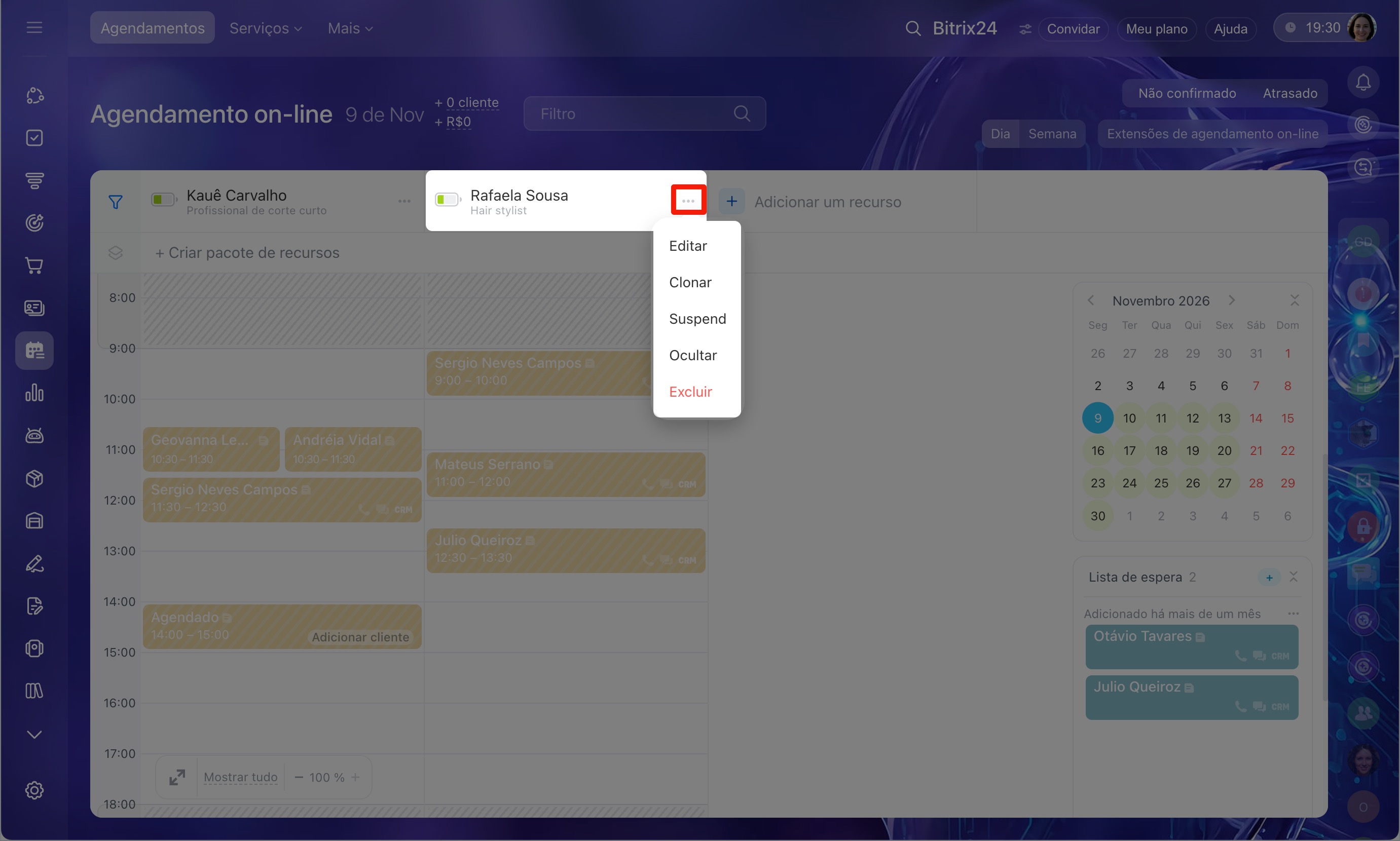
Edite, clone, pause ou exclua um recurso
Escolha o recurso desejado na agenda e clique em Três pontos (...) ao lado do nome.
Editar. Uma janela com as configurações do recurso será aberta. Por exemplo, nela você pode alterar a agenda de trabalho de um médico.
Clonar. Esta opção é indicada quando você precisa adicionar um recurso semelhante. Por exemplo, mais um especialista com a mesma agenda e os mesmos serviços. A janela de criação de recurso será aberta. Do recurso original, serão copiados:
- Tipo, descrição e imagem
- Agenda
- Serviços vinculados
- Configurações de negócios, overbooking, calendário e notificações
Informe o nome do novo recurso, altere as demais configurações se necessário e clique em Criar recurso.
Pausar. Esta opção é indicada quando o recurso não pode ser reservado temporariamente. Por exemplo, quando o médico está de férias ou o veículo está em manutenção.
Indique o período de indisponibilidade no calendário e clique em Pausar. Se houver agendamentos do recurso durante o período de pausa, será sugerido transferi-los para outro recurso ou excluí-los. Os clientes não receberão uma notificação sobre a transferência ou exclusão do agendamento, portanto, avise-os pessoalmente. Você pode programar a pausa com antecedência. Até o início dela, o recurso continuará disponível para agendamento.
Um recurso pausado permanece na agenda e é marcado com um ícone de pausa. Um recurso com pausa programada é marcado com um ícone de relógio. Quando o período terminar, o recurso voltará a ficar disponível para agendamento. Para reativar o recurso antes do prazo, clique em Três pontos (...) > Retomar. Para cancelar uma pausa que ainda não começou, clique em Três pontos (...) > Cancelar pausa.
Ocultar. Remove o recurso apenas da sua agenda. Ele continuará aparecendo para os colegas, e os clientes poderão agendar com ele. Para exibir o recurso novamente, clique no ícone de filtro à esquerda, acima da agenda, e marque o recurso na lista.
Excluir. Remove o recurso da agenda. Se o recurso tiver agendamentos futuros, transfira-os ou exclua-os junto com o recurso. Os agendamentos passados permanecem no histórico e podem ser encontrados pelo filtro. Os negócios no CRM são mantidos, mas as atividades dos agendamentos excluídos desaparecem da linha do tempo deles. Os clientes não receberão notificação de cancelamento. Não é possível recuperar um recurso excluído nem seus agendamentos. Se necessário, crie o recurso novamente.
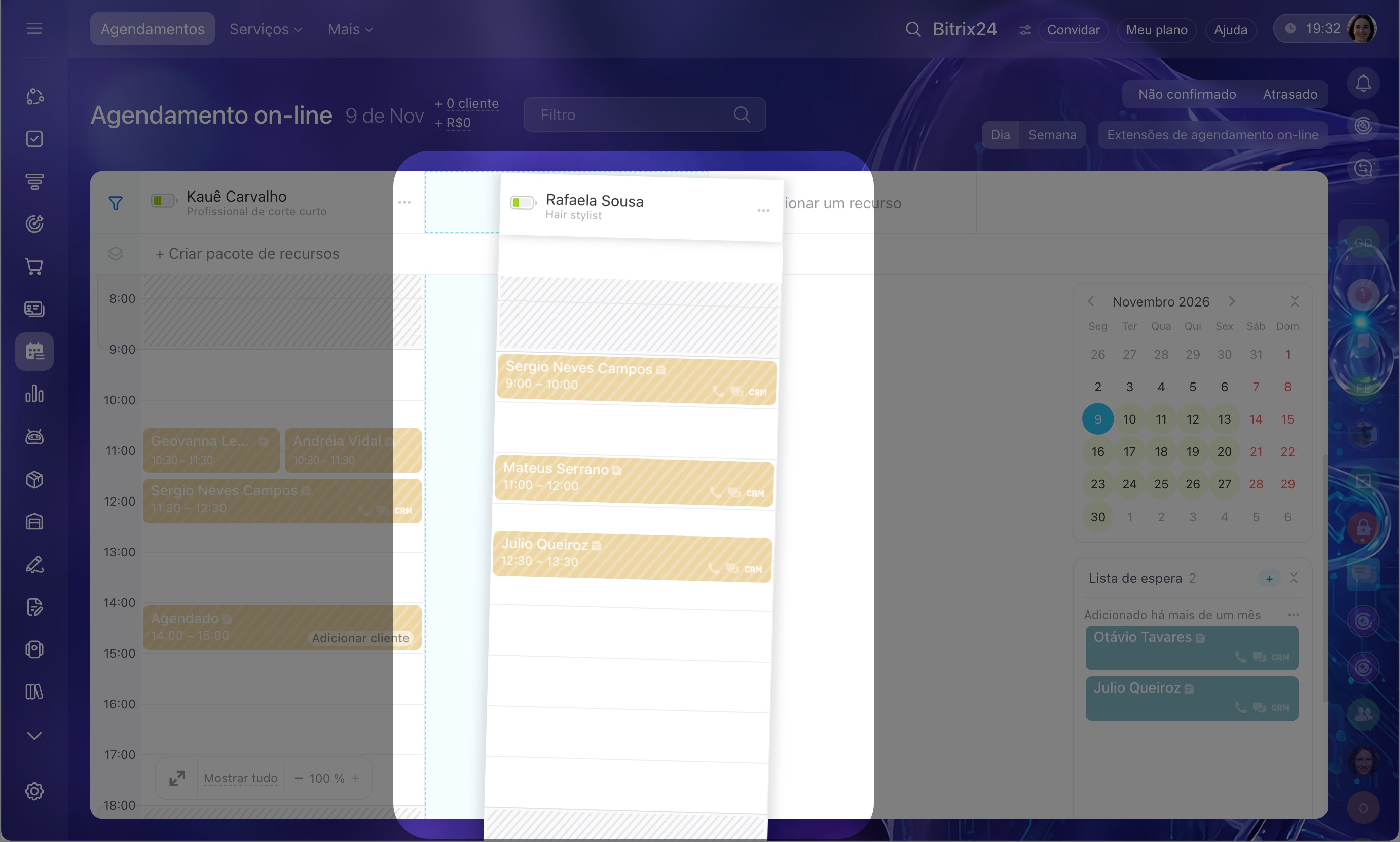
Altere a ordem dos recursos na agenda
Você pode organizar as colunas de recursos na ordem que preferir. Por exemplo, para que especialistas da mesma área fiquem lado a lado. Segure o cabeçalho do recurso e arraste a coluna até o local desejado. Ela será movida junto com os agendamentos. Dessa forma, só é possível reorganizar os recursos exibidos em colunas.
A ordem é salva apenas para você: a agenda dos colegas não será alterada. Cada colaborador pode organizar as colunas de acordo com o próprio trabalho.
Destaques
- Antes de agendar clientes, crie e configure os recursos. Eles podem ser médicos, carros, salas para locação e outros.
- Todos os funcionários do Bitrix24 podem criar e alterar recursos.
- Para criar um recurso, escolha a indústria, configure os parâmetros e ative as notificações para os clientes.
- Para cada recurso, você pode escolher um pipeline para os negócios ou desativar a criação deles, permitir ou proibir o overbooking e vincular a agenda ao horário de trabalho da empresa.
- Você pode clonar um recurso semelhante e pausá-lo durante férias ou reformas. Se houver agendamentos nesse período, transfira-os ou exclua-os.
- Cada colaborador configura a ordem das colunas na agenda como preferir.