Antes de agendar serviços com clientes, é necessário criar e configurar os recursos.
Um recurso é tudo aquilo que precisa ser reservado para fornecer um serviço ou concluir uma tarefa. Pode ser o tempo de um colaborador, um equipamento, um espaço, um veículo ou qualquer outra unidade necessária para a execução do serviço.
Por exemplo, ao agendar uma consulta jurídica, o advogado é o recurso. Em um aluguel de carro com motorista, tanto o veículo quanto o motorista são recursos.
Como adicionar um recurso
-
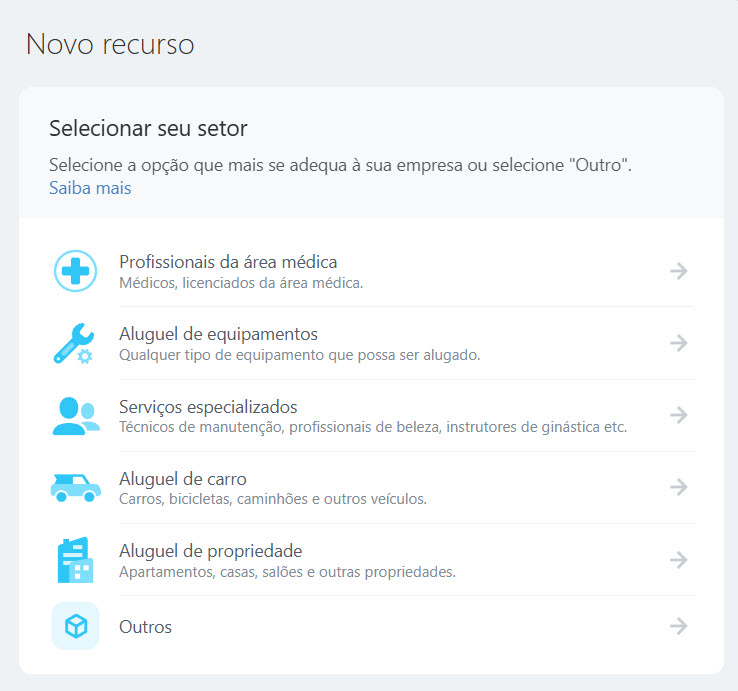
Acesse a seção "Agendamento", clique em "Adicionar um recurso" e selecione o campo de atividade da sua empresa. O sistema ajustará automaticamente as configurações do recurso, disponibilizando o tipo adequado e modelos de mensagens, como para agendamento de especialistas ou equipamentos.
-
Informe o nome e o tipo do recurso. Você pode selecionar um tipo da lista ou criar o seu próprio. Essas informações aparecerão no painel de agendamento e serão incluídas nas mensagens enviadas aos clientes.
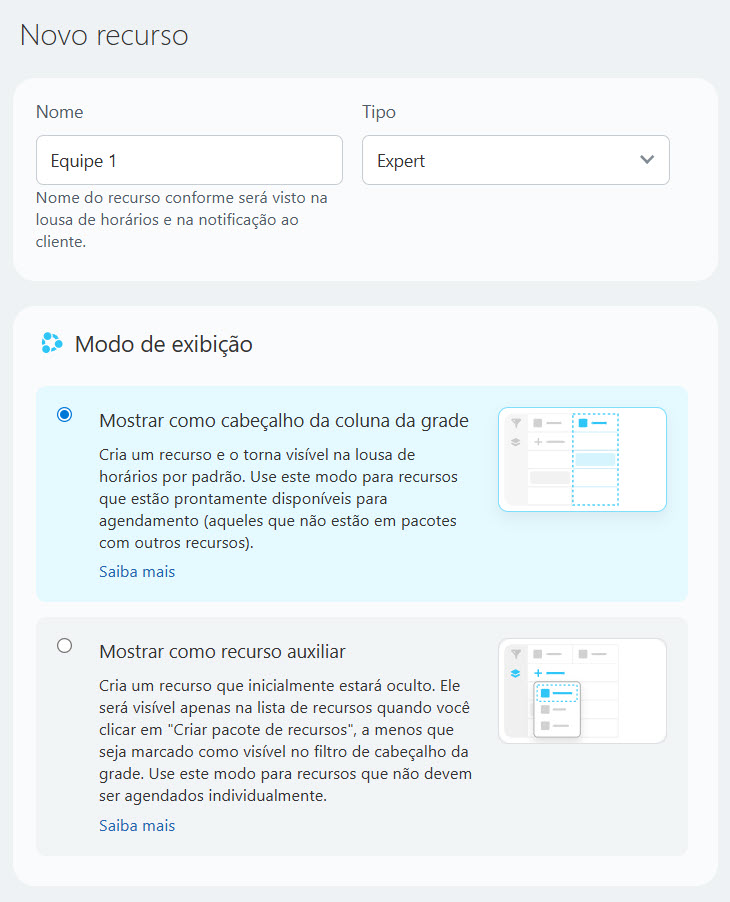
Modo de exibição. Escolha uma das duas opções:
Mostrar como cabeçalho da coluna da grade. Ideal para recursos principais. O recurso sempre aparecerá como uma coluna independente no painel de agendamento.
Mostrar como recurso auxiliar. Escolha esta opção se o recurso for reservado apenas junto com um recurso principal. Ele não terá uma coluna própria, mas ficará disponível em uma lista adicional. -
Defina o horário de funcionamento e especifique quando o recurso estará disponível para agendamento. Aplique o horário comercial padrão da empresa ou defina um horário personalizado. Você pode configurar a disponibilidade de forma flexível para cada dia da semana.
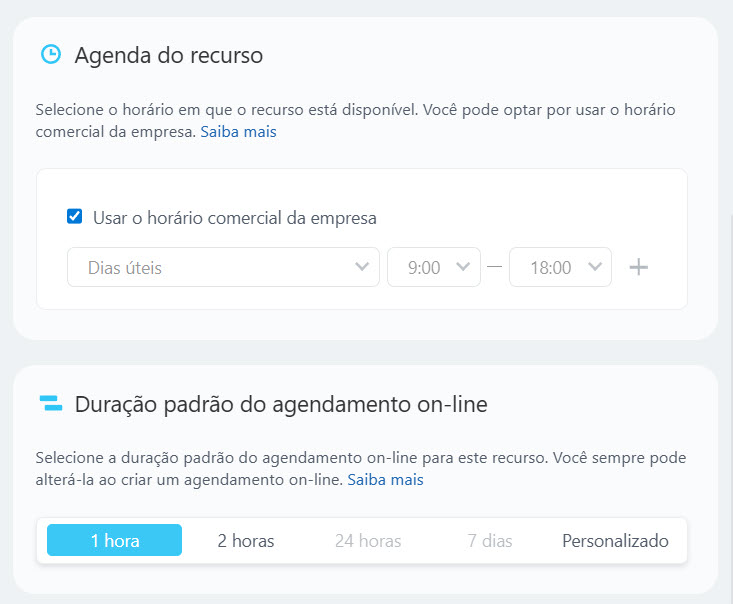
Defina a duração padrão dos agendamentos. Posteriormente, você poderá ajustar a duração individualmente para cada agendamento diretamente no painel. -
Configure mensagens automáticas para notificar clientes sobre novos agendamentos, solicitar confirmações, enviar lembretes de visitas ou avisos em caso de atrasos.
Essas notificações ajudam os clientes a não se esquecerem de seus compromissos e transmitem uma sensação de cuidado e atenção.
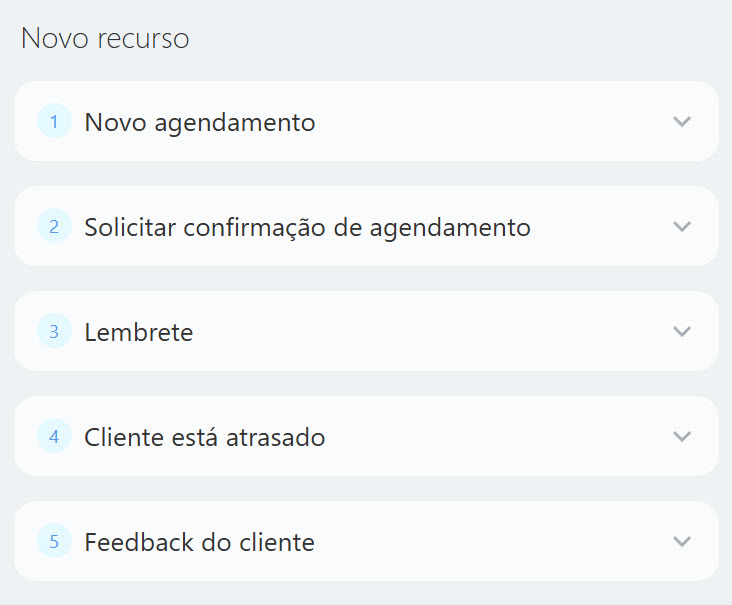
Para cada tipo de mensagem, você pode selecionar um modelo e definir o horário de envio.
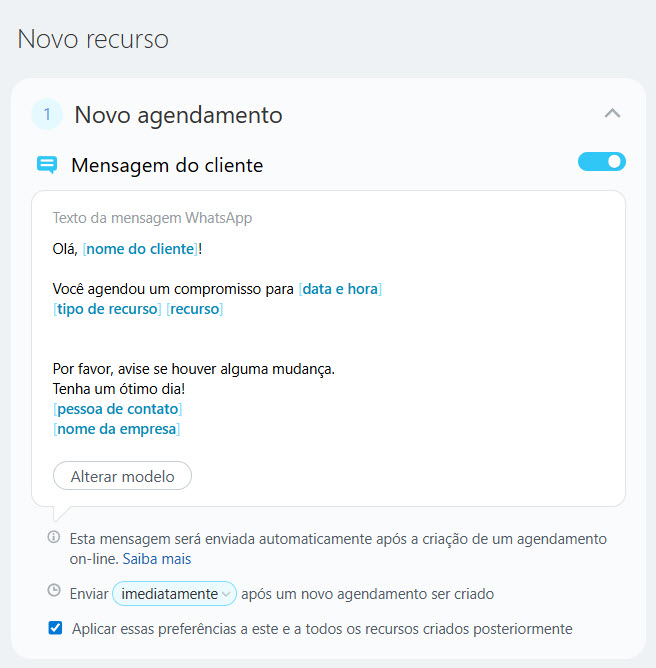
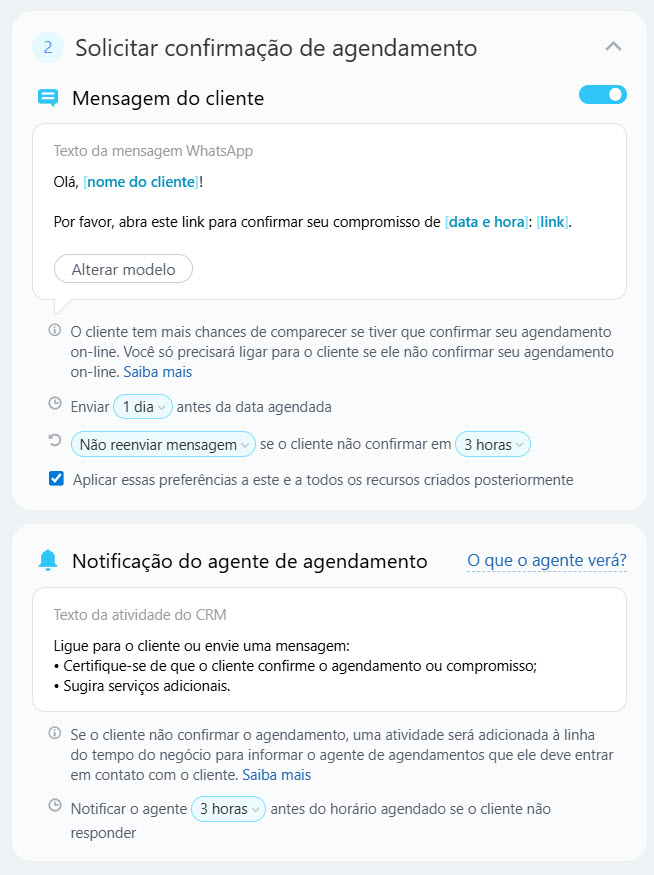
Nas mensagens "Solicitar confirmação de agendamento" e "Cliente está atrasado", é possível configurar notificações para os agentes caso o cliente não tenha confirmado o agendamento ou esteja atrasado.
Escolha quando notificar o agente, como três horas antes do compromisso, caso o agendamento não tenha sido confirmado. Isso dá tempo suficiente para que o agente entre em contato com o cliente e esclareça a situação.
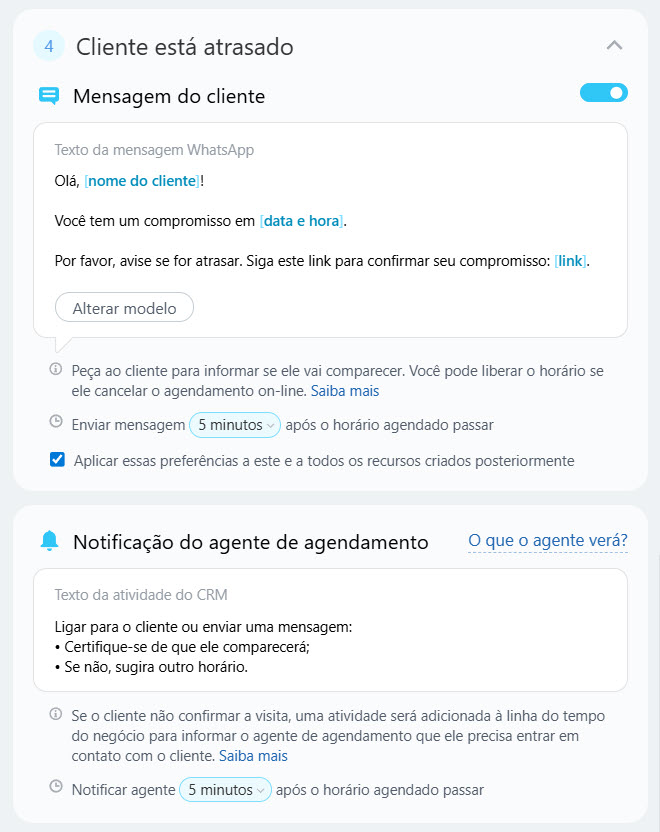
As mensagens são enviadas via WhatsApp. Para usar essa funcionalidade, aceite as Regras do Contact Center do Bitrix24 ao criar o primeiro recurso.
Para incluir automaticamente o nome da sua empresa nas mensagens, é necessário preencher os dados da empresa nas configurações .