Este cenário envolve o agendamento em pacote de vários recursos que trabalham em conjunto. Essa abordagem é útil quando um serviço requer a combinação de diferentes recursos, como um especialista e uma sala, um técnico e equipamentos, ou vários profissionais.
Como exemplo, imagine uma oficina mecânica que está realizando uma promoção para polimento de vidros. O proprietário do veículo envia uma solicitação pelo site, fornecendo seus dados de contato. O agente entra em contato com o cliente para confirmar um horário adequado e reserva o intervalo no cronograma, garantindo tanto a disponibilidade do técnico quanto uma vaga na oficina.
Configurações
Para configurar esse cenário, siga estas etapas:
- Crie dois tipos de recursos: principais (técnicos) e auxiliares (vagas da oficina).
- Crie um formulário de CRM para coletar as solicitações.
Configure o recurso principal – técnico
- Especifique o nome, tipo, horário de trabalho e duração padrão do slot de tempo.
- Selecione "Mostrar como cabeçalho da coluna da grade" na seção "Modo de exibição", pois o técnico é o recurso principal.
- Como há vários técnicos, marque a opção "Aplicar essas preferências a este e a todos os recursos criados posteriormente" para configurar mensagens automáticas para todos eles. Salve as configurações.
Configure o recurso auxiliar – vaga da oficina
- Especifique o nome, tipo, horário de trabalho e duração padrão do slot de tempo.
- Selecione "Mostrar como recurso auxiliar" na seção "Modo de exibição". O recurso não aparecerá no painel principal de agendamento, ficando disponível apenas na seção de recursos adicionais.
- Repita esses passos caso existam múltiplas vagas da oficina.
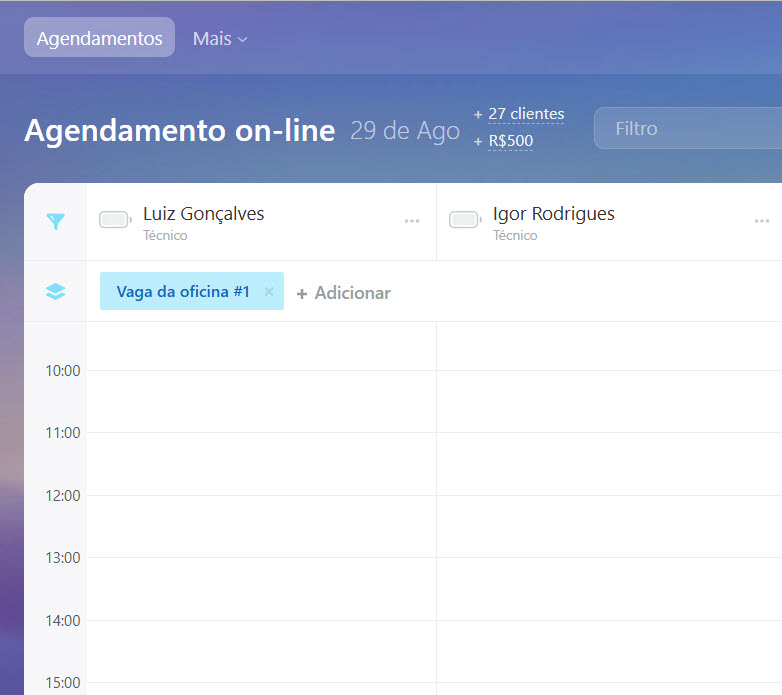
Para agendar dois recursos simultaneamente, clique em "+ Criar pacote de recursos", adicione o recurso auxiliar e crie um agendamento na coluna do recurso principal.
Dica
Se necessário, você pode exibir o recurso auxiliar no painel de agendamento usando o filtro de recursos. Isso criará uma visualização personalizada para o agente.
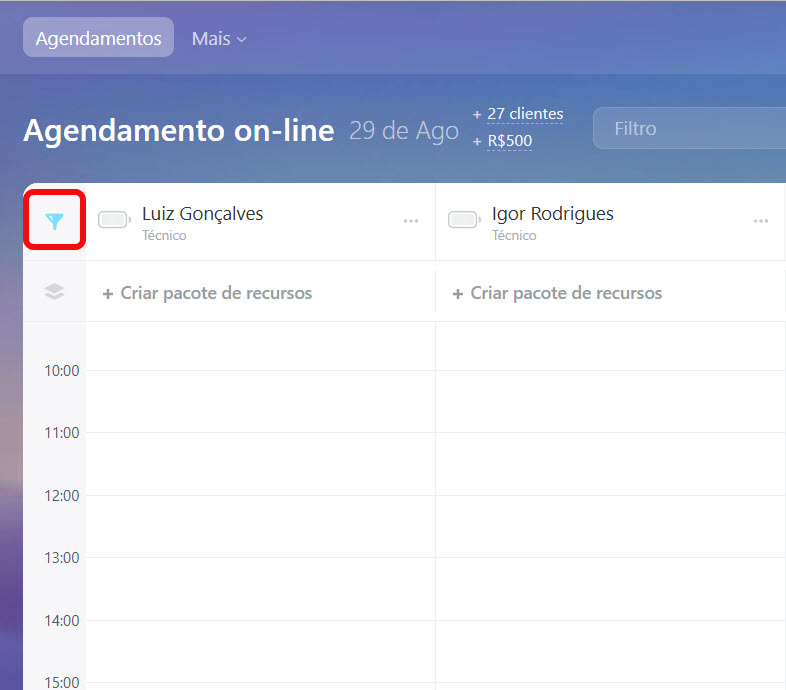
Para exibi-lo permanentemente para todos os usuários, altere as configurações do recurso e defina o modo de exibição como "Mostrar como cabeçalho da coluna da grade".
Crie um formulário
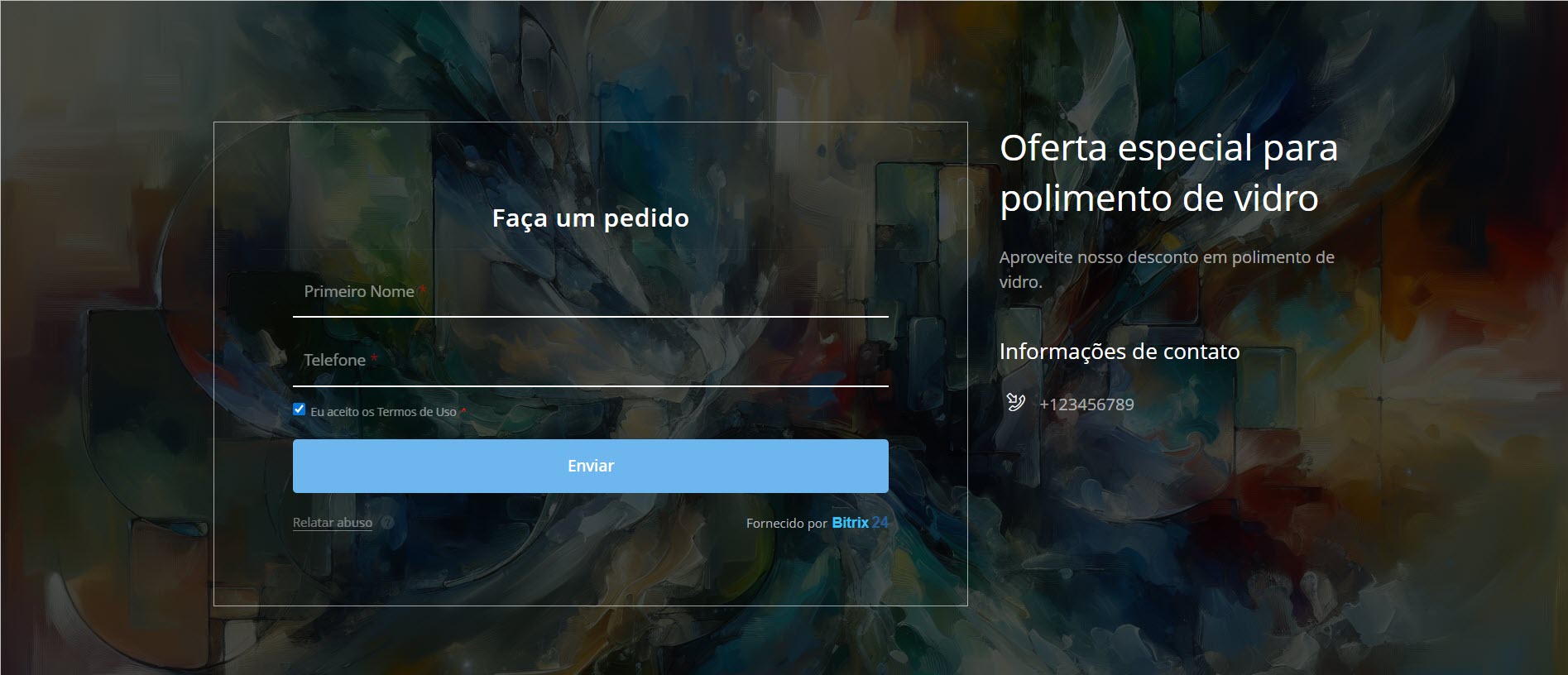
Crie um formulário de CRM para receber solicitações. Pode ser um formulário de retorno de chamada ou um formulário simples para coleta de dados de contato.
Quando o formulário de agendamento estiver pronto, publique-o em seu site para que os clientes possam enviar suas solicitações.
Links úteis