O painel de agendamento é a principal ferramenta para gerenciar reservas em uma visualização clara em formato de calendário. Ele permite que você veja rapidamente quais serviços estão reservados e organize de forma eficiente seus agendamentos e recursos.
-
Configurações personalizadas do painel
Cada usuário pode personalizar o painel de agendamento para atender às suas tarefas, tornando o trabalho diário mais eficiente e organizado. -
Indicadores de cores
As reservas possuem um código de cores para mostrar claramente seus status, como confirmadas, atrasadas, entre outros. Isso ajuda você e sua equipe a navegar pelo calendário rapidamente. -
Estatísticas e monitoramento
Acompanhe facilmente métricas importantes, como receita, número de novos clientes e uso de recursos.
Para abrir o painel de agendamento, basta clicar em "Agendamento" no menu principal. Lá, você verá todos os recursos e reservas.
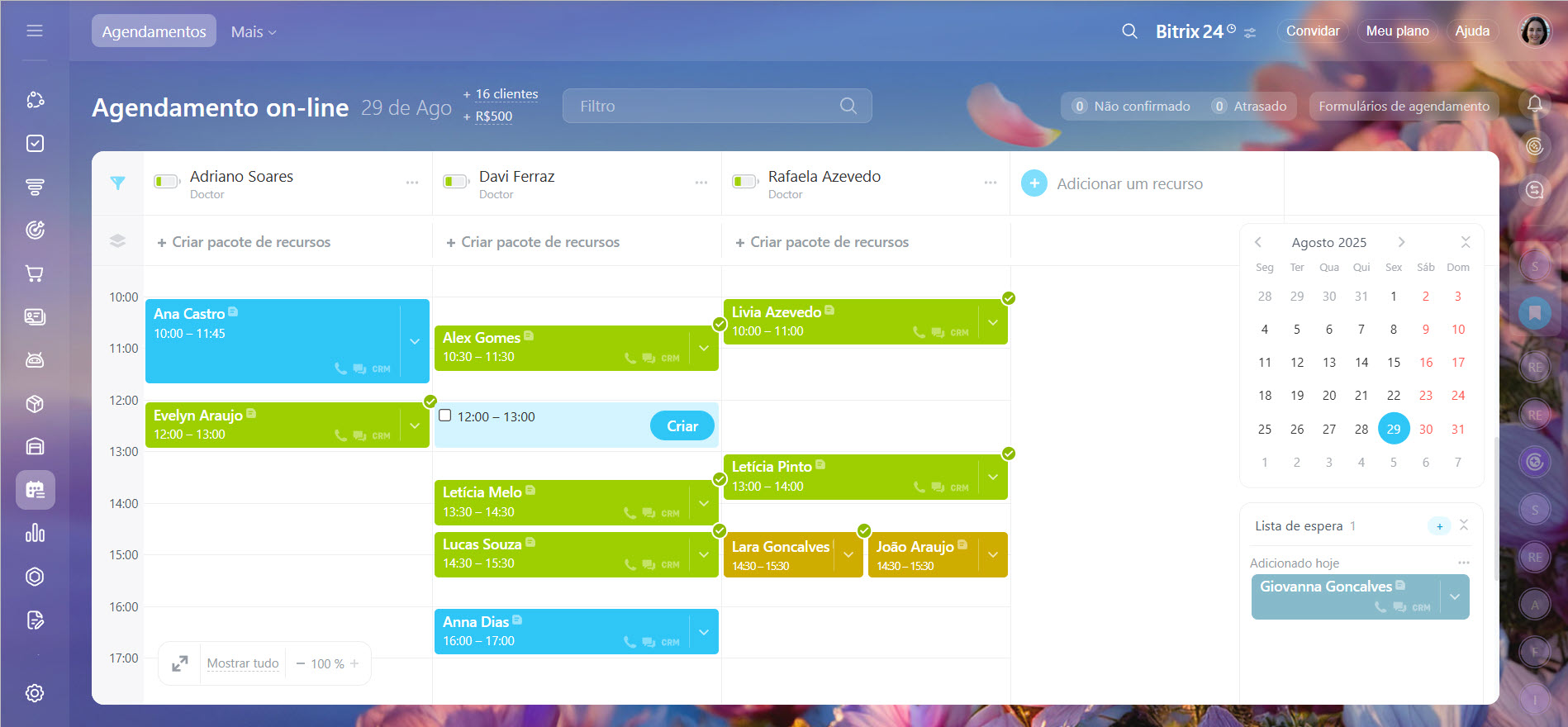
Configurações personalizadas do painel
Vários usuários podem colaborar no painel ao mesmo tempo.
Por exemplo, um agente pode gerenciar entregas enquanto outro cuida de pedidos de instalação. Cada pessoa pode personalizar o painel para mostrar apenas os recursos que usa com mais frequência.
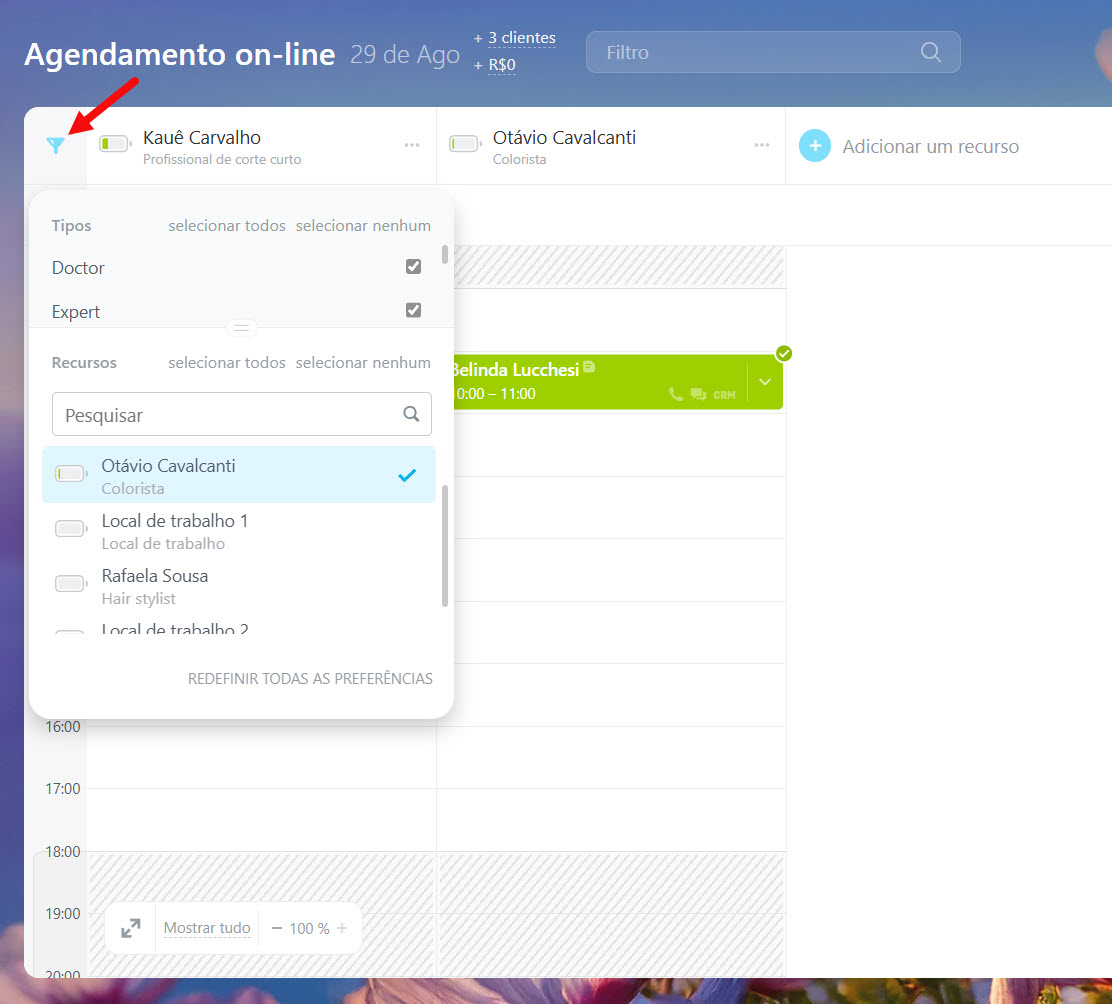
Use o filtro na parte superior do painel para encontrar reservas com base em critérios específicos, como recurso, contato, empresa, responsável ou status.
Por exemplo, aplique o filtro "Contato" para visualizar as reservas de um cliente específico em uma data específica e destacar os dias no calendário em que ele tem outros agendamentos.
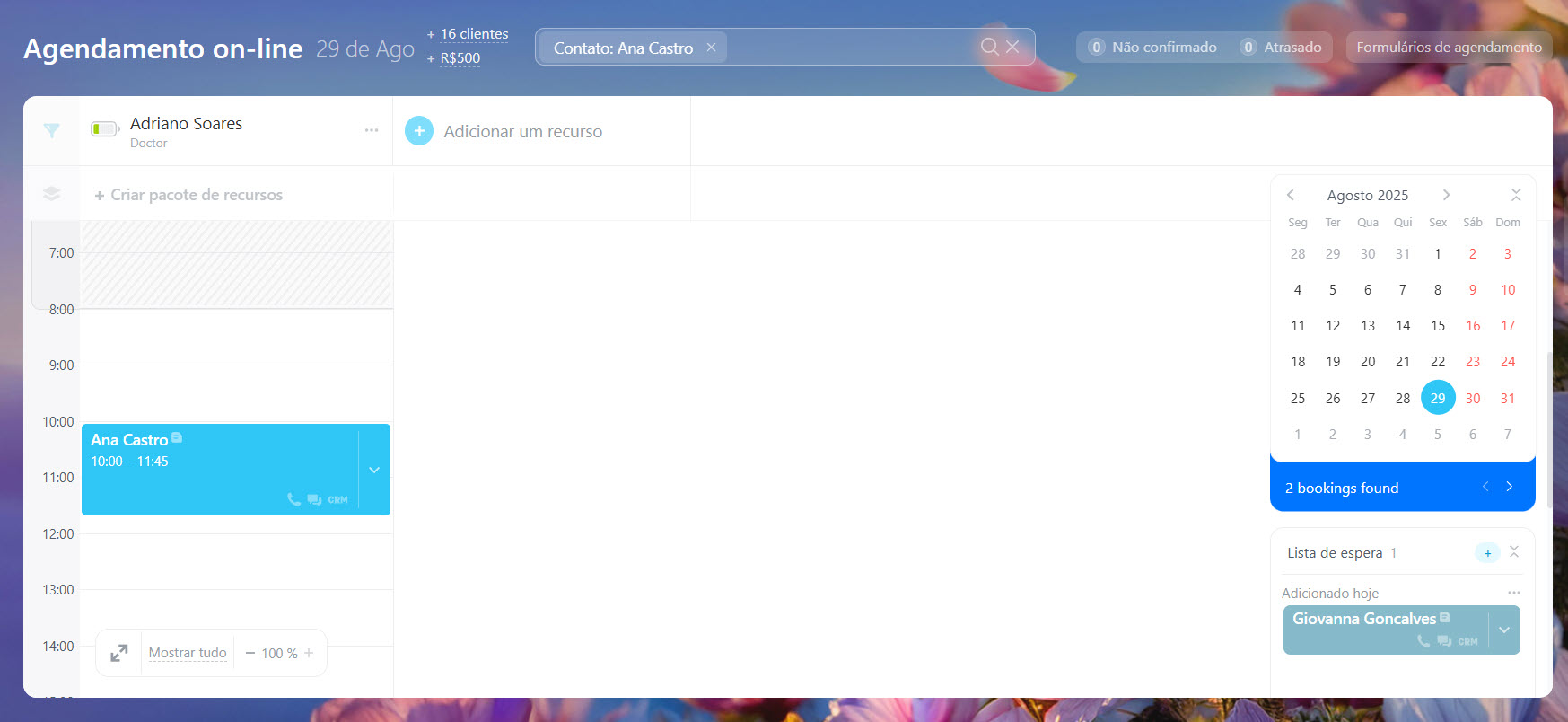
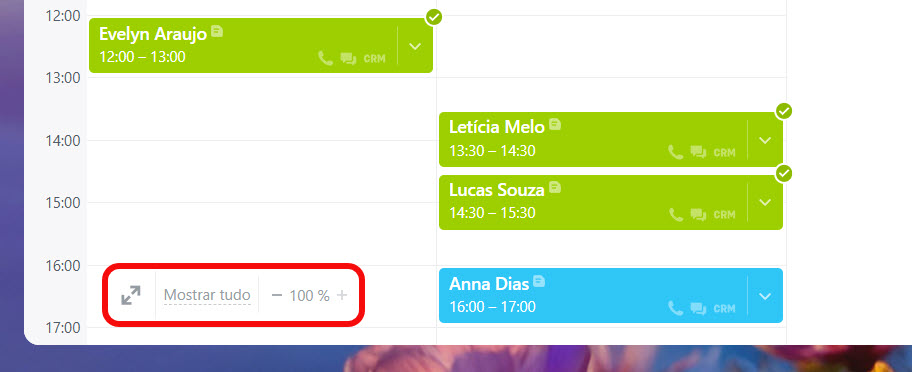
Clique no ícone de setas para expandir o painel para tela cheia – ideal para gerenciar vários recursos e reservas.
Se as reservas não couberem na tela, ajuste o nível de zoom (–100%+). Use o botão "Mostrar tudo" para exibir todos os recursos e verificar rapidamente seu uso.
Contadores
Reservas que exigem atenção do agente são marcadas com contadores especiais. Clique neles para filtrar instantaneamente o painel e visualizar apenas as reservas relevantes, como agendamentos não confirmados ou atrasados.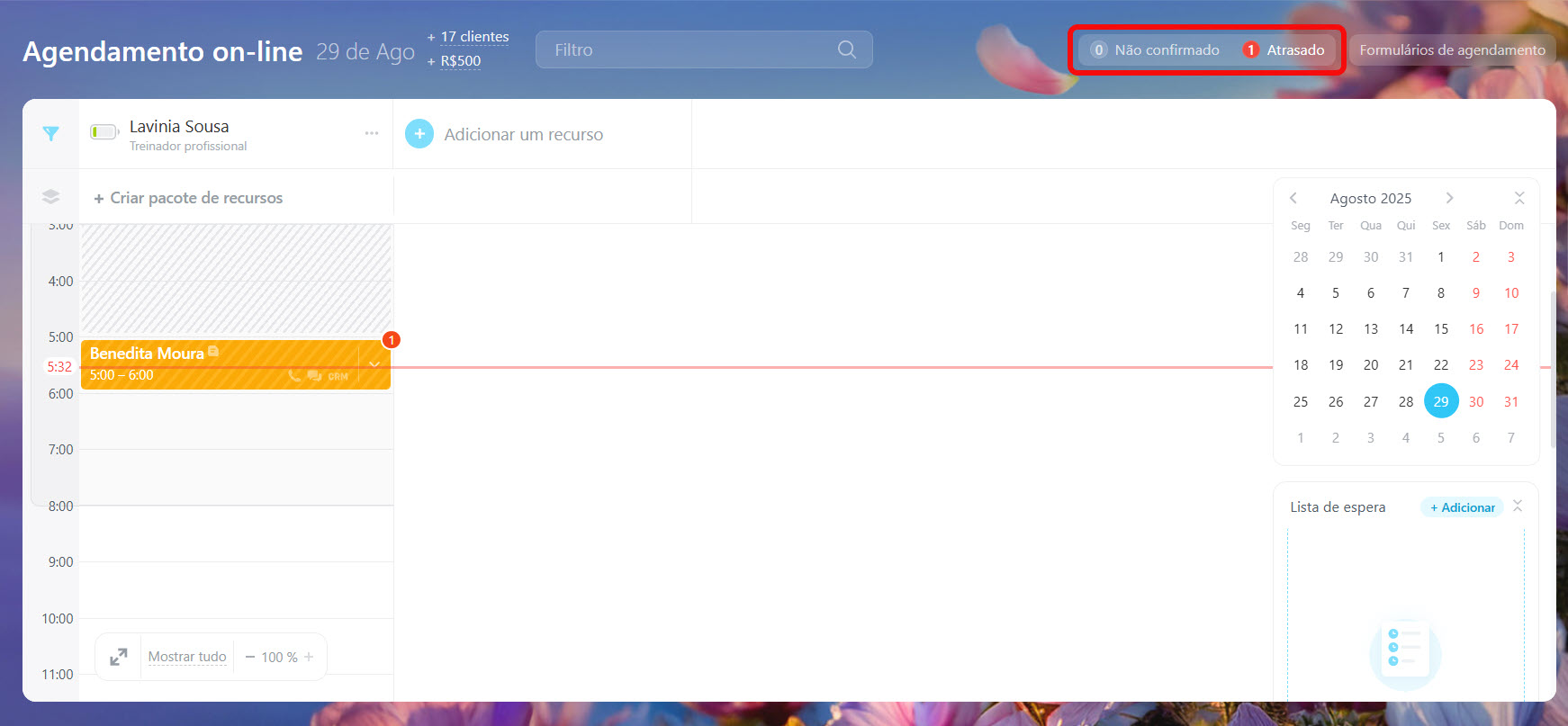
Indicadores de cores
Cores diferentes ajudam os agentes a identificar rapidamente os status das reservas. Em negócios, as atividades vinculadas às reservas têm a mesma cor de fundo, para que os agentes possam verificar o status sem abrir o painel de agendamento.
Reservas novas ou não confirmadas
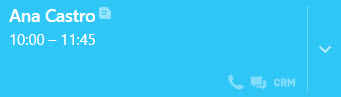
Azul
Novas reservas são destacadas em azul. Em negócios, as atividades de reserva também serão exibidas em azul. Se o cliente não confirmar a reserva, um contador vermelho aparecerá na atividade, alertando o agente para entrar em contato com o cliente.
Reserva confirmada
Verde
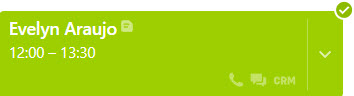
Assim que o cliente confirmar sua reserva, ela ficará verde com uma marca de seleção. Em negócios, as atividades de reserva também serão exibidas em verde. Reservas feitas com menos de 24 horas de antecedência são confirmadas automaticamente e exibidas em verde.
Cliente atrasado
Laranja
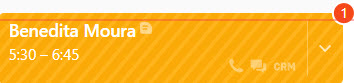
Se um cliente estiver atrasado, a reserva ficará laranja. Se ele não confirmar a visita, um contador de falha será exibido, solicitando que o agente entre em contato.
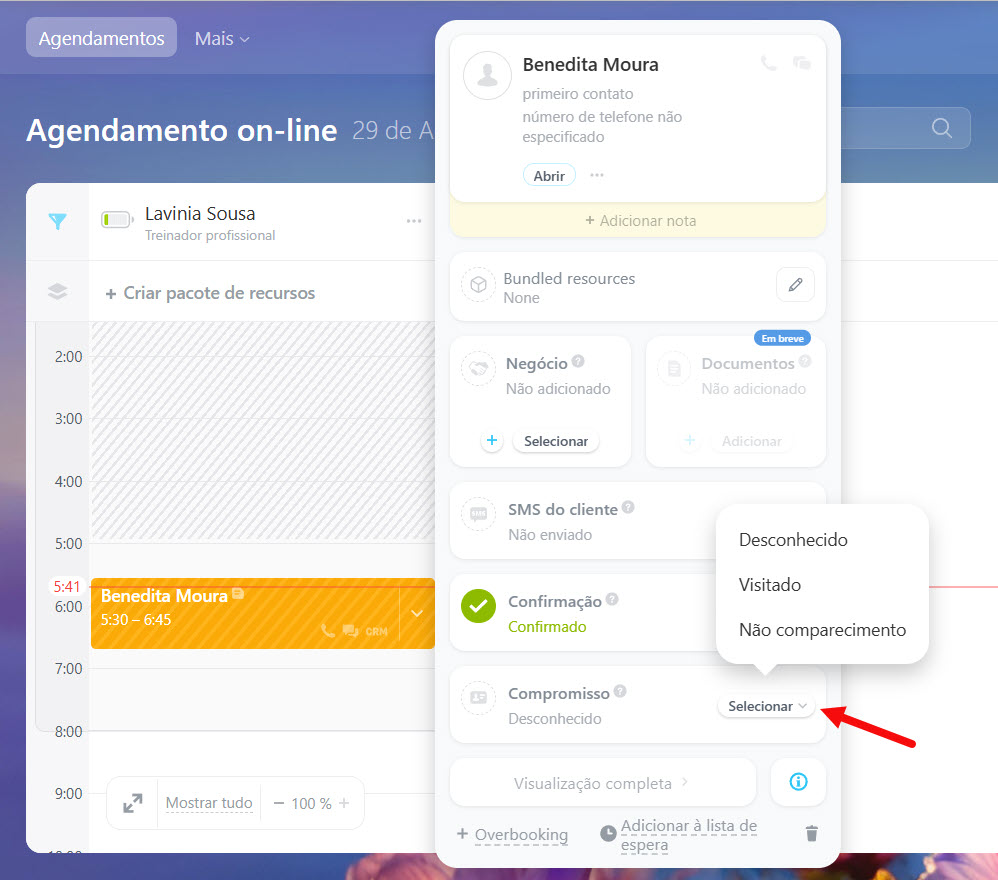
Para registrar o comparecimento no painel de agendamento, clique na seta ao lado da reserva, selecione "Compromisso" e marque o status como "Visitado" ou "Não comparecimento".
Lista de espera
Cinza
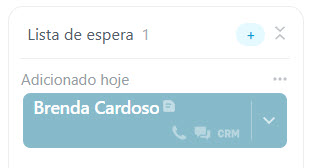
As reservas adicionadas à lista de espera são destacadas em cinza.
Overbooking
Amarelo escuro
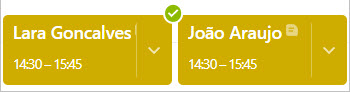
Se vários clientes reservarem o mesmo horário, ele será destacado em amarelo escuro. O overbooking ajuda a garantir que seus recursos sejam usados com eficiência, mesmo que um dos clientes cancele a visita.
Cores do calendário
Clique em um dia específico no calendário para verificar a disponibilidade dos recursos. As cores do calendário ajudam você a navegar pelo cronograma.
Isso permite que os usuários vejam rapidamente quais dias estão disponíveis para reserva e quais já estão lotados.
Vamos dar uma olhada no significado de cada cor.
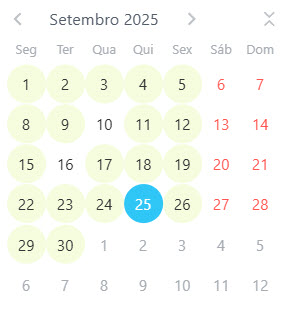
Cores de fundo
 — Azul: O dia selecionado no momento.
 — Verde: Os recursos selecionados têm horários disponíveis neste dia.
 — Branco: Não há horários disponíveis para os recursos selecionados ou o dia já passou.
 — Azul claro: Datas que correspondem ao filtro aplicado (por exemplo, filtradas por recurso).
Cores de data
 — Azul: Data de hoje.
 — Vermelho: Fins de semana e feriados (de acordo com as configurações do Bitrix24).
 — Preto: Dias passados ou nenhum horário disponível.
 — Ponto vermelho abaixo da data: Reservas que exigem atenção.
Uso e estatísticas de recursos
Passe o mouse sobre o ícone da bateria ao lado de um recurso para ver o número de horários reservados e a porcentagem de utilização do recurso.
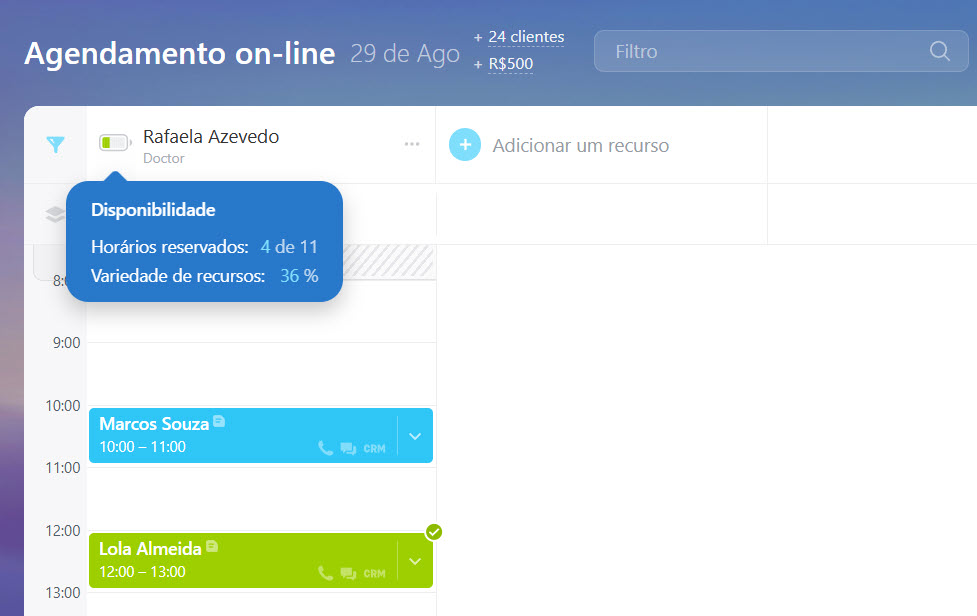
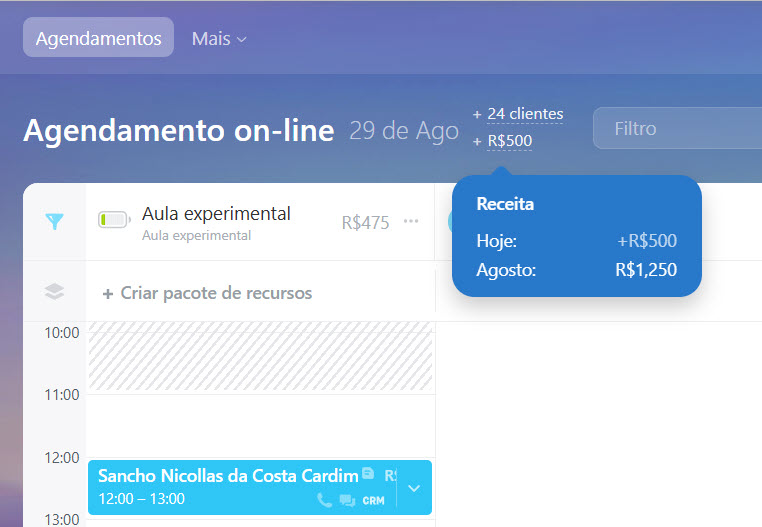
Você também pode verificar o número de novos clientes, a receita por recurso e o total do dia. Esses dados são baseados no campo "Valor e moeda" dos negócios vinculados e mostram os dados de hoje.
Outros recursos úteis
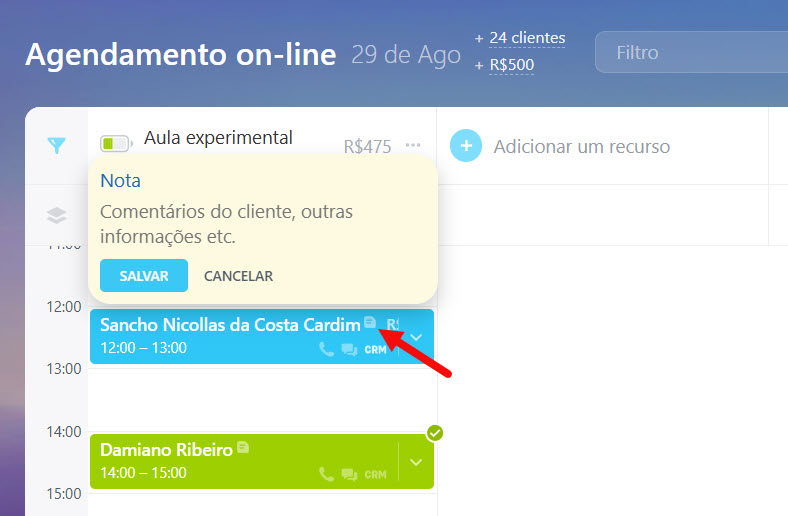
Anotações para reservas
Clique no ícone de nota para adicionar detalhes extras, como preferências ou solicitações especiais.
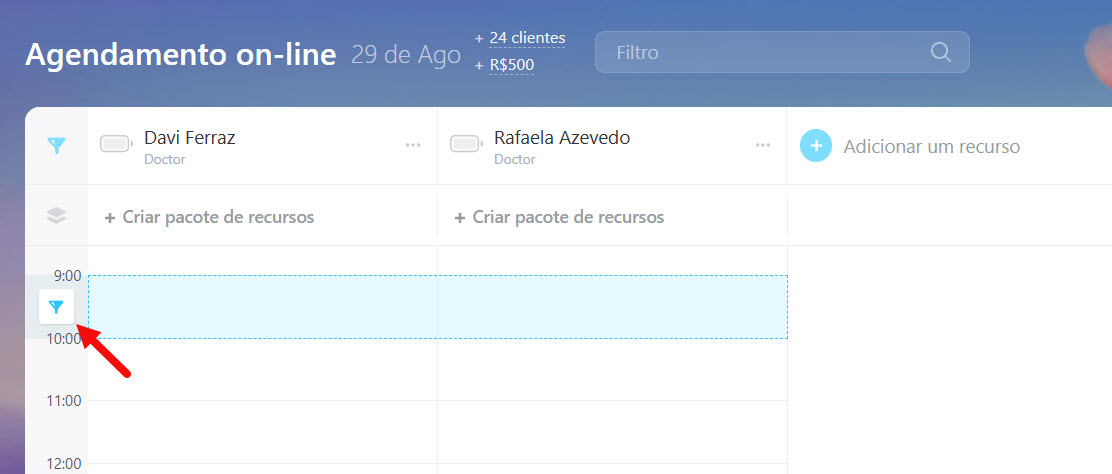
Filtro de horários
Use isso para mostrar apenas os recursos disponíveis no horário selecionado.
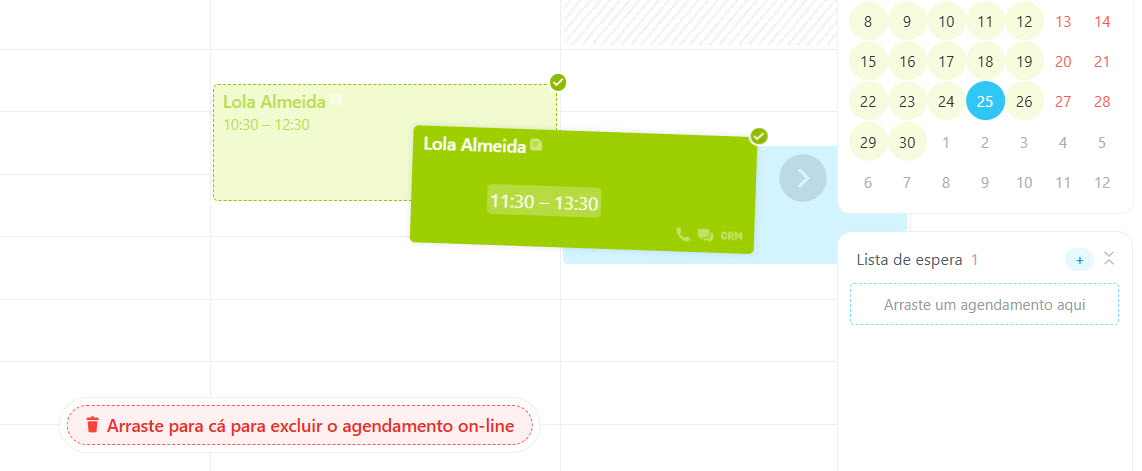
Movendo e excluindo reservas
Arraste as reservas para outro horário, mova-as para a lista de espera ou exclua-as.
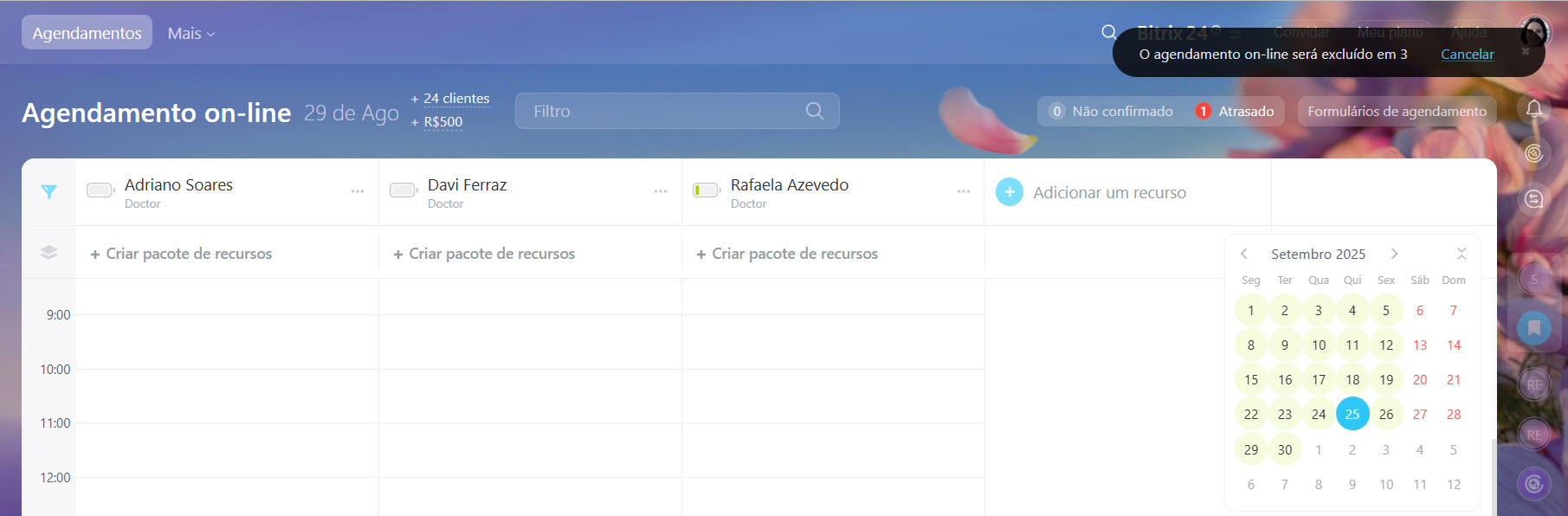
Se uma reserva for excluída por engano, você poderá restaurá-la em até 5 segundos.
Editando o horário da reserva
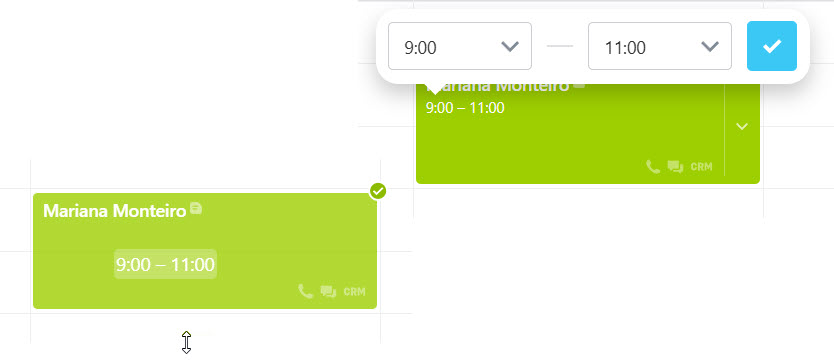
Arraste a borda do bloco de reserva ou clique no horário dentro dele para ajustar sua duração.