Qualquer um dos seus colaboradores pode adicionar reservas na seção Agendamento.
Os clientes podem utilizar qualquer método de contato de sua preferência, como:
- Visita presencial: O cliente agenda um horário durante sua visita ao escritório.
- Por telefone: Uma ligação para agendar o horário com um agente.
- Via chat: Uma mensagem no site ou nas redes sociais para marcar o horário com um agente.
Adicionando uma reserva
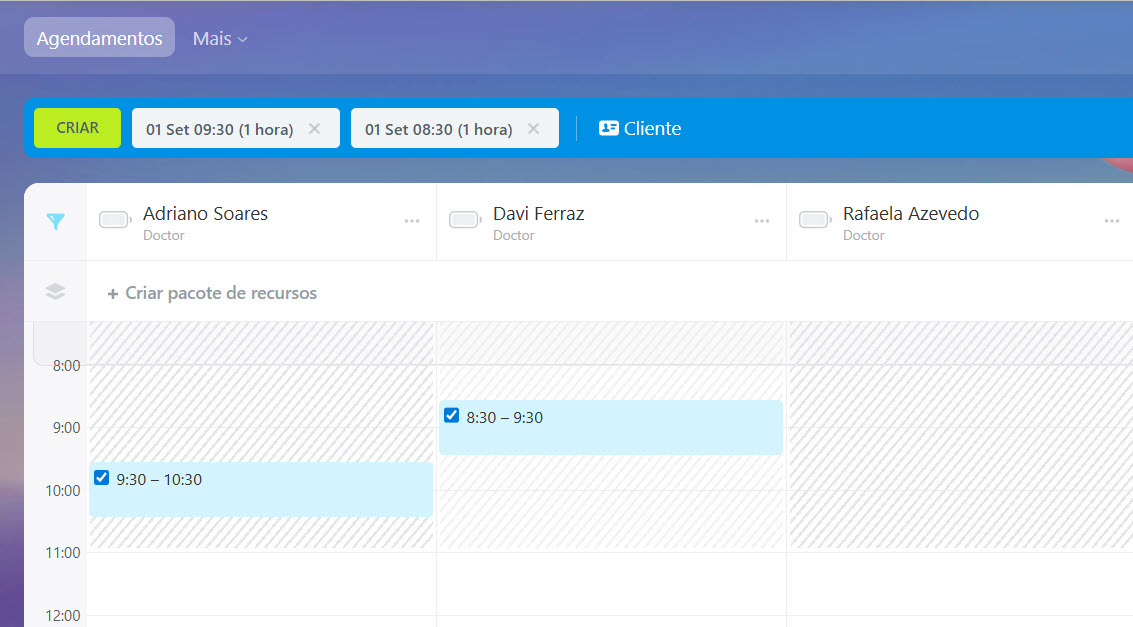
Ao receber uma solicitação, o agente acessa a seção Agendamento e selecione um horário disponível na coluna do recurso necessário.
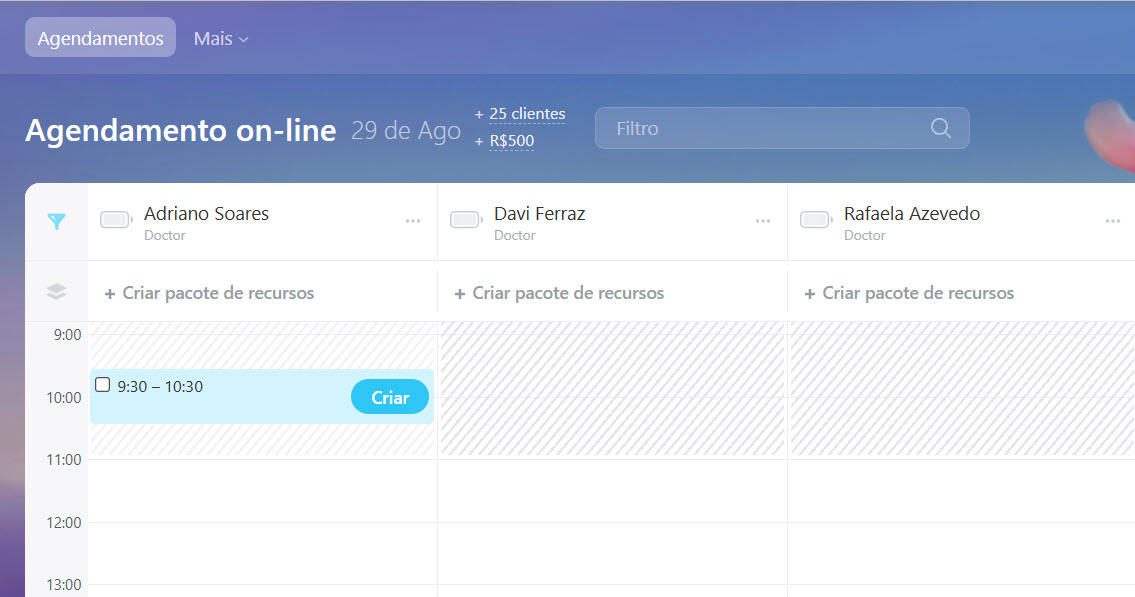
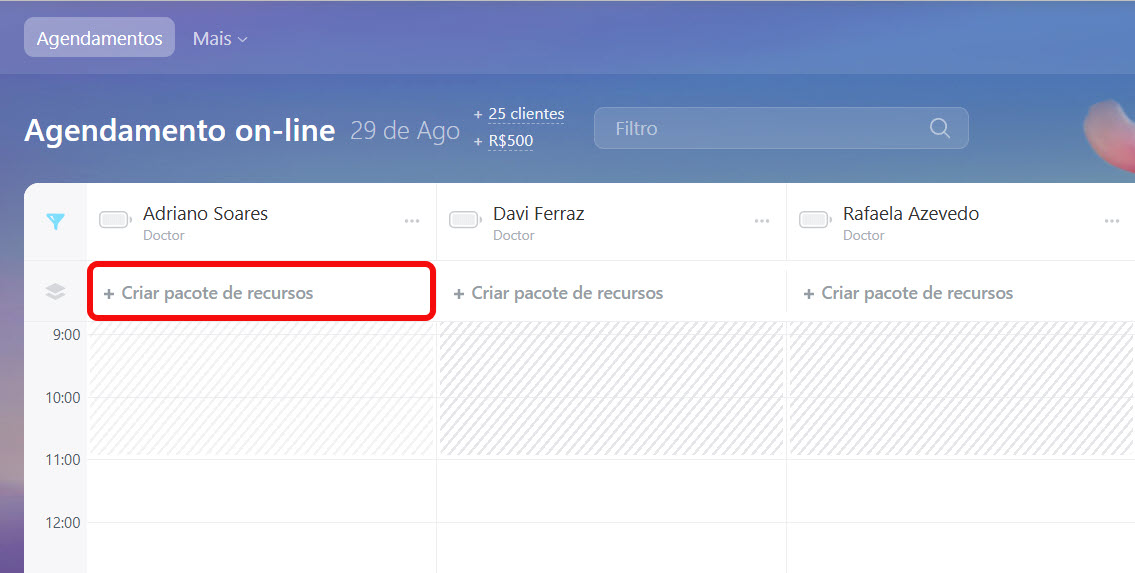
Caso sejam necessários múltiplos recursos para a reserva (principal e auxiliar), clique em + Criar pacote de recursos para selecionar um recurso auxiliar.
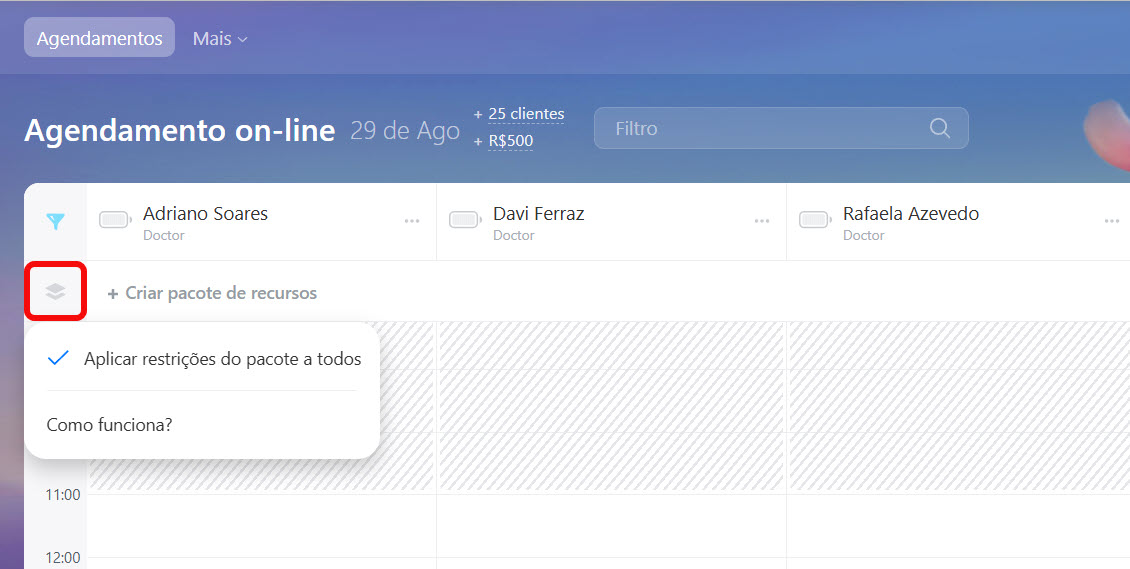
Se o recurso auxiliar for compartilhado entre todos os recursos principais, ative a opção "Aplicar restrições do pacote a todos".
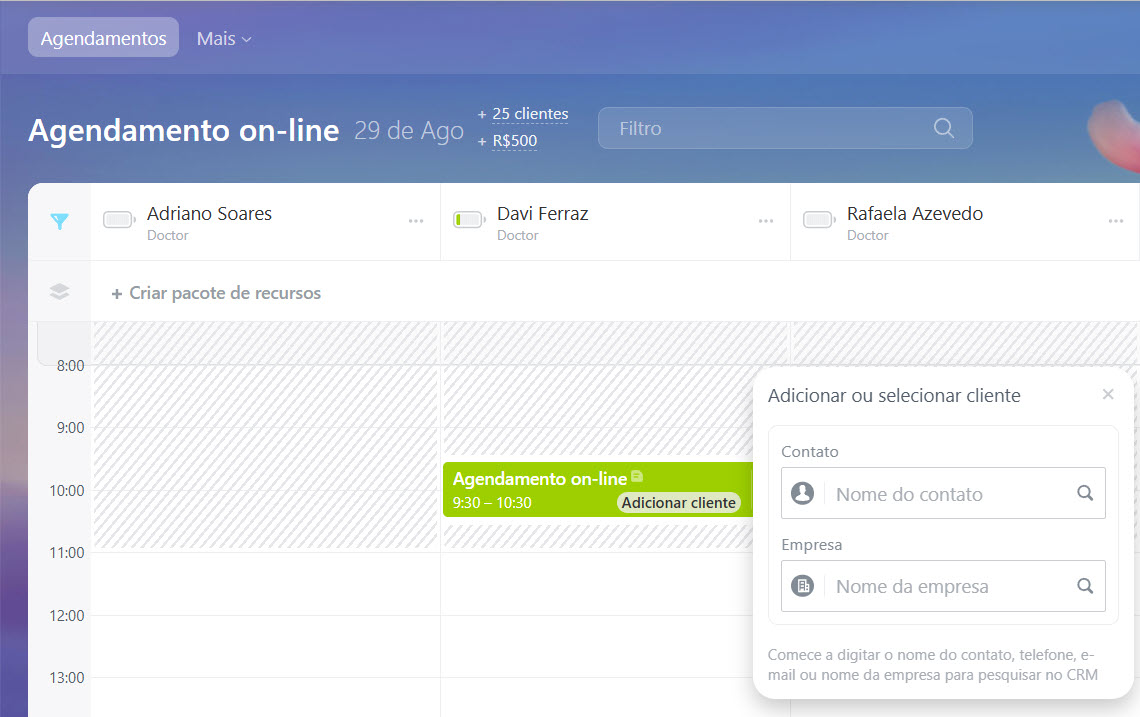
Se o contato ou empresa já existir no CRM, associe-o à reserva. Caso contrário, crie um novo registro. Os dados serão salvos no CRM, ajudando a expandir sua base de clientes. Isso permite contatar o cliente posteriormente para oferecer novos serviços ou compartilhar atualizações.
Para criar várias reservas simultaneamente, selecione múltiplos horários no painel de agendamento marcando as caixas ao lado deles.
O que fazer quando o horário desejado já estiver ocupado
-
Ofereça o próximo horário disponível
A agenda mostra claramente os horários disponíveis, permitindo que os agentes sugiram rapidamente alternativas adequadas ao cliente. -
Adicione à lista de espera
Esta é uma lista visual de clientes aguardando a liberação do horário desejado.
Agendamento on-line: como adicionar um cliente à lista de espera -
Utilize overbooking
Se seu negócio permitir, o agente pode agendar o cliente em um horário já reservado. Caso ocorra um cancelamento ou reagendamento, o horário será atribuído a outro cliente.
Dica
O overbooking é uma ferramenta útil, especialmente em casos de alta demanda ou cancelamentos frequentes. Por exemplo, se um cliente cancelar, outro pode ocupar imediatamente o horário liberado.
Use esta opção com cautela. Dois clientes agendados no mesmo horário podem chegar simultaneamente, causando transtornos tanto para os clientes quanto para a equipe.
Formulário de reserva
Acesse o formulário de reserva para encontrar todas as informações necessárias e opções adicionais:
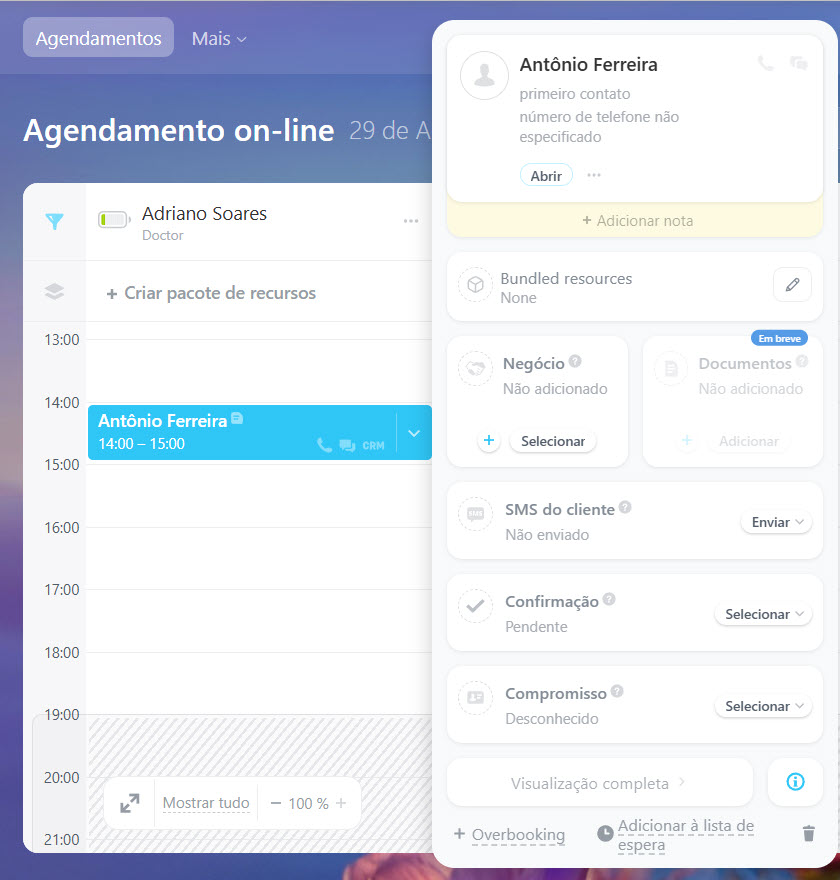
- + Adicionar nota: Inclua detalhes extras como preferências ou solicitações especiais.
- Negócio: Para criar um novo negócio, clique em +; para vincular um existente, clique em Selecionar.
- SMS do cliente: Verifique o status das notificações enviadas e reenvie manualmente se necessário.
- Confirmação: Exibe o status atual da reserva (pendente ou cliente atrasado). O status é atualizado automaticamente se o cliente confirmar via link. Você também pode definir manualmente o status desejado.
- Compromisso: Especifique se a reunião ocorreu selecionando o status correspondente.
- + Overbooking: Adicione outra reserva no mesmo horário.
- Adicionar à lista de espera: Transfira a reserva atual para a lista de espera.
- Ícone de lixeira: Exclua uma reserva incorreta ou cancelada.