Vejamos como funciona um agendamento de recurso único usando uma academia como exemplo.
Na academia, os clientes podem agendar sessões de treinamento personalizado com um treinador. Como muitas pessoas preferem sessões individuais, é importante organizar a agenda de forma clara para evitar possíveis conflitos de agendamento. É aqui que o agendamento online pode ajudar.
Configurações
Para configurar, siga estas etapas:
- Crie um recurso para cada treinador.
- Configure o formulário de agendamento online.
- Publique o formulário no site.
Criar e configurar recursos
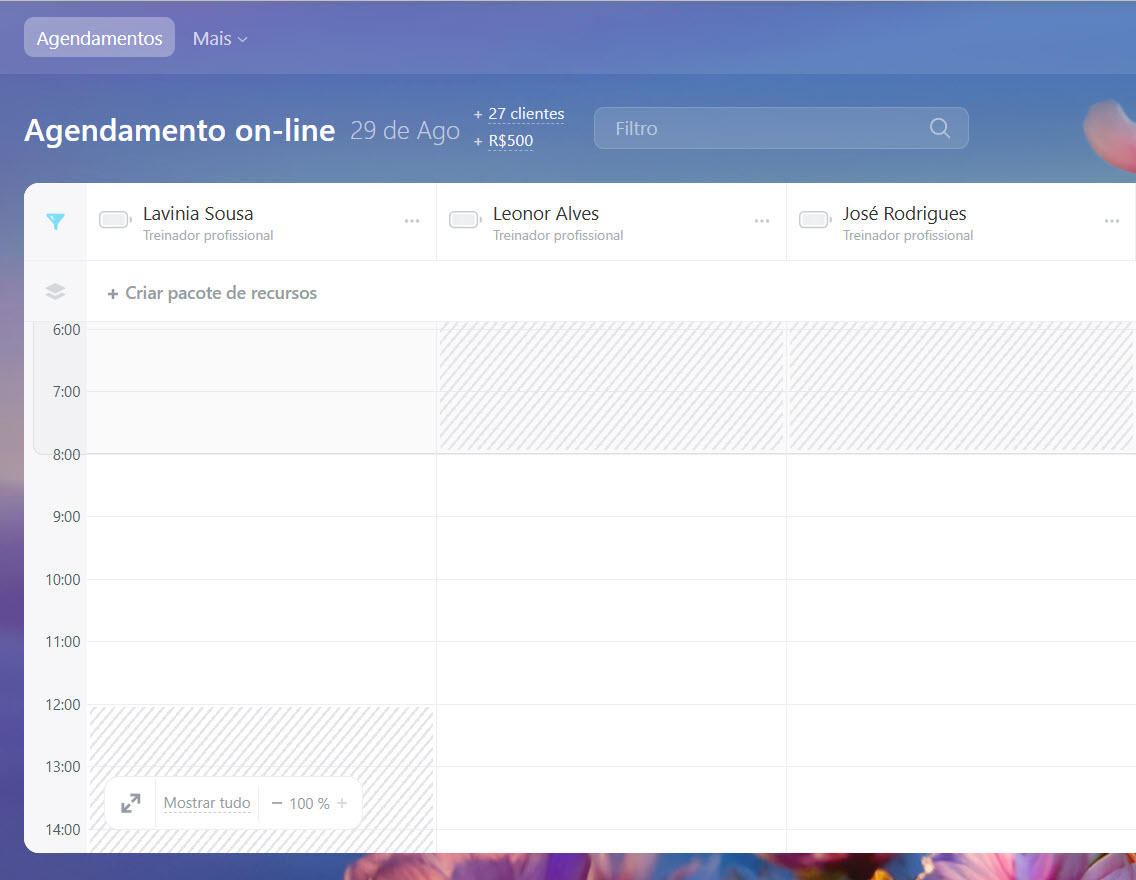
Crie um recurso separado para cada treinador:
- Nome: Nome do treinador.
- Tipo: Um tipo personalizado, como "Treinador".
- Modo de exibição: Mostrar como cabeçalho da coluna da grade, já que o treinador é o recurso principal.
- Configurações de mensagem: Como há vários treinadores, selecione a opção "Aplicar essas preferências a este e a todos os recursos criados posteriormente". Isso copiará automaticamente as configurações para os novos recursos.
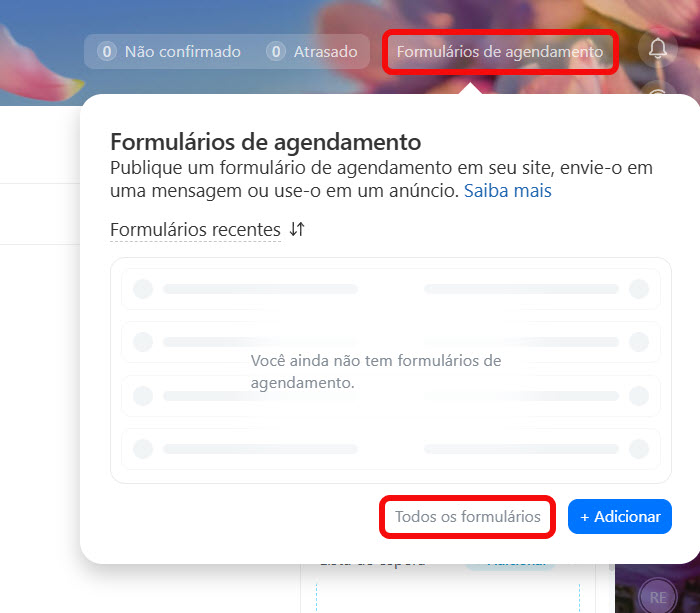
Criar formulário
Crie um formulário com o tipo "Selecionar entre todos os recursos". Nas configurações do campo, especifique os recursos criados no campo "Selecionar recurso".
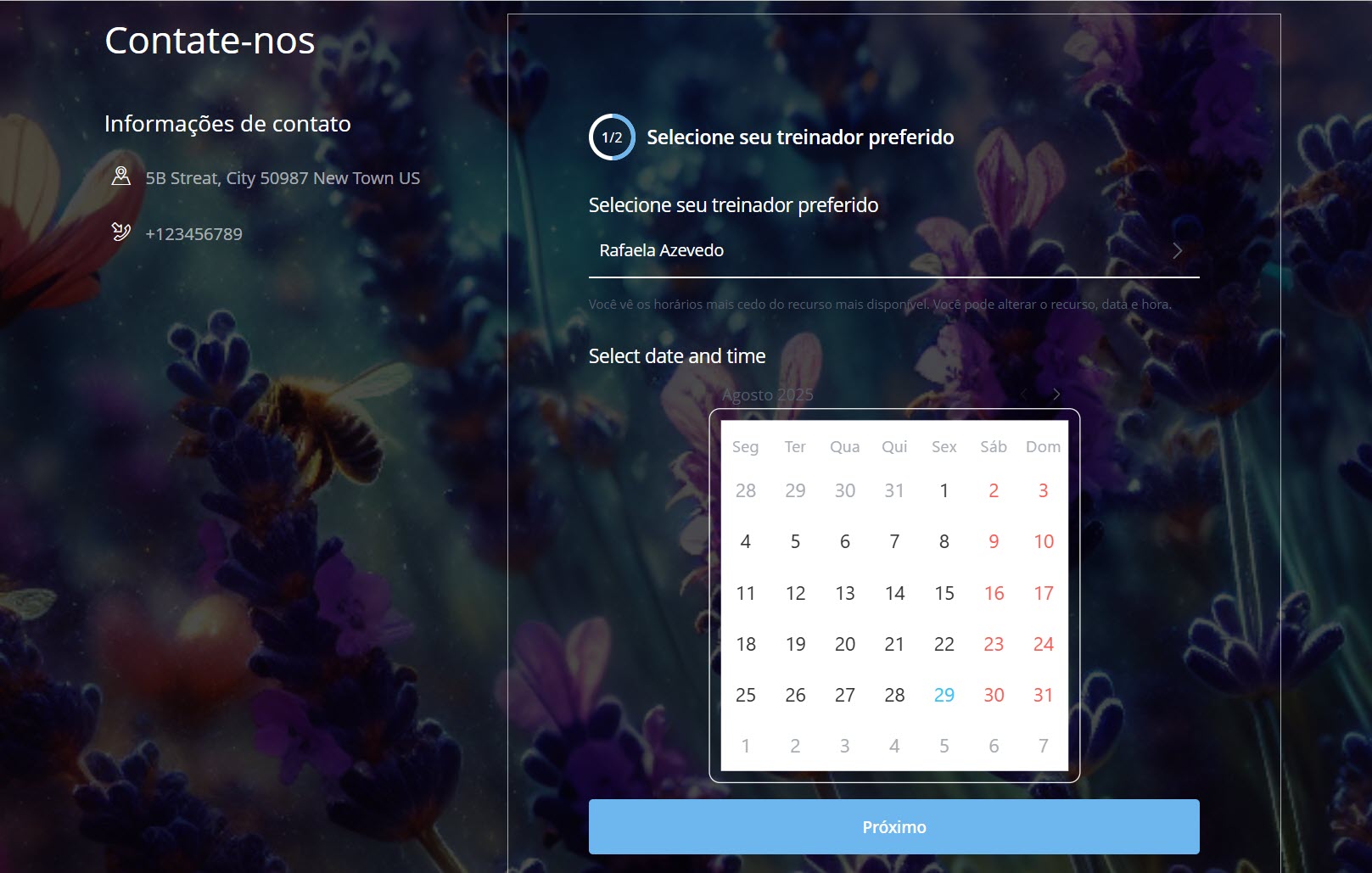
Publicar o formulário no site
Assim que o formulário de agendamento estiver pronto, publique-o no site para que os clientes possam começar a fazer agendamentos.
Dica
Crie um site com o CoPilot
O CoPilot é um assistente de IA que gera sites com base em um tema específico. Descreva os parâmetros, selecione o design e as imagens e escreva o texto.