
Os campos personalizados permitem configurar o cartão do depósito de acordo com as necessidades do seu negócio. Eles podem armazenar informações que não cabem nos campos padrão.
Por exemplo, para as instruções de recebimento de produtos, você pode criar um campo do tipo Arquivo e anexar o documento. Assim, novos colaboradores poderão consultá-lo no cartão do depósito e seguir o procedimento corretamente.
Permissões de acesso ao Gerenciamento do inventário
Conteúdo do artigo:
Tipos de campos personalizados
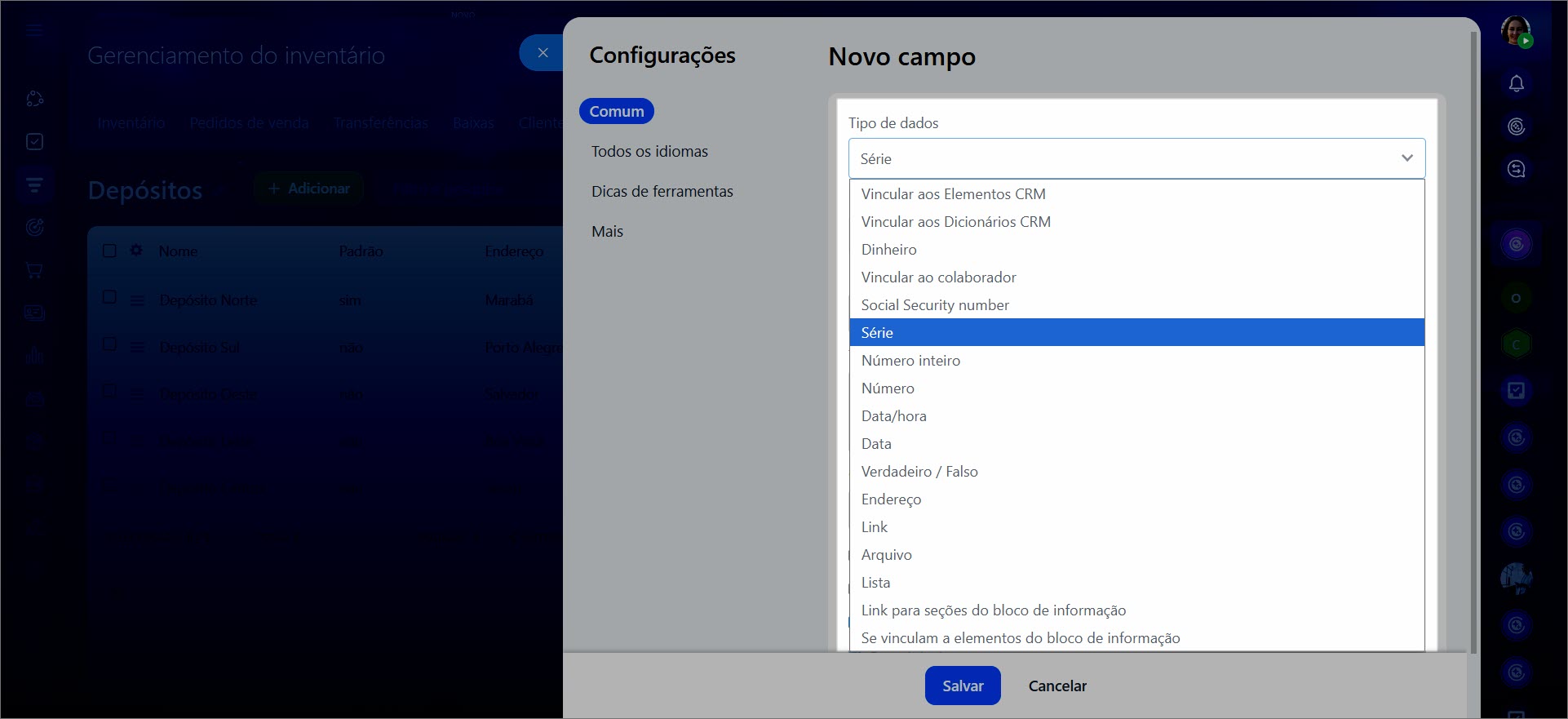
O tipo de campo personalizado define quais dados serão armazenados nele. Você pode escolhê-lo no momento da criação do campo.
- Víncular aos elementos CRM permite selecionar um elemento específico: contato, empresa, negócio e outros. Por exemplo, para indicar o fornecedor.
- Víncular aos dicionários CRM permite selecionar um valor dos dicionários do CRM, que são as listas usadas para os campos padrão, como Indústria da empresa ou Tipo de empresa.
Status e menus suspensos no CRM - Dinheiro é um valor com indicação da moeda. Por exemplo, você pode adicionar o valor do seguro do depósito como referência no cartão.
- Víncular ao colaborador permite selecionar um colaborador da empresa. Por exemplo, para indicar o responsável pelo depósito.
- Série serve para qualquer tipo de texto: texto, números, datas.
- Número inteiro permite apenas a inserção de números inteiros. Por exemplo, para indicar o número da zona de armazenamento.
- Número é adequado para qualquer tipo de número. Por exemplo, você pode indicar a temperatura de armazenamento recomendada para os produtos.
- Data/hora registra data e hora exatas. Por exemplo, a data e hora da última remessa de produtos.
- Data registra data sem hora. Por exemplo, a data do último inventário no depósito.
- Verdadeiro/Falso permite selecionar o valor Sim ou Não. Por exemplo, para indicar se o depósito oferece serviço de retirada de produtos.
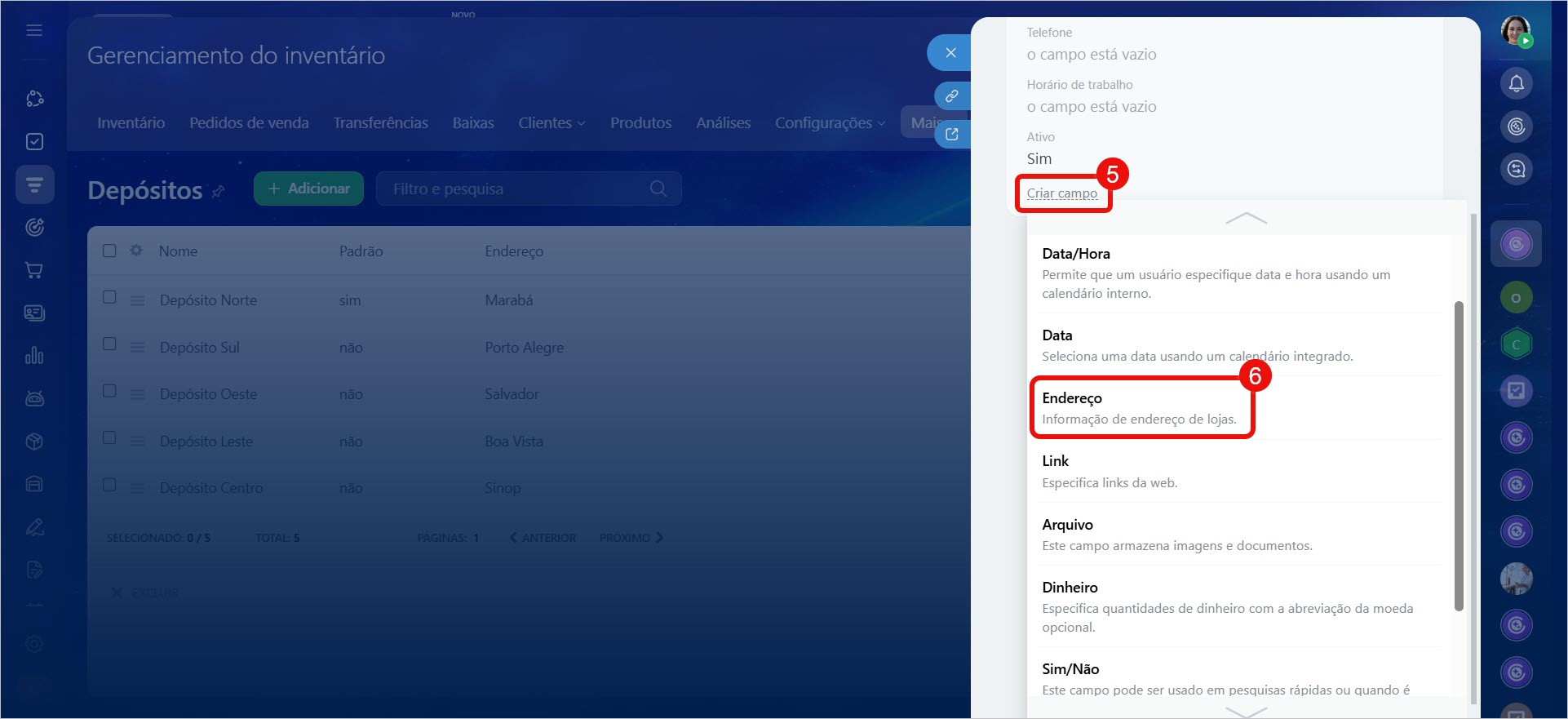
- Endereço permite selecionar um endereço no mapa. Por exemplo, para marcar a localização exata do depósito.
- Link permite adicionar um link para qualquer objeto, como um documento, página ou arquivo.
- Arquivo é um campo para anexar instruções, procedimentos, plantas e outros arquivos.
- Lista é um campo no qual o usuário pode escolher uma ou mais opções predefinidas. Por exemplo, para indicar o regime de funcionamento do depósito: 24 horas, permite envio para pontos de venda, etc.
- Link para seções do blocos de informação permite selecionar uma seção de um bloco de informação. Por exemplo, um departamento da estrutura da empresa ou uma seção do catálogo de produtos.
- Se vinculam a elementos do bloco de informação permite selecionar um elemento específico de um bloco de informação. Por exemplo, um produto ou um elemento do fluxo de trabalho.
Como criar um campo personalizado
Você pode criar um campo personalizado diretamente no cartão do depósito ou através das configurações de campos personalizados.
No cartão do depósito. Esta forma é ideal quando você precisa criar e preencher um campo rapidamente.
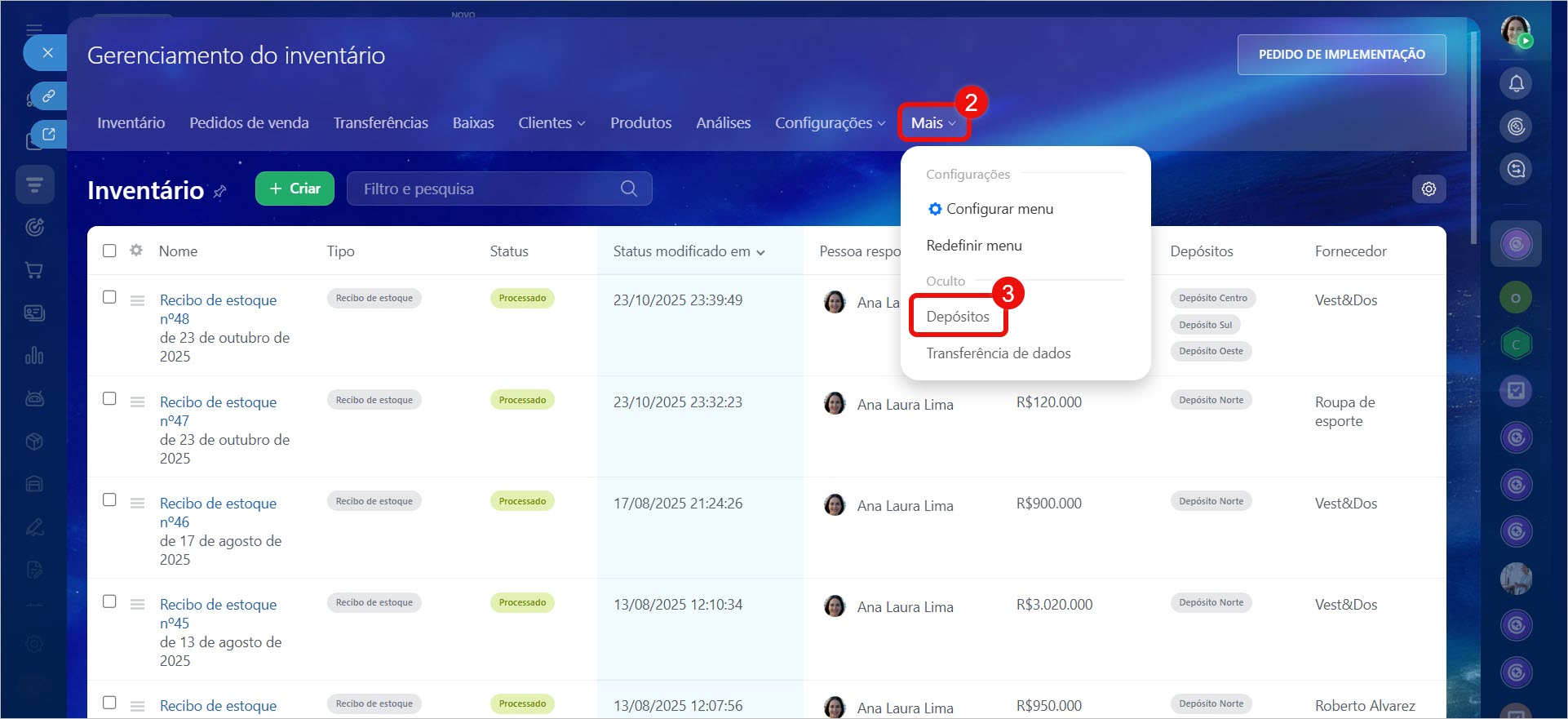
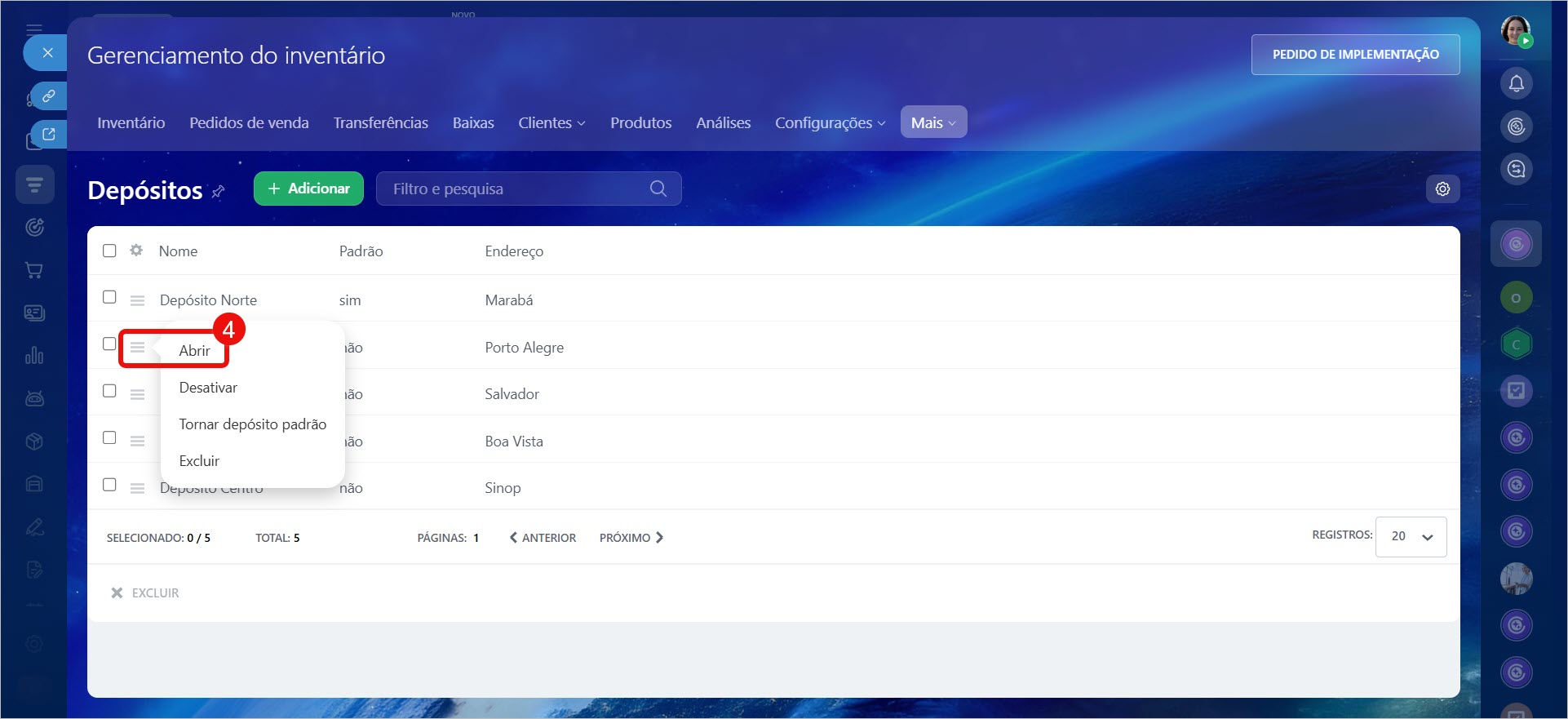
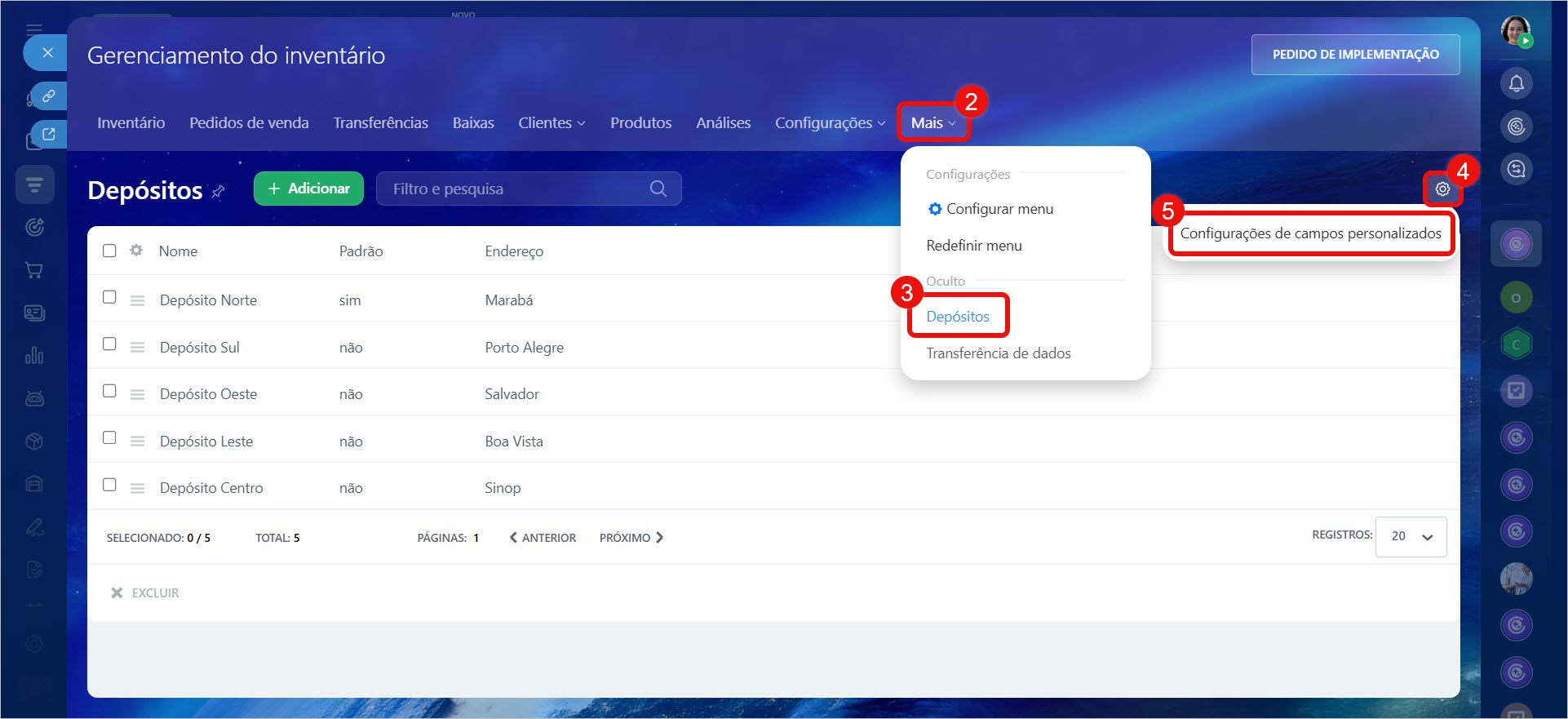
1–4. Acesse a seção Gerenciamento do inventário > Mais > Depósitos. Escolha o depósito desejado e clique em Menu (≡) > Abrir.
5–6. No cartão do depósito, clique em Criar campo e escolha o tipo.
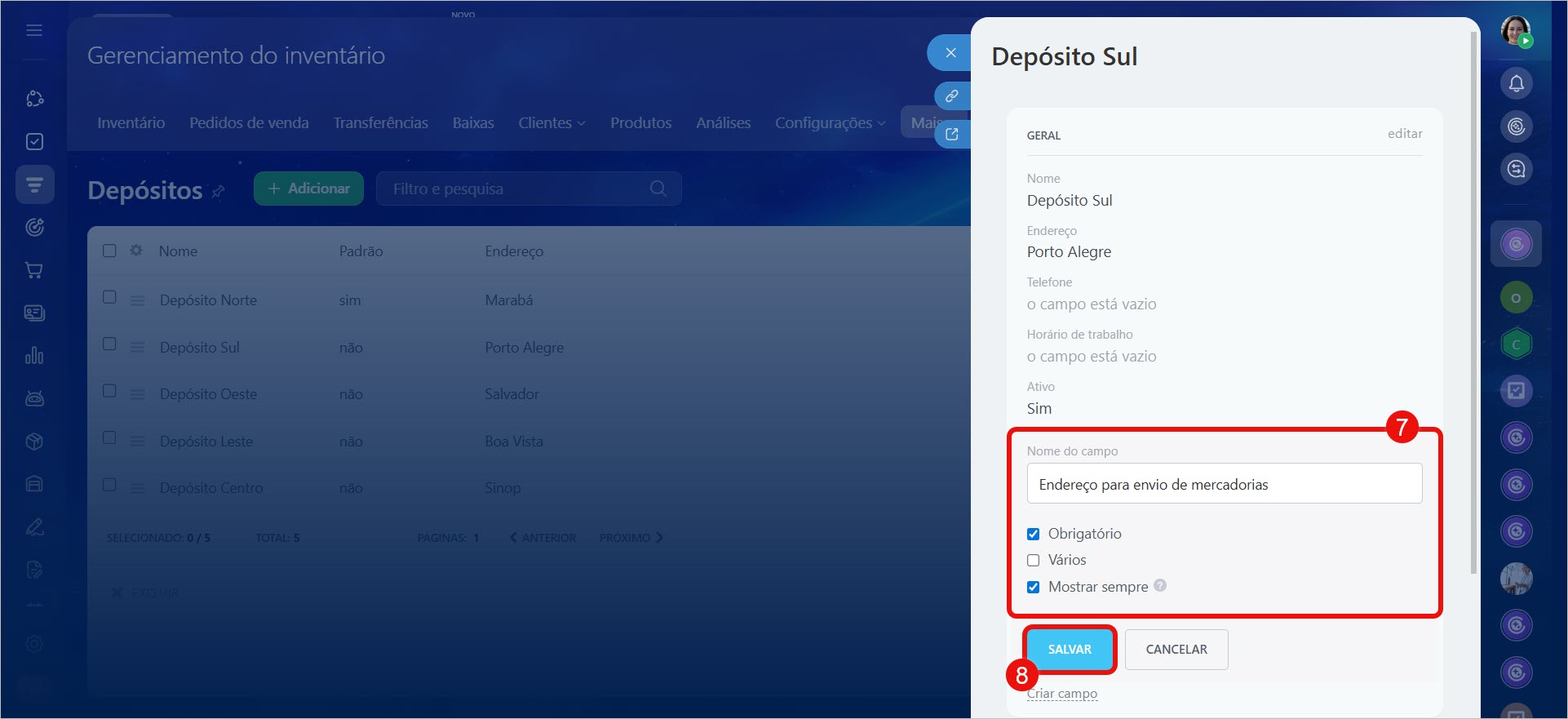
7. Defina o nome do campo e ative os parâmetros necessários. O conjunto de parâmetros varia conforme o tipo de campo.
- Obrigatório significa que o usuário não poderá salvar o cartão do depósito sem preencher este campo.
Campos obrigatórios no CRM - Vários indica que o usuário pode inserir vários valores no campo. Por exemplo, várias zonas de armazenamento.
- Mostrar sempre faz com que o campo seja exibido no cartão, mesmo que não esteja preenchido.
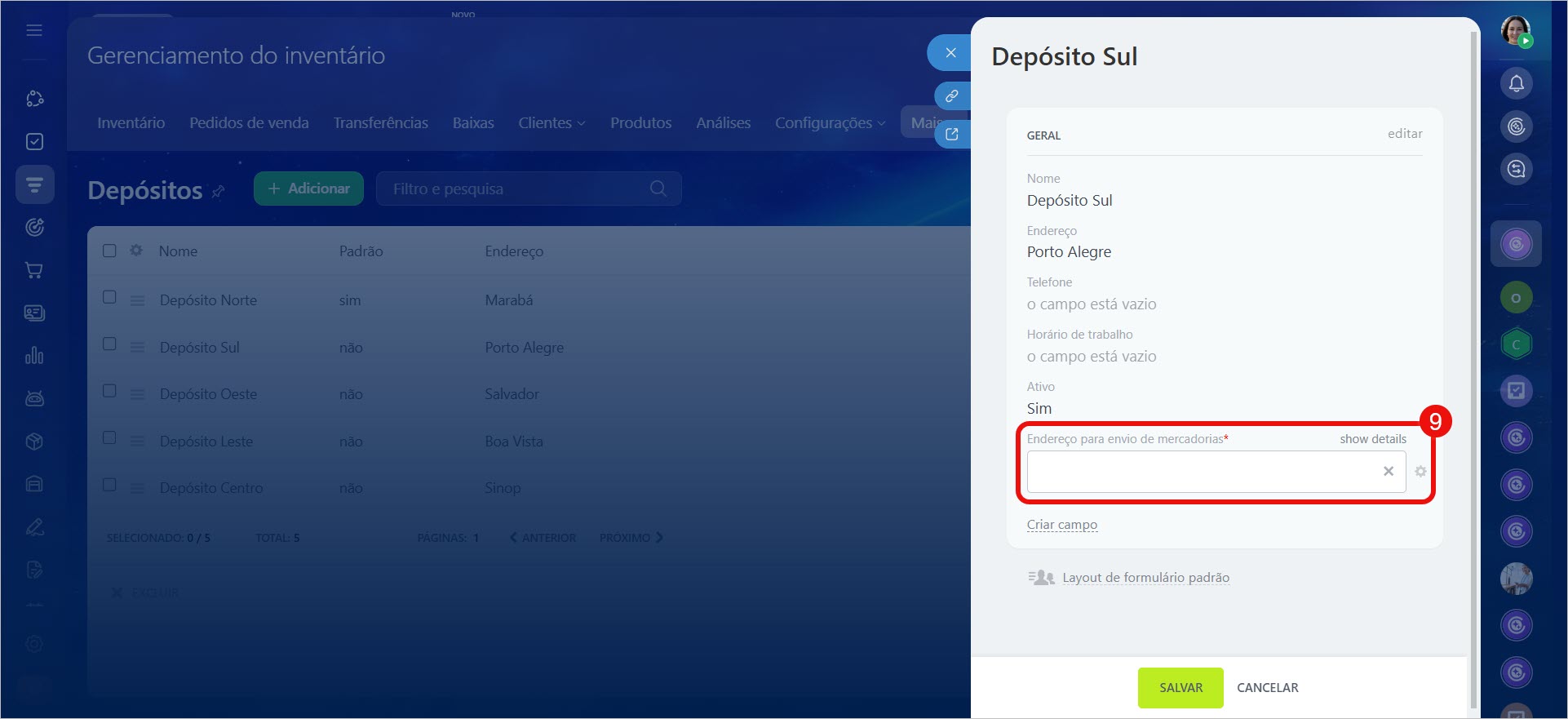
8–9. Salve as alterações. O campo será adicionado ao cartão do depósito e à lista geral de campos personalizados.
Nas configurações de campos personalizados. Esta forma é recomendada se você precisar definir parâmetros adicionais para o campo. Por exemplo, limitar o tamanho e o formato dos arquivos para upload.
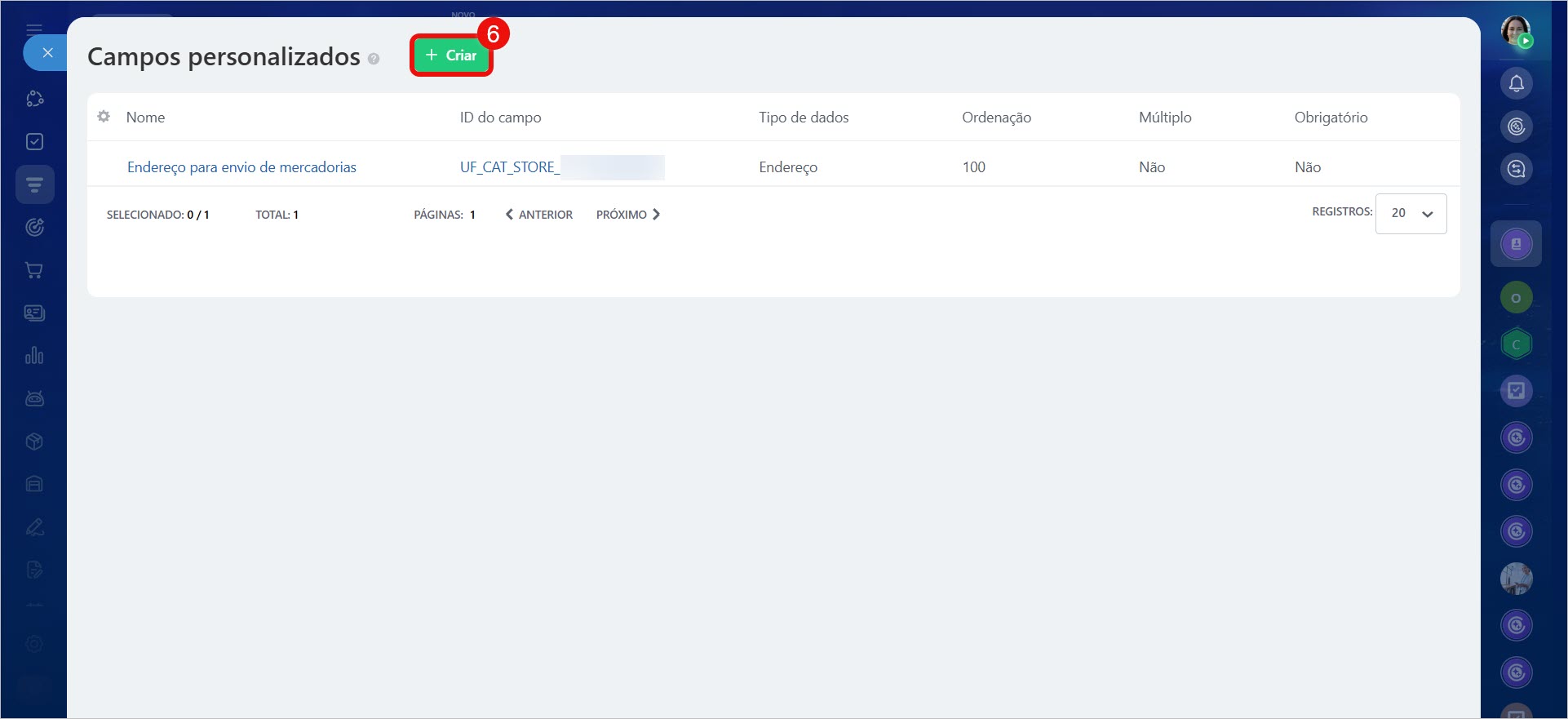
1–6. Acesse a seção Gerenciamento do inventário > Mais > Depósitos > Configurações (⚙️) > Configurações de campos personalizados. Clique em Criar.
Defina os parâmetros do campo.
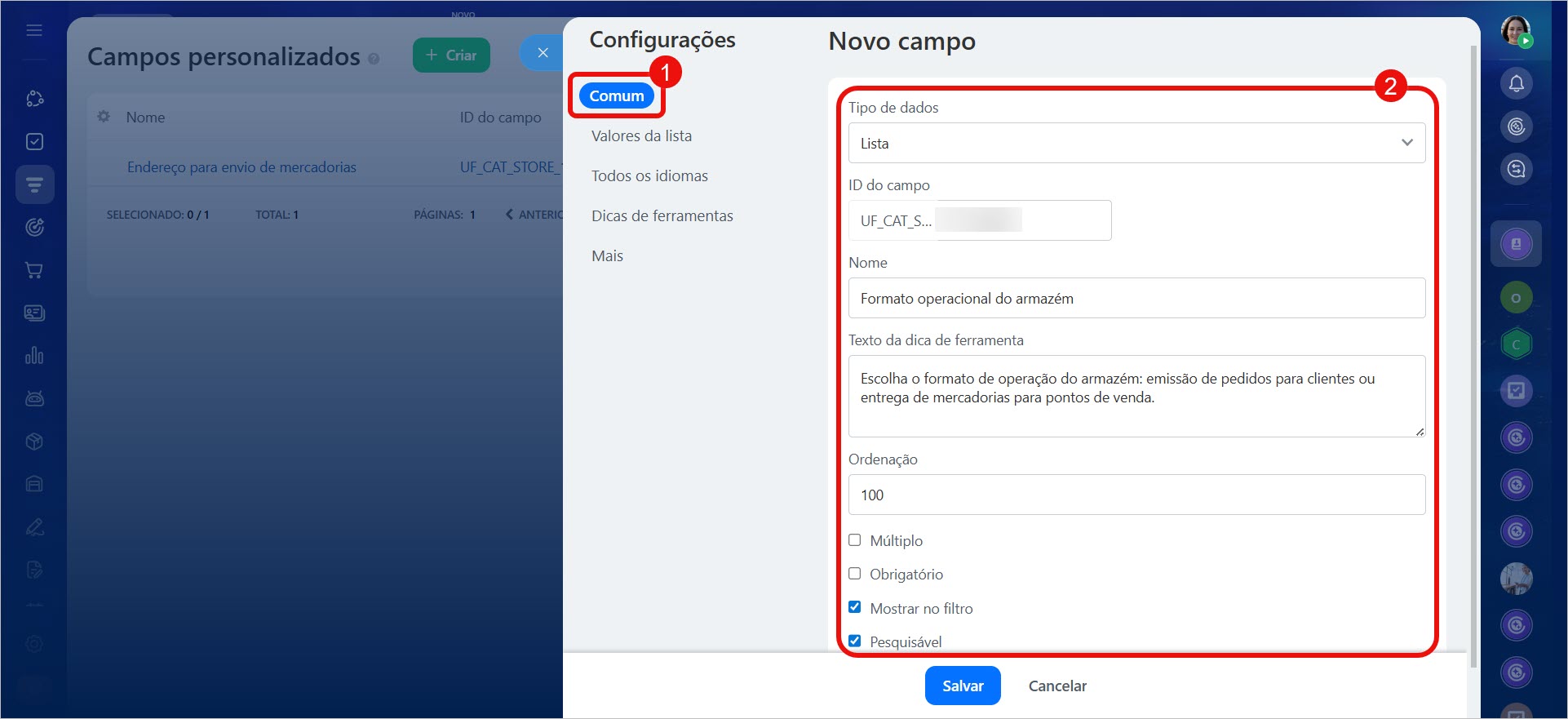
1–2. Na aba Comum:
- Tipo de dados escolha quais dados serão armazenados no campo.
Tipos de campos personalizados - ID do campo é gerado automaticamente, mas pode ser alterado durante a criação. É usado em documentos do CRM e para configurar integrações com sistemas externos.
- Nome é exibido no cartão do elemento.
- Texto da dica de ferramenta é exibido ao lado do campo e orienta o usuário. Por exemplo, explica a finalidade do campo ou quais dados devem ser inseridos.
- Ordenação define a posição do campo na lista. Quanto menor o número, mais acima o campo aparece.
- Múltiplo indica que o usuário pode inserir vários valores no campo.
- Obrigatório significa que o usuário não poderá salvar o cartão do depósito sem preencher este campo.
- Mostrar no filtro permite que o usuário filtre os depósitos pelo valor deste campo. Se a opção estiver desativada, o campo não aparece no filtro.
Pesquisar elementos no CRM - Pesquisável permite que o usuário digite o valor do campo na barra de busca e encontre todos os depósitos que o utilizam.
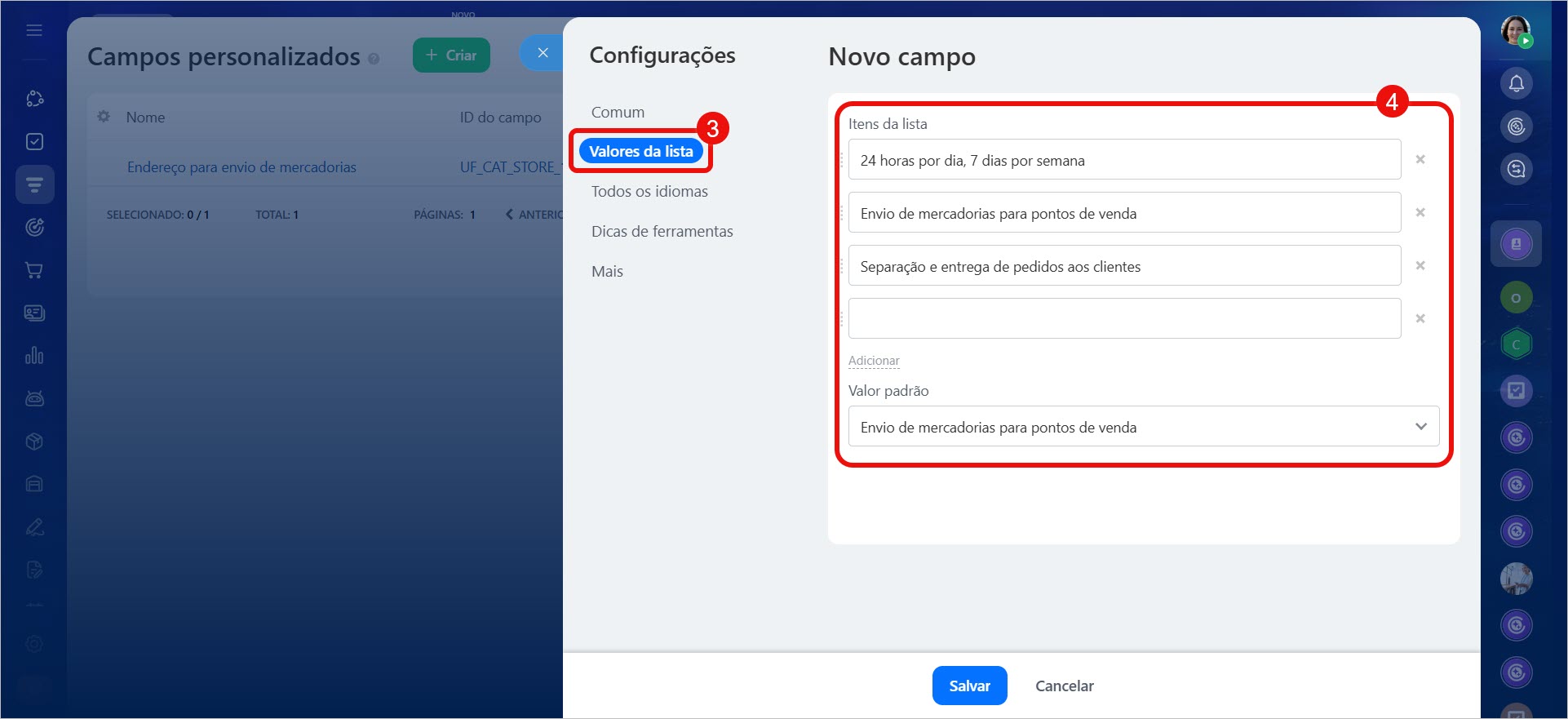
3–4. Para campos do tipo Lista, acesse a aba Valores da lista. Adicione as opções que o usuário poderá escolher ao preencher o cartão do depósito.
No campo Valor padrão, defina a opção que será automaticamente inserida no campo. O usuário pode mantê-la ou alterá-la.
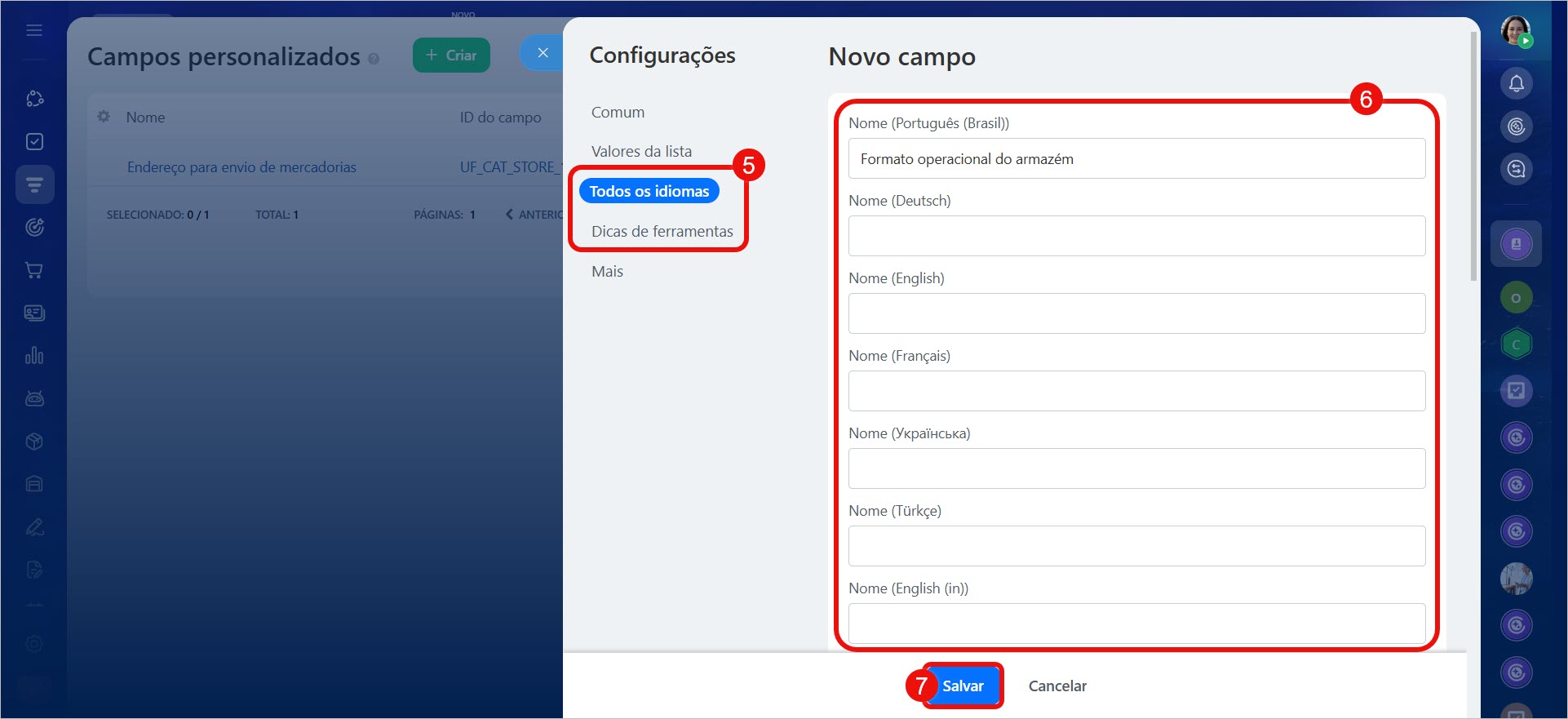
5–6. Nas abas Todos os idiomas e Dicas de ferramentas, insira as traduções dos nomes dos campos e das dicas. Isso é útil se os colaboradores utilizam idiomas diferentes na interface do Bitrix24.
7. Salve as alterações.
Configurações adicionais para diferentes tipos de campos personalizados
O conjunto de parâmetros na aba Mais depende do tipo de campo.
Víncular aos elementos CRM. A opção Entidade disponível define quais objetos do CRM podem ser selecionados no campo e abertos a partir do cartão do depósito. Por exemplo, você pode adicionar a empresa criadora e abrir seu cartão para tratar do fornecimento.
Víncular aos dicionários CRM. A opção Entidade disponível define de qual dicionário do CRM os valores podem ser selecionados. Por exemplo, para o depósito, você pode indicar o número de funcionários a partir do dicionário "Número de colaboradores".
Dinheiro. A opção Valor padrão define a moeda que será inserida automaticamente no campo.
Série.
- Valor padrão é o texto que é inserido automaticamente no campo.
- Tamanho do campo de entrada define a largura do campo no cartão.
- Contagem de linhas define a altura do campo no cartão.
- Comprimento mínimo e máximo limita o número de caracteres no campo. Se o limite for violado, não será possível salvar a informação. O valor 0 desativa a verificação.
- Expressão de validação regulares define o formato do valor com base em um padrão. Por exemplo, você pode restringir a entrada apenas a números.
Expressões regulares em processos inteligentes
Número inteiro.
- Valor padrão é o número que é inserido automaticamente no campo.
- Tamanho do campo de entrada define a largura do campo no cartão.
- Valor mínimo e máximo limita a faixa de valores permitida no campo. O valor 0 desativa a verificação.
Número.
- Precisão define o número de casas decimais.
- Valor padrão é o número que é inserido automaticamente no campo.
- Tamanho do campo de entrada define a largura do campo no cartão.
- Valor mínimo e máximo limita a faixa de valores permitida no campo. O valor 0 desativa a verificação.
Data. A opção Valor padrão permite definir uma data que será inserida automaticamente no campo.
Data/hora.
- Valor padrão permite definir a data e hora que serão inseridas automaticamente no campo.
- Usar segundos adiciona os segundos ao valor da hora.
- Usar fusos horários considera o fuso horário do usuário.
Verdadeiro/Falso.
- Marcas de avaliação definem os textos para as opções "sim" e "não".
- Valor padrão determina qual valor será selecionado automaticamente.
- Controle determina a forma de exibição do campo: lista suspensa, botões de opção ou caixa de seleção.
- Marca da caixa de seleção é exibido ao lado da caixa de seleção, se esta opção de aparência for escolhida.
Endereço. A opção Mostrar mapa permite adicionar um mapa ao cartão do depósito e exibir o endereço nele.
Link.
- Abrir numa nova janela faz com que o link seja aberto em uma nova aba.
- Valor padrão é o link que é inserido automaticamente no campo.
- Tamanho do campo de entrada define a largura do campo no cartão.
- Comprimento mínimo e máximo limita o comprimento do link. O valor 0 desativa a verificação.
Arquivo.
- Tamanho do campo de entrada define a largura do campo no cartão.
- Largura e altura da miniatura na visalização da lista definem as dimensões da visualização prévia do arquivo na lista. Se a imagem for maior que o definido, ela será reduzida.
- Tamanho máximo do arquivo em lista define que, se o arquivo exceder o limite, um link é exibido na lista. O valor 0 desativa a restrição.
- Comprimento máximo de arquivo para upload limita o tamanho dos arquivos para upload em bytes. O valor 0 desativa a verificação.
- Extensões define os formatos de arquivo que podem ser anexados ao campo.
- Abrir o arquivo em nova aba faz com que o arquivo seja aberto em uma aba separada.
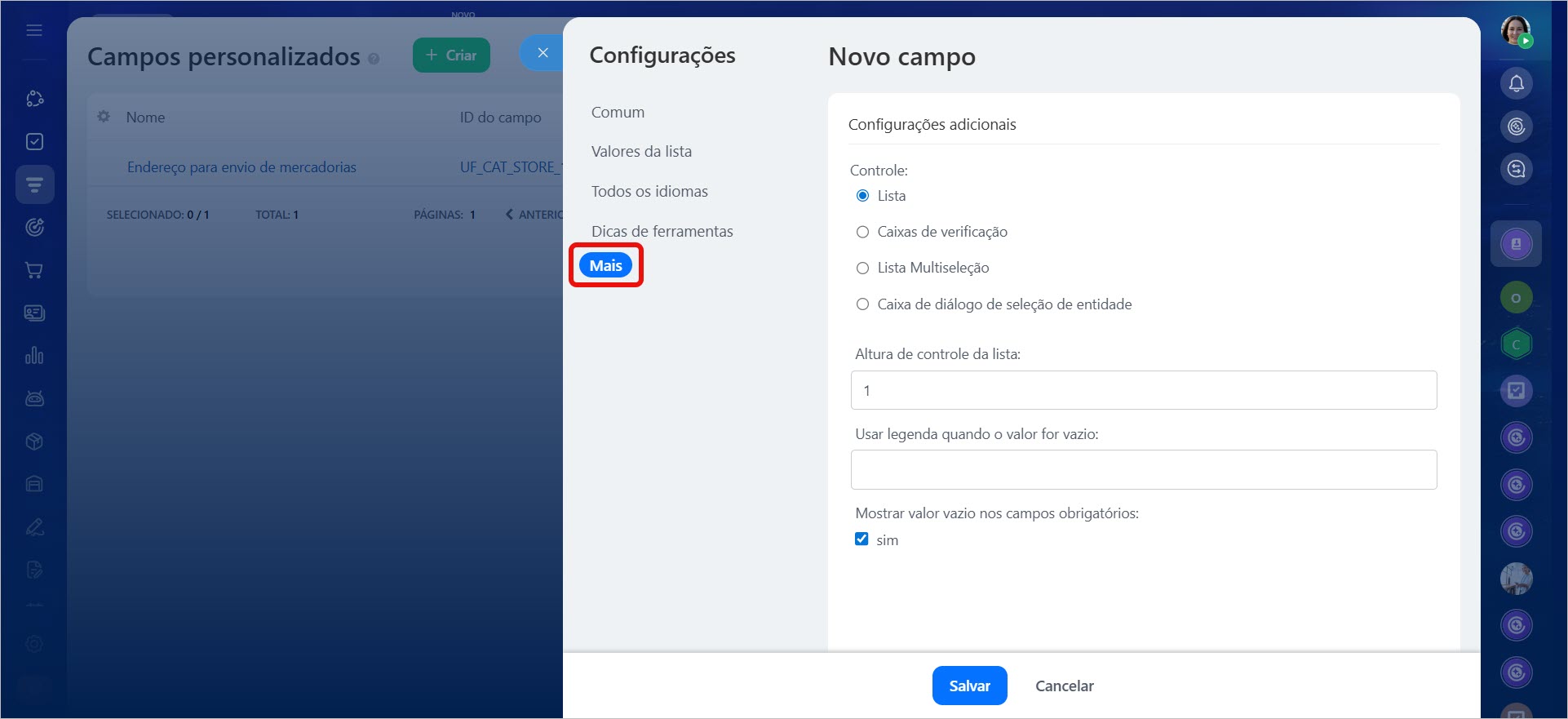
Lista.
- Controle define como a lista de valores será exibida no cartão do depósito.
- Altura de controle da lista define quantos valores da lista serão exibidos na janela de seleção sem necessidade de rolagem.
- Usar legenda quando o valor for vazio é exibido quando nenhum valor da lista é selecionado.
- Mostrar valor vazio nos campos obrigatórios permite que, se a opção estiver ativada, o campo obrigatório fique vazio até que você o preencha. Se desativada, o primeiro valor da lista será automaticamente inserido no campo.
Link para elementos e seções do blocos de informação. Estes tipos de campo possuem os mesmos parâmetros de configuração, diferenciando-se apenas pelo objeto de seleção: elemento ou seção.
- Bloco de informação permite escolher o tipo de bloco de informação e, em seguida, o bloco em si. O tipo define a categoria de dados, como Catálogos ou Estrutura da empresa. Depois, você seleciona o bloco de informação específico dentro do tipo. Por exemplo, você escolhe o tipo Catálogos e, em seguida, o bloco Produtos para que os colaboradores possam selecionar produtos no cartão do depósito.
- Valor padrão é o elemento ou seção que é inserido automaticamente no campo.
- Controle define o modo de seleção: lista digitável, lista ou caixas de seleção.
- Altura da lista define quantos elementos ou seções são exibidos sem rolagem.
- Mostrar somente ativo oculta elementos ou seções inativos.
Como alterar ou excluir um campo personalizado
Você pode alterar os parâmetros de um campo no cartão do depósito. Nas configurações de campos personalizados, é possível alterá-lo ou excluí-lo definitivamente.
No cartão do depósito.
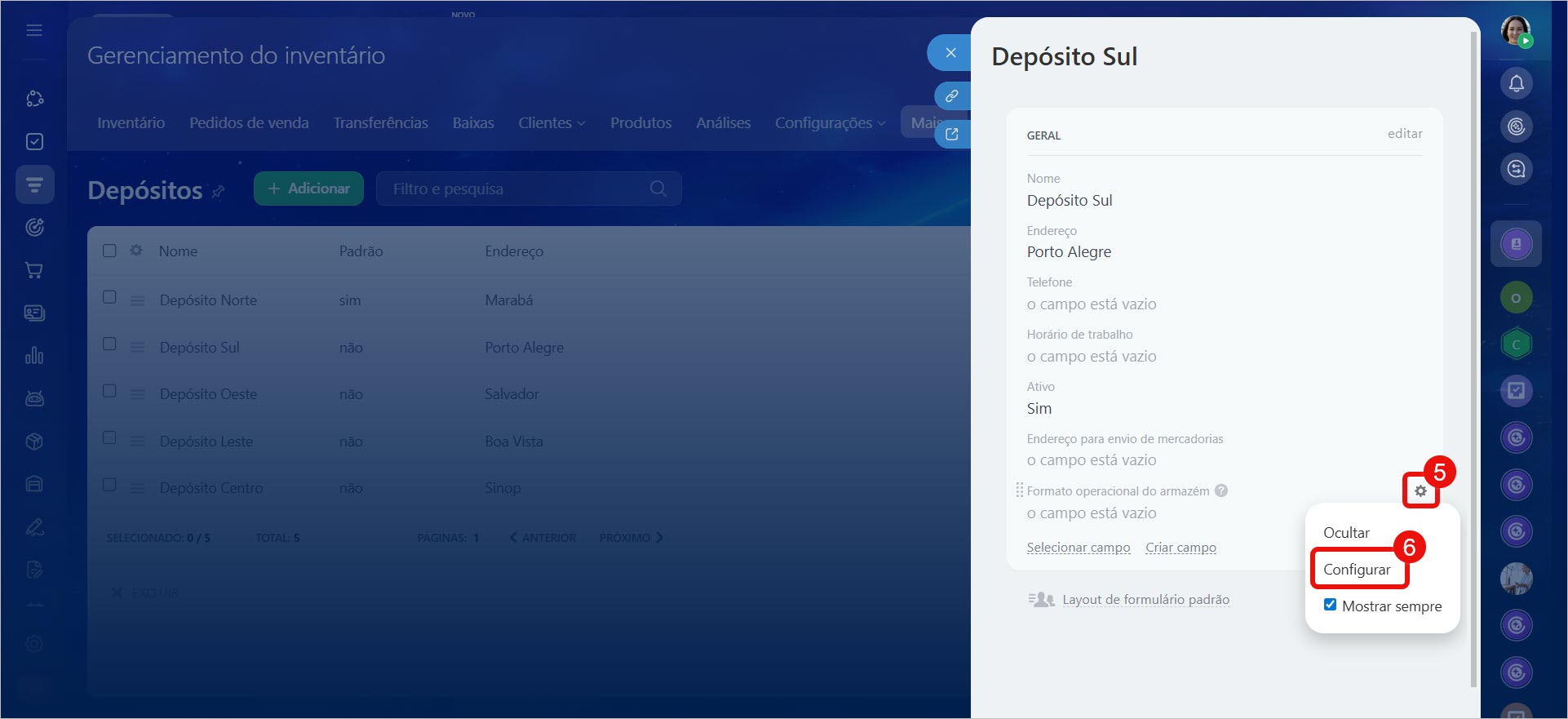
1–4. Acesse a seção Gerenciamento do inventário > Mais > Depósitos. Escolha o depósito desejado e clique em Menu (≡) > Abrir.
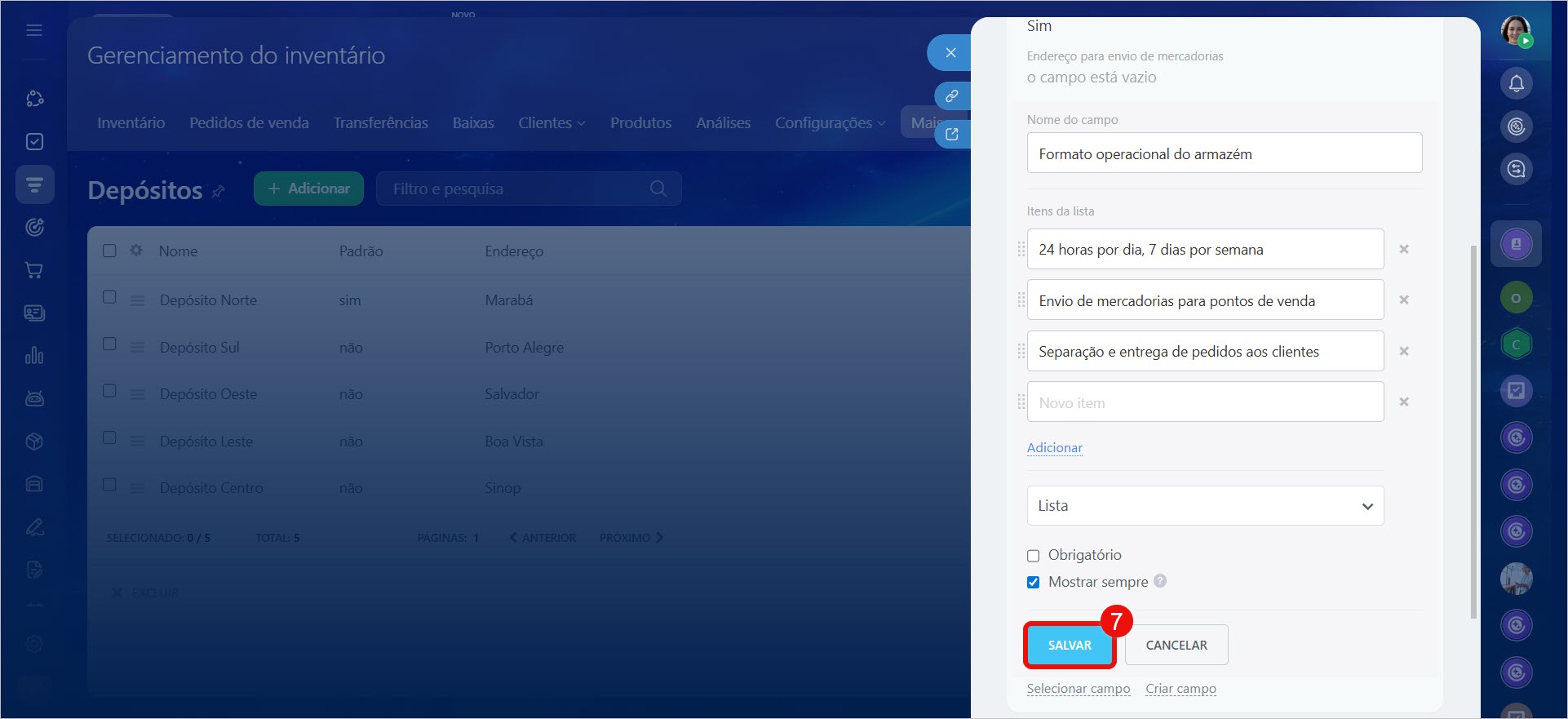
5–7. Clique em Configurações (⚙️) ao lado do campo desejado e selecione Configurar. Após fazer as alterações, clique em Salvar.
Alterar ou excluir um campo nas configurações de campos personalizados.
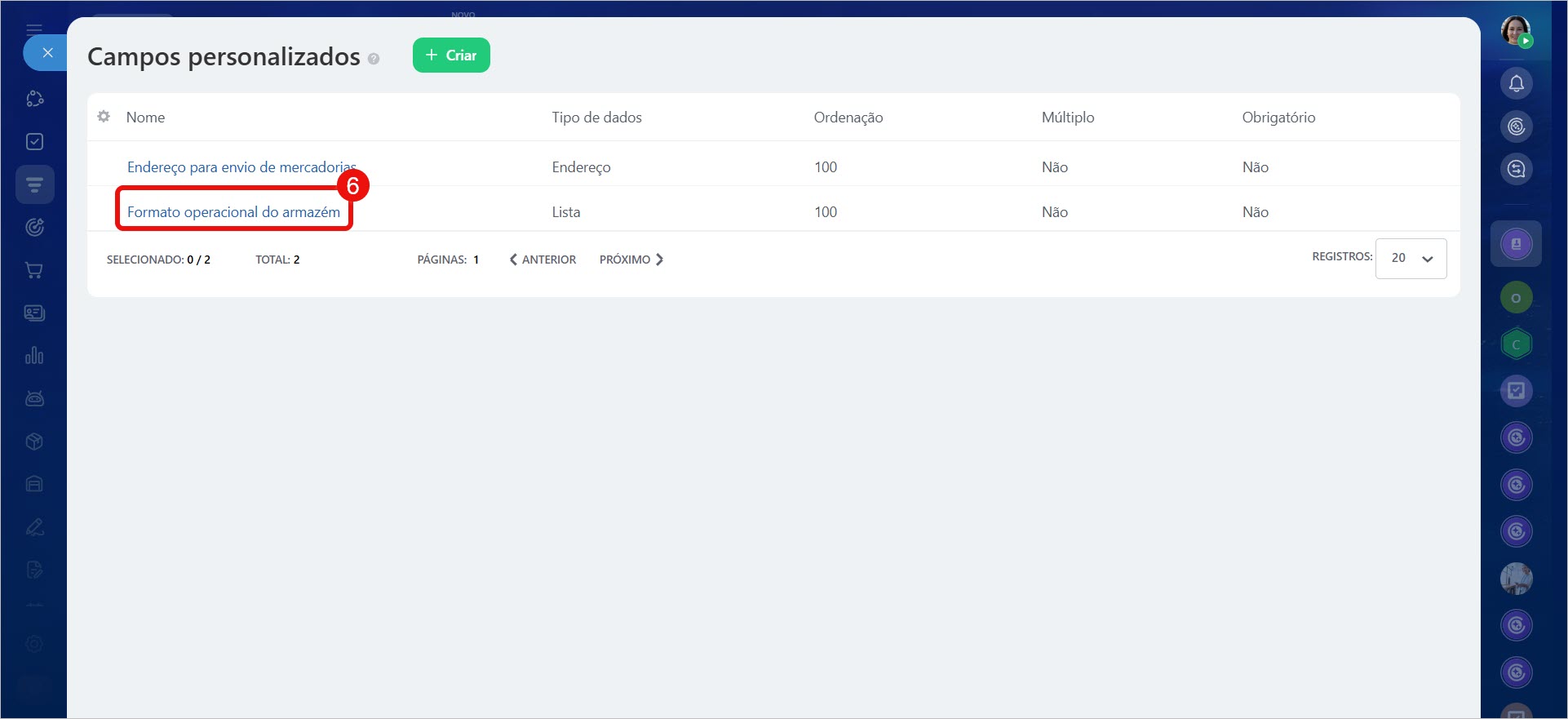
1–6. Acesse a seção Gerenciamento do inventário > Mais > Depósitos > Configurações (⚙️) > Configurações de campos personalizados. Clique no nome do campo para fazer alterações.
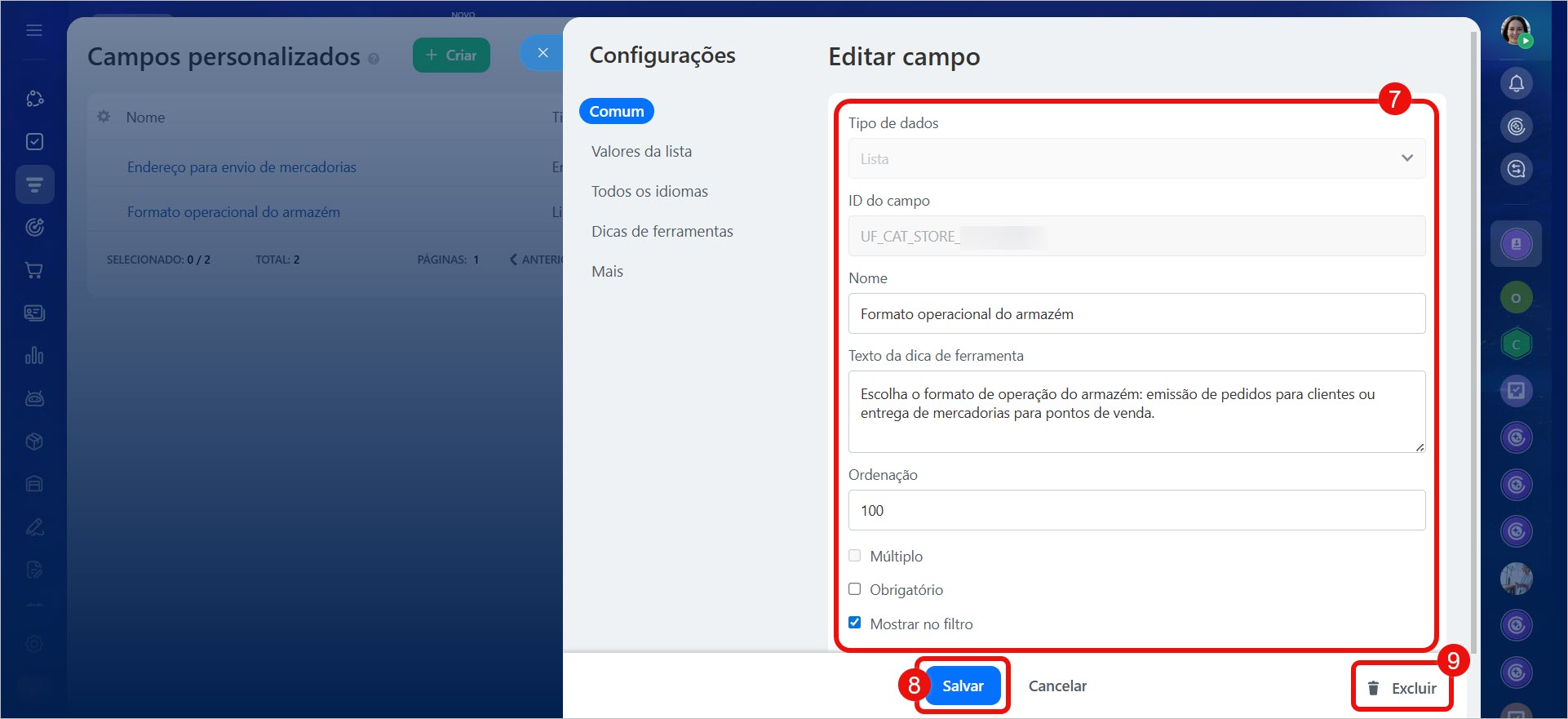
7–8. Faça as alterações e salve as configurações.
9. Se o campo não for mais necessário, clique em Excluir. Todos os dados contidos nele também serão excluídos.
Destaques
- Os campos personalizados permitem configurar o cartão do depósito de acordo com as necessidades do seu negócio. Eles armazenam informações para as quais não existem campos padrão adequados.
- Os campos podem ser criados por administradores do Bitrix24 e por colaboradores com permissão para Editar depósitos.
- O tipo de campo personalizado define quais dados serão armazenados nele. Você pode escolhê-lo ao criar o campo.
- É possível criar um campo personalizado a partir do cartão do depósito ou através das configurações de campos personalizados.
- Após a criação, é possível alterar qualquer configuração, exceto o tipo, o código e a opção múltipla do campo.
- Se um campo for excluído, os dados nele contidos também serão apagados.
