
Para avaliar a eficácia das vendas, não basta saber apenas o valor do negócio: é importante entender quanto a empresa lucrou com ele. No CRM, é possível configurar o cálculo automático do lucro: a regra de automação subtrai os custos do valor do negócio e registra o resultado no cartão.
Por exemplo, em uma agência de viagens, o gerente move o negócio para a etapa de alinhamento e insere o custo do pacote, e a regra de automação calcula o lucro do negócio imediatamente.
Veja neste artigo como:
Planos e preços
Passo 1. Criar os campos personalizados
Para calcular o lucro, são necessários dois campos adicionais no cartão de negócio: um para os custos e outro para o lucro. Eles são criados nas configurações do CRM.
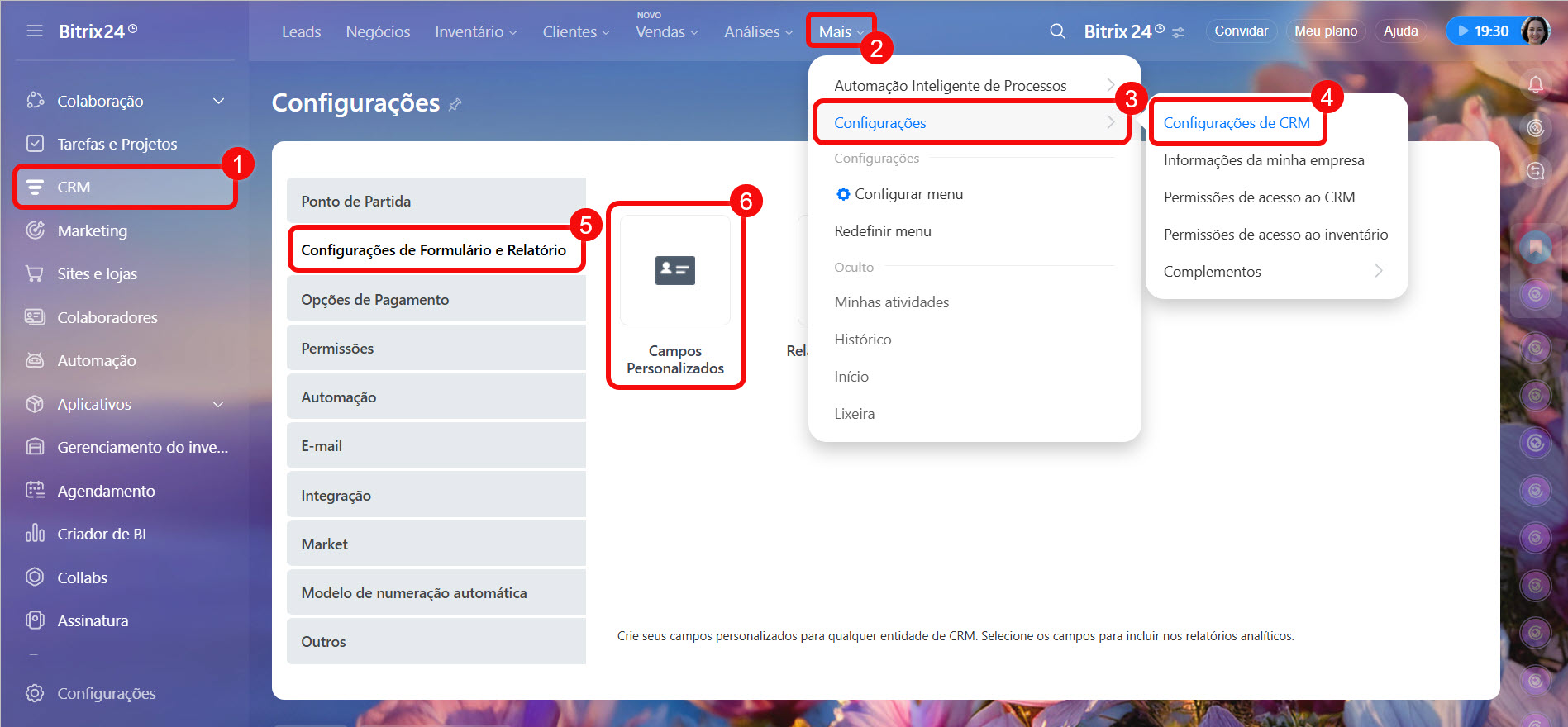
1–4. Abra a seção CRM e clique em Mais no menu superior. Selecione Configurações > Configurações de CRM.
5–6. Vá para a guia Configurações de formulário e relatório. Clique em Campos personalizados.
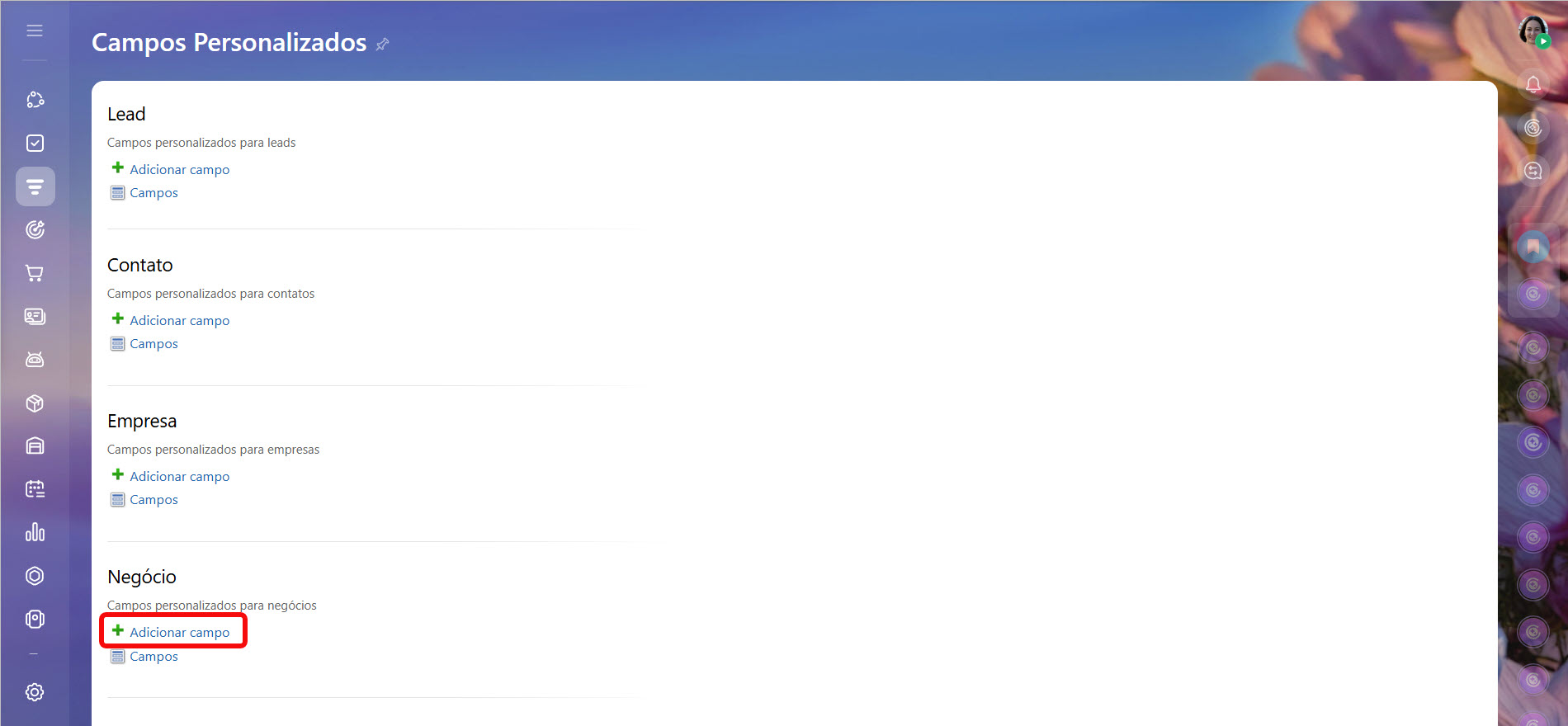
7. Na página de campos personalizados, localize a seção Negócio e clique em Adicionar campo.
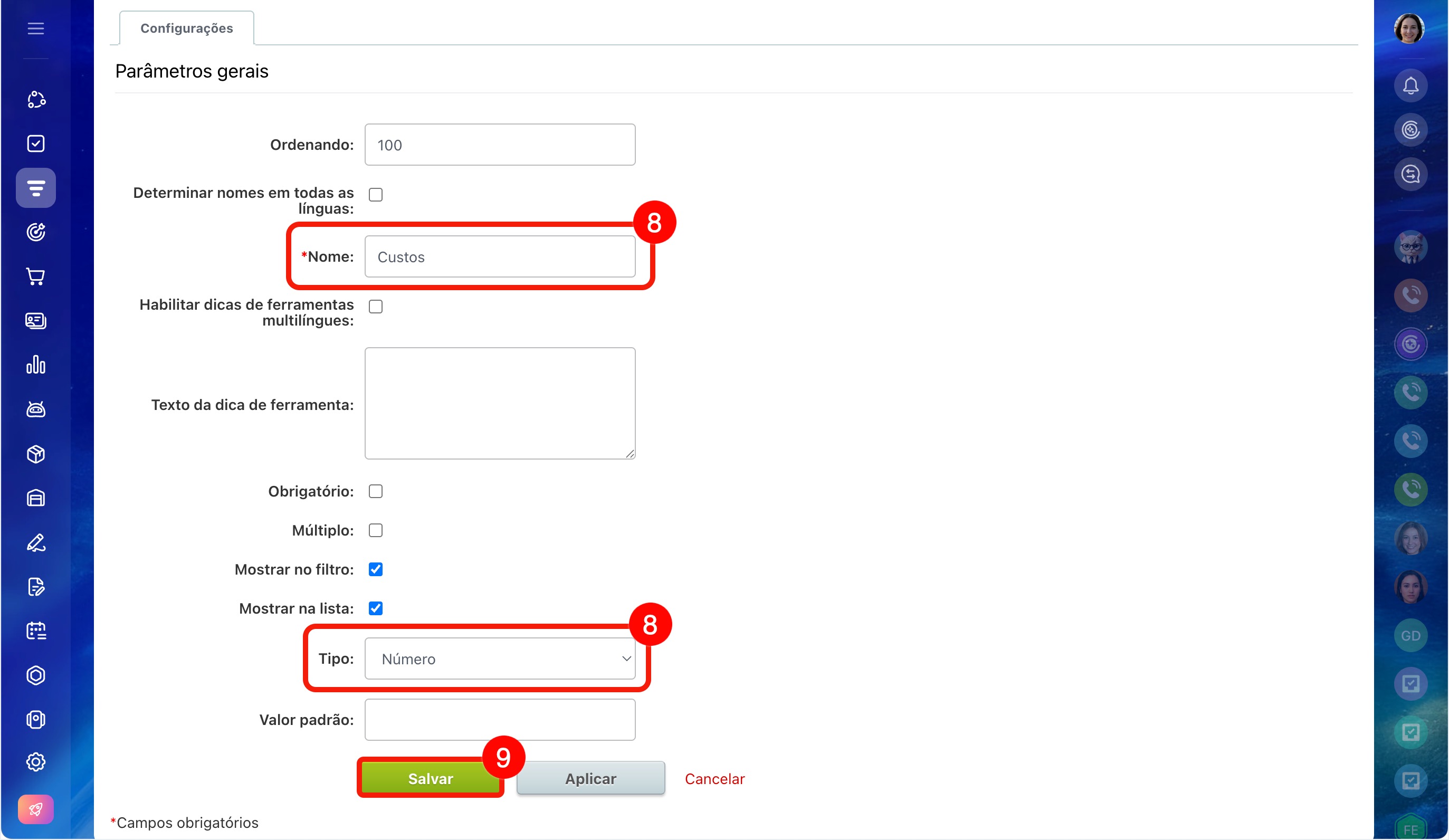
8. Será aberto o formulário de criação do campo. Preencha as informações do primeiro campo:
- Nome: Custos
- Tipo: Número
9. Deixe os demais parâmetros como padrão. Clique em Salvar.
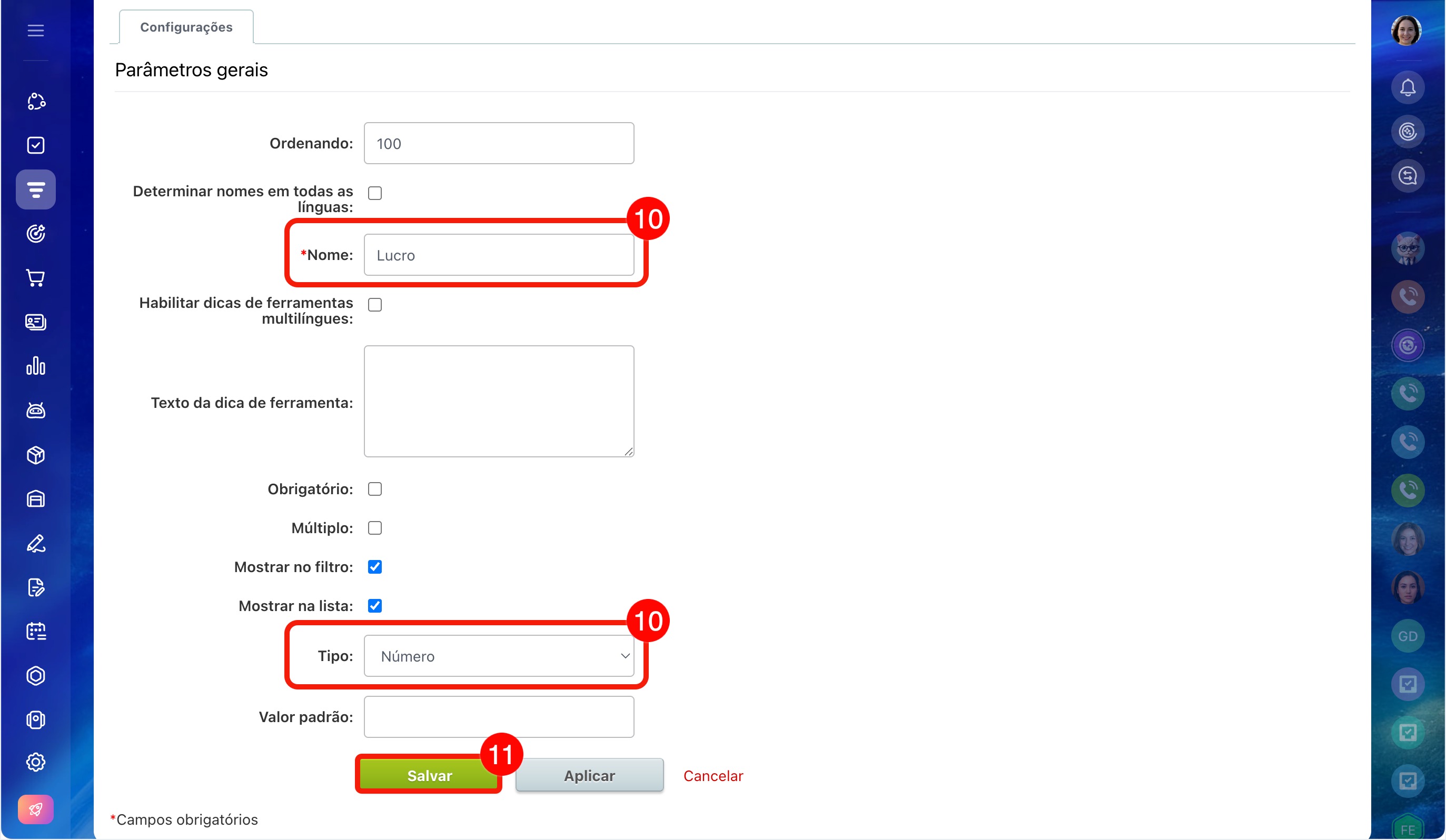
10. Crie o segundo campo da mesma forma:
- Nome: Lucro
- Tipo: Número
11. Clique em Salvar.
Campos personalizados no CRM
Passo 2. Adicionar os campos ao cartão de negócio
Os campos criados precisam ser exibidos no cartão de negócio. Só assim o gerente poderá preenchê-los e a regra de automação poderá trabalhar com eles.
Crie um novo negócio ou abra um existente.
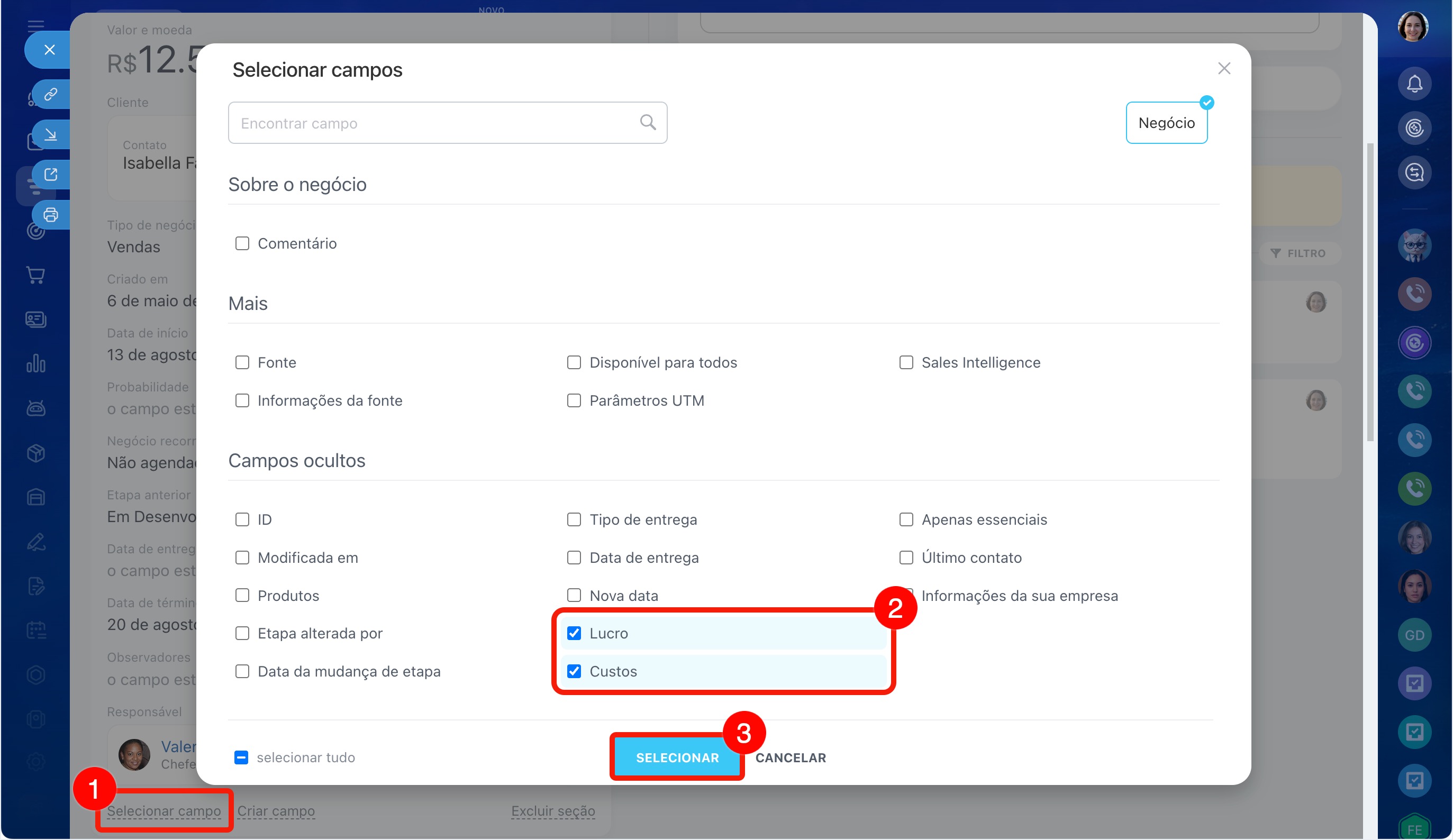
1. No cartão de negócio, role a página até o final do bloco desejado, por exemplo, Sobre o negócio, e clique em Selecionar campo.
2–3. Na janela Selecionar campos, localize os campos Custos e Lucro e marque as caixas de seleção. Clique em Selecionar. Ambos os campos aparecerão no bloco escolhido.
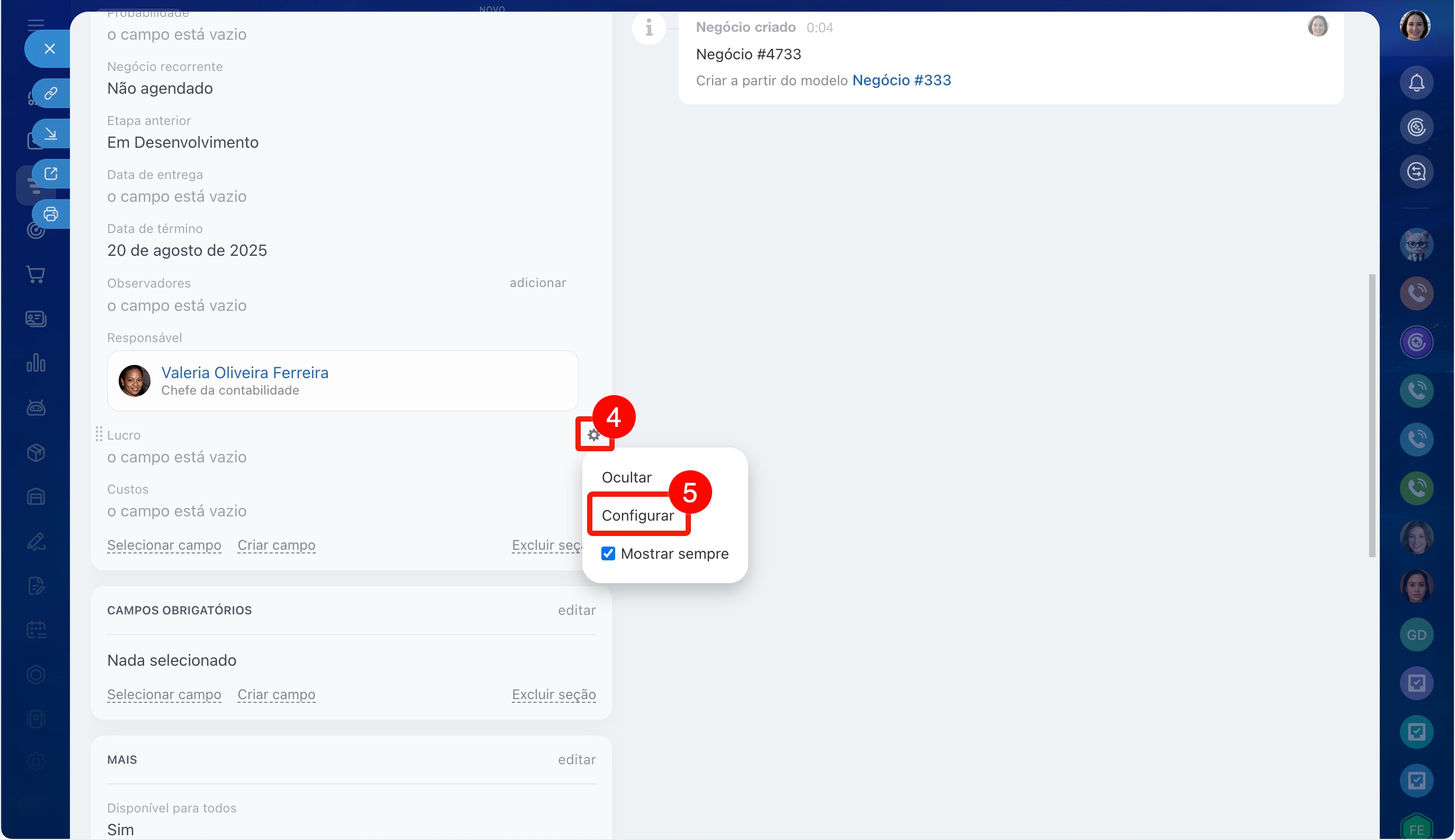
4–5. Passe o cursor sobre o campo Custos, clique em Configurações (⚙️) e selecione Configurar.
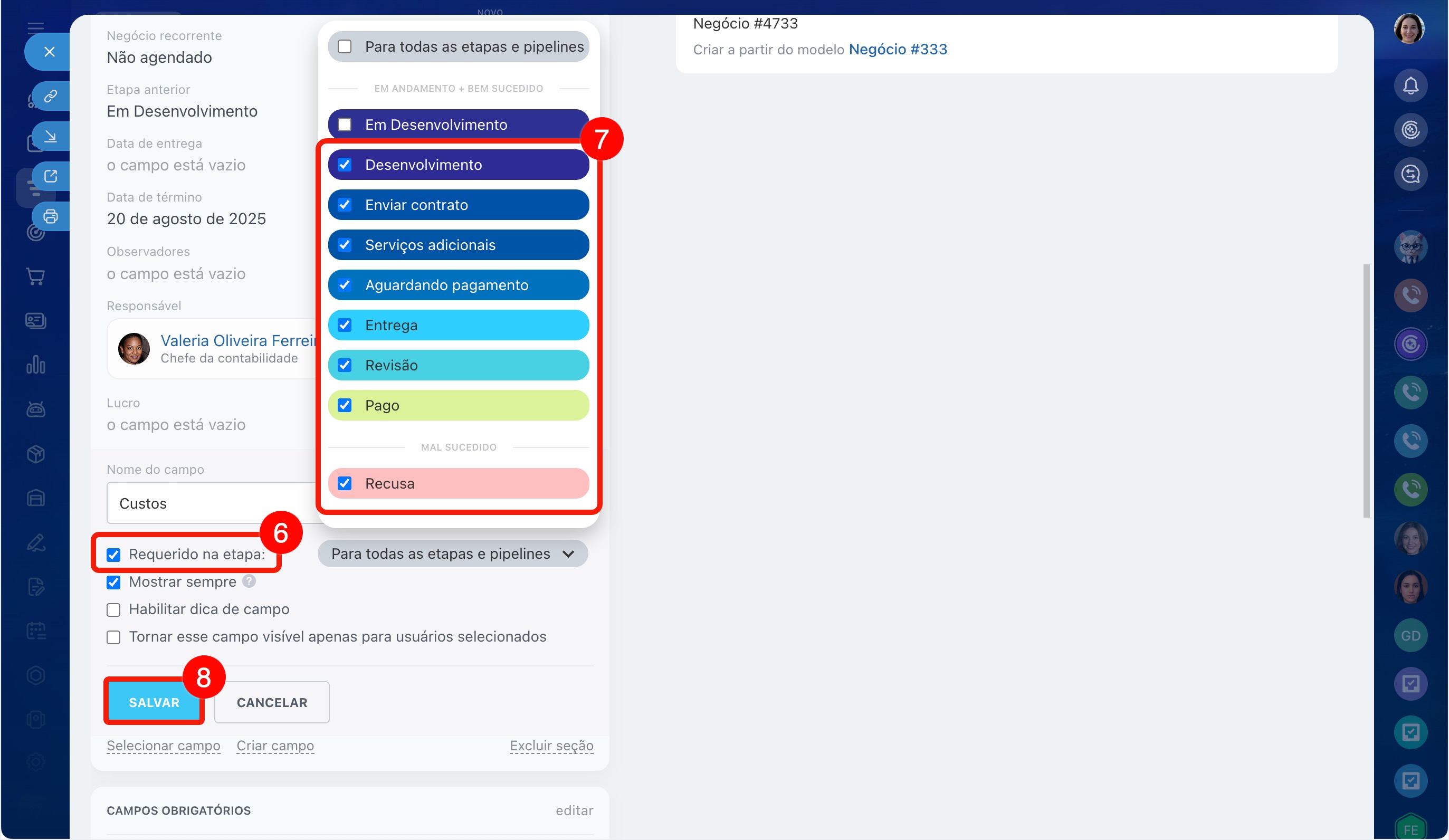
6–7. Nas configurações do campo, ative Requerido na etapa. Por padrão, está definido Para todas as etapas e pipelines. Desmarque essa opção e selecione as etapas em que o campo será obrigatório. Por exemplo, se os custos só forem conhecidos após o contato inicial com o cliente, desmarque a primeira etapa e mantenha as demais.
Como tornar um campo obrigatório em um cartão de CRM
8. Clique em Salvar.
Passo 3. Configurar a regra de automação
A regra de automação Modificar item é acionada quando o negócio entra na etapa desejada e registra automaticamente o resultado da fórmula no campo Lucro.
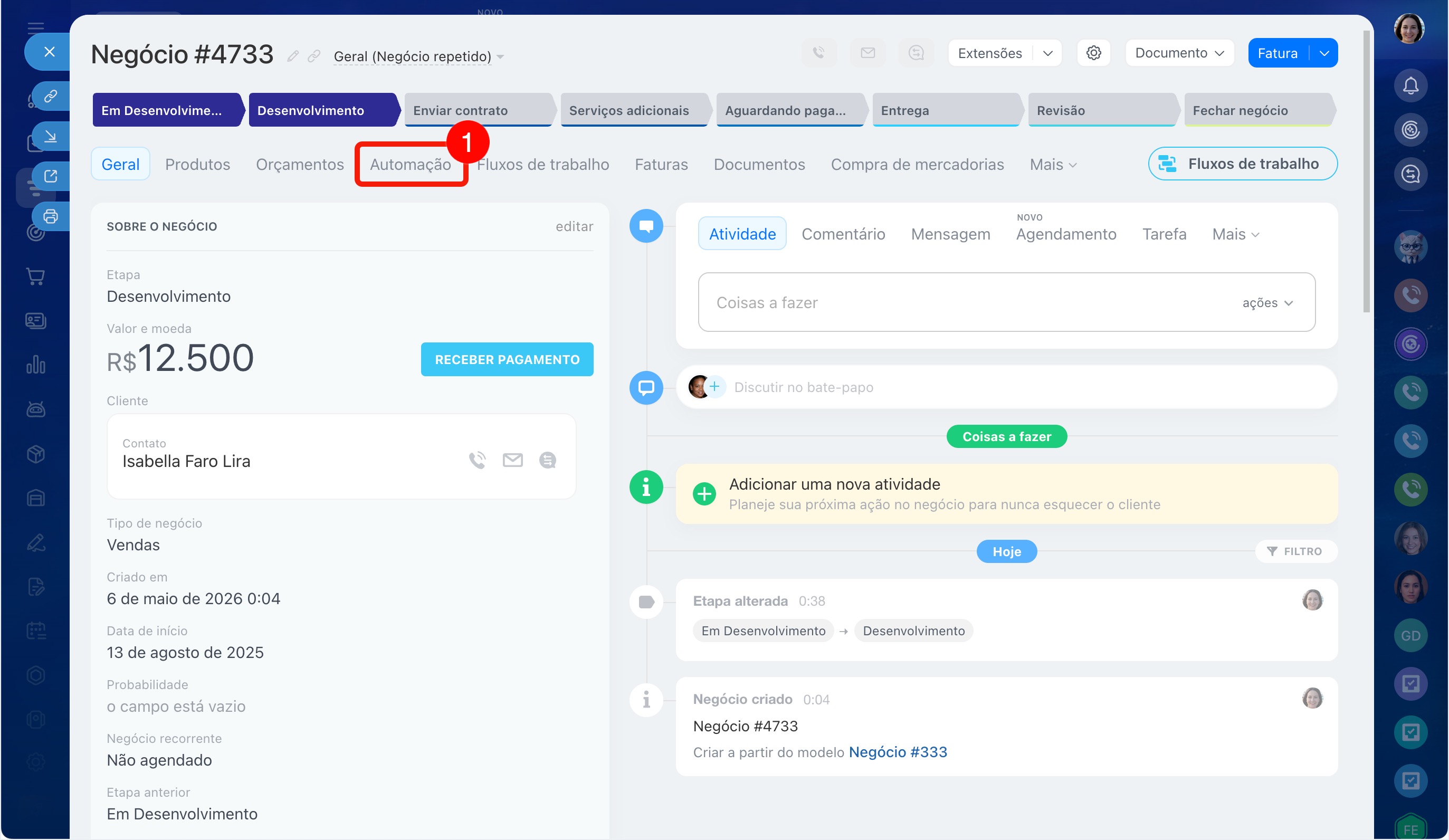
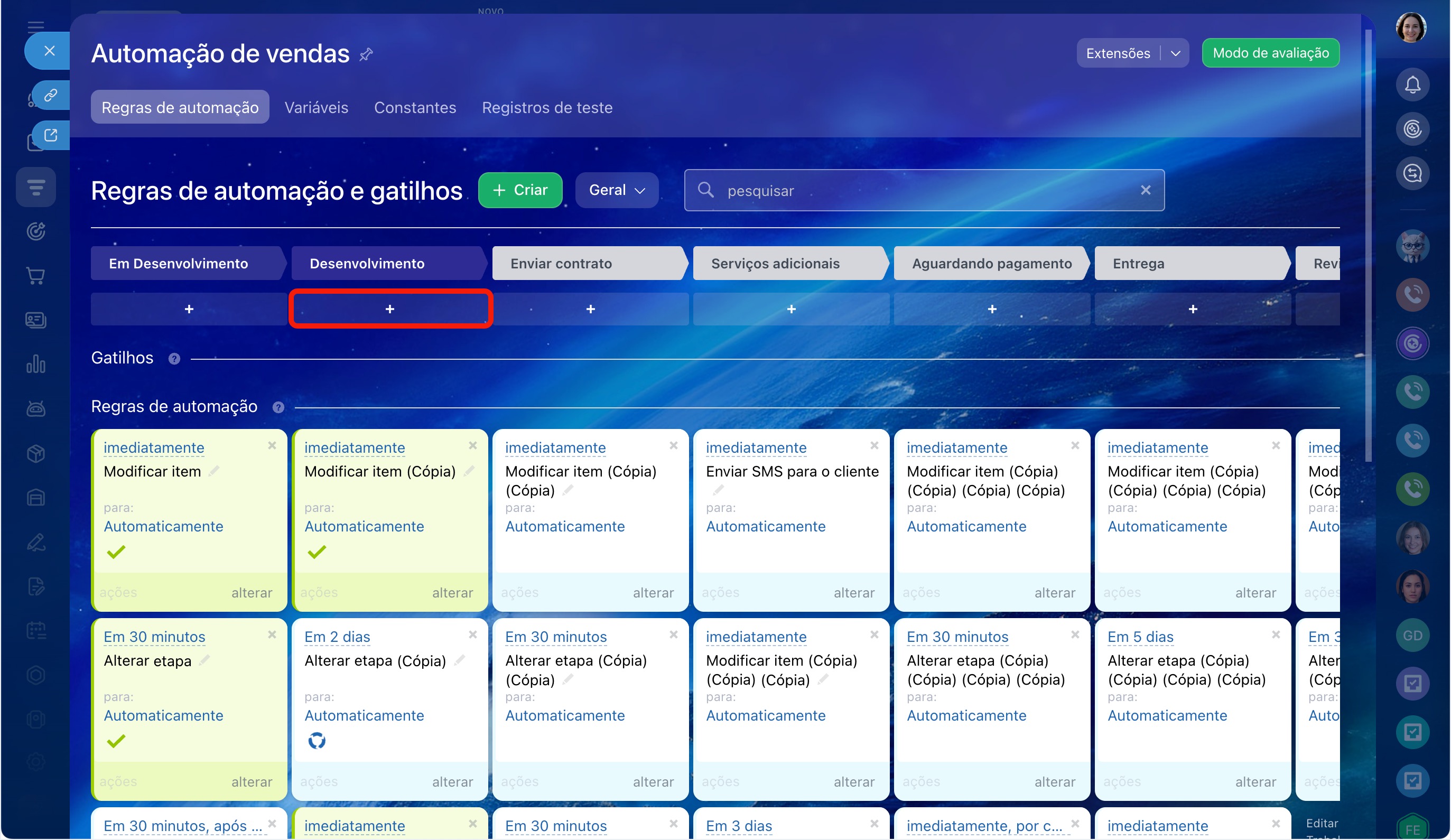
1. No cartão de negócio, vá para a guia Automação. Será aberto o editor Automação de vendas.
2. Localize a etapa desejada do pipeline e clique no Sinal de mais (+) abaixo dela.
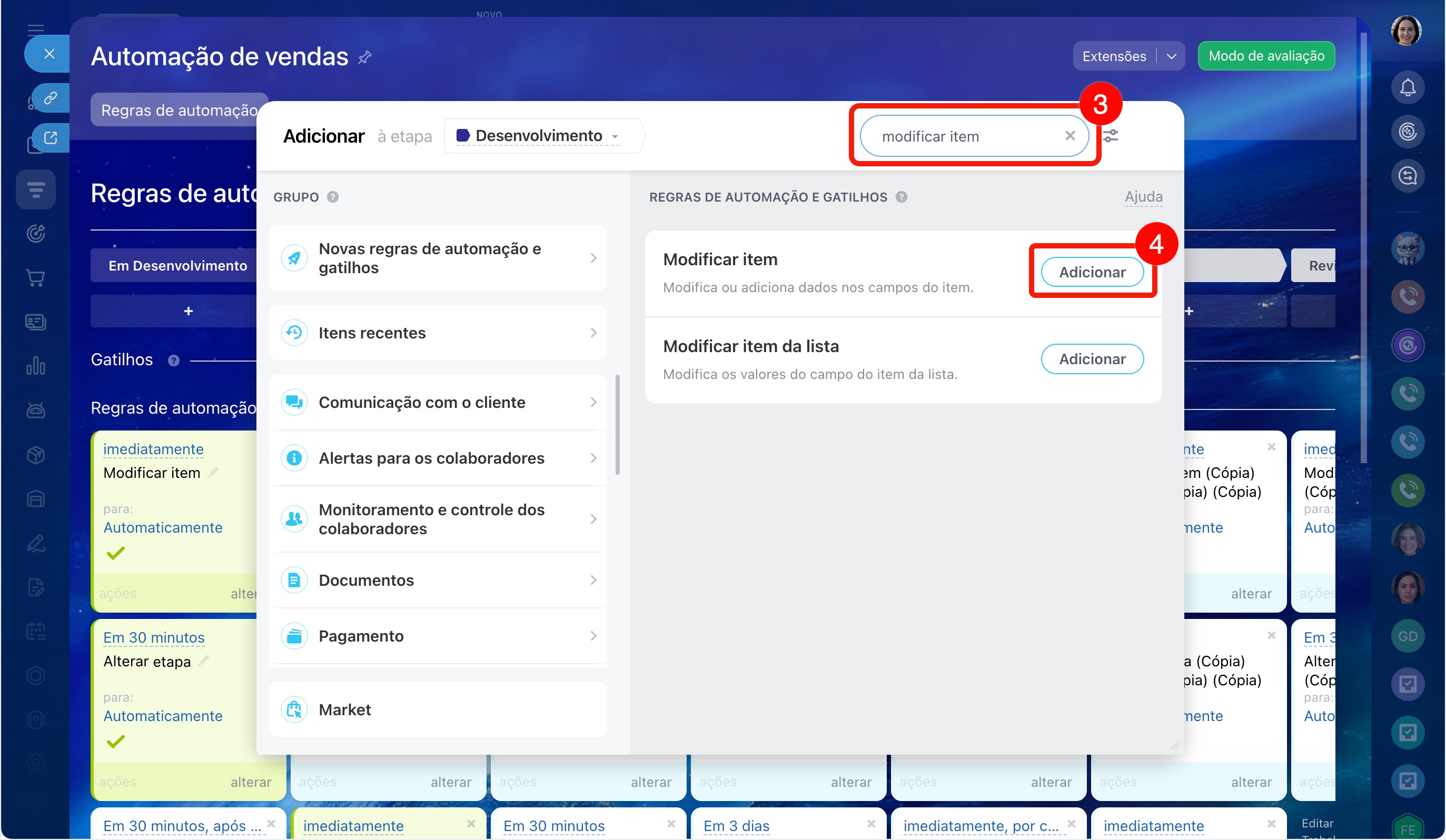
3–4. Na barra de busca, localize a regra de automação Modificar item. Clique em Adicionar.
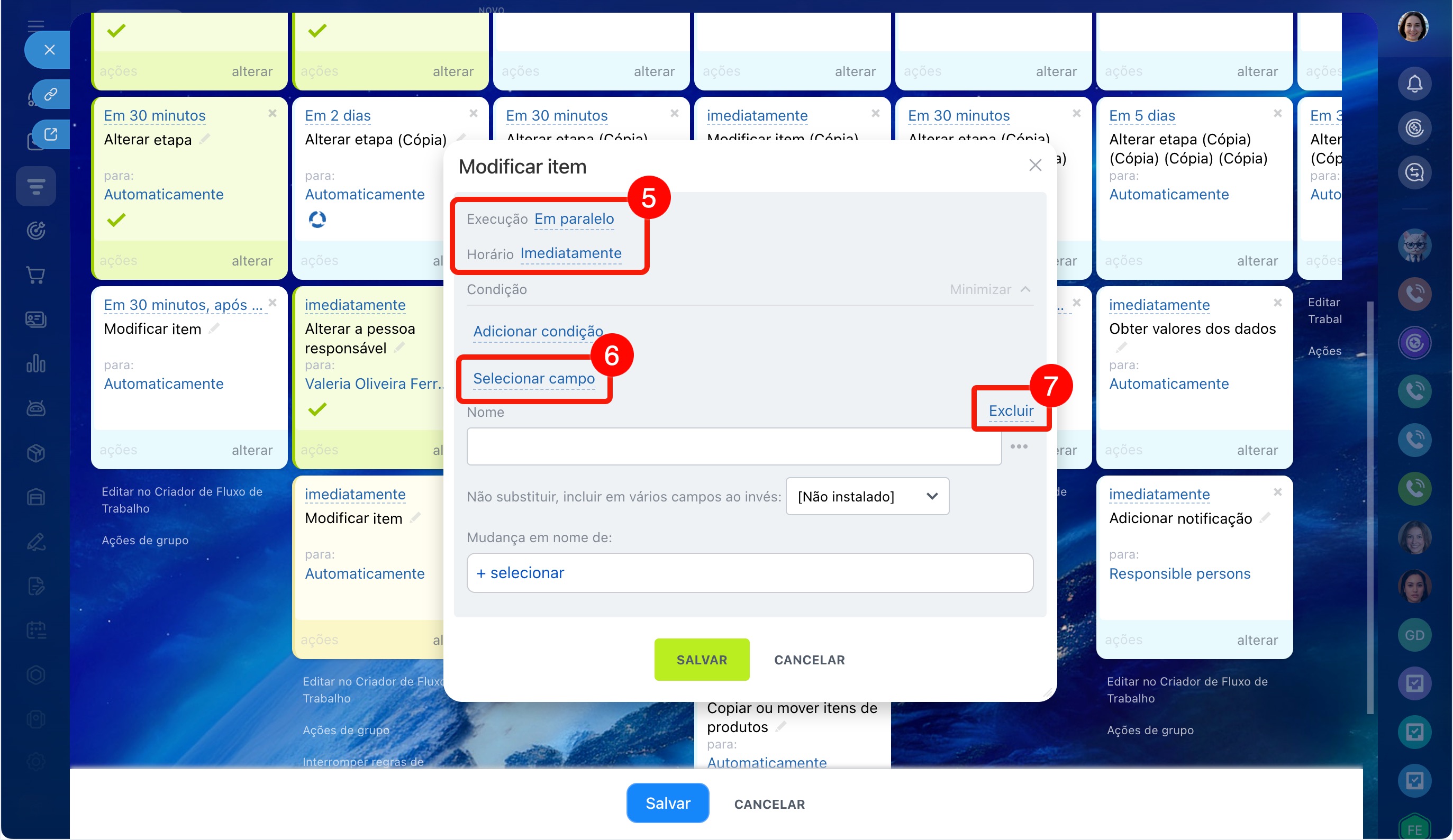
5. As configurações da regra de automação serão abertas. No campo Execução, defina o valor Em paralelo e, no campo Horário, o valor Imediatamente.
6. À direita do campo Nome, clique em Excluir.
7. Clique em Selecionar campo.
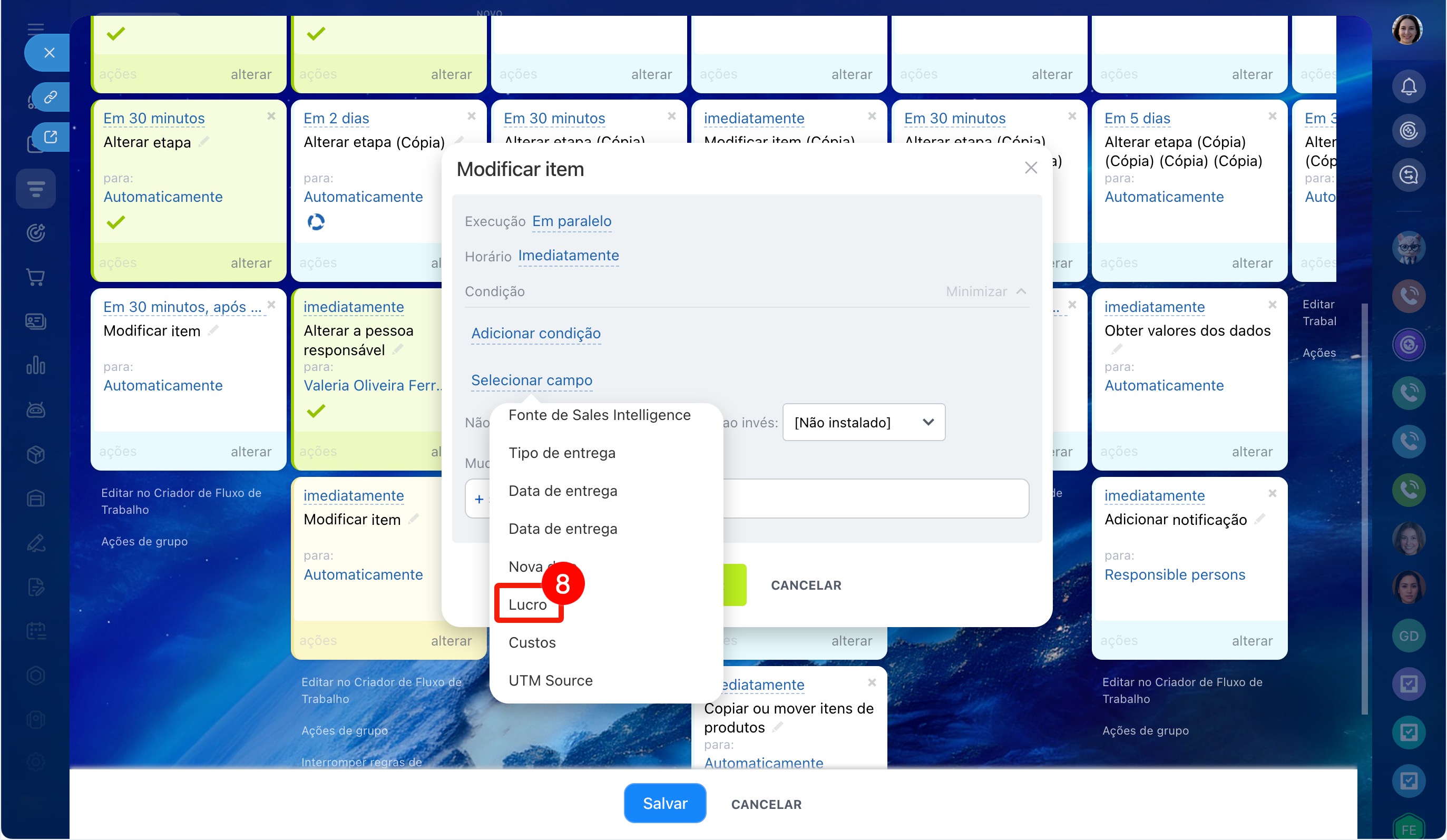
8. Selecione o campo Lucro.
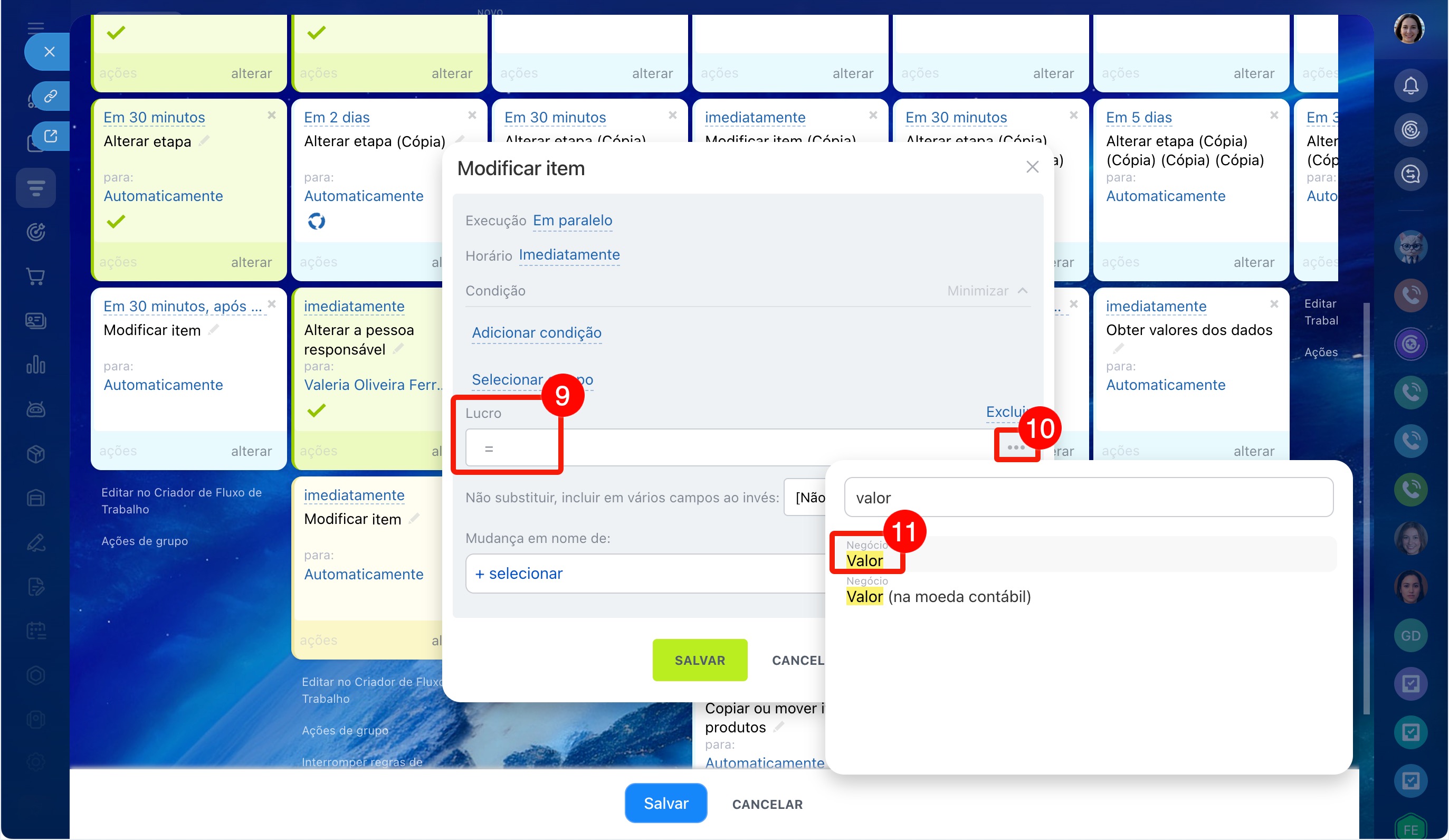
9. No campo de entrada, aparecerá uma linha para a fórmula. Digite =.
10–11. À direita do campo de entrada, clique no ícone de três pontos (...) e selecione Valor.
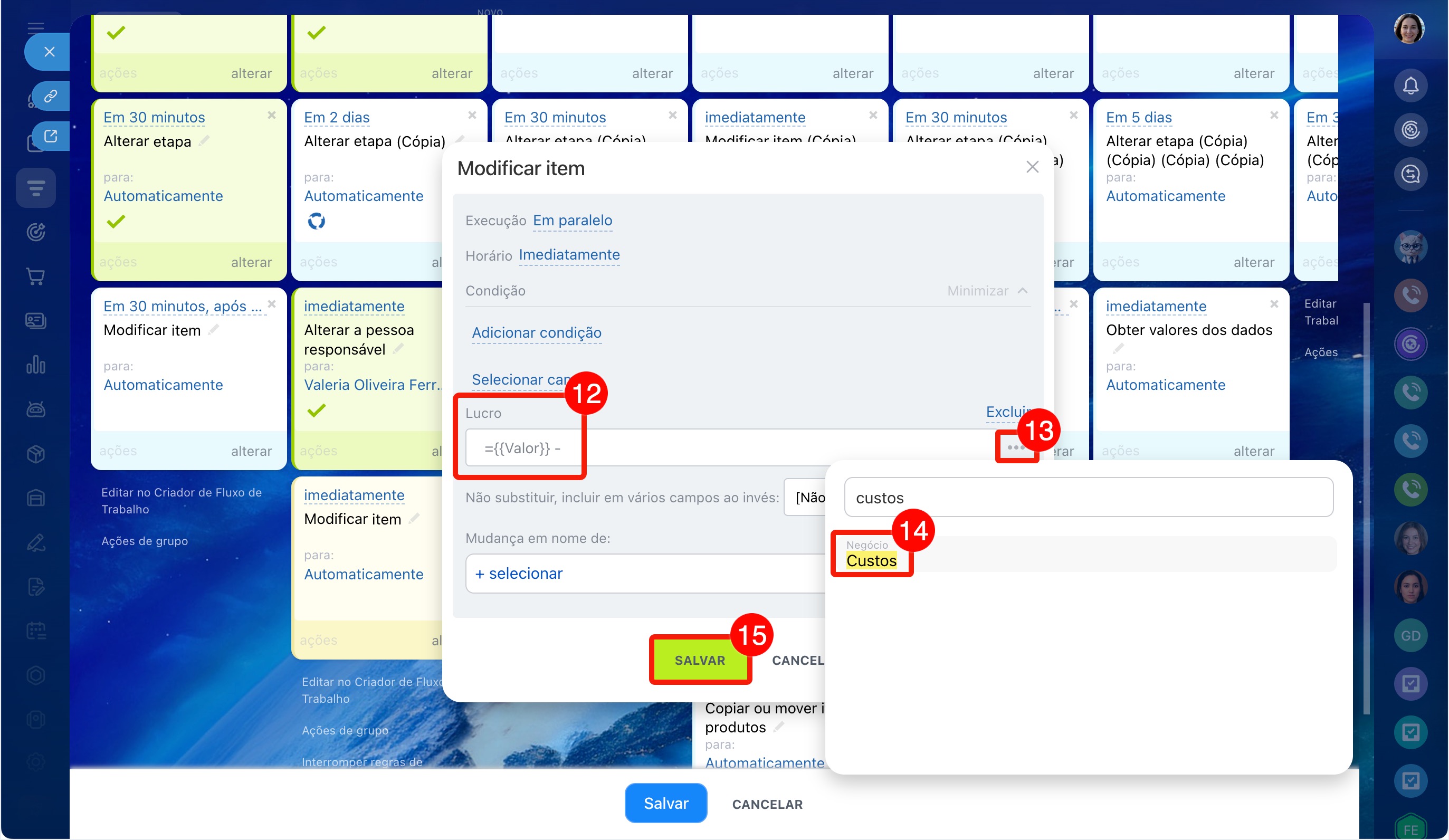
12. Após a inserção, o campo terá o valor ={{Valor}}. Digite o sinal de menos (-).
13–14. À direita do campo de entrada, clique no ícone de três pontos (...) e selecione Custos. No final, o campo deve ter o valor:
={{Valor}} - {{Custos}}
15. Salve a regra de automação.
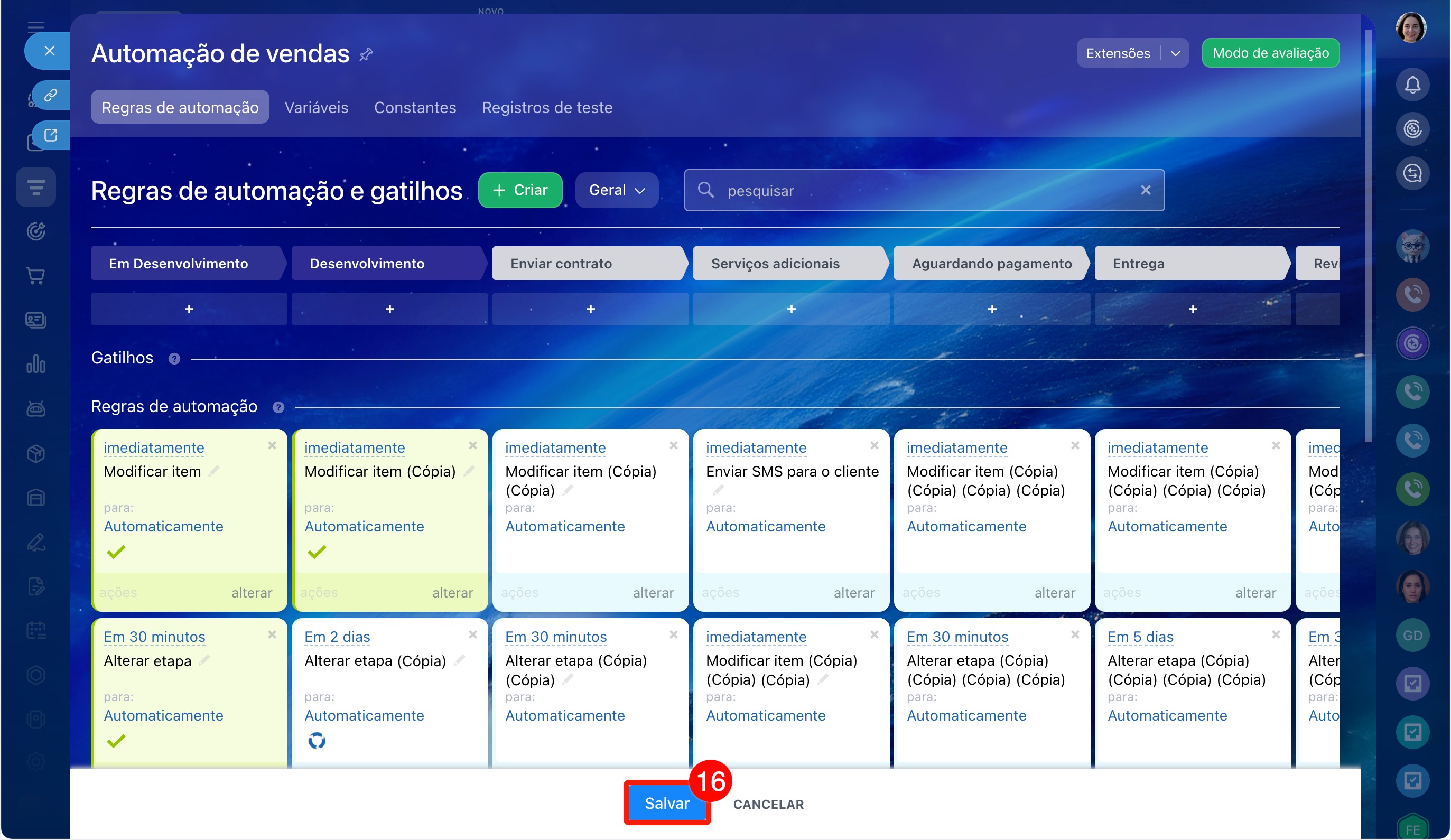
16. Na página com todas as regras de automação, clique em Salvar.
Regras de automação no CRM
Como funciona
Depois de concluir a configuração, o fluxo de cálculo do lucro funciona assim.
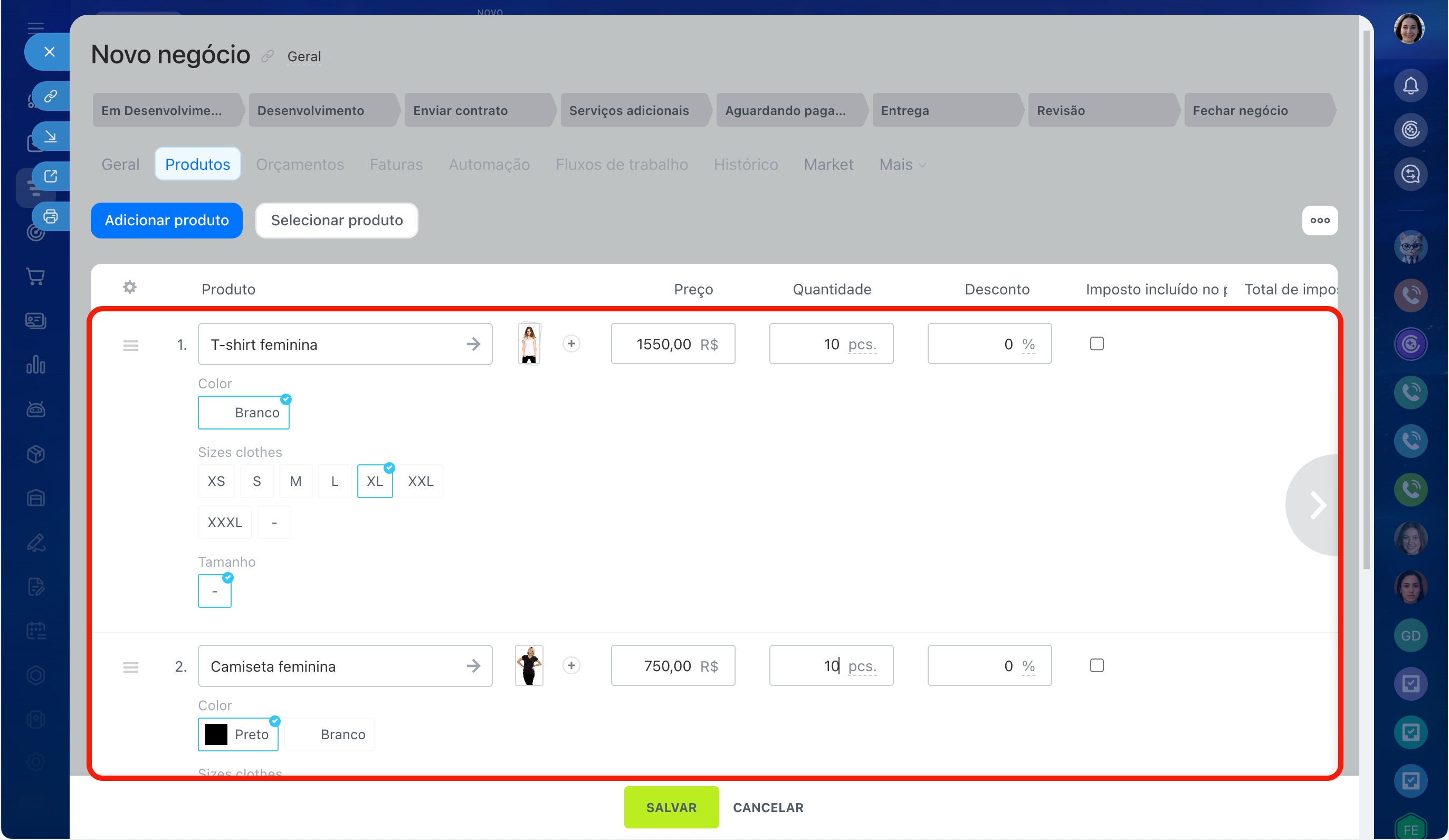
Crie um negócio e adicione produtos. No cartão de negócio, vá para a guia Produtos e adicione produtos ou serviços. O valor do negócio será calculado automaticamente com base nos produtos adicionados.
Como adicionar produtos ao cartão do CRM
Como trabalhar com os modos de cálculo do valor de negócio
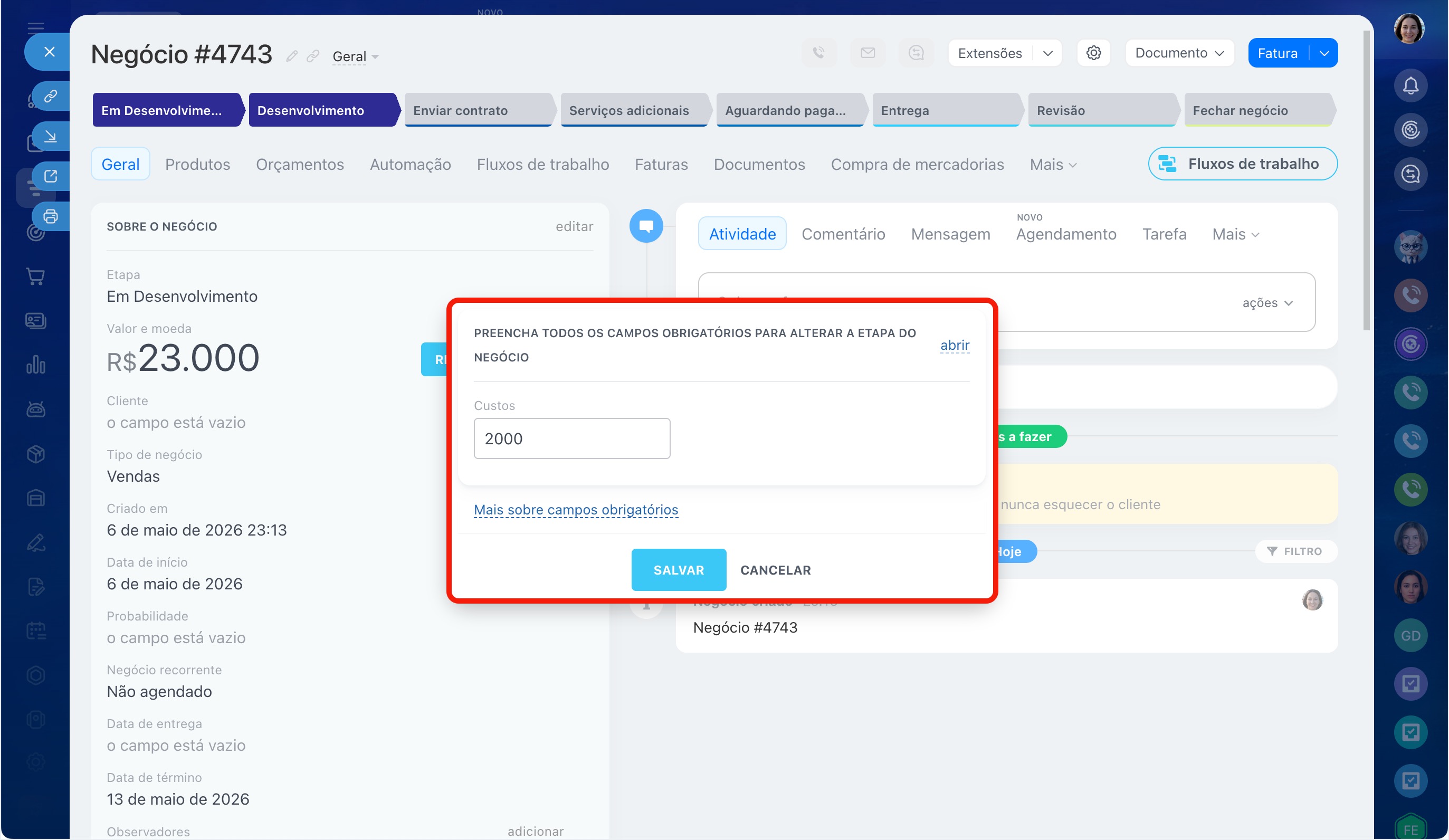
Mova o negócio para a etapa desejada. No cartão de negócio, selecione a etapa em que o campo obrigatório foi configurado. Uma janela pop-up aparecerá solicitando o preenchimento dos campos obrigatórios. Insira os custos no campo Custos e clique em Salvar.
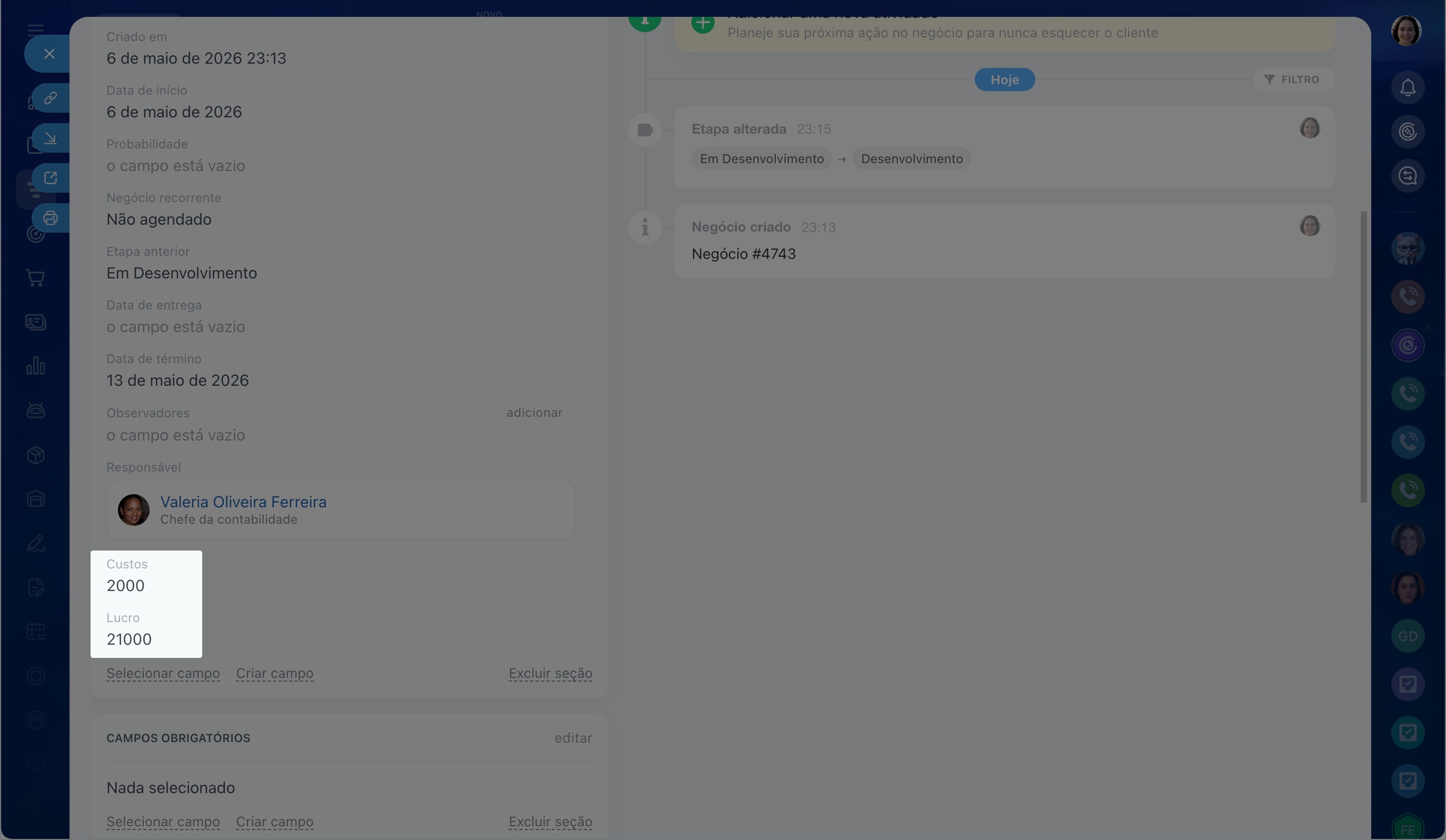
A regra de automação calculou o lucro. Após a transição para a etapa, a regra de automação é acionada automaticamente. No bloco Sobre o negócio, os campos Custos e Lucro aparecerão preenchidos.
Destaques
- O cálculo automático do lucro ajuda a ver a lucratividade real de cada negócio, sem cálculos manuais ou planilhas separadas.
- Crie dois campos personalizados do tipo Número: Custos e Lucro na seção CRM > Mais > Configurações > Configurações de CRM > Configurações de formulário e relatório > Campos personalizados > Negócio > Adicionar campo.
- Adicione os campos ao cartão de negócio usando Selecionar campo e configure o campo Custos como obrigatório nas etapas desejadas do pipeline.
- Na guia Automação do cartão de negócio, adicione a regra de automação Modificar item à etapa desejada e defina a fórmula
={{Valor}} - {{Custos}}para o campo Lucro. - Quando o gerente mover o negócio para essa etapa e inserir os custos, a regra de automação calculará o lucro automaticamente e registrará o resultado no cartão.