
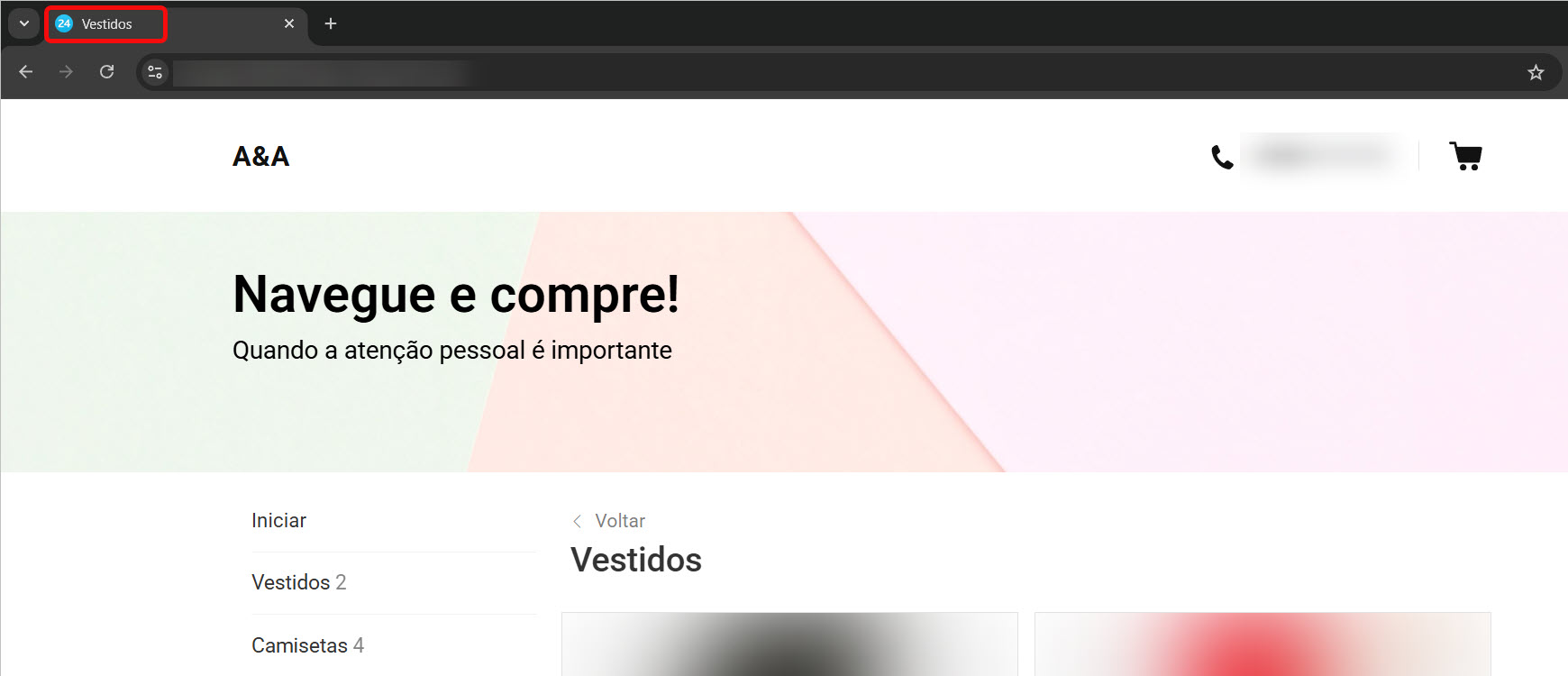
Quando um cliente abre o catálogo de produtos da loja on-line, a aba do navegador exibe um título padrão - por exemplo, Catálogo. Esse título ajuda os mecanismos de busca a entender do que se trata a página. Você pode alterá-lo para melhorar a exibição da página nos resultados de busca. Por exemplo, um catálogo de tênis esportivos pode ser chamado de Tênis originais com preços baixos.
Conteúdo do artigo sobre como alterar o título:
Como alterar o título pelo catálogo de produtos
Para alterar o título, você precisa editar as informações de SEO da seção. Essa opção é adequada quando você precisa definir um título para uma seção ou subseção específica - por exemplo, Notebooks, Smartphones ou Acessórios.
Permissões de acesso ao catálogo de produtos
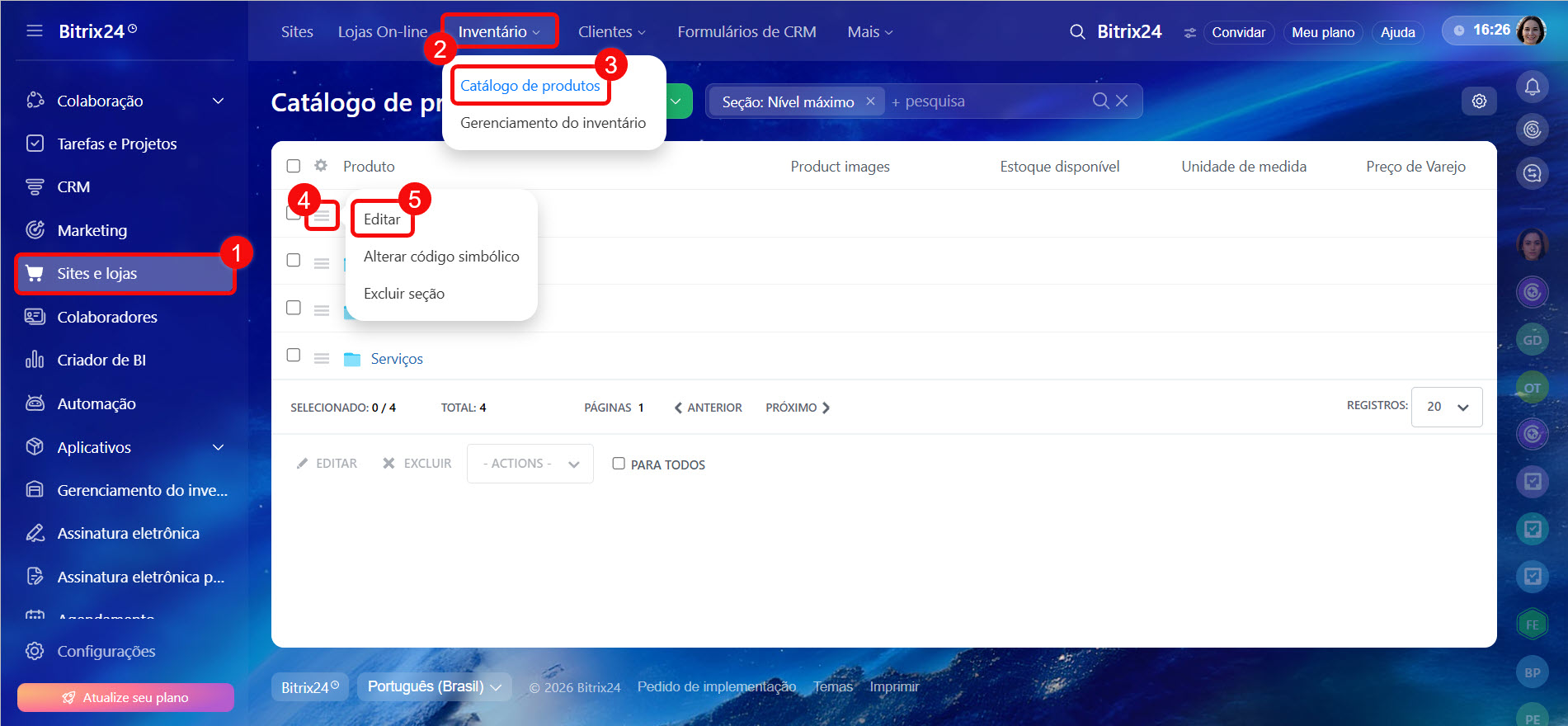
1–3. Acesse Sites e Lojas > Produtos e inventário > Catálogo de produtos.
4–5. Clique no Menu (≡) ao lado do nome da seção ou subseção e selecione Editar.
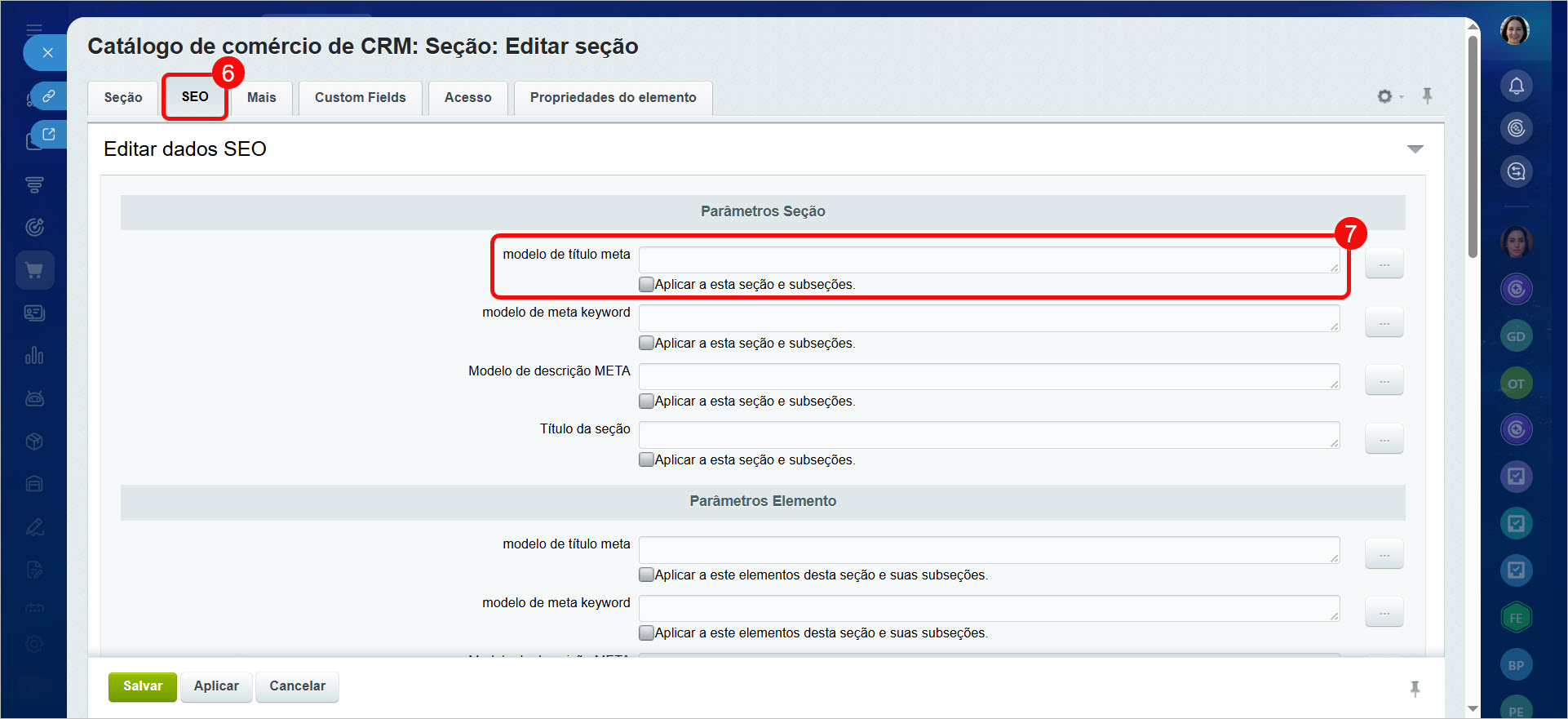
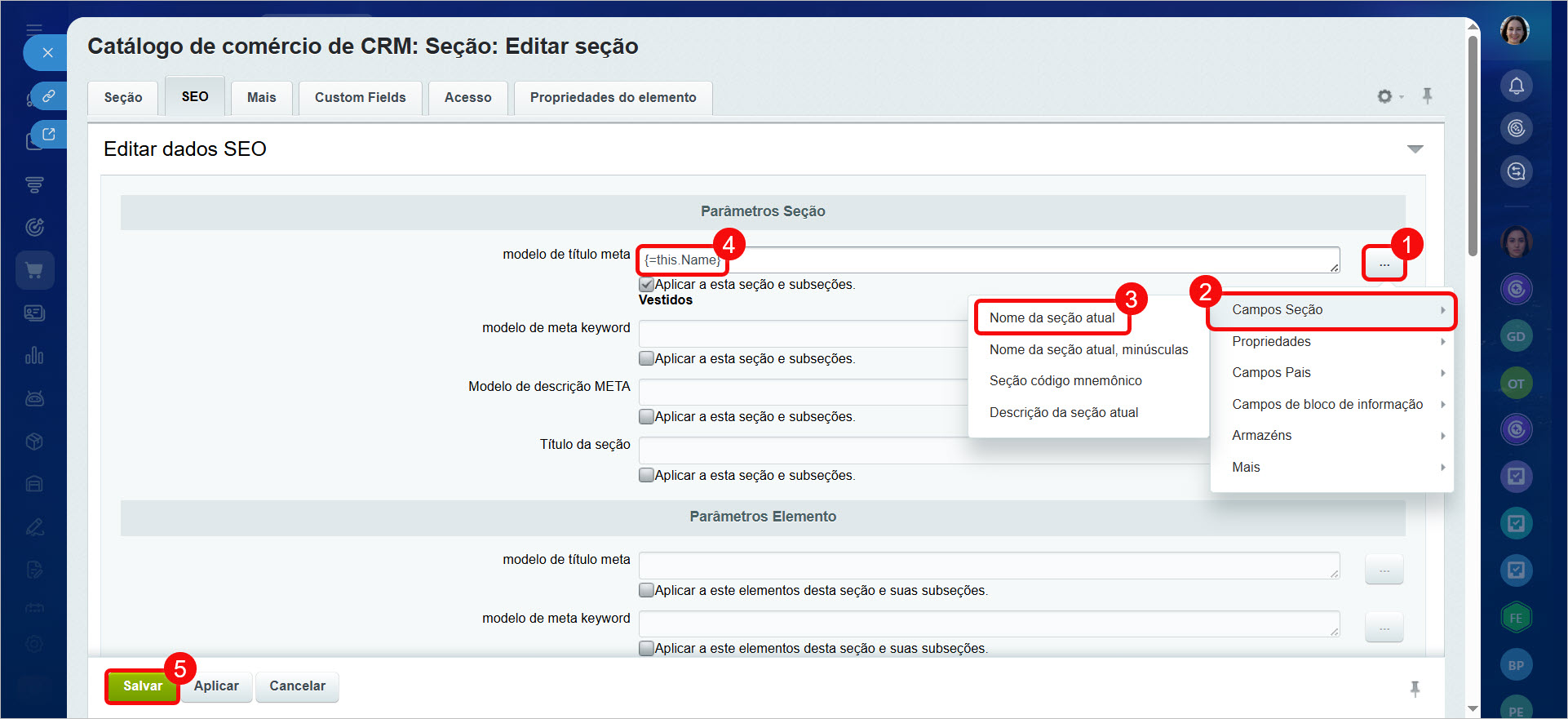
6–7. Vá para a guia SEO. O campo responsável pelo título da aba do navegador é Modelo de META TITLE.
Editor de informação SEO de catálogo
Há duas maneiras de alterar o título:
Definir o título manualmente. Digite-o no campo Modelo de META TITLE e salve as alterações. Essa opção é adequada quando você precisa definir um título exclusivo para uma seção específica.
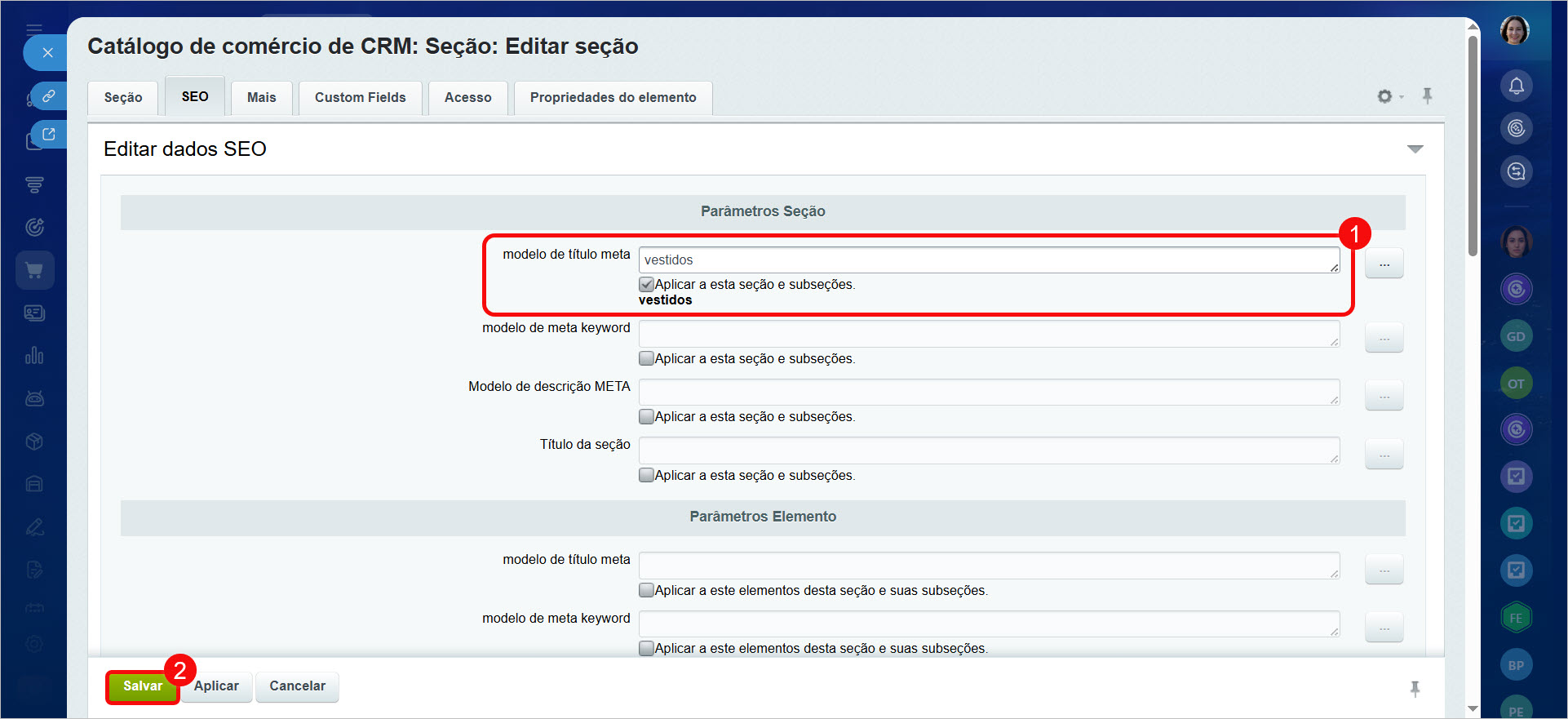
Configurar o preenchimento automático com base no nome da seção. É útil quando o título da aba deve coincidir com o nome da seção.
Clique nos Três pontos (...) à direita do campo Modelo de META TITLE e selecione Campos da seção > Nome da seção atual. A fórmula {=this.Name} aparecerá no campo, preenchendo automaticamente o nome da seção. Salve as alterações.
 Após salvar, o novo título será exibido na aba do navegador
Como alterar o título pelas configurações da página da loja
Nas configurações da página da loja on-line, você pode definir o título que será exibido na aba do navegador. Essa opção é adequada quando você precisa alterar o título de toda a página do catálogo - por exemplo, definir um título geral como Catálogo de produtos da loja on-line.
Permissões de acesso para Sites e Lojas
Se você definir um título pelo catálogo de produtos e outro pelas configurações da página, será usado o título do catálogo. Por exemplo, se o catálogo tiver Tênis originais e as configurações da página tiverem Tênis, a aba do navegador exibirá Tênis originais.
Para usar o título das configurações da página, você precisa limpar o campo Modelo de META TITLE nas configurações da seção no catálogo de produtos.
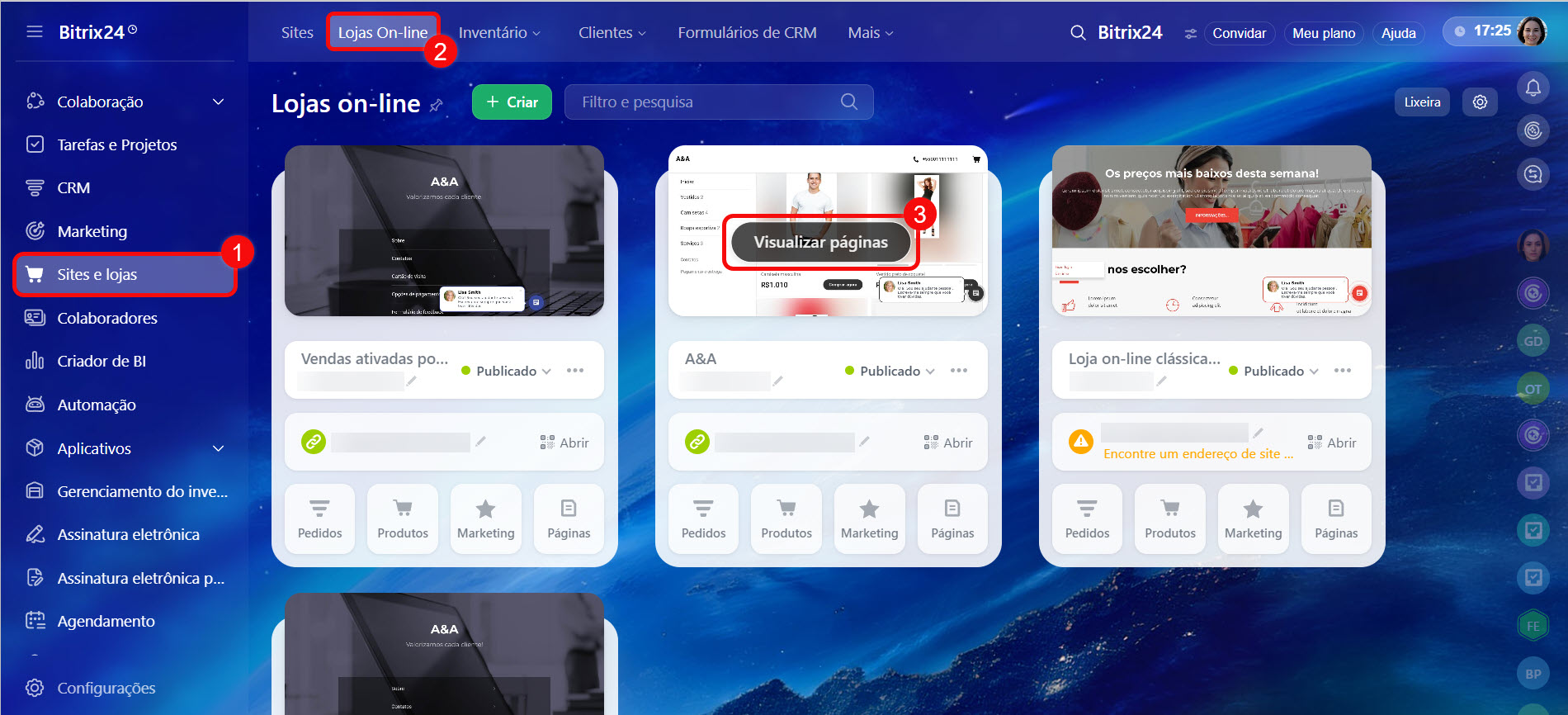
1–3. Acesse Sites e Lojas > Lojas. Passe o cursor sobre a loja e clique em Ver páginas.
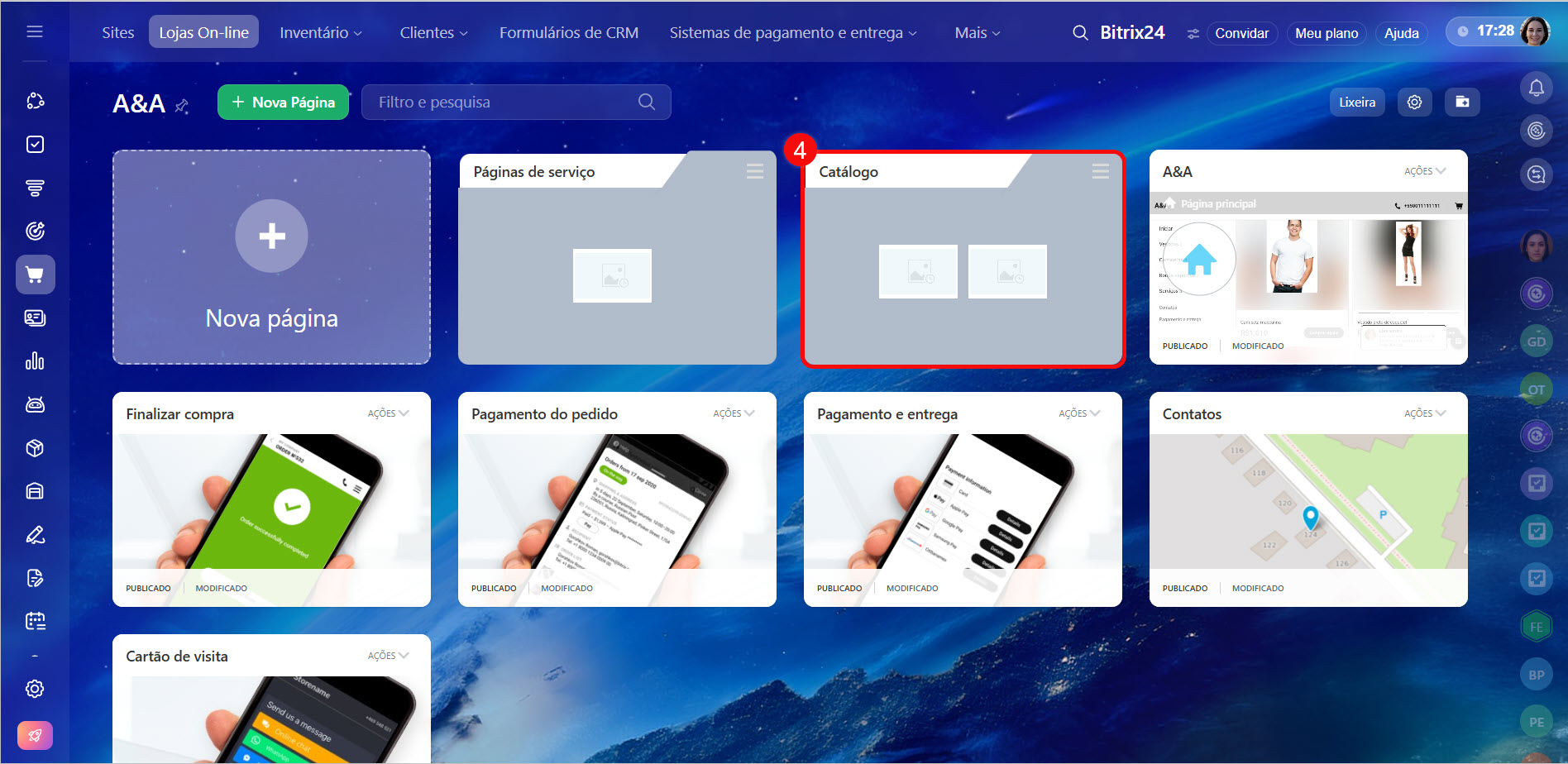
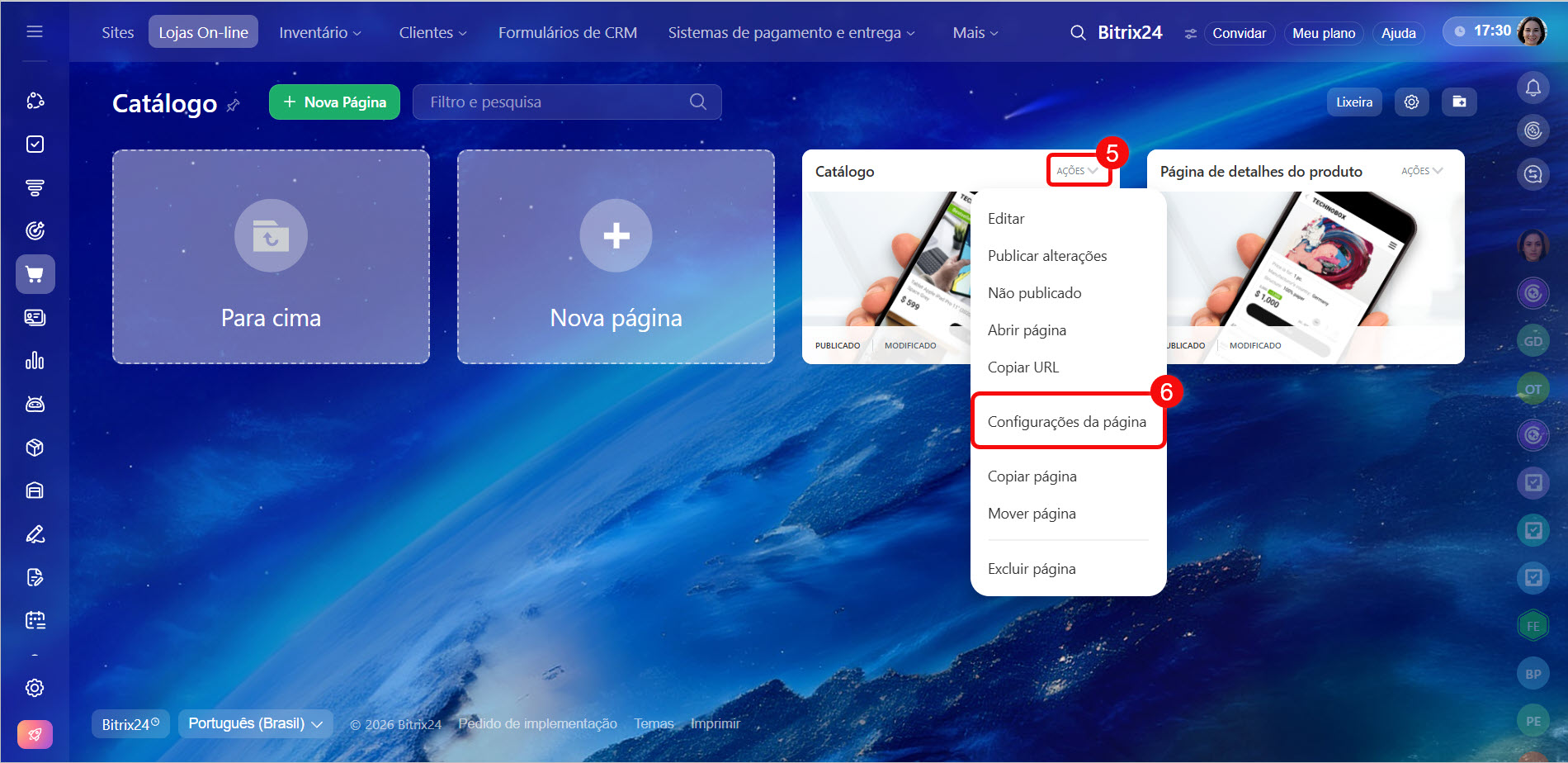
4–6. Abra a pasta Catálogo. Localize a página Catálogo e clique em Ações > Configurar página.
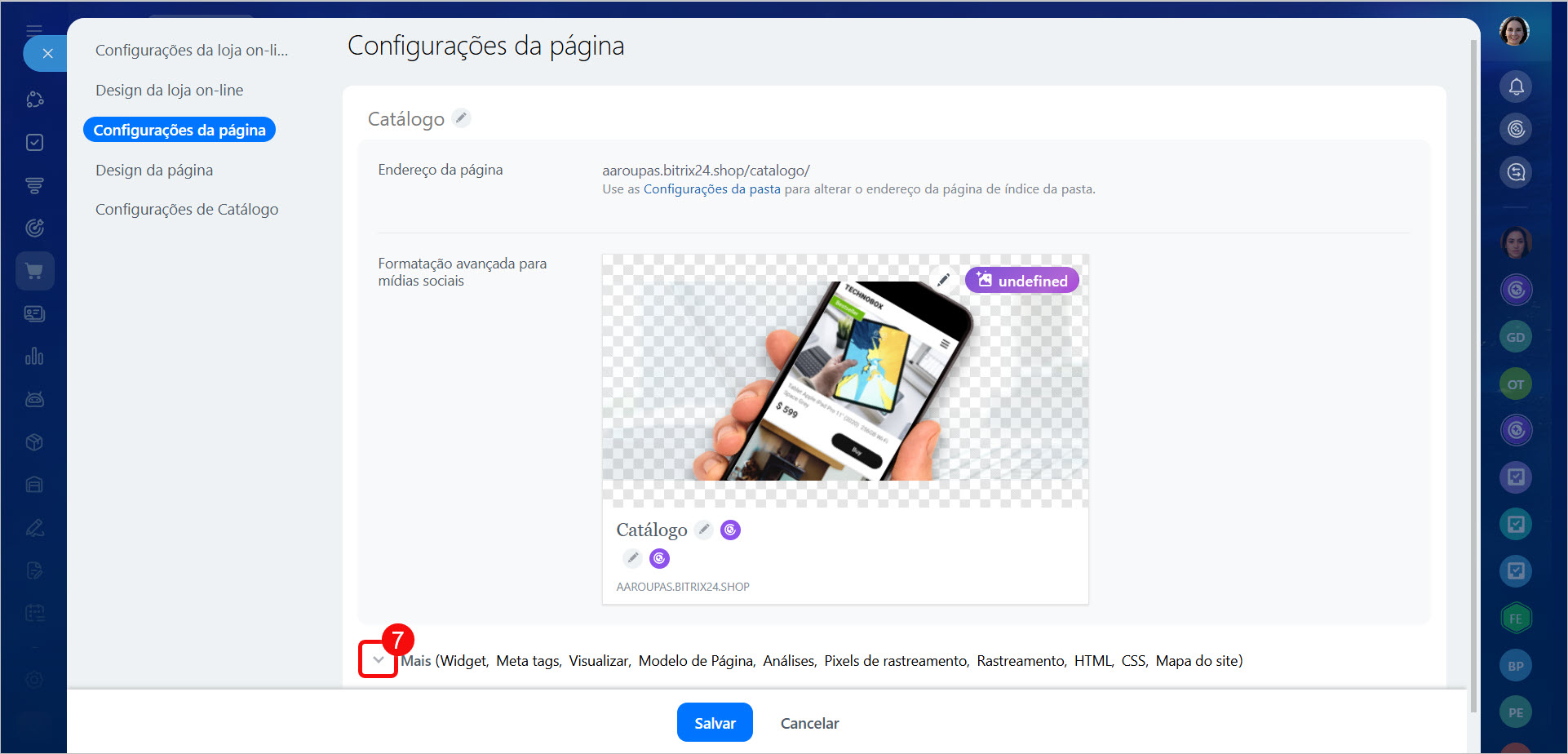
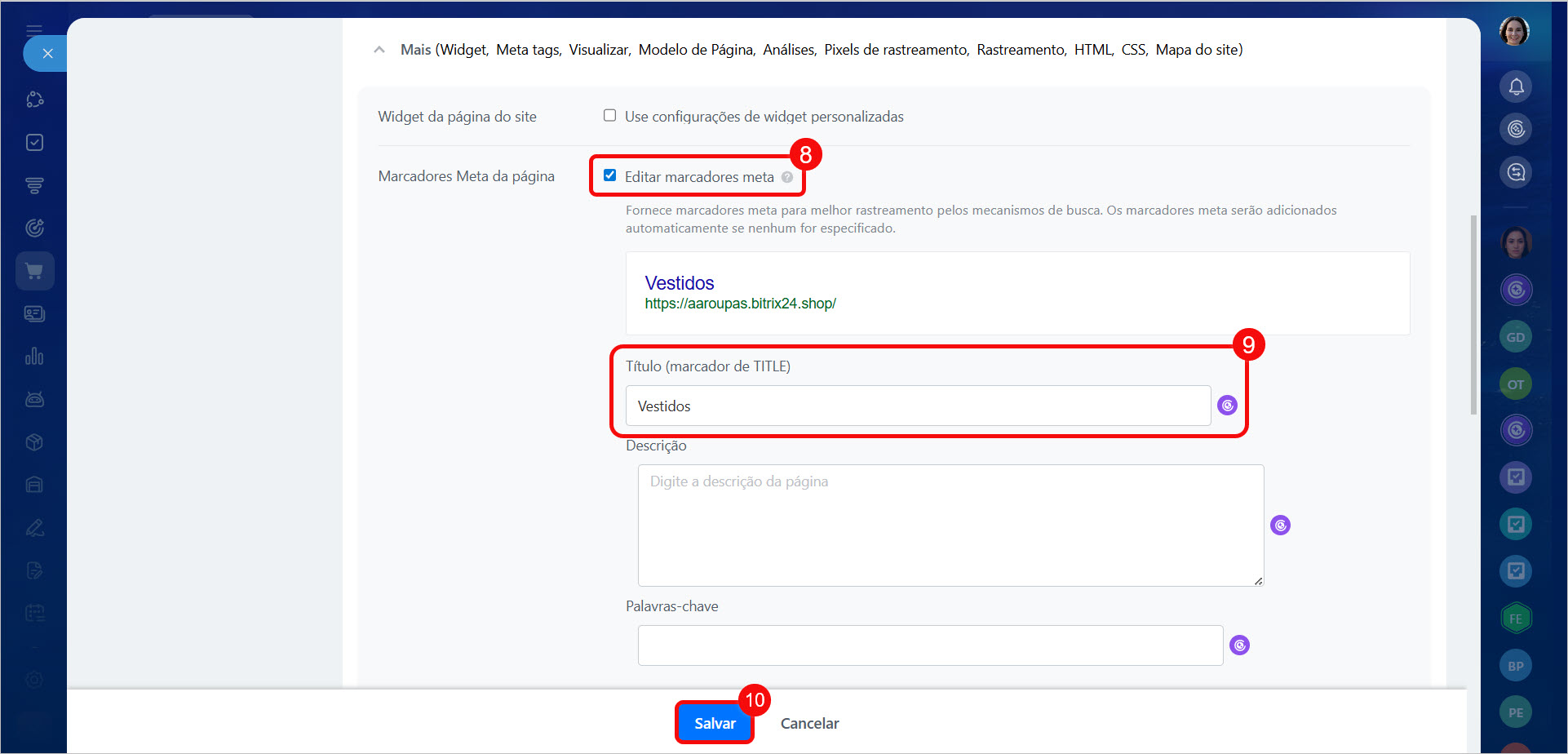
7–9. Na seção Configurações da página, clique na seta ao lado de Avançado. Marque a caixa ao lado de Configurar meta tags e digite o título no campo Título, tag title.
10. Salve as alterações. Depois disso, a aba do navegador exibirá o nome especificado no campo Título, tag title.
Bitrix24 Sites, veja como alterar o Título da página
Destaques
- Quando um cliente abre o catálogo de produtos na loja on-line, a aba do navegador exibe um título padrão - por exemplo, Catálogo.
- Você pode alterar o título para melhorar a exibição da página nos resultados de busca. Isso pode ser feito pelo catálogo de produtos ou pelas configurações da página da loja.
- Para alterar o título pelo catálogo de produtos, acesse Sites e Lojas > Produtos e inventário > Catálogo de produtos. Clique no Menu (≡) ao lado da seção e selecione Editar. Vá para a guia SEO. Digite o título no campo Modelo de META TITLE ou configure o preenchimento automático com base no nome da seção. Para isso, clique nos Três pontos (...) à direita do campo e selecione Campos da seção > Nome da seção atual.
- Para alterar o título pelas configurações da página da loja, acesse Sites e Lojas > Lojas > Ver páginas. Abra a pasta Catálogo. Para a página Catálogo, clique em Ações > Configurar página. Na seção Configurações da página, clique na seta ao lado de Avançado. Marque a caixa ao lado de Configurar meta tags e digite o título no campo Título, tag title.