
A página detalhada do produto é a página que é aberta ao clicar em um produto no catálogo da loja online. Nela, o comprador pode encontrar todas as informações necessárias: descrição e características, preço, disponibilidade do produto. Isso ajuda o cliente a se orientar e a fazer o pedido imediatamente.
O link para a página detalhada pode ser enviado ao cliente ou usado para anúncios: assim, ao clicar, o cliente verá o produto desejado, e não o catálogo completo da loja.
O administrador do Bitrix24 e o colaborador que tiver as seguintes permissões podem configurar a página detalhada do produto:
- para visualizar o catálogo de produtos e publicar o produto na loja, na seção Catálogo de produtos;
- para editar o conteúdo de todos os sites, na seção Sites e lojas. Permissões de acesso ao catálogo de produtos
Como configurar as permissões de acesso para sites e lojas on-line
Conteúdo do artigo:
Como encontrar a página detalhada do produto
Na página detalhada do produto, há um bloco chamado Produto do catálogo. Ele preenche automaticamente os dados a partir do CRM: nome, preço e outros parâmetros do produto.
Para o funcionamento correto da página detalhada, o produto deve ter um código simbólico único. Ele é definido automaticamente com base no nome quando o produto é criado. Por exemplo, o código simbólico do produto Tênis de corrida é tenis_de_corrida.
Se houver vários produtos diferentes com o mesmo código simbólico no catálogo, ao clicar, será aberto o produto com o menor ID, e não o produto selecionado.
Acesse a seção Sites e lojas > Lojas. Passe o cursor sobre a loja desejada e clique em Ver páginas.
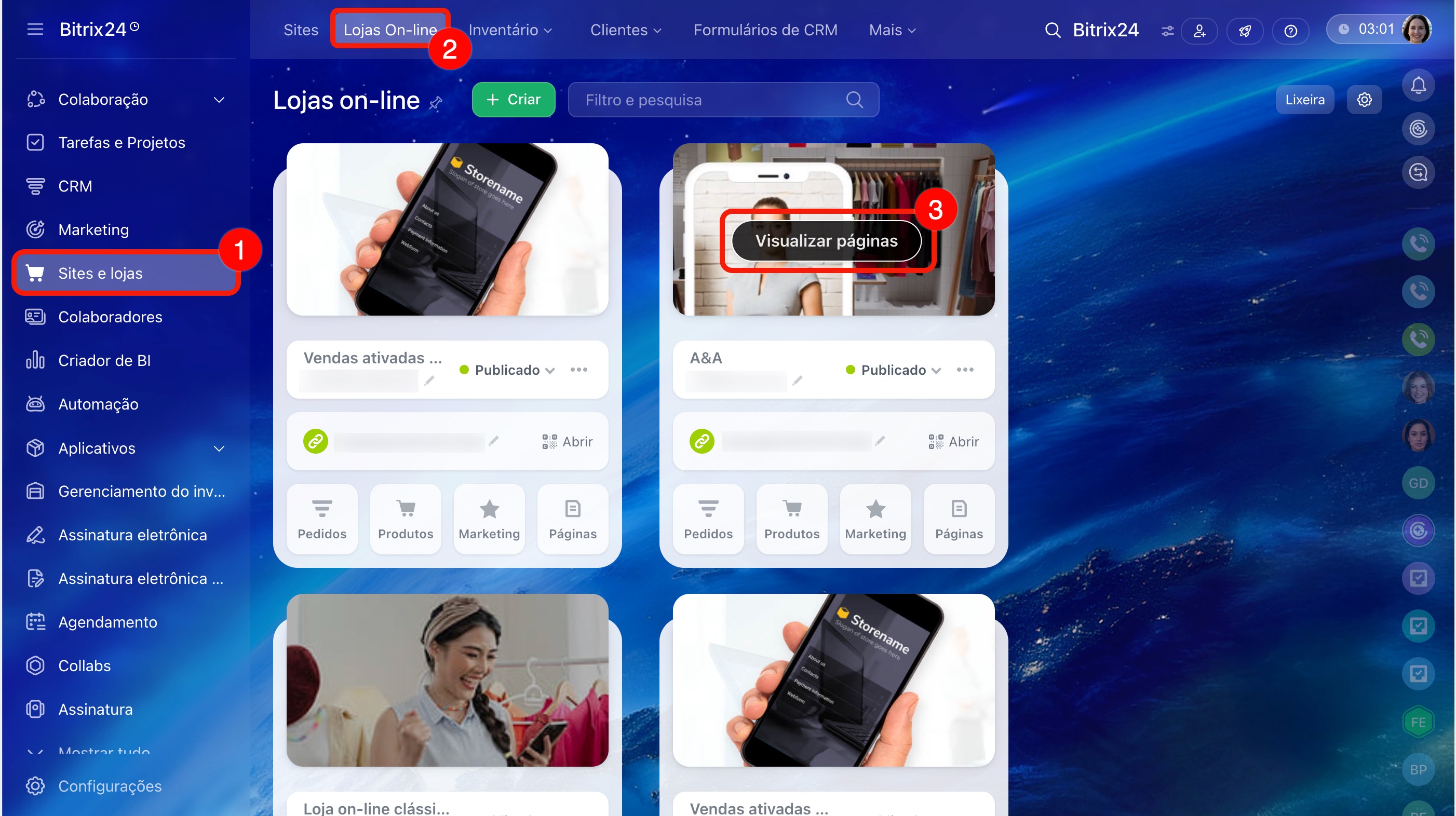
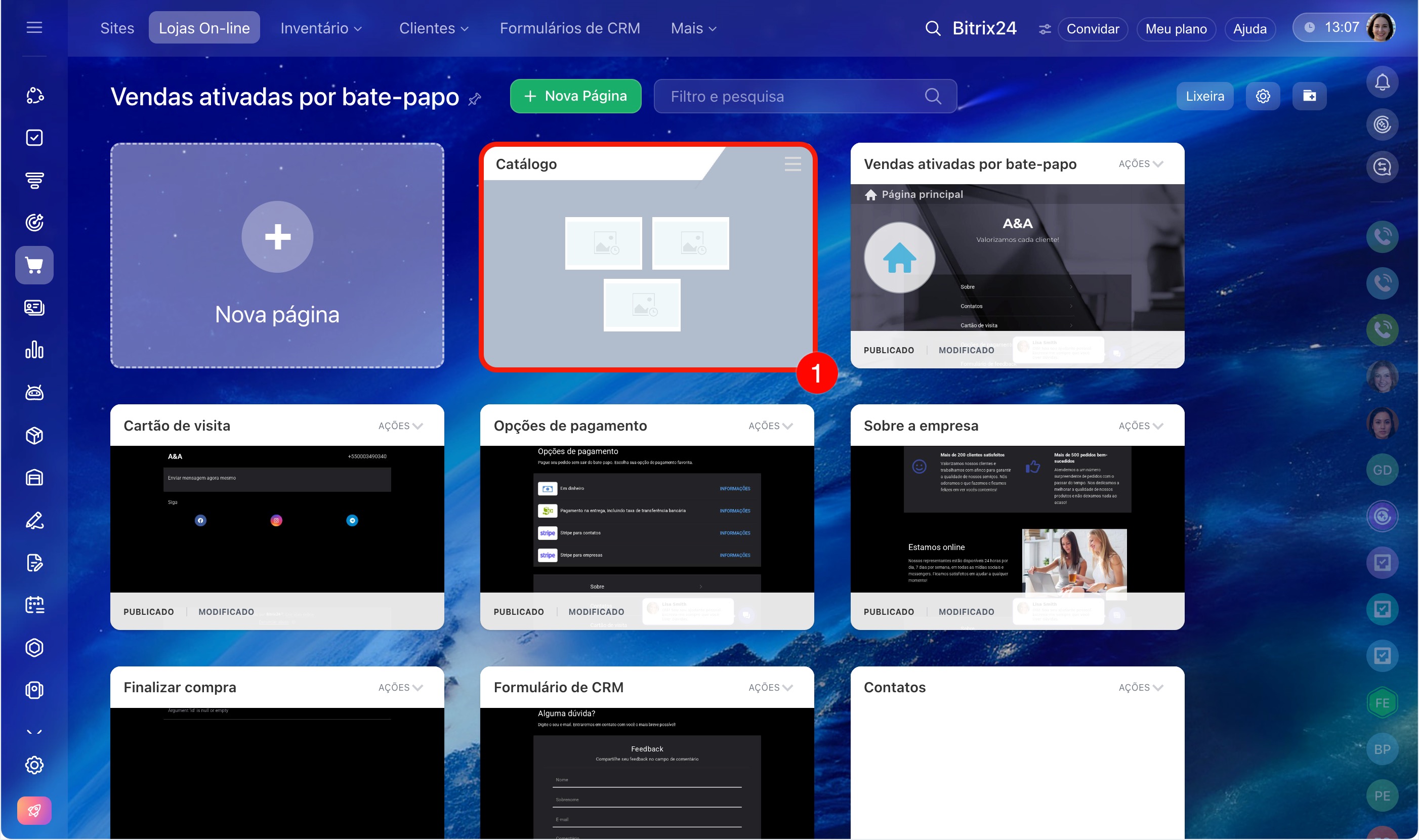
A localização da página detalhada depende do modelo da loja. Explicamos como encontrá-la nos modelos padrão do Bitrix24. Se a loja foi criada do zero ou com base em uma solução pronta do Market, encontre a página com o bloco Produto do catálogo na estrutura do site.
CRM + Loja online. Acesse a pasta Catálogo e clique na página Cartão de produtos para abrir o editor de sites.
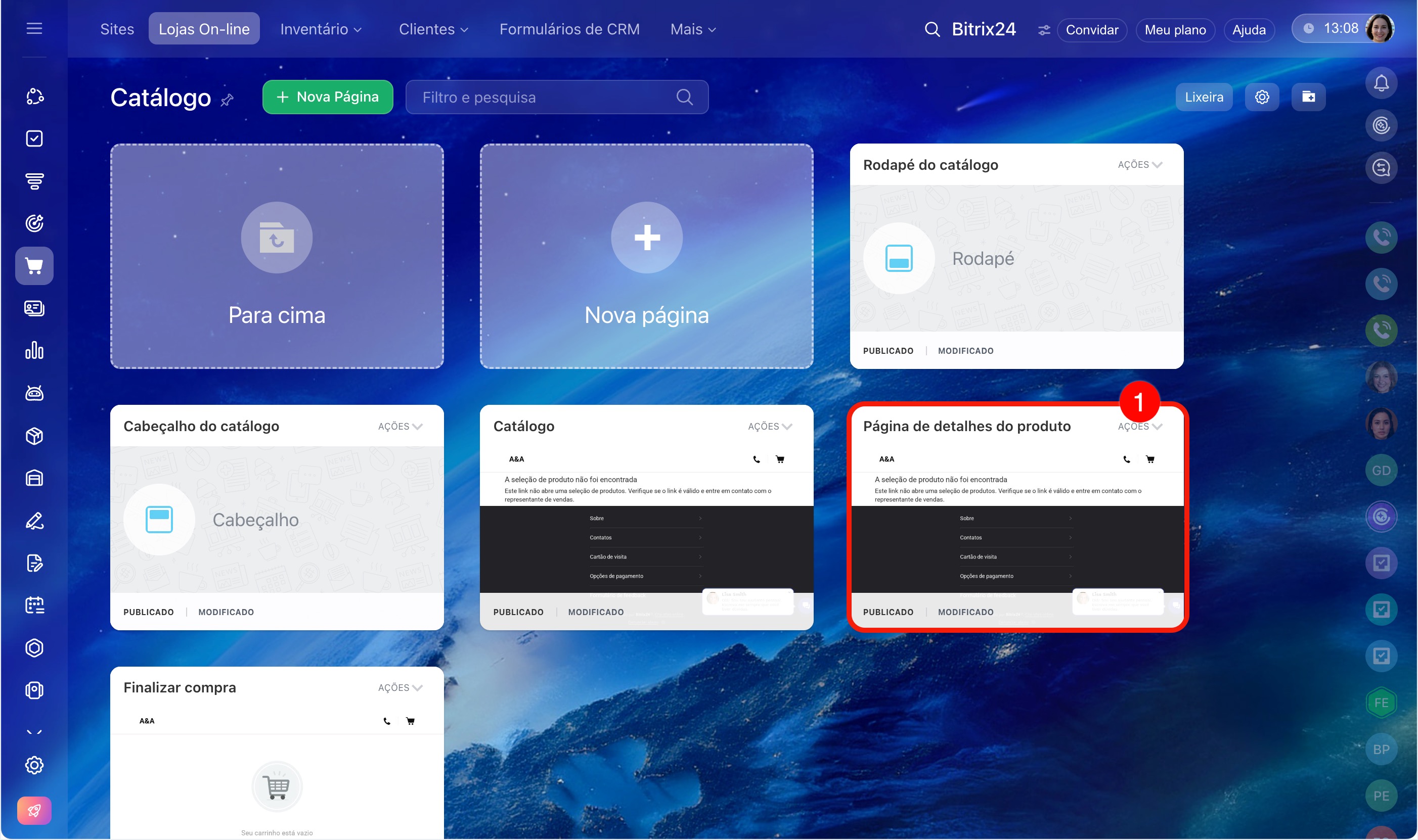
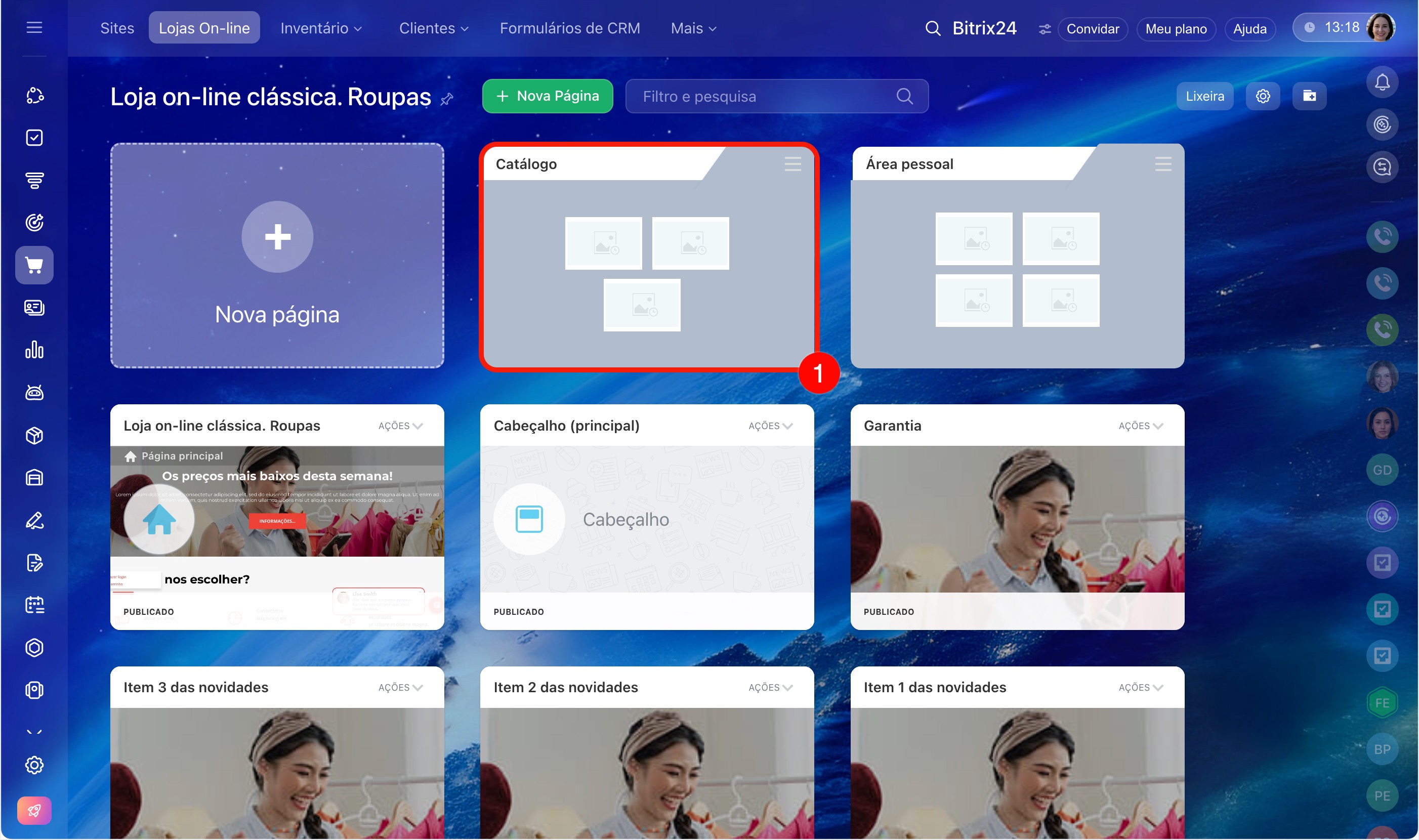
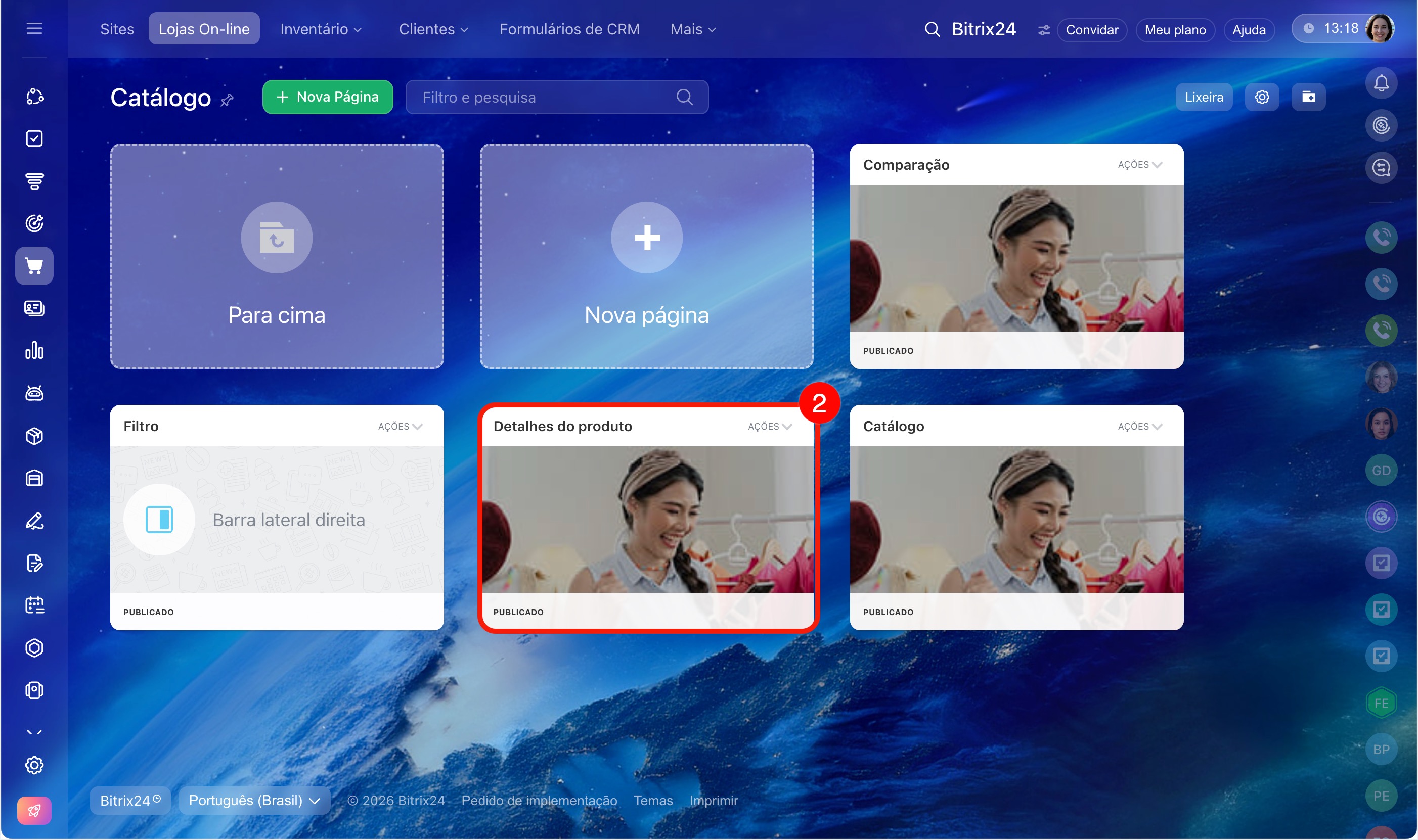
Loja clássica. Roupas. Acesse a pasta Catálogo e clique na página Produto em detalhe.
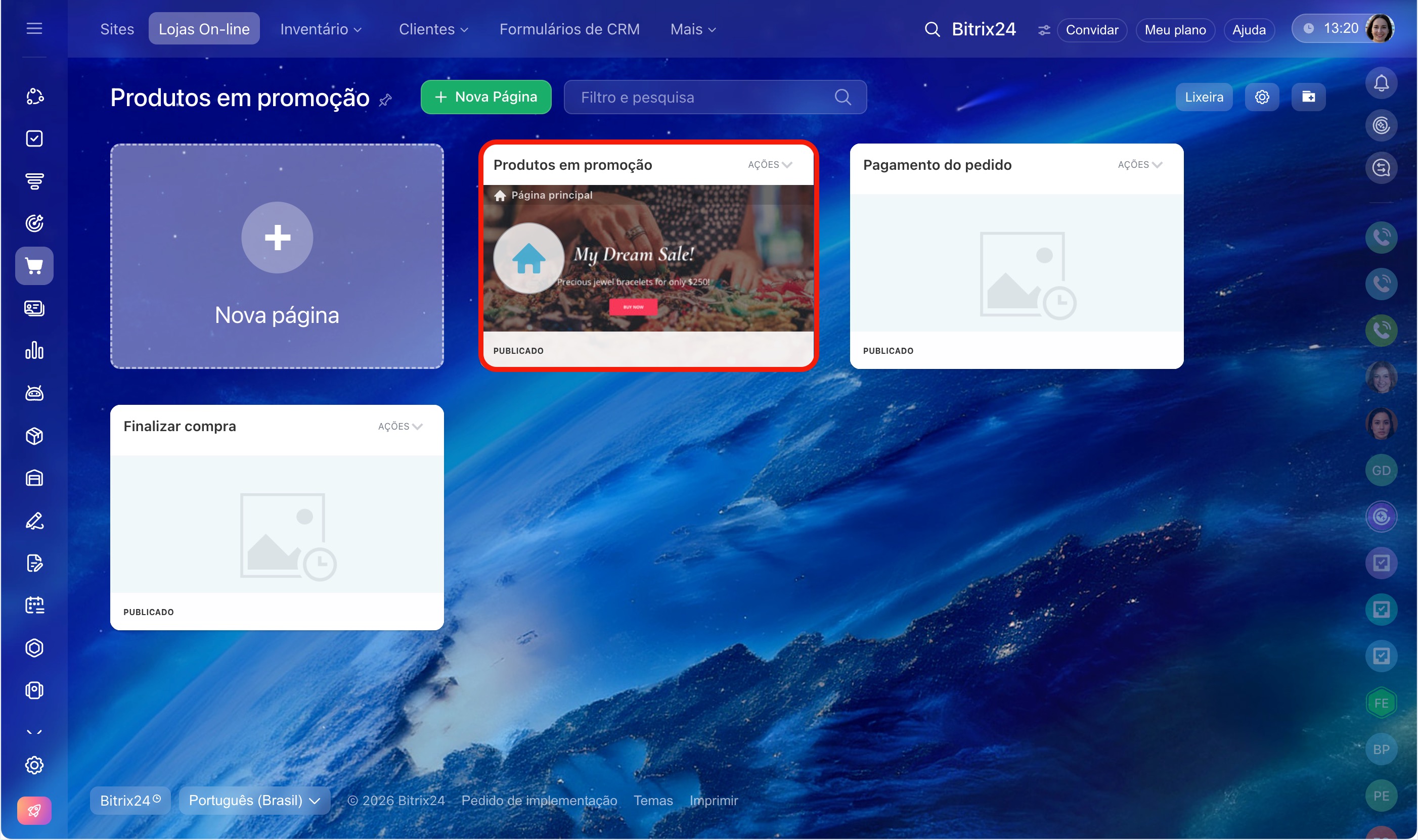
Produto em promoção. Neste modelo, o bloco Produto do catálogo está localizado na página inicial. Clique nele para acessar a configuração.
Loja clássica. Artesanato. Neste modelo, a página detalhada do produto não é prevista: quando o usuário clica em Comprar na página inicial, ele já vai direto para o fechamento do pedido.
Como editar a página detalhada do produto
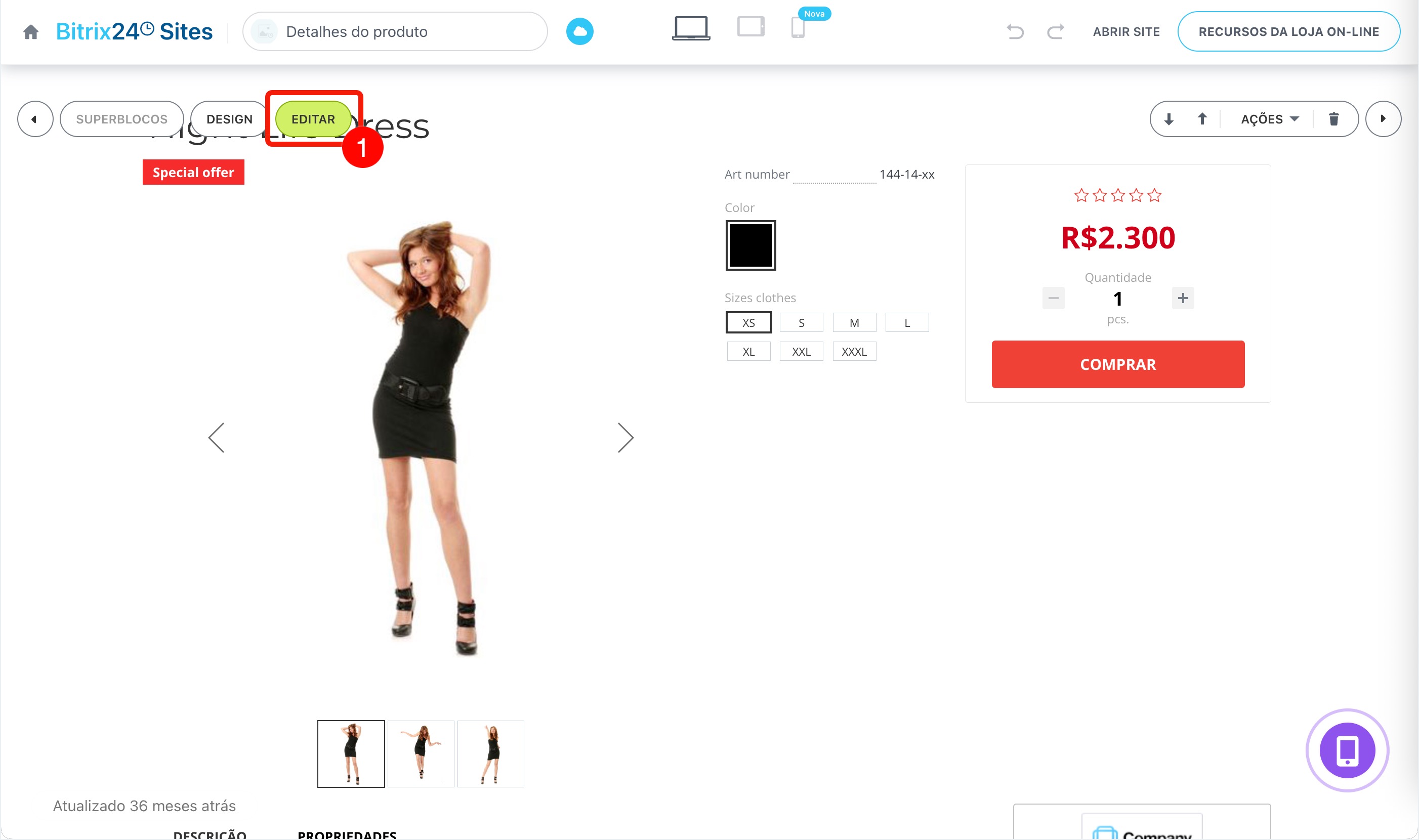
1. Passe o cursor sobre o bloco Produto do catálogo e clique em Editar.
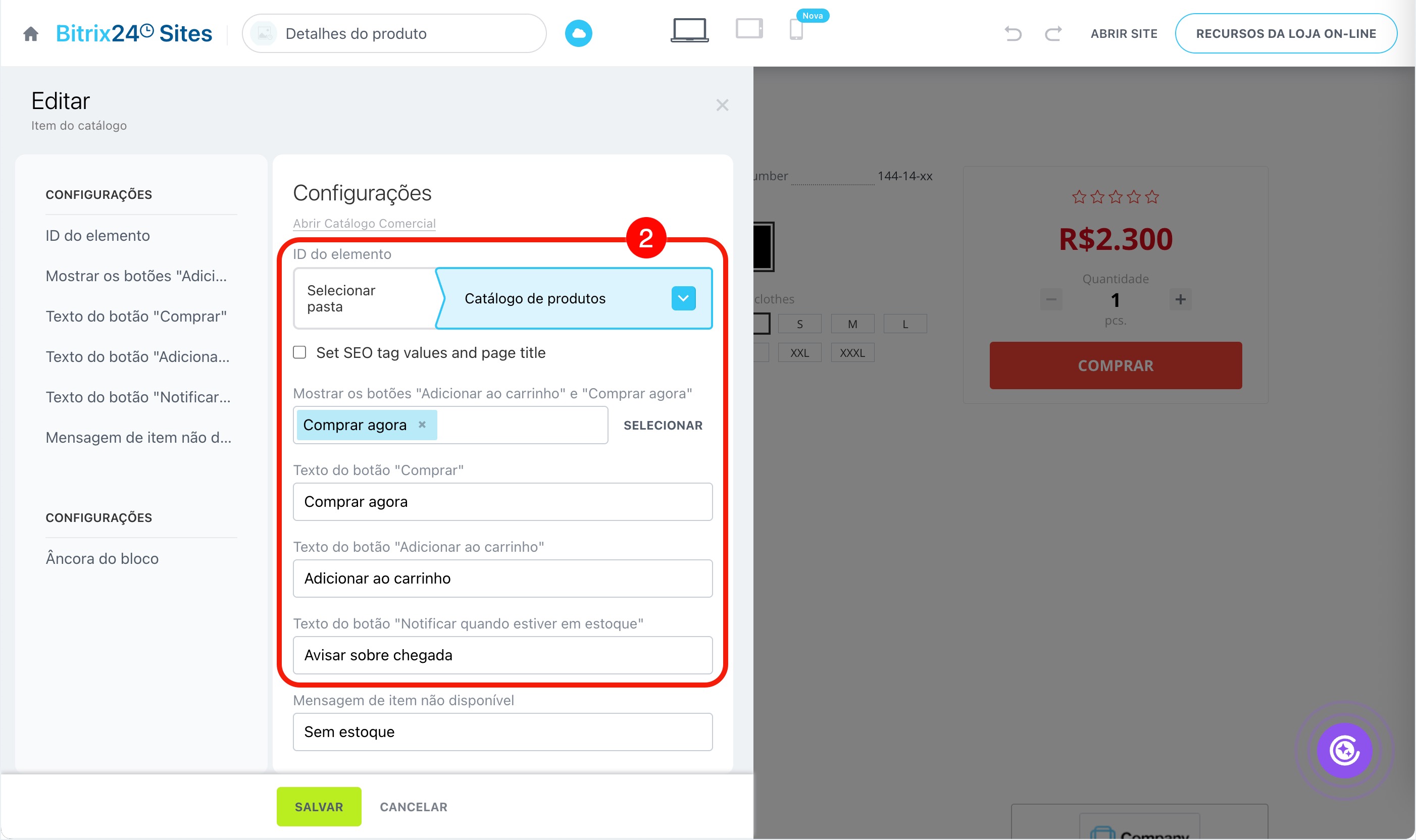
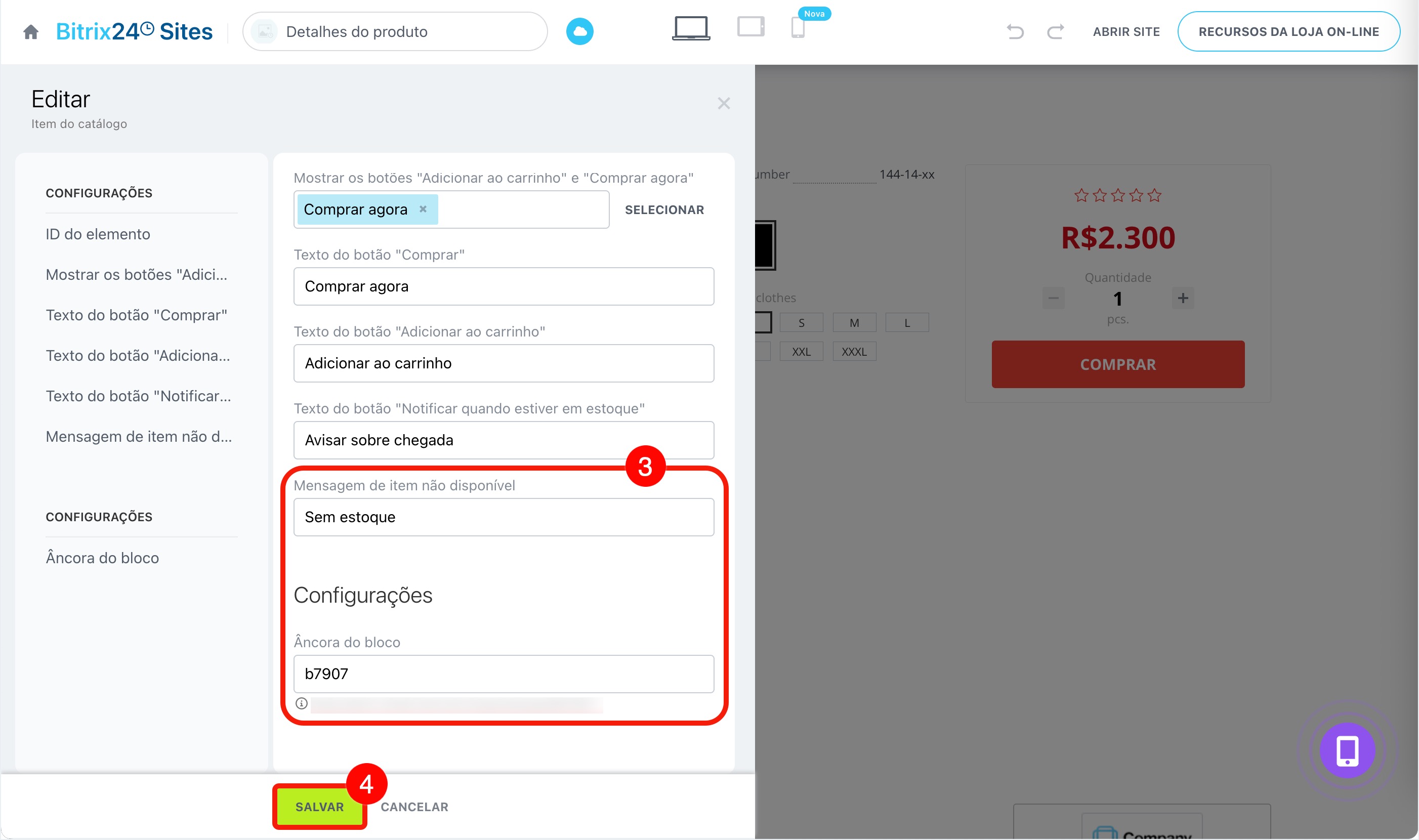
2-3. As configurações do bloco aparecerão à esquerda:
- ID do elemento: selecione a seção do catálogo com todos os produtos que são vendidos na loja online.
- Definir tags SEO e título da página: se esta opção estiver ativada, o título definido nas configurações de meta tags será exibido na guia do navegador.
Como alterar o título pelas configurações da página da loja - Exibir botões de adicionar ao carrinho e comprar: marque as caixas dos botões que deseja exibir na página. Por exemplo, se os clientes acessam a página por meio de anúncios, deixe apenas o botão Comprar para que possam finalizar o pedido imediatamente.
- Texto do botão Comprar, Adicionar ao carrinho e Notificar quando chegar: defina os nomes dos botões. Por exemplo, Comprar agora, Guardar para depois e Avisar sobre chegada.
- Mensagem de produto indisponível: escreva o texto que será exibido no botão Comprar se o produto estiver temporariamente indisponível. Por exemplo, Sem estoque.
- Âncora do bloco: é criada automaticamente e é exibida no link da página detalhada. O nome pode ser alterado para corresponder ao sortimento da loja.
4. Salve as alterações para atualizar o bloco.
Como alterar o design da página detalhada do produto
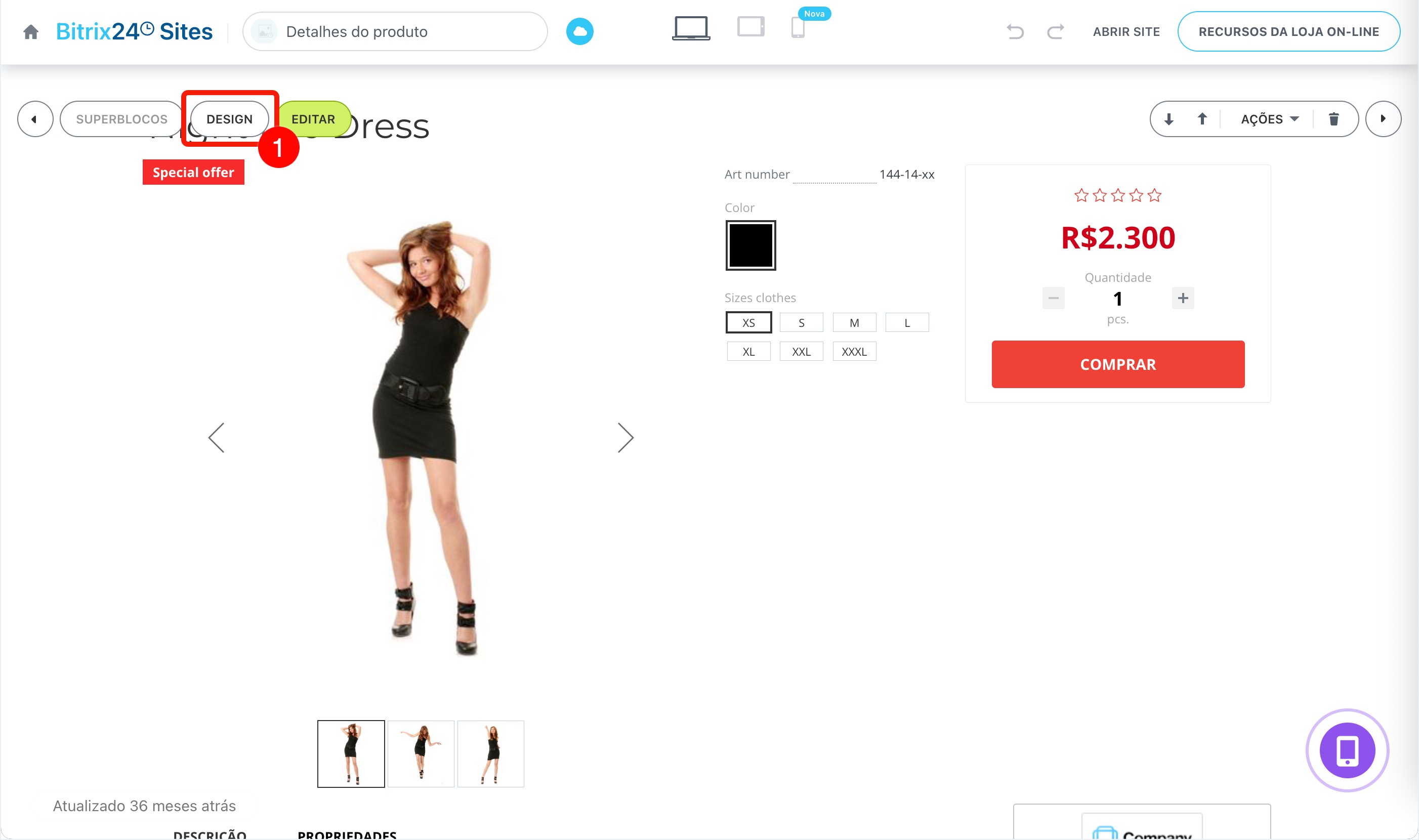
1. Passe o cursor sobre o bloco Produto do catálogo e clique em Design. O painel Design e configurações será aberto à esquerda.
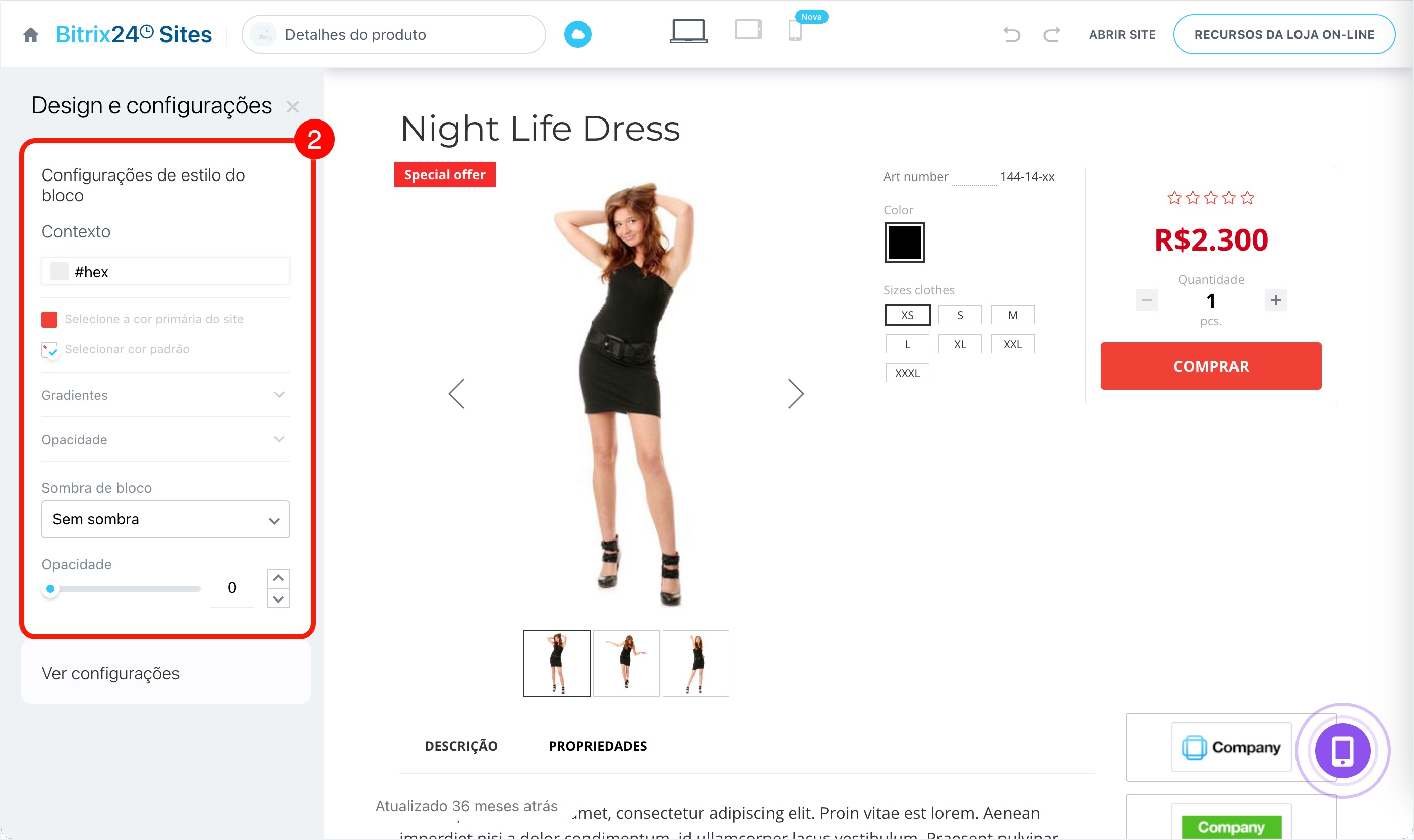
2. Na seção Configurações do bloco, ajuste a cor de fundo, a transparência, o gradiente e a sombra.
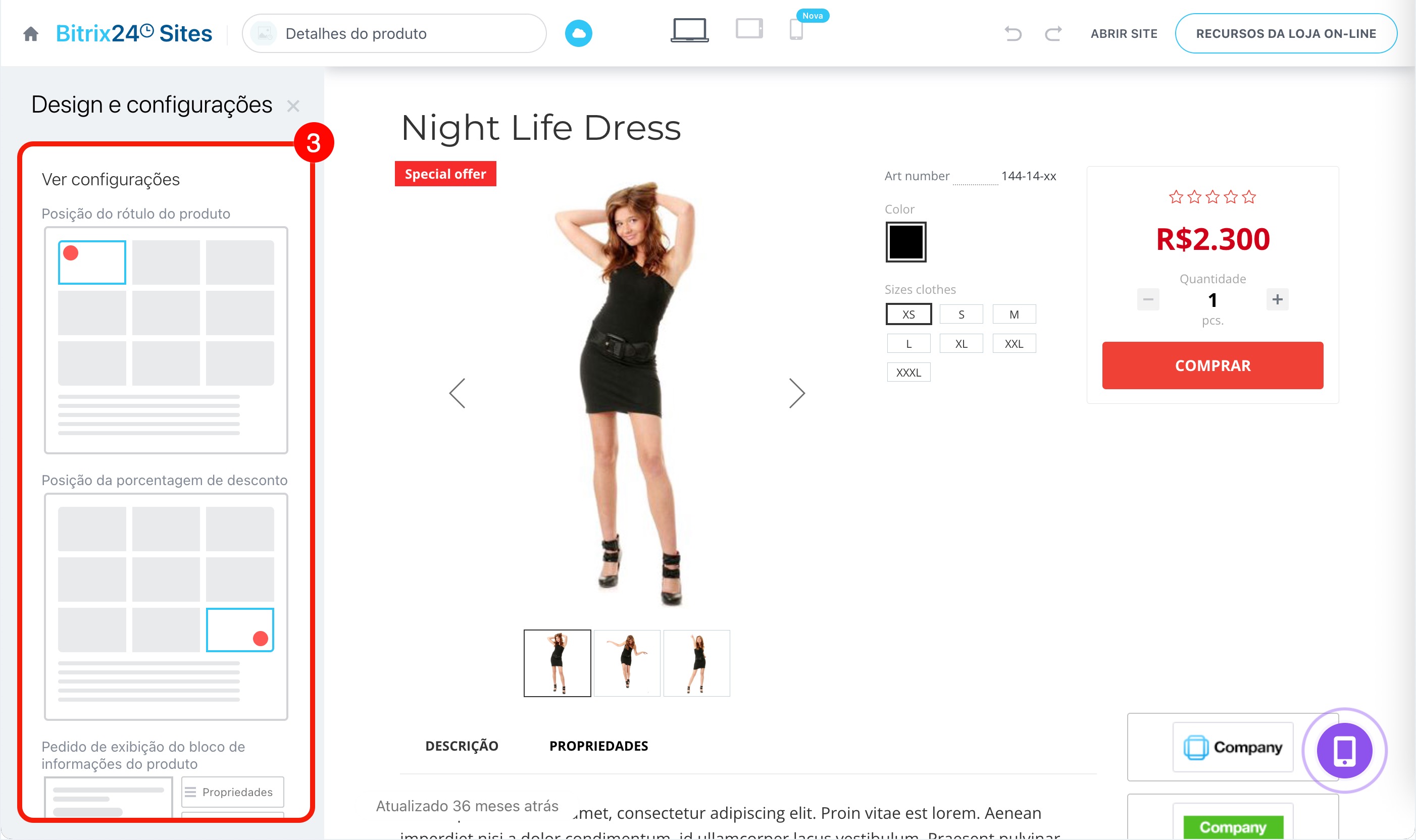
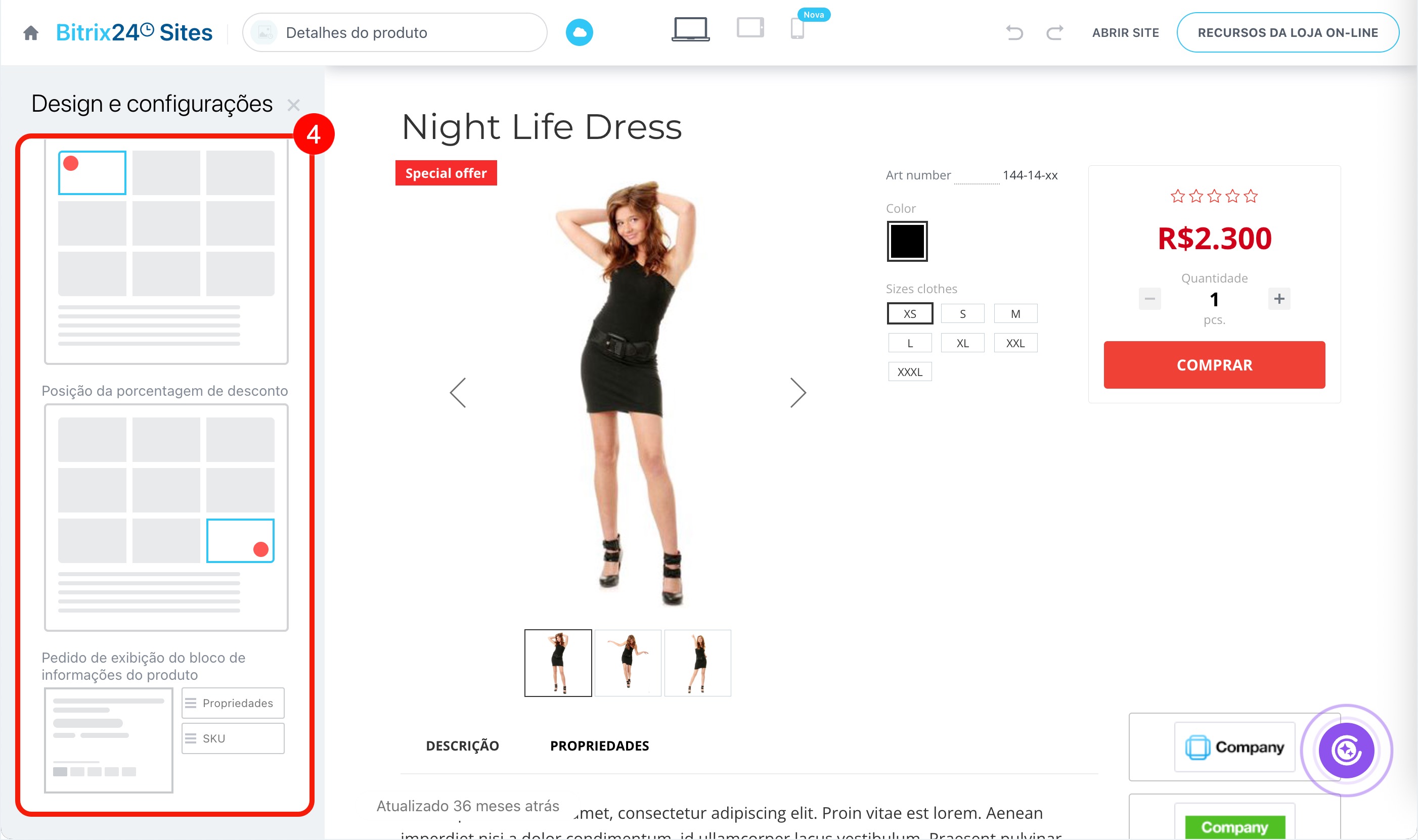
3-4. Na seção Configurações de exibição, escolha como os elementos do bloco serão exibidos:
- Posição dos selos do produto: escolha onde posicionar os selos, como Novidade ou Mais vendido.
- Posição da porcentagem de desconto: escolha onde exibir a porcentagem de desconto, se houver.
- Ordem de exibição dos blocos de informações do produto: defina a ordem dos blocos. Por exemplo, você pode exibir primeiro o preço e o botão de compra, e abaixo a descrição e as propriedades do produto.
As alterações são salvas automaticamente.
Como configurar a exibição das características do produto na página detalhada
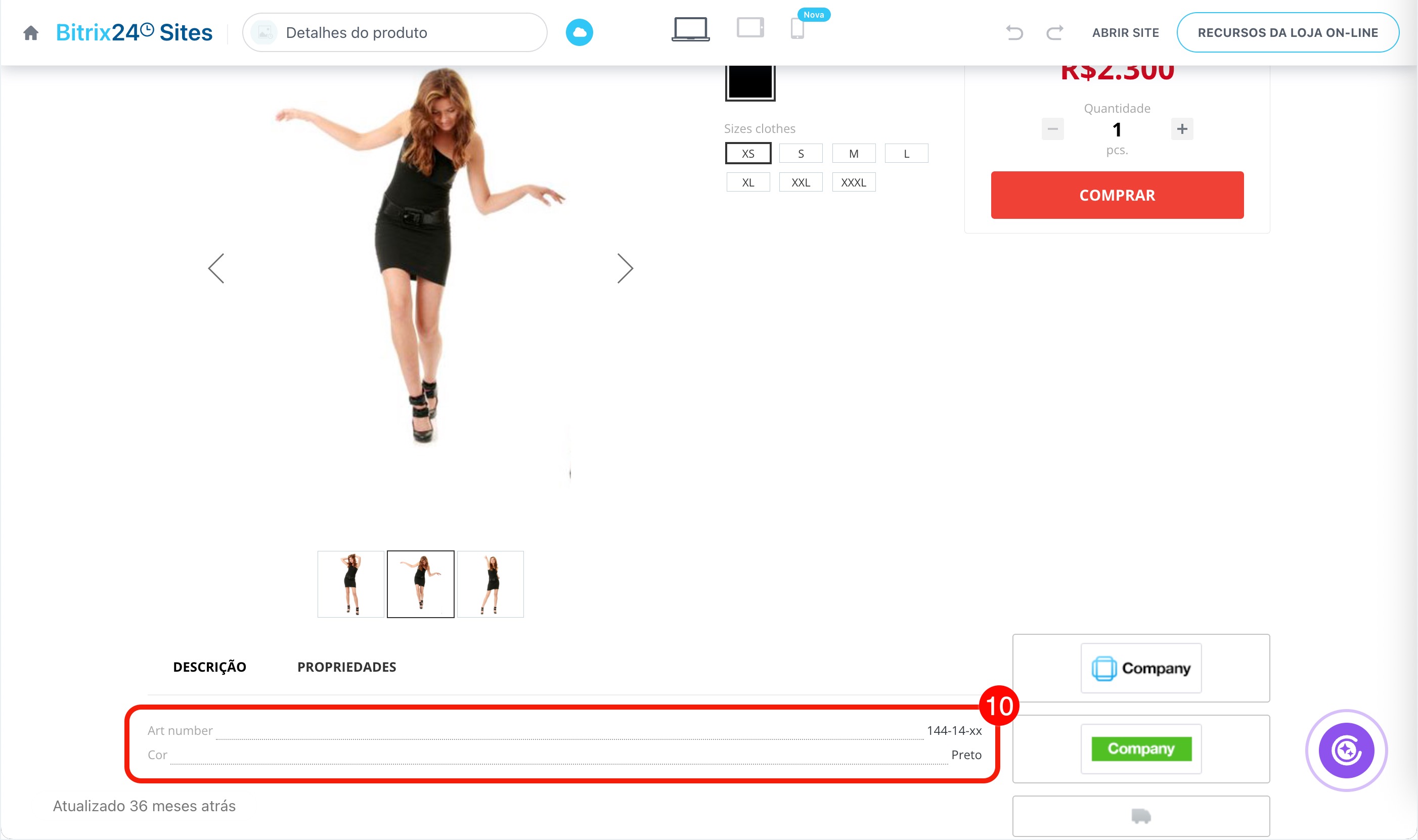
Na página detalhada, você pode exibir as características do produto, como cor, material ou modelo. Para isso, é necessário ativar a exibição dos campos do cartão do produto.
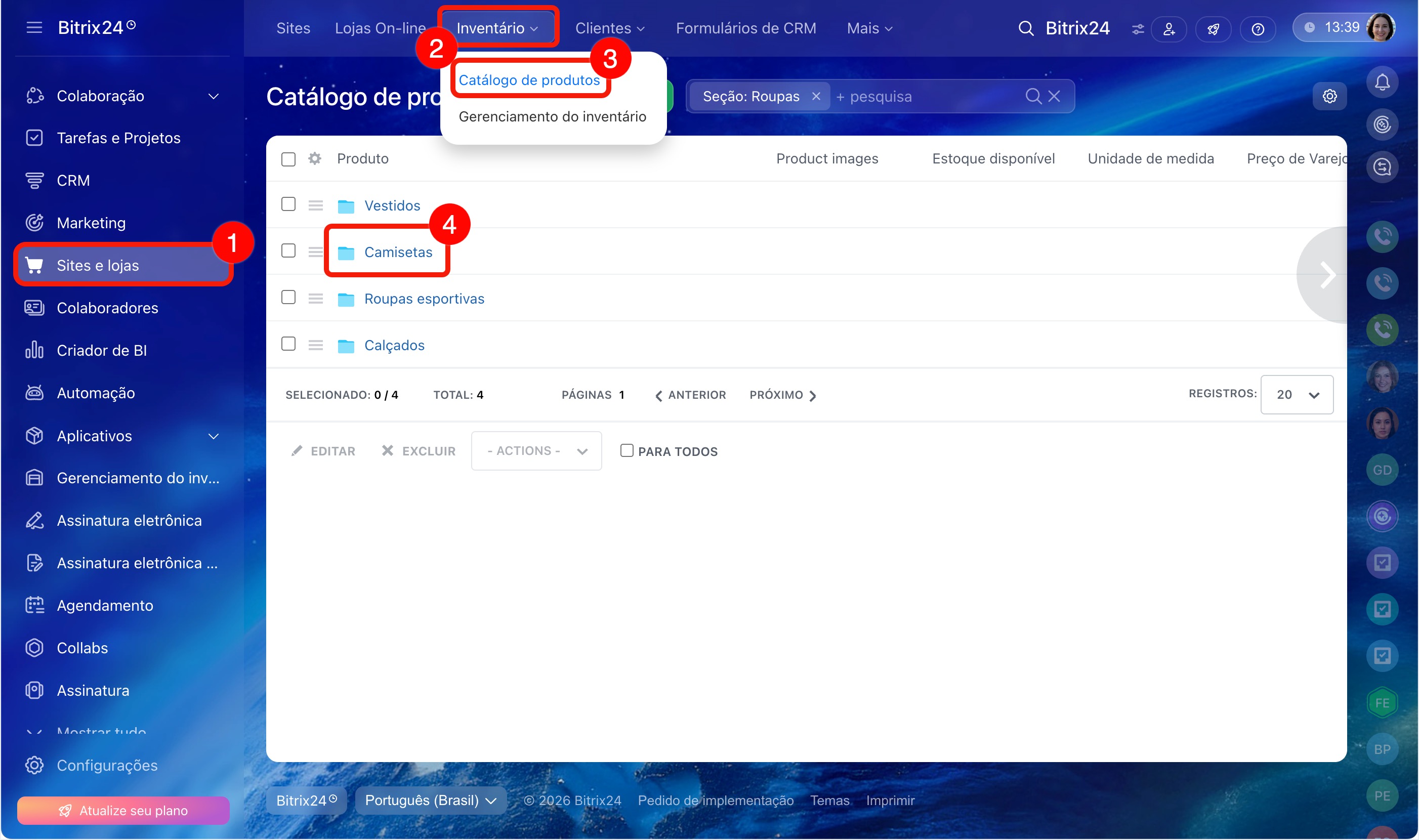
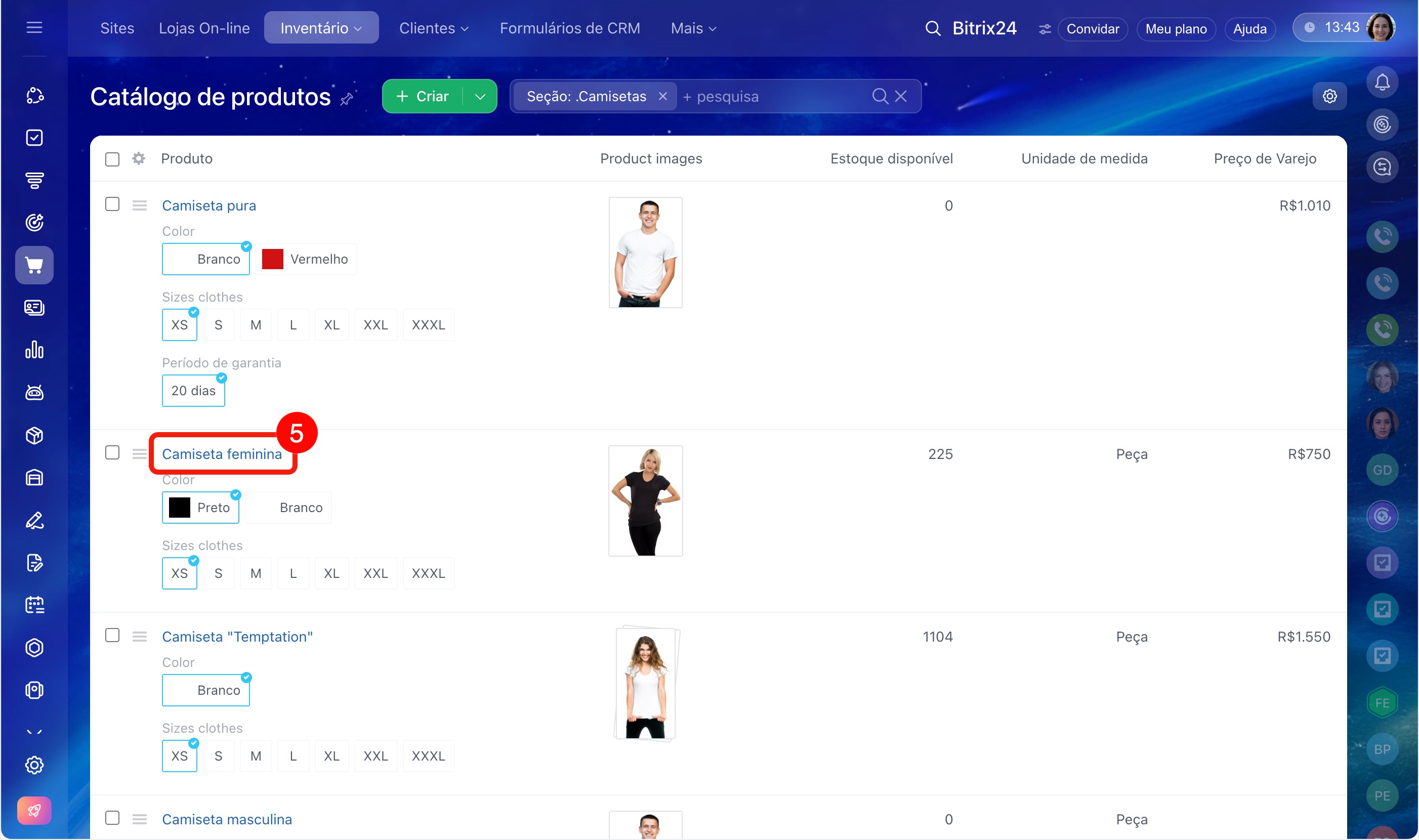
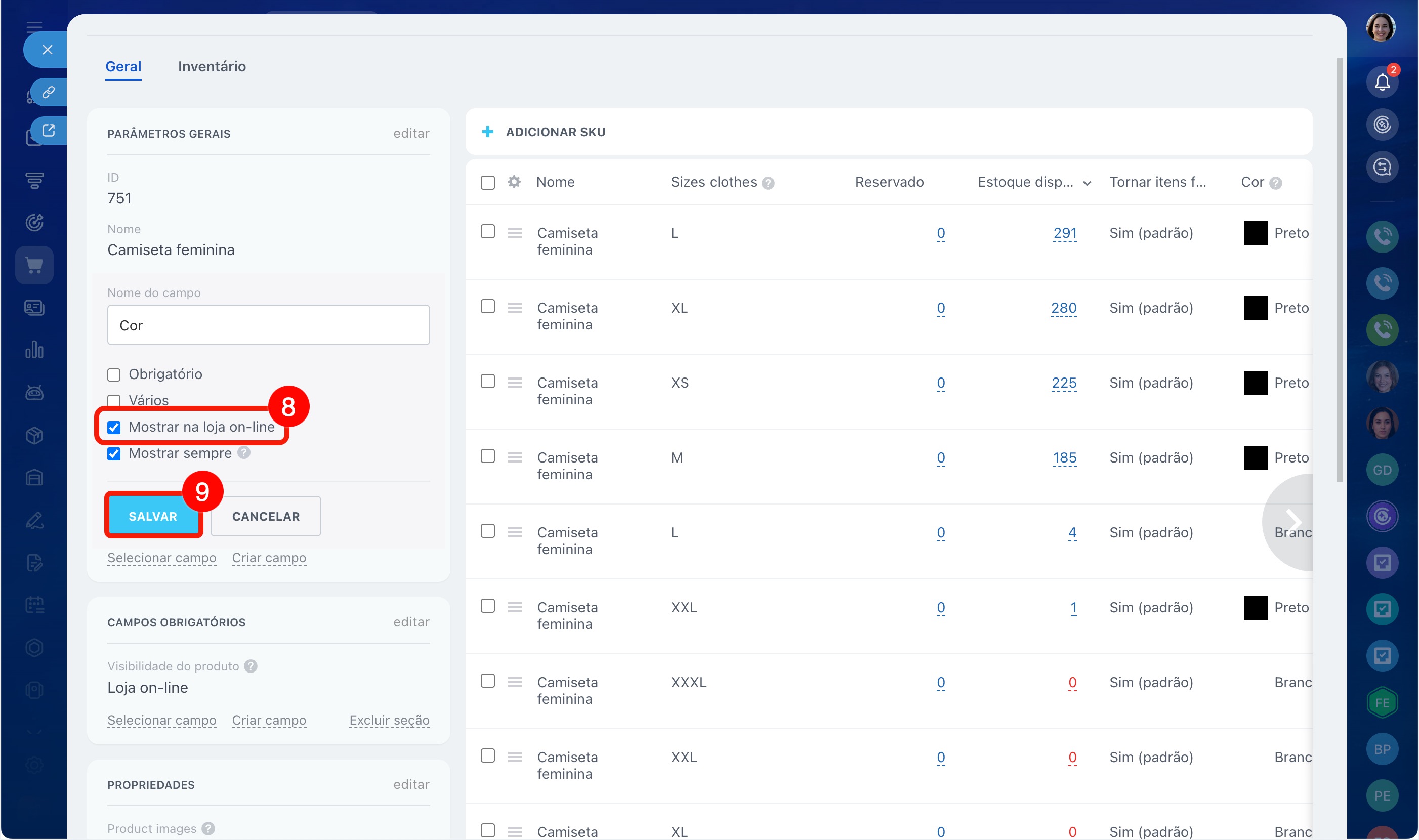
1-5. Acesse Sites e lojas > Produtos e estoques > Catálogo de produtos. Selecione a seção desejada e abra o cartão do produto.
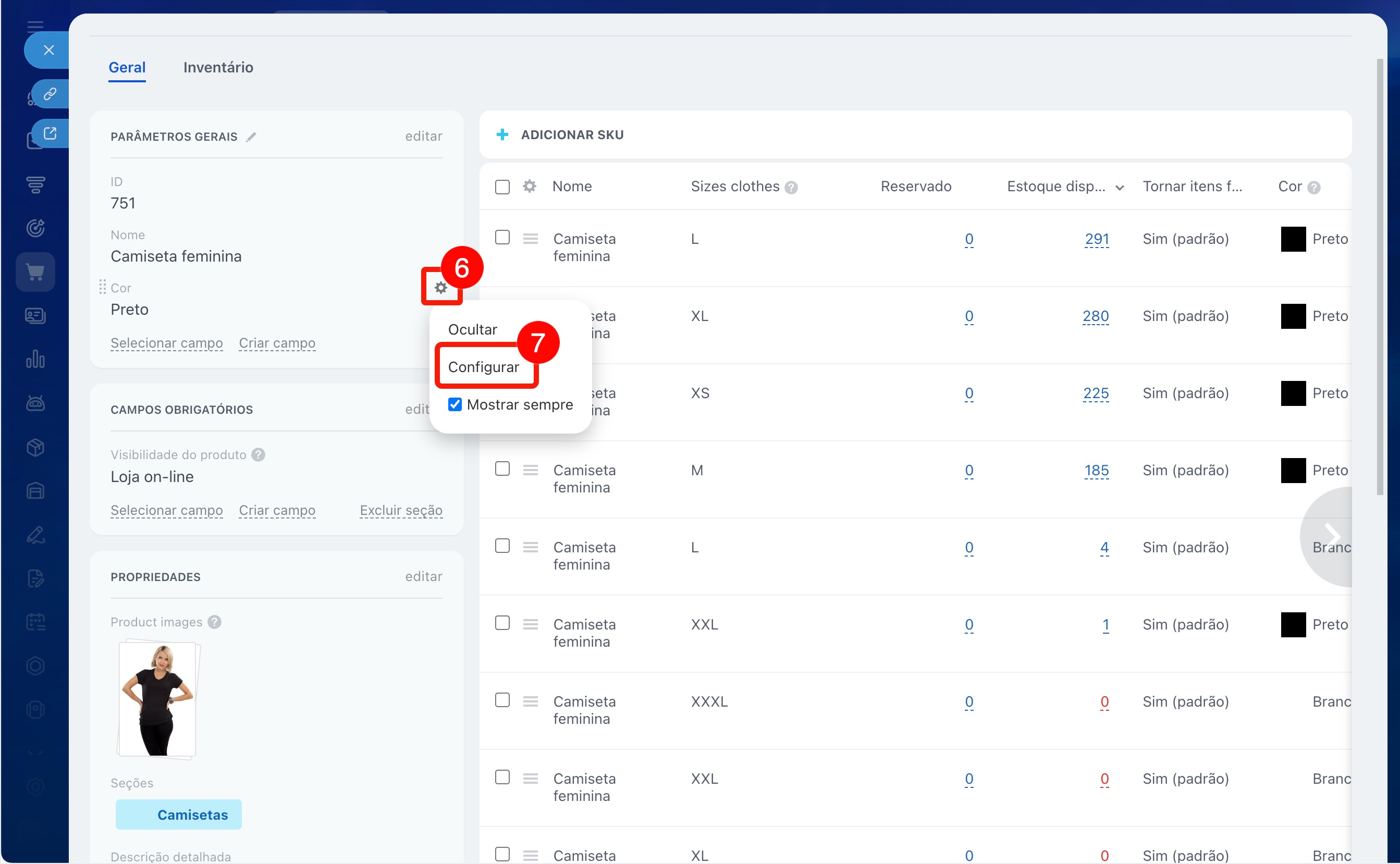
6-10. Passe o cursor sobre o campo e clique em Configurações (⚙️) > Configurar. Ative o parâmetro Exibir na loja online. Salve as alterações.
As características do produto para as quais o parâmetro Exibir na loja online está ativado serão exibidas em todos os blocos com o produto.
Destaques
- A página detalhada é aberta ao clicar em um produto no catálogo da loja online e contém todas as informações necessárias: descrição e características, preço, disponibilidade.
- Na página detalhada do produto, há um bloco chamado Produto do catálogo. Ele preenche automaticamente os dados a partir do CRM: nome, preço e outros parâmetros do produto.
- A localização da página detalhada depende do modelo da loja. Para encontrá-la, acesse Sites e lojas > Lojas. Passe o cursor sobre a loja desejada e clique em Ver páginas.
- Passe o cursor sobre o bloco e clique em Editar: escolha o produto, configure os botões e seus nomes, adicione uma mensagem de produto indisponível e a âncora do bloco.
- Passe o cursor sobre o bloco e clique em Design. Ajuste a cor de fundo, a transparência, o gradiente e a sombra, bem como a posição dos selos, do desconto e dos blocos de informações.
- Para exibir as características do produto na página detalhada, acesse Sites e lojas > Produtos e estoques > Catálogo de produtos e abra o cartão do produto. Passe o cursor sobre o campo e clique em Configurações (⚙️) > Configurar. Ative o parâmetro Exibir na loja online.