
Tipo de preço é um preço específico para um produto destinado a um determinado grupo de compradores. Por exemplo, para clientes comuns, um tênis custa R$ 5.000, enquanto para clientes recorrentes custa R$ 4.500. Assim, é possível fidelizar clientes e desenvolver programas de fidelidade.
Neste artigo, explicamos como:
Como criar e configurar tipos de preço
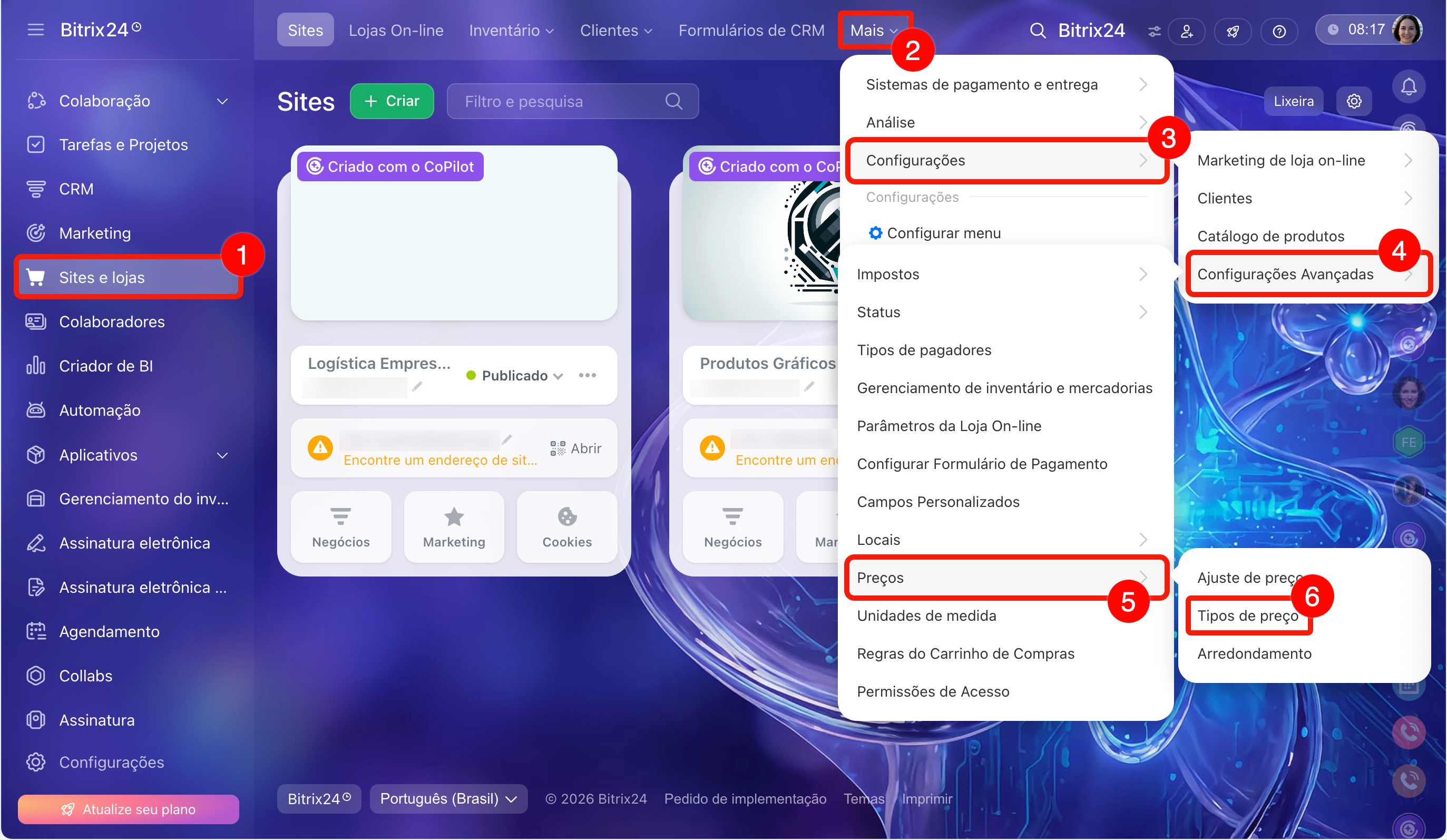
Acesse a seção Sites e Lojas > Mais > Configurações > Configurações avançadas > Preços > Tipos de preço.
Permissões de acesso ao catálogo de produtos
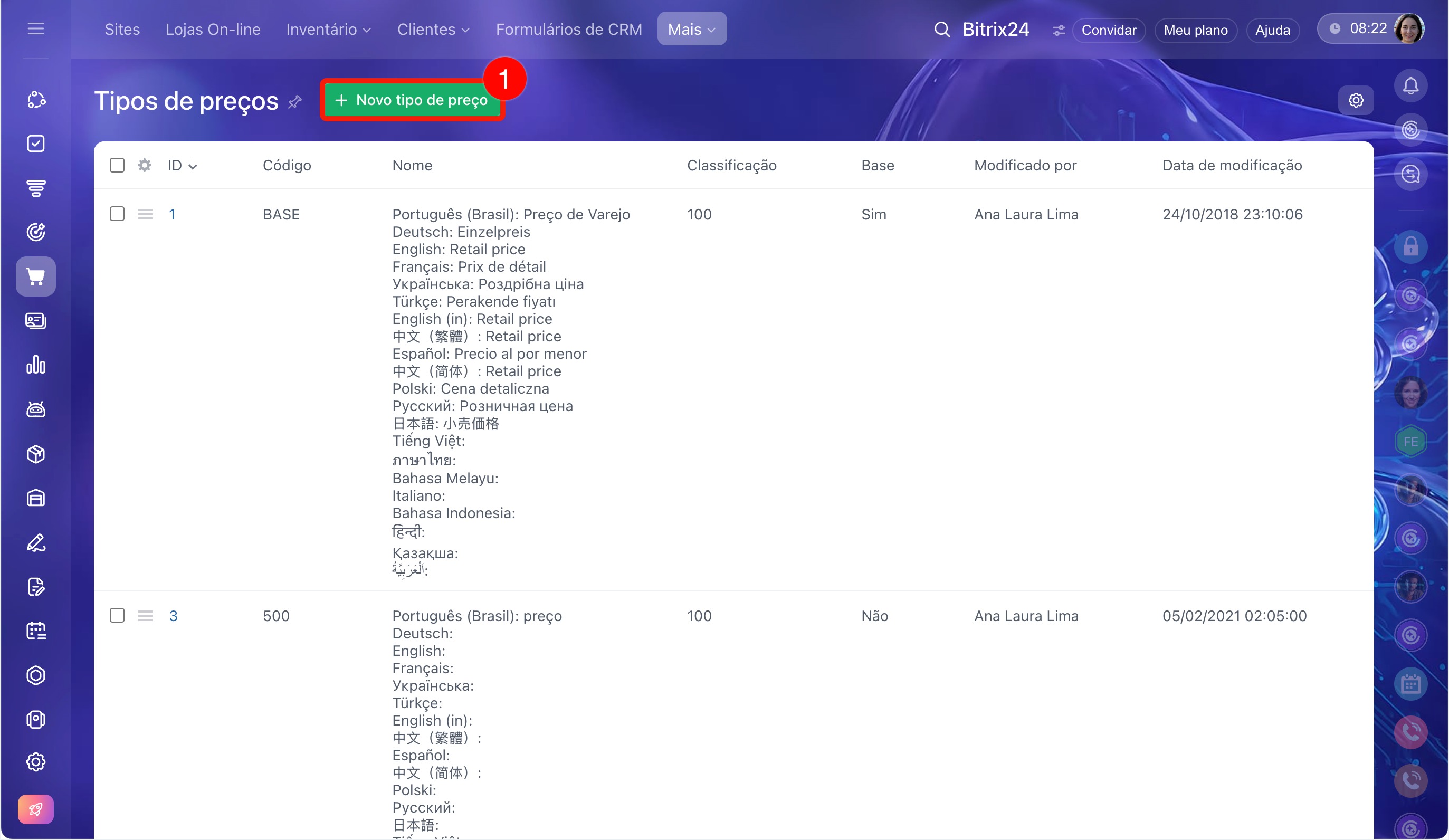
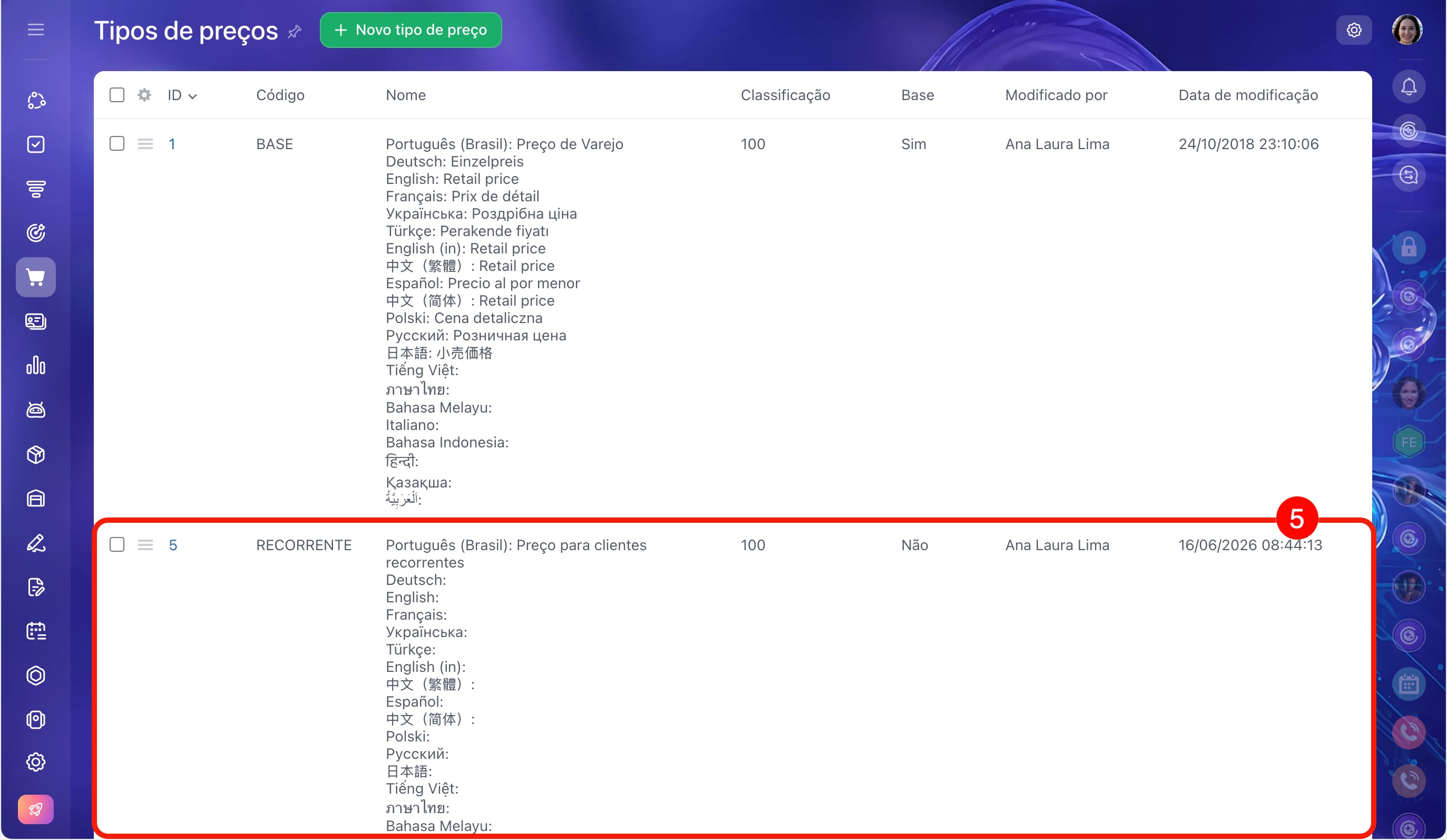
Criar um tipo de preço.
1. Clique em Novo tipo de preço.
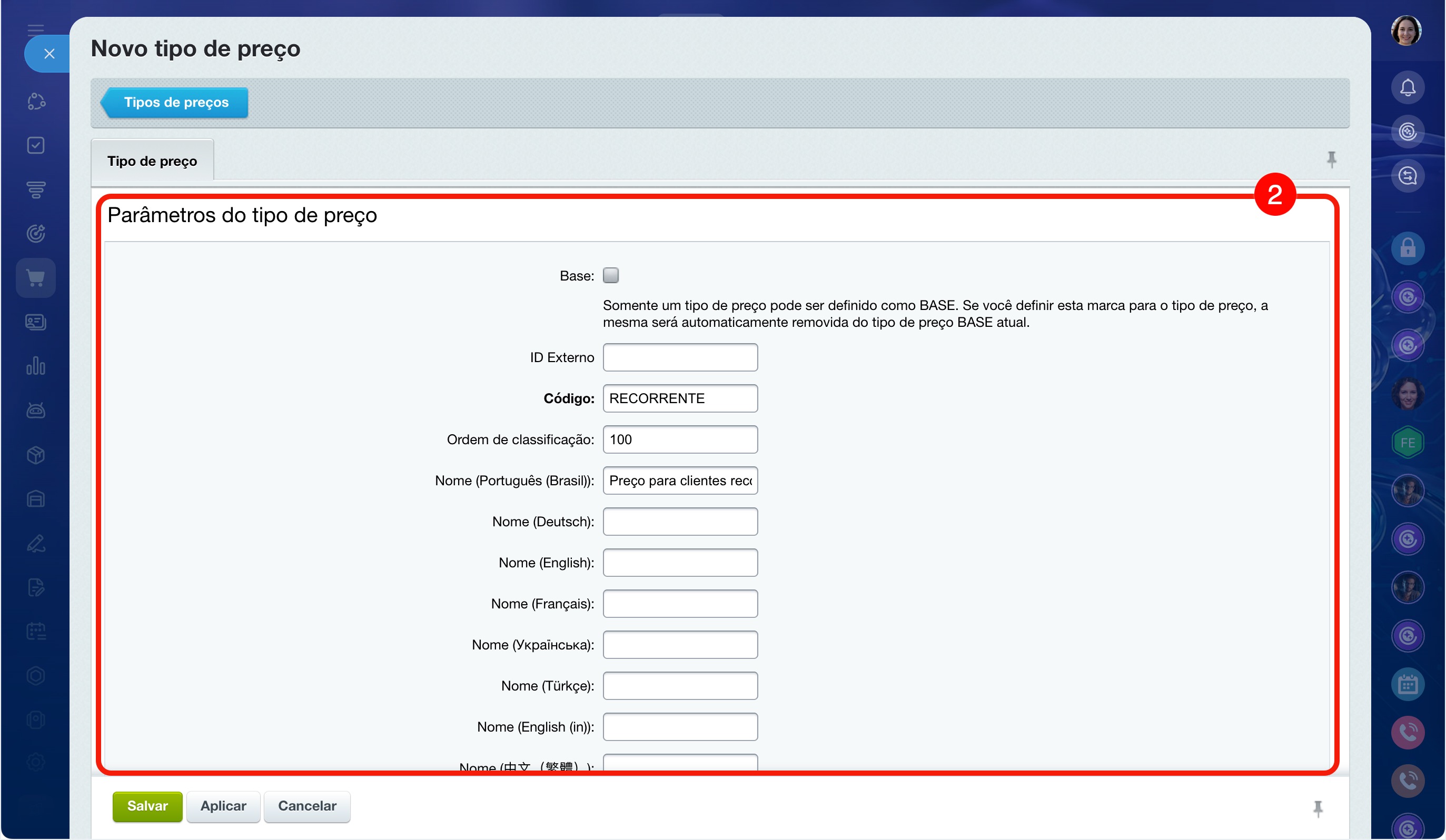
2. Informe os parâmetros.
- Base: marque esta opção para definir este tipo como o preço principal do produto. É possível definir apenas um tipo de preço como base; se você escolher um novo, a marcação será removida automaticamente do tipo atual.
- ID externo: usado para integrações com sistemas externos.
- Código: nome exclusivo em caracteres latinos (identificador interno), por exemplo, RECORRENTE. Este campo é obrigatório.
- Ordem de classificação: ordem de exibição na lista de tipos de preço.
- Nome: nome do tipo de preço em diferentes idiomas, como "Preço para clientes recorrentes" em português.
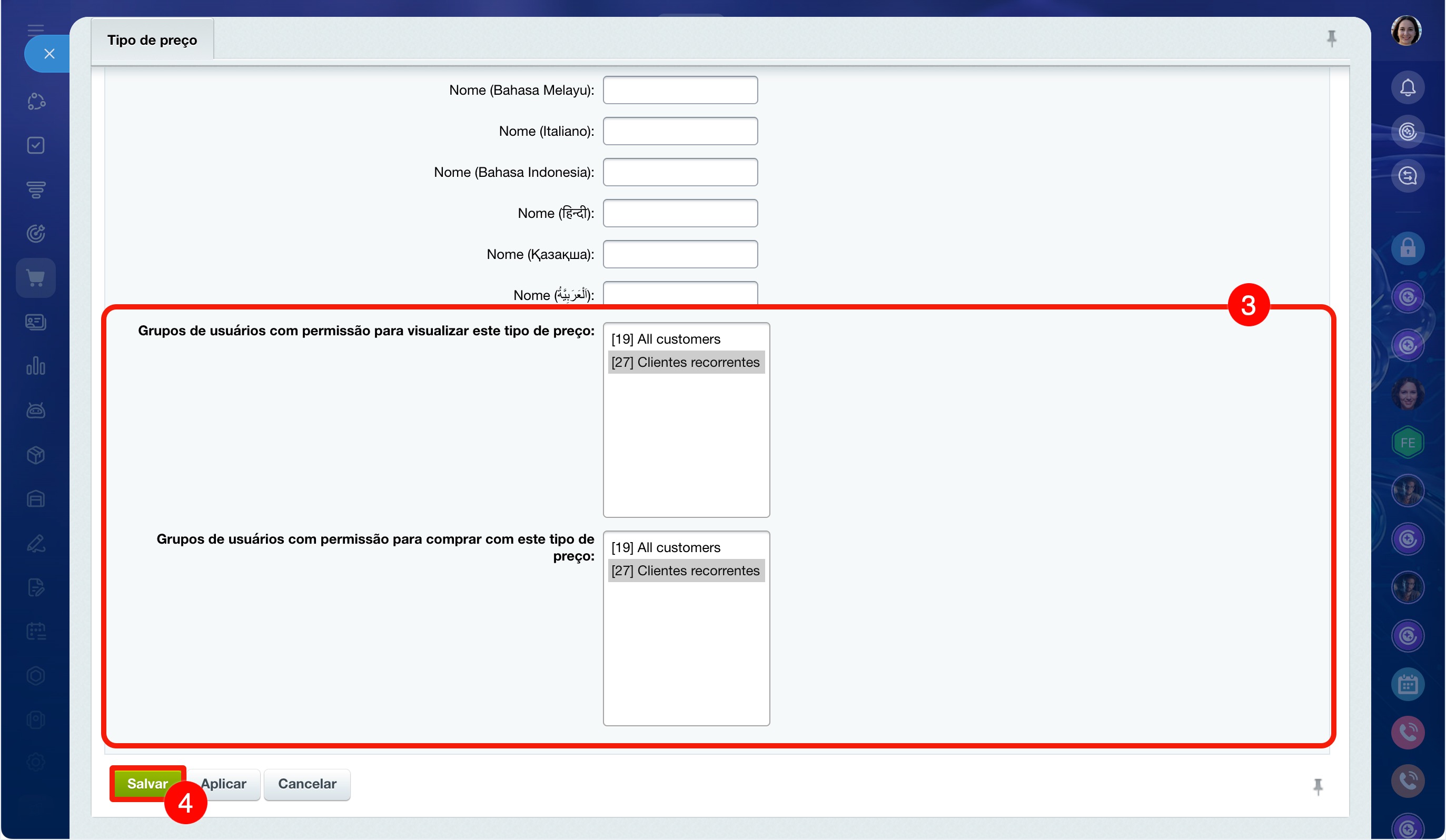
3. Selecione os grupos de compradores que podem visualizar e comprar produtos com este tipo de preço. Por exemplo, clientes recorrentes.
4. Clique em Salvar para criar o novo tipo.
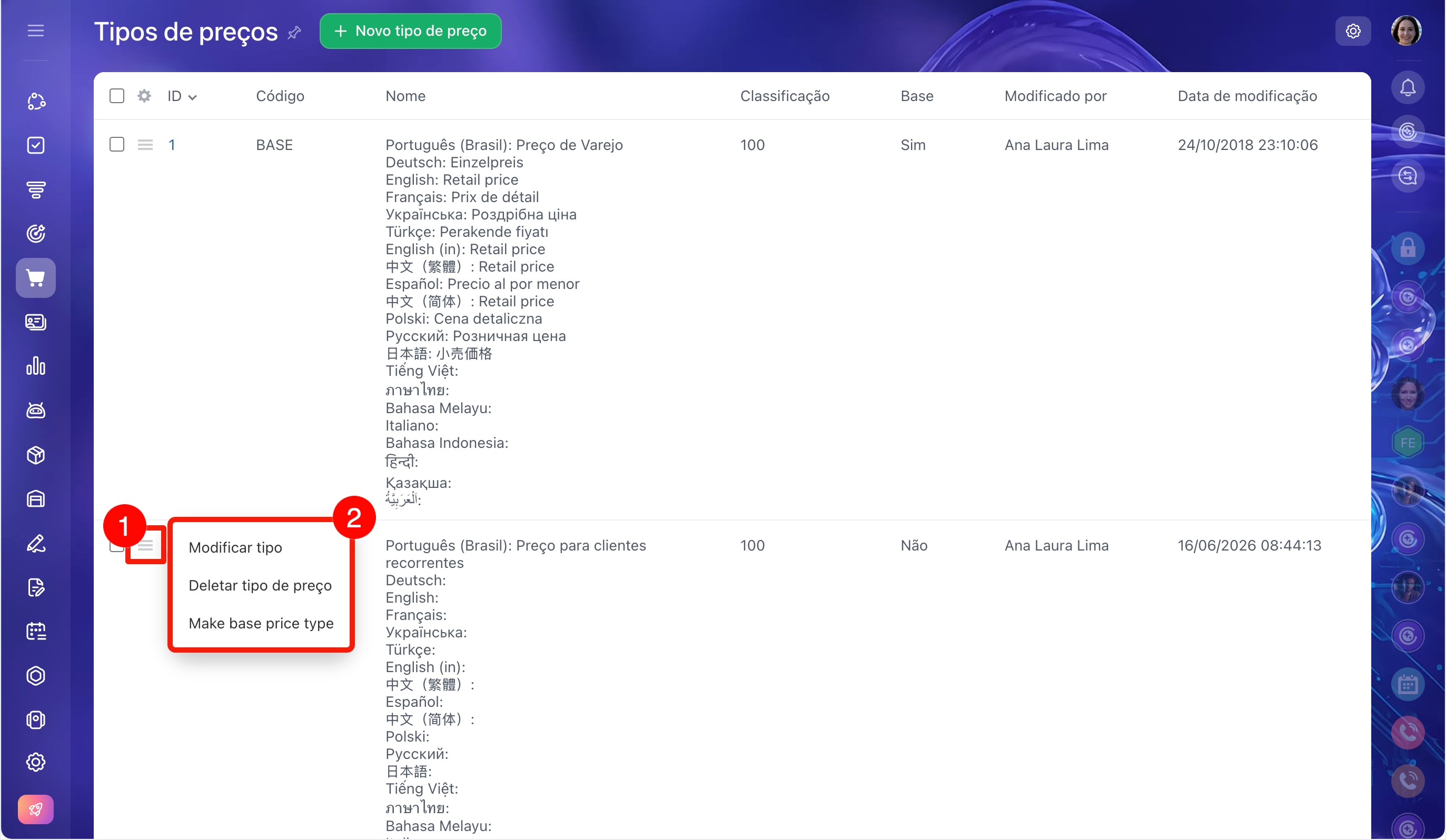
Configurar um tipo de preço. Clique em Menu (≡) ao lado do tipo desejado e escolha a ação:
- modificar: alterar o código, a ordenação, o nome ou os grupos de clientes;
- excluir;
- tornar preço do tipo base.
Como definir tipos de preço nos cartões de produtos
Após criar um novo tipo de preço, o campo correspondente aparece nos cartões de produto. Por padrão, ele fica oculto; é necessário exibi-lo e preenchê-lo manualmente.
Permissões de acesso ao catálogo de produtos
Permissões para alterar o preço de um produto em um cartão de CRM
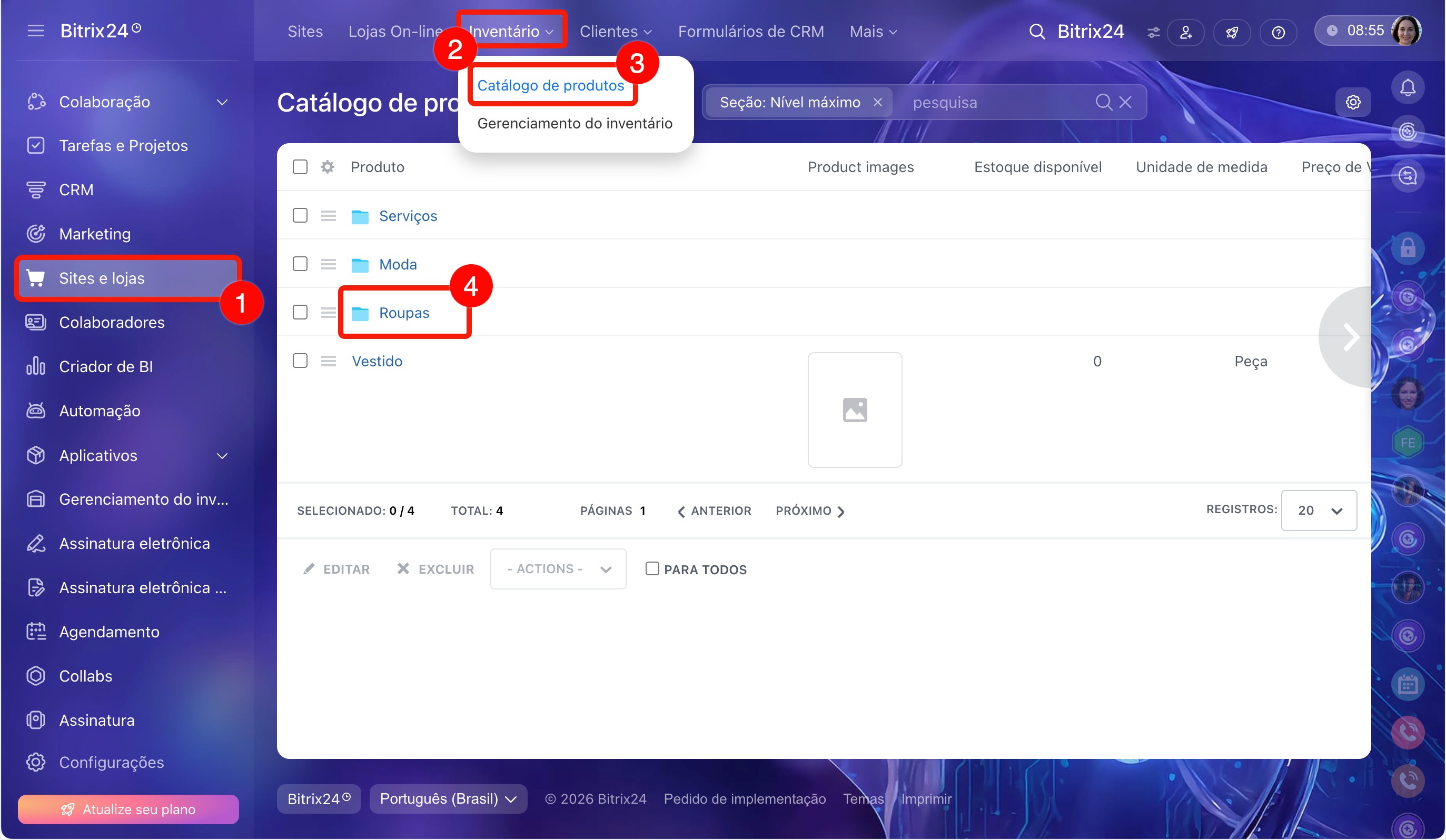
1–3. Acesse a seção Sites e Lojas > Inventário > Catálogo de produtos.
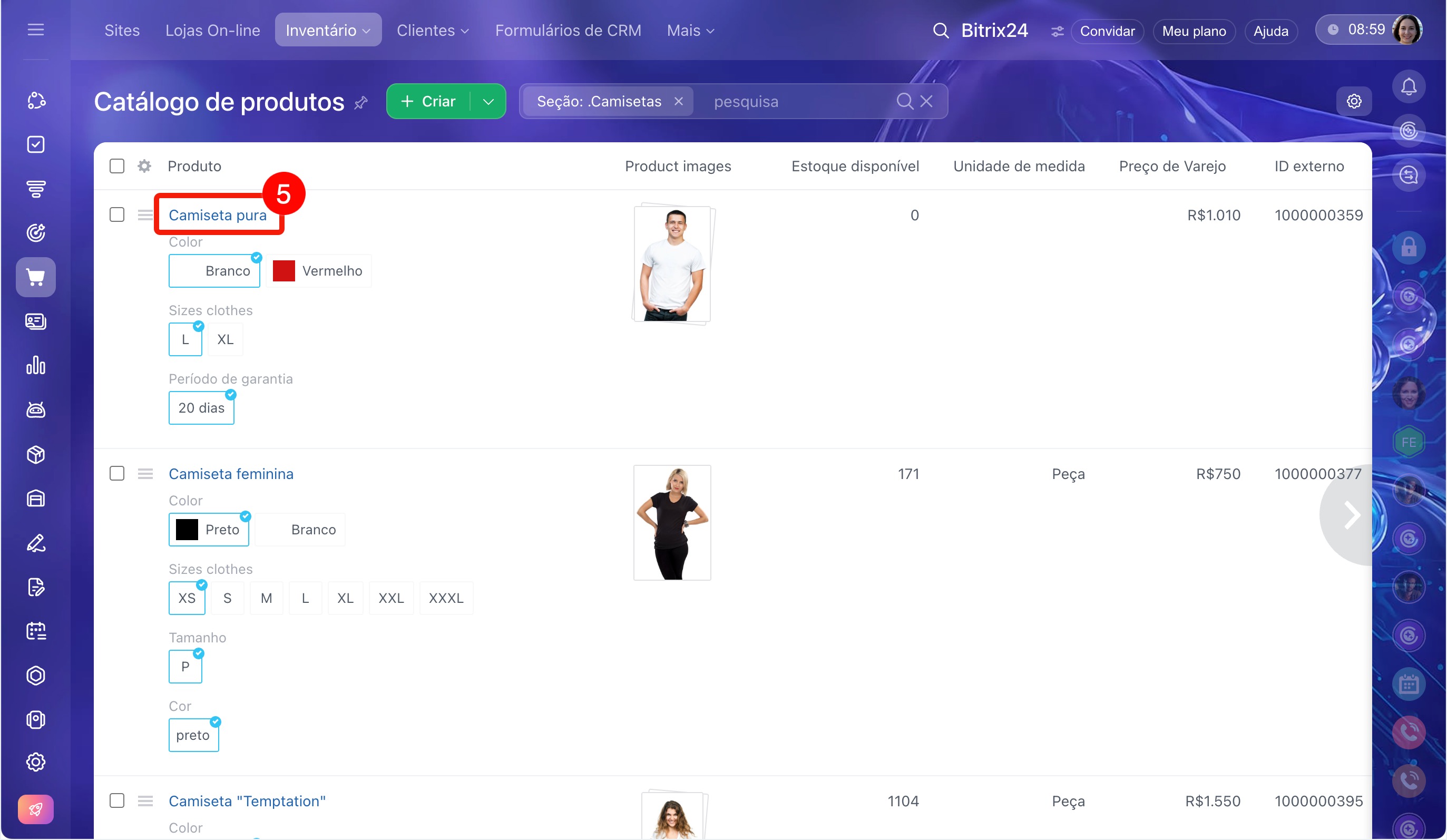
4–5. Abra a seção desejada do catálogo e selecione o produto.
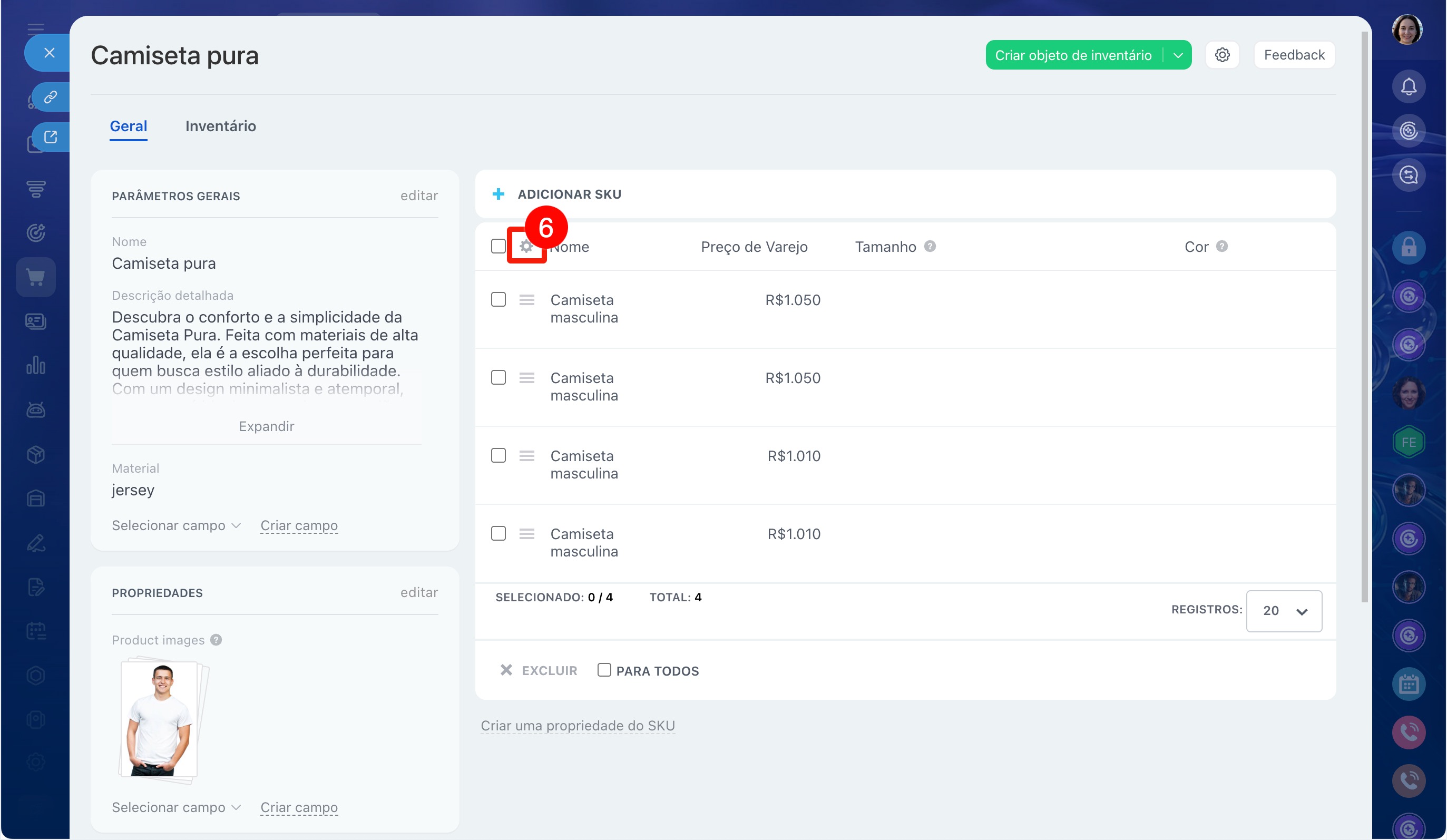
6. No cartão do produto, clique em Configurações (⚙️) acima da lista de variantes.
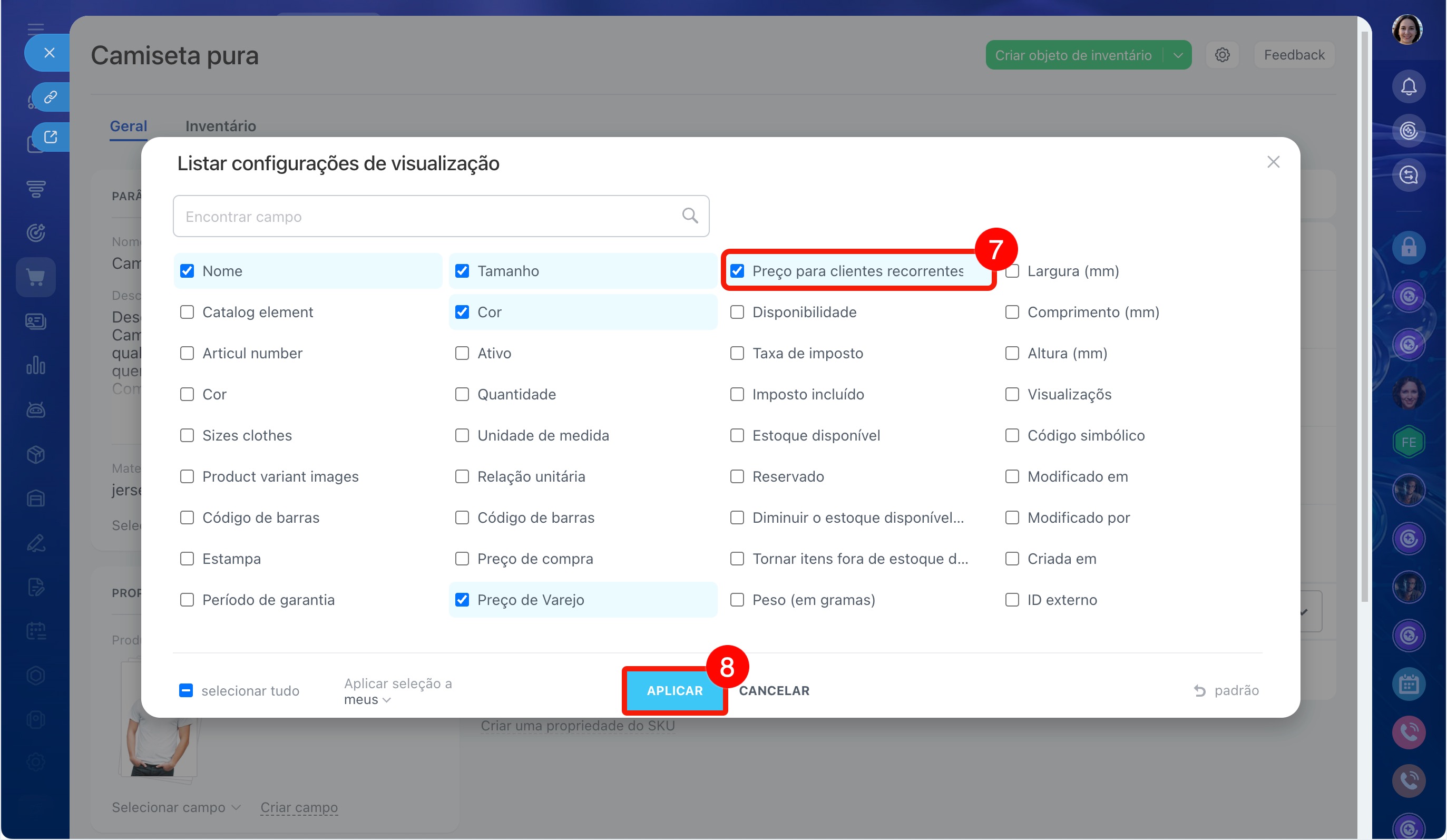
7–8. Na janela que abrir, marque o campo desejado. O nome do campo corresponde ao nome do tipo de preço, por exemplo, "Preço para clientes recorrentes". Clique em Aplicar; o campo será exibido no cartão.
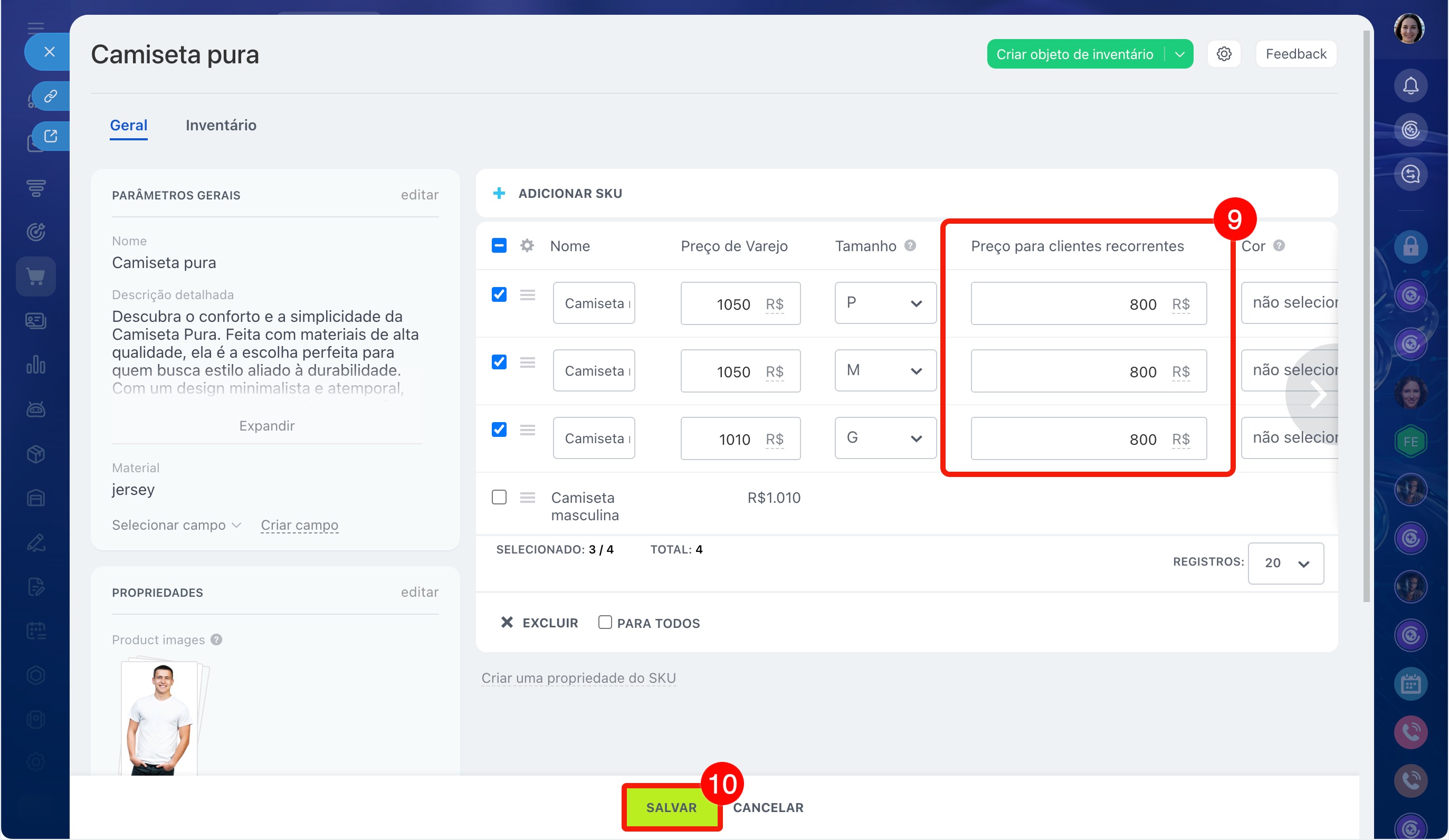
9-10. Preencha o campo e clique em Salvar.
Como exibir tipos de preço na loja on-line
Para que diferentes tipos de preço sejam exibidos no site da loja, ative-os nas configurações do catálogo.
Como configurar as permissões de acesso para sites e lojas on-line
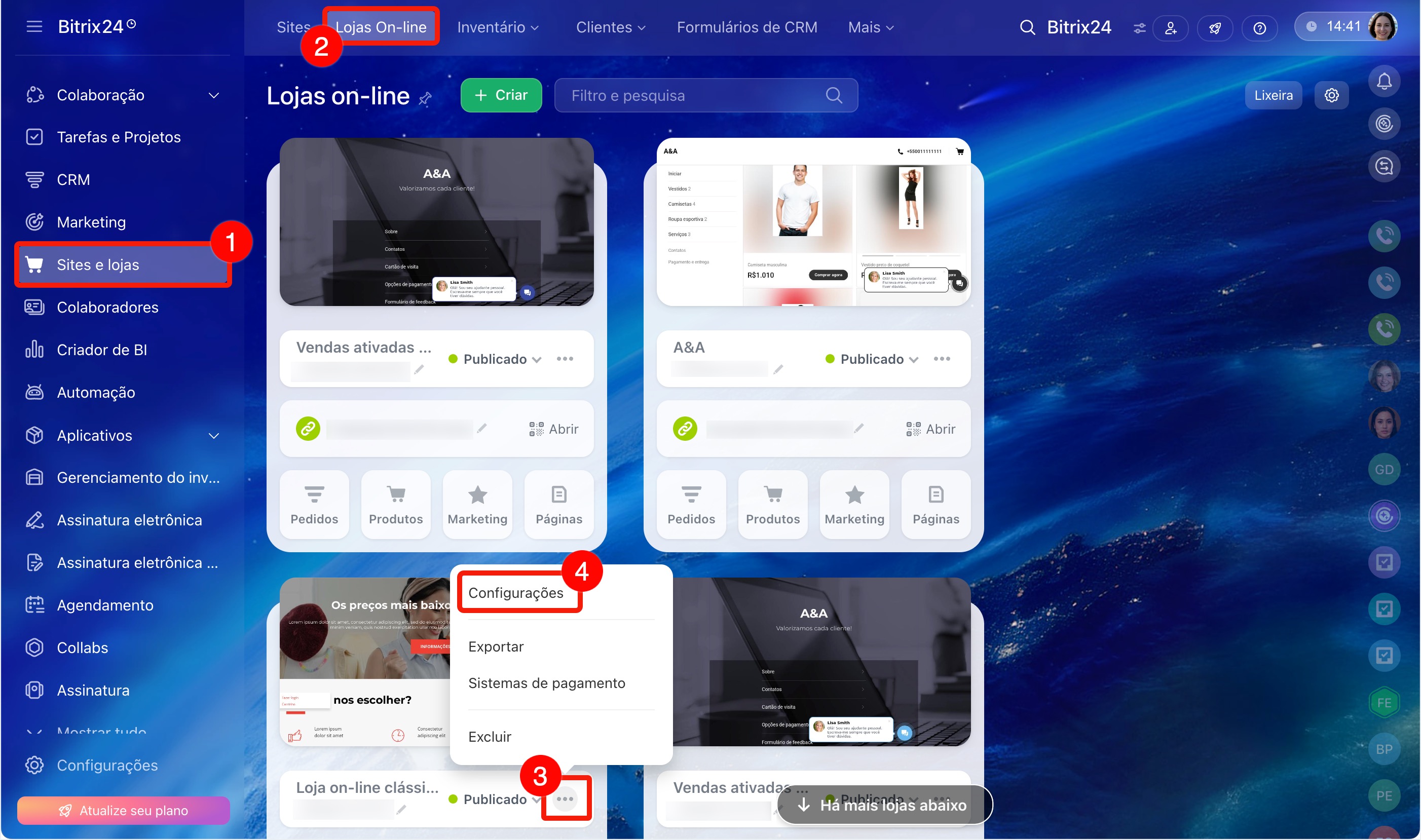
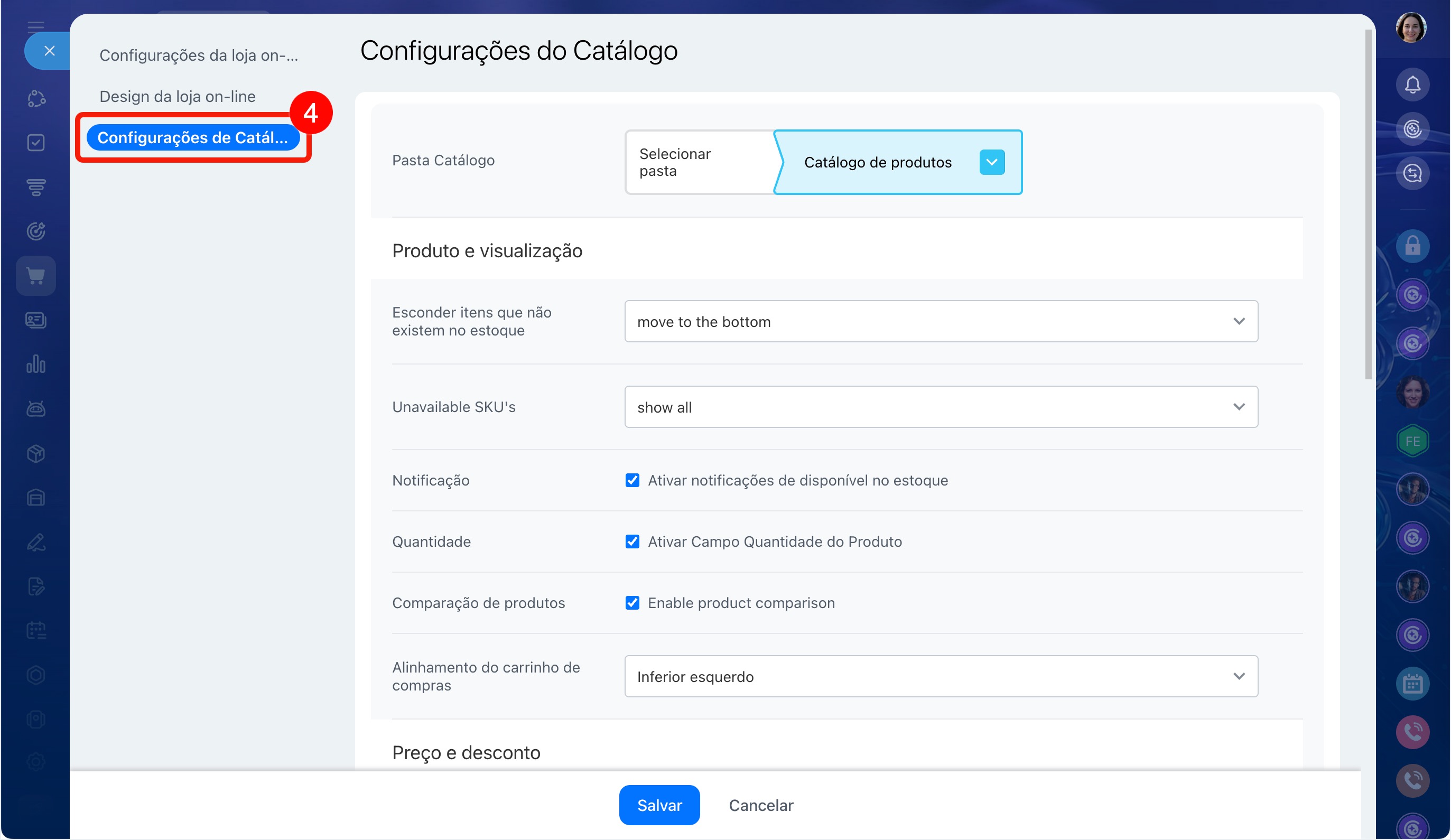
1–2. Acesse a seção Sites e Lojas > Lojas On-line.
3–4. Clique em Três pontos (...) ao lado da loja desejada e selecione Configurações.
5. Abra a seção Configurações de catálogo no menu lateral.
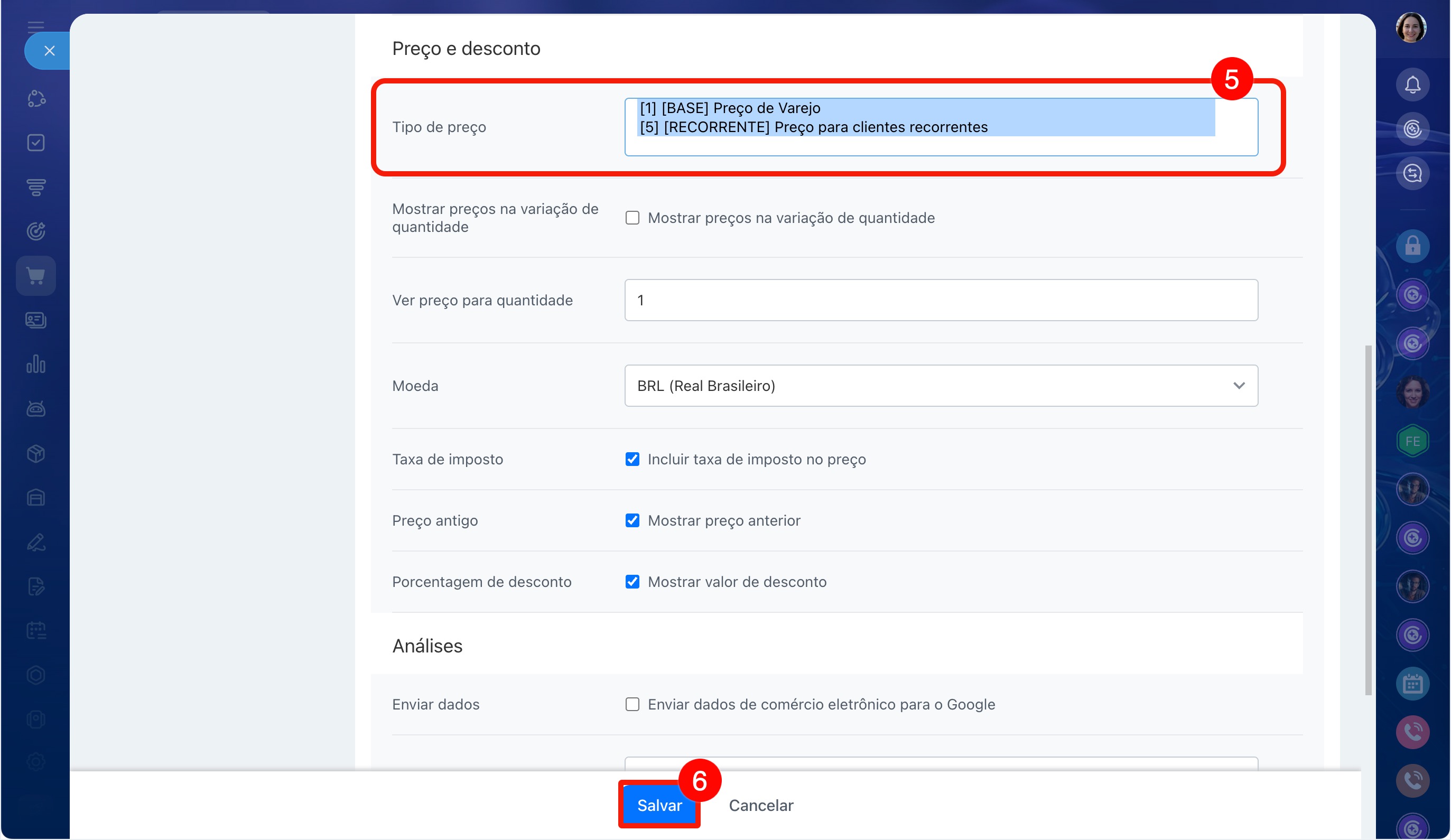
6. Na seção Preço e desconto, no campo Tipo de preço, escolha o tipo desejado na lista.
7–8. Clique em Salvar; os clientes dos grupos selecionados verão o novo valor após fazerem login no site da loja.
Destaques
- Com os tipos de preço, é possível exibir valores diferentes para um mesmo produto conforme o grupo de compradores.
- Crie um tipo de preço no segmento Sites e Lojas > Mais > Configurações > Configurações avançadas > Preços > Tipos de preço; informe o código, o nome e os grupos de compradores que visualizarão esse preço.
- No cartão do produto, exiba e preencha o campo para inserir o preço do novo tipo.
- Nas configurações do catálogo da loja on-line, selecione o tipo de preço desejado; os clientes dos grupos escolhidos verão o novo valor ao fazer login no site da loja.