
A assinatura de produtos evita que a loja perca clientes enquanto alguns itens do catálogo estiverem indisponíveis. Na página do produto, é exibido o botão Assinar: o cliente informa seu e-mail e recebe uma notificação quando o produto voltar a ficar disponível. Assim, a loja não perde compradores e pode avaliar a demanda real pelo produto.
Como configurar as permissões de acesso para sites e lojas on-line
Permissões de acesso ao catálogo de produtos
A assinatura de produtos não está disponível no modelo de loja CRM + Loja on-line.
Conteúdo do artigo:
Como ativar a assinatura de produtos
Para que os clientes possam assinar produtos indisponíveis, é necessário alterar as configurações em duas seções: Gerenciamento do inventário e produtos e Configurações do catálogo.
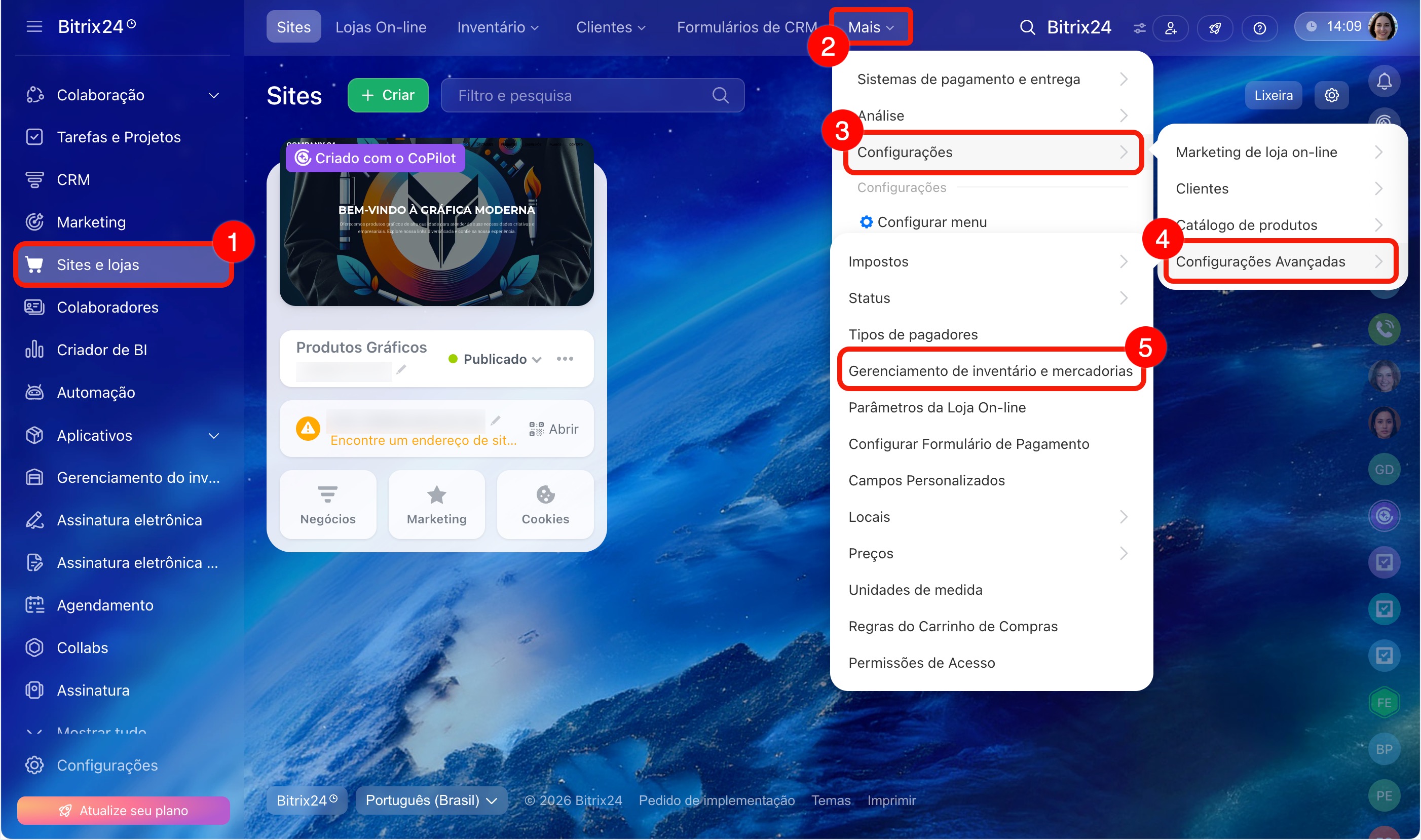
Passo 1. Configurar os parâmetros na seção Gerenciamento do inventário e produtos.
1–5. Acesse a seção Sites e Lojas > Mais > Configurações > Configurações avançadas > Gerenciamento do inventário e produtos.
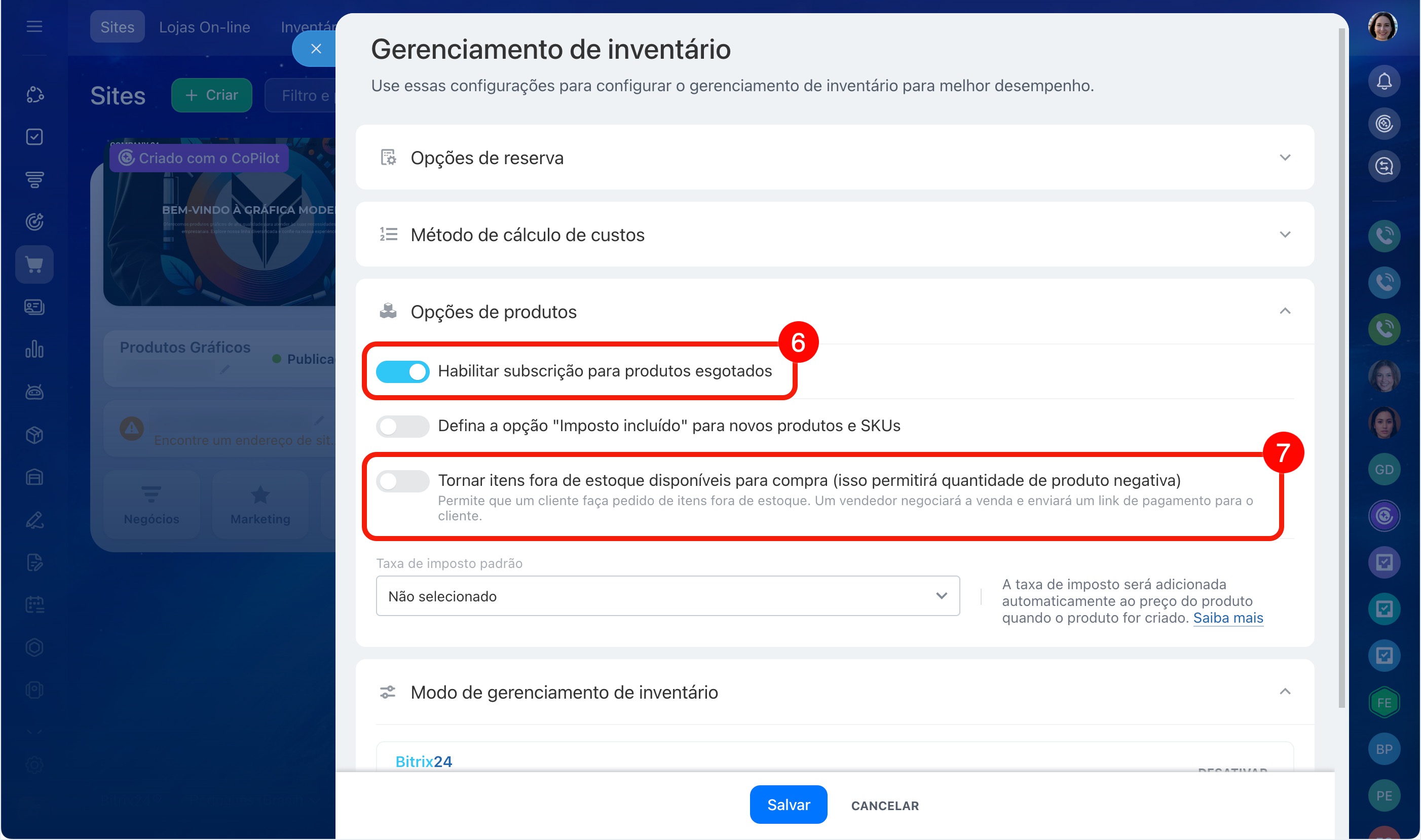
6. Ative o parâmetro Permitir assinatura quando o produto estiver indisponível.
7. Desative o parâmetro Permitir compra do produto quando não houver estoque. Caso contrário, os clientes poderão finalizar o pedido e o botão Assinar não será exibido.
Configurações de Gerenciamento do inventário
8. Clique em Salvar.
Passo 2. Alterar as Configurações do catálogo.
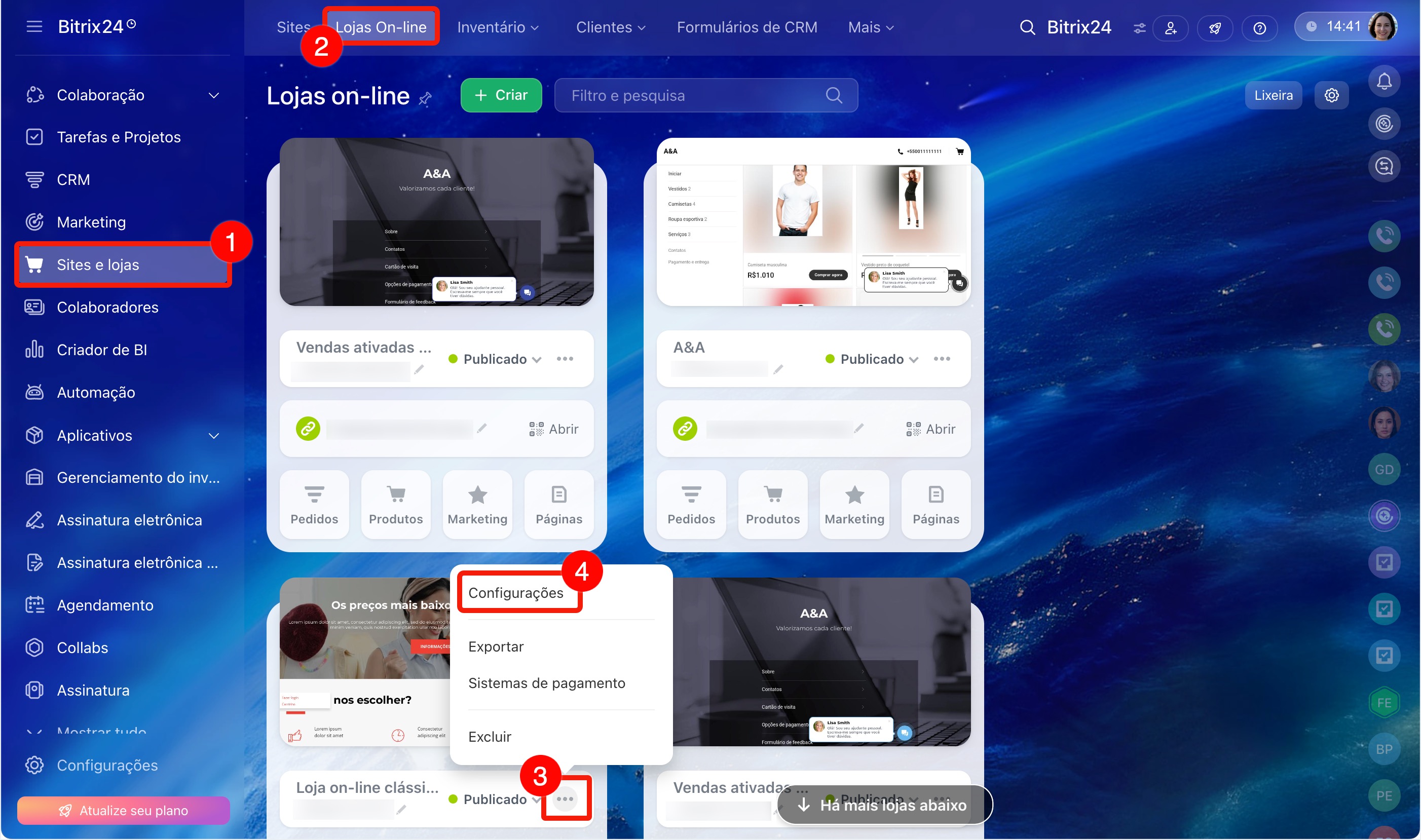
1–4. Acesse a seção Sites e Lojas > Lojas. Selecione a loja desejada e clique nos Três pontos (...) > Configurações.
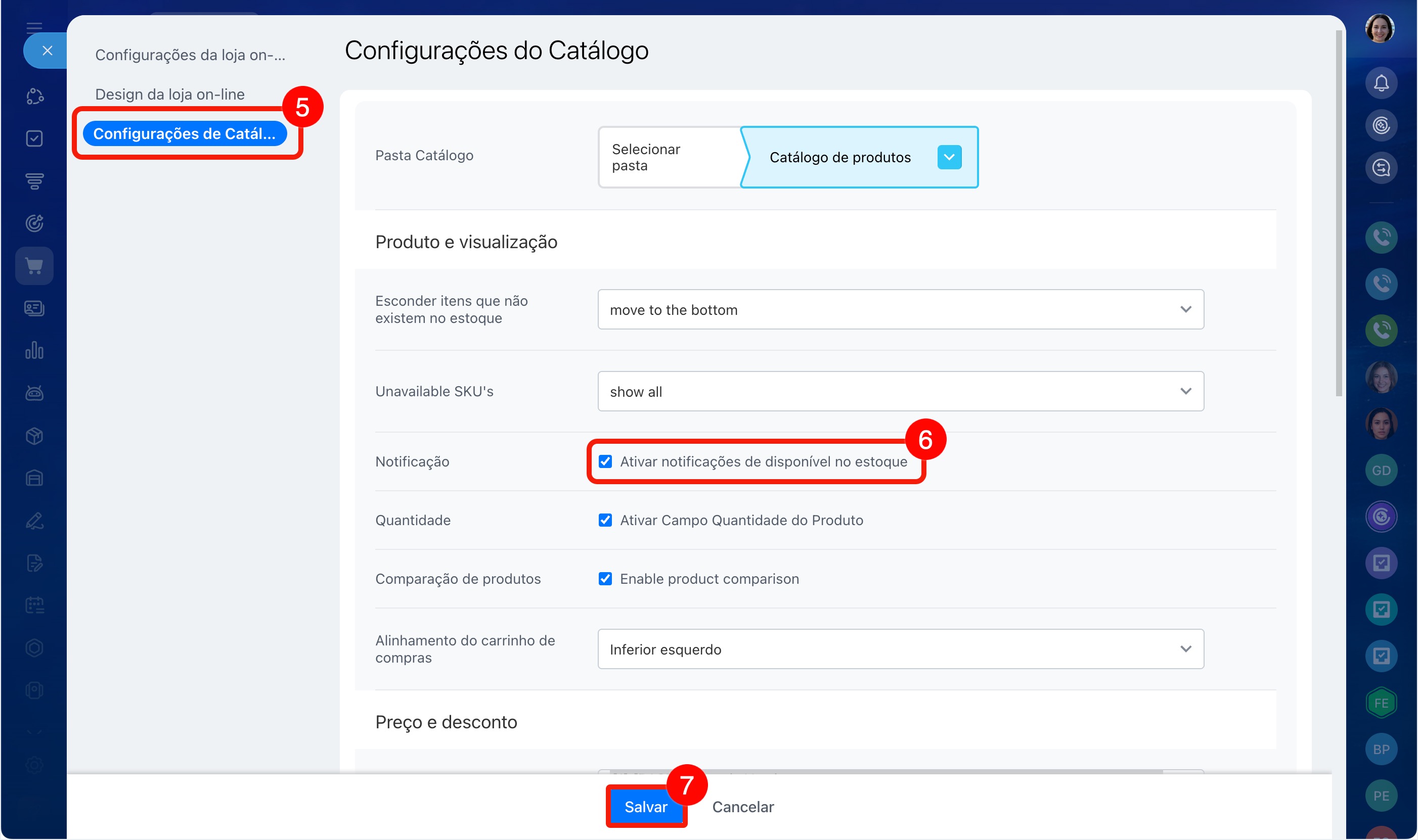
5–7. Vá até a aba Configurações do catálogo e ative o parâmetro Permitir notificações para produtos indisponíveis. Salve as alterações.
Configurações do catálogo
Passo 3. Verificar se o botão Assinar apareceu no site.
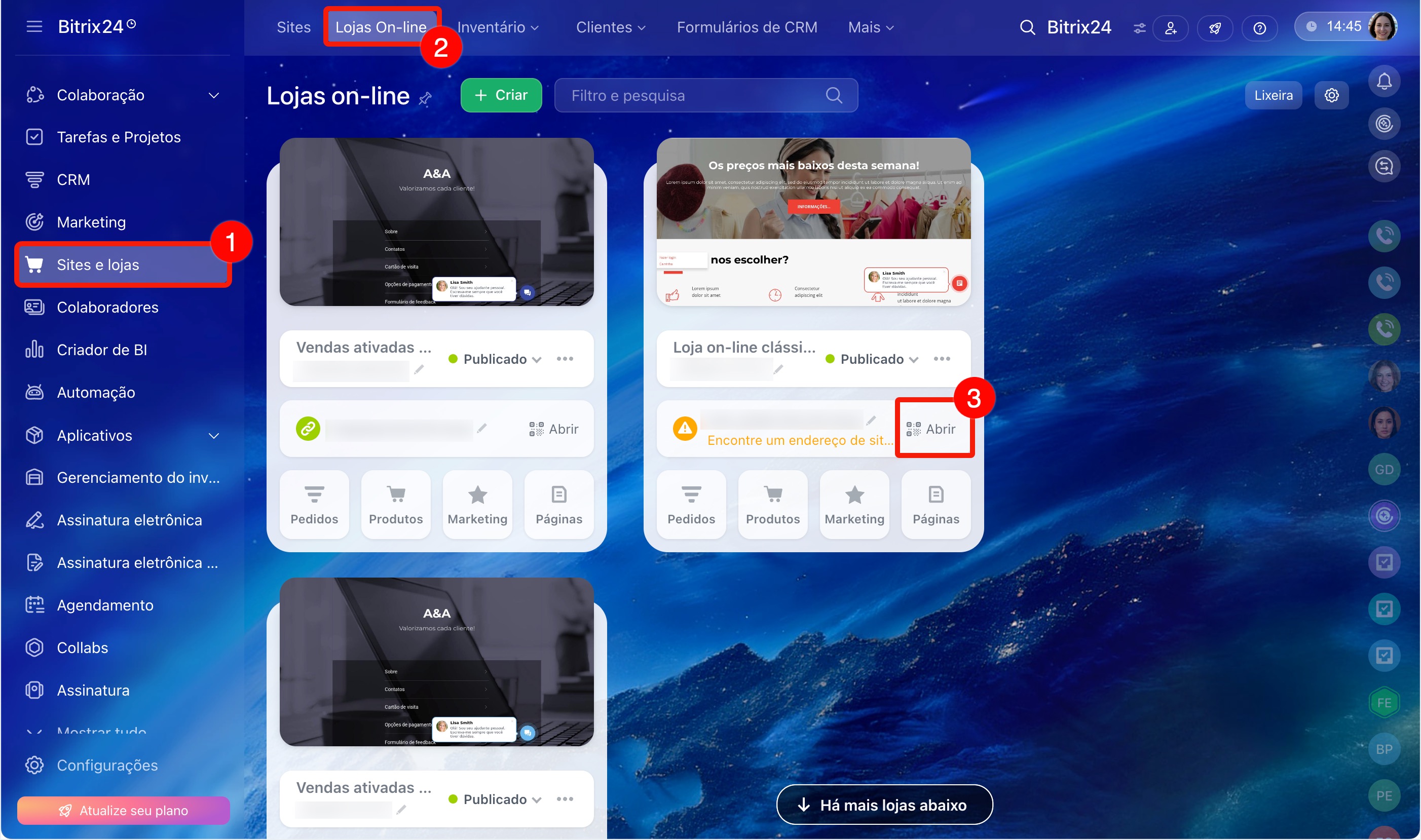
1–2. Acesse a seção Sites e Lojas > Lojas.
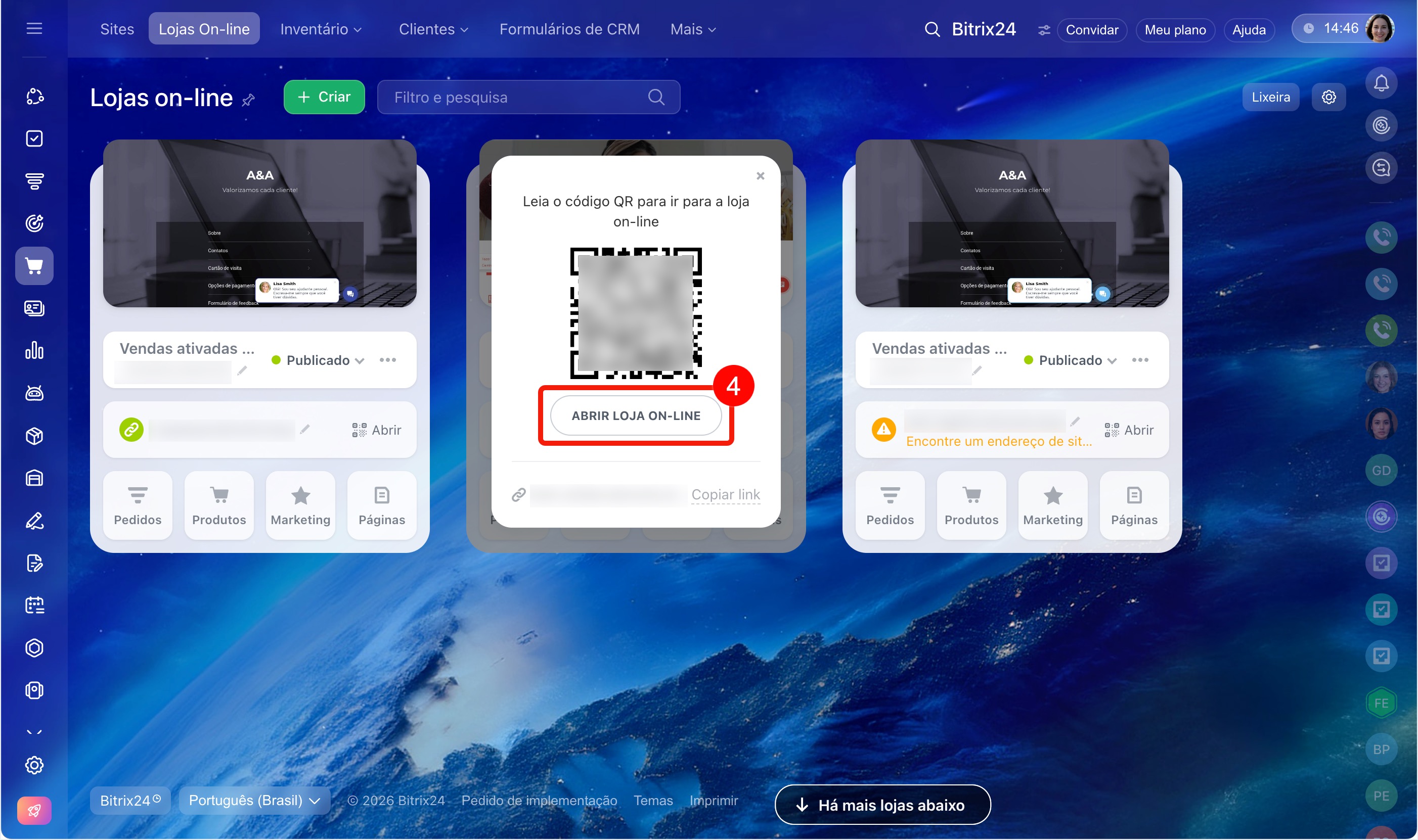
3–4. Clique em Abrir ao lado do endereço da loja desejada e depois em Acessar a loja para abrir o catálogo de produtos no navegador.
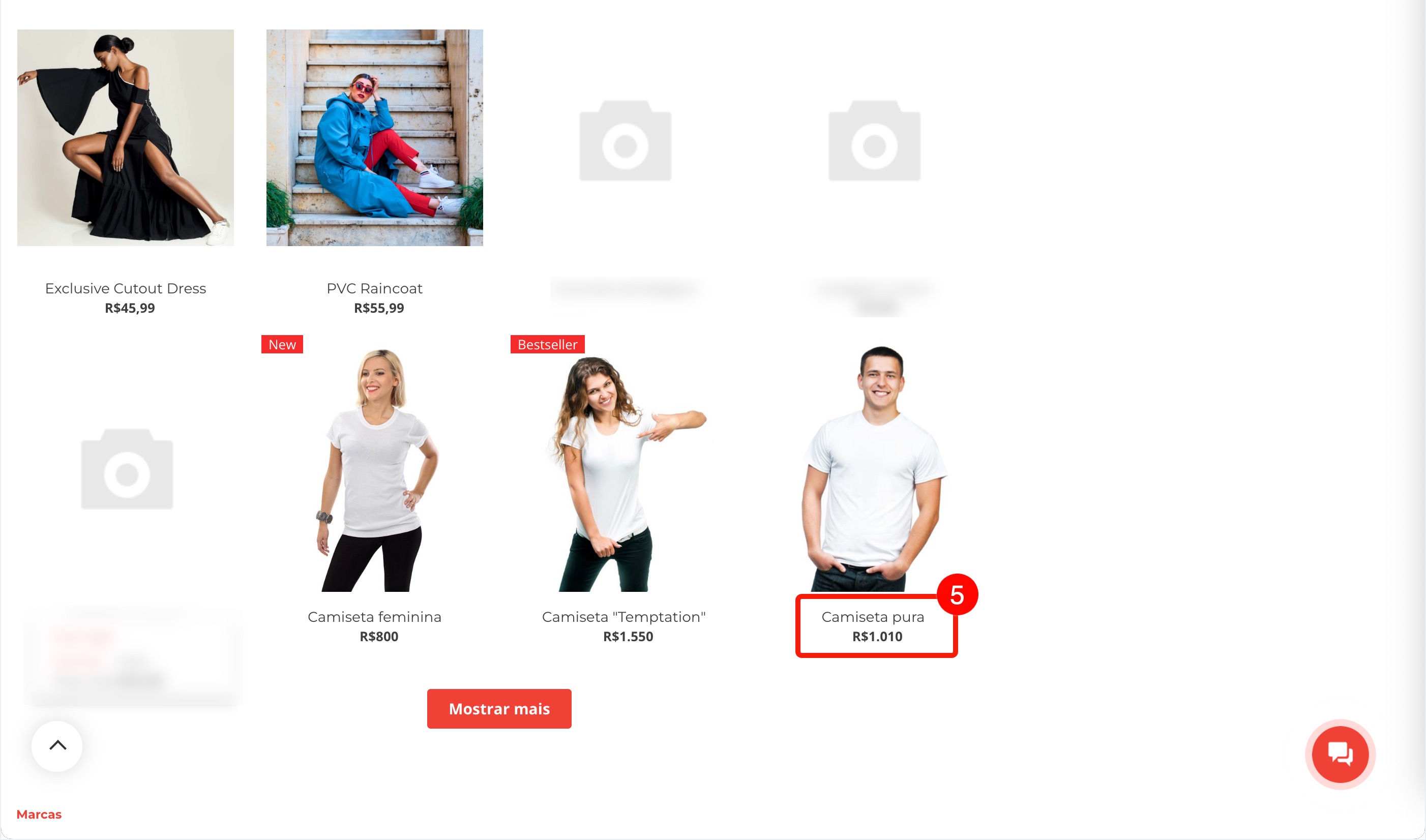
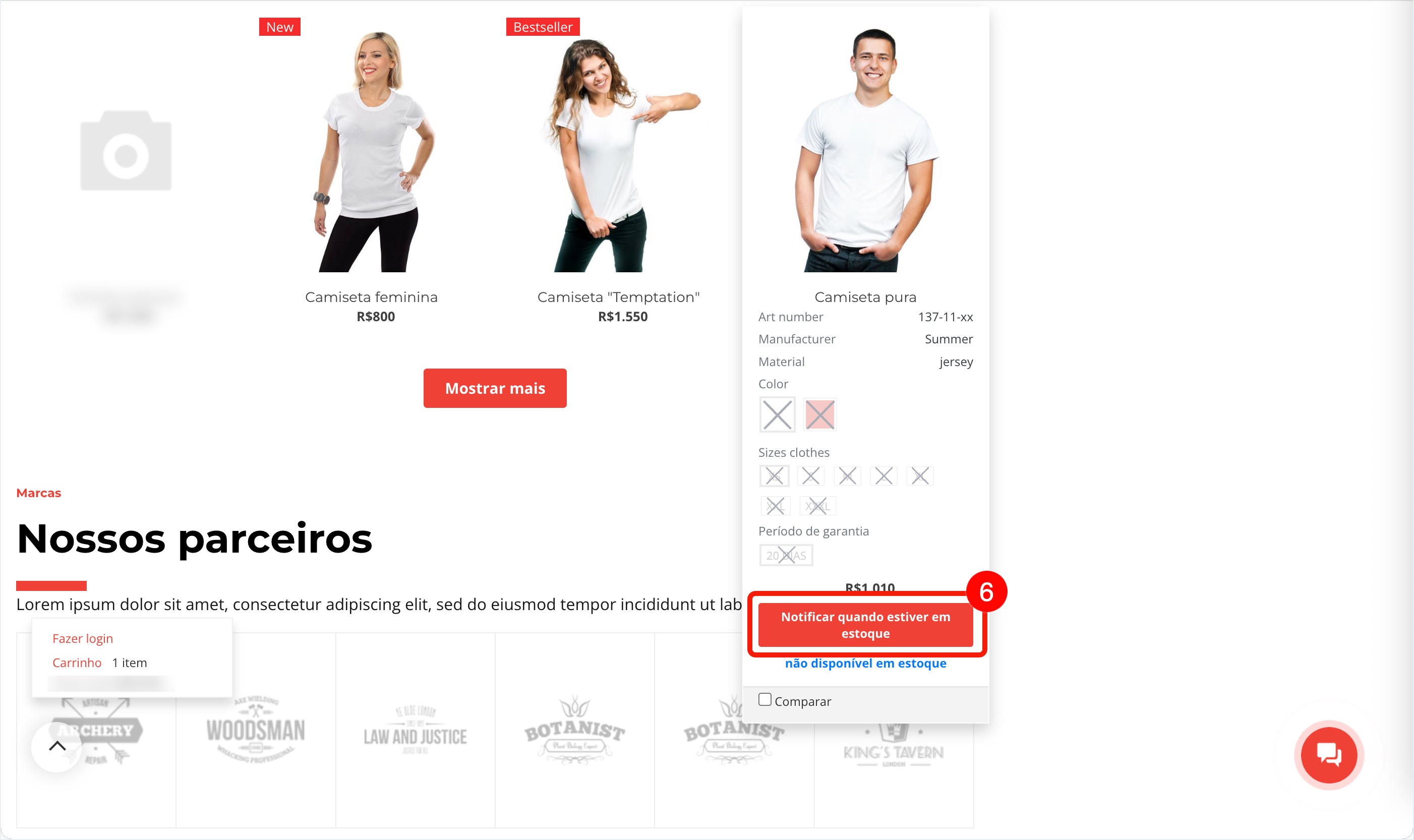
5–6. Clique no nome do produto que está indisponível. A página de detalhes do produto será aberta, e nela aparecerá o botão Assinar.
Como configurar a página do produto na loja online
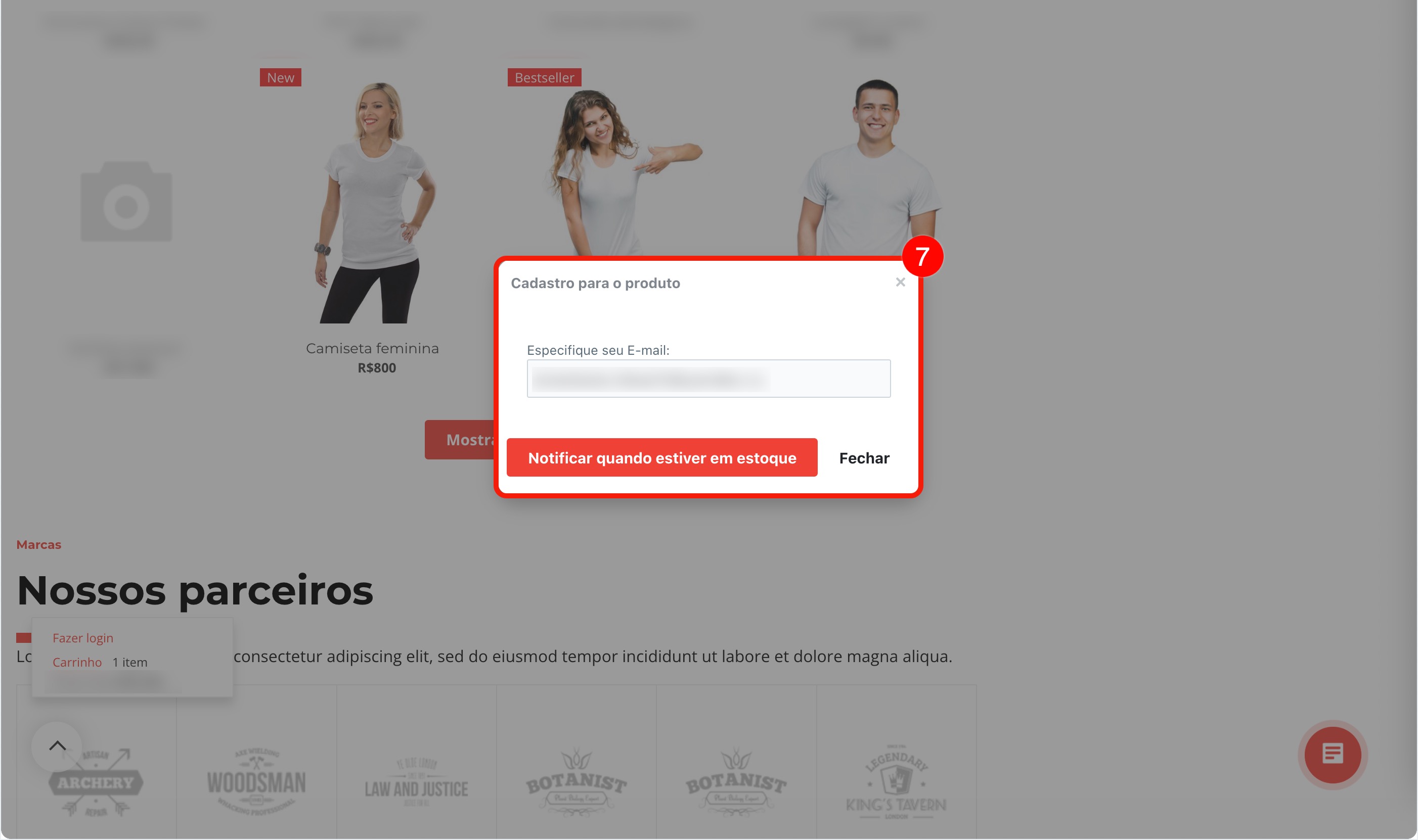
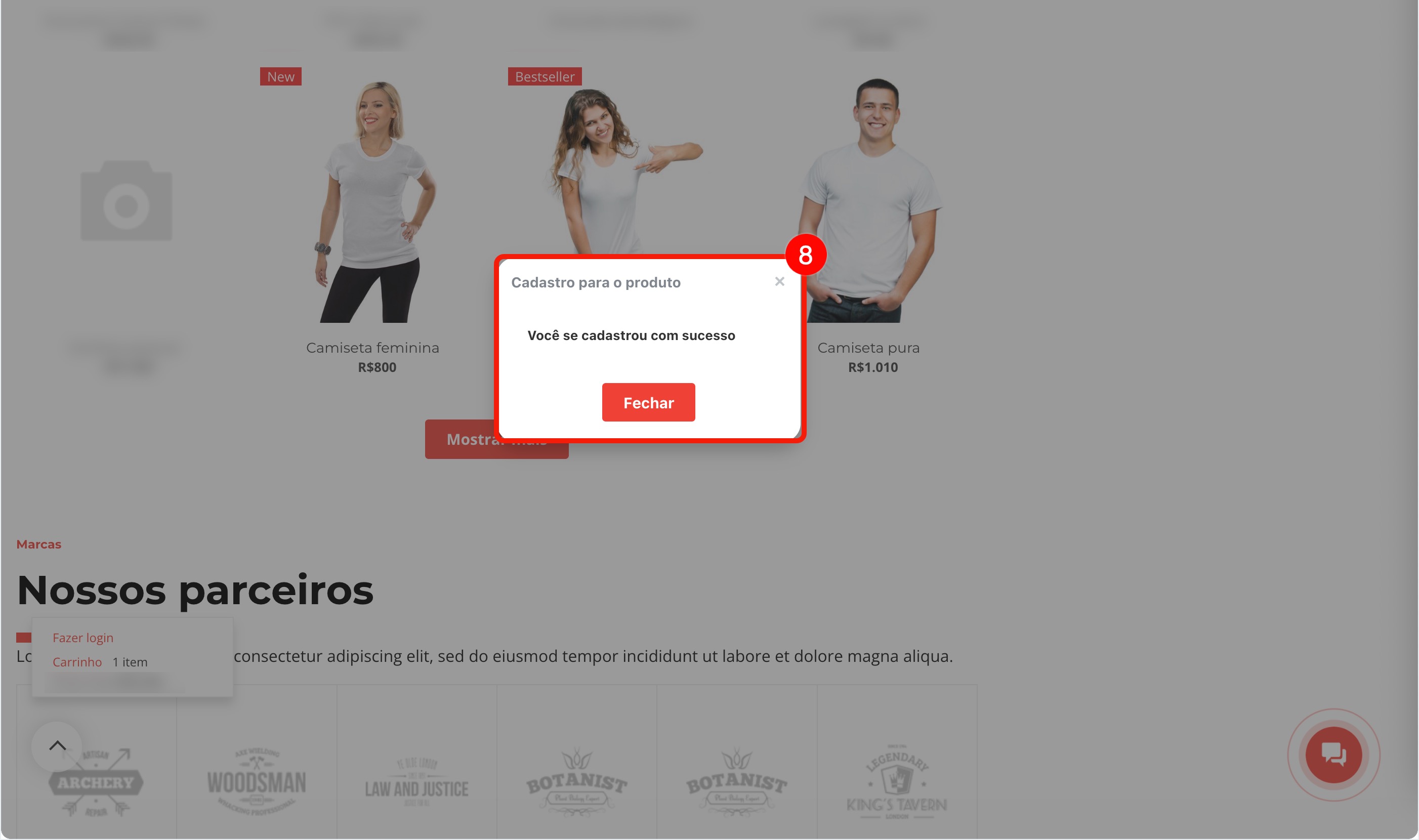
7–8. Se o cliente que estiver logado na conta da loja clicar no botão Assinar, será exibida uma notificação de assinatura bem-sucedida. Se o cliente não estiver logado, será aberta uma janela solicitando o e-mail.
Quando o produto voltar a ficar disponível, o cliente receberá um e-mail. Após a finalização do pedido, a assinatura será removida automaticamente.
Onde encontrar a lista de assinaturas
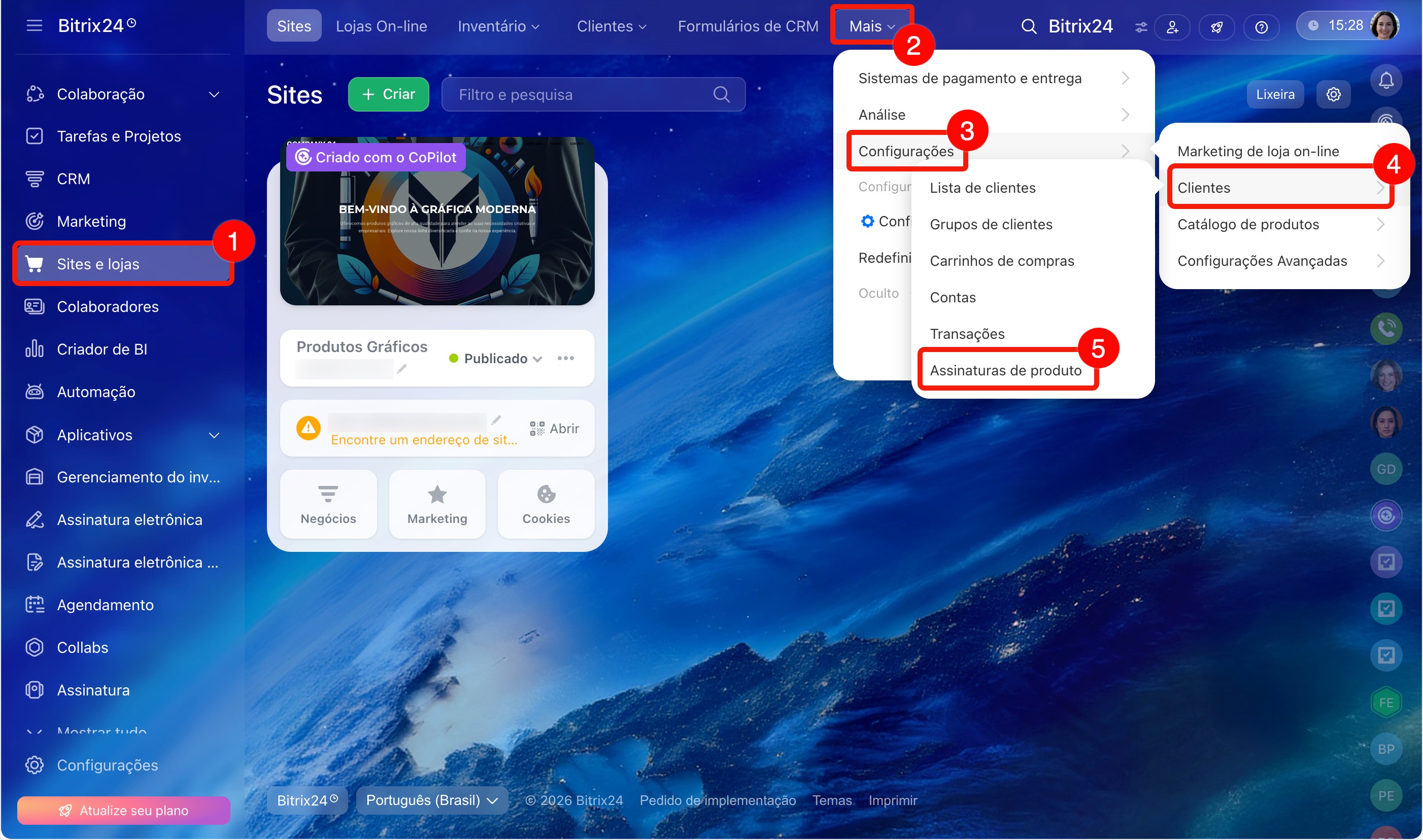
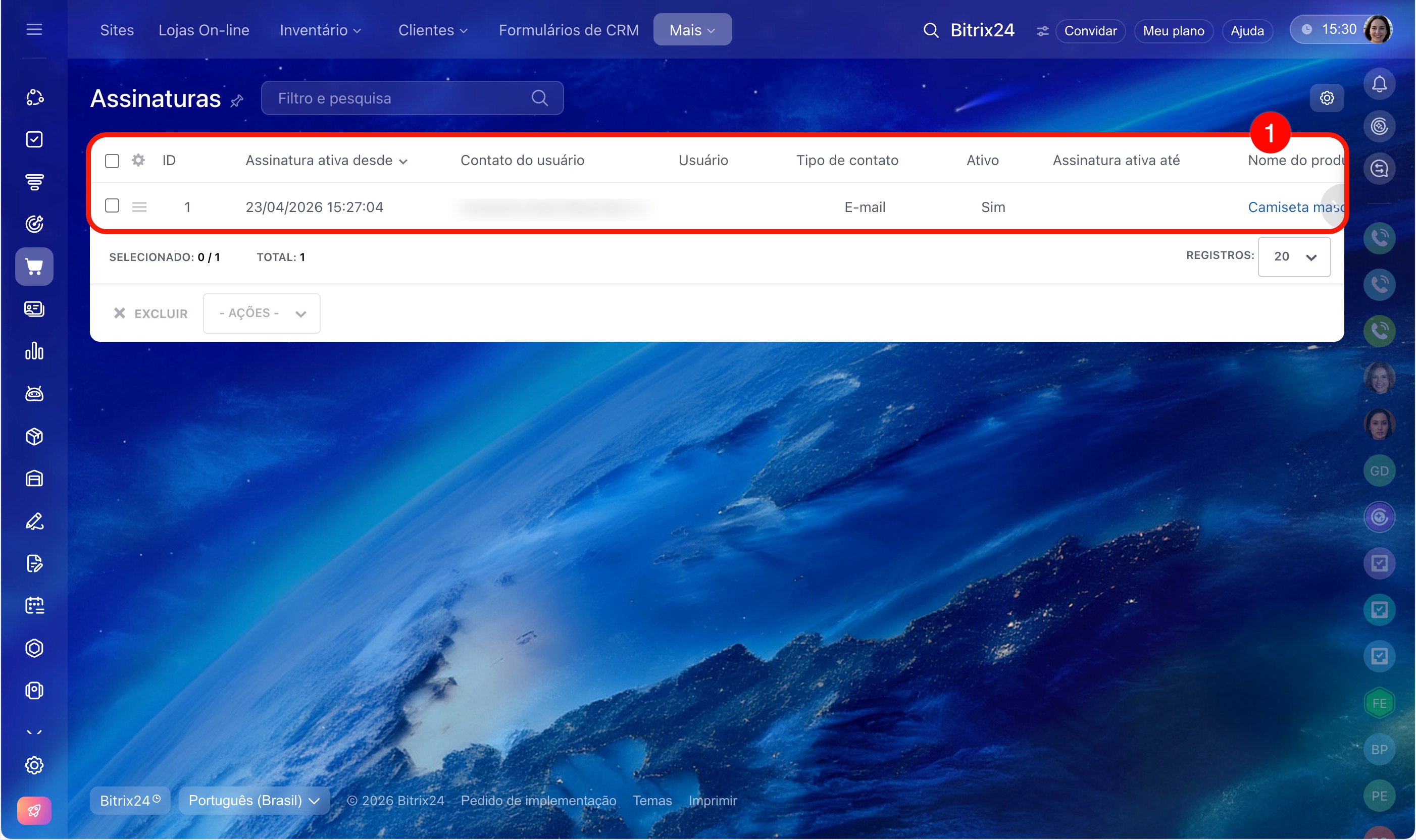
Acesse a seção Sites e Lojas > Mais > Configurações > Clientes > Assinatura de produtos. Aqui são exibidas a data da assinatura, o e-mail do cliente, o nome do produto e outros dados. A lista pode ser filtrada por parâmetros, por exemplo, por data de assinatura e ID do produto.
Destaques
- Com a assinatura de produtos indisponíveis, os clientes podem receber notificações quando o produto voltar ao estoque.
- A ativação da assinatura pode ser feita pelo administrador do Bitrix24, colaboradores com permissões para alterar as configurações de conteúdo dos sites e as configurações de venda de produtos indisponíveis.
- Para ativar a assinatura, é necessário alterar as configurações em duas seções: Gerenciamento do inventário e produtos e Configurações do catálogo.
- Na seção Gerenciamento do inventário e produtos, ative o parâmetro Permitir assinatura quando o produto estiver indisponível e desative Permitir compra do produto quando não houver estoque.
- Na seção Configurações do catálogo, ative o parâmetro Permitir notificações para produtos indisponíveis.
- Na página de detalhes do produto indisponível, aparecerá o botão Assinar.
- Quando o produto voltar a ficar disponível, o cliente receberá um e-mail. Após a finalização do pedido, a assinatura será removida automaticamente.
- A lista de assinaturas está na seção Sites e Lojas > Mais > Configurações > Clientes > Assinatura de produtos.