
Caso seja necessário envolver um cliente, fornecedor ou parceiro na discussão de uma tarefa, você pode convidá-lo para um chat no Bitrix24. Assim, todas as mensagens e arquivos ficam centralizados em um só lugar, e o participante externo terá acesso à conversa como convidado, sem necessidade de registro no Bitrix24.
O convidado poderá participar da conversa, trocar mensagens de áudio e vídeo e compartilhar arquivos. Ele verá apenas o chat para o qual foi convidado, sem qualquer acesso ao restante da sua conta Bitrix24. Após a conversa, você pode manter o acesso do convidado ao chat ou encerrá-lo.
Neste artigo, explicamos como:
Como configurar o chat para convidar participantes
Para convidar um convidado, essa opção deve estar ativada no chat. Por padrão, o proprietário do chat e os administradores podem convidar participantes.
O convite de convidados pode ser ativado ao criar um chat ou em um chat existente.
Como criar um bate-papo em grupo
Ao criar um chat.
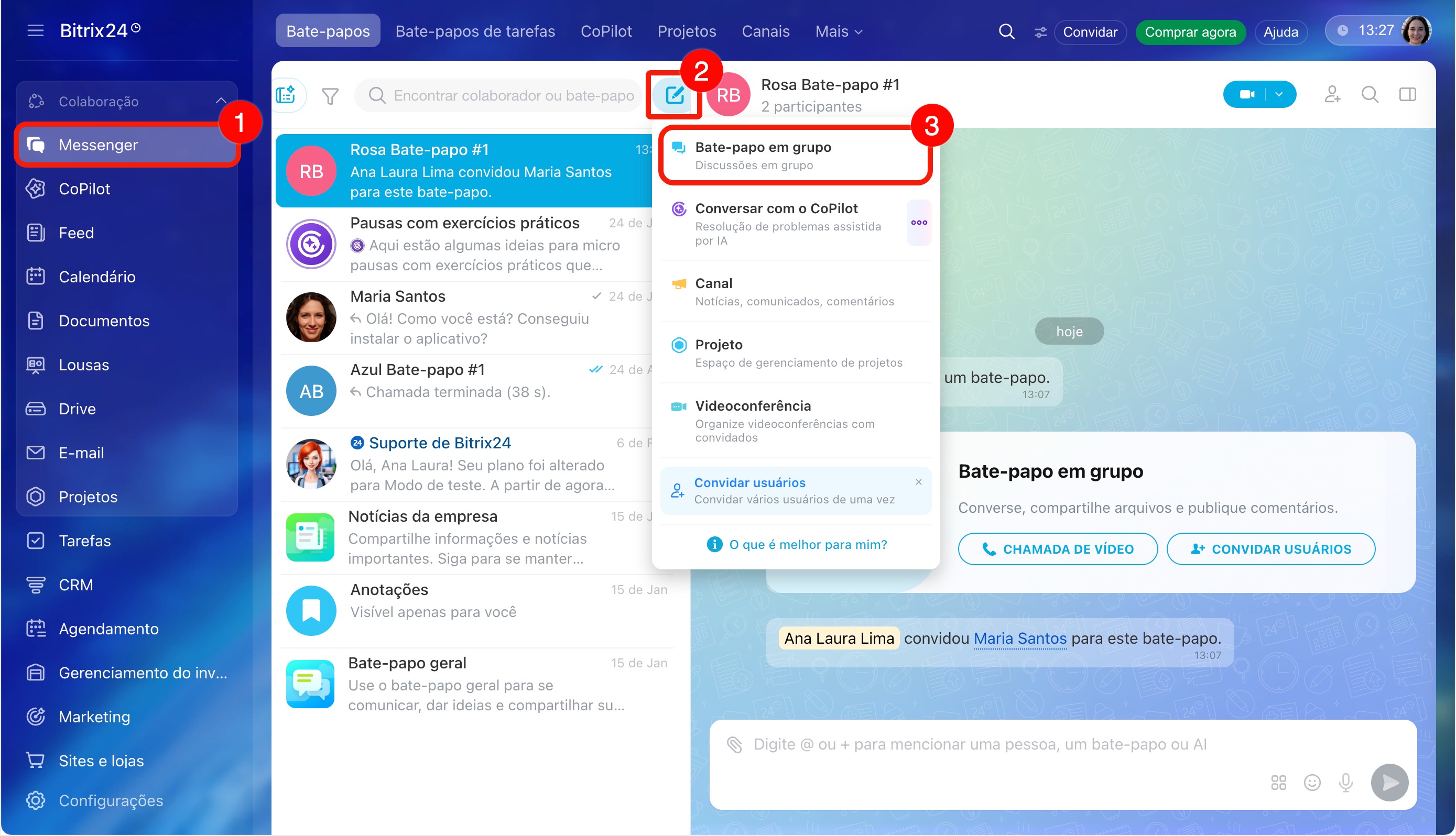
1. Acesse o Messenger.
2–3. Clique no botão de criar um novo chat e selecione Chat em grupo.
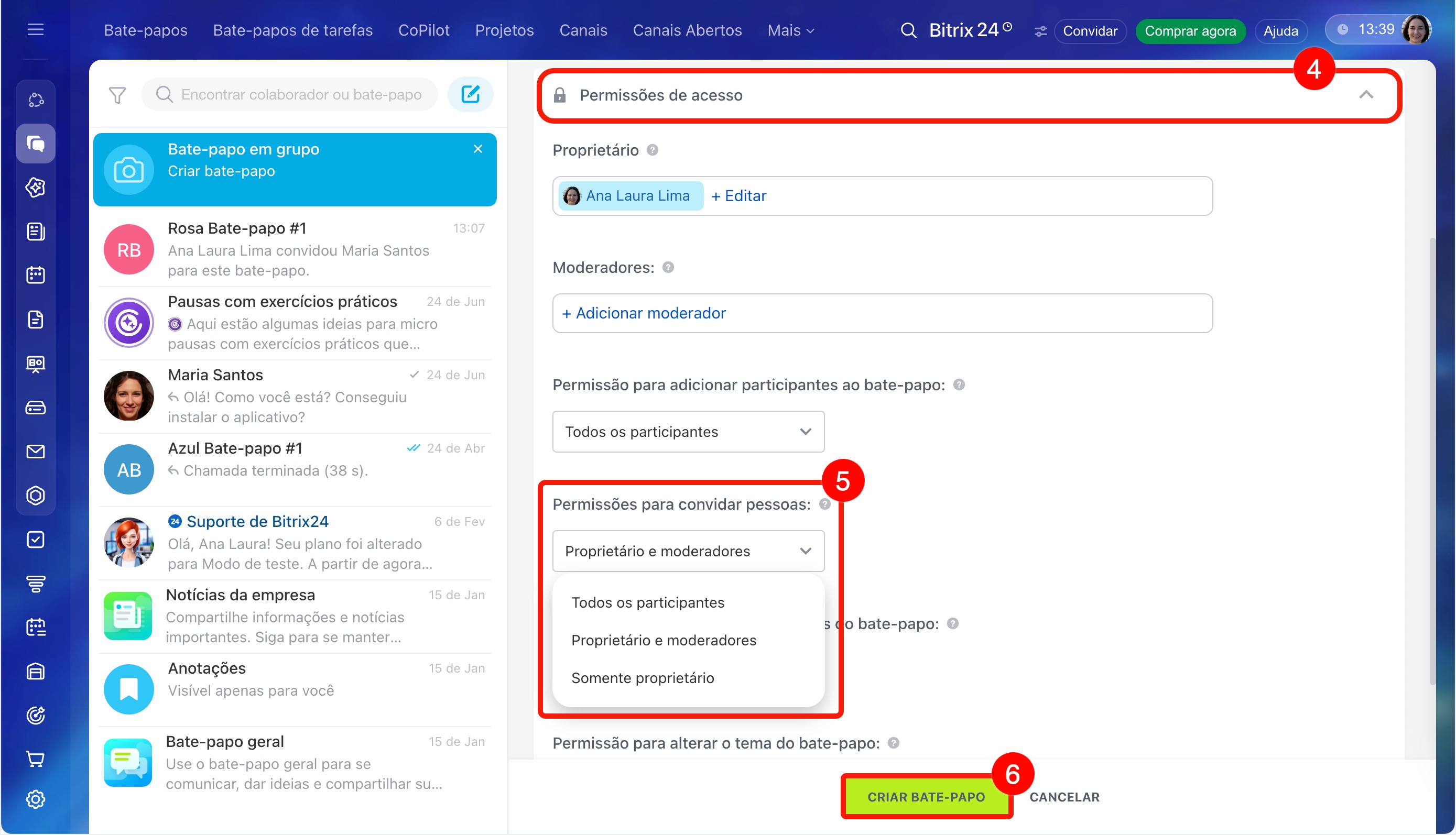
4. Abra a seção Permissões de Acesso.
5. Localize a opção Quem pode convidar participantes para o chat e escolha a opção desejada:
- Todos os participantes: qualquer participante do chat pode convidar um convidado.
- Proprietário e administradores: apenas o proprietário do chat e os administradores designados.
- Apenas o proprietário: somente o criador do chat pode convidar participantes.
Em um chat existente. O proprietário ou administrador do chat pode alterar as configurações de acesso.
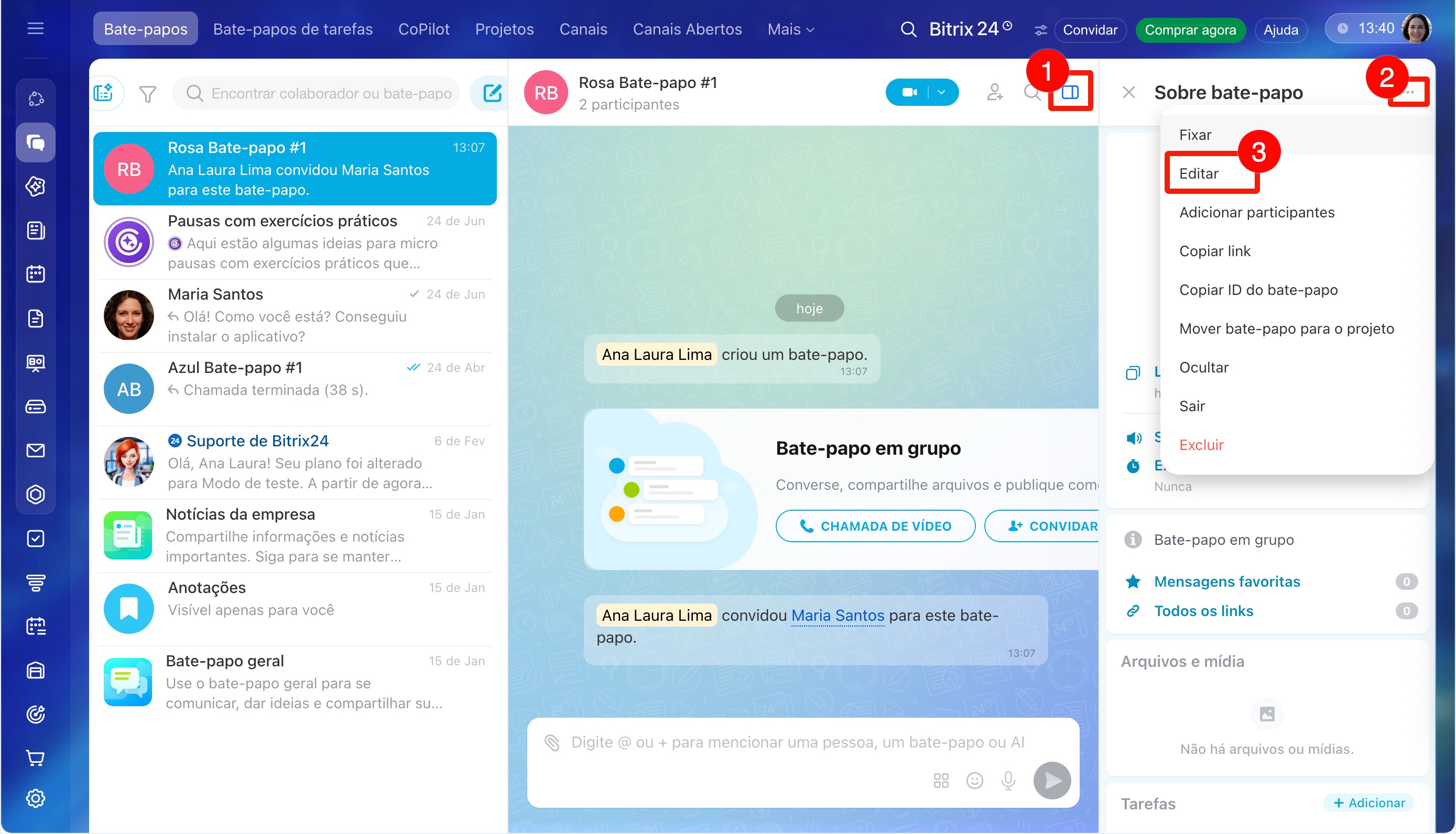
1. Abra a barra lateral.
2–3. No canto superior direito, clique em Três pontos (...) > Editar.
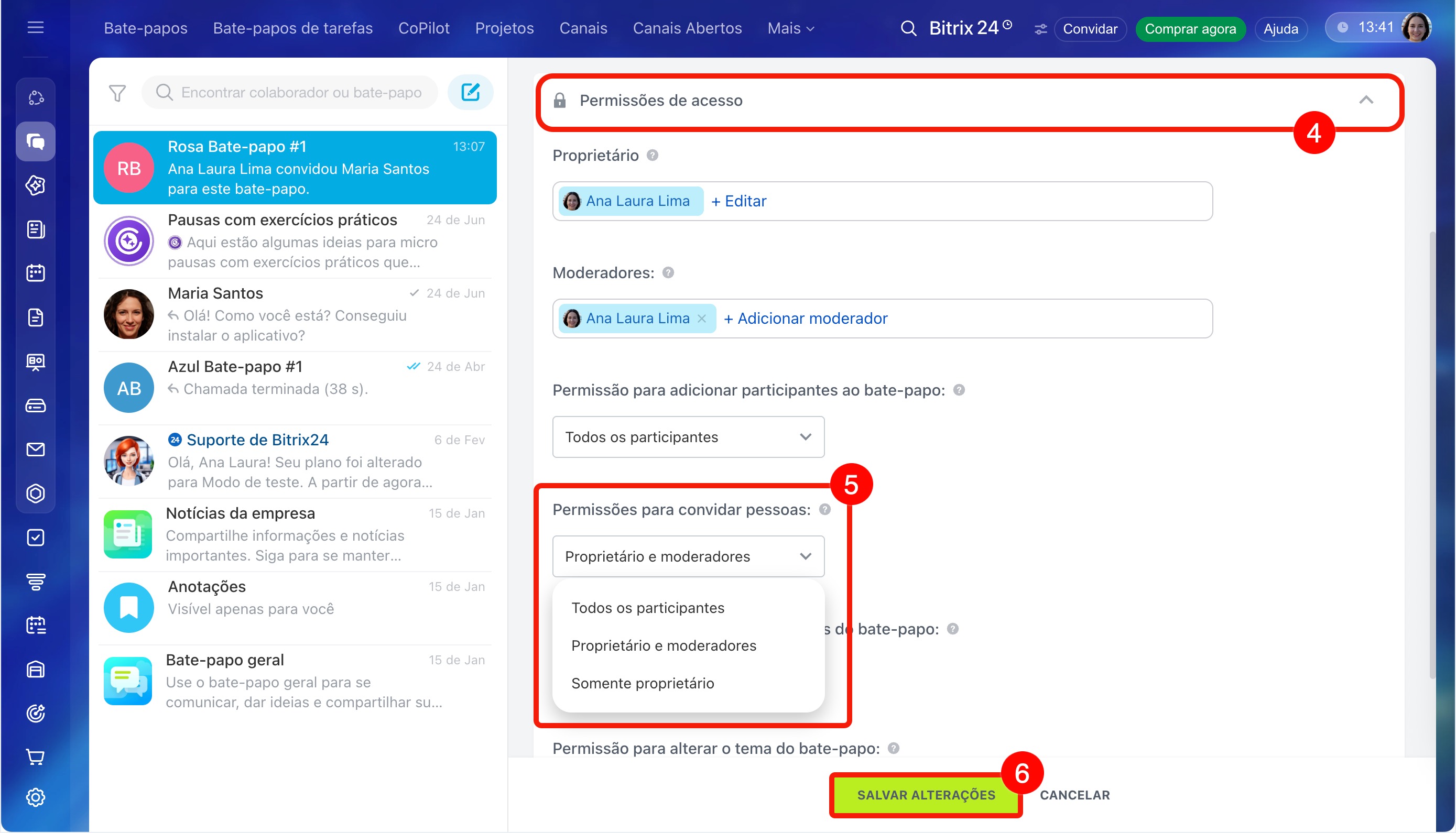
4. Acesse a seção Permissões de Acesso.
5. Em Quem pode convidar participantes para o chat, escolha uma das opções:
- Todos os participantes,
- Proprietário e administradores,
- Apenas o proprietário.
Como convidar um convidado para o chat
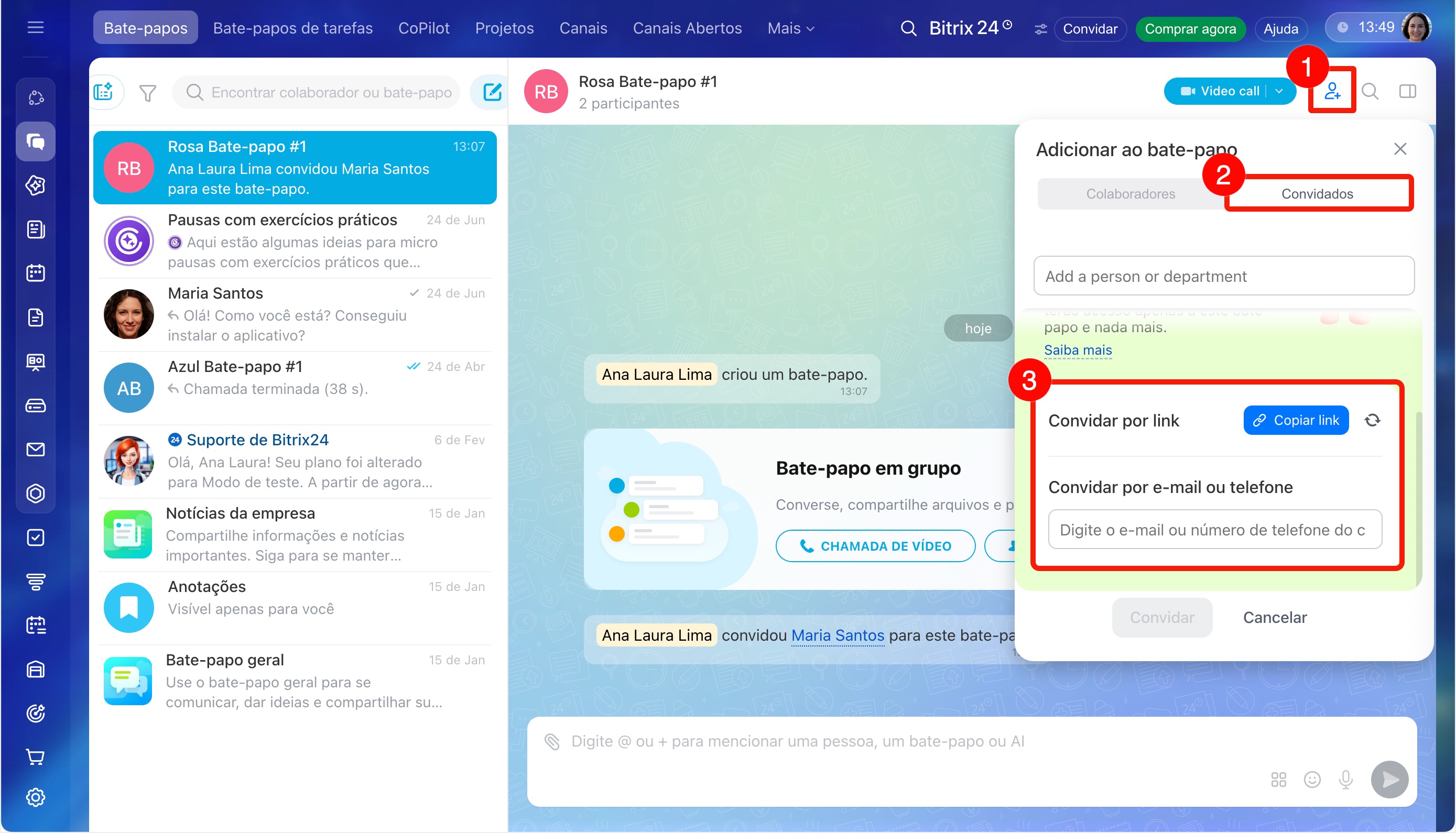
Para convidar um convidado, abra o chat desejado e clique no botão de adicionar participante no canto superior direito. Selecione a aba Convidados.
Como criar um evento no calendário Bitrix24
Há três maneiras de convidar um convidado.
Via link por qualquer meio. Clique em Copiar link e envie-o ao convidado da maneira que preferir. O convidado clicará no link e entrará diretamente no chat, sem necessidade de registro ou instalação de aplicativo.
Por e-mail. Insira o endereço de e-mail do convidado no campo Digite os dados do convidado e clique em Convidar. O convidado receberá um e-mail com o link para o chat.
Por SMS. Disponível apenas na versão cloud do Bitrix24. Insira o número de telefone do convidado e clique em Convidar. O convidado receberá um SMS com o link para o chat.
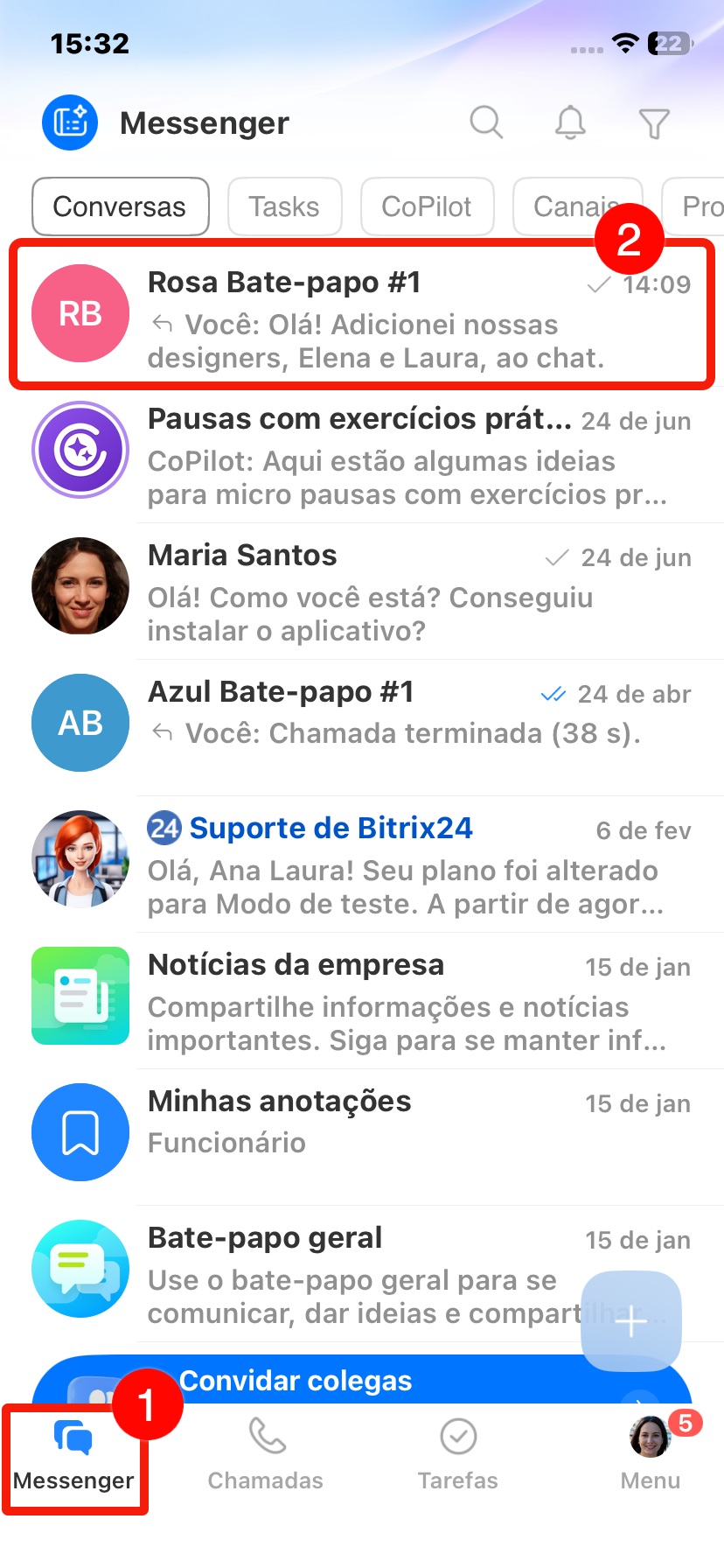
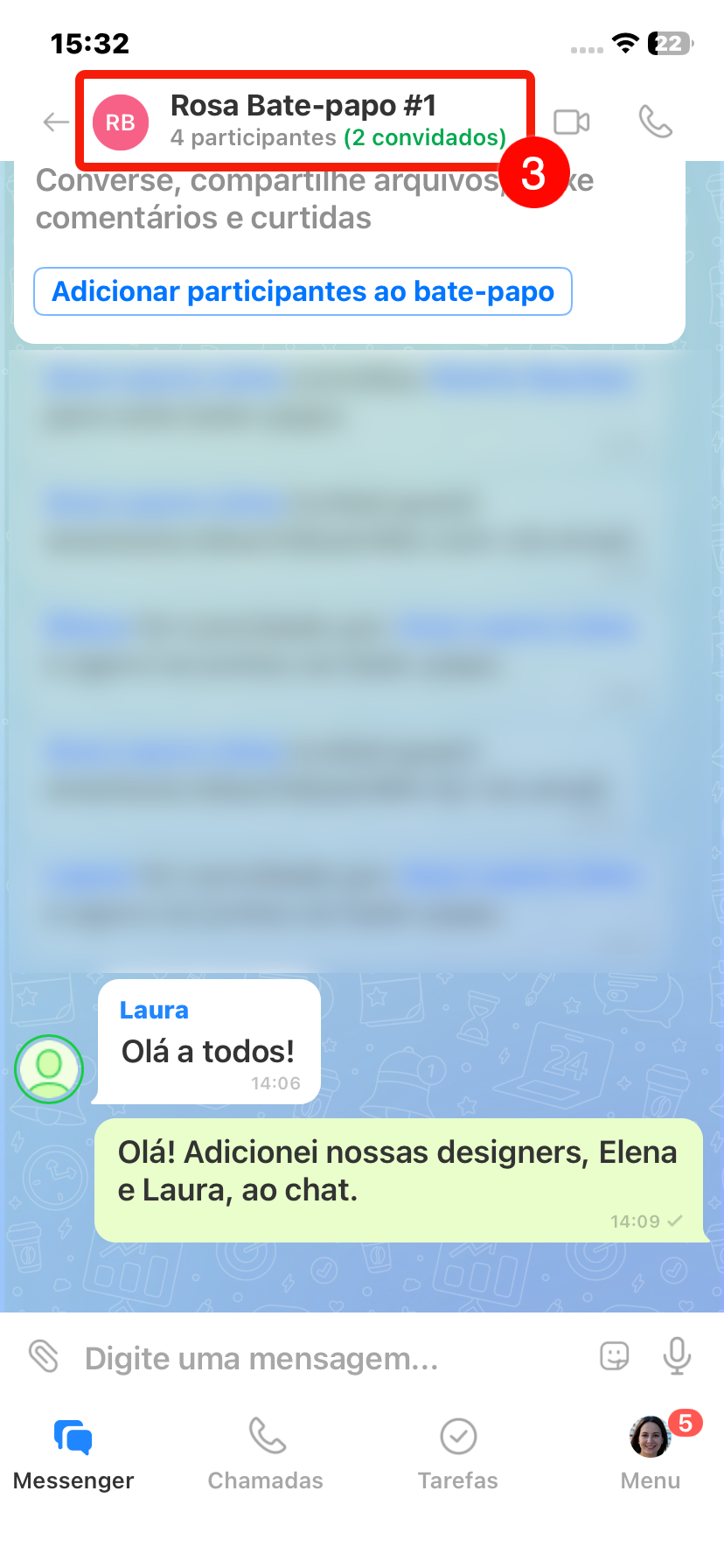
Na seção Messenger, abra o chat desejado e toque no nome no cabeçalho para abrir a barra lateral. Você pode copiar o link de convite e enviá-lo ao convidado ou escolher outra forma de convite: SMS, e-mail ou QR Code.
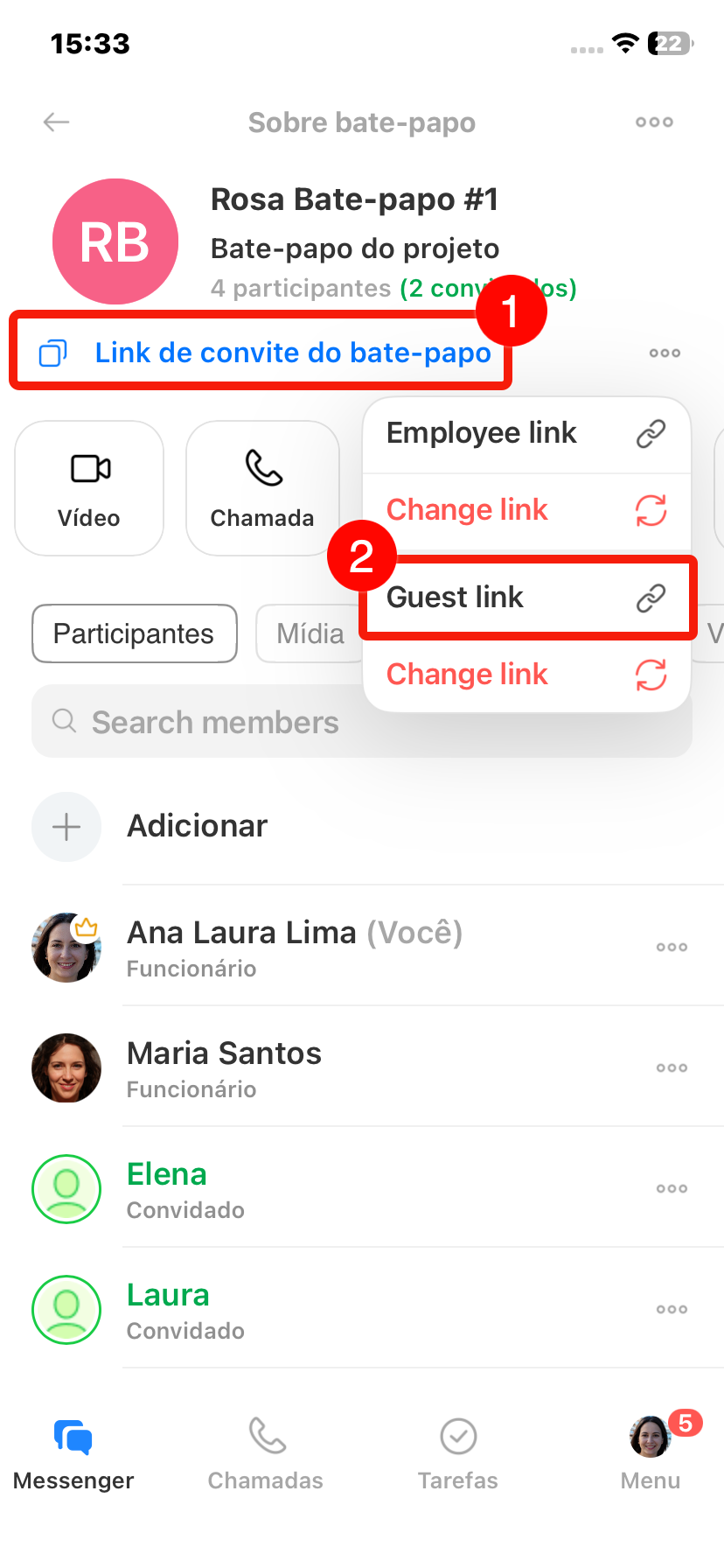
Copiar o link de convite. Na barra lateral do chat, toque em Link de convite para o chat e selecione Link para convidados. O link será copiado para a área de transferência e poderá ser enviado da maneira que preferir.
Escolher o método de convite.
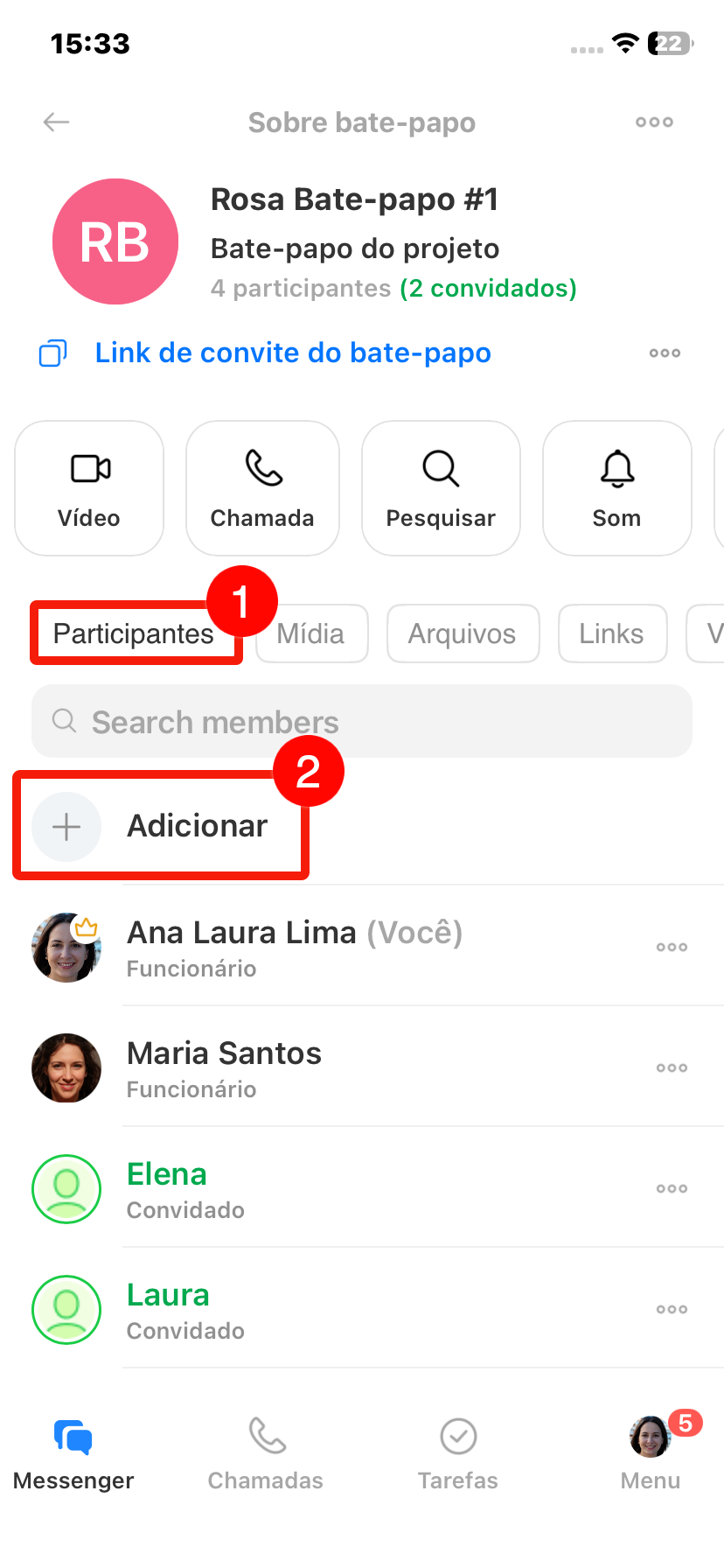
1–2. Na barra lateral do chat, acesse a aba Participantes e toque em Adicionar.
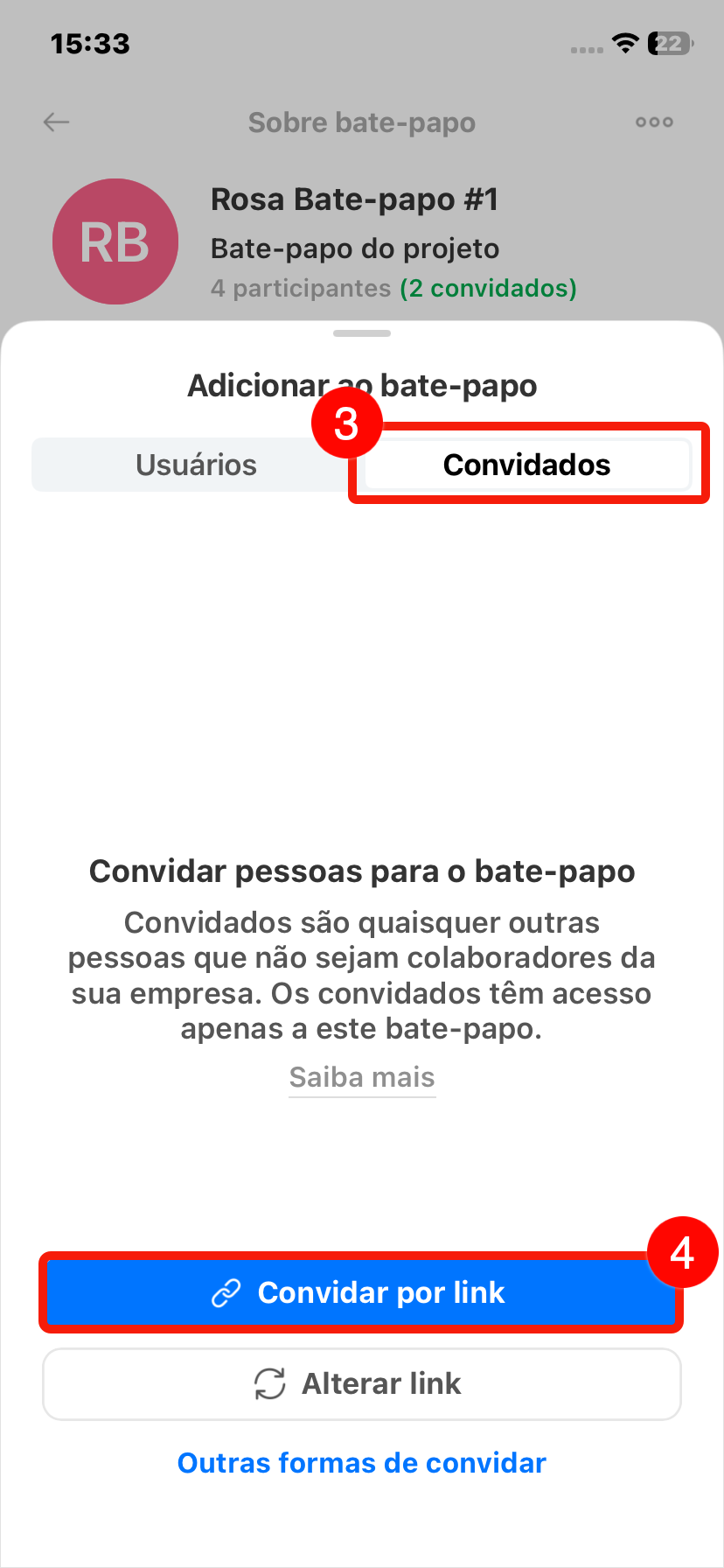
3–4. Abra a aba Convidados. Aqui também é possível copiar o link de convite e enviá-lo diretamente por outro aplicativo. Para isso, toque em Convidar por link.
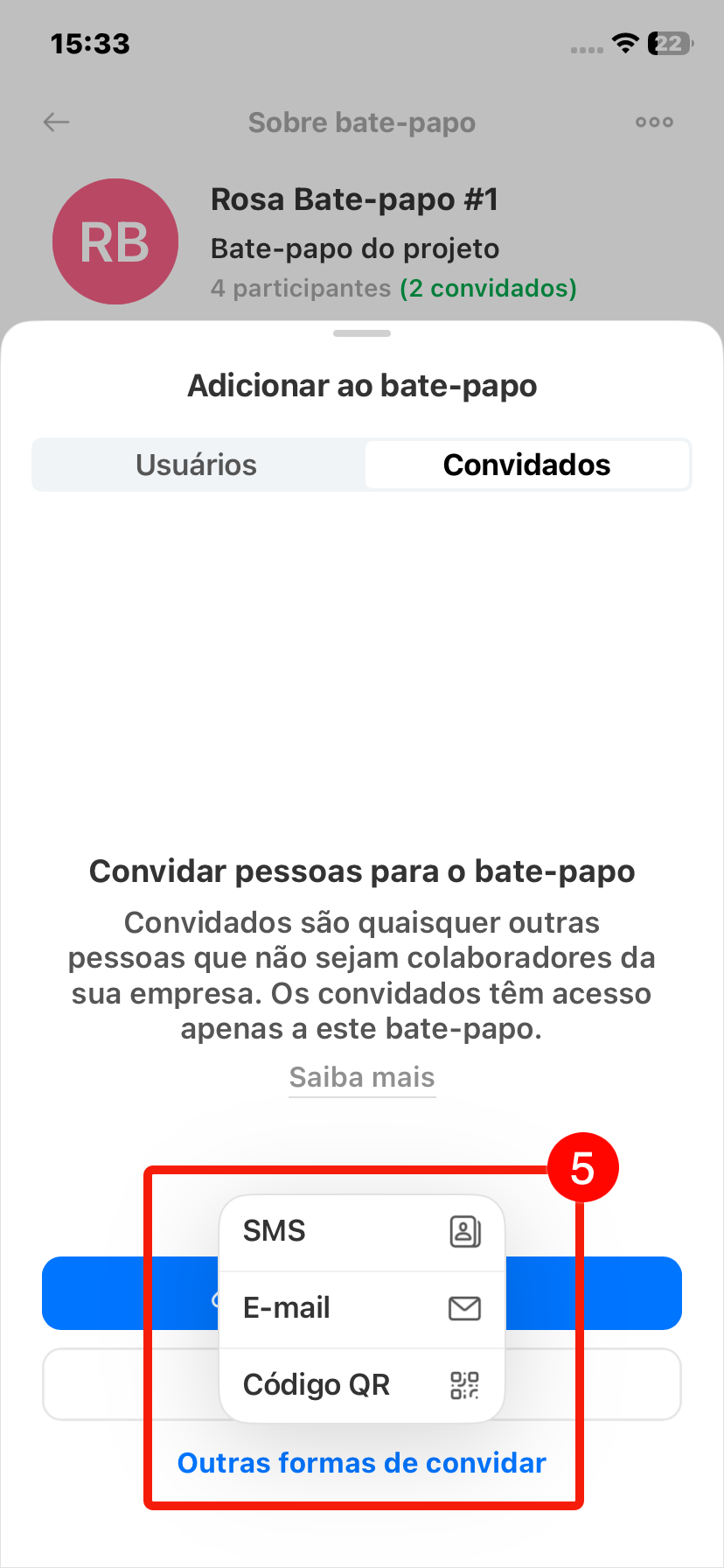
5. Se preferir convidar um participante externo por SMS, e-mail ou QR Code, toque em Outras formas e escolha a opção adequada.
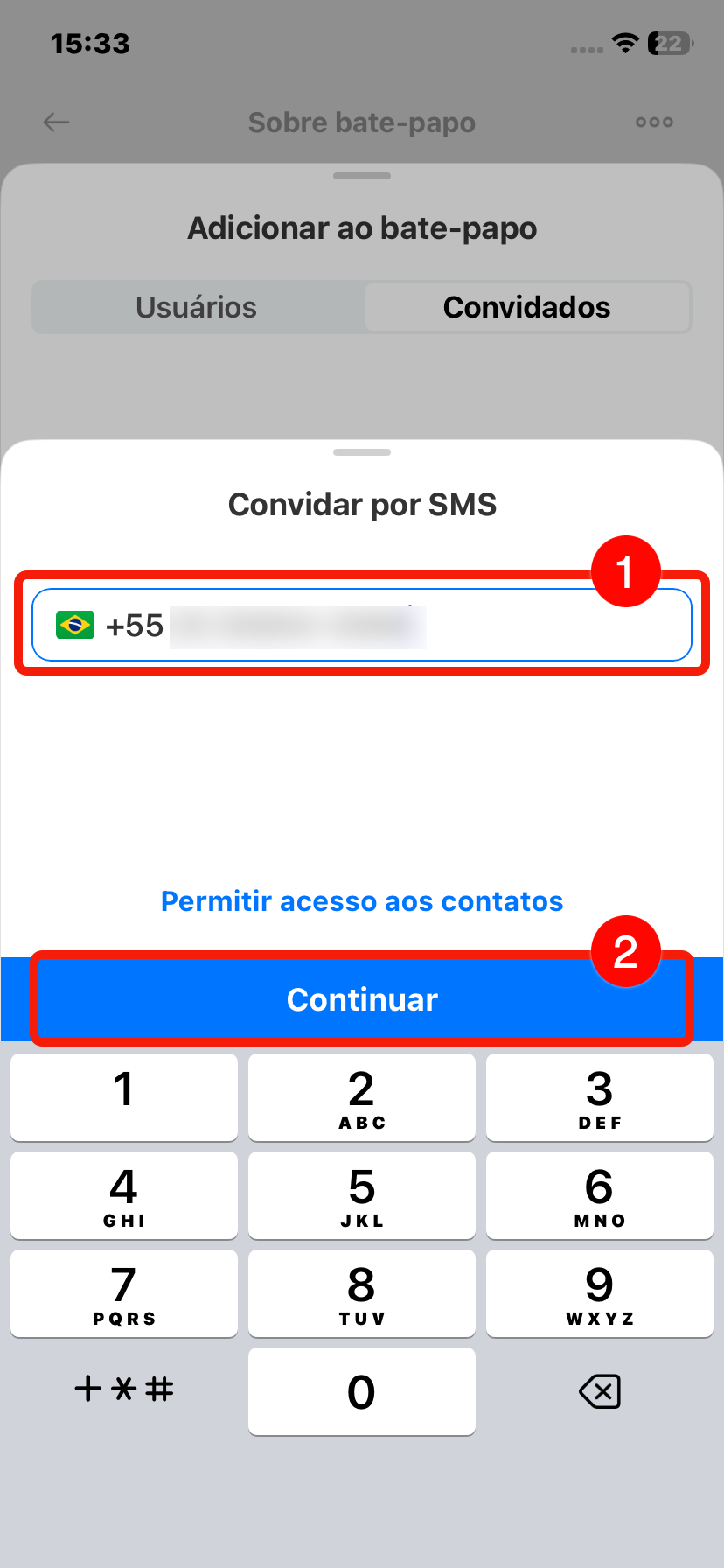
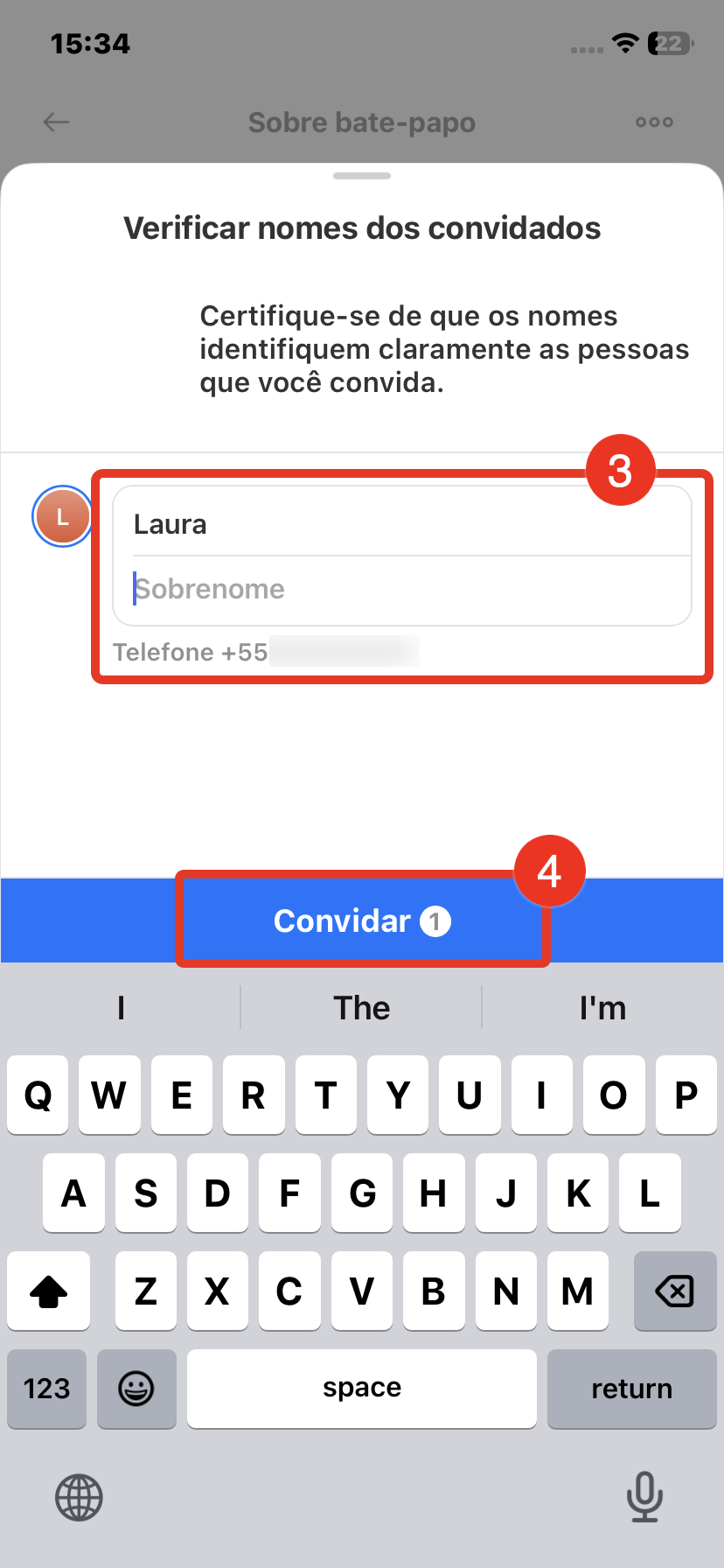
Por SMS.
1–2. Insira o número de telefone do convidado e toque em Continuar.
3–4. Informe o nome pelo qual o convidado será identificado no chat e toque em Convidar. O convidado receberá um SMS com o link para o chat.
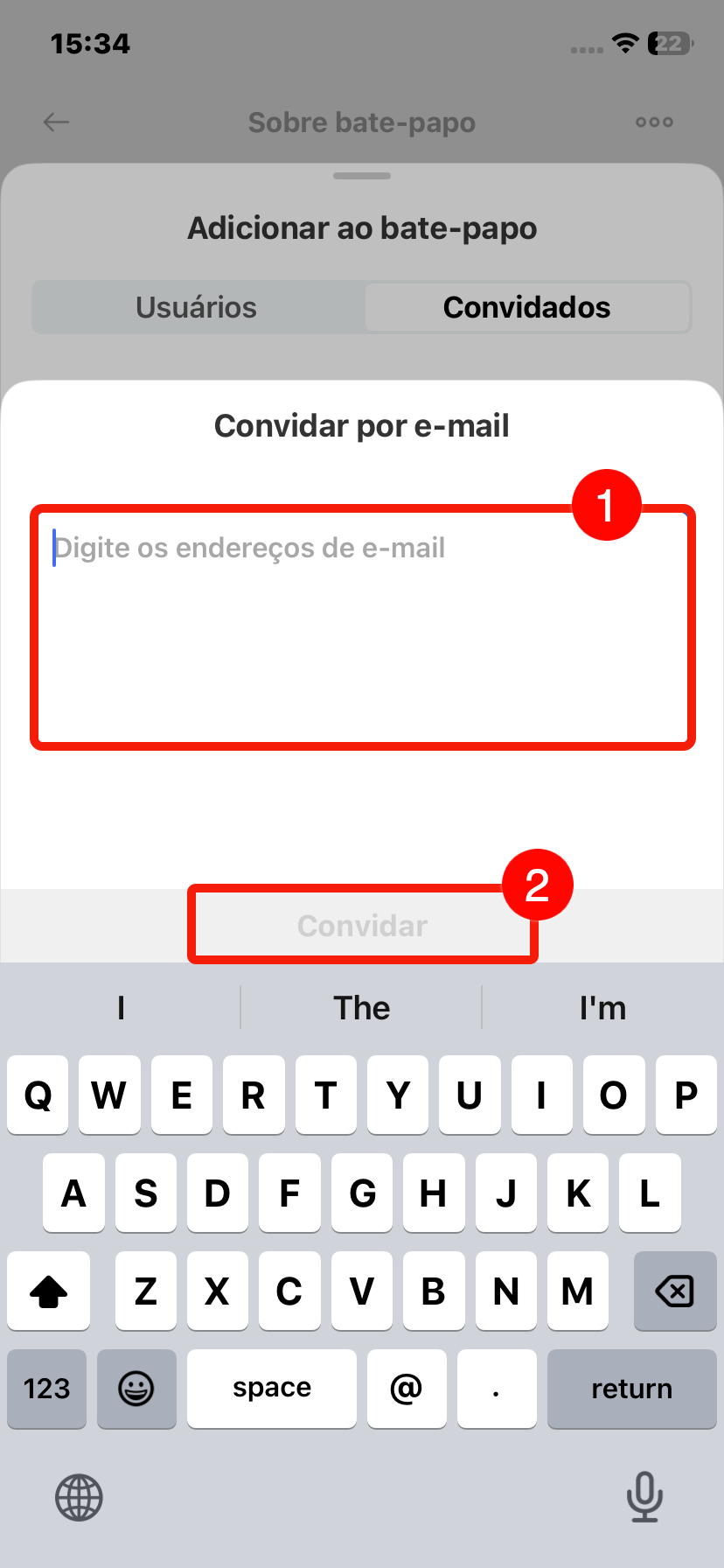
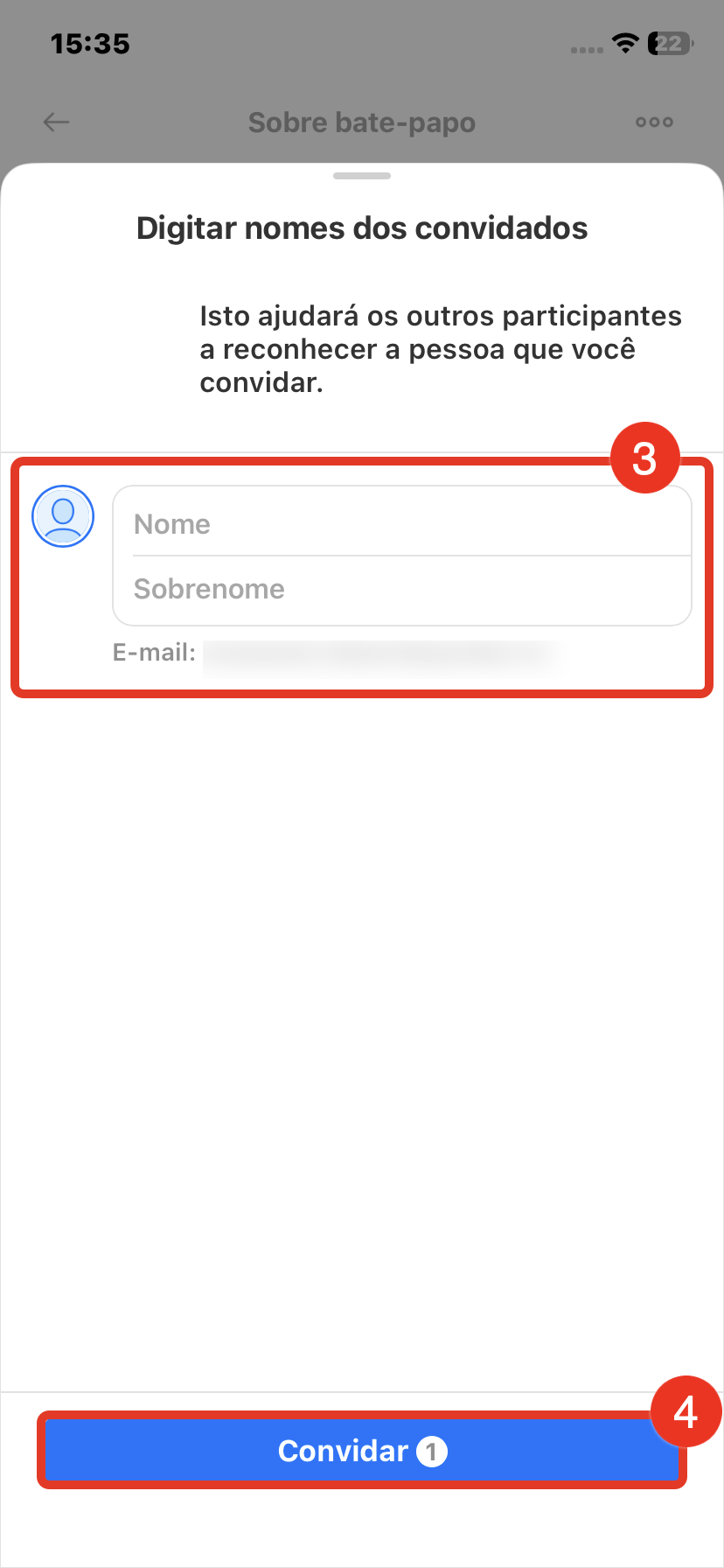
Por e-mail.
1–2. Informe o endereço de e-mail do convidado e toque em Convidar. Se estiver enviando o convite para várias pessoas, insira os endereços separados por espaço.
3–4. Para cada endereço, informe o nome pelo qual o participante será identificado no chat e confirme o envio. O convidado receberá um e-mail com o link para o chat.
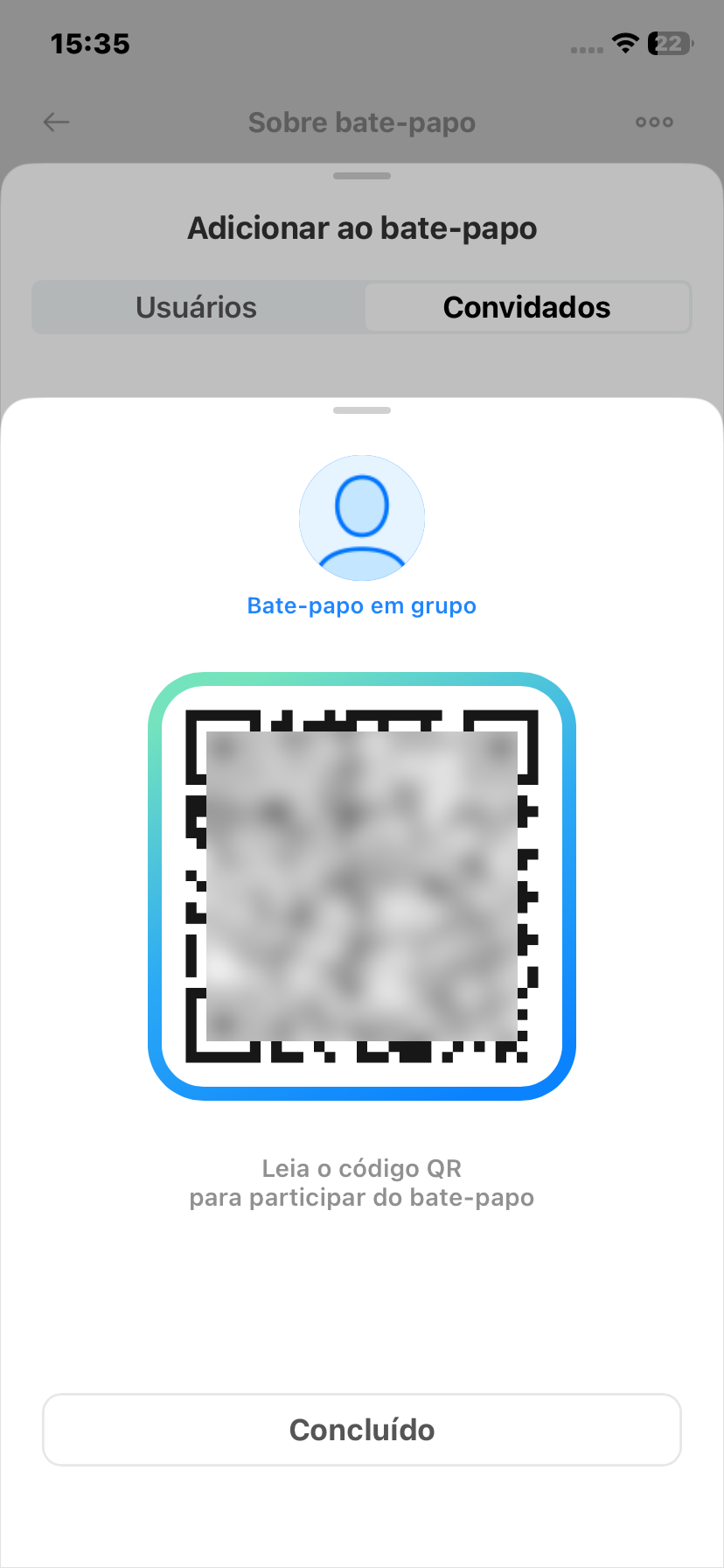
Por QR Code. Mostre o QR Code ao convidado, por exemplo, durante um encontro presencial. Ele escaneará o código com a câmera do smartphone e abrirá o convite para o chat.
Como o chat aparece para o convidado
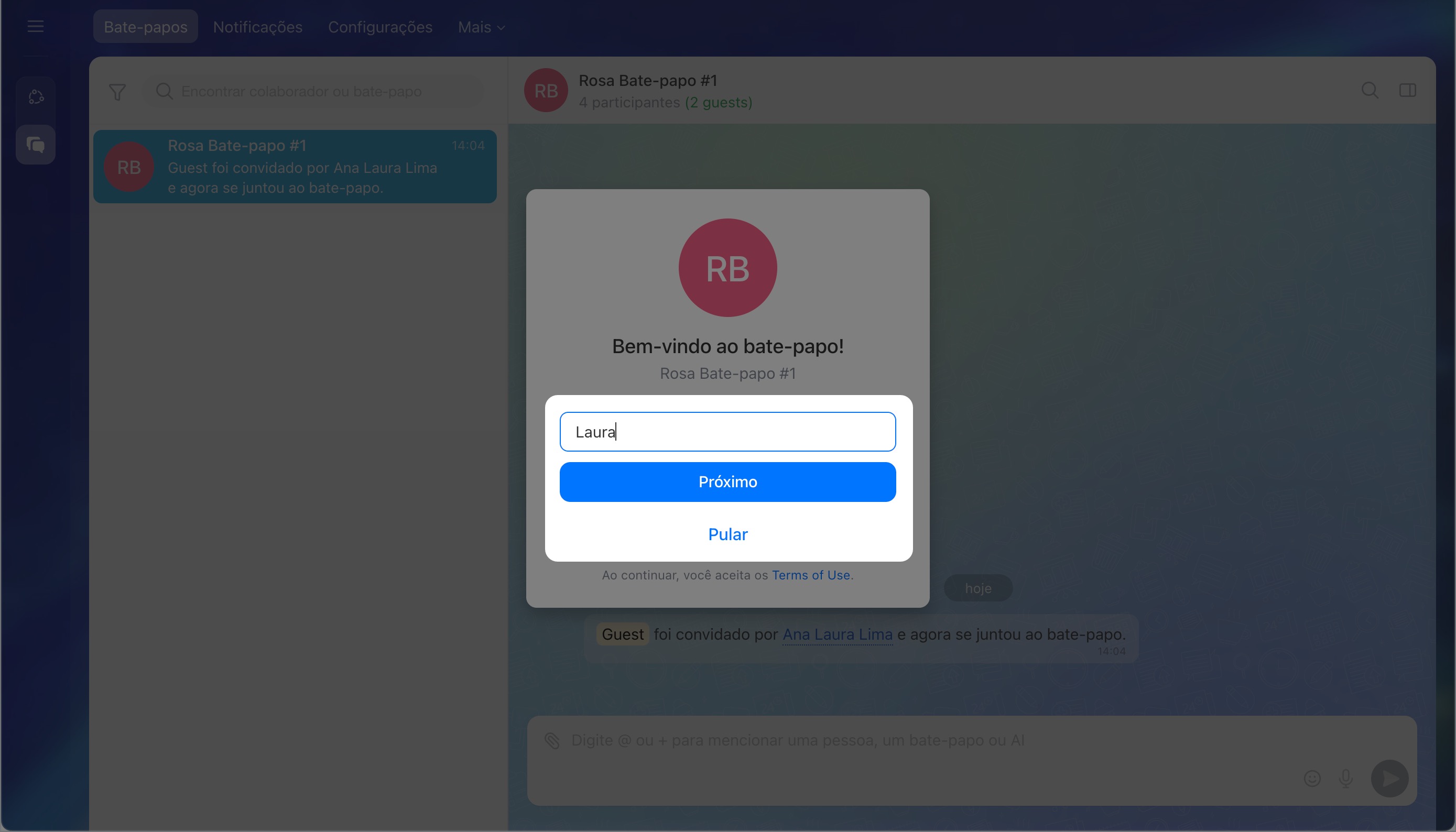
Ao clicar no link, o convidado entra no chat. Não é necessário se registrar no Bitrix24 nem instalar o aplicativo. Antes de entrar, ele pode se apresentar: o convidado pode digitar um nome ou pular essa etapa, e então acessar o chat.
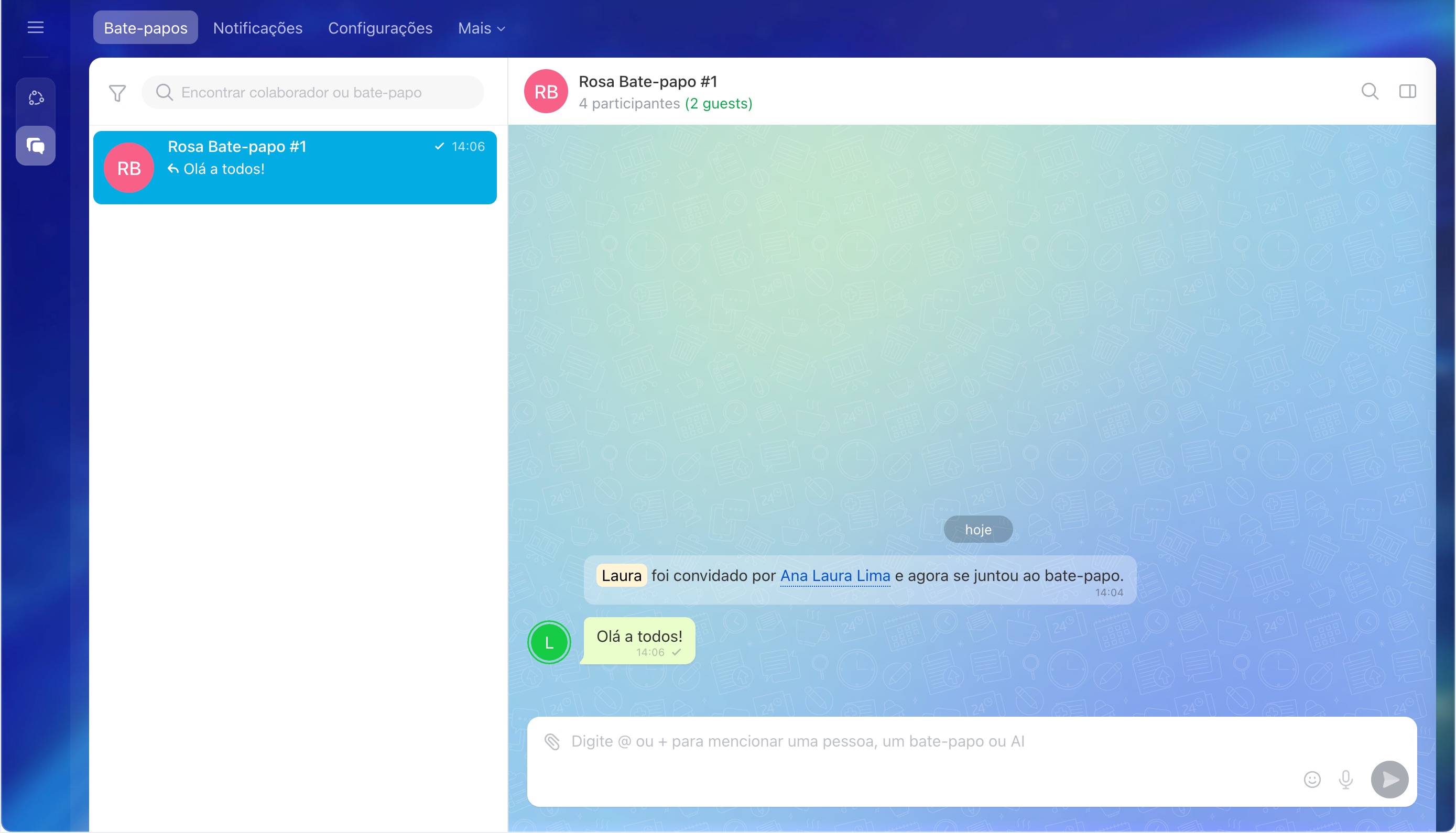
O convidado tem acesso apenas a esse chat, sem nenhum outro acesso à sua conta Bitrix24. O cabeçalho do chat exibe a quantidade de convidados. O convidado visualiza o histórico do chat a partir do momento em que entrou na conversa. Ele pode interagir no chat e enviar mensagens particulares aos participantes.
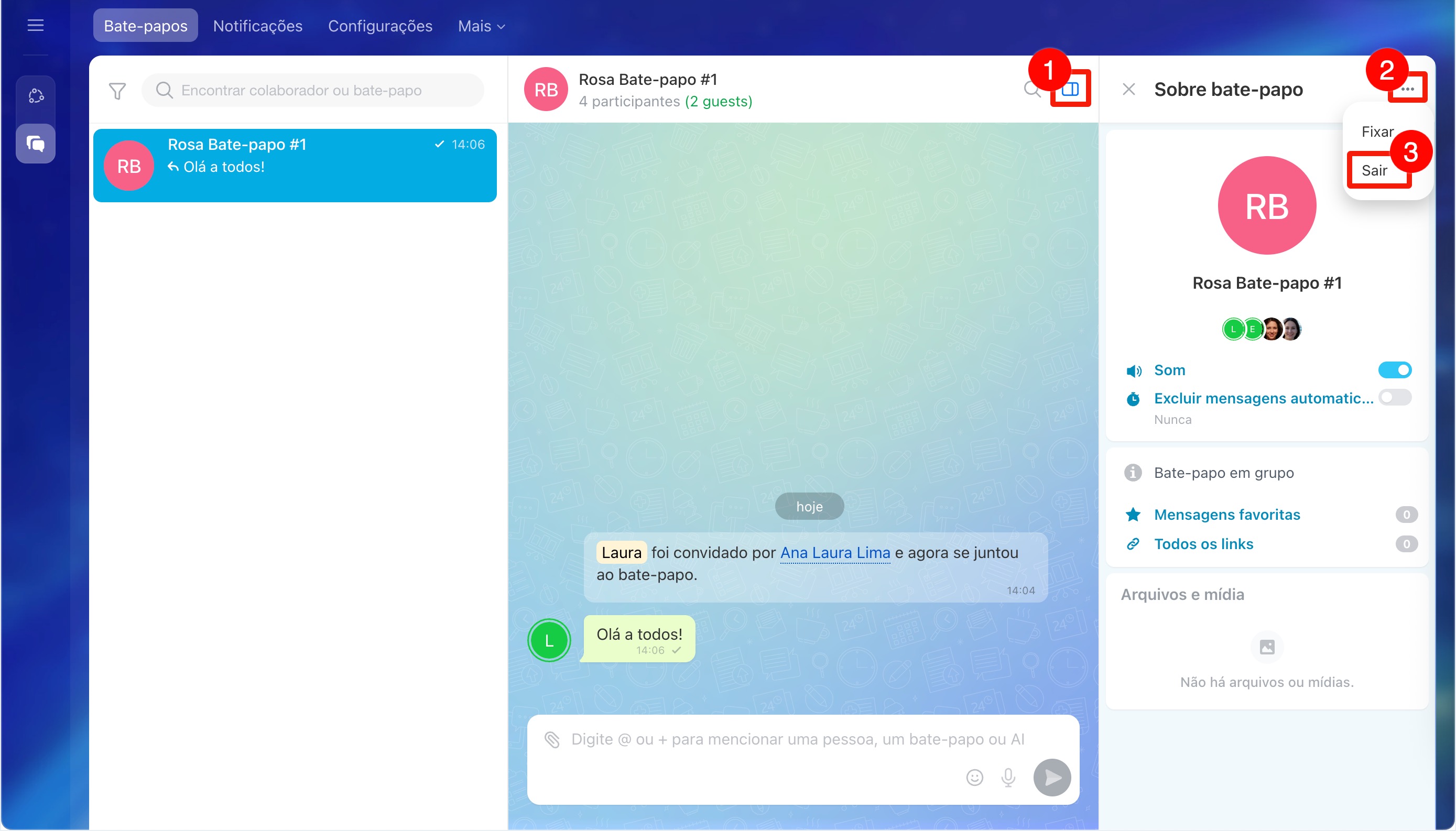
O convidado pode sair do chat quando todas as questões estiverem resolvidas, por exemplo. Para isso, é preciso:
- Abra a barra lateral.
- Clique em Três pontos (...) no canto superior direito.
- Toque em Sair.
Ao clicar no link, o aplicativo móvel do Bitrix24 será aberto. Antes de entrar, o convidado pode informar seu nome e acessar o chat.
O convidado pode enviar mensagens no chat geral e escrever em particular para os participantes. Ele vê o histórico do chat a partir do momento em que entrou na conversa.
Como revogar o acesso dos convidados ao chat
Se os convidados não forem mais necessários no chat, você pode removê-los. Por exemplo, quando todas as questões já foram resolvidas e não há mais o que discutir.
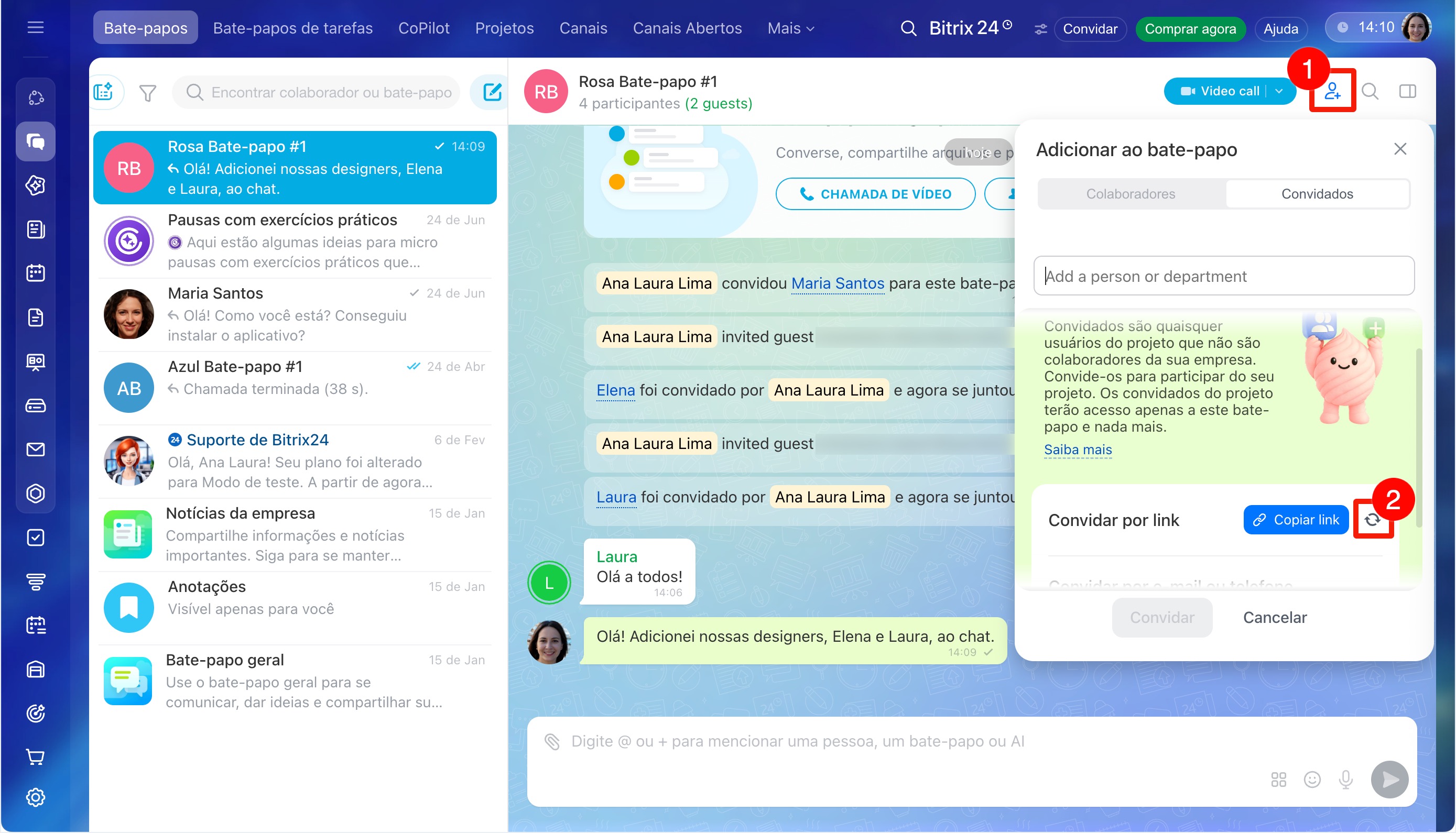
Renovar o link de convite: use esta opção para revogar imediatamente o acesso de todos os convidados que entraram pelo link atual. Por exemplo, após a conclusão de um projeto com um fornecedor ou quando não for mais necessário discutir o projeto com usuários externos.
Podem renovar o link os usuários que têm permissão para adicionar convidados. Por padrão, são o proprietário do chat e os administradores.
1. Clique no botão de adicionar participantes  no canto superior direito.
2. No painel de adição de participantes, clique no ícone de setas  para renovar o link.
Todos os convidados que você convidou para o chat serão removidos. Novos participantes não poderão entrar pelo link antigo.
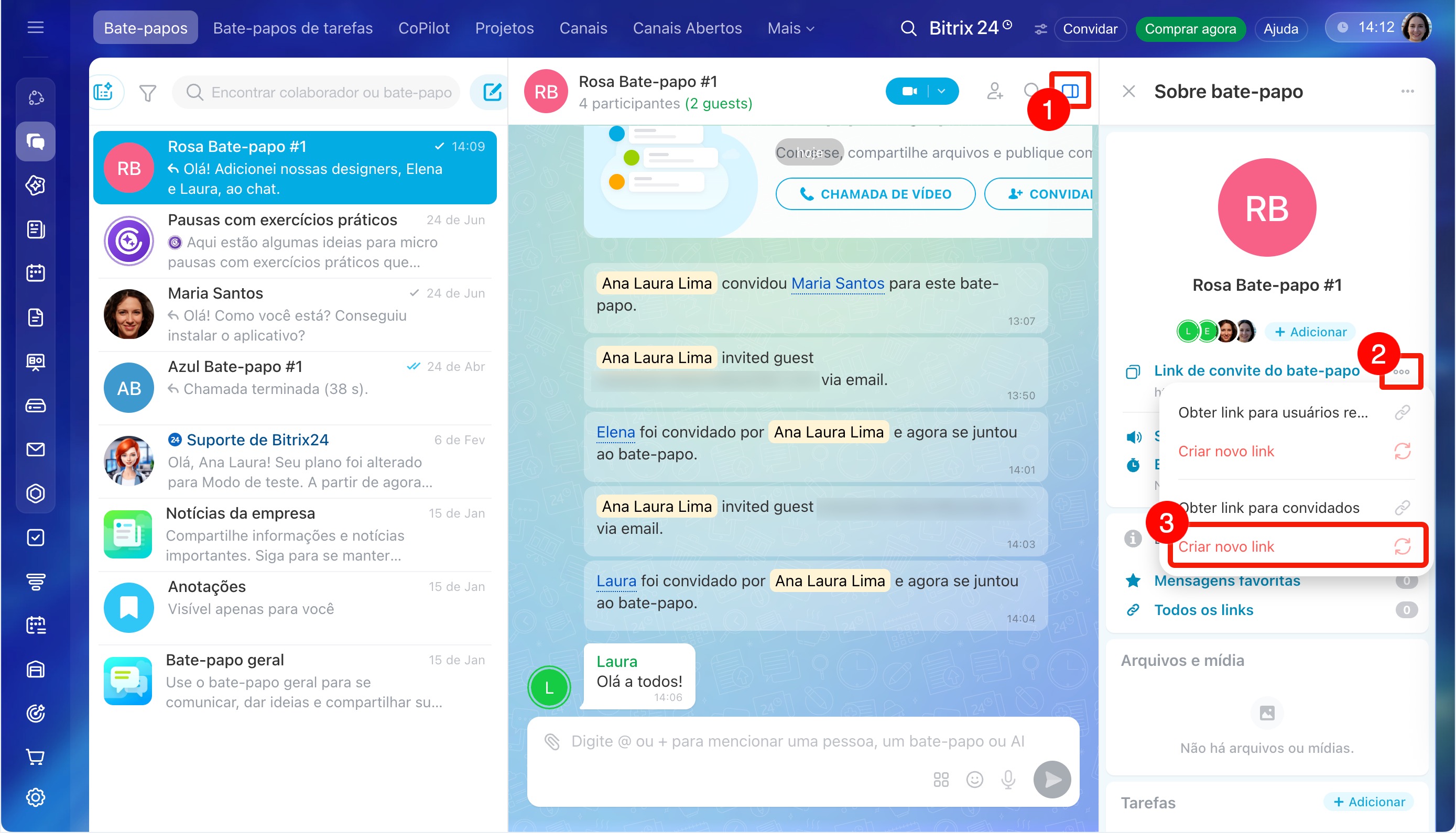
O link também pode ser alterado pela barra lateral do chat.
- Clique no ícone da barra lateral.
- Clique em Três pontos (...) ao lado do link de convite para participantes.
- Clique em Alterar no bloco Link para convidados.
Remover um convidado específico. Use esta opção para remover um convidado em particular do chat sem afetar os demais. Por exemplo, quando um fornecedor já concluiu sua parte, mas o cliente ainda precisa continuar na discussão.
O convidado deixará de ver as novas mensagens, mas ainda poderá acessar o chat novamente pelo mesmo link. Se for necessário bloquear totalmente o acesso (após a remoção, renove o link de convite).
Podem remover convidados os usuários que têm permissão para adicioná-los. Por padrão, são o proprietário do chat e os administradores.
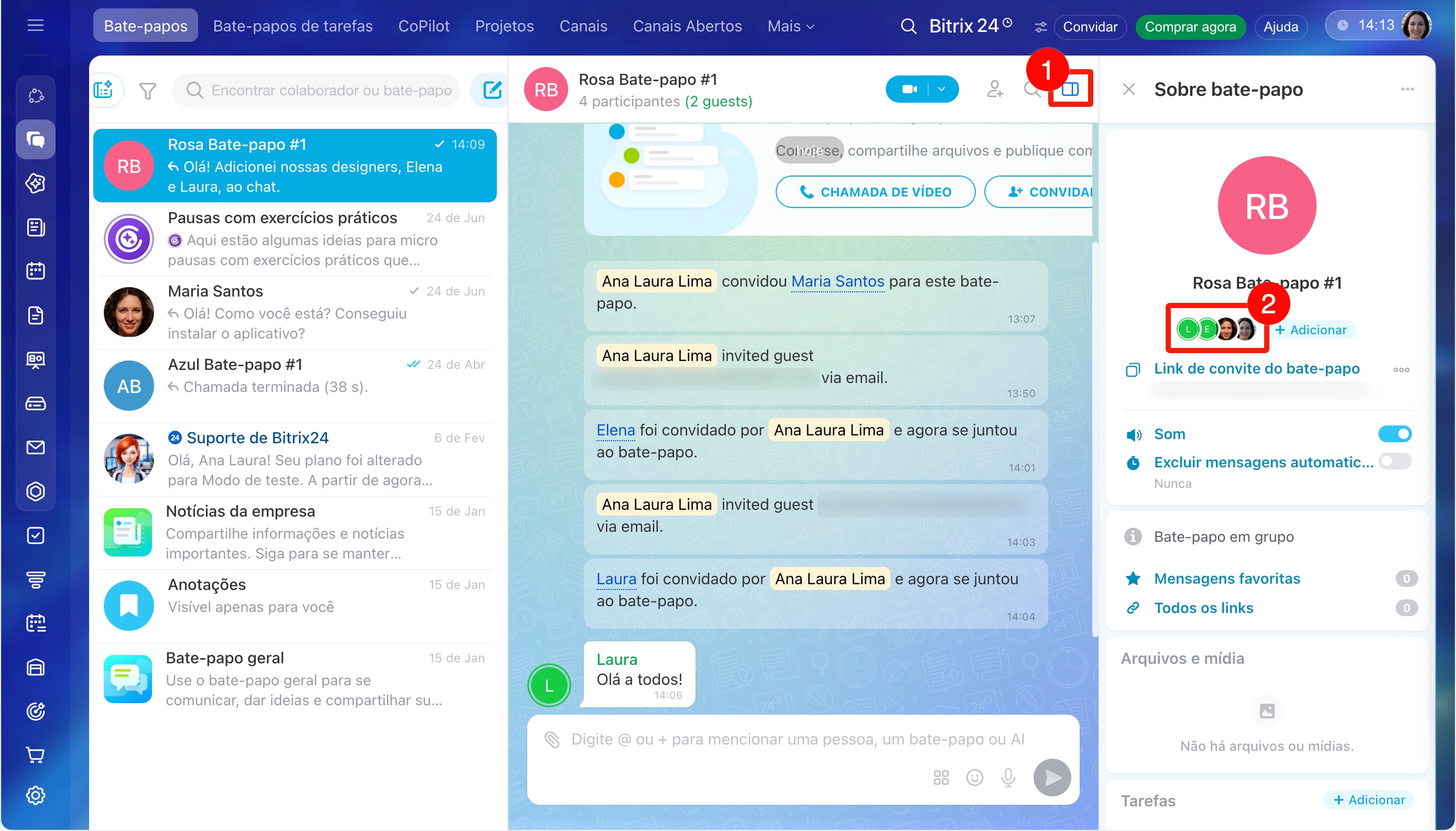
- Clique no ícone da barra lateral.
- Clique nos avatares dos participantes abaixo do nome do chat.
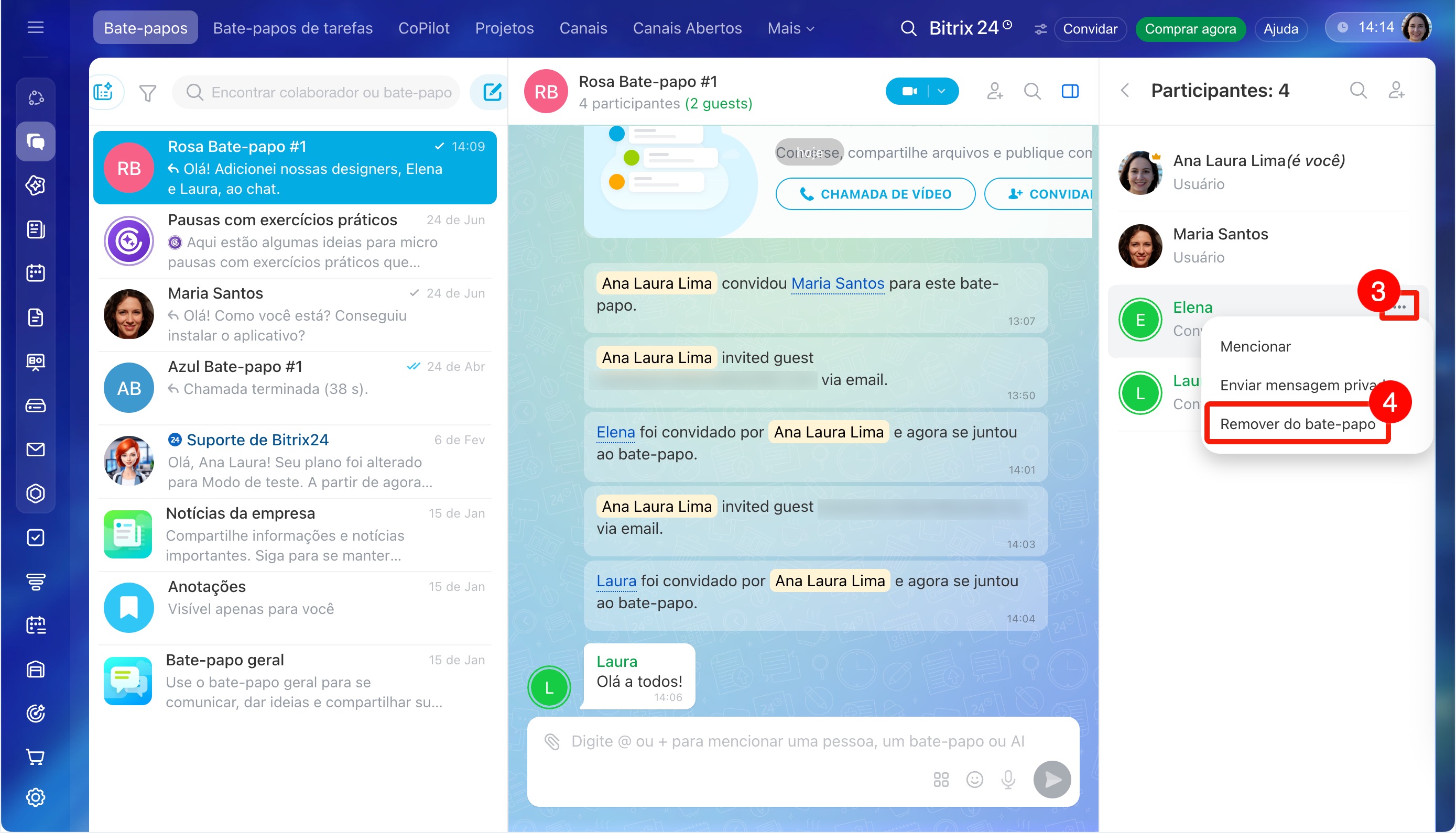
- Clique em Três pontos (...) ao lado do nome do convidado.
- Selecione Remover do chat.
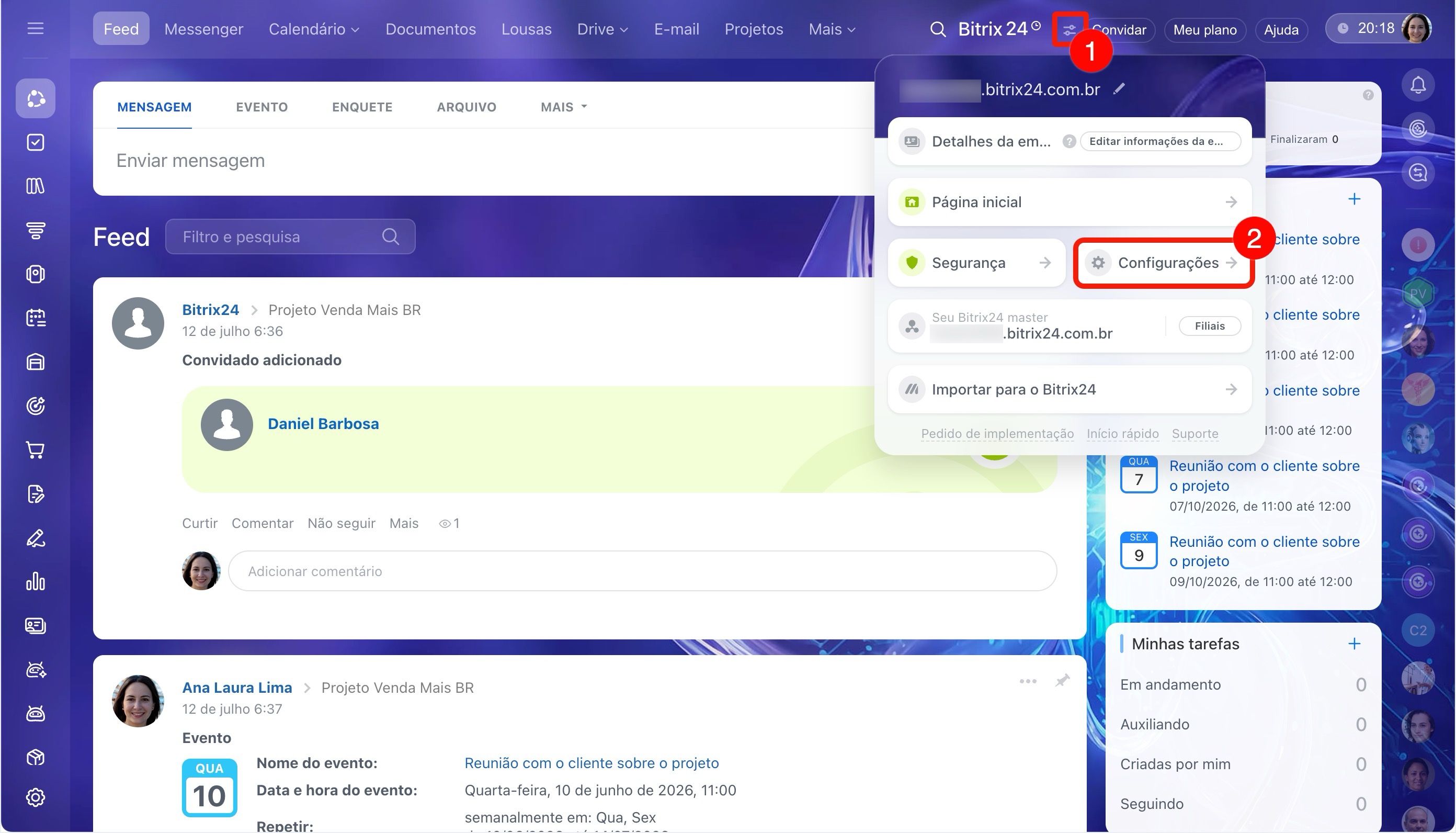
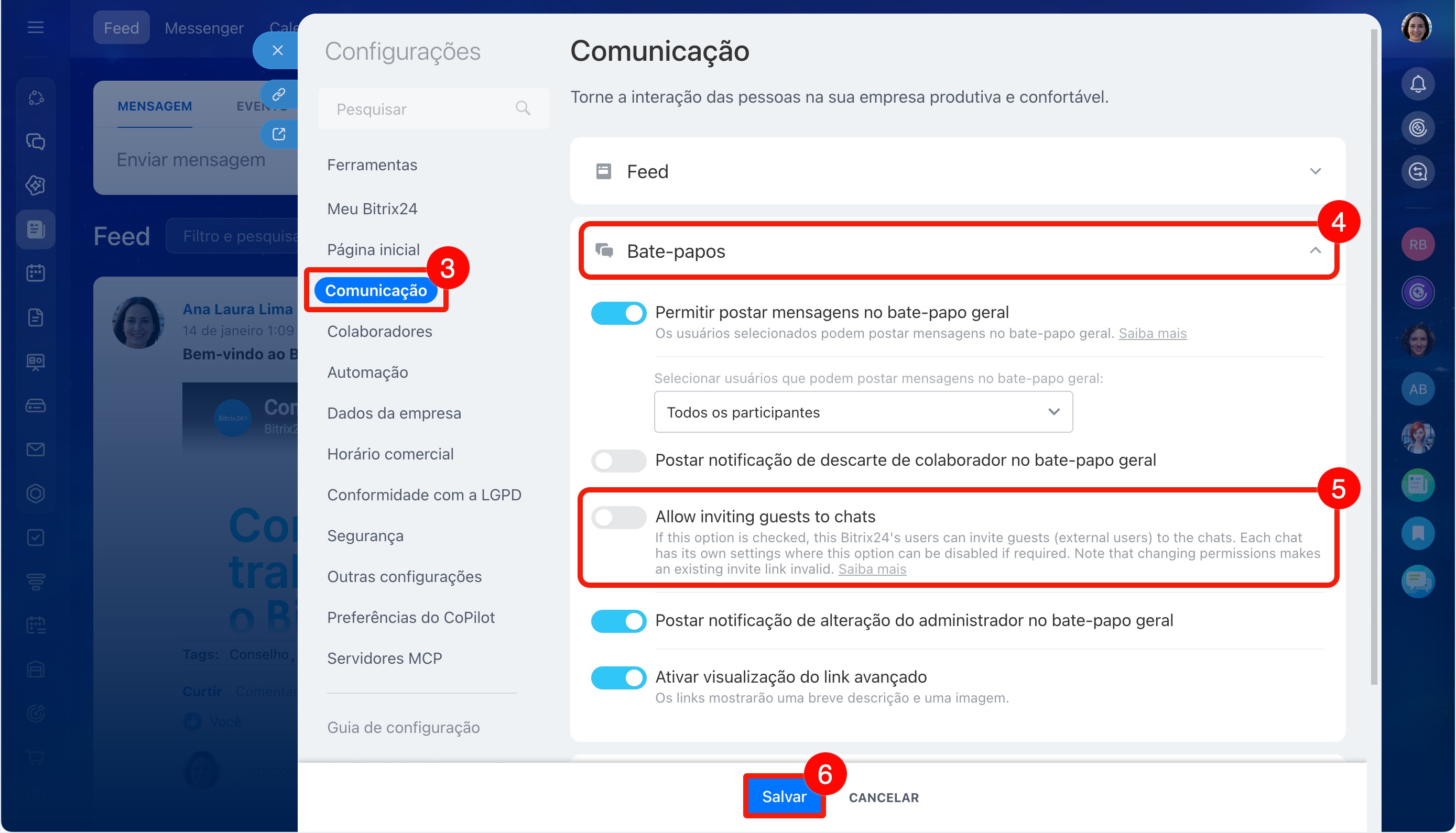
Desativar convites para convidados no Bitrix24. O administrador do Bitrix24 pode desativar completamente a opção de convidar participantes. Por exemplo, quando o acesso de convidados foi ativado temporariamente para um projeto e, após sua conclusão, decidiu-se proibir o convite de convidados para todos os colaboradores. Depois disso, todos os convidados perderão o acesso a todos os chats.
1–2. No menu esquerdo, acesse Configurações > Configurações do Bitrix24.
3–4. Vá para Comunicações > Chats.
5–6. Desative a opção de adicionar convidados ao chat e clique em Salvar.
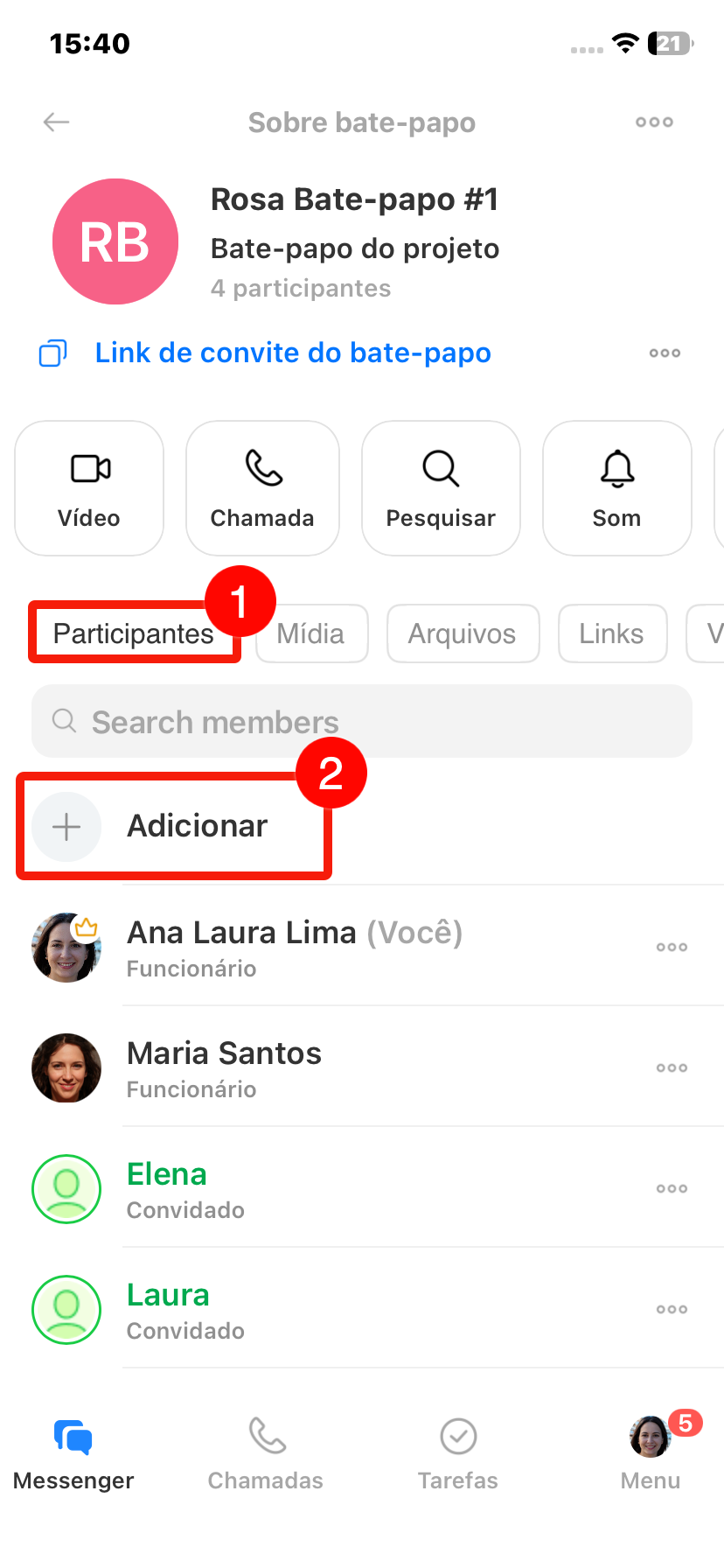
Renovar o link de convite.
1–2. Na barra lateral do chat, acesse a aba Participantes e toque em Adicionar.
3–4. Abra a aba Convidados, toque em Alterar link e confirme a ação.
Todos os convidados que entraram pelo link atual serão removidos. Novos convidados não poderão entrar pelo link antigo.
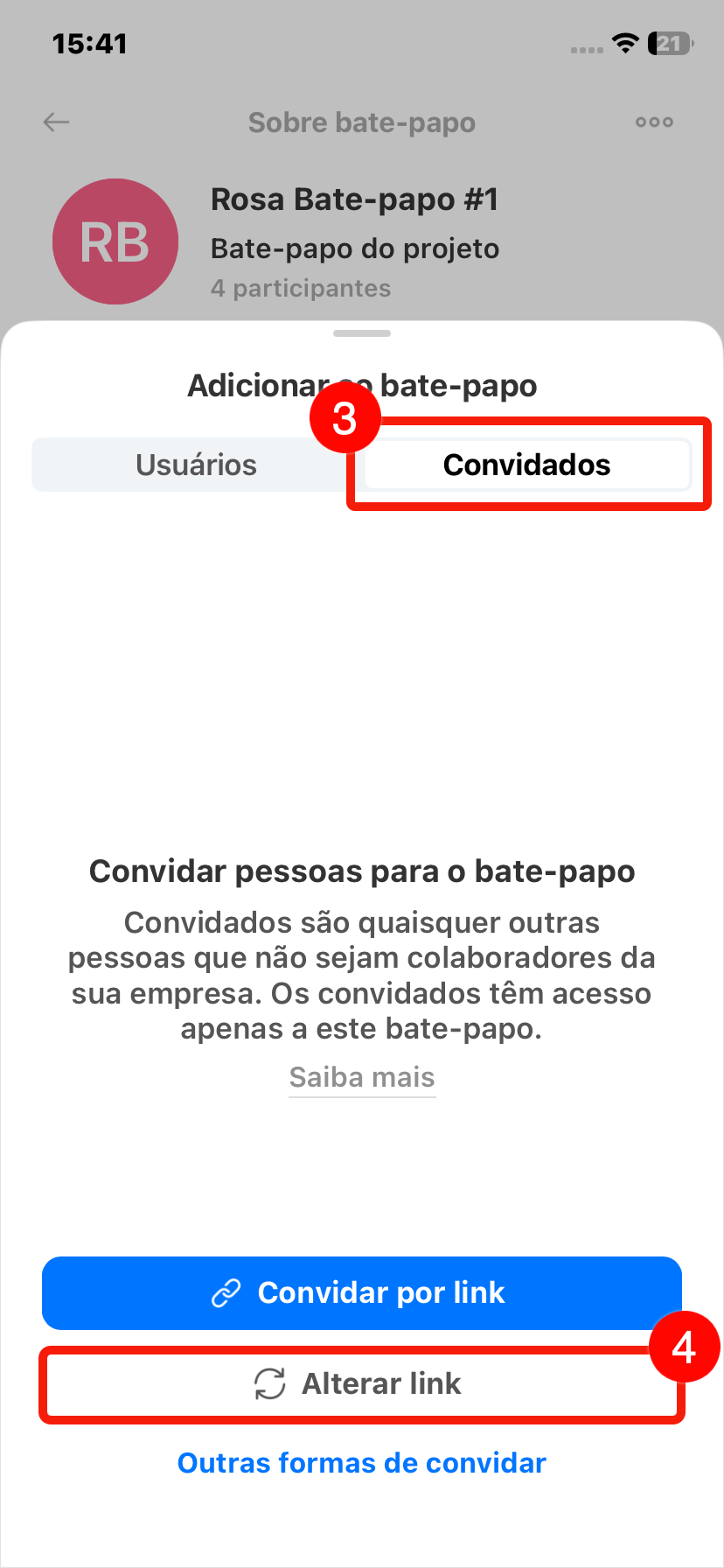
Remover um convidado específico.
1. Na barra lateral do chat, acesse a aba Participantes.
2. Toque em Três pontos (...) ao lado do nome do convidado desejado, selecione Remover do chat e confirme a ação.
Após a remoção, o convidado perderá o acesso ao chat. Enquanto o link estiver ativo, ele poderá reentrar. Se for necessário bloquear totalmente o acesso (após a remoção, renove o link de convite).
Destaques
- Agora você pode convidar participantes externos (convidados) para os chats do Bitrix24, como fornecedores, parceiros ou clientes. Não é preciso recorrer a outros mensageiros: o convidado clica no link e entra diretamente no chat desejado, sem precisar se registrar no Bitrix24.
- Para convidar um convidado, essa opção deve estar ativada no chat. Por padrão, o proprietário do chat e os administradores podem convidar participantes.
- O convite de convidados pode ser ativado ao criar um chat ou em um chat existente.
- Ao clicar no link, o convidado entra no chat. Não é necessário se registrar no Bitrix24 nem instalar o aplicativo. O convidado tem acesso apenas a esse chat, sem nenhum outro acesso à sua conta Bitrix24.
- Se os convidados não forem mais necessários no chat, você pode removê-los. Por exemplo, quando todas as questões já foram resolvidas e não há mais nada a tratar.