
Uma tarefa no Bitrix24 contém um conjunto de campos padrão: nome, descrição, responsável e prazo. Cada empresa também tem informações próprias que precisam ser registradas separadamente. Um advogado precisa do número do contrato, um instalador precisa do endereço do local de serviço, e um gerente de vendas, do orçamento do cliente. Quando esses dados ficam na descrição da tarefa, é fácil perdê-los: um funcionário os escreve no início, outro no final e um terceiro nem os registra.
Os campos personalizados resolvem esse problema: você adiciona ao formulário da tarefa exatamente os campos de que sua empresa precisa. Uma mesma tarefa pode ter uma aparência diferente em uma construtora, em um departamento jurídico ou em uma equipe de assistência técnica, adaptando-se aos processos de cada uma.
Neste artigo, você vai descobrir:
Quando a empresa precisa de campos personalizados
Os campos personalizados são úteis quando os dados padrão da tarefa não são suficientes para realizar o trabalho.
As informações das tarefas precisam ser estruturadas. Uma construtora precisa registrar o endereço da obra, e um departamento jurídico, o número do contrato. Se cada funcionário decidir onde registrar esses dados, a organização se desfaz rapidamente. Os campos personalizados padronizam a estrutura das tarefas para toda a equipe.
Cada participante da tarefa precisa de informações diferentes. O gerente consulta o orçamento do projeto, o responsável, o endereço do local de serviço, e o gestor, o status de aprovação. Os campos personalizados permitem armazenar todos esses dados em um único formulário, para que cada pessoa encontre o que precisa sem precisar perguntar.
Os dados são necessários tanto para o trabalho quanto para a análise. Quando as tarefas armazenam informações estruturadas, como departamento, orçamento e tipo de solicitação, o gestor pode consultar a qualquer momento os dados por um parâmetro específico. Sem os campos, essas informações se perdem na descrição ou nem chegam a ser registradas.
Quais campos estão disponíveis nas tarefas
O administrador do Bitrix24 pode adicionar campos personalizados. Para isso, abra o formulário da tarefa e clique em Campos personalizados > Adicionar campo.
Campos personalizados nas Tarefas
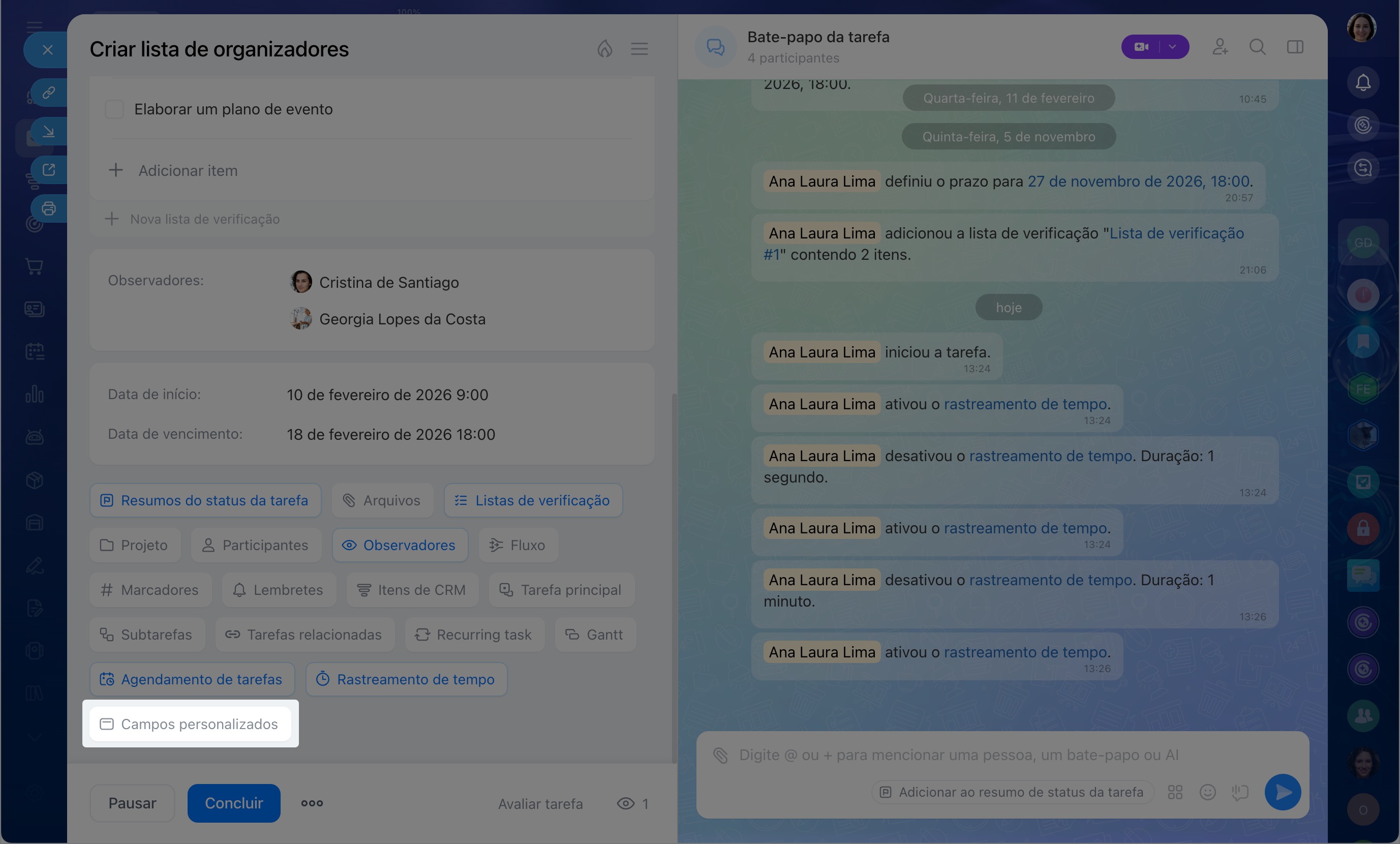
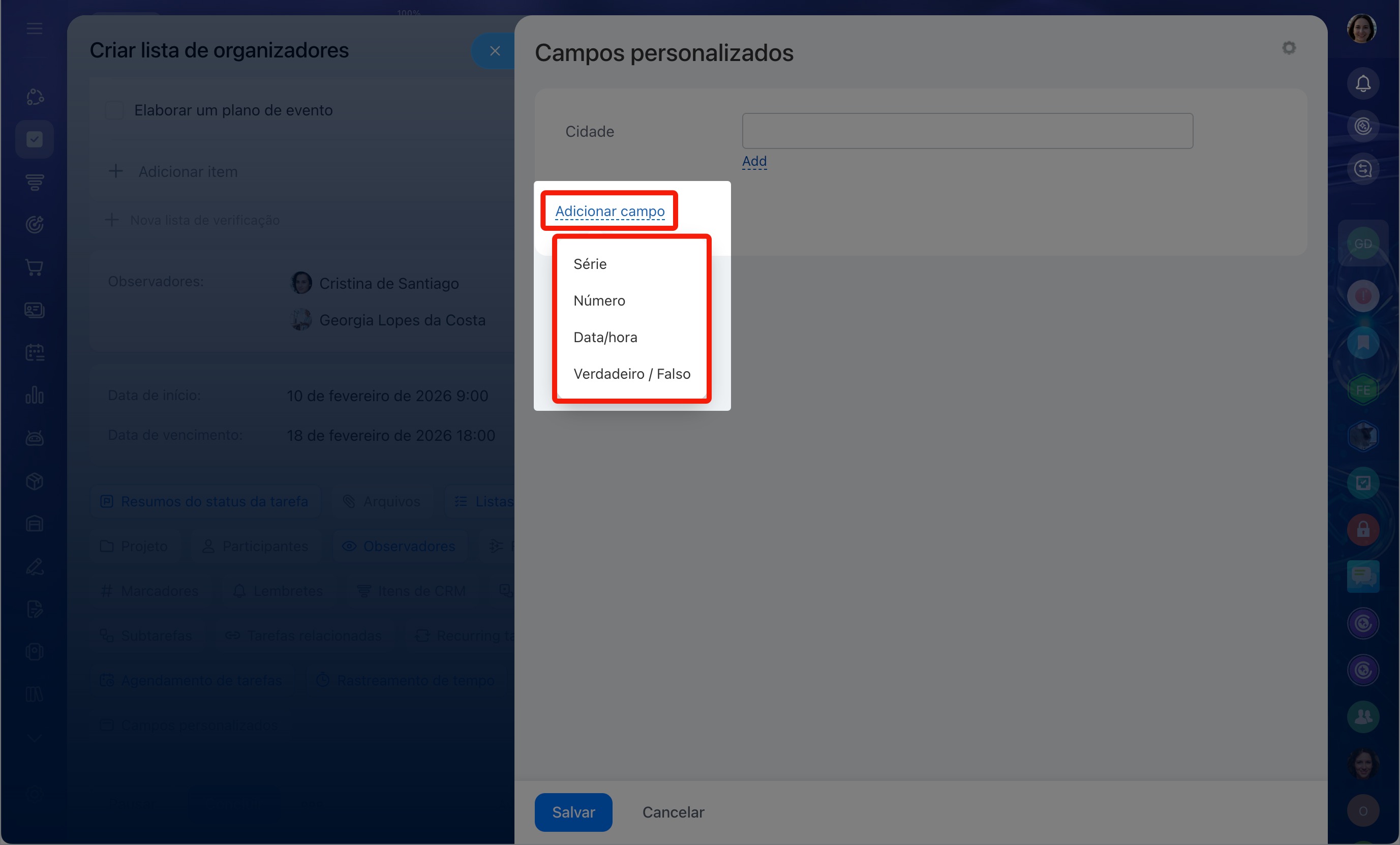
O Bitrix24 oferece quatro tipos de campos:
- Texto,
- Número,
- Data e hora,
- Sim/Não.
Os campos Texto, Número e Data e hora também podem ser configurados como obrigatórios ou múltiplos.
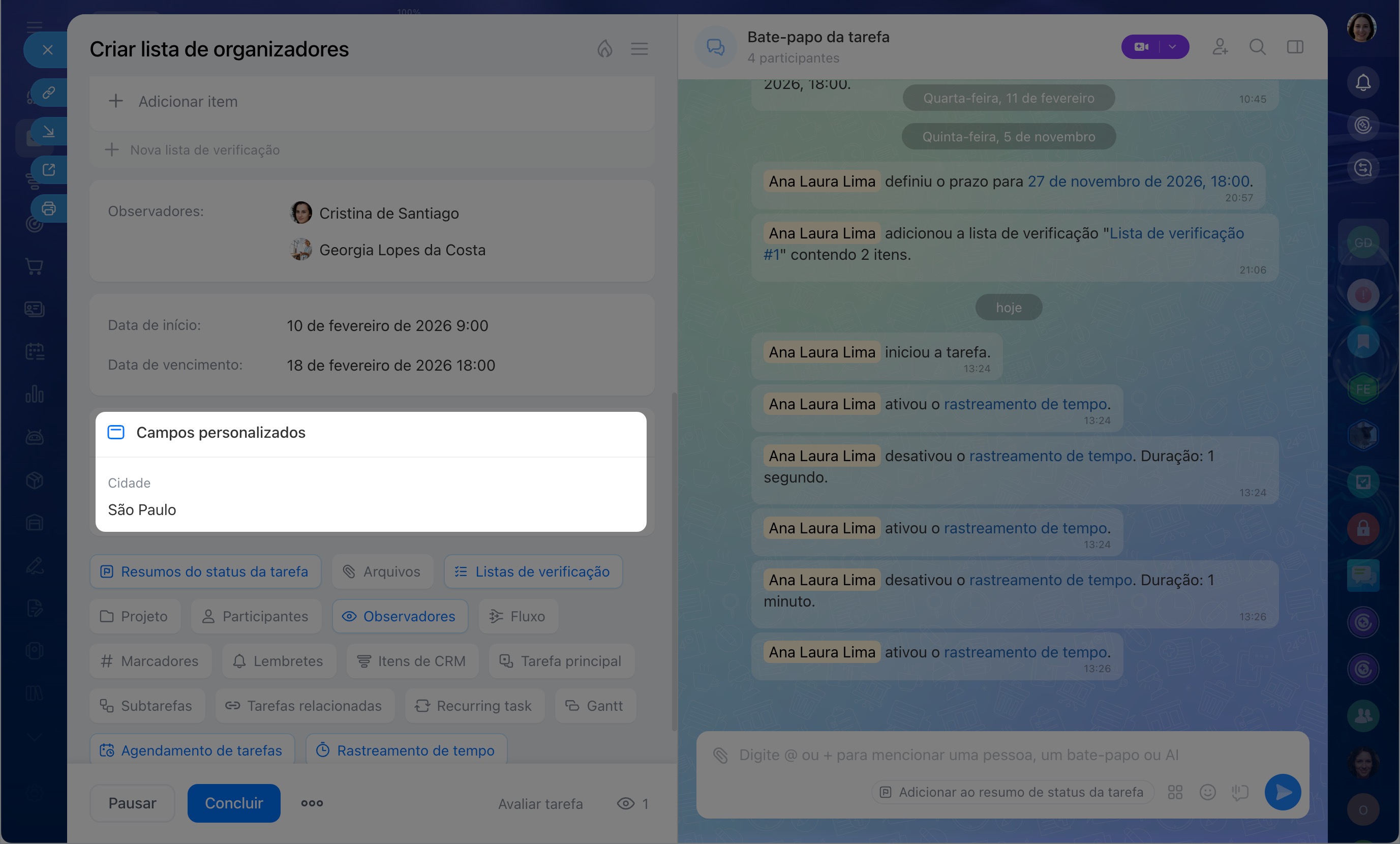
Texto: é o tipo mais versátil. Serve para qualquer texto que precise ser registrado separadamente da descrição: número do contrato, código do produto, endereço do local de serviço ou outras informações em formato de texto.
Por exemplo, em uma imobiliária, os corretores trabalham com 20 a 30 imóveis ao mesmo tempo. Um cliente liga e pede para visitar um imóvel dali a uma hora. O corretor abre a tarefa do imóvel e encontra o endereço em um campo separado. Não precisa procurá-lo nas mensagens nem consultar o colega que lhe passou o imóvel.
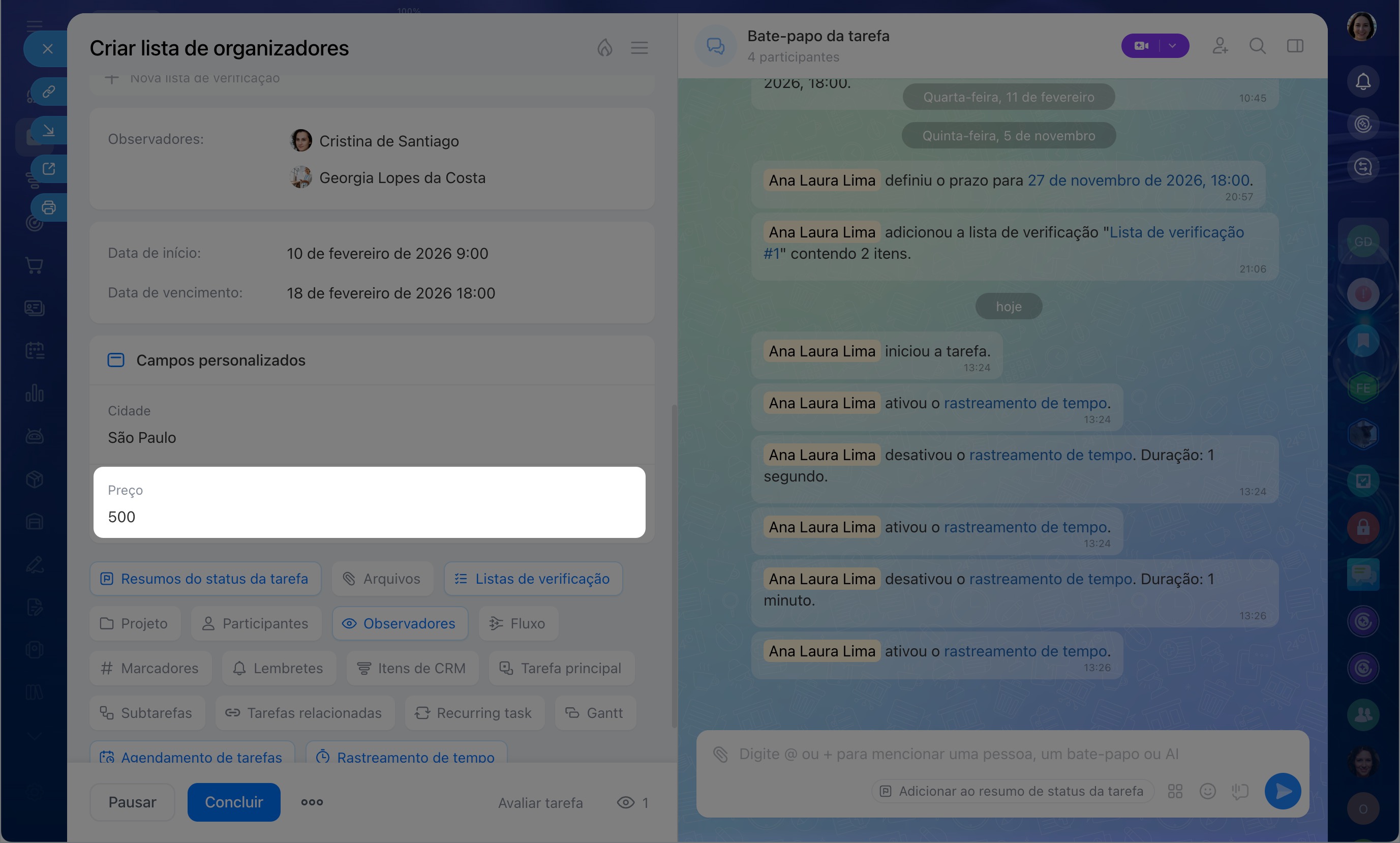
Número: serve para dados que precisam ser tratados como valores numéricos, para comparar, filtrar ou somar. Orçamento do projeto, quantidade de equipamentos, área do imóvel e outros indicadores numéricos devem ser armazenados em um campo numérico, em vez de registrados na descrição. Assim, é possível filtrar tarefas e criar relatórios com base nesses dados.
Por exemplo, no departamento de vendas, cada tarefa de preparação de uma proposta comercial contém o campo Orçamento do cliente. O gerente preenche esse campo após a primeira conversa com o cliente. O gestor do departamento de vendas filtra as tarefas pelo orçamento do cliente e identifica os negócios com maior valor potencial. Isso ajuda a definir prioridades e distribuir os recursos da equipe.
Data e hora: serve para datas relacionadas ao trabalho em si, e não ao prazo da tarefa. O prazo da tarefa e uma data importante para o processo são coisas diferentes. O prazo indica quando a tarefa deve ser concluída. Já um campo personalizado de data registra uma data importante para o processo: quando o contrato vence, quando está prevista a execução dos serviços no local ou quando deve ser feita a próxima manutenção.
Por exemplo, um engenheiro recebe a tarefa de organizar a manutenção dos equipamentos de uma instalação. O prazo da tarefa é 10 de março: até esse dia, ele precisa combinar a visita e preparar os documentos. No campo Data da manutenção, consta 15 de março, dia em que o técnico irá ao local. O gestor filtra as tarefas pelo campo Data da manutenção e consulta a programação de visitas de todos os técnicos para o próximo mês.
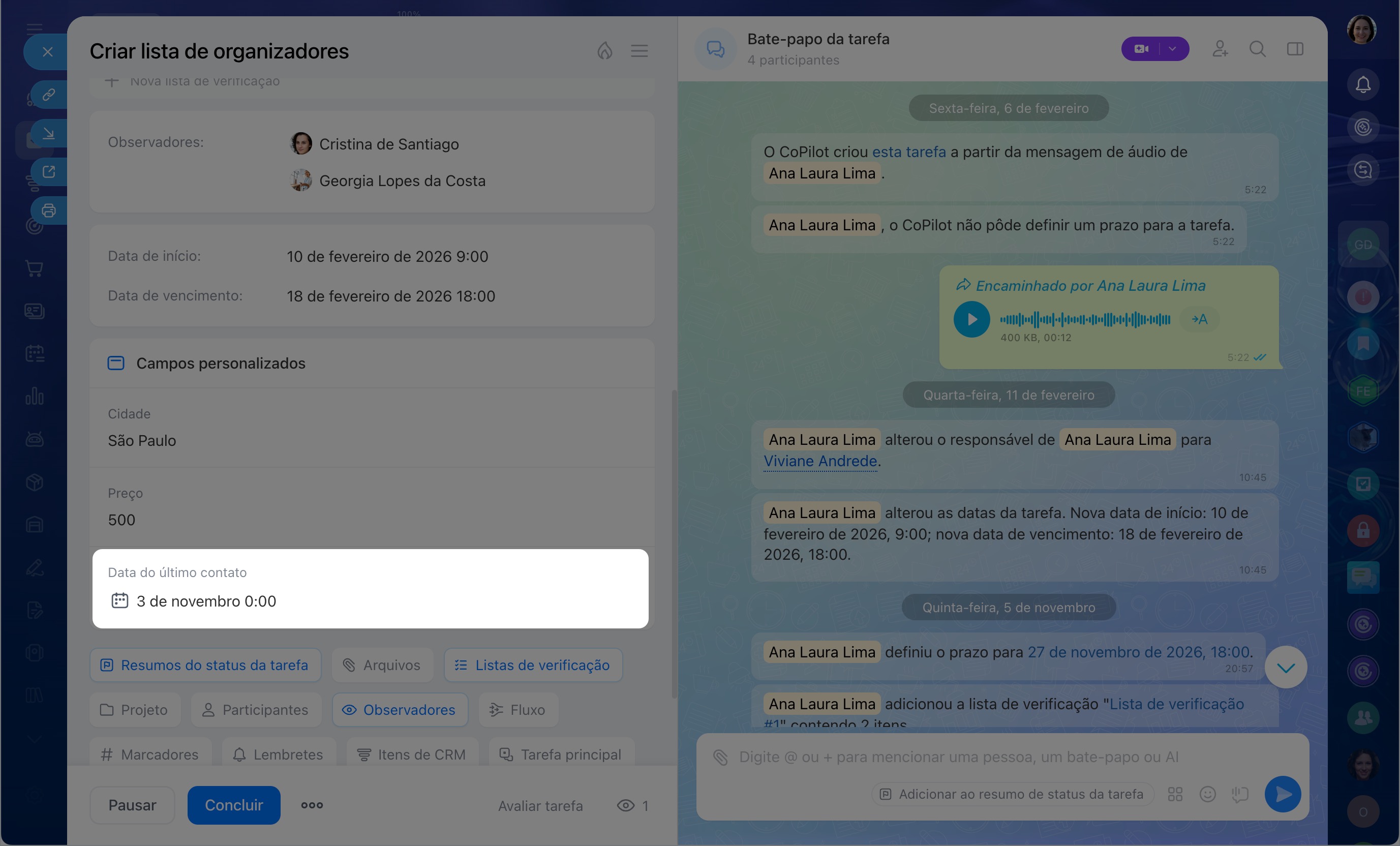
Sim/Não: serve para indicar se algo foi concluído, como a assinatura de um contrato, a aprovação de um briefing ou o recebimento de um termo de aceite. Essas marcações são úteis para toda a equipe: o responsável identifica imediatamente se pode começar a tarefa, e o gestor filtra as tarefas pelo status desejado para ver quais ainda aguardam aprovação ou assinatura.
Por exemplo, um designer prepara banners para uma campanha publicitária. Antes de começar, ele precisa que o briefing seja aprovado. O campo Briefing aprovado está marcado como Sim. O designer abre a tarefa e entende imediatamente que pode começar o trabalho. Não precisa procurar as mensagens no bate-papo nem confirmar o status com o gerente. O gestor pode filtrar as tarefas pelo campo Briefing aprovado e identificar as campanhas que ainda aguardam a confirmação do cliente.
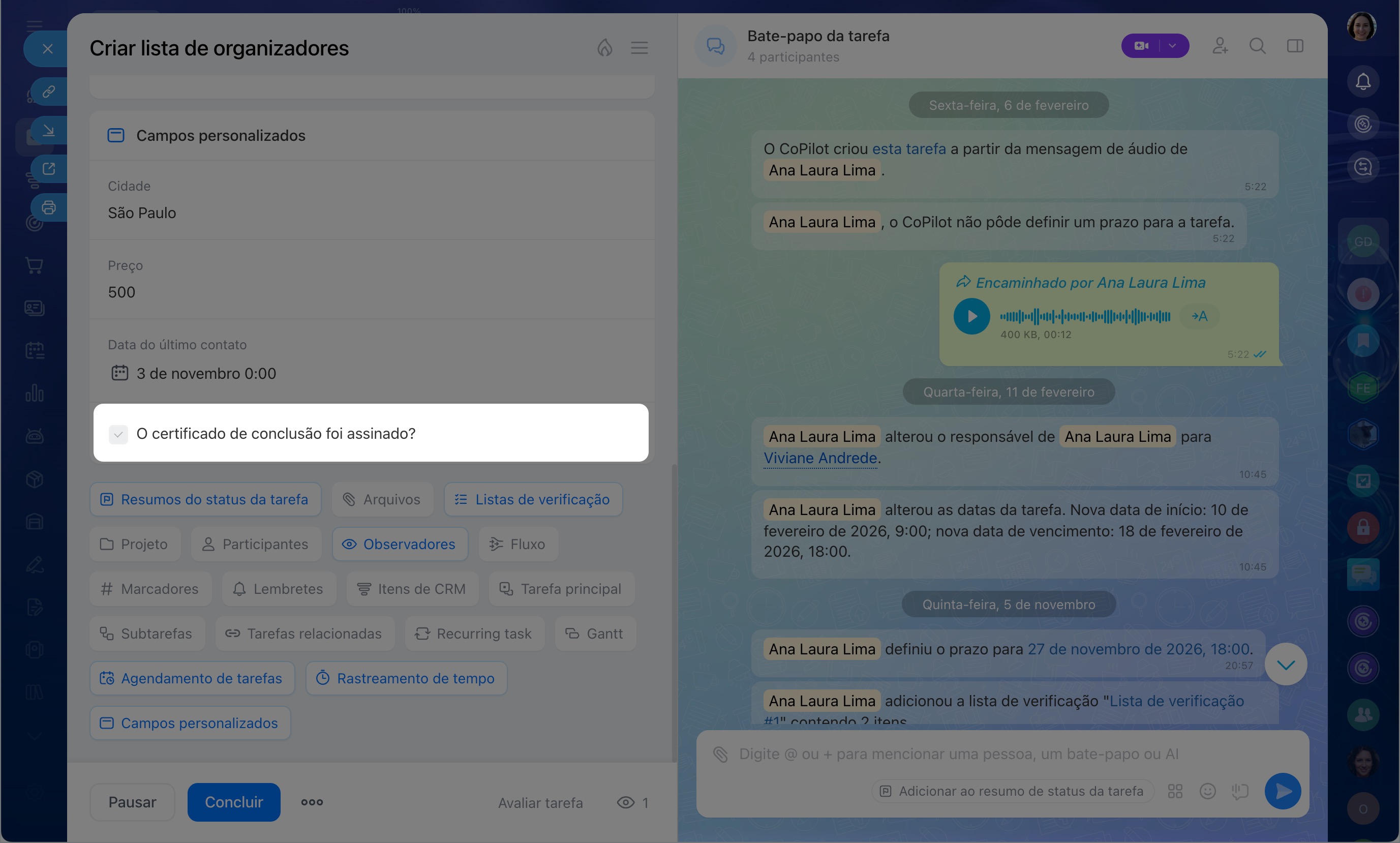
Campo obrigatório: impede que a tarefa seja criada sem os dados necessários.
Quando os dados são essenciais para o trabalho, não é seguro contar apenas com a atenção dos funcionários. Se um campo for marcado como obrigatório, o Bitrix24 não permitirá salvar a tarefa enquanto ele estiver vazio. Isso evita erros já na criação da tarefa.
Veja alguns exemplos de como um campo obrigatório ajuda no trabalho.
- Preparar uma proposta comercial: o gerente atribui a tarefa a um especialista de vendas. Sem o número do negócio e o nome da empresa do cliente, o responsável não consegue preparar os documentos. Os campos Número do negócio e Cliente são obrigatórios, para que a tarefa já chegue com as informações necessárias.
- Preparar documentos para um processo judicial: um advogado recebe tarefas de diferentes gerentes. O campo Número do processo é obrigatório, para que a tarefa sempre contenha os dados necessários. O advogado não perde tempo pedindo esclarecimentos e pode começar o trabalho imediatamente.
Para tornar um campo obrigatório, marque a opção Obrigatório ao criá-lo. O Bitrix24 exibirá um aviso enquanto o campo não for preenchido.
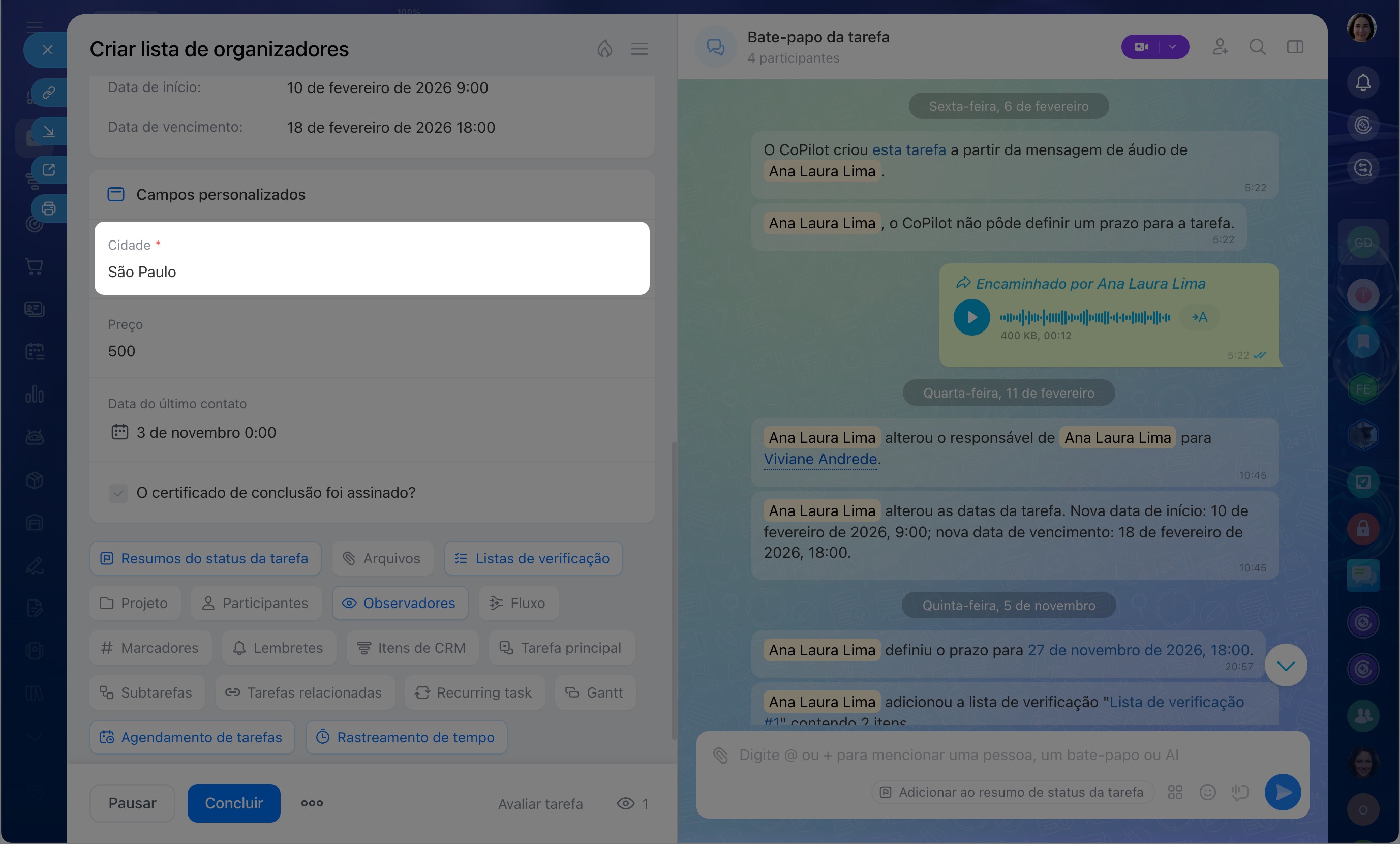
Campo múltiplo: permite armazenar vários valores do mesmo tipo.
Por padrão, um campo aceita apenas um valor. Se houver vários dados do mesmo tipo, você pode configurar o campo como múltiplo. Assim, o funcionário poderá adicionar quantos valores forem necessários.
Veja alguns exemplos de como um campo múltiplo ajuda no trabalho:
- Realizar a manutenção dos equipamentos de uma instalação: um engenheiro vai ao local para fazer a manutenção programada da sala de servidores. A tarefa precisa registrar os números de série de todos os dispositivos verificados. No campo múltiplo Número de série, o engenheiro adiciona os números de todos os equipamentos. Não é necessário listá-los na descrição nem criar um campo separado para cada dispositivo.
- Preparar um conjunto de documentos para um negócio: um advogado prepara a documentação de um grande cliente. O trabalho envolve vários contratos. No campo múltiplo Número do contrato, é possível informar todos os contratos relacionados à tarefa. Quando for necessário localizar os documentos de um contrato específico, basta buscar o número dele pelo filtro.
Para tornar um campo múltiplo, marque a opção Múltiplo ao criá-lo.
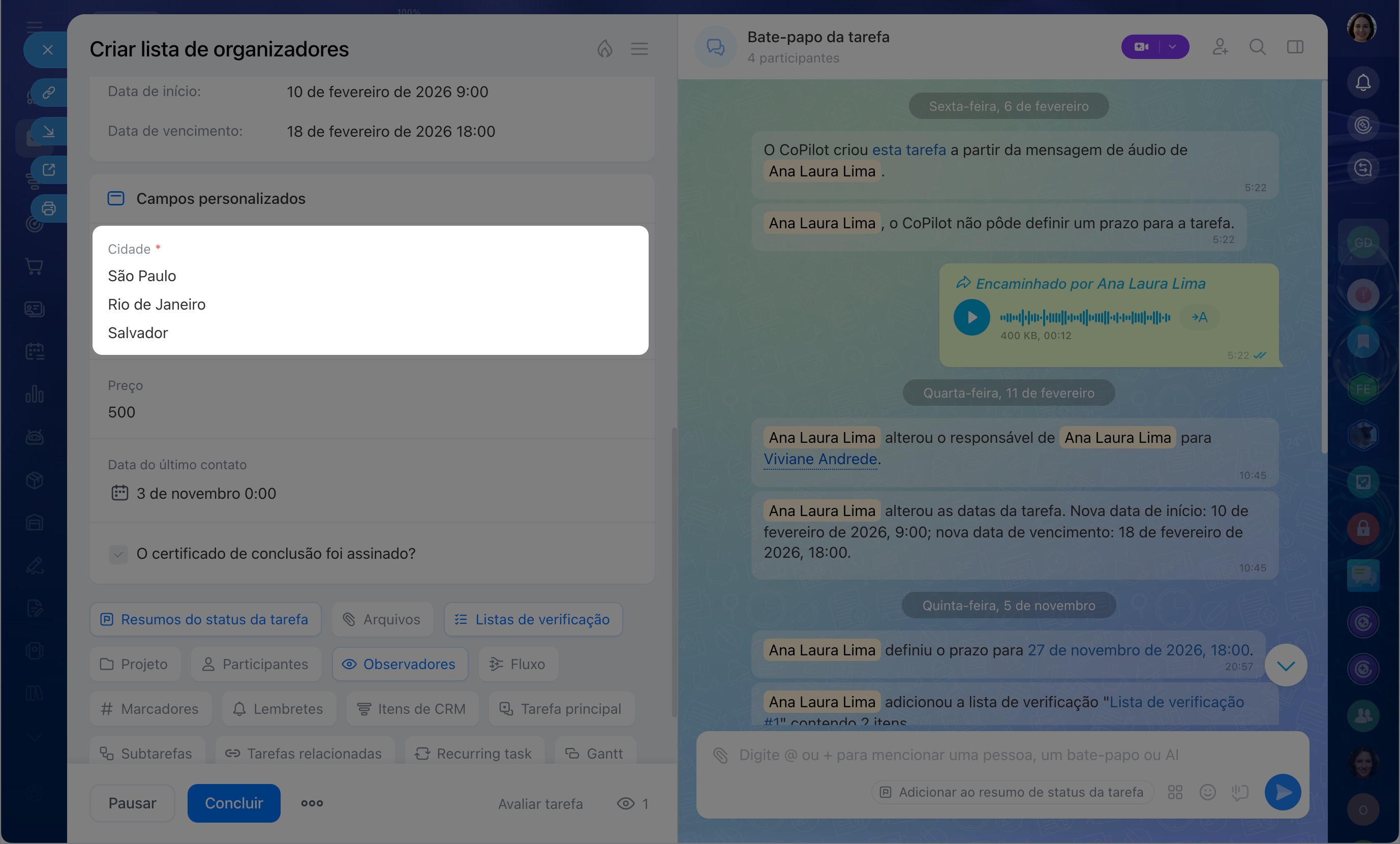
Como os campos personalizados ajudam a organizar o trabalho
Depois da criação dos campos, a tarefa deixa de ser apenas uma atribuição e passa a funcionar como um formulário de trabalho para o processo. Todas as equipes usam as mesmas tarefas, mas as preenchem com dados adequados aos seus processos.
Por exemplo:
- uma construtora armazena na tarefa o endereço da obra, o custo dos serviços e o status de assinatura do termo de aceite,
- um departamento jurídico registra o número do contrato, o CNPJ do cliente e a data de término do contrato,
- uma equipe de assistência técnica registra os números de série dos equipamentos e a data da próxima manutenção.
A estrutura das tarefas é a mesma para toda a equipe: cada funcionário preenche os mesmos campos nos mesmos lugares. Ninguém precisa decidir onde registrar o número do contrato ou o endereço do local de serviço. O campo já está disponível para preenchimento.
O gestor visualiza os dados de forma organizada e pode filtrar as tarefas por qualquer um deles. Por exemplo, pode encontrar todas as tarefas de um contrato específico ou verificar em quais locais o termo de aceite ainda não foi assinado.
Destaques
- Os campos personalizados adicionam às tarefas os dados de que sua empresa precisa, como número do contrato, endereço do local de serviço, orçamento e outras informações.
- O administrador do Bitrix24 pode adicionar campos, que ficam disponíveis imediatamente em todas as tarefas.
- O Bitrix24 oferece quatro tipos de campos: texto, para informações em texto; número, para valores numéricos; data e hora, para datas importantes do processo; e sim/não, para status.
- Um campo obrigatório impede a criação de uma tarefa sem os dados necessários. A verificação é feita no momento da criação da tarefa.
- Um campo múltiplo é útil quando há vários valores, como vários locais, números de série ou endereços.
- Os dados dos campos ficam disponíveis nos filtros e relatórios, permitindo pesquisar e agrupar tarefas.