
Bitrix24 Sync são as novas videochamadas que facilitam manter contato com cada membro da equipe, mesmo que estejam localizados em continentes diferentes. Não há mais necessidade de usar aplicativos de terceiros para chamadas, tudo está no Bitrix24.
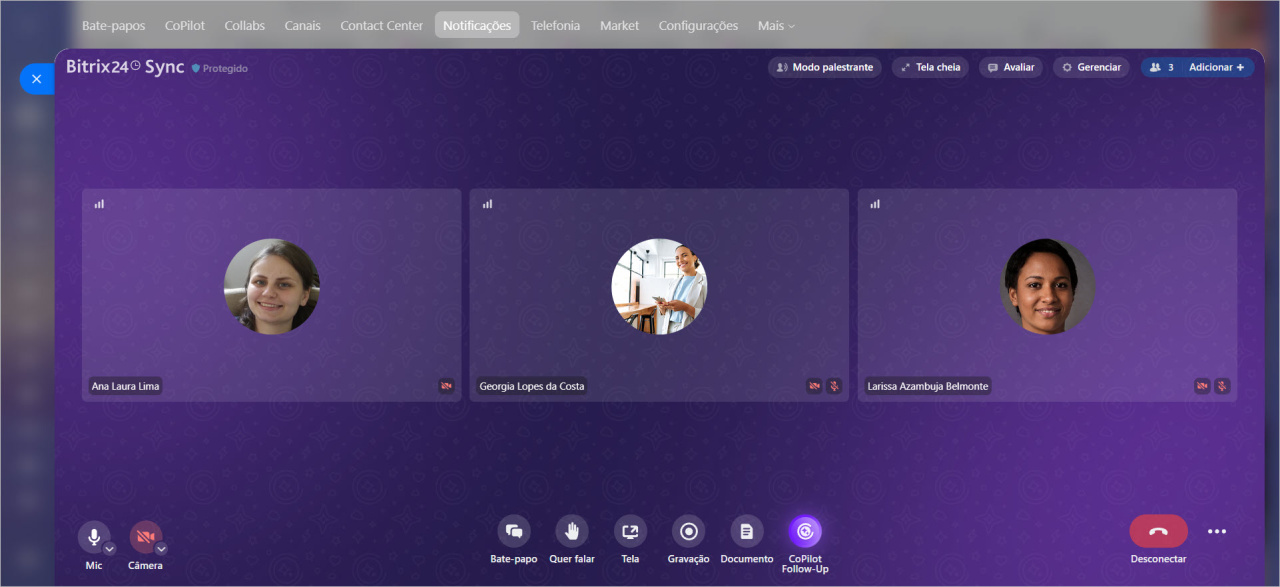
Características das videochamadas no Bitrix24:
- Você pode iniciar uma chamada a partir de qualquer tarefa, reunião ou chat.
- Após a ligação, o chat com os participantes permanece e você pode continuar a discussão nele.
- No aplicativo Bitrix24 Messenger, você pode gravar videochamadas sem limites de tempo.
- As videochamadas oferecem som e imagem de alta qualidade.
As videochamadas estão disponíveis no aplicativo Bitrix24 Messenger, na versão web e no aplicativo móvel do Bitrix24.
Baixar e instalar o aplicativo Bitrix24 Messenger no macOS e Windows
Planos e preços
Novos recursos de videochamadas:
Nova janela da chamada. Ao ingressar em uma chamada, você pode escolher se deseja ativar câmera e microfone. As janelas dos interlocutores serão exibidos à medida que se conectam, e você só verá aqueles que já estão na ligação. Os participantes que ligaram a câmera serão exibidos no início da grade.

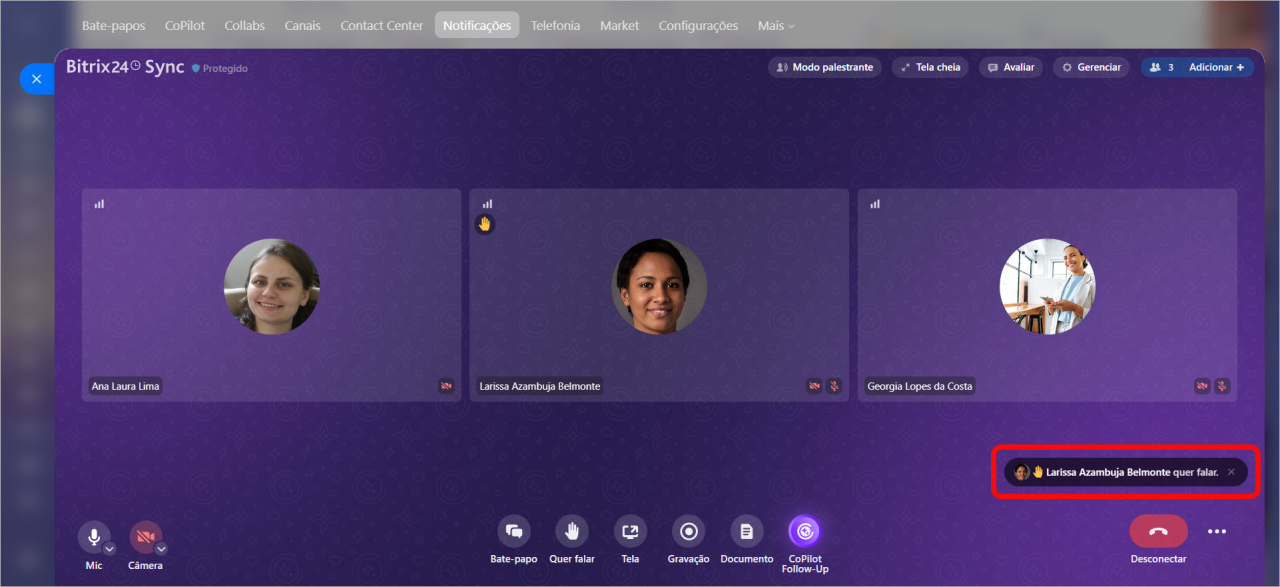
Opção "Quer falar". Durante uma reunião, no é necessário lembrar-se de quem levantou a mão primeiro, pois os nomes aparecerão em ordem.
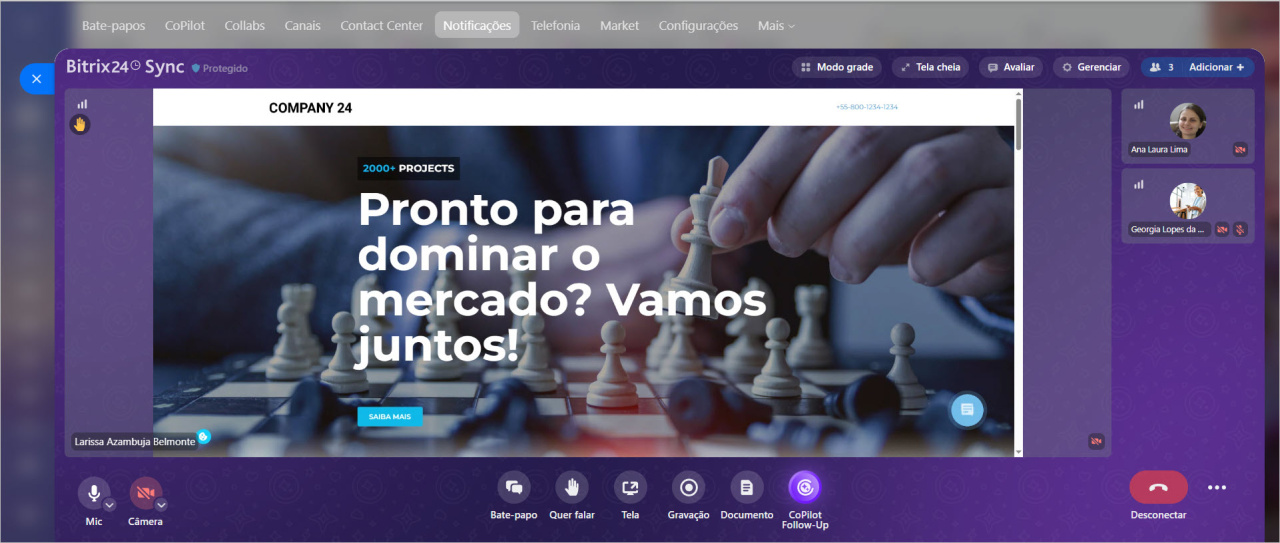
Compartilhamento de tela. Um ou mais participantes da chamada podem compartilhar suas telas simultaneamente.
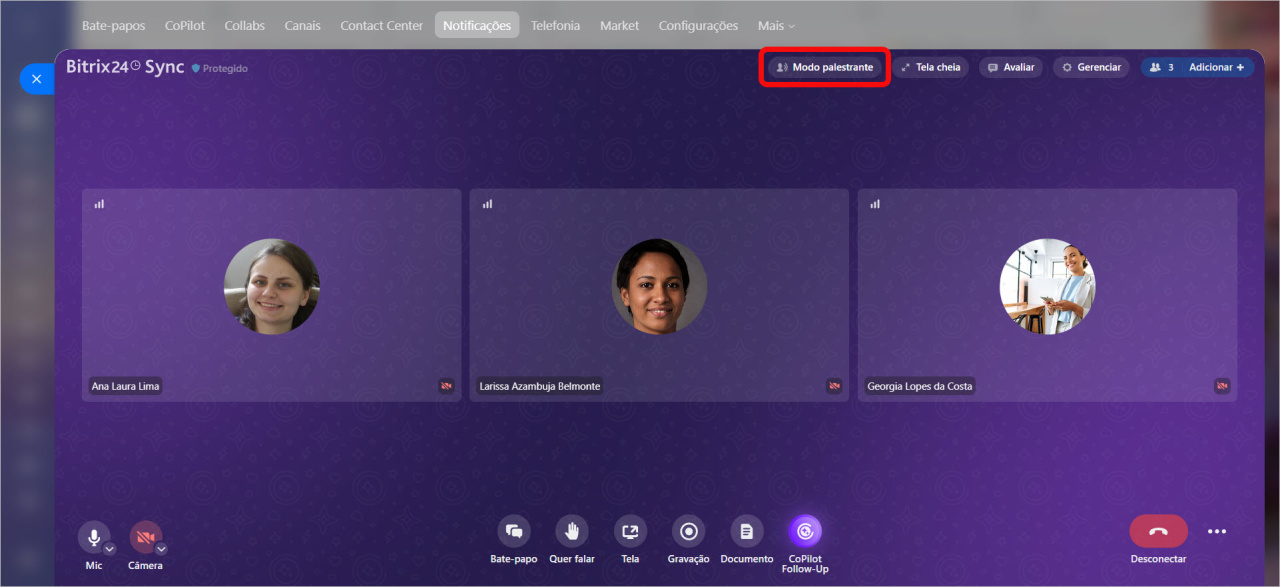
Modo de Palestrante durante o compartilhamento de tela. Isso melhora a compreensão das informações e ajuda a manter a atenção dos colegas.
Qualidade aprimorada de chamadas e compartilhamento de tela. Reconectamos automaticamente à videochamada caso ocorram problemas.
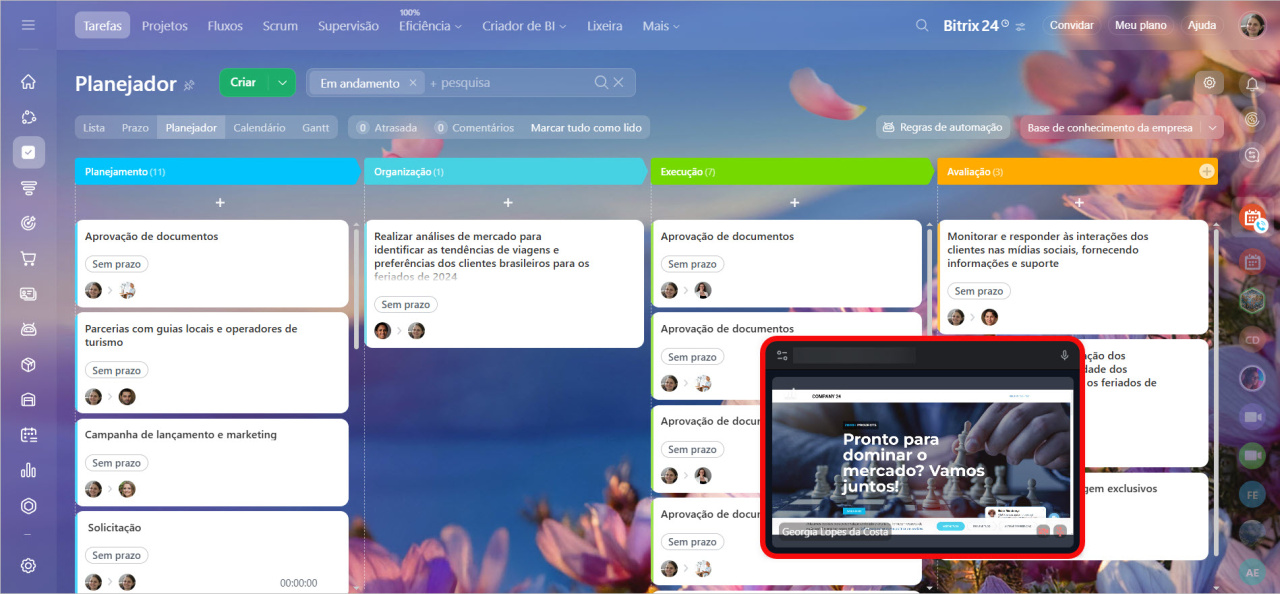
Janela flutuante da chamada. O Bitrix24 minimiza automaticamente a videochamada para uma janela compacta quando você acessa o chat ou outras abas durante a chamada ou inicia o compartilhamento de tela.
A janela flutuante aparece sobre outras páginas e permite:
- ver quem está falando ou fazendo perguntas,
- realizar outras tarefas em segundo plano sem perder o contato visual com os palestrantes,
- retornar rapidamente à chamada com um clique.
A posição da janela é salva para a próxima chamada: ela aparecerá no local onde você a posicionou anteriormente.
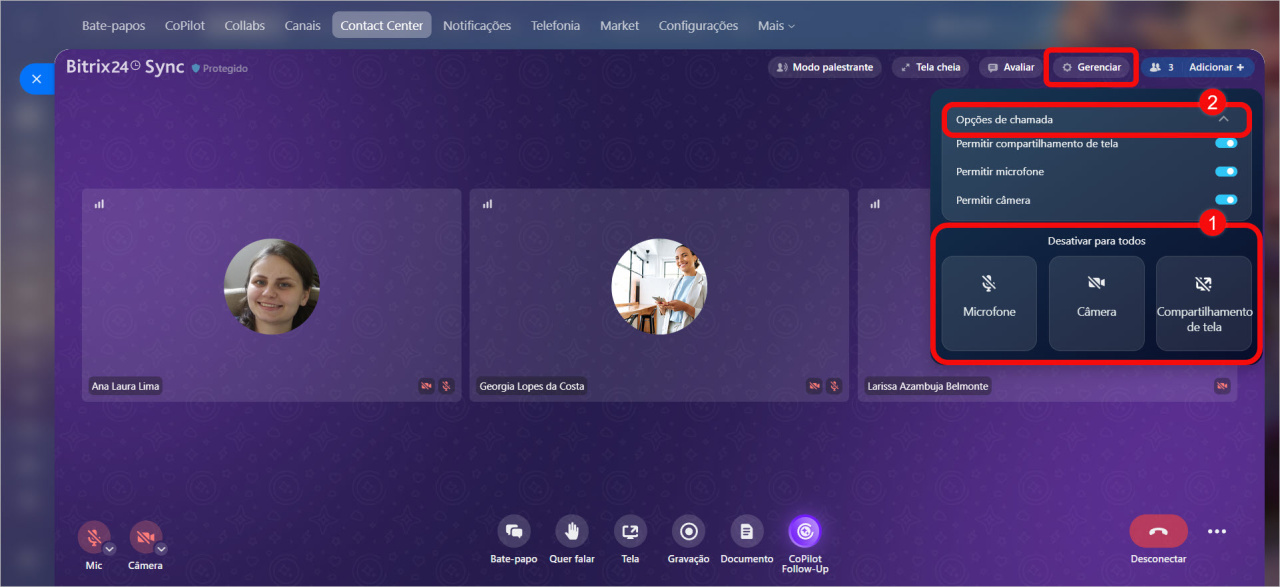
Gerenciamento da chamada. O moderador, proprietário do chat ou organizador do evento pode:
1. Desativar dispositivos de todos os participantes — microfone, câmera ou compartilhamento de tela. Os usuários podem reativá-los a qualquer momento.
2. Gerenciar as ações dos participantes — desativar a possibilidade de os participantes ativarem ou desativarem a câmera, o microfone e o compartilhamento de tela por conta própria. Os usuários podem solicitar a ativação dos dispositivos clicando no botão Quer falar. O moderador decide se permite ou não a ação.
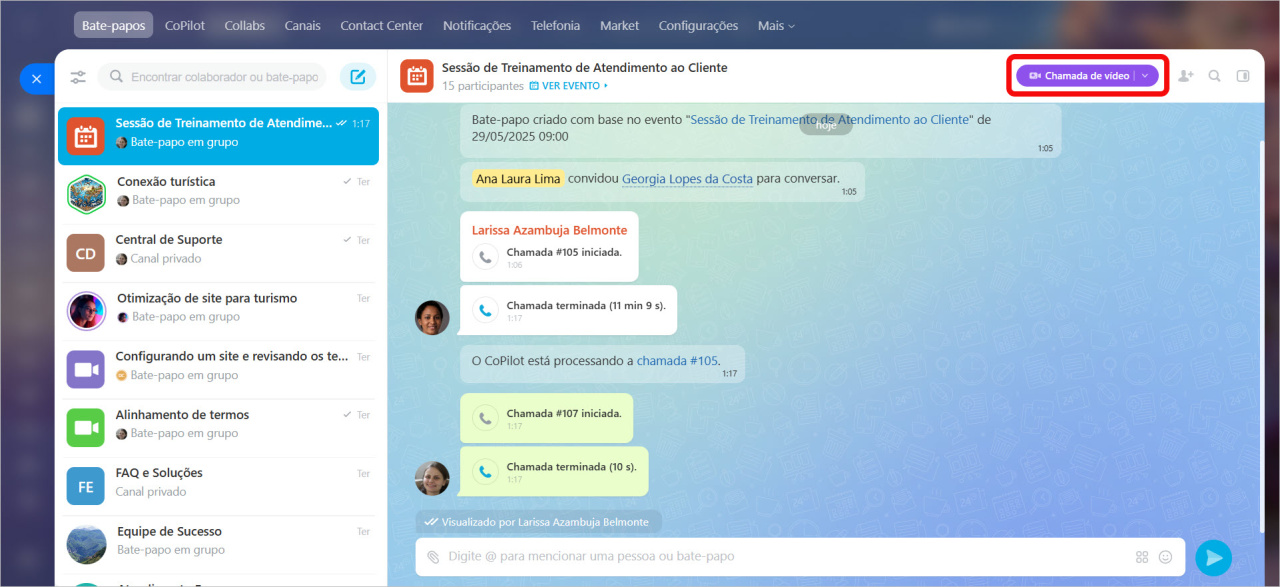
Chamadas a partir de bate-papos, tarefas e calendário
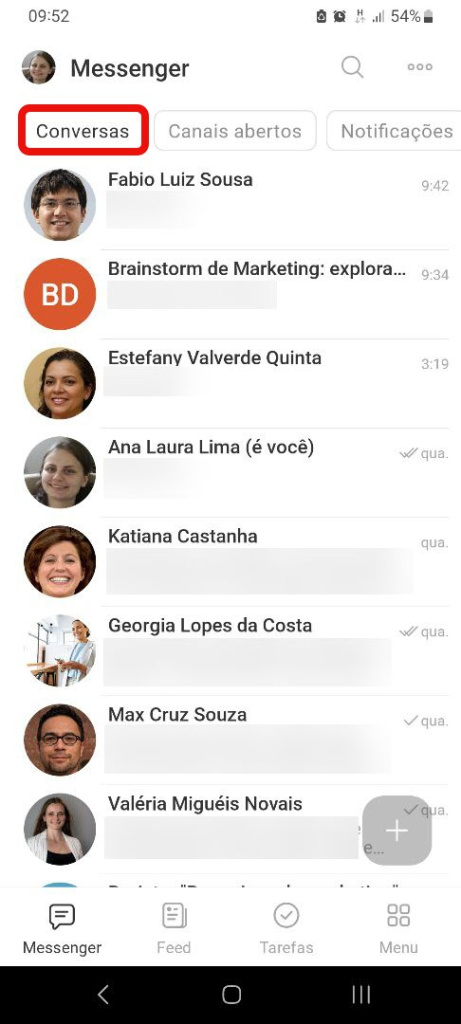
Ligar a partir de bate-papo. No Bitrix24, você pode fazer videochamadas individuais com um colega e ligar para todo o departamento. Para fazer uma ligação, clique no botão Videochamada.
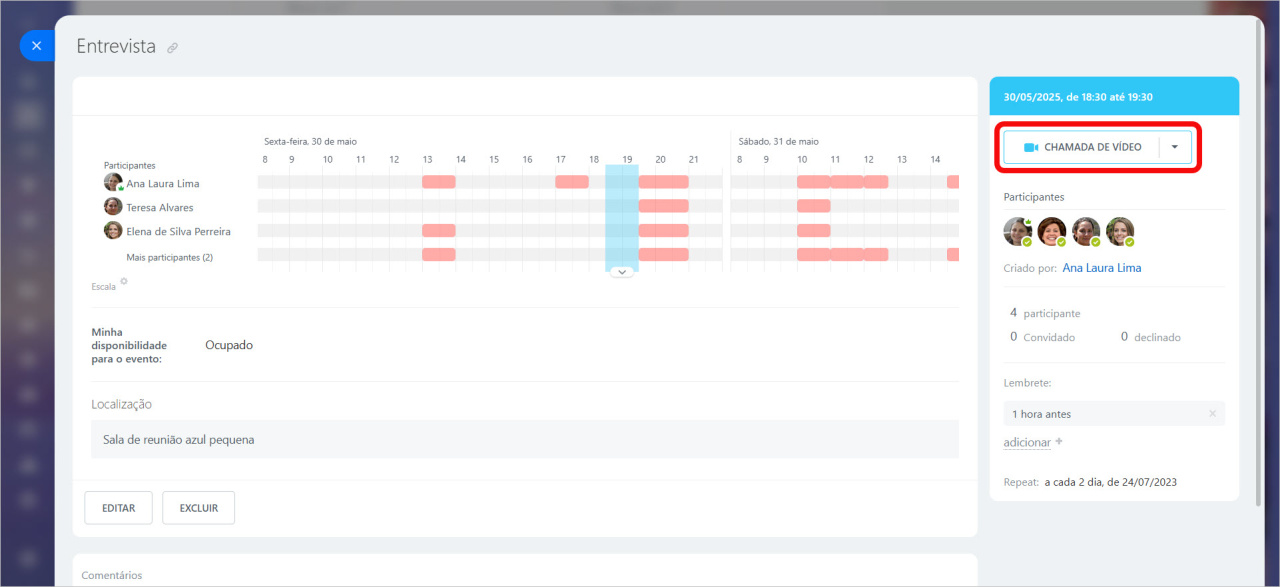
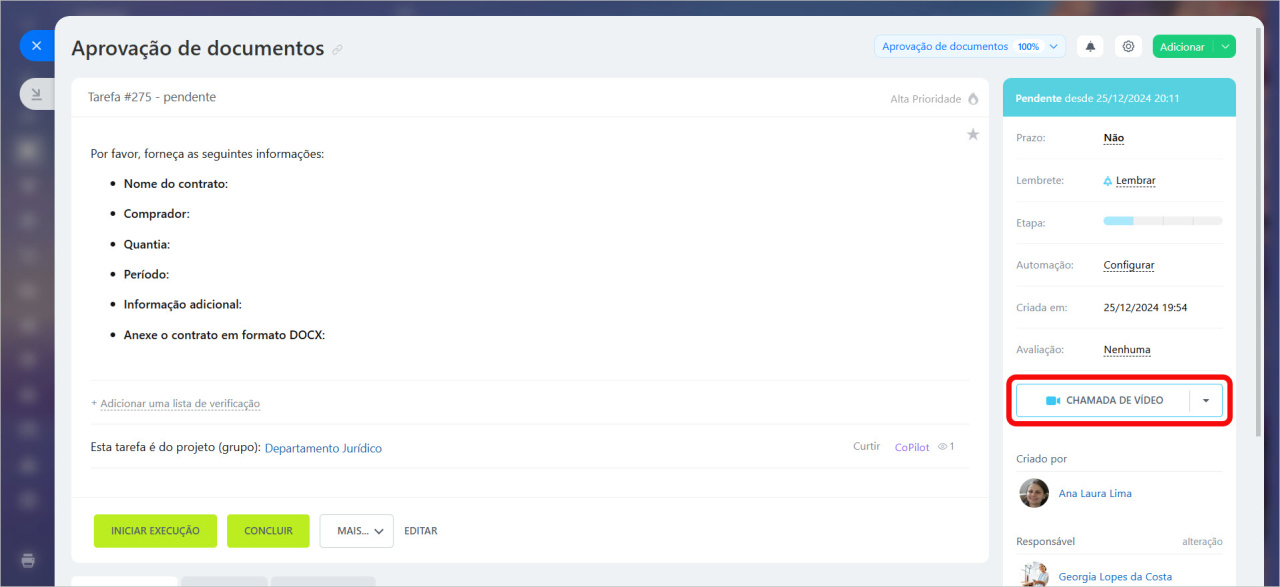
Ligar a partir de uma tarefa ou evento do calendário. No Bitrix24, cada tarefa e evento do calendário possui a opção de fazer videochamadas. Quando você inicia uma chamada, o Bitrix24 vai criar automaticamente um bate-papo para todos os participantes da tarefa ou evento. Não há mais necessidade de criar um chat e enviar convites manualmente aos seus colegas.
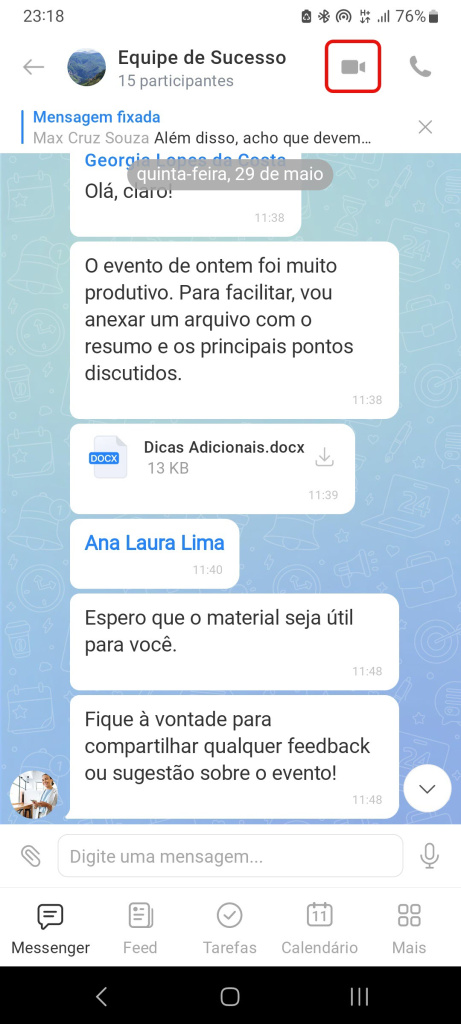
No aplicativo móvel do Bitrix24, você pode fazer videochamadas individuais com um colega e ligar para todo o departamento. Para fazer uma ligação, toque no ícone da câmera.
Janela da chamada
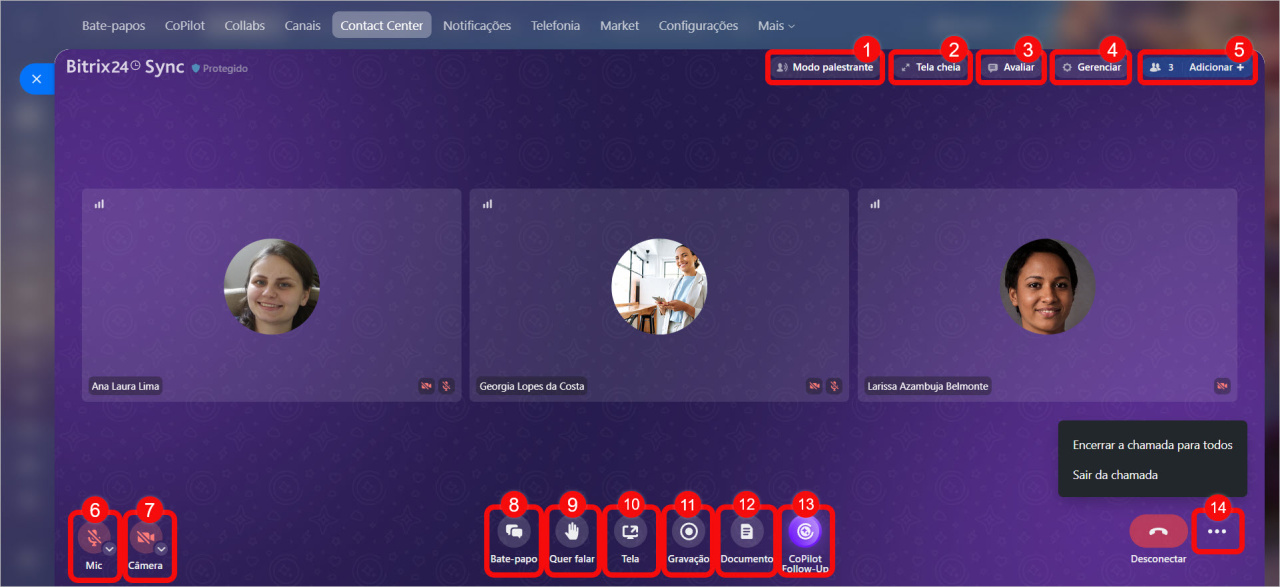
Durante a chamada, o painel oferece botões para gerenciar modos e funcionalidades adicionais:
- 1. Alterar a disposição das janelas de vídeo dos colegas — clique em Modo de palestrante.
- 2. Expandir a janela da chamada para tela cheia — Tela cheia.
- 3. Deixar feedback sobre a qualidade das chamadas e compartilhar sua experiência — Avaliar. Uma barra deslizante com escala de avaliação e um campo para feedback será exibido.
- 4. Desativar dispositivos de todos os participantes e impedir que ativem ou desativem a câmera, o microfone e o compartilhamento de tela por conta própria — Gerenciar.
- 5. Adicionar colaboradores à chamada — Adicionar.
- 6-7. Ativar e configurar o microfone ou a câmera — clique em Microfone ou Câmera.
- 8. Retornar ao chat — Bate-papo.
- 9. Quer perguntar ou dizer algo durante a chamada? — clique em Quer falar. O apresentador verá a mão levantada e dará a palavra.
- 10. Compartilhar sua tela — Tela.
- 11. Gravar a chamada — Gravação.
- 12. Criar um documento ou resumo da reunião — Documento.
- 13. Ativar/desativar a análise CoPilot Follow-up na chamada — CoPilot Follow-up.
CoPilot Follow-up, análise de conversa para videochamadas com IA - 14. Encerrar a videochamada para todos os participantes — Três pontos (...).
A gravação da chamada, alteração de fundo e escolha de avatar 3D estão disponíveis apenas no Messenger do Bitrix24.
Baixar e instalar o aplicativo Bitrix24 Messenger no macOS e Windows
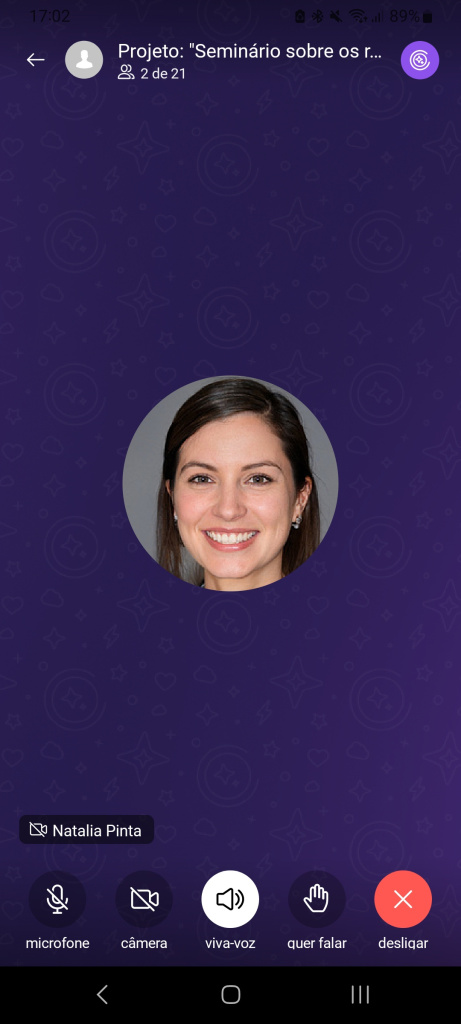
Na janela de chamada, você pode usar os seguintes botões para opções adicionais:
- Microfone: ligue o microfone quando estiver pronto para falar.
- Câmera: habilite a câmera para que seus colegas possam ver você.
- Viva-voz: escolha o dispositivo para áudio, como fones de ouvido.
- Quer falar: sinalize que você quer falar sem interromper. O orador verá um ícone de mão e poderá lhe dar a palavra.
- Desligar: toque para sair da chamada.
Lista de chamadas no aplicativo móvel
Agora você pode consultar todas as suas chamadas diretamente no aplicativo móvel do Bitrix24.
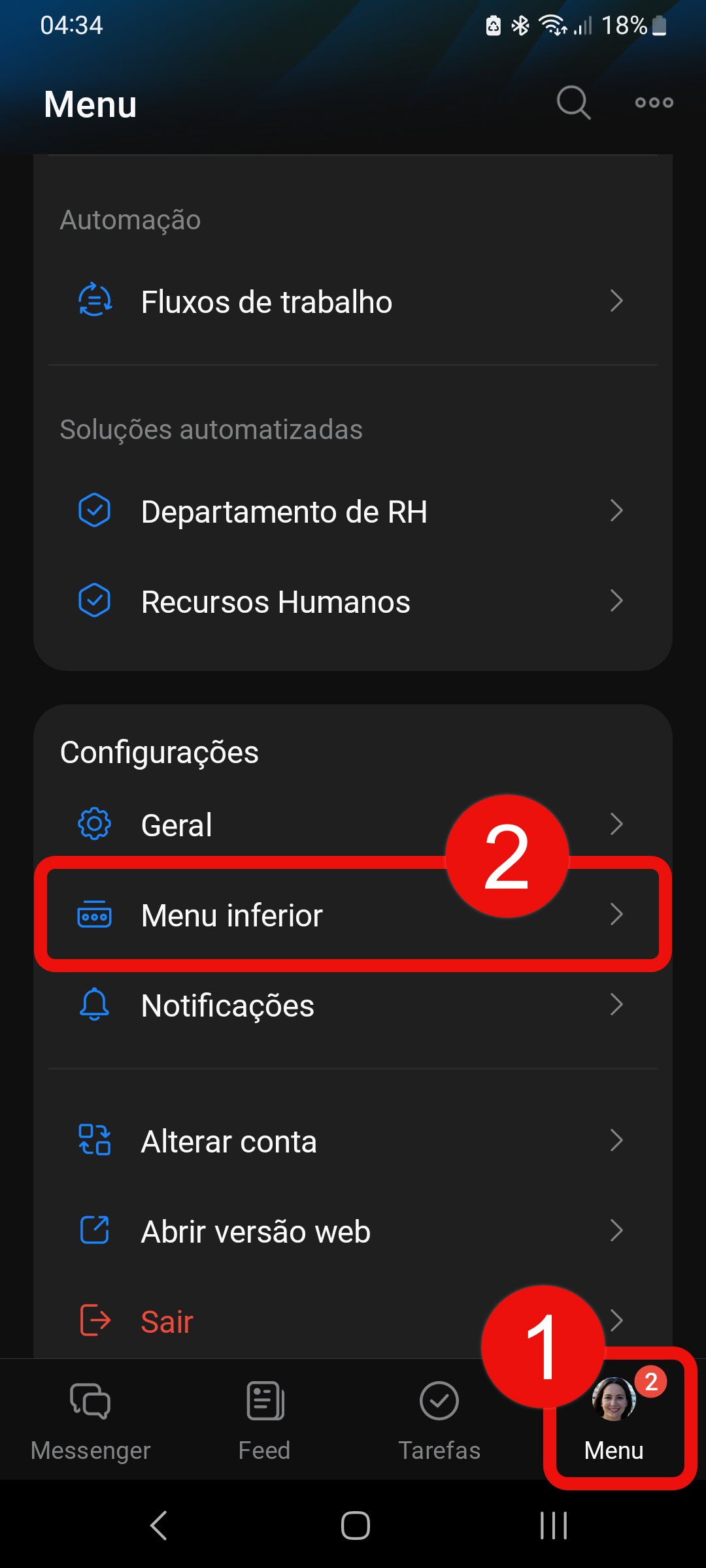
Como encontrar a lista de chamadas. Se você é novo no Bitrix24:
1-2. No aplicativo móvel, vá para Menu > Menu inferior.
3. Selecione Colaboração ou Tarefas e projetos.
4. A ferramenta Chamadas aparecerá no menu inferior.
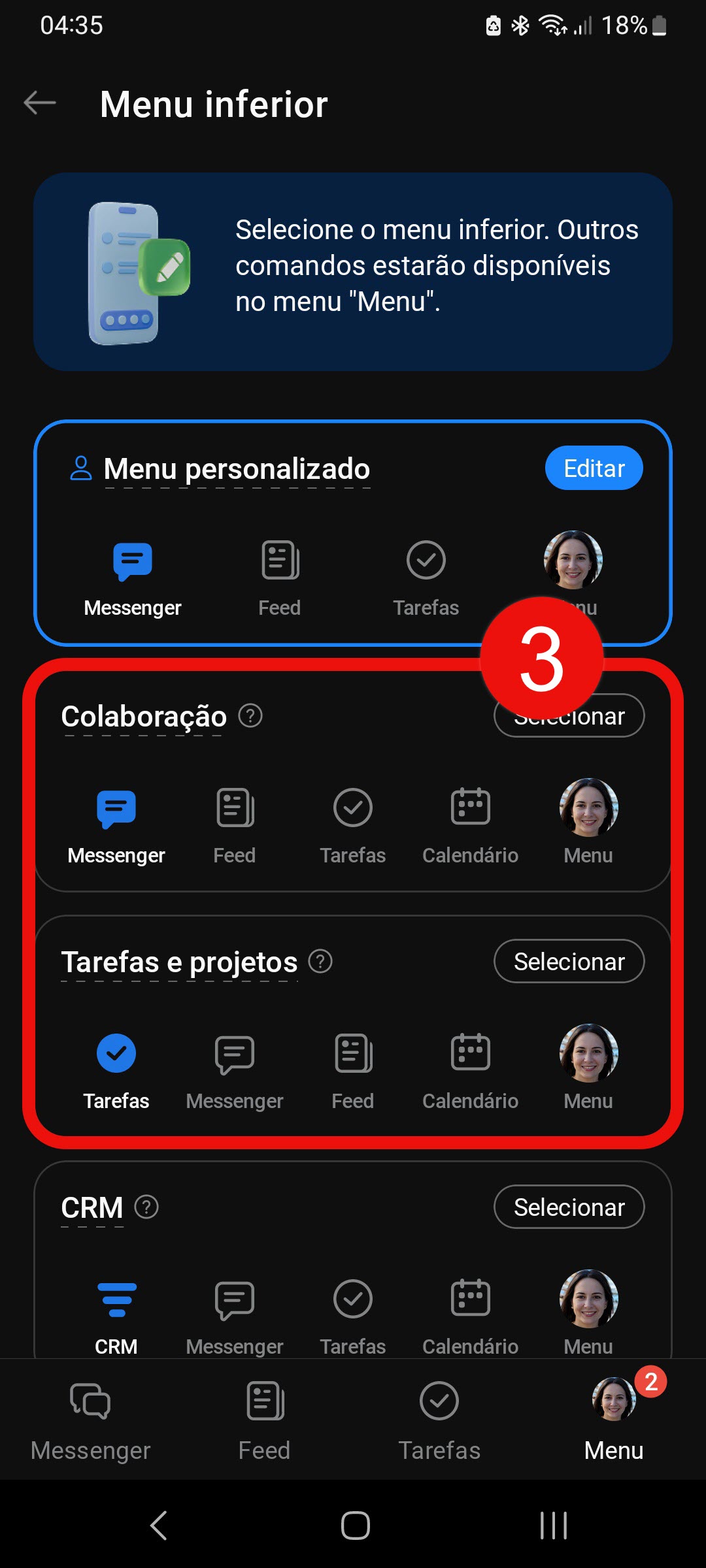
Se você já usa o Bitrix24:
1-2. No aplicativo móvel, vá para Menu > Menu inferior.
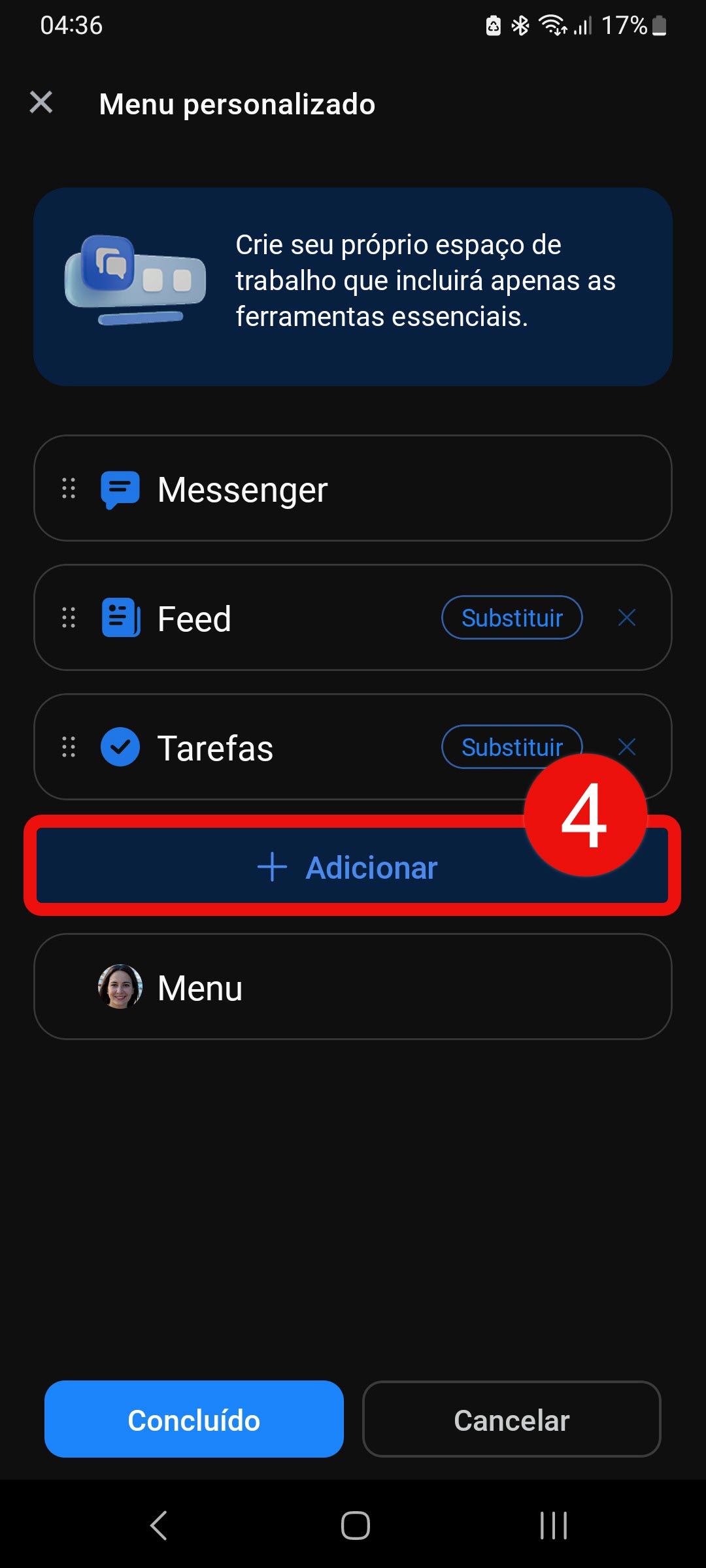
3. Selecione Menu personalizado e toque em Editar.
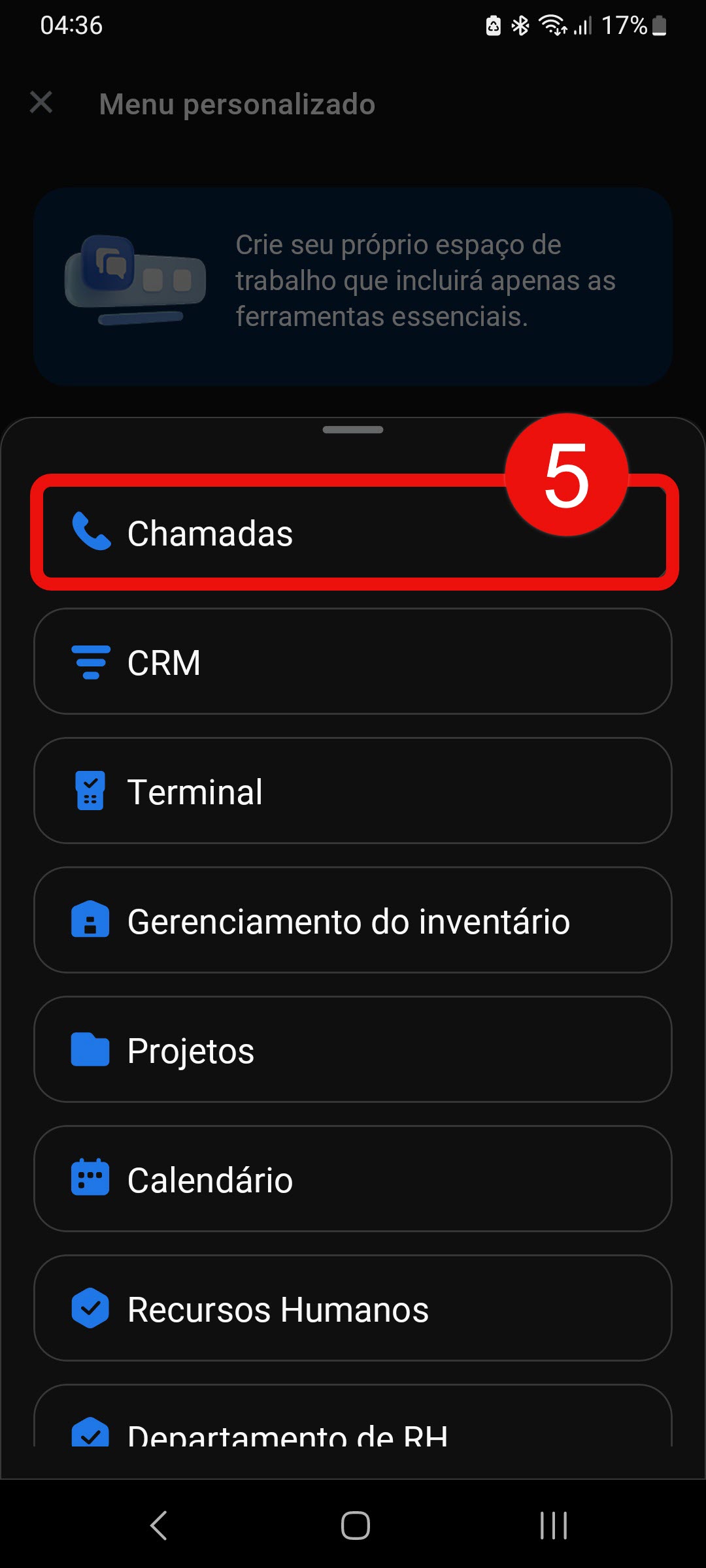
4-5. Toque em Adicionar e escolha Chamadas na lista.
6. Confirme com Concluído.
Aplicativo móvel do Bitrix24
Você pode ter até quatro ferramentas no menu inferior. Para adicionar a lista de chamadas, primeiro será necessário remover outra ferramenta.
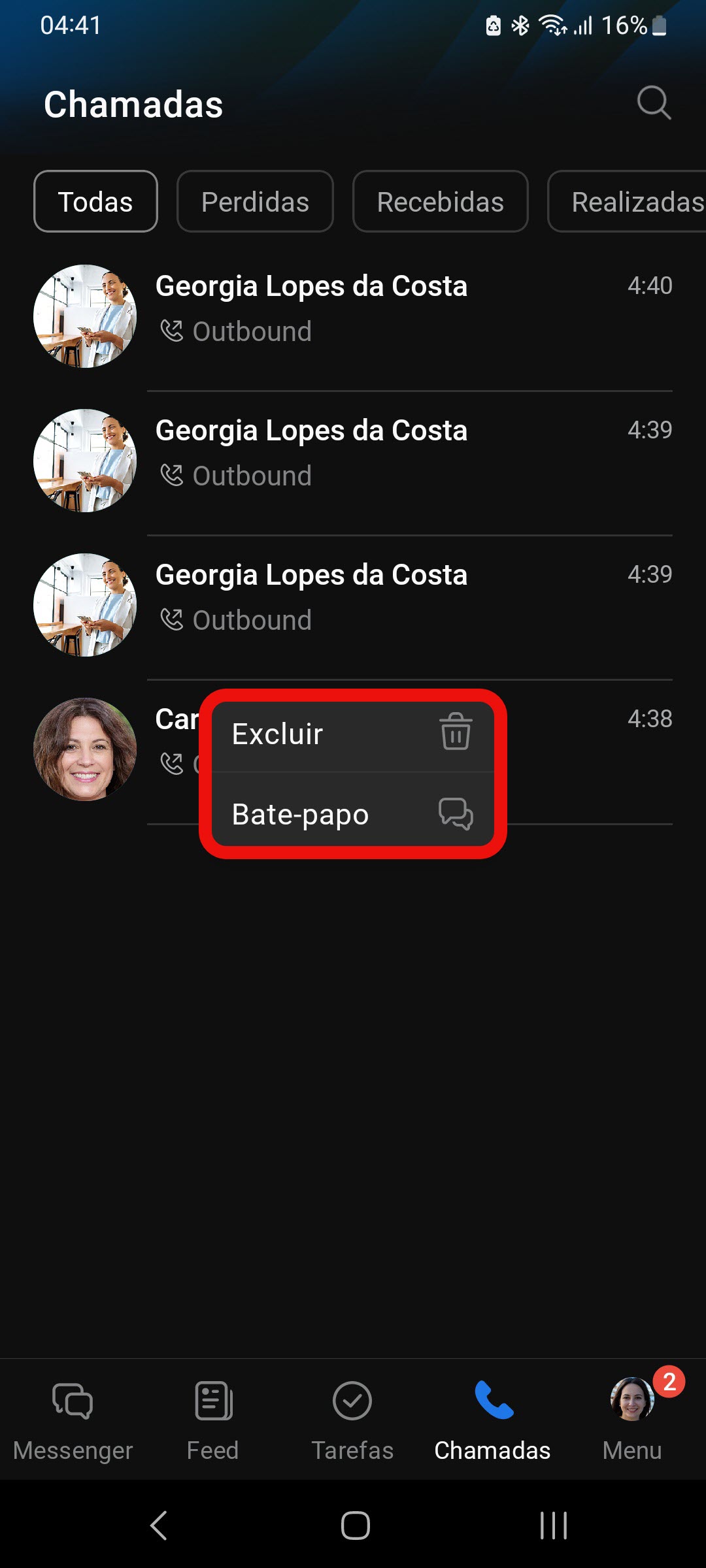
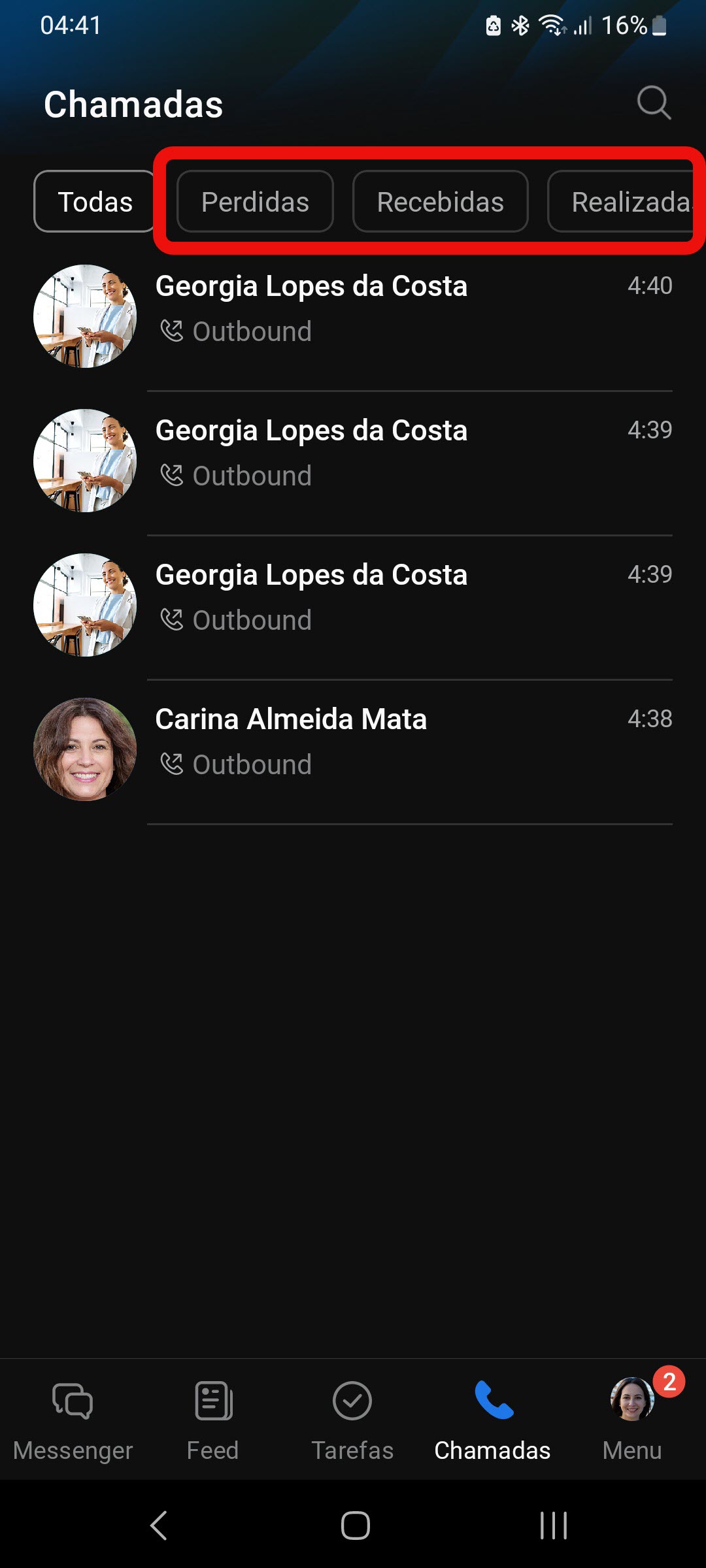
Como gerenciar a lista de chamadas. Toque em qualquer entrada para iniciar uma chamada de áudio. Deslize para a esquerda sobre uma entrada para acessar o chat ou excluí-la.
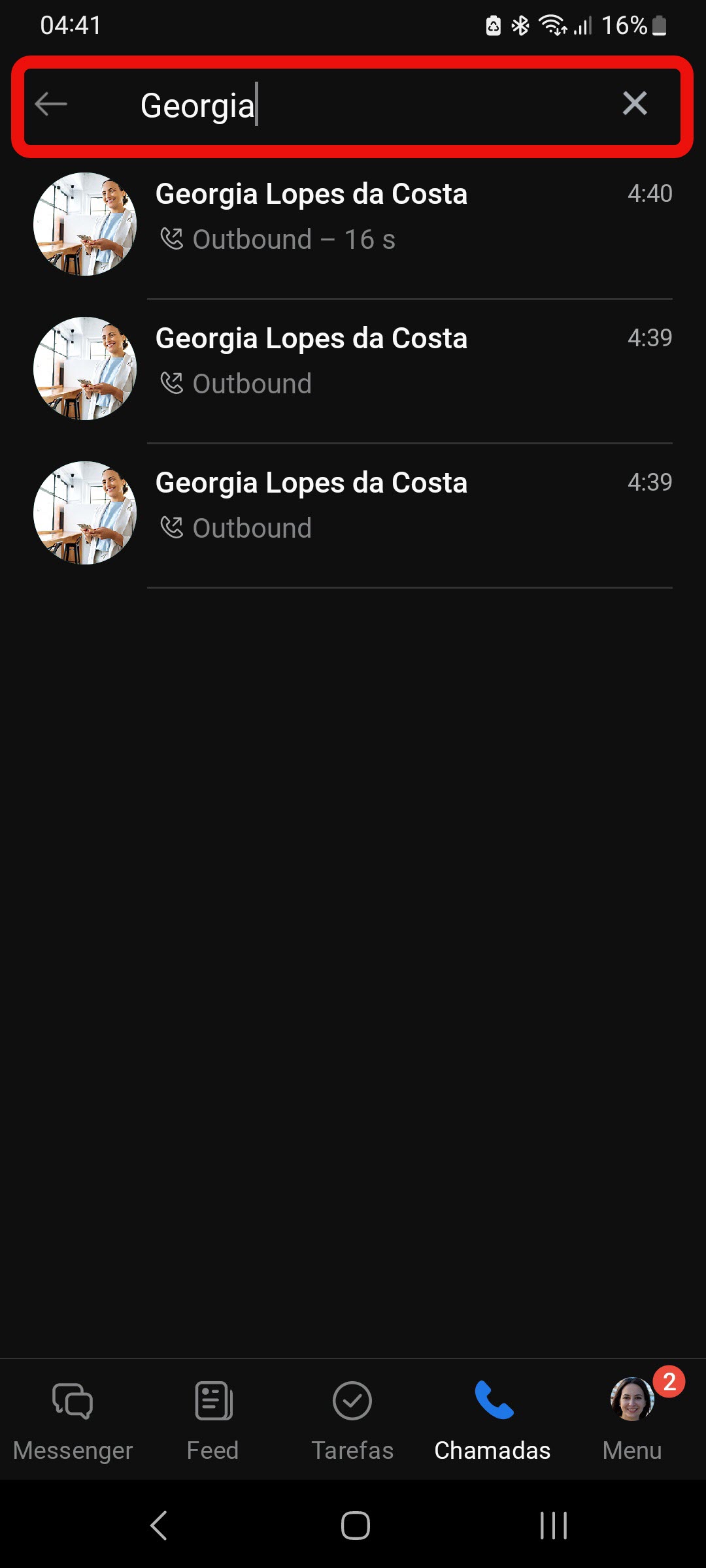
Na lista de chamadas, você dispõe de:
- Busca: insira um nome ou título do chat para encontrar chamadas específicas ou o colega com quem deseja falar.
- Filtros: visualize apenas chamadas perdidas, recebidas ou realizadas.
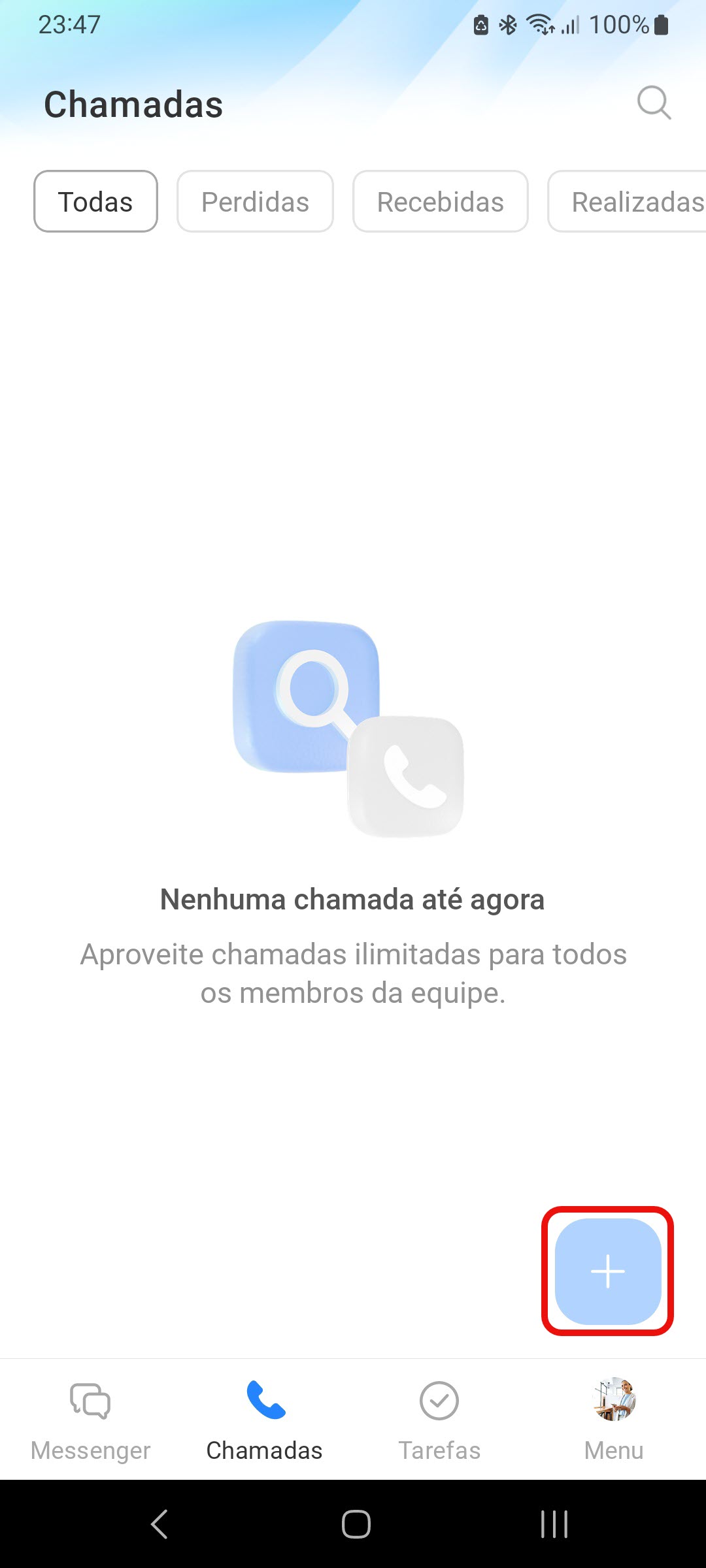
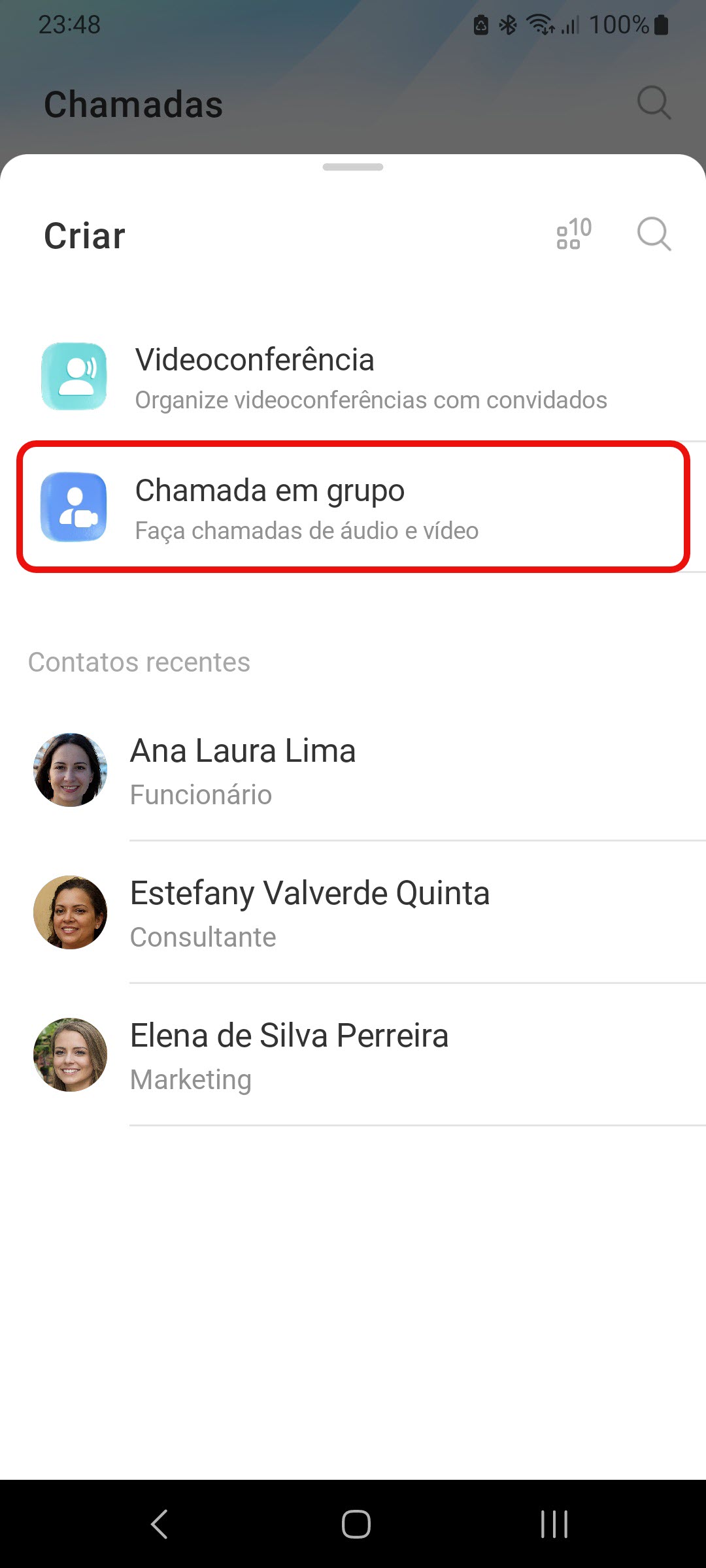
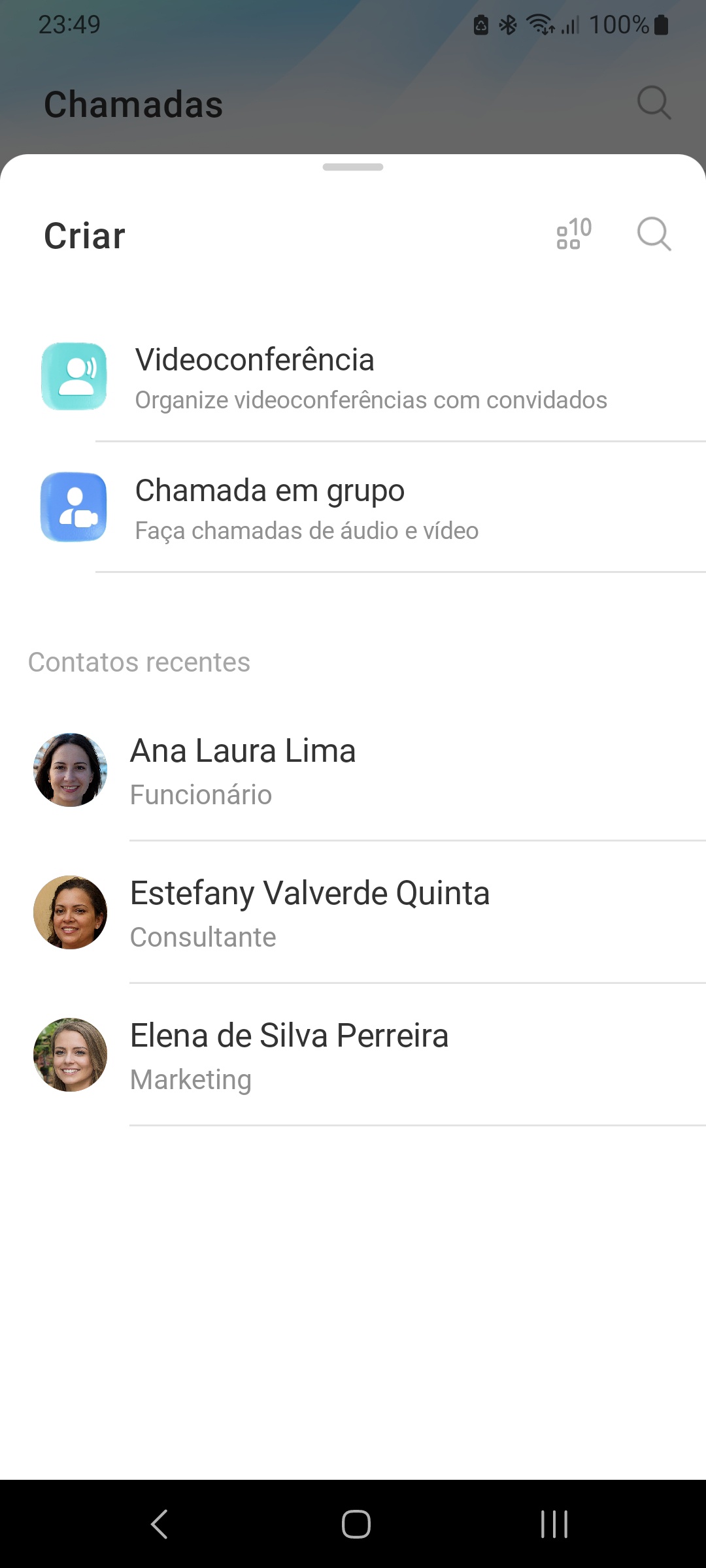
Como criar uma nova chamada. Toque no botão ➕ na lista de chamadas e selecione o que deseja fazer:
- criar uma videoconferência,
- criar uma chamada em grupo,
- ligar para um colega com quem você falou recentemente,
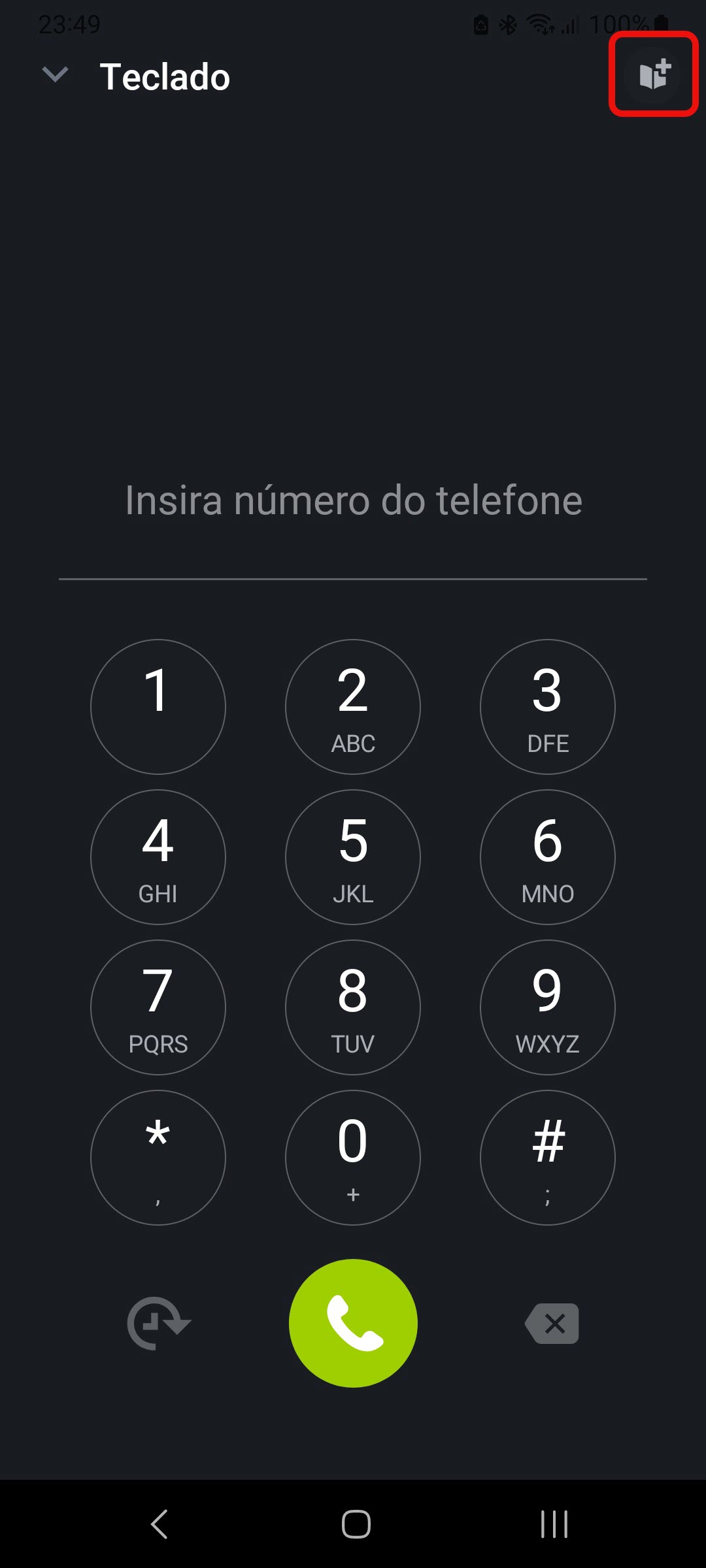
- ligar para um número de telefone.
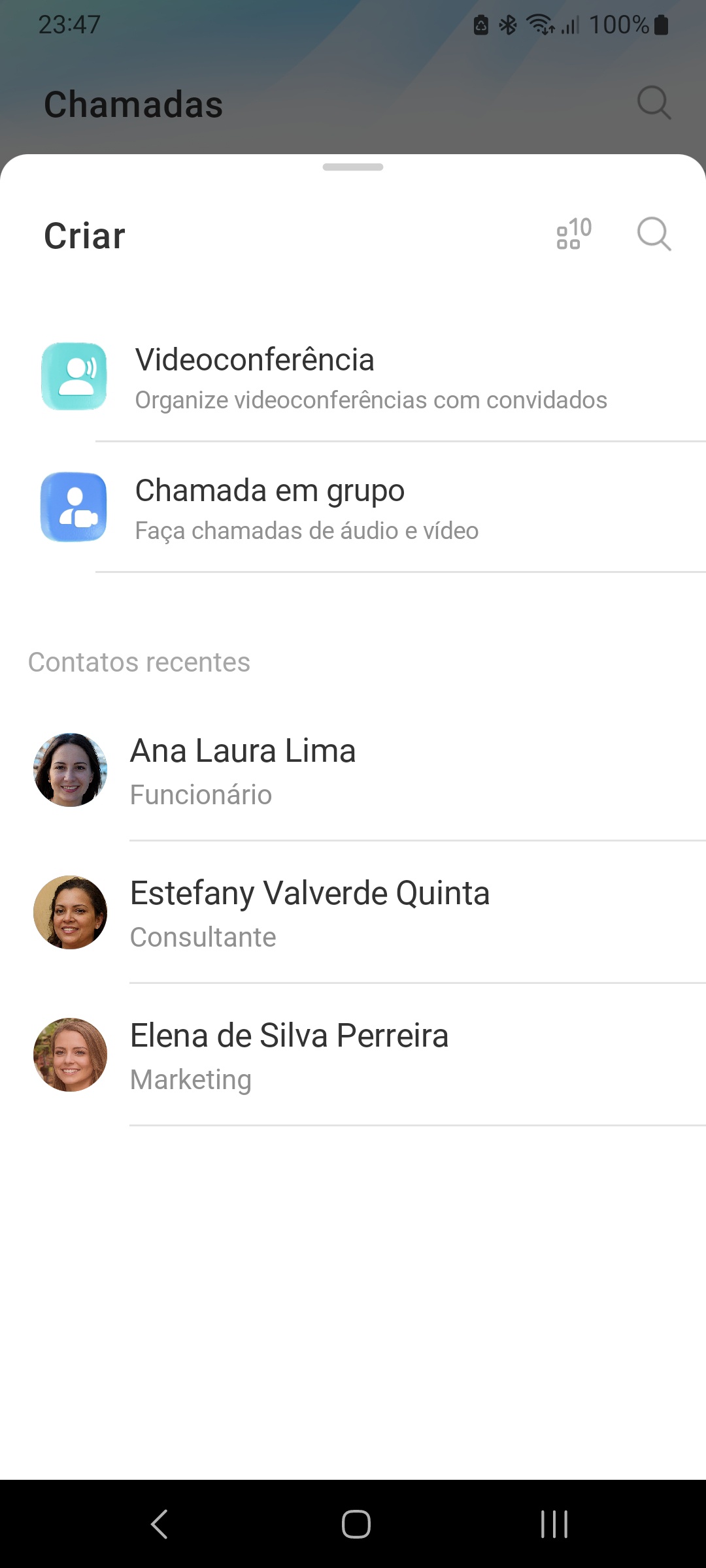
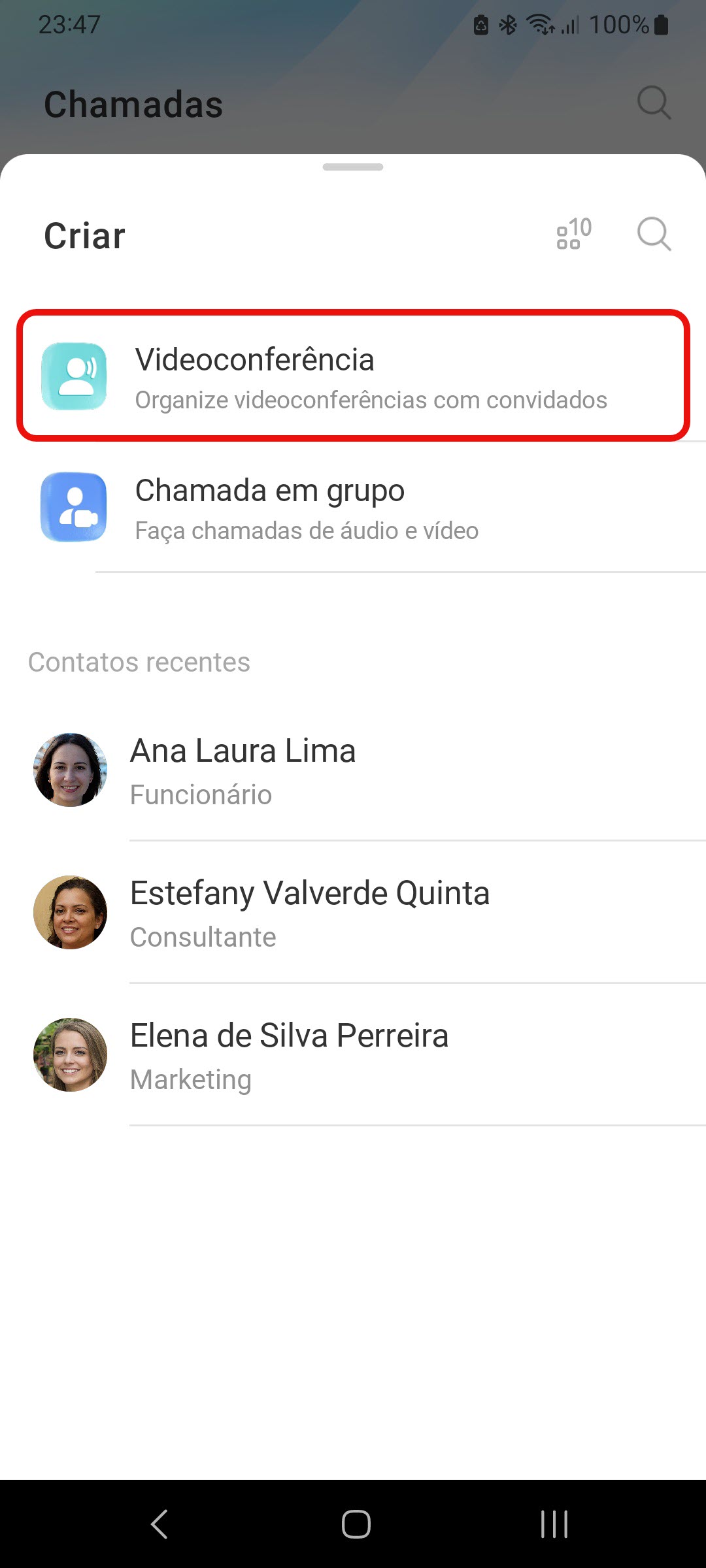
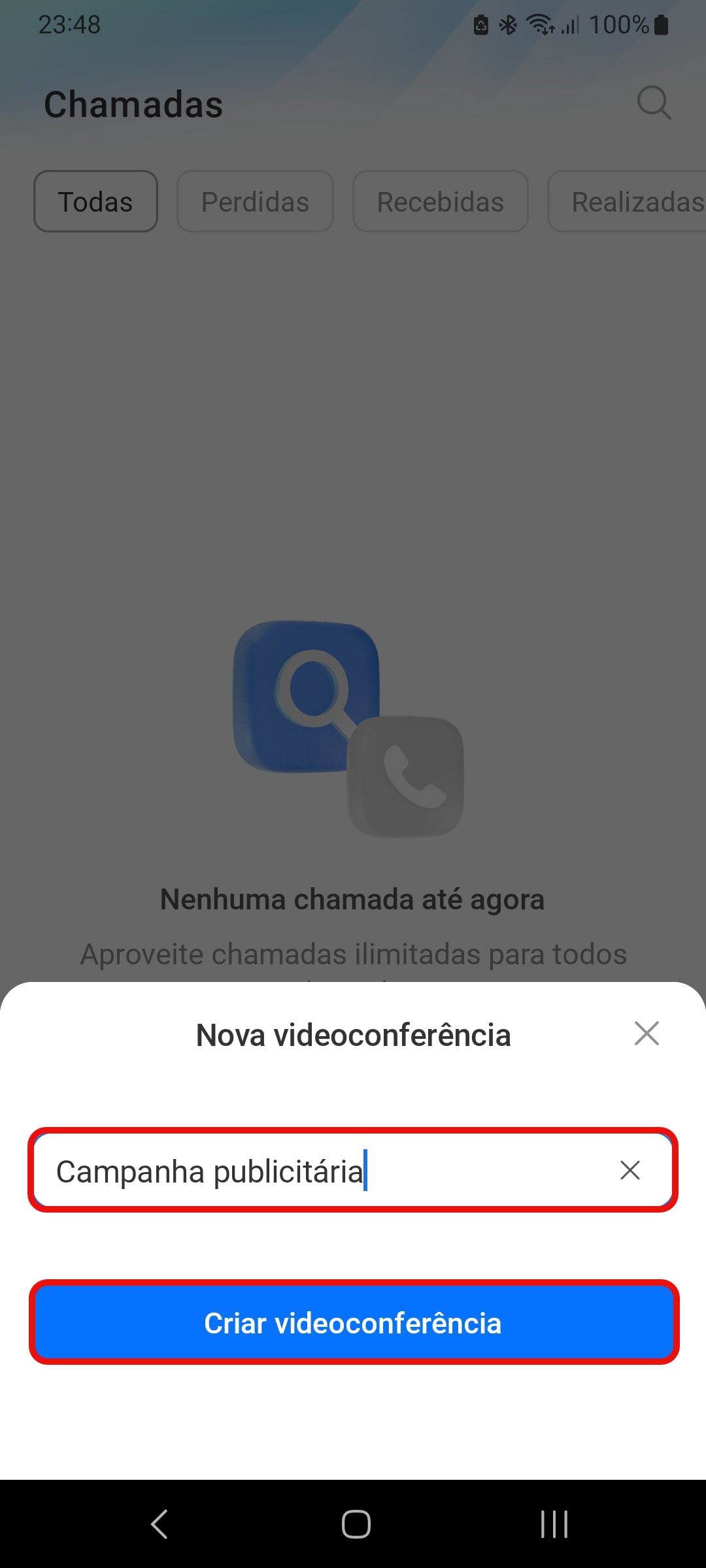
As videoconferências são ideais para reuniões com participantes externos. Toque em Videoconferência, insira um nome e envie o link para clientes ou parceiros; eles não precisam acessar seu Bitrix24 para participar.
Videoconferências no Bitrix24
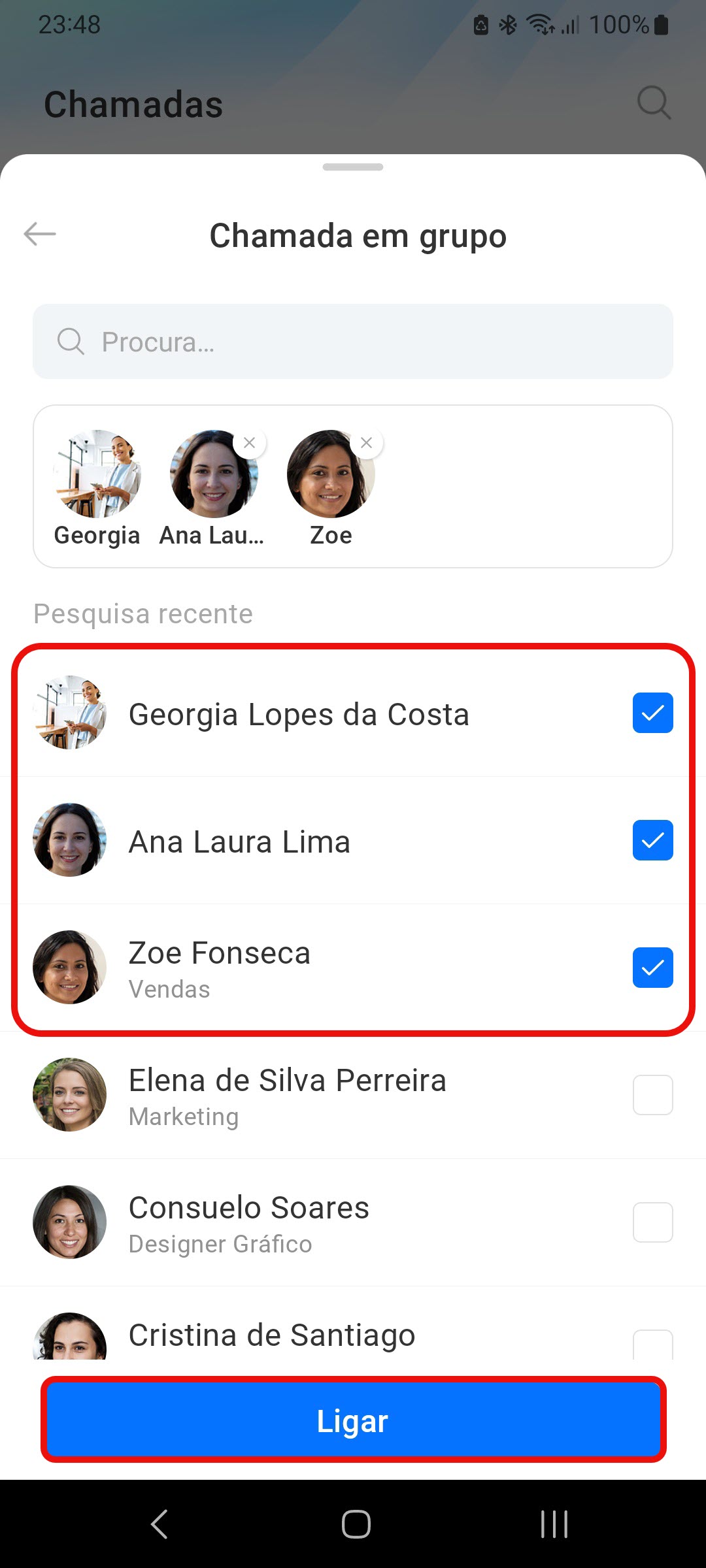
As chamadas em grupo são ideais se você precisa falar sobre um assunto com vários colegas ao mesmo tempo. Selecione Chamada em grupo, escolha os participantes e toque em Ligar.
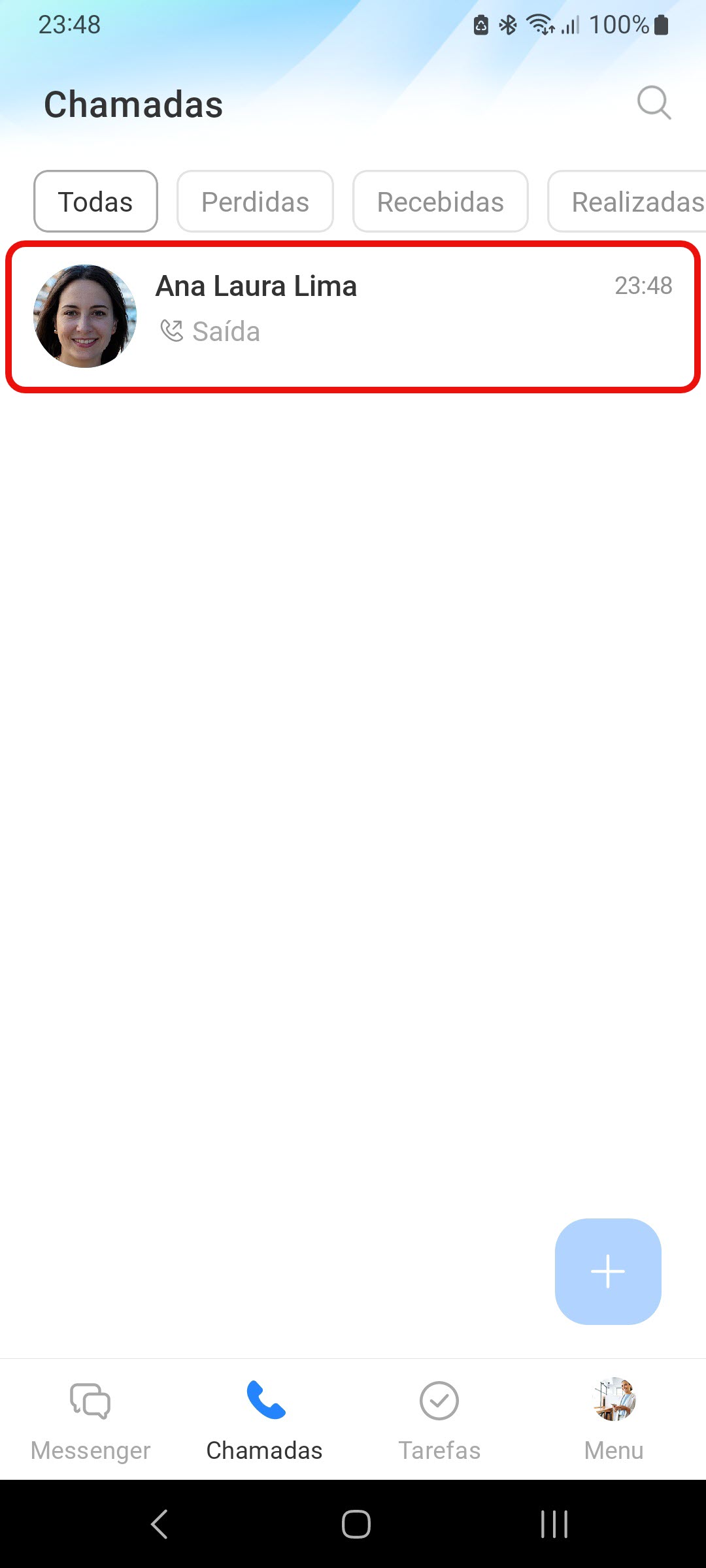
Se você conversou ou ligou recentemente para um colega, ele aparecerá na lista de Contatos recentes. Toque no nome dele para ligar diretamente.
O discador é útil se você precisa ligar para um cliente ou parceiro por telefone. Toque no ícone do discador e disque o número. Toque no ícone da agenda para permitir que o Bitrix24 acesse seus contatos telefônicos e selecione um número da lista.
Destaques
- O Bitrix24 Sync oferece novas videochamadas para manter contato com cada membro da equipe.
- As videochamadas estão disponíveis no Bitrix24 Messenger, na versão web e no aplicativo móvel do Bitrix24.
- Você pode iniciar chamadas a partir de qualquer tarefa, reunião ou chat.
- No Bitrix24 Messenger, você pode gravar videochamadas sem limite de tempo.
- Você tem acesso a todas as suas chamadas diretamente no aplicativo móvel.