
As propriedades dos produtos são características que são especificadas no cartão do produto ou serviço. Por exemplo, cor, material, duração, fabricante e outros parâmetros. As propriedades ajudam os vendedores a selecionar os itens necessários mais rapidamente e os clientes a encontrar as ofertas adequadas na loja on-line.
Permissões de acesso baseadas em funções no CRM
Neste artigo, explicamos como:
Criar uma propriedade
Nos cartões de produtos e serviços, existem campos padrão para descrever as características principais, por exemplo, nome e unidade de medida. Para especificar parâmetros adicionais, é necessário criar novos campos através das configurações do CRM ou no cartão do produto.
Pelas configurações do CRM:
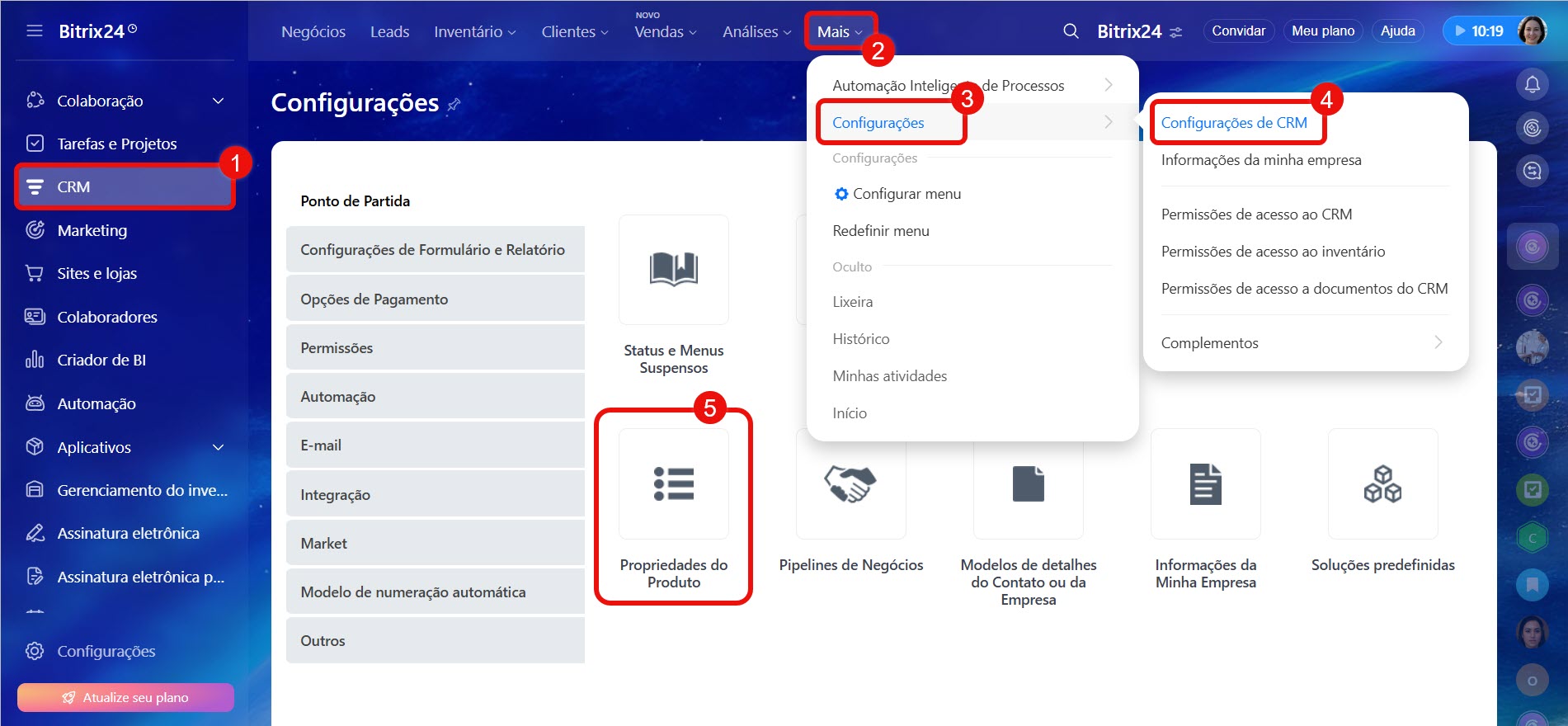
1–5. Acesse CRM > Mais > Configurações > Configurações de CRM > Propriedades do produto.
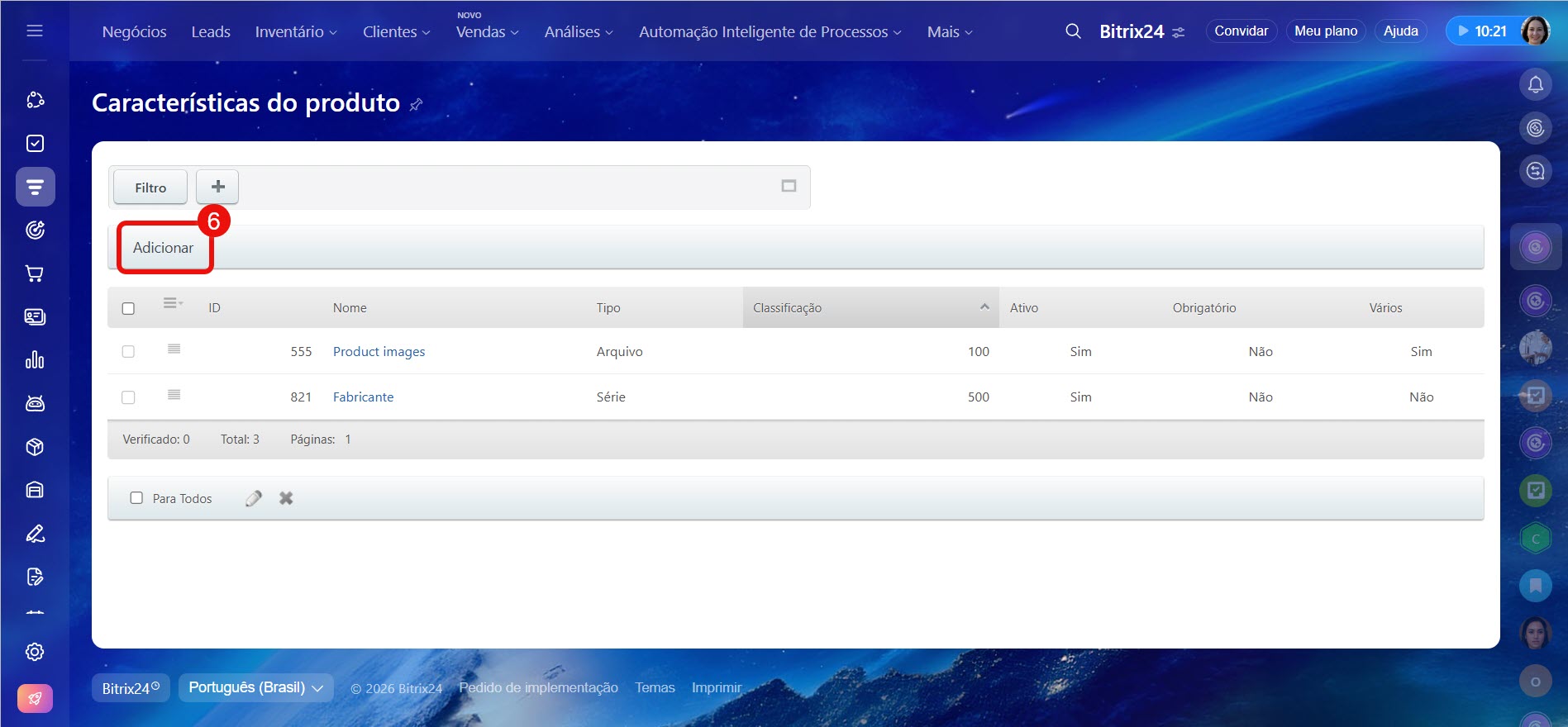
6. Clique em Adicionar.
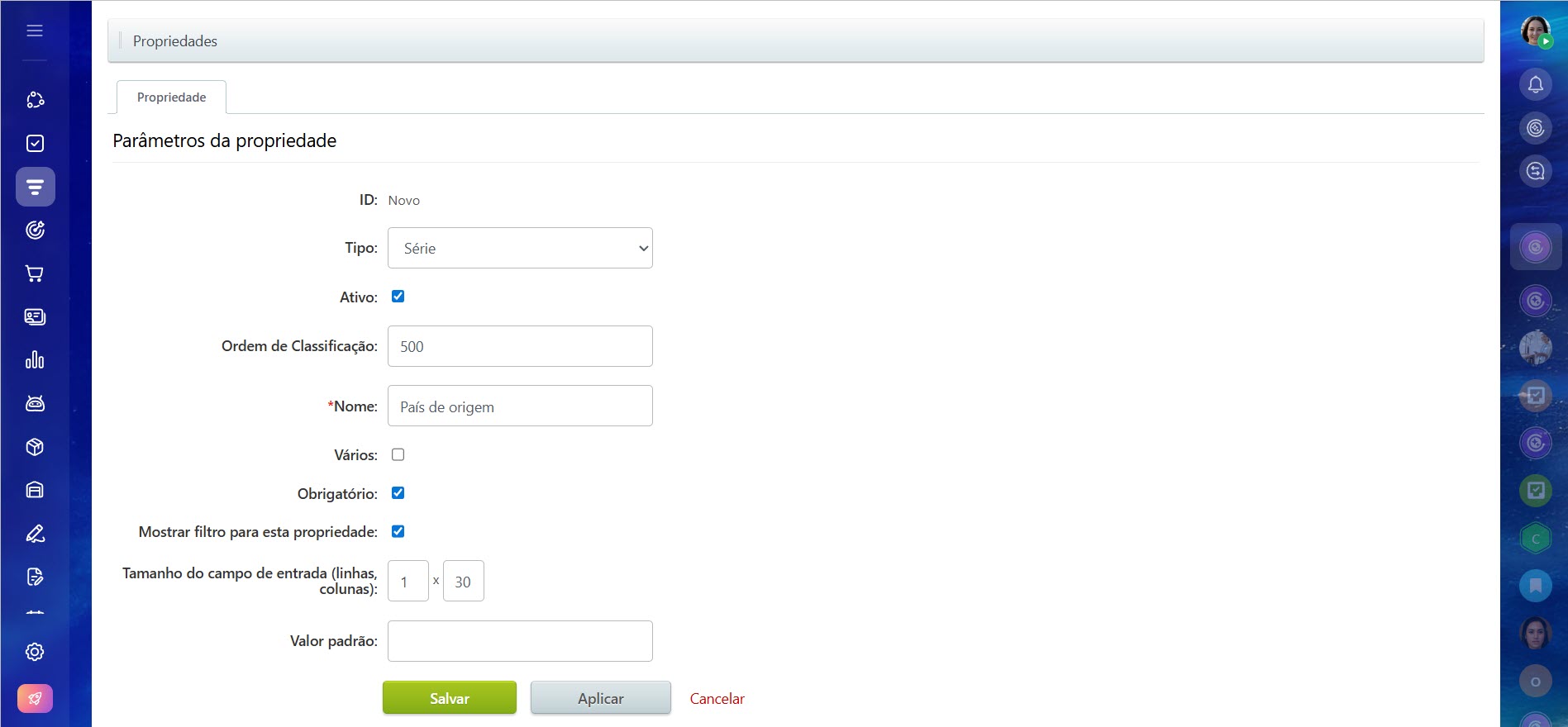
7. Especifique os parâmetros:
- Tipo – determina quais dados podem ser armazenados no campo: informações textuais, número, arquivo e outros.
Tipos de campos personalizados - Ativo – se esta opção estiver ativada, a propriedade pode ser adicionada ao cartão do produto ou serviço.
- Ordem de classificação – determina em qual posição da lista a propriedade será exibida. Quanto menor o número, mais alta ela ficará. Por exemplo, a propriedade Material com o valor 100 será exibida acima de Código com o valor 200.
- Nome – exibido no cartão do produto ou serviço.
- Vários – é possível especificar vários valores no campo. Por exemplo, listar todos os materiais que compõem o produto.
- Obrigatório – o usuário não poderá salvar o cartão do produto ou serviço sem preencher este campo.
- Mostrar filtro para esta propriedade – permite buscar produtos e serviços pelo valor desta propriedade. Se a opção estiver desativada, o campo não é exibido no filtro.
- Valor padrão – permite especificar dados que serão automaticamente inseridos no campo. Por exemplo, custo para um campo do tipo Dinheiro. O usuário poderá manter o valor padrão ou substituí-lo.
8. Salve as alterações.
Configurações adicionais para diferentes tipos de campo
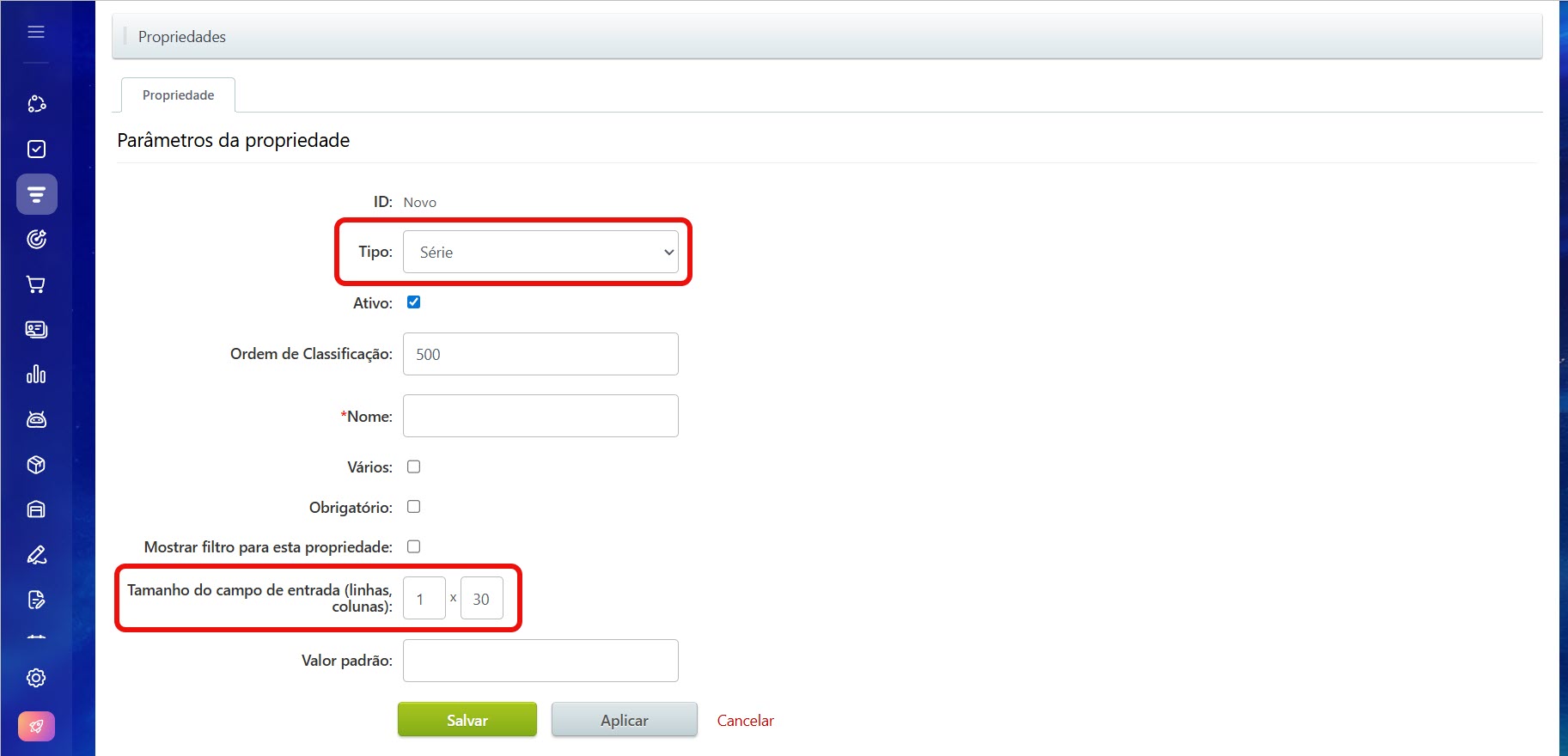
Série (Campo de Texto). A opção Tamanho do campo de entrada (linhas, colunas) define a altura e a largura do campo de entrada de texto. Por exemplo, o valor 5 × 20 torna o campo mais alto e mais conveniente para inserir descrições longas.
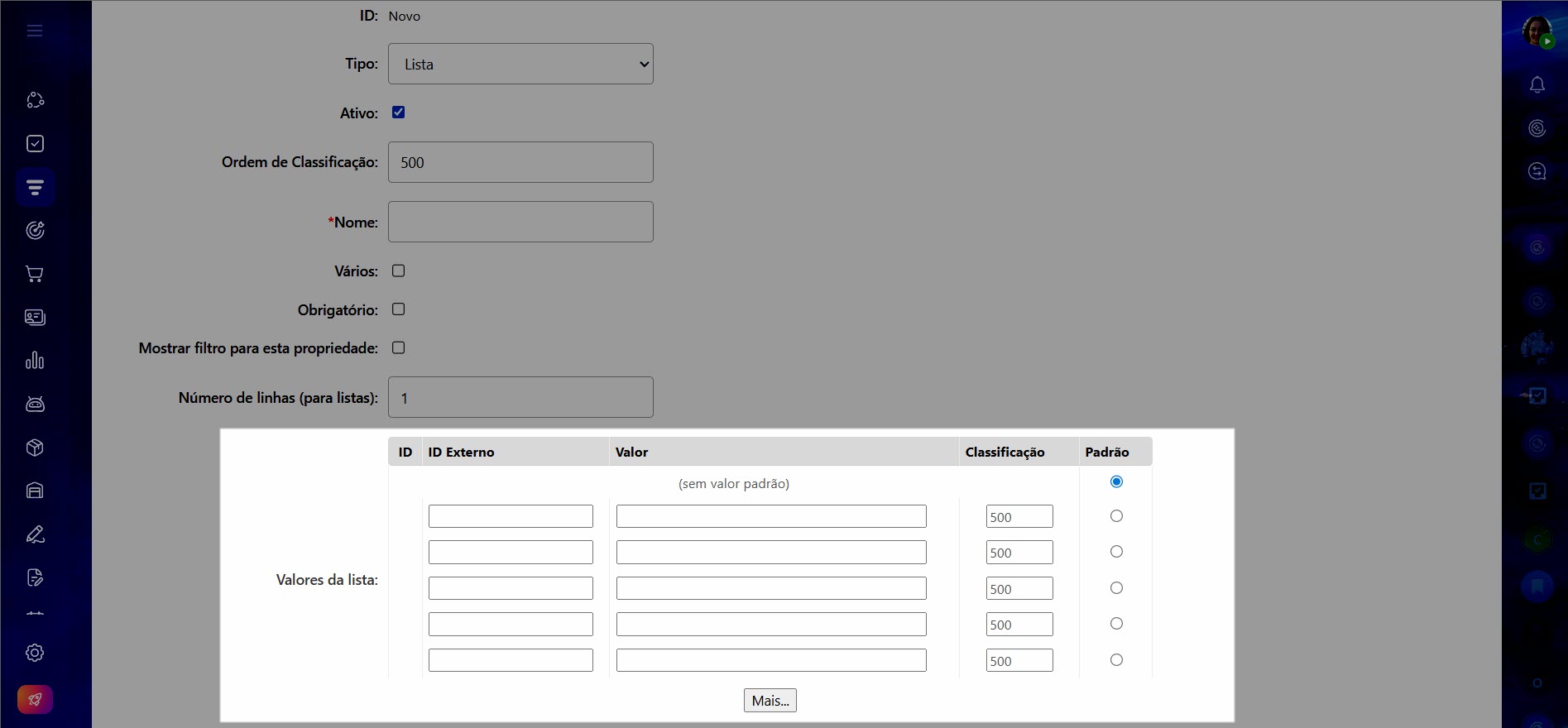
Lista. No campo Valores da lista, adicione as opções que o usuário poderá selecionar ao preencher o cartão do produto. Por exemplo, liste as cores disponíveis de camisetas ou a duração para diferentes sessões de massagem.
Se necessário, preencha os parâmetros para os valores da lista:
- ID – é o código interno da propriedade, atribuído automaticamente. Não pode ser alterado.
- ID externo – é o número exclusivo da propriedade, usado para importação e sincronização de dados. O código externo é atribuído automaticamente após salvar a propriedade, mas você pode definir o valor manualmente.
- Classificação – determina em qual posição da lista a opção será exibida. Quanto menor o valor, mais alta ela ficará.
- Padrão – permite selecionar o valor que será automaticamente inserido no cartão. O usuário poderá mantê-lo ou substituí-lo.
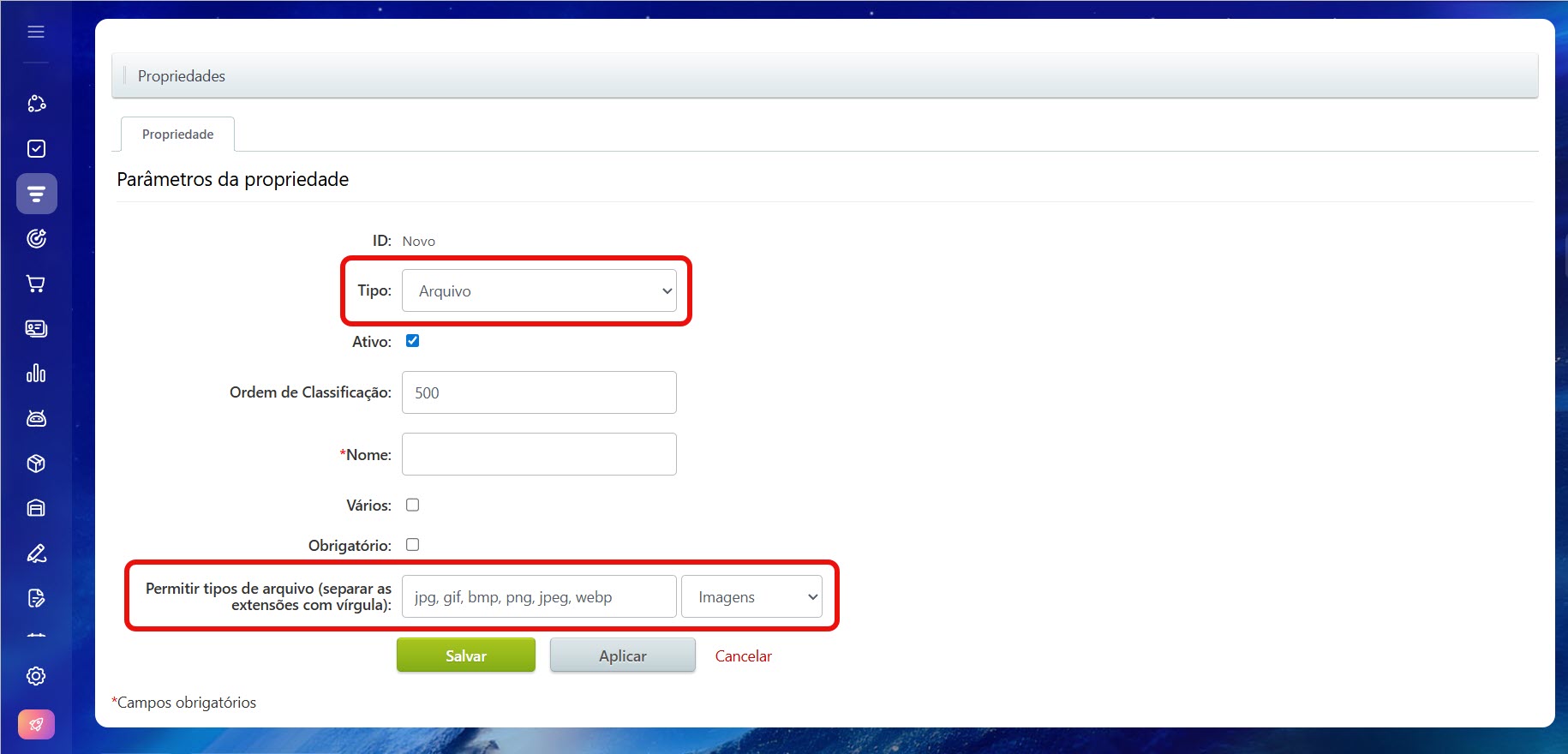
Arquivo. No campo Permitir tipos de arquivo (separar as extensões com vírgula), especifique quais formatos de arquivo podem ser anexados ao cartão do produto ou serviço, por exemplo: pdf, docx, jpg. Para adicionar automaticamente as extensões permitidas, selecione uma categoria, por exemplo, Imagens.
Se o campo for deixado em branco, os usuários poderão anexar arquivos de qualquer tipo.
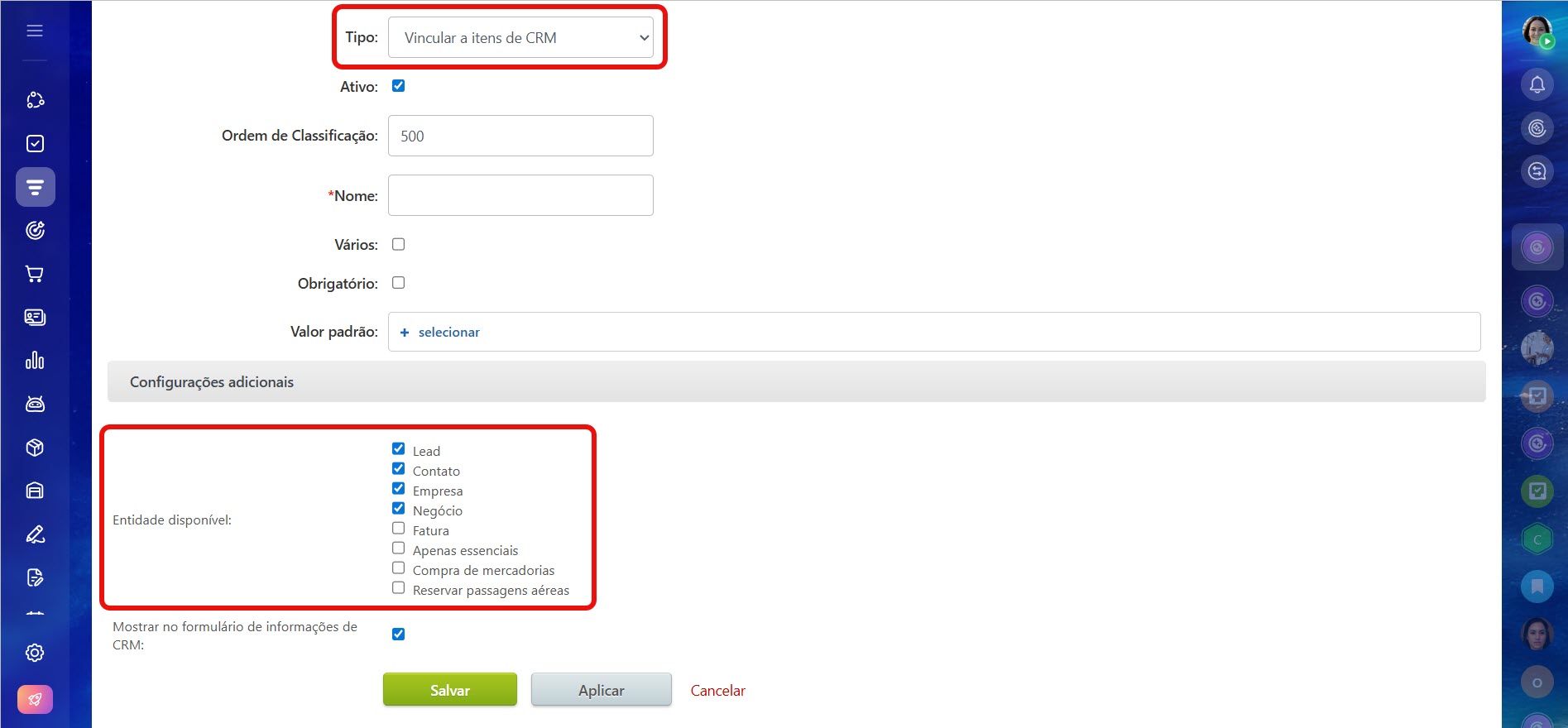
Vínculo com elementos do CRM. A opção Entidade disponível determina com quais elementos do CRM o produto ou serviço pode ser vinculado e acessados rapidamente a partir do cartão.
No cartão do produto é possível definir menos parâmetros para a propriedade do que nas configurações do CRM. Esta maneira é conveniente se você precisa adicionar rapidamente uma nova propriedade ao cartão e incluí-la no filtro da loja on-line do Bitrix24.
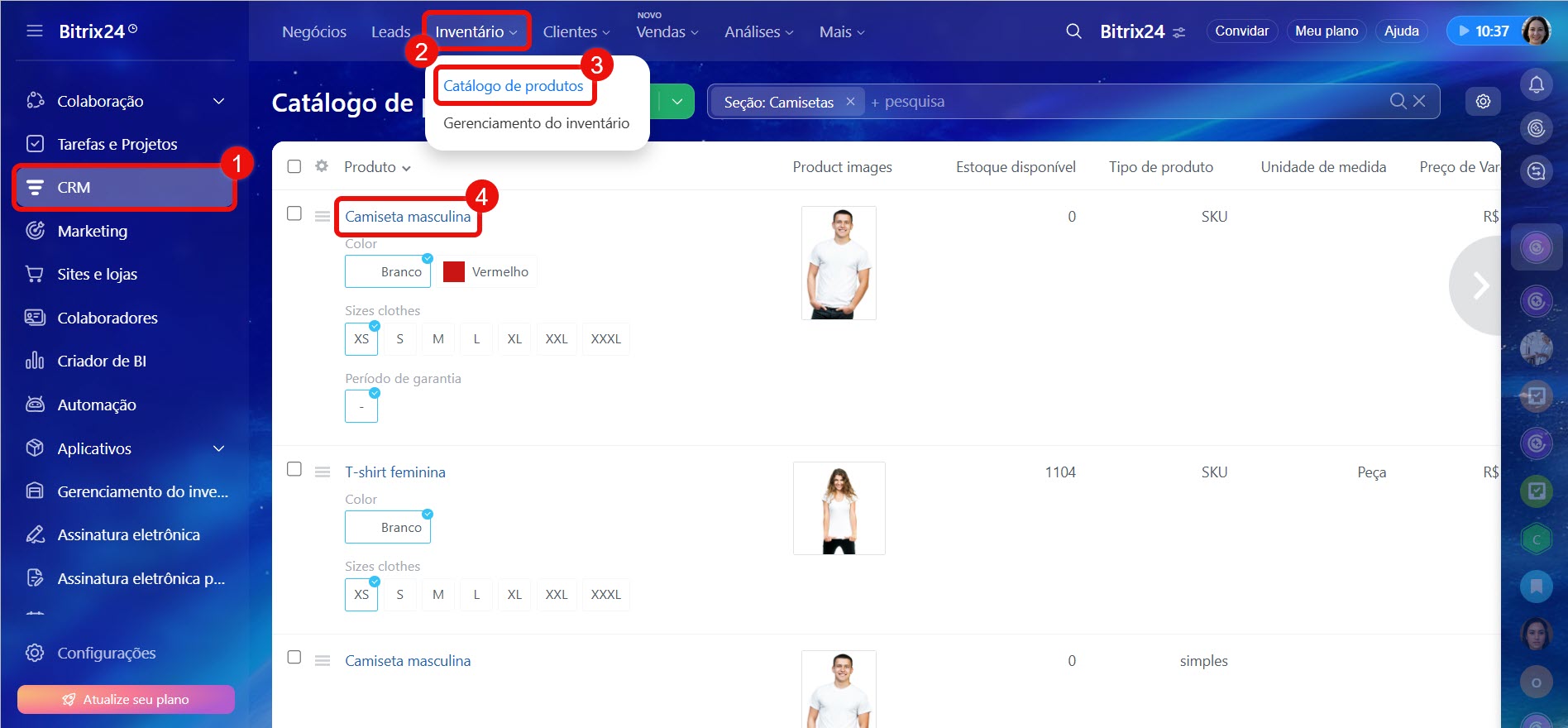
1–3. Acesse CRM > Inventário > Catálogo de produtos.
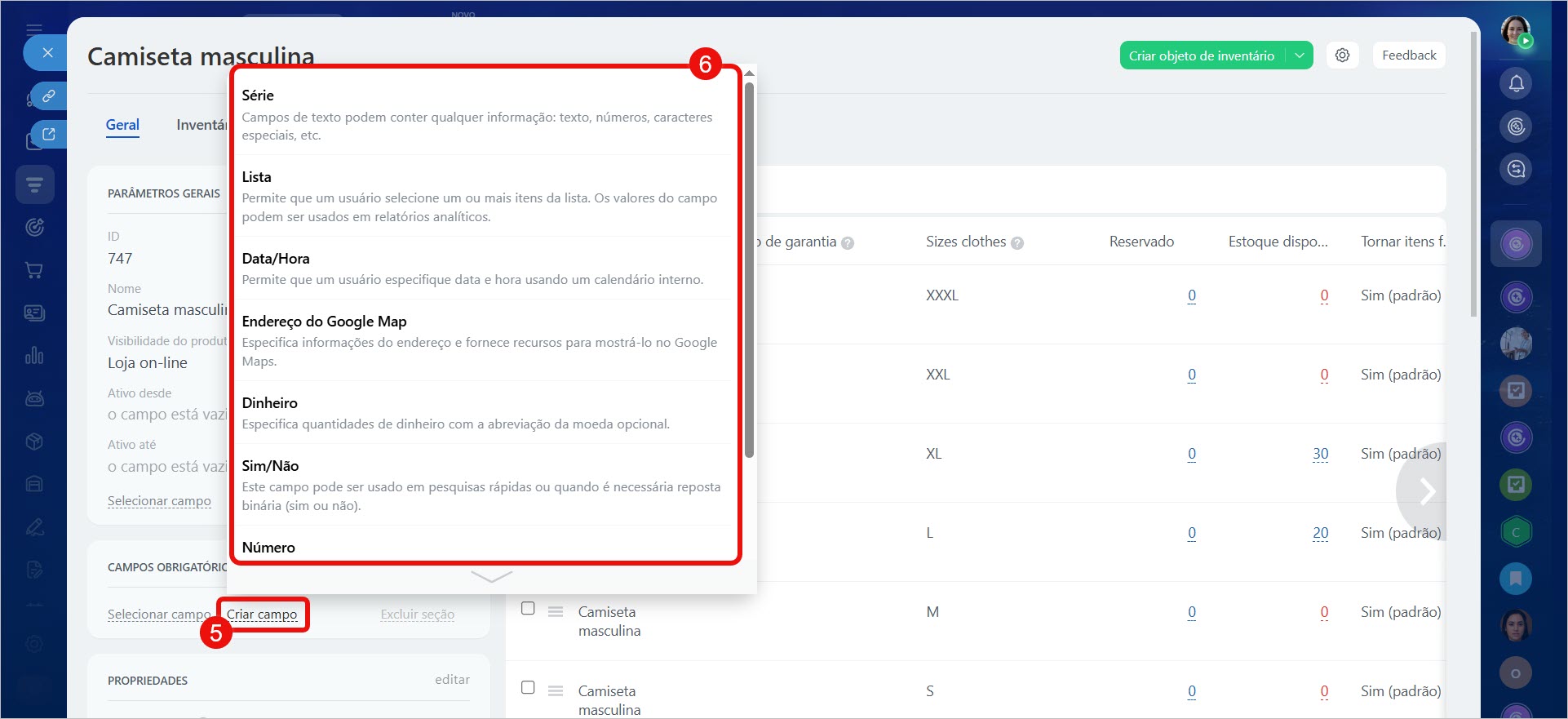
4–6. Abra o cartão do produto, clique em Criar campo e selecione seu tipo.
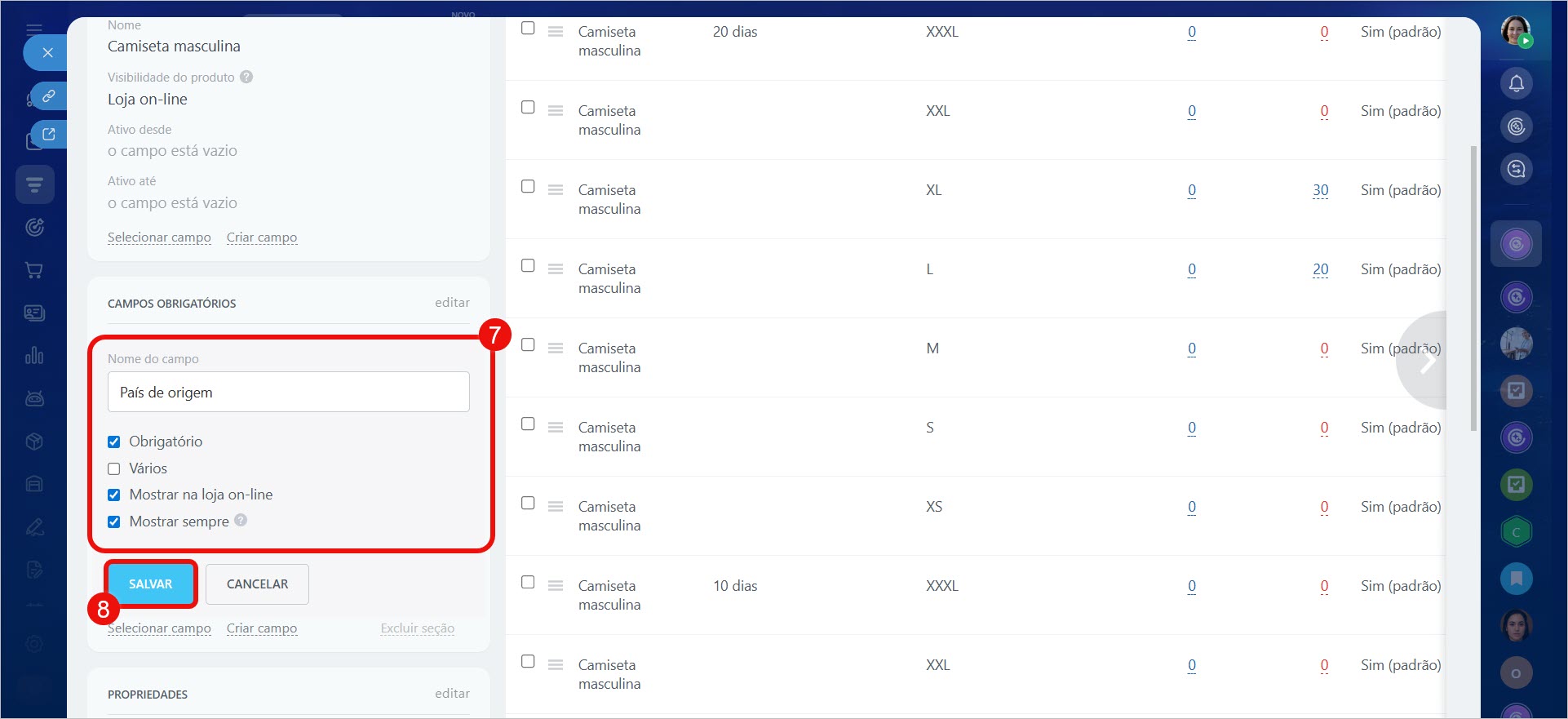
7. Especifique o nome e os parâmetros do campo:
- Obrigatório.
- Vários.
- Mostrar na loja on-line – permite buscar produtos e serviços pelo valor desta propriedade na loja on-line do Bitrix24.
- Mostrar sempre – o campo é exibido no cartão, mesmo que não esteja preenchido.
8. Salve as alterações – a propriedade será adicionada ao cartão do produto ou serviço e à lista geral de propriedades.
Alterar ou excluir uma propriedade
No cartão do produto, é possível alterar as configurações da propriedade, e nas configurações do CRM – alterar e excluir a propriedade.
No cartão do produto.
1–4. Acesse CRM > Inventário > Catálogo de produtos e abra o cartão do produto.
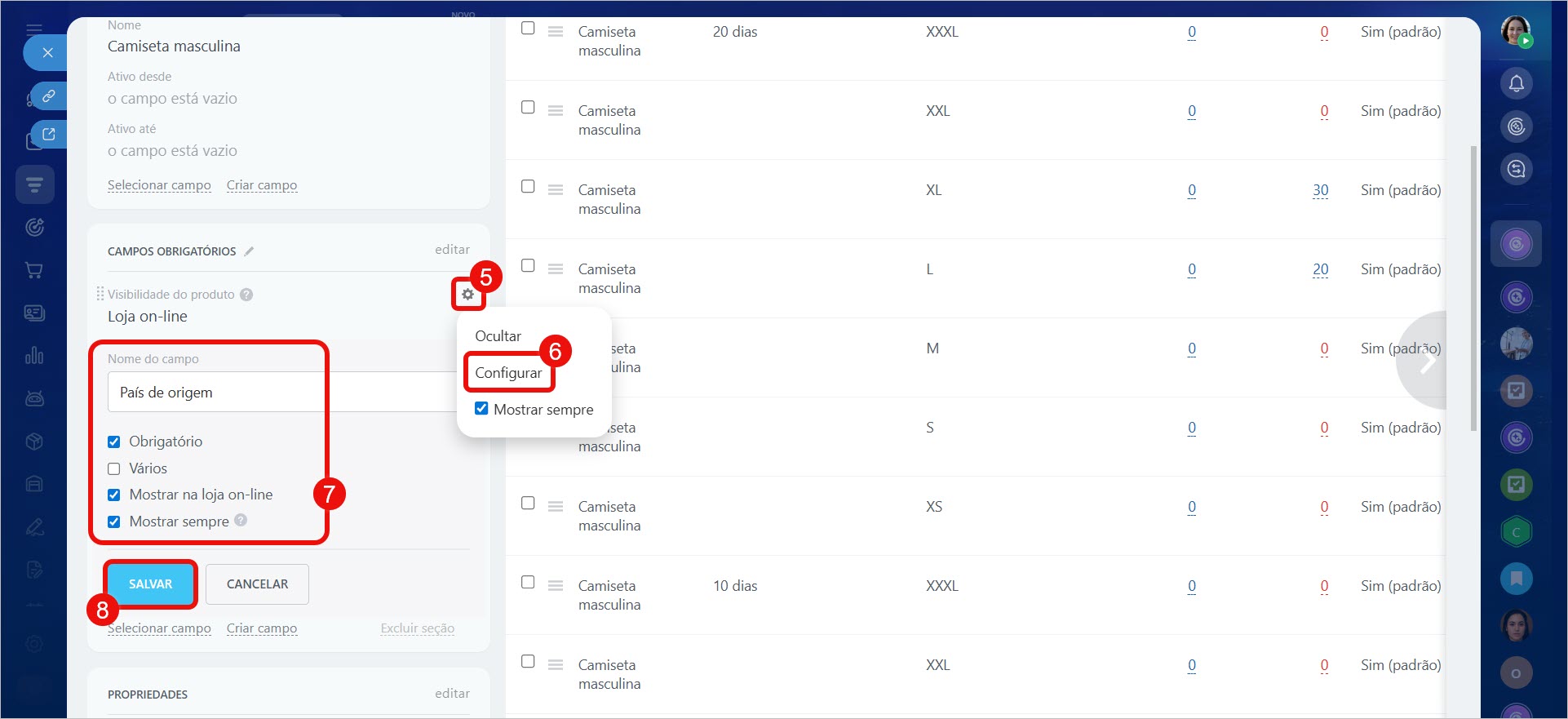
5–6. Clique em Configurações (⚙️) ao lado do campo desejado e selecione Configurar.
7–8. Edite a propriedade e salve as alterações.
Nas configurações do CRM.
1–5. Acesse CRM > Mais > Configurações > Configurações de CRM > Propriedades do produto.
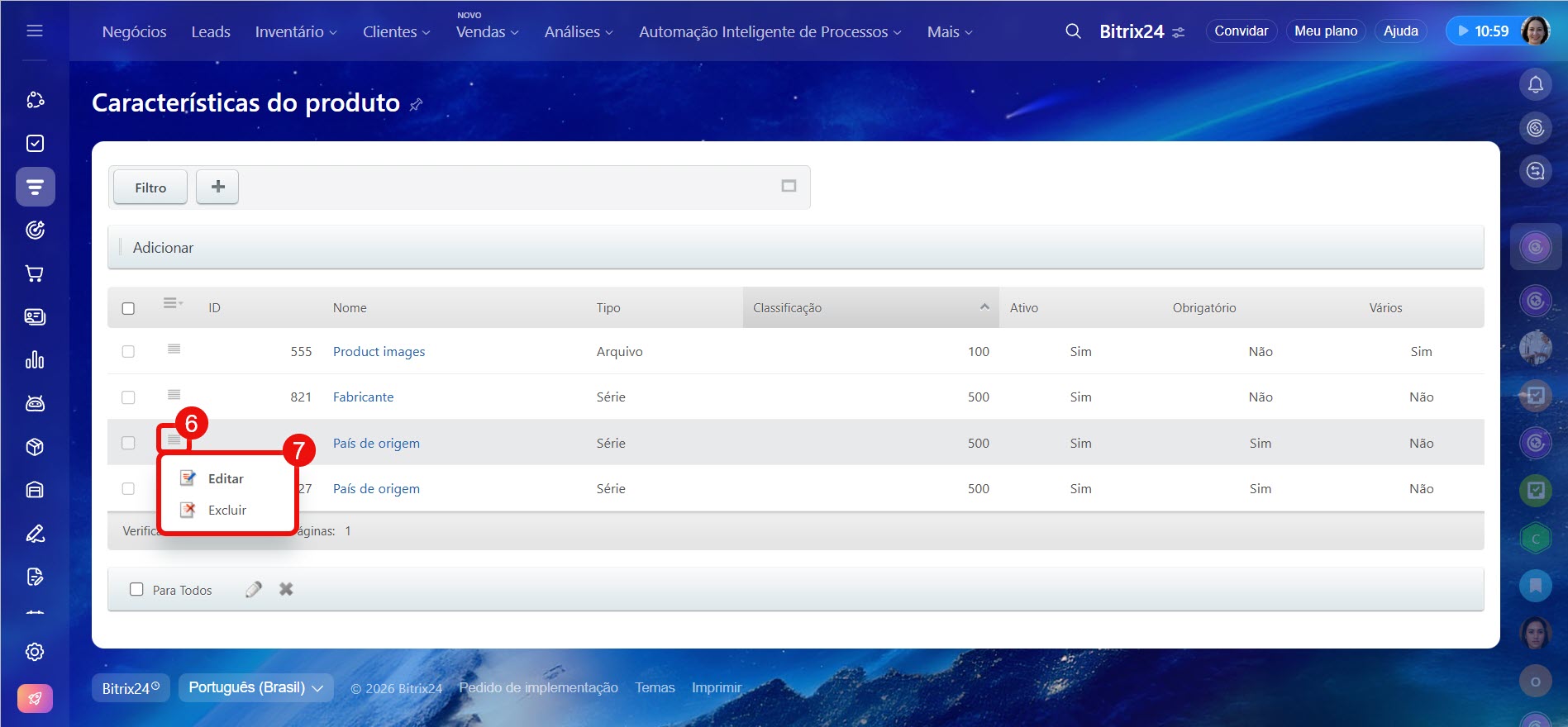
6–7. Ao lado da propriedade, clique em Menu (≡) e selecione Editar ou Excluir.
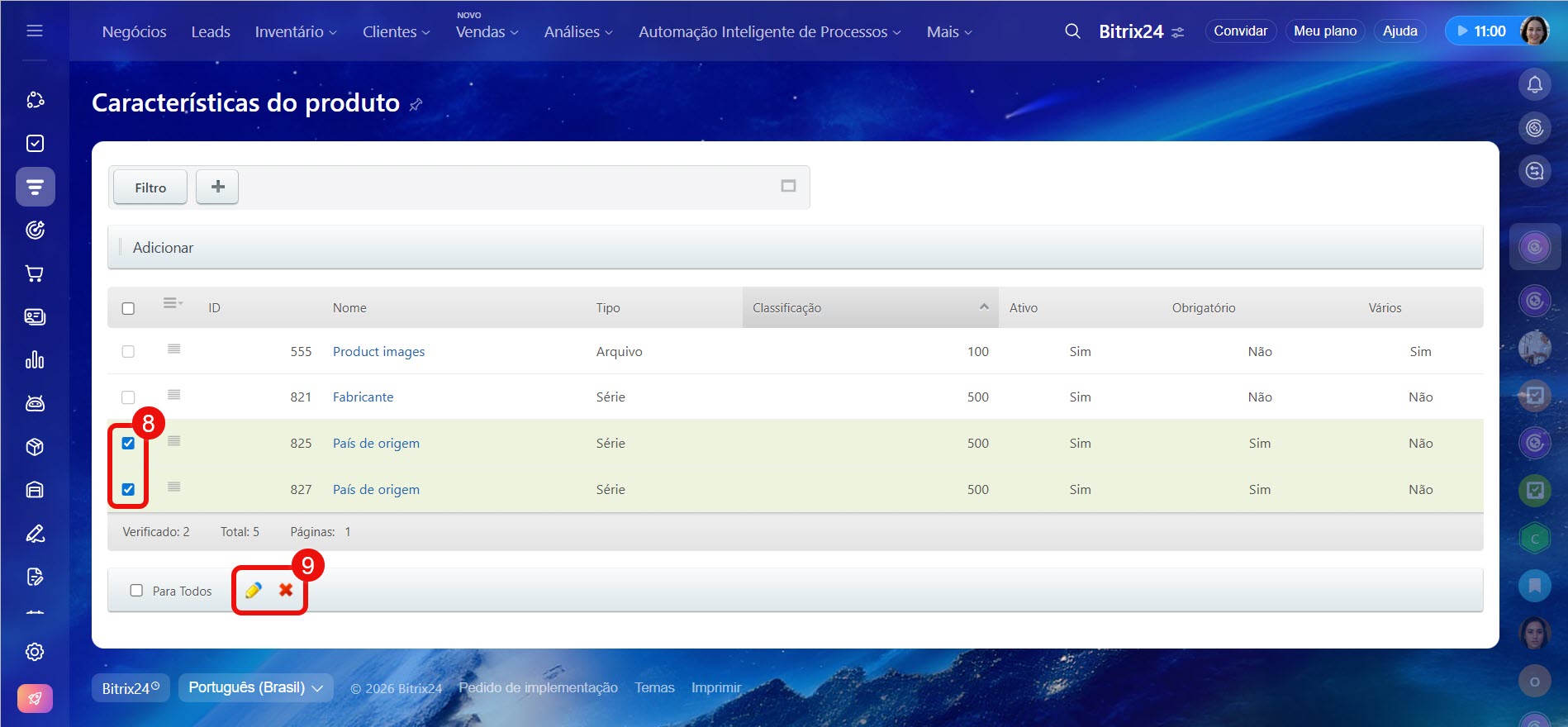
8–9. Se precisar alterar ou excluir várias propriedades de uma vez, use as ações em grupo. Marque as propriedades desejadas com as caixas de seleção e clique em  para editar os registros, ou em
  para excluí-los.
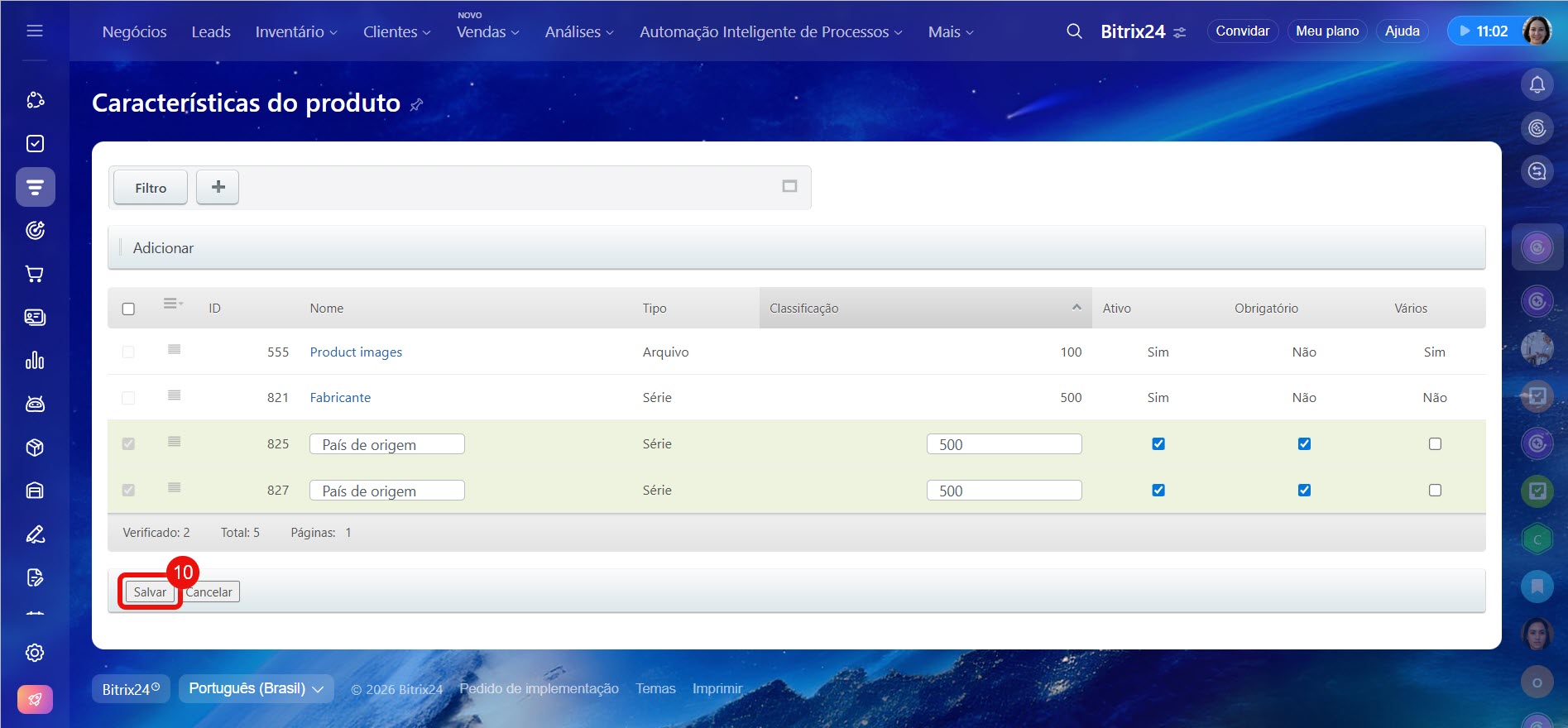
10. Dependendo da ação selecionada, confirme a exclusão dos elementos ou salve as alterações.
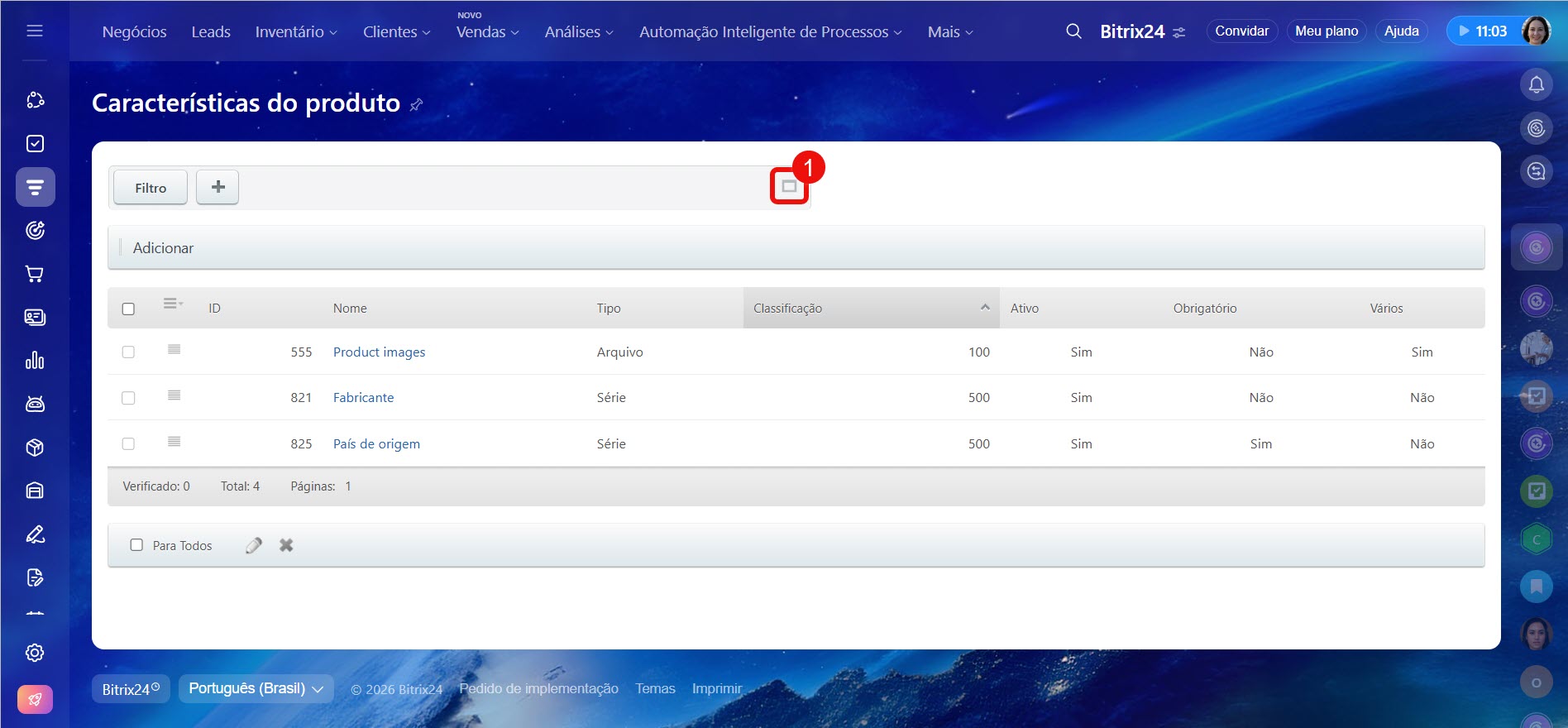
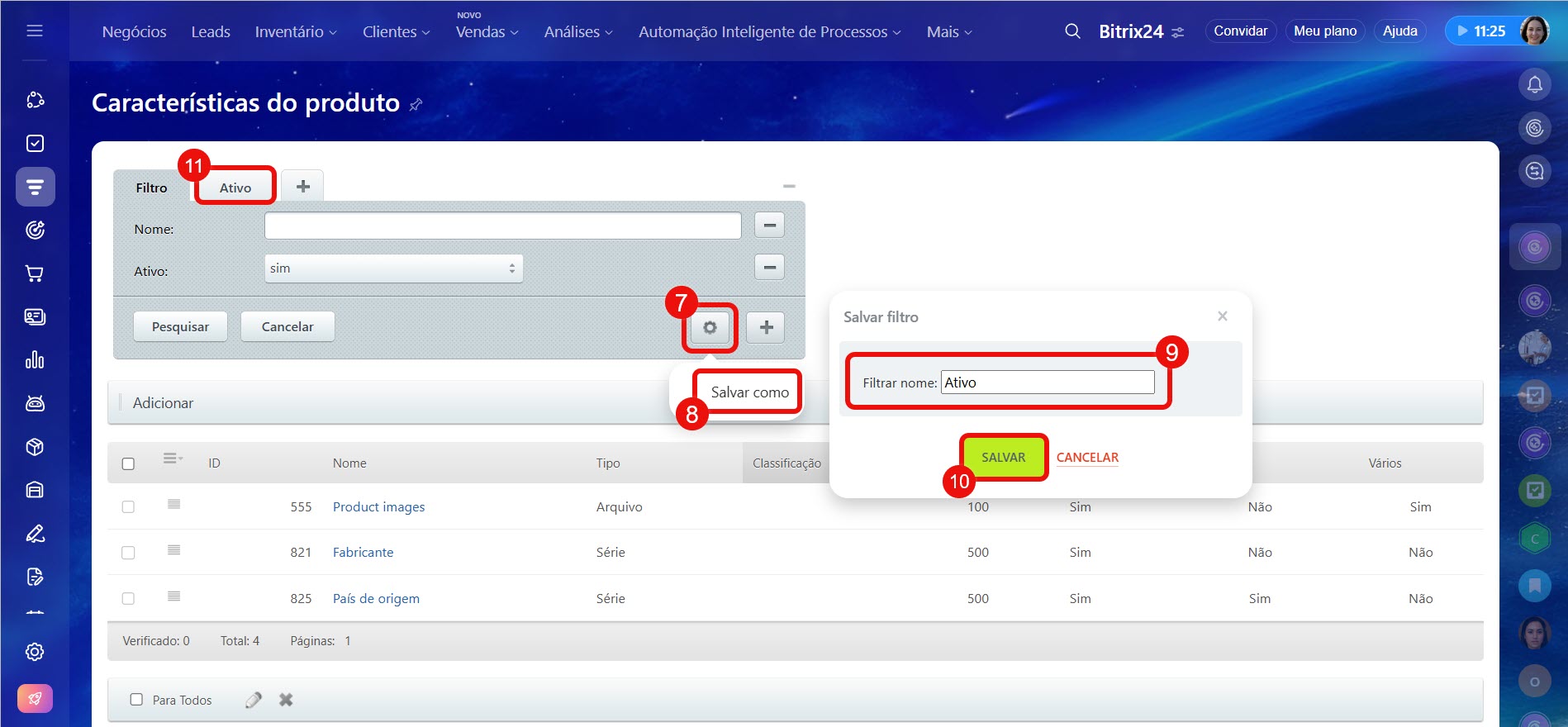
Se houver muitas propriedades, encontre as desejadas usando o filtro.
1. Clique no ícone  no campo Filtro.
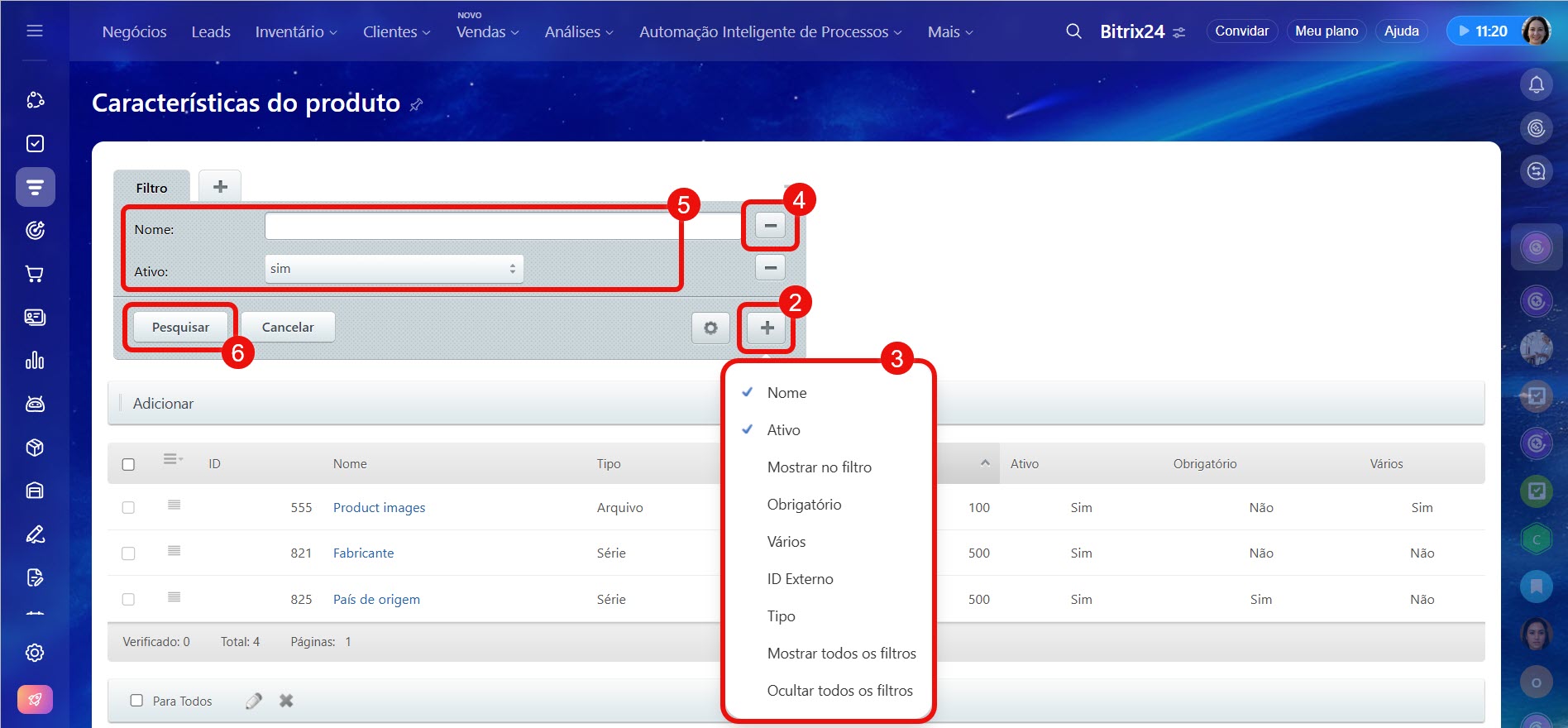
2–3. Clique em ➕ e selecione os parâmetros de busca.
4. Clique em ➖ para remover parâmetros do filtro.
5–6. Especifique os valores e clique em Pesquisar.
7–10. Salve o filtro para não precisar especificar os parâmetros de busca novamente a cada vez. Clique em Configurações (⚙️) > Salvar como, especifique o nome e clique em Salvar.
11. Uma guia para acesso rápido ao filtro aparecerá na página.
Destaques
- As propriedades dos produtos são características que são especificadas no cartão do produto ou serviço. Com elas, os vendedores selecionam os itens necessários mais rapidamente e os clientes encontram as ofertas adequadas na loja on-line.
- Para adicionar uma nova propriedade nas configurações do CRM, acesse CRM > Mais > Configurações > Configurações de CRM > Propriedades do produto e clique em Adicionar. Especifique os parâmetros e salve as alterações.
- Para adicionar uma nova propriedade no cartão do produto ou serviço, acesse CRM > Inventário > Catálogo de produtos. Abra o cartão do produto e clique em Criar campo. Especifique os parâmetros e salve as alterações.
- As configurações da propriedade podem ser alteradas no cartão do produto ou nas configurações do CRM. Ela só pode ser excluída nas configurações do CRM.
- O tipo da propriedade determina quais dados podem ser armazenados no campo e é definido durante sua criação. Posteriormente, não será possível alterá-lo.
- Para buscar propriedades por parâmetros, use o filtro.
