
No aplicativo móvel do Bitrix24, você pode trabalhar com as principais ferramentas diretamente do seu smartphone. Por exemplo, comunicar-se com colegas, gerenciar tarefas e negócios no CRM, trabalhar com documentos, e-mail e calendário, receber pagamentos e aprovar processos.
O aplicativo é prático para usar fora do escritório: em reuniões, viagens de trabalho ou no trajeto, e resolve questões rapidamente.
Planos e preços
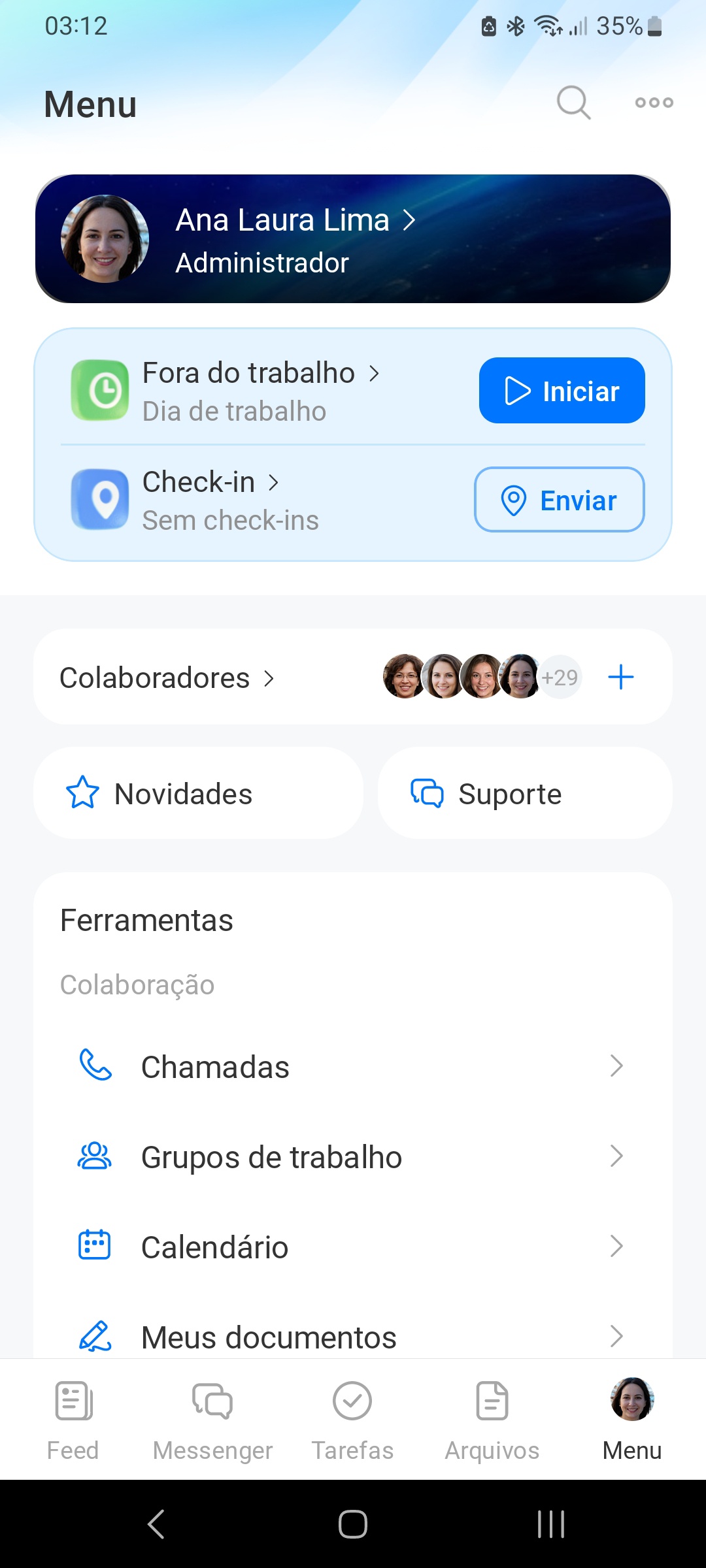
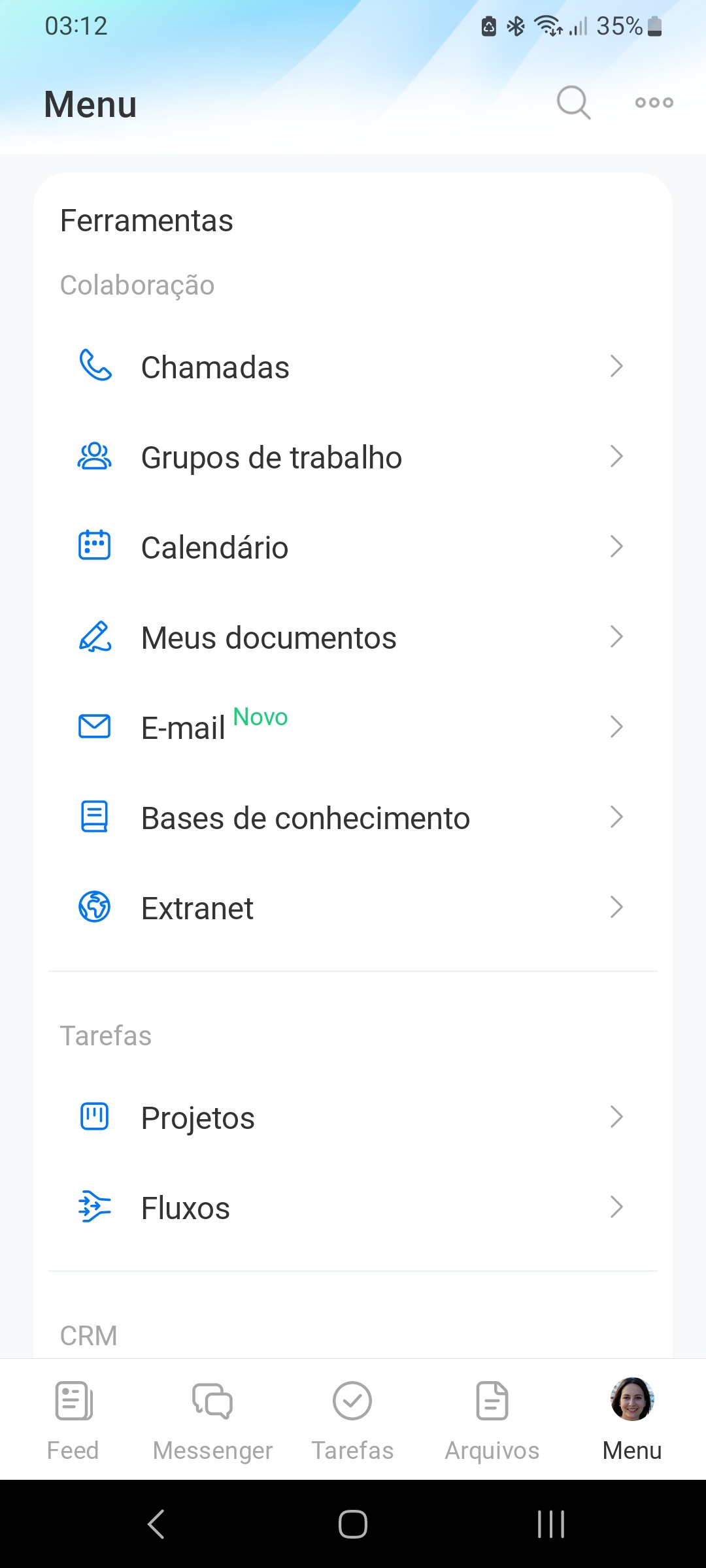
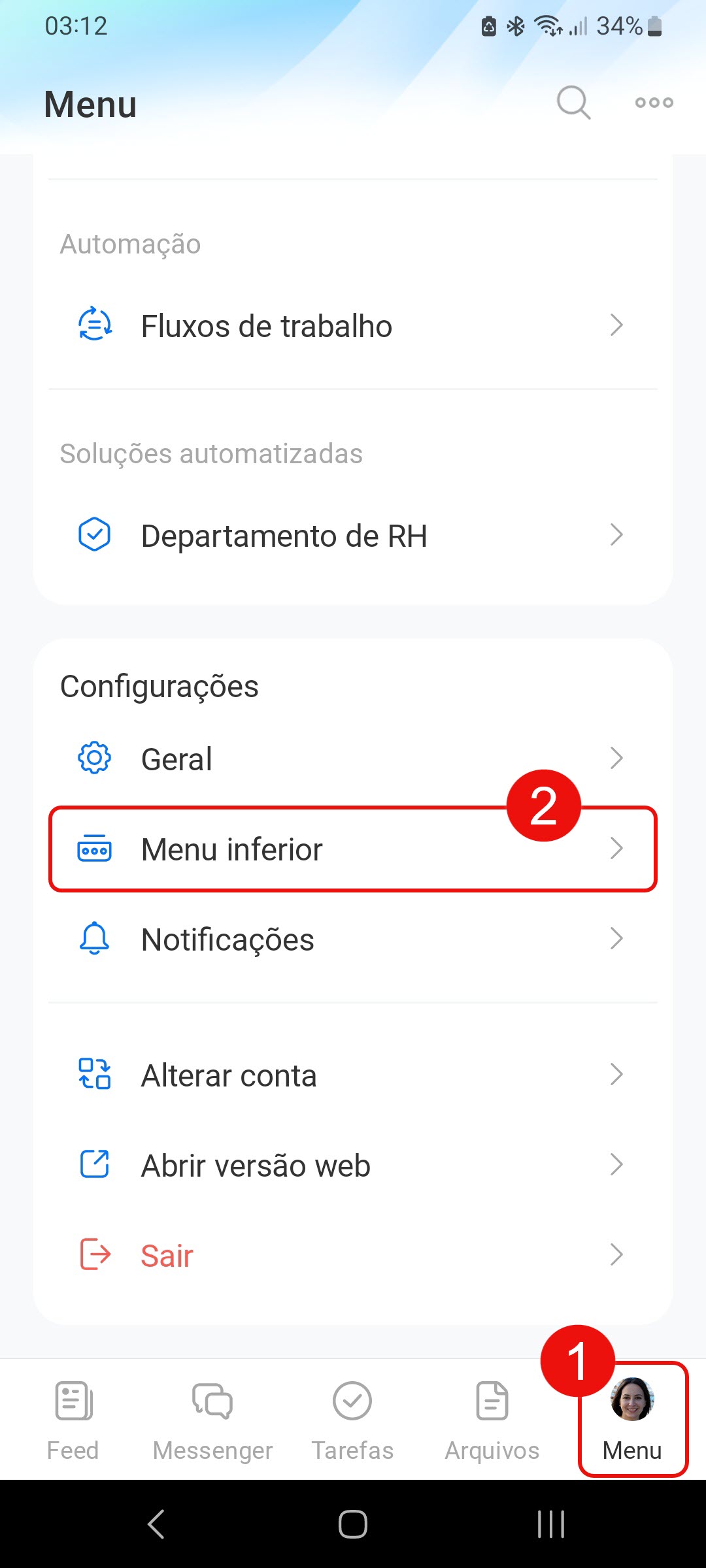
Personalize o acesso rápido às ferramentas: adicione ao menu inferior as seções que você mais utiliza. Escolha uma das opções prontas ou crie seu próprio menu. As seções escolhidas estarão acessíveis de qualquer lugar do aplicativo, as demais, no menu geral.
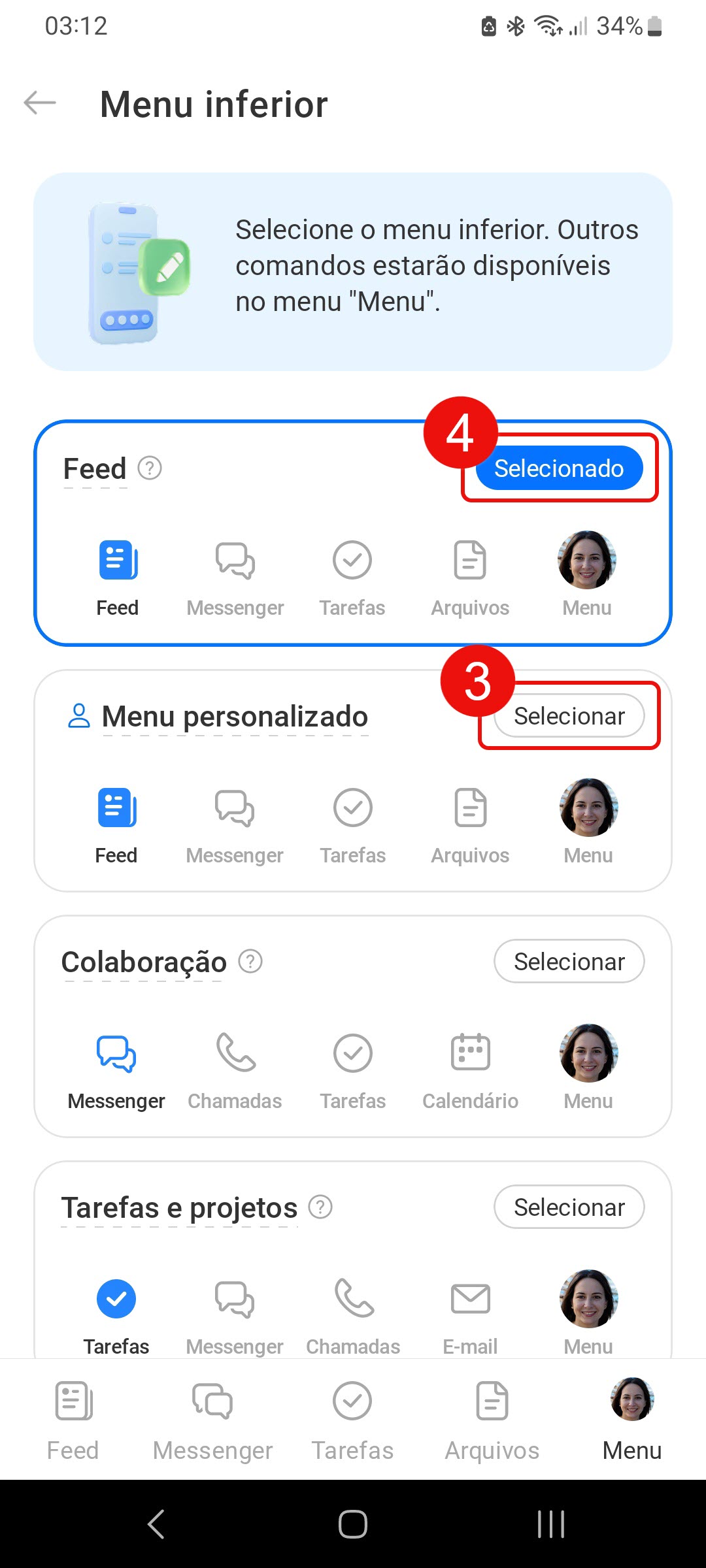
1–2. Toque em Menu > Menu inferior.
3. Toque em Selecionar no bloco do menu desejado. Por exemplo, se você discute tarefas diariamente em bate-papos e acompanha as novidades no Feed, escolha o menu Colaboração.
4. Toque em Editar no bloco Menu personalizado se quiser adicionar seu próprio conjunto de ferramentas à tela principal.
Neste artigo, vamos mostrar os recursos disponíveis em cada seção do aplicativo móvel:
Perfil do colaborador
Perfil do colaborador. No seu perfil, você pode atualizar rapidamente seus dados, como cargo, contatos ou foto. Já no perfil de um colega, é possível consultar o departamento em que ele trabalha, telefone, interesses e outras informações.
Perfil do colaborador no Bitrix24: recursos e configurações
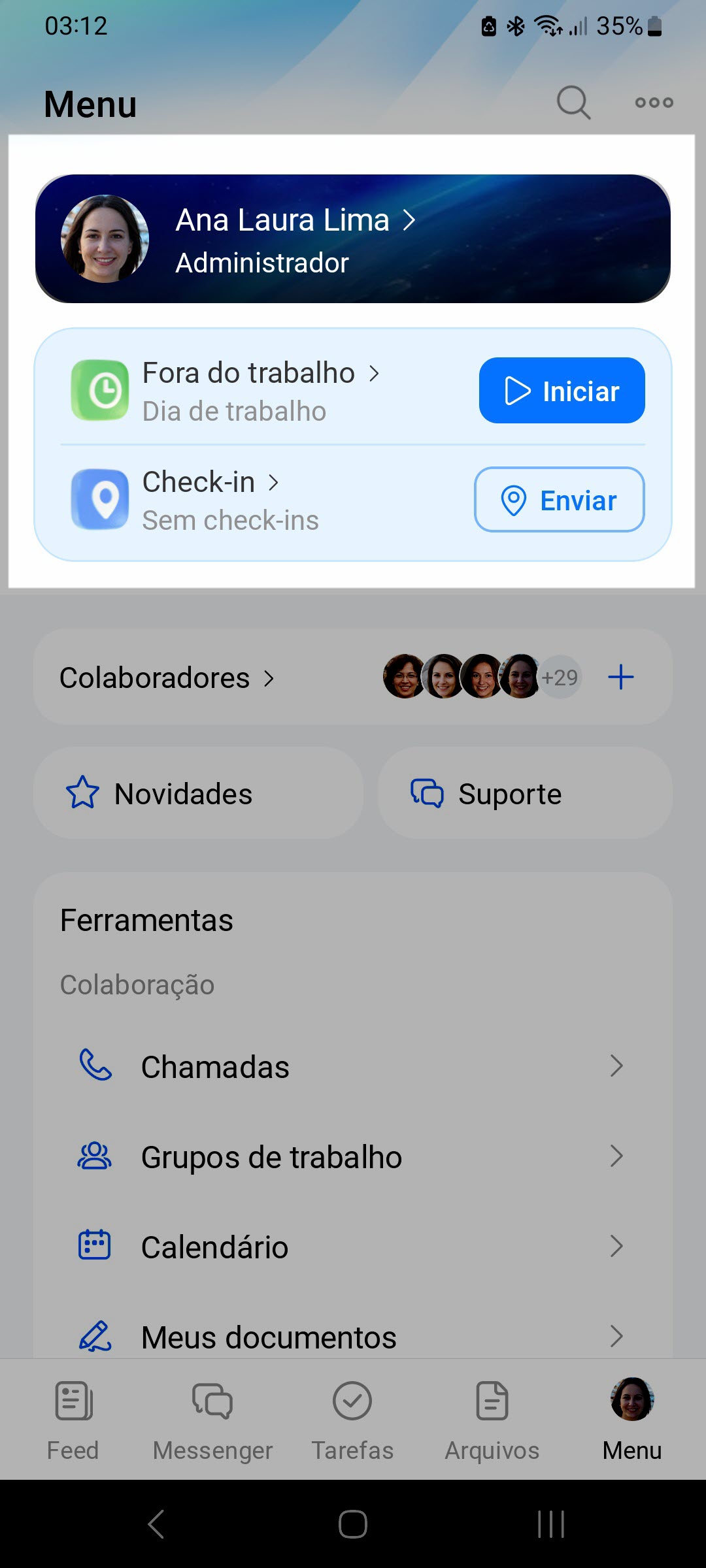
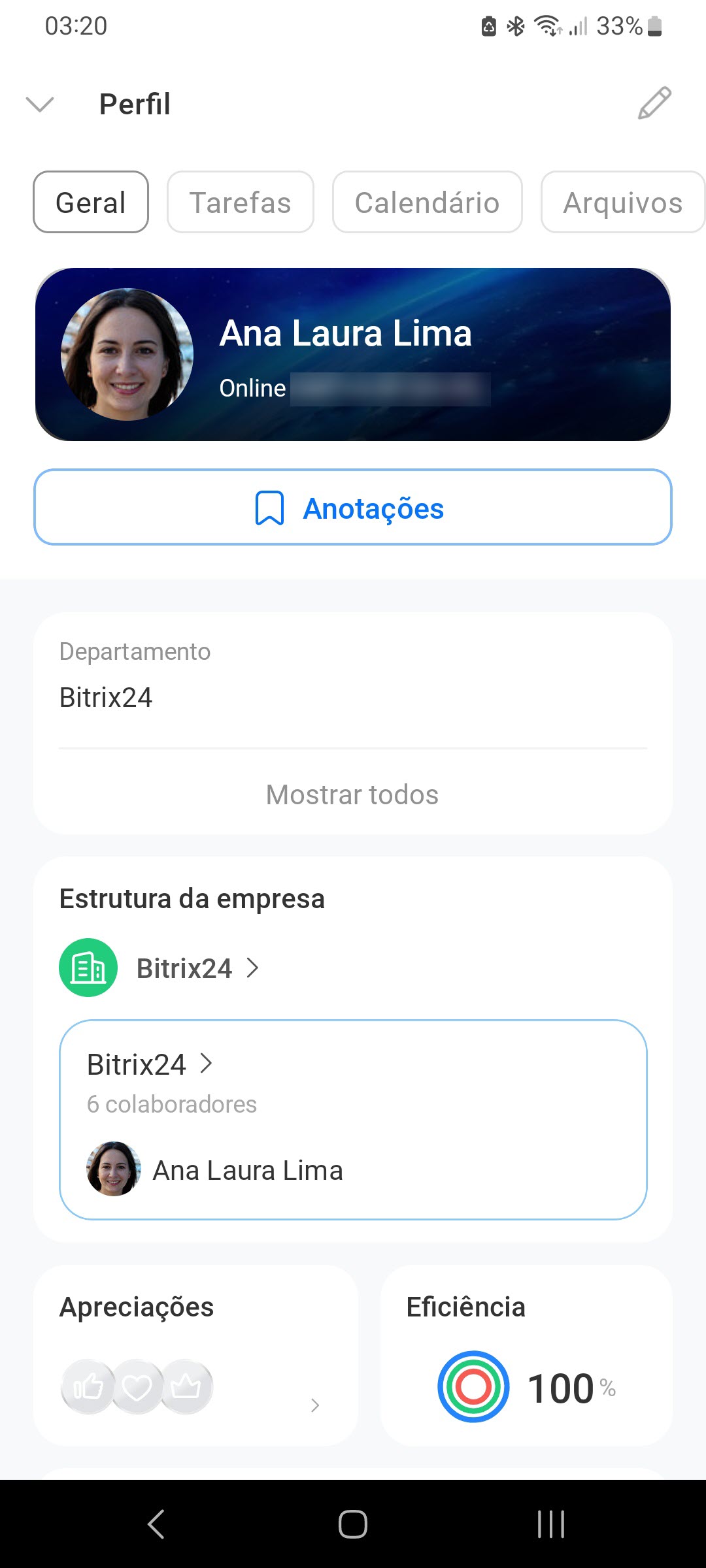
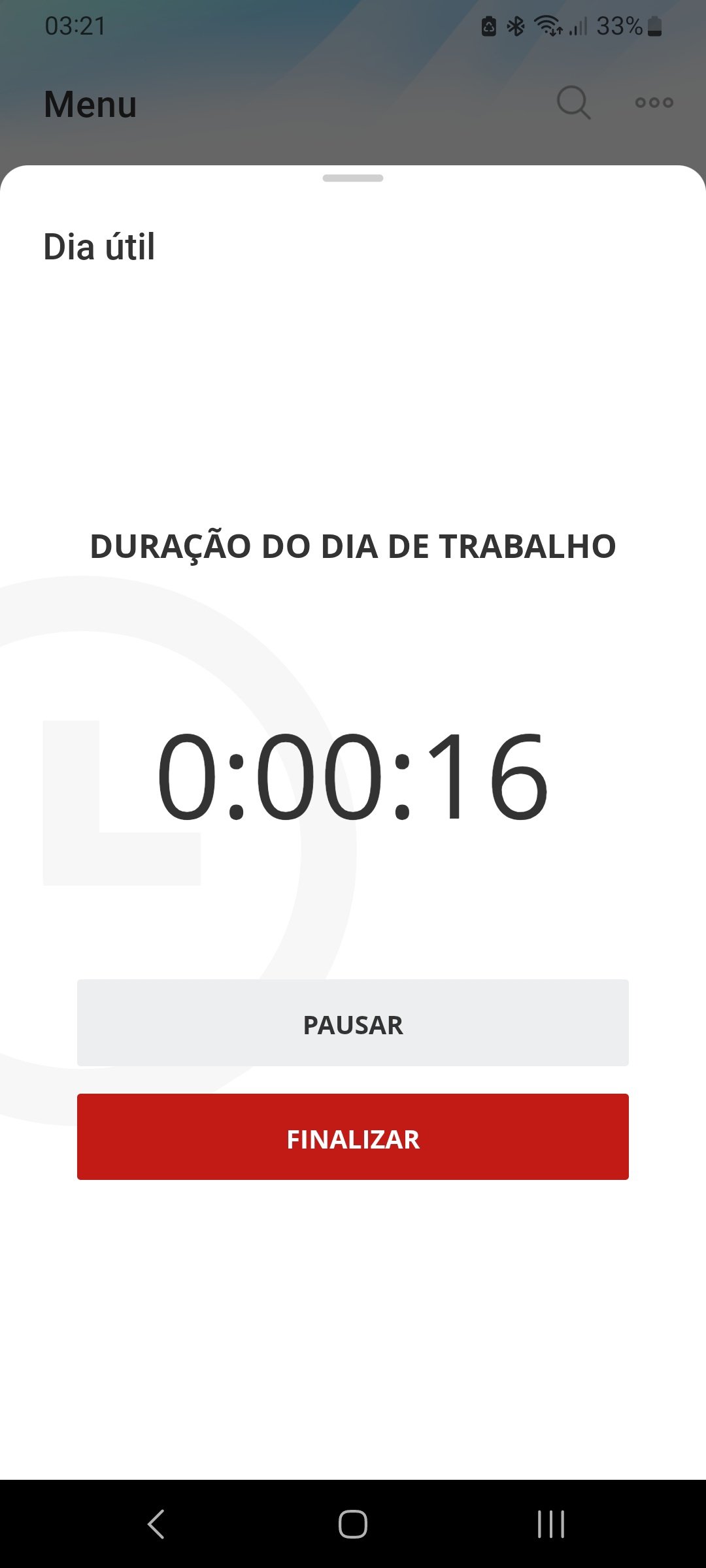
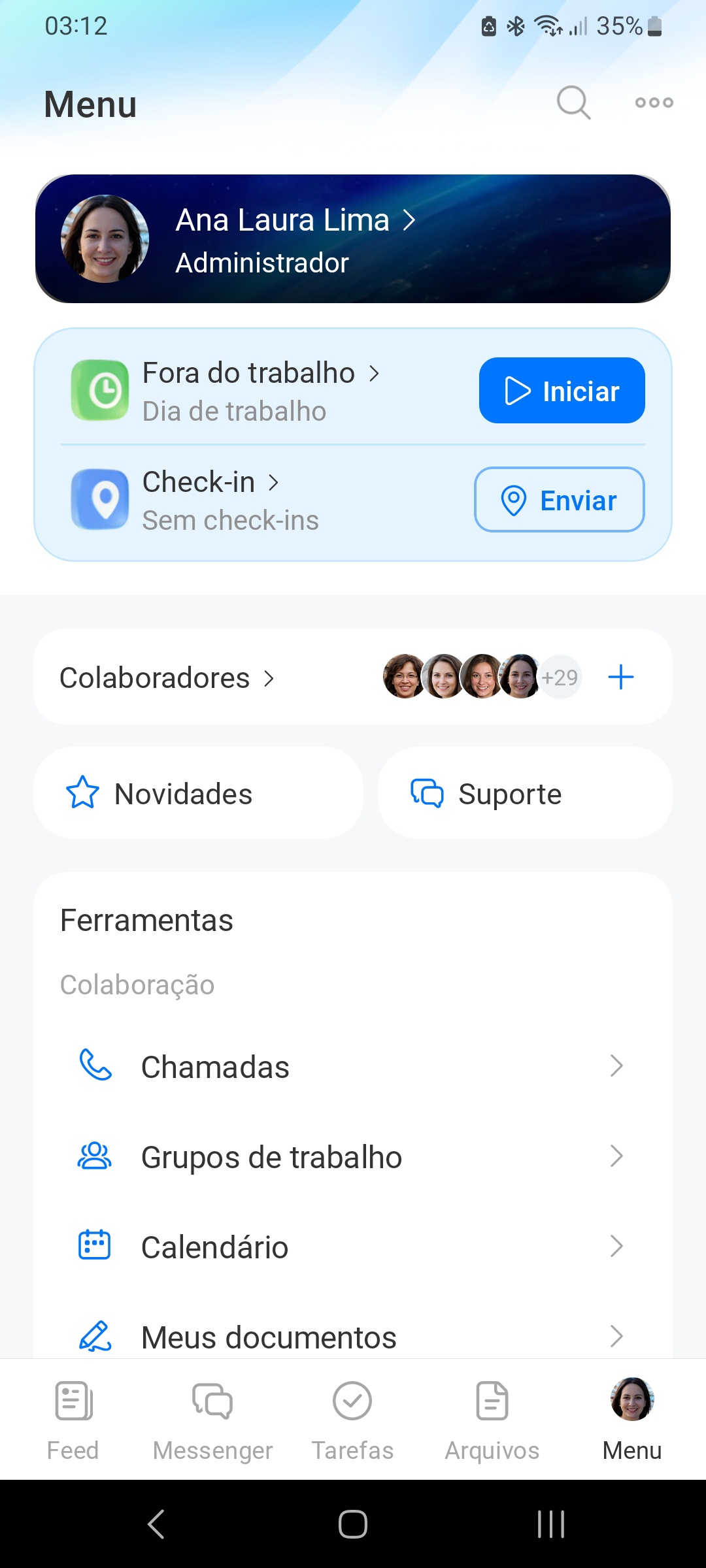
Registro de ponto ajuda a marcar o início e o fim do dia de trabalho diretamente no aplicativo móvel e acompanhar as horas trabalhadas. É útil para quem trabalha fora do escritório ou não começa o dia em frente ao computador.
Como administrar o seu horário de trabalho no Bitrix24
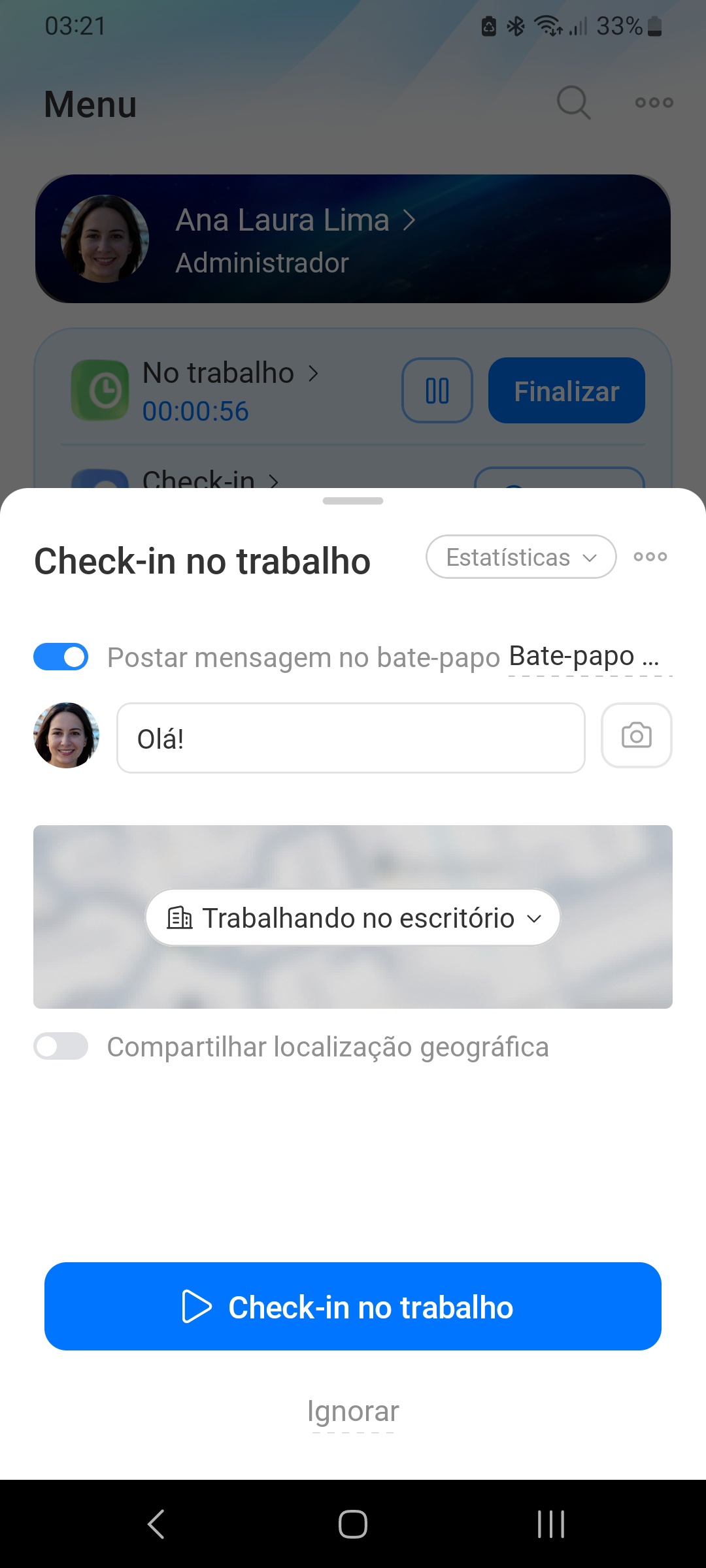
Check-in no trabalho permite marcar o início do dia: informe a hora, o local e adicione uma foto. A marcação fica visível para colegas e supervisores, assim a equipe sabe quem já está no local. O check-in serve para informar a equipe e não substitui o registro de ponto.
Check-in
Colaboradores e Suporte
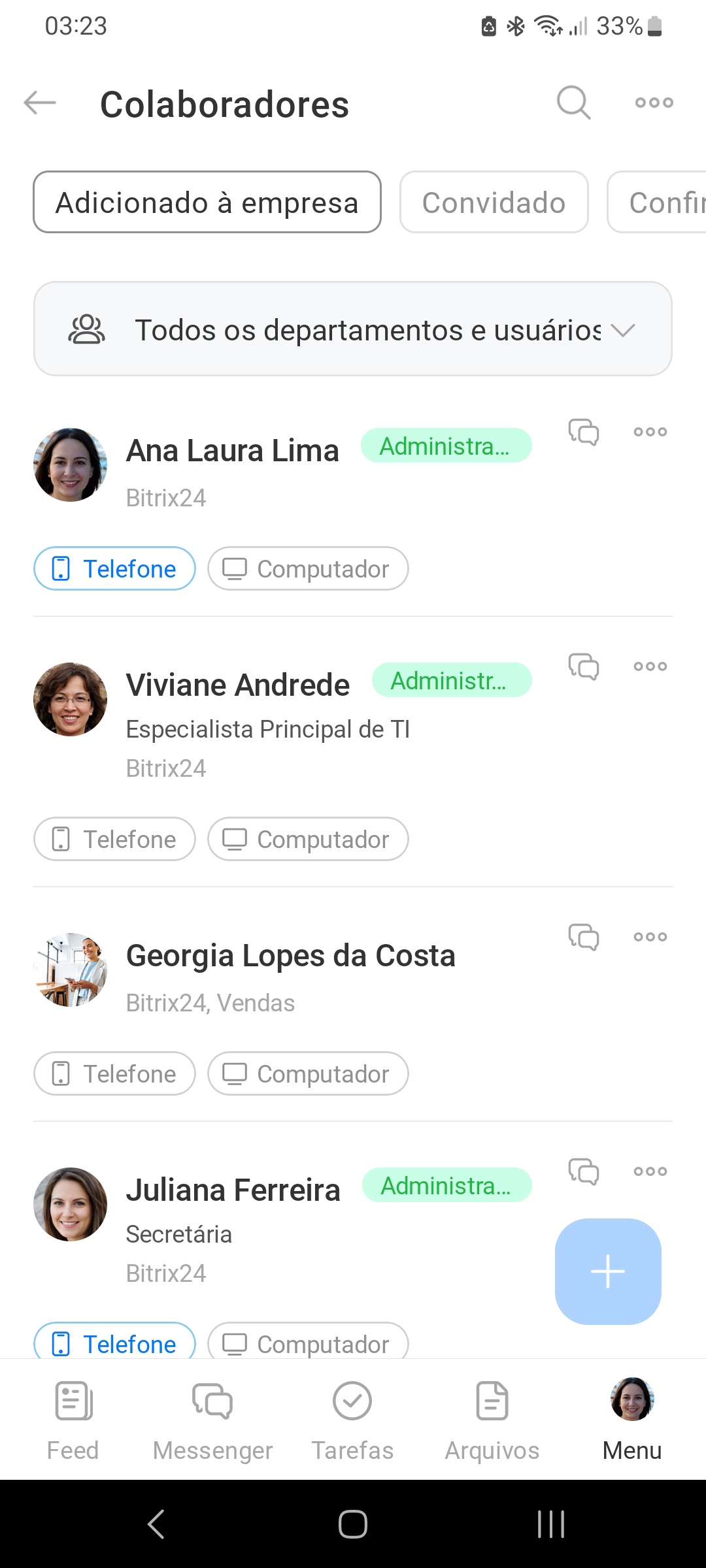
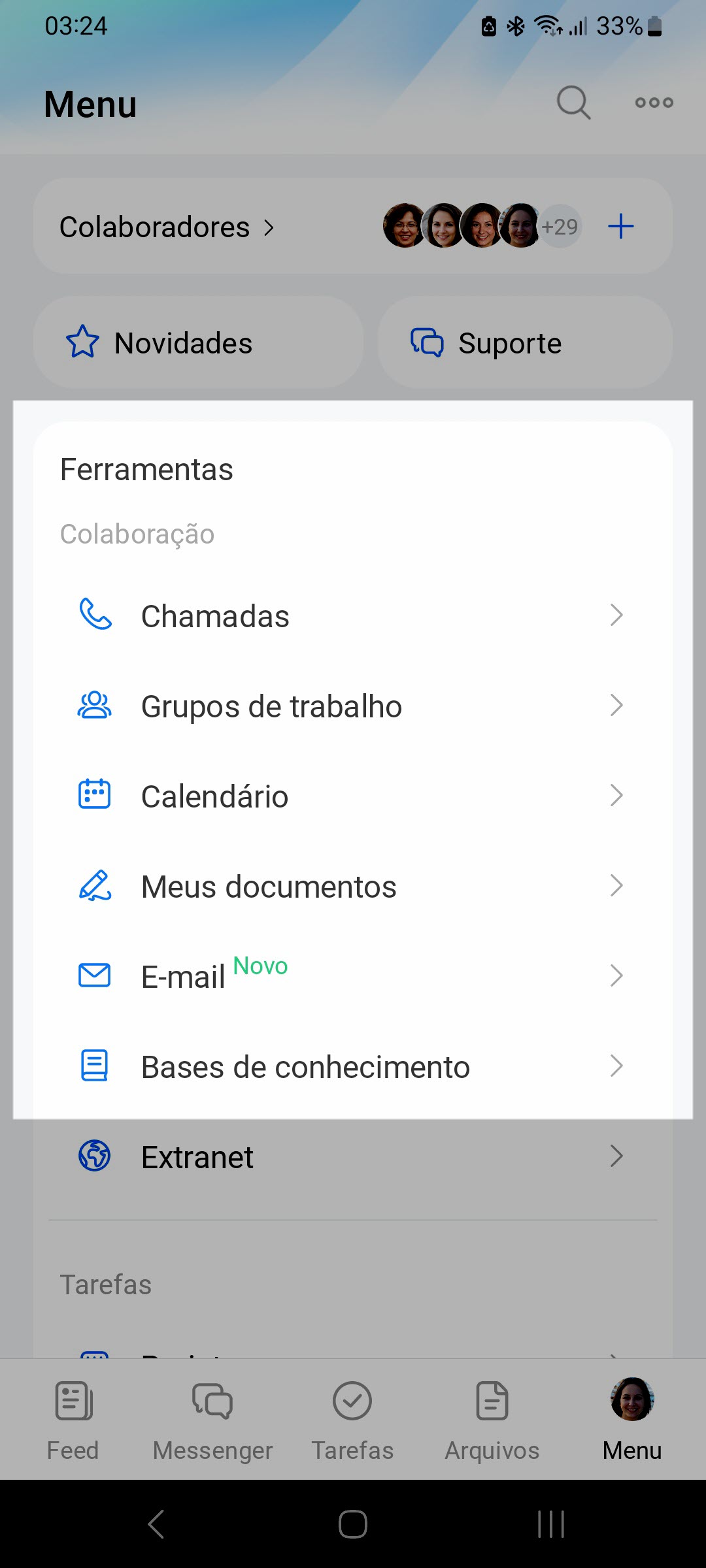
Colaboradores. Esta seção exibe informações atualizadas sobre os colaboradores: nome completo, cargo, status e outros dados. Você pode visualizar usuários ativos, desligados e convidados, acessar perfis e convidar novos colaboradores.
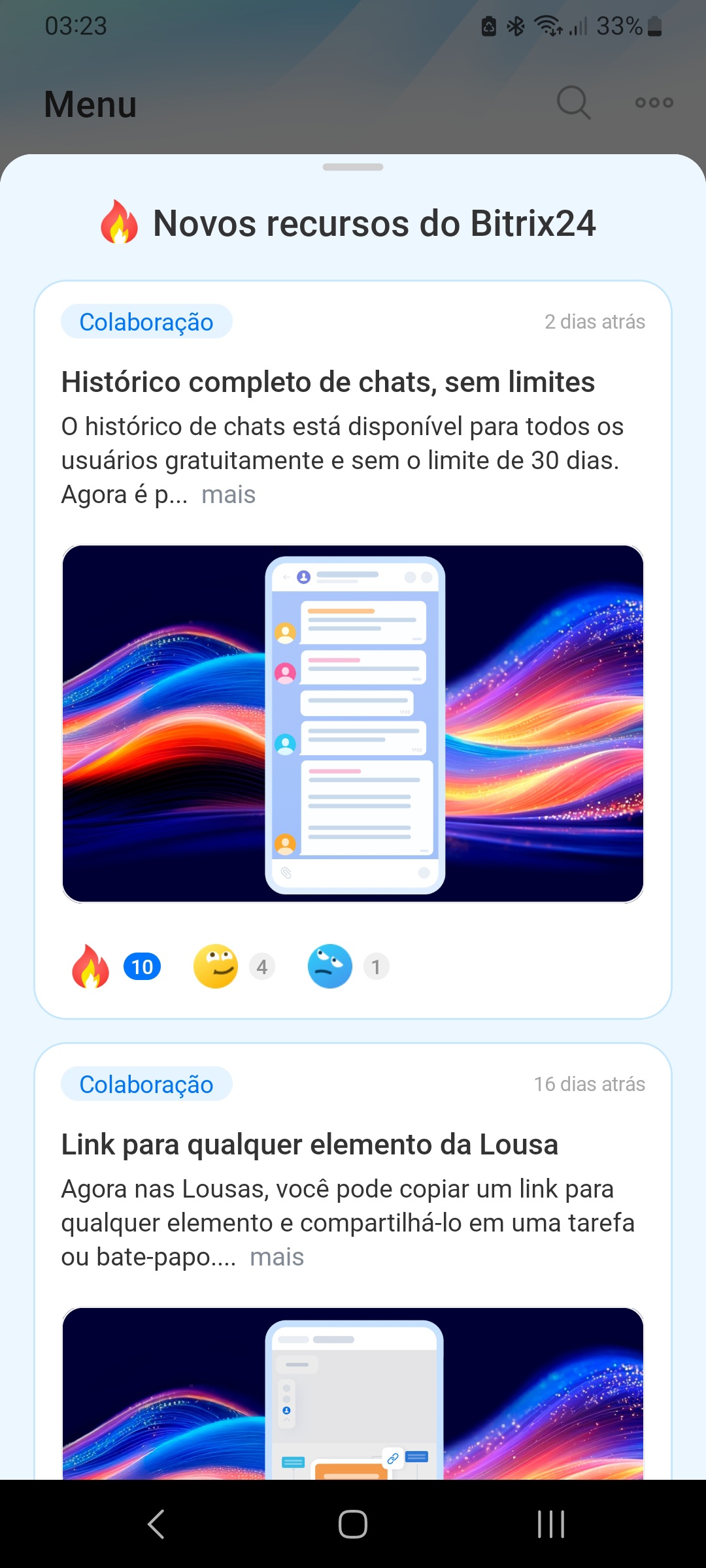
Novidades. Neste bloco, você fica por dentro das últimas atualizações do Bitrix24.
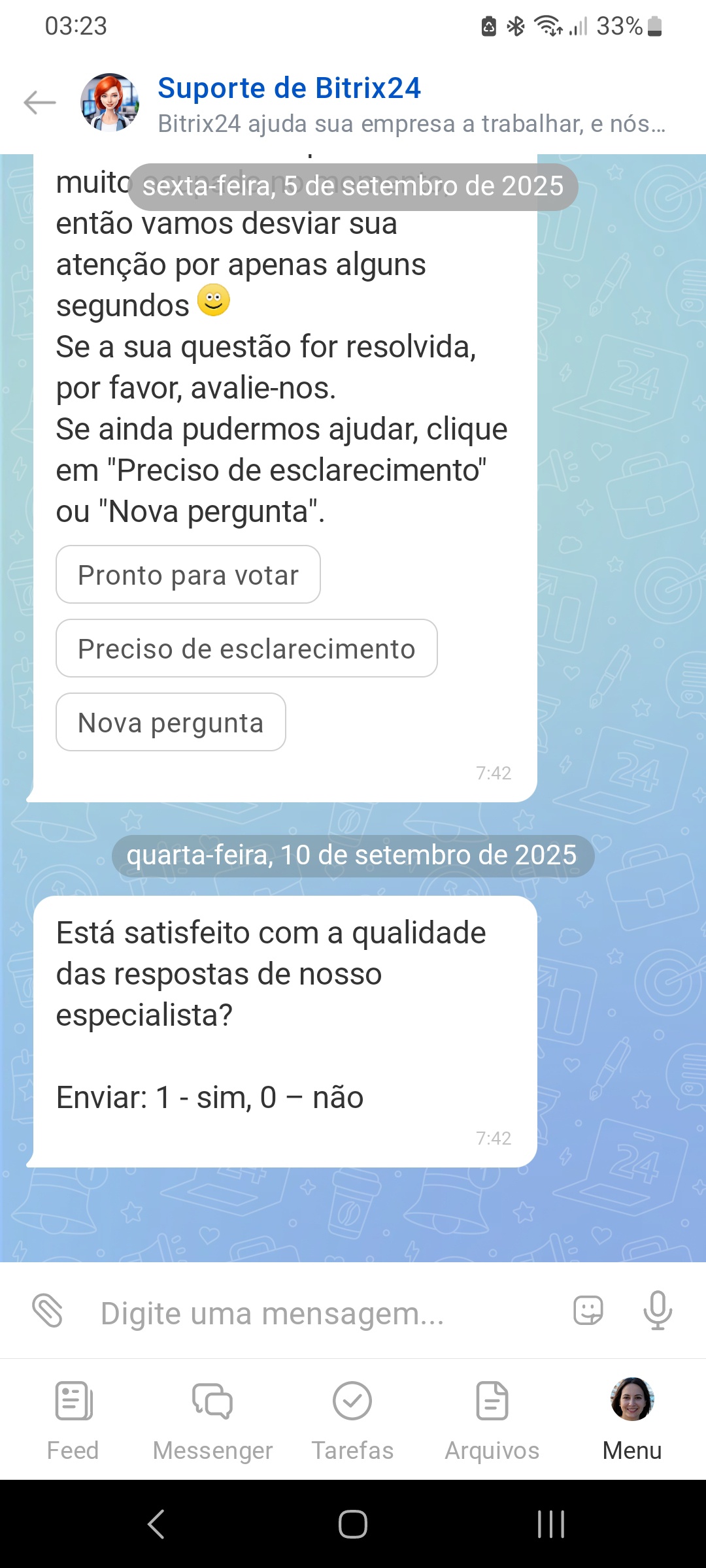
Suporte. Se tiver dúvidas sobre o funcionamento do Bitrix24, você pode contatar o suporte e obter ajuda no bate-papo.
Agente de suporte de IA em chats de suporte
Como entrar em contato com o Suporte Bitrix24
Colaboração
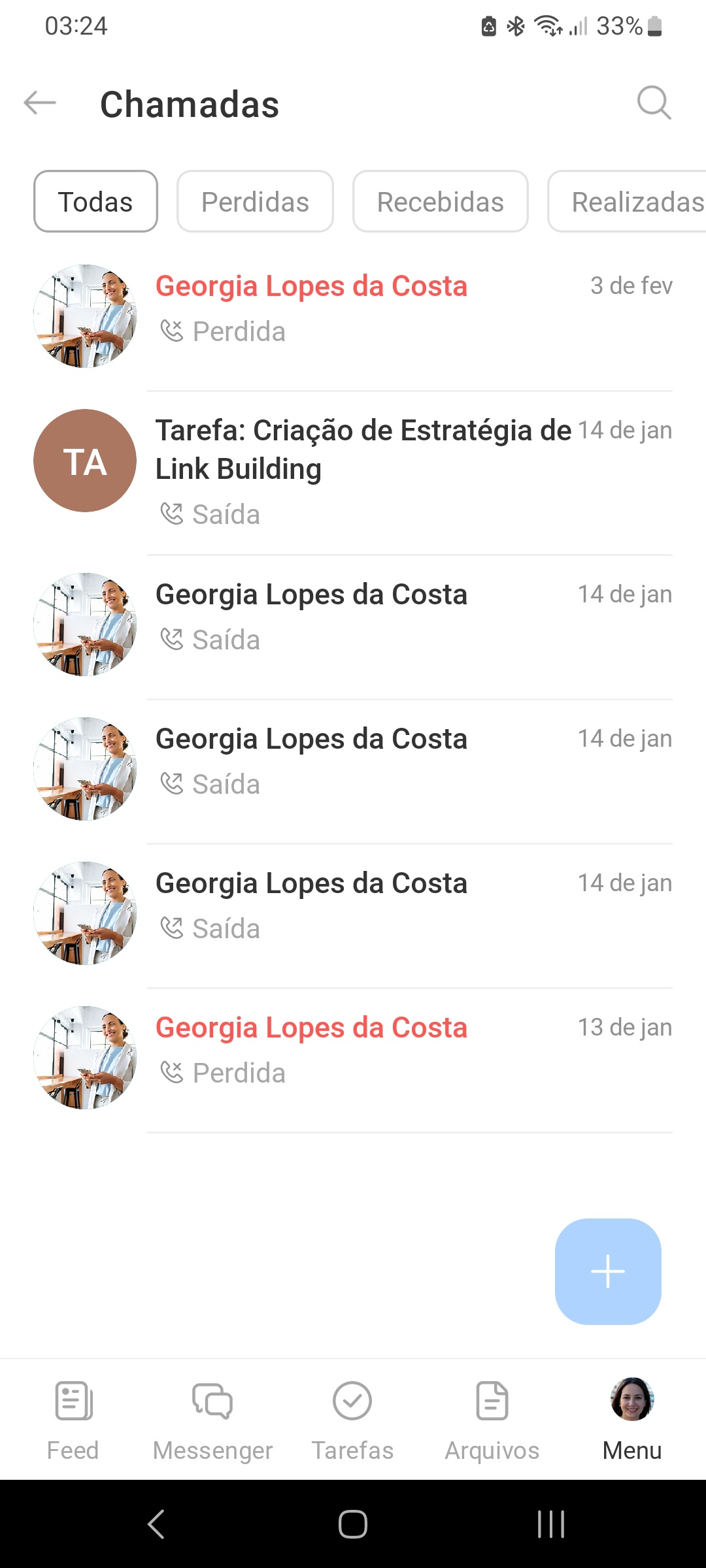
Chamadas. Esta seção mostra o histórico de ligações entre colaboradores, organizado nas abas Todas, Perdidas, Recebidas e Realizadas. Essa organização ajuda a não perder ligações importantes e a retornar chamadas para colegas quando necessário. Você pode encontrar uma conversa específica usando a barra de busca, pelo nome do colaborador ou título do bate-papo.
Bitrix24 Sync
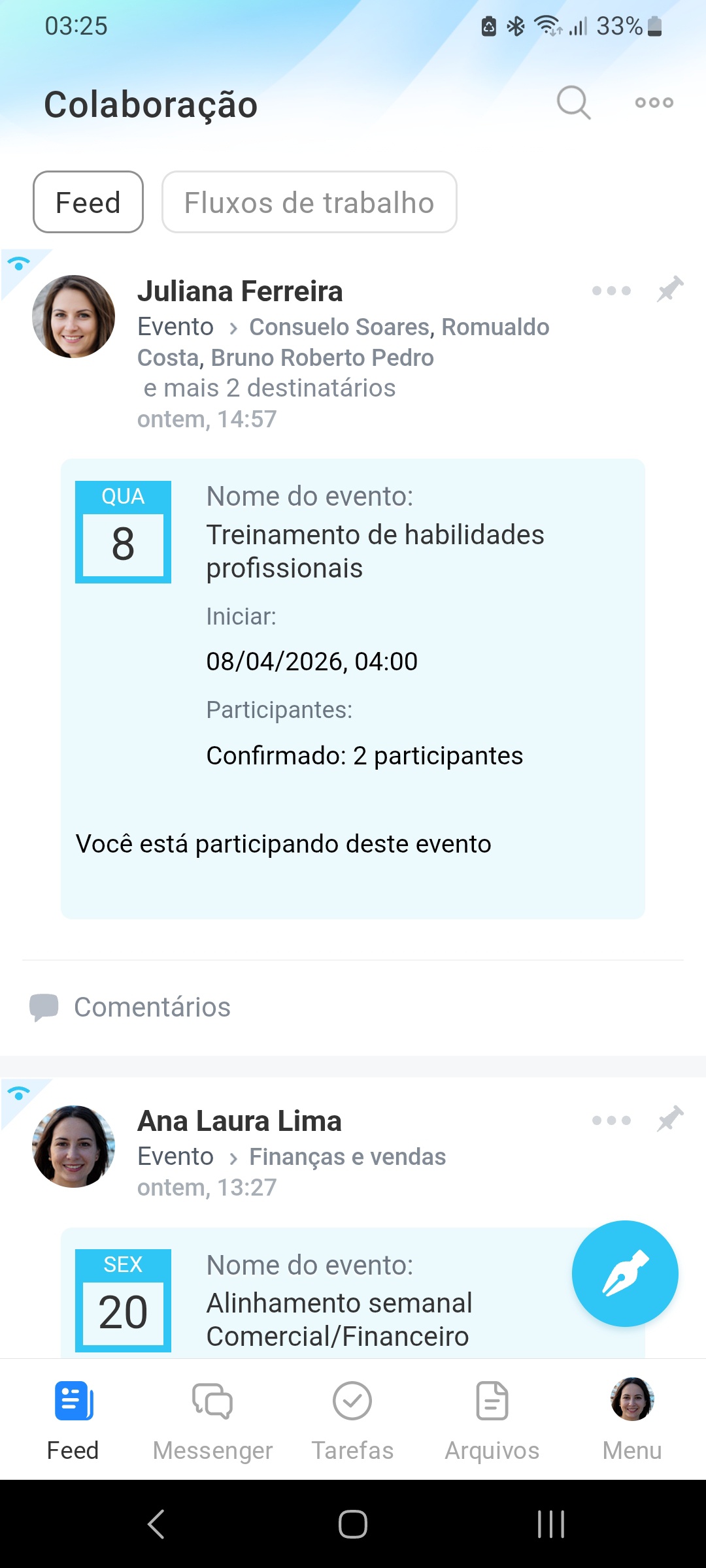
Feed é o espaço para compartilhar informações dentro da empresa. Aqui você vê postagens de colegas, eventos, relatórios e processos em andamento. No Feed, é possível ler e publicar mensagens, comentar e reagir às postagens.
Feed no Bitrix24
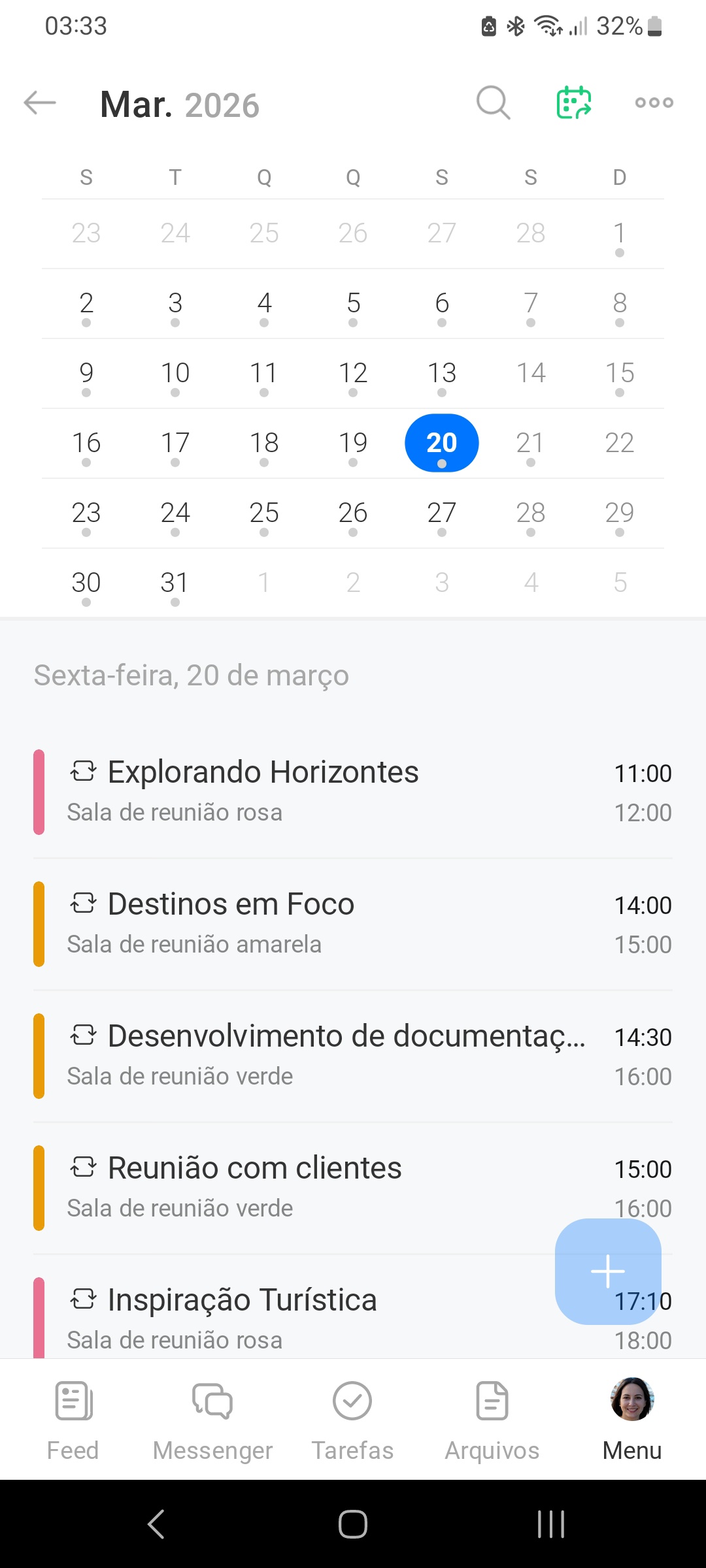
Calendário permite agendar eventos pessoais e reuniões com colegas diretamente no aplicativo móvel. Você pode criar eventos, convidar participantes e sugerir horários disponíveis.
Calendário no aplicativo móvel Bitrix24
Horários disponíveis no Calendário
Meus documentos é a seção para gerenciar documentos de RH: enviar para assinatura eletrônica, assinar, acompanhar o status, visualizar e baixar.
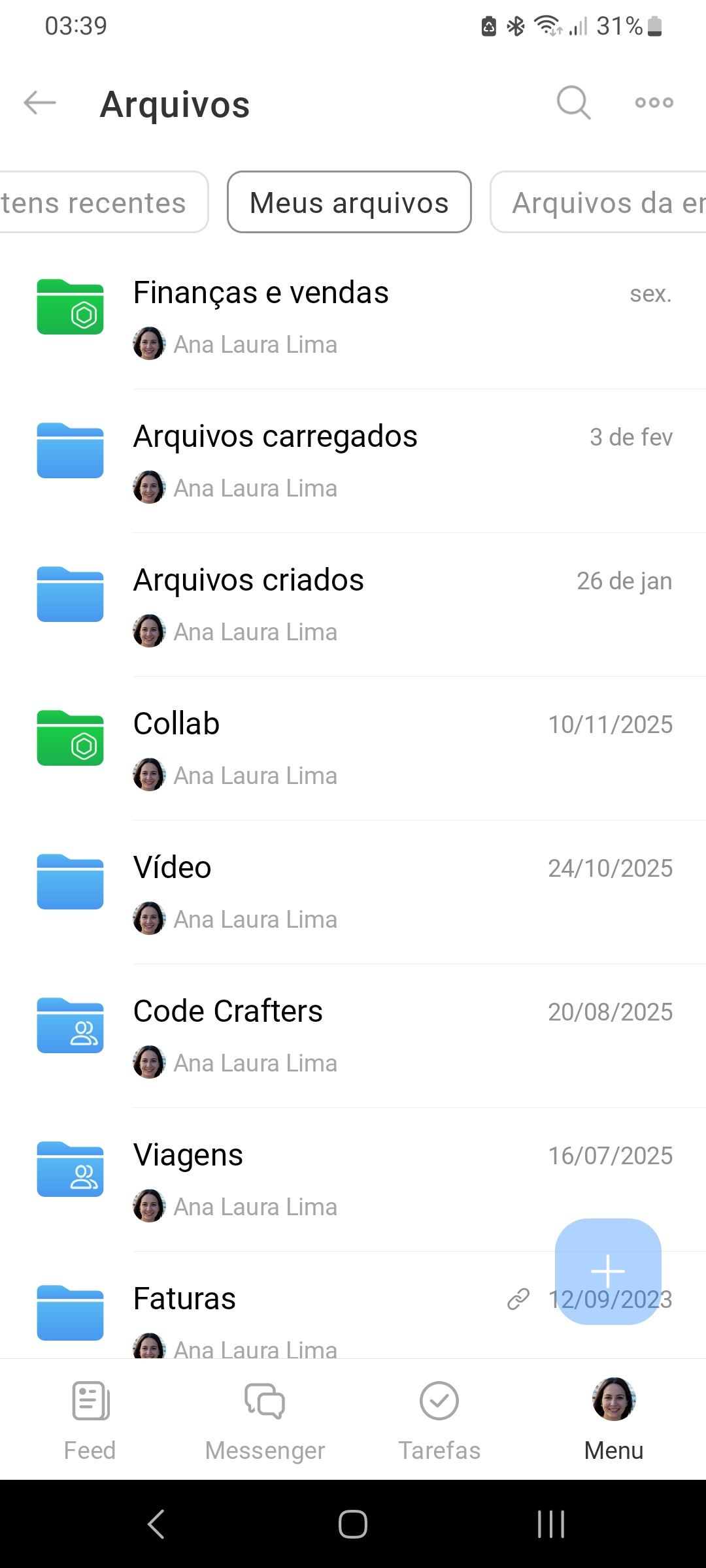
Arquivos. Nesta seção, você pode trabalhar com arquivos no seu Drive pessoal e no Drive da empresa. Por exemplo, visualizar e usar esses documentos em tarefas, bate-papos e no CRM.
Meu Drive
O Drive Compartilhado do Bitrix24
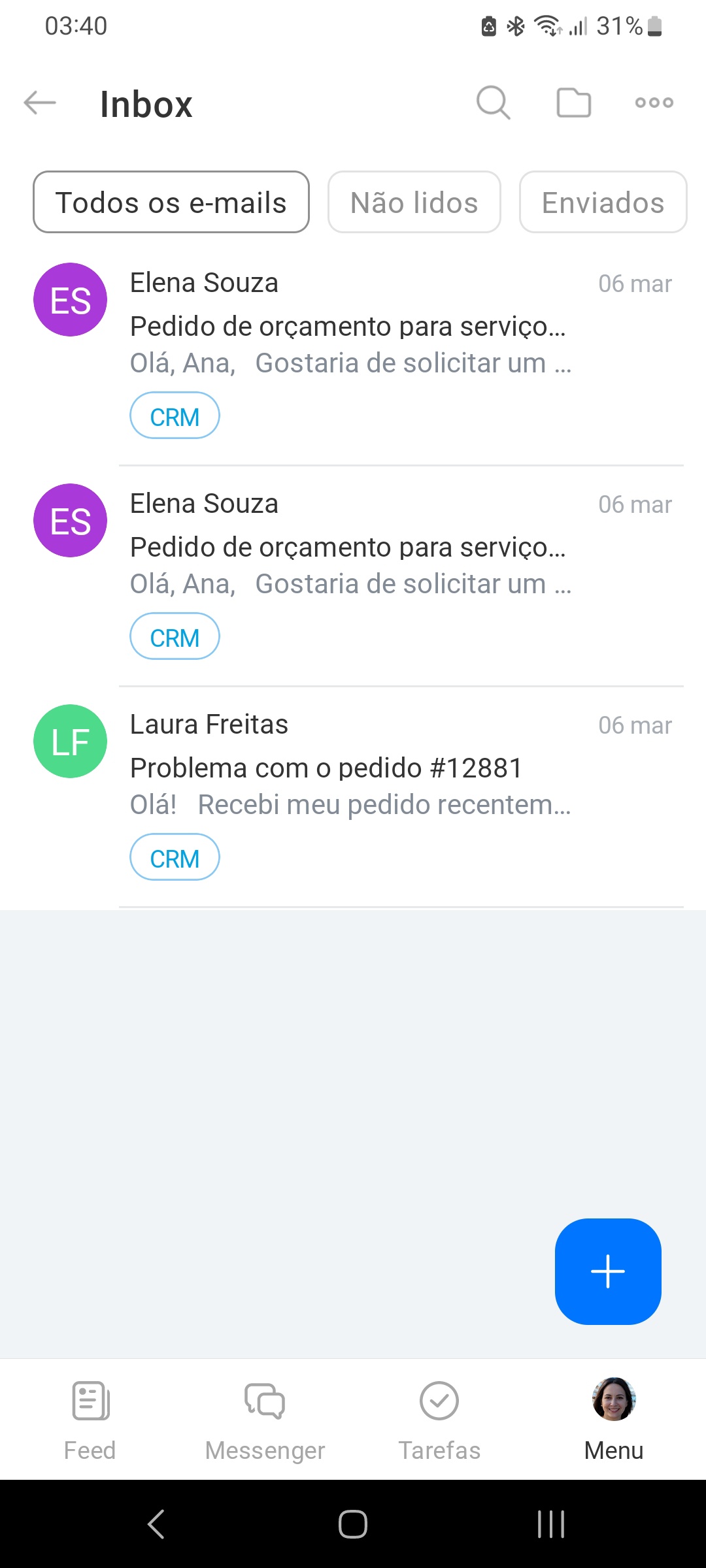
E-mail permite conectar novas contas de e-mail e gerenciar mensagens: ler e enviar e-mails, encaminhá-los para colegas, criar tarefas a partir deles e vinculá-los ao CRM.
E-mail no aplicativo móvel do Bitrix24
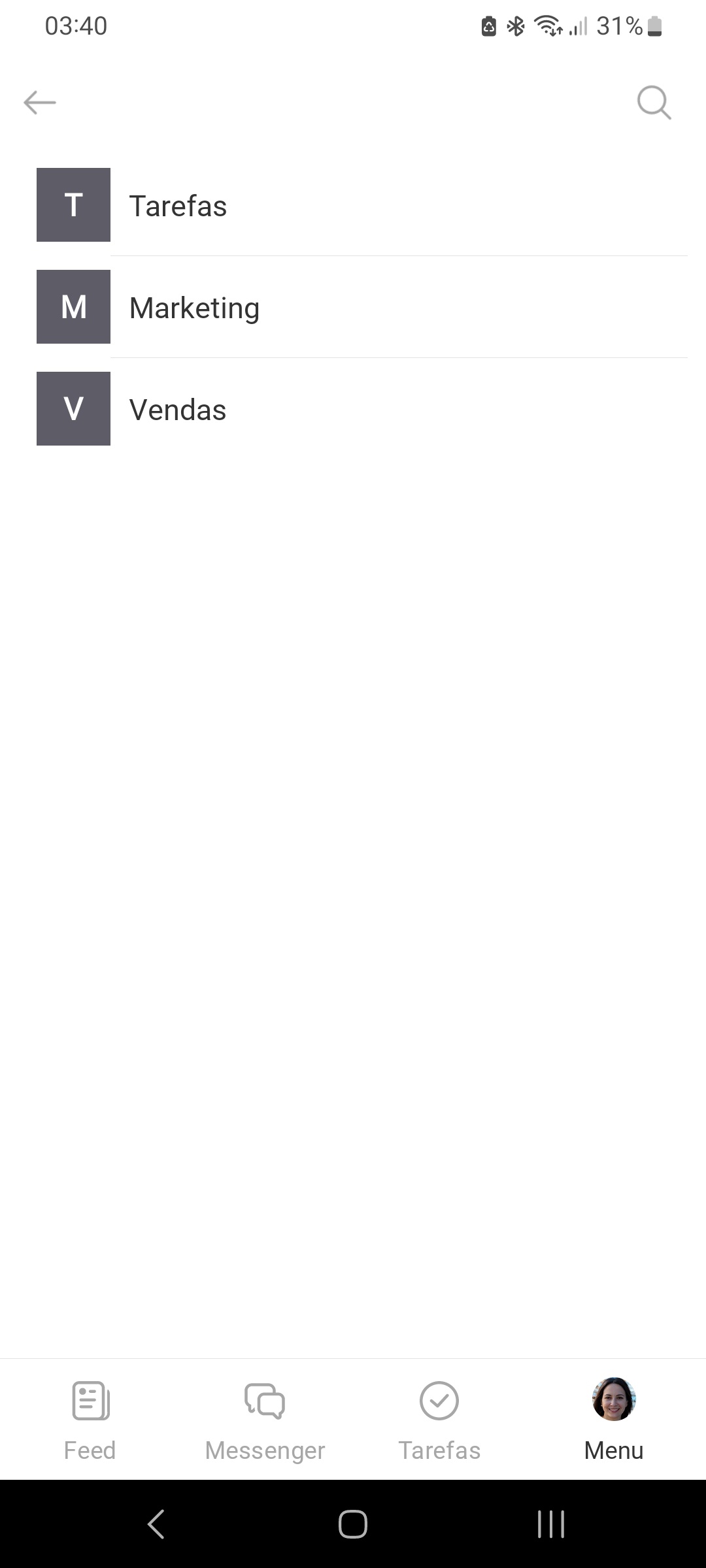
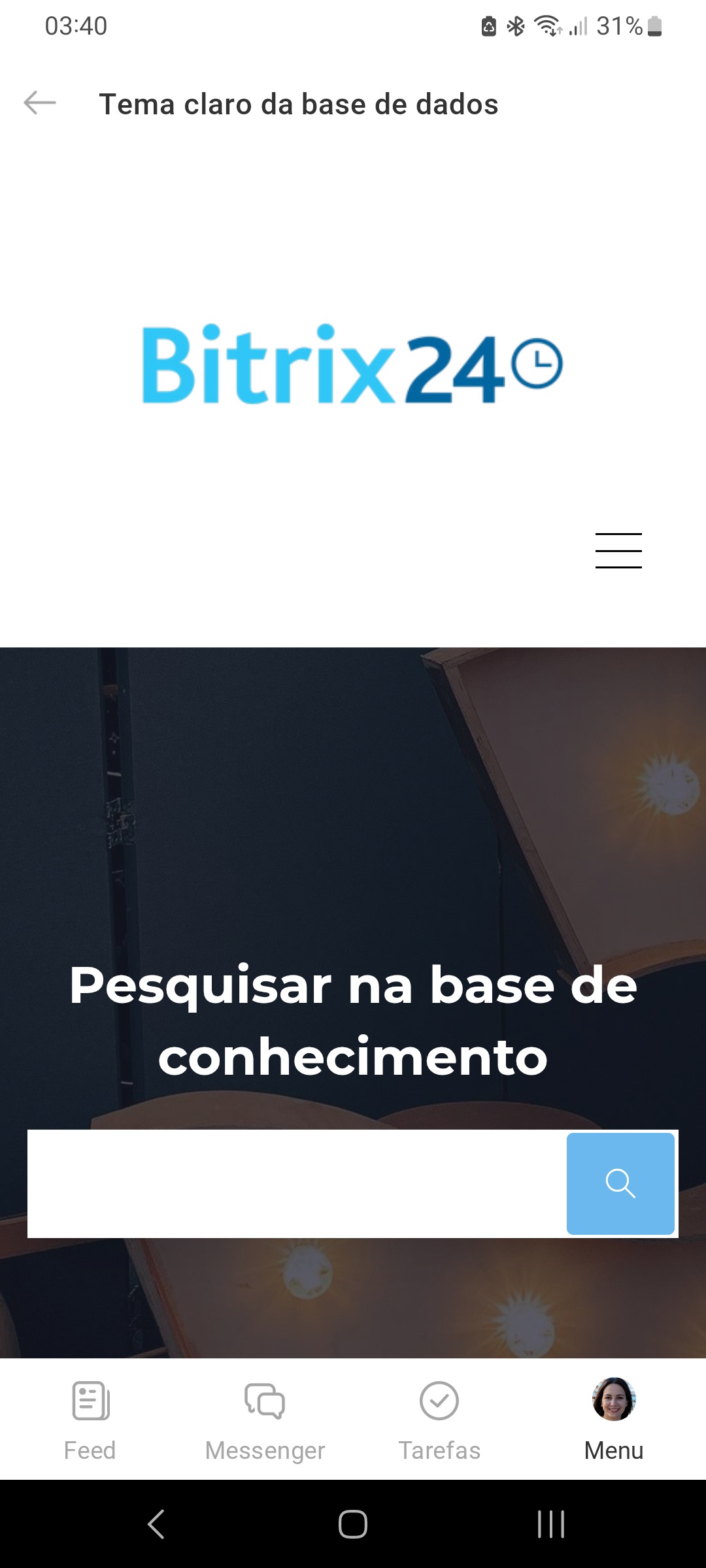
Base de conhecimento. Seção com instruções internas e materiais da empresa. Você pode ler artigos, buscar informações e usar os regulamentos e instruções no seu dia a dia.
Tarefas e Projetos
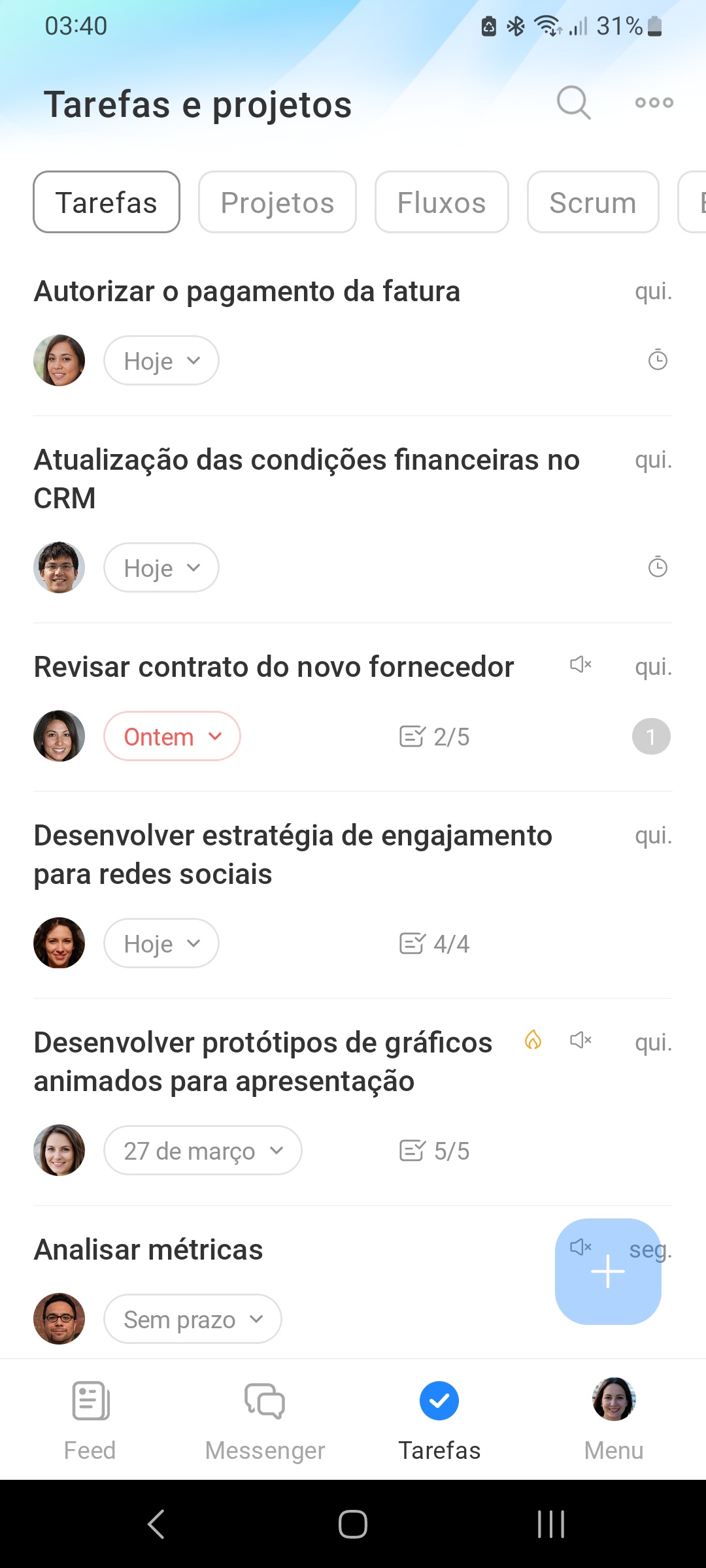
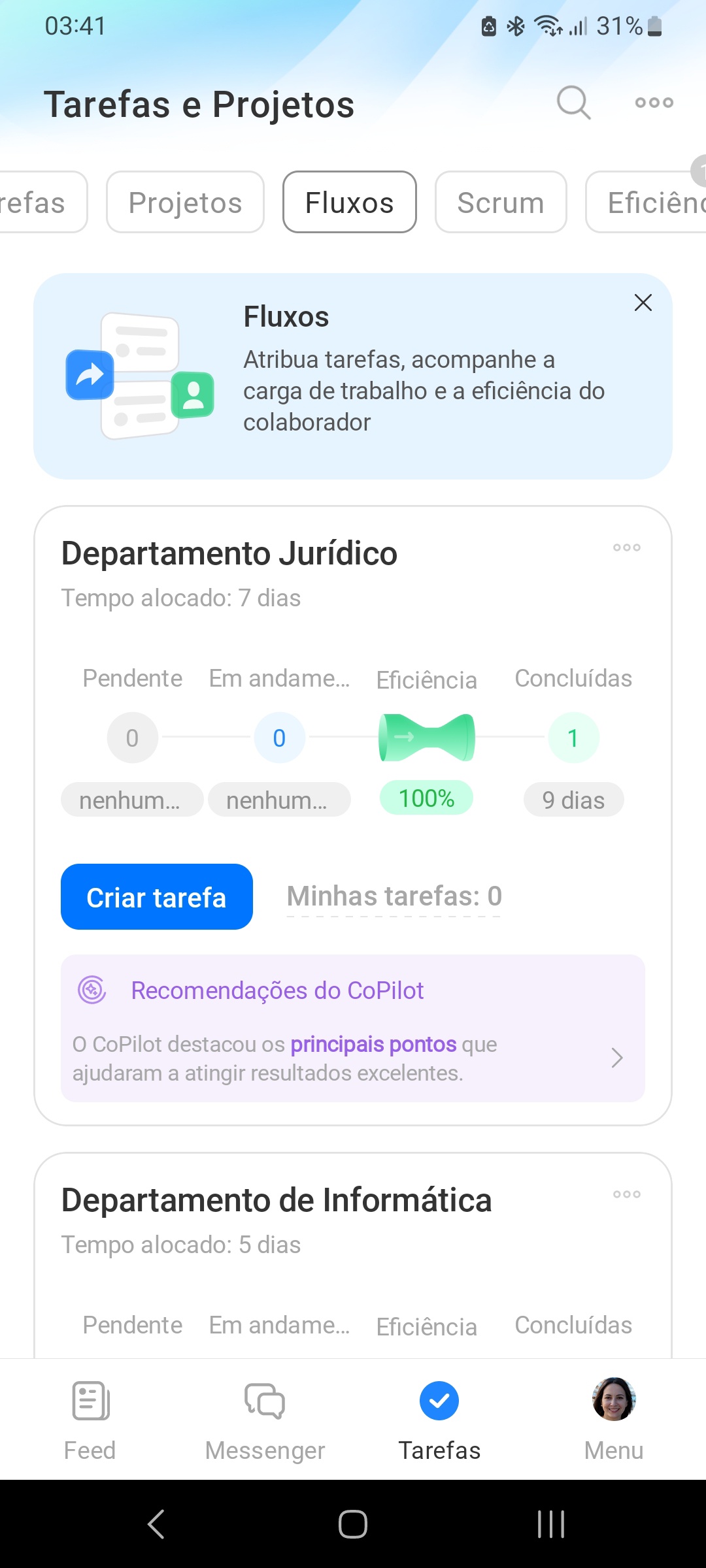
Nesta seção, você pode criar tarefas, organizá-las em projetos e trabalhar em Fluxos. É prático para distribuir o trabalho entre os colaboradores, acompanhar prazos e status de execução e discutir detalhes diretamente nas tarefas. Isso mantém seus processos sob controle, mesmo fora do escritório.
Tarefas no Bitrix24, como criar e configurar
Começar a trabalhar com os Fluxos
Messenger
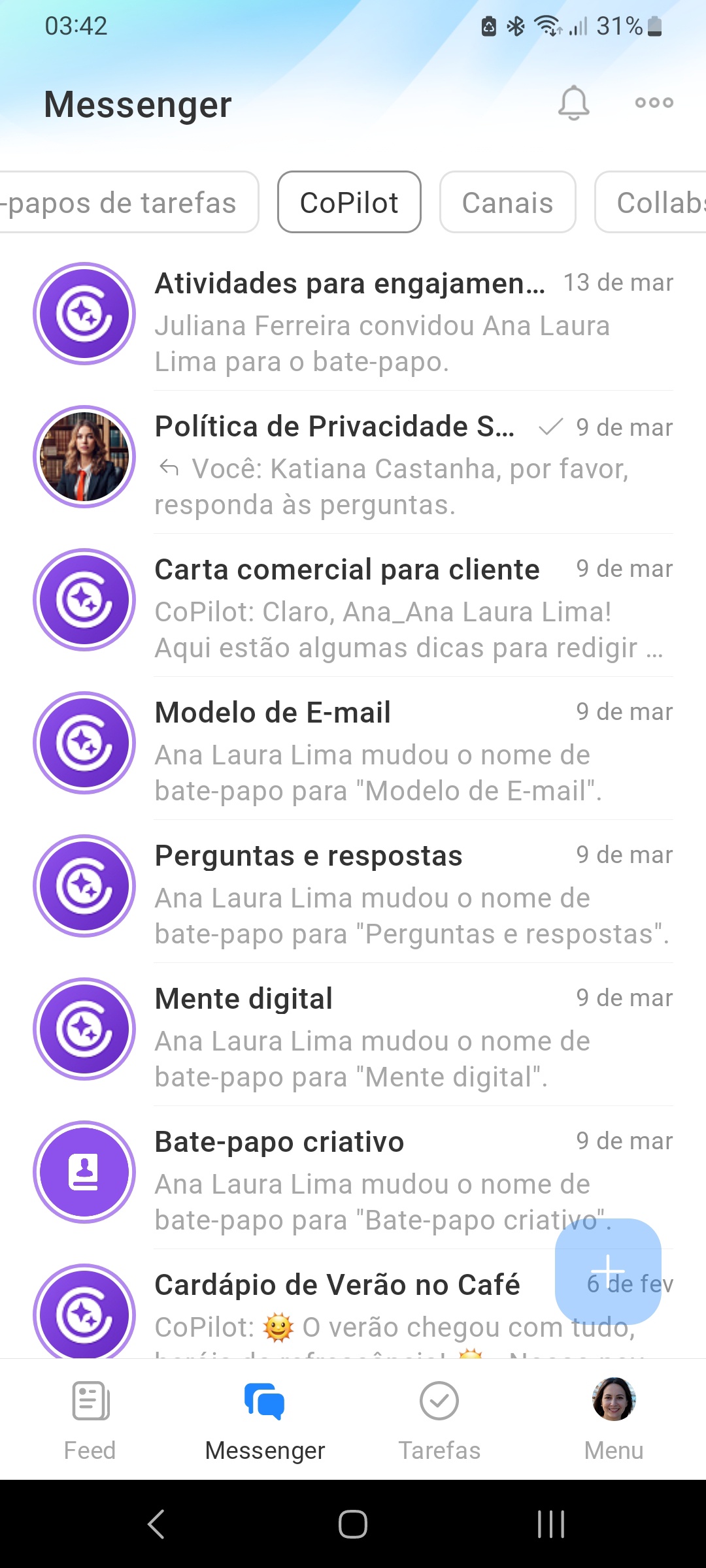
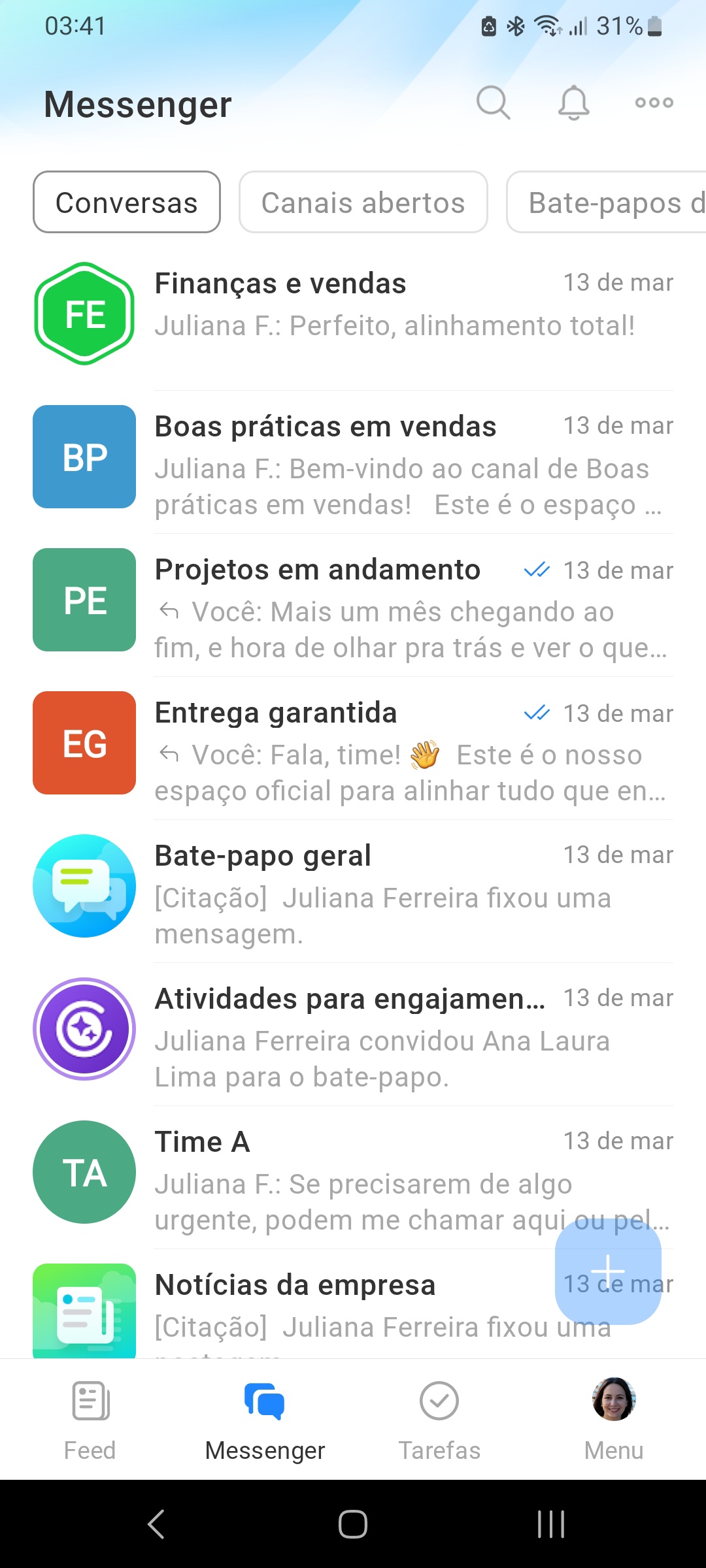
No Messenger do Bitrix24, você pode discutir questões de trabalho de forma rápida e segura, compartilhar arquivos, criar tarefas e reuniões diretamente nas conversas. Para se comunicar, você tem bate-papos individuais e em grupo, canais, Collabs, chats com o CoPilot e videoconferências.
Com as notificações e a busca nas conversas, você não perde nenhuma mensagem nova e encontra rapidamente a informação que precisa.
Messenger: interface e recursos
Bate-papo com o CoPilot
Começar a trabalhar com Bitrix24 Collabs
CRM
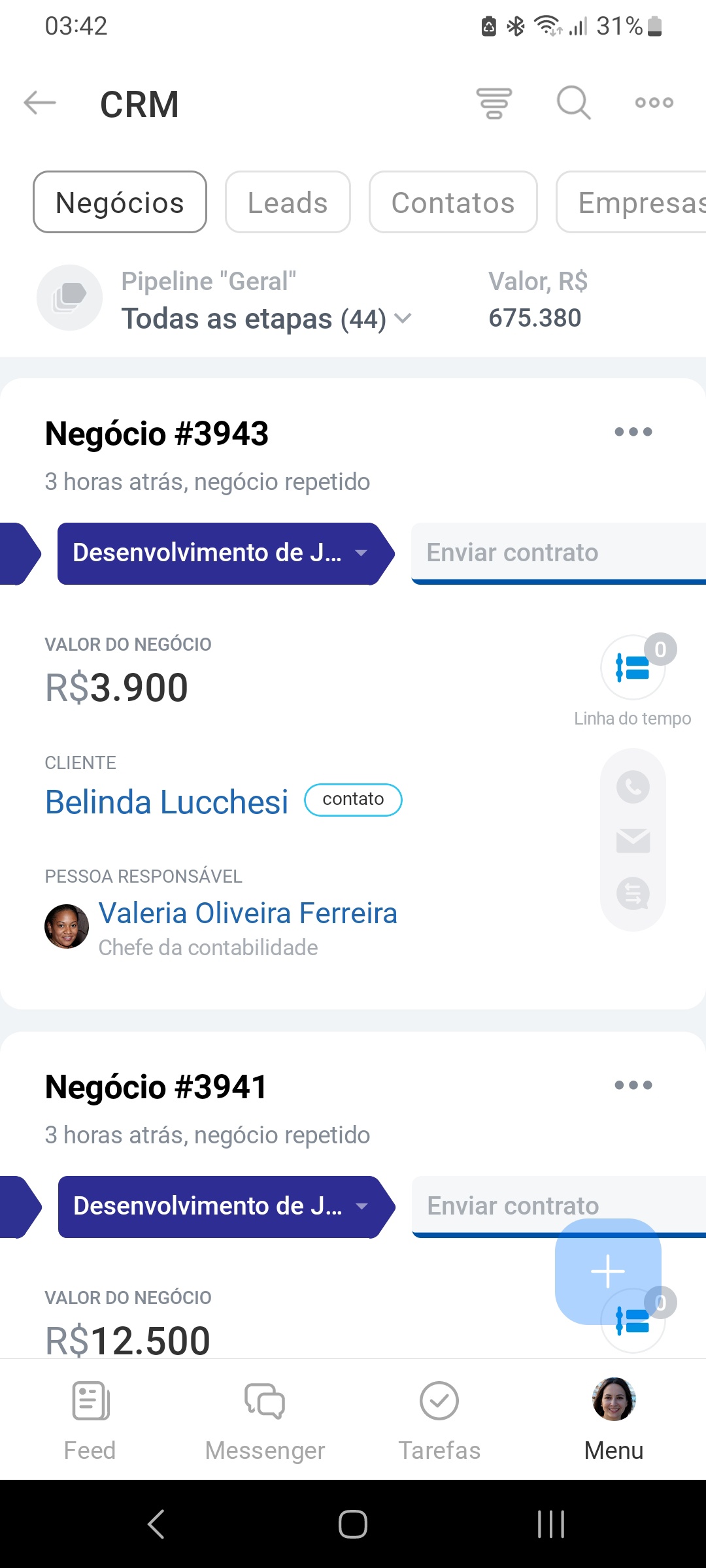
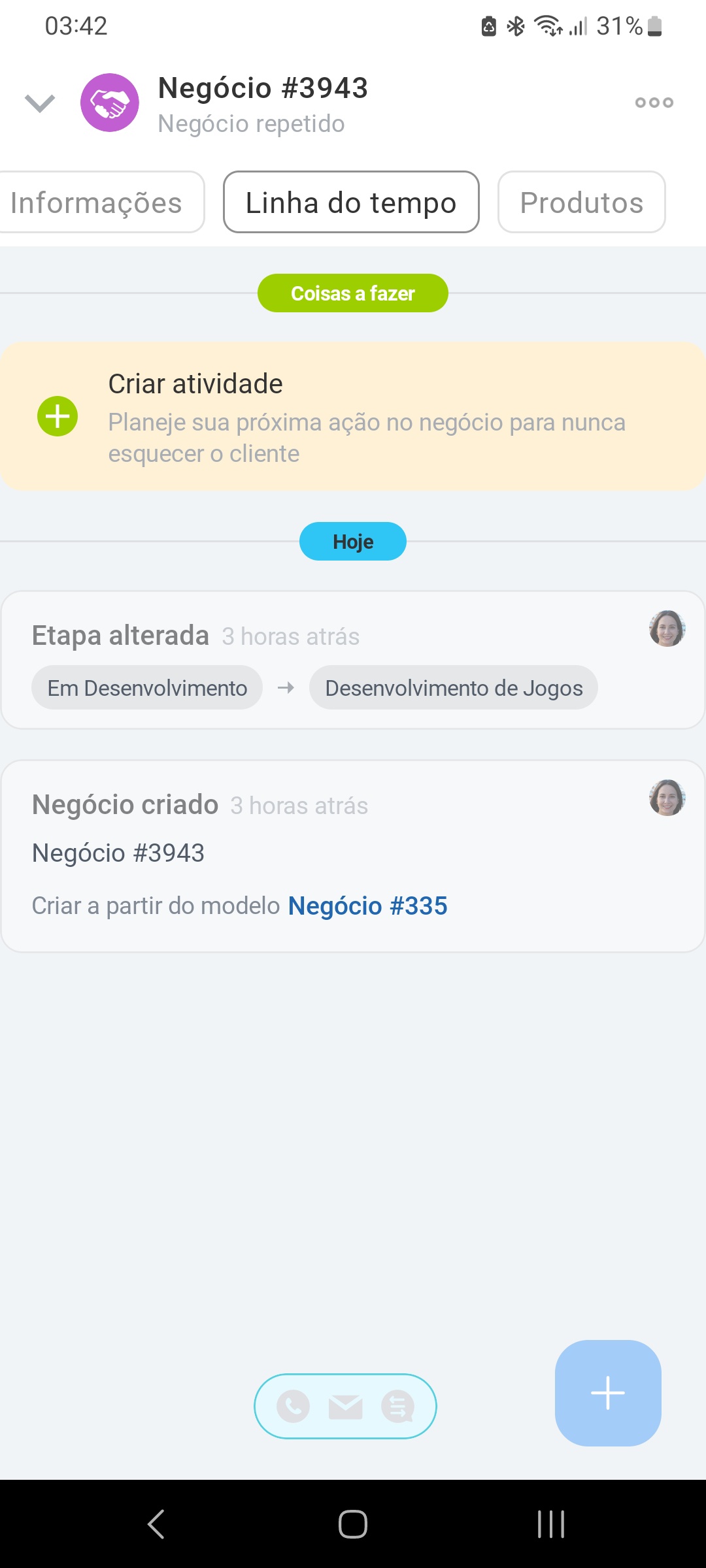
CRM. No CRM móvel, você trabalha como no computador. Por exemplo, pode criar e editar negócios, definir responsáveis, mudar de etapa, agendar atividades, emitir faturas e receber pagamentos.
Todo o histórico de interação com o cliente fica na Linha do tempo do cartão, então você tem a visão completa de cada atendimento.
Começar a trabalhar com CRM no Bitrix24
Ligar. Nesta seção, você pode ligar para clientes, e o histórico da chamada é salvo automaticamente no CRM.
Como efetuar e receber chamadas no Bitrix24
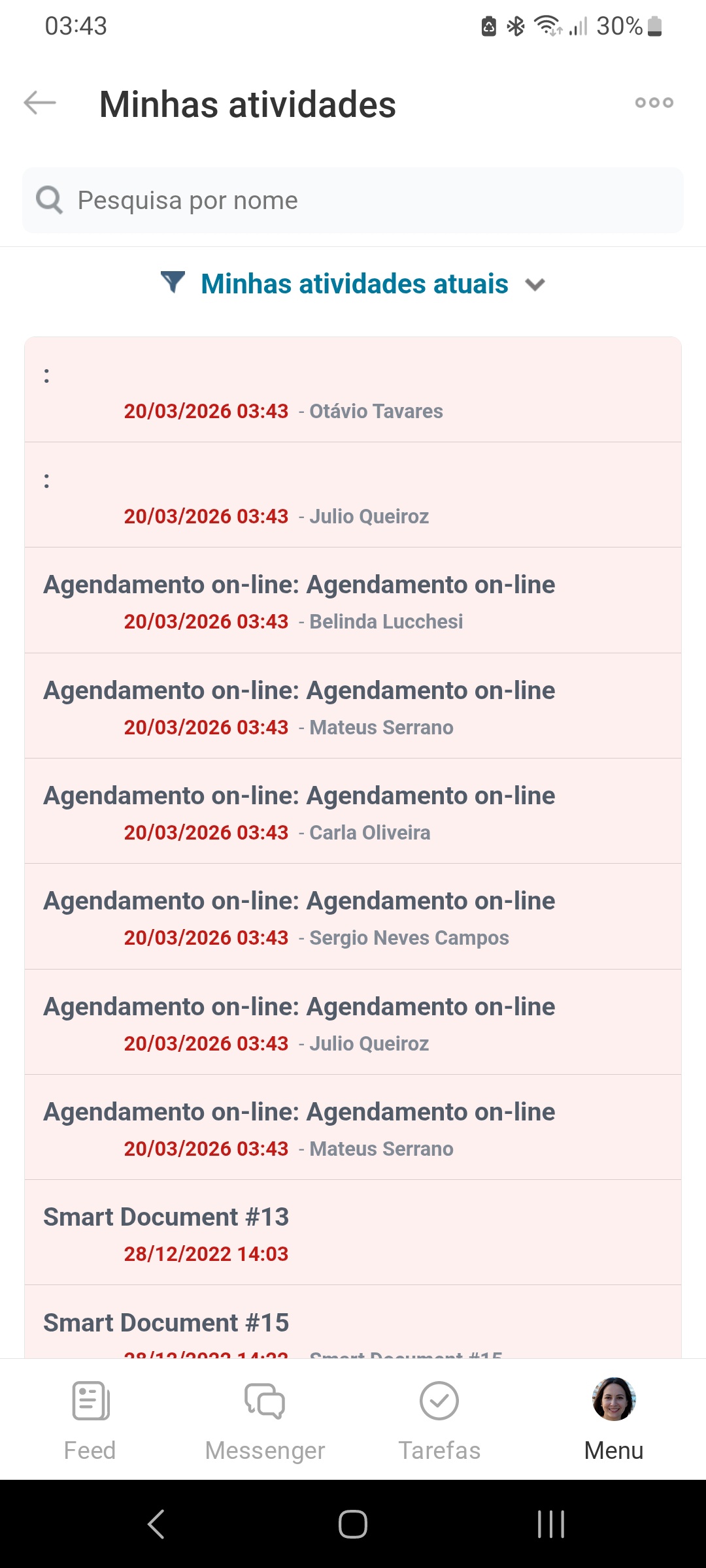
Minhas atividades é a seção que mostra todas as atividades planejadas e concluídas: ligações, reuniões, tarefas e outras ações relacionadas a clientes. Aqui, você pode filtrar rapidamente as atividades e acessar o cartão do CRM, a tarefa ou o e-mail correspondente.
Minhas atividades
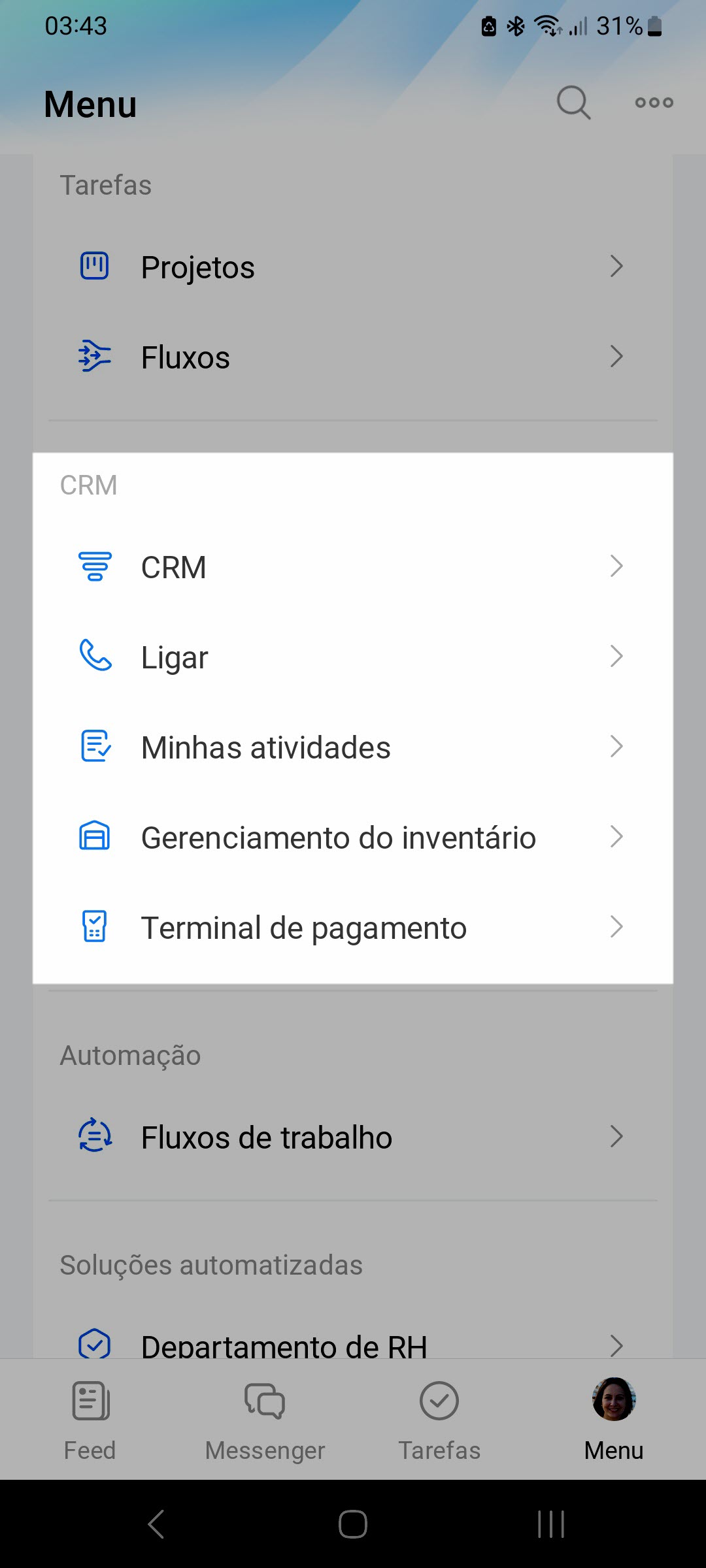
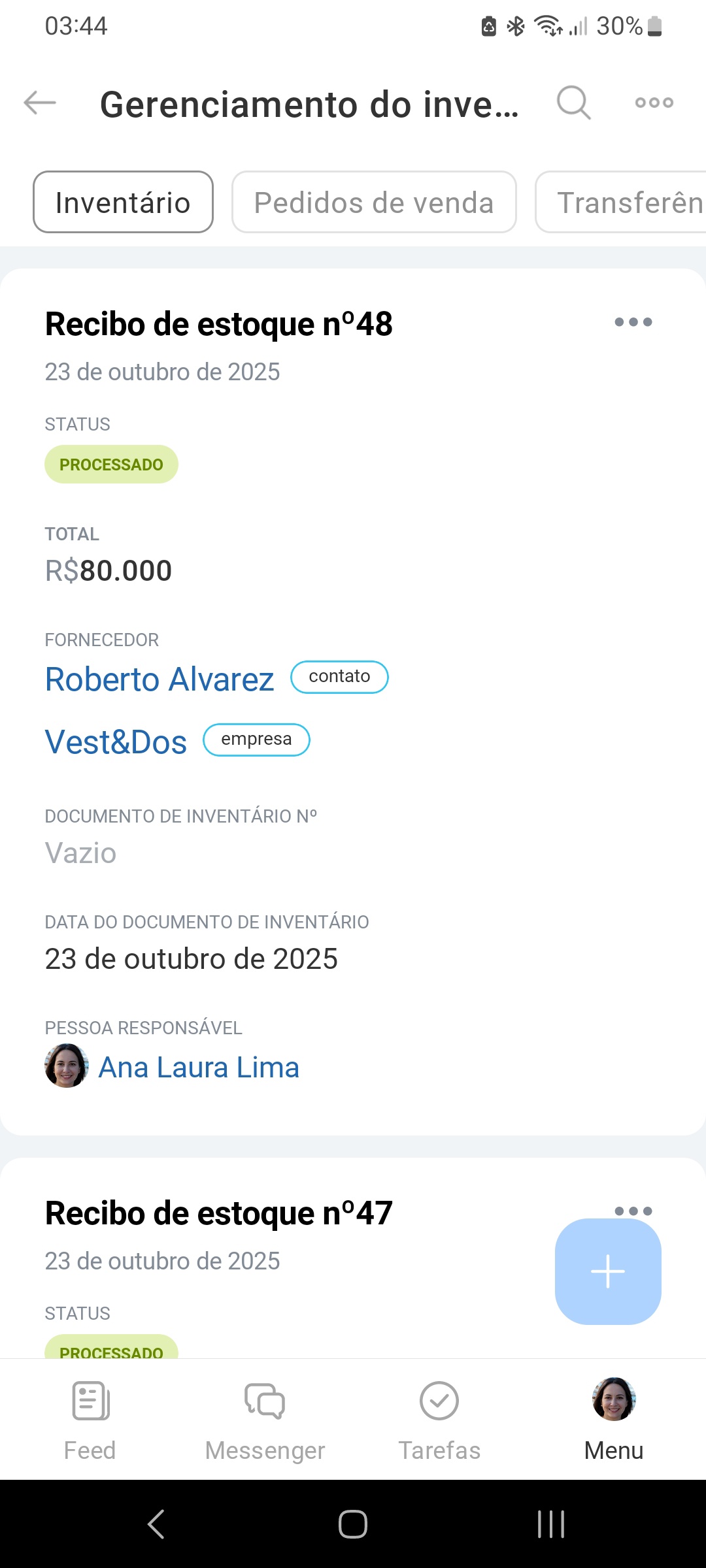
Gerenciamento do inventário. Nesta seção, você pode acessar dados sobre recibos de estoque, transferências, pedidos de venda e baixas de produtos.
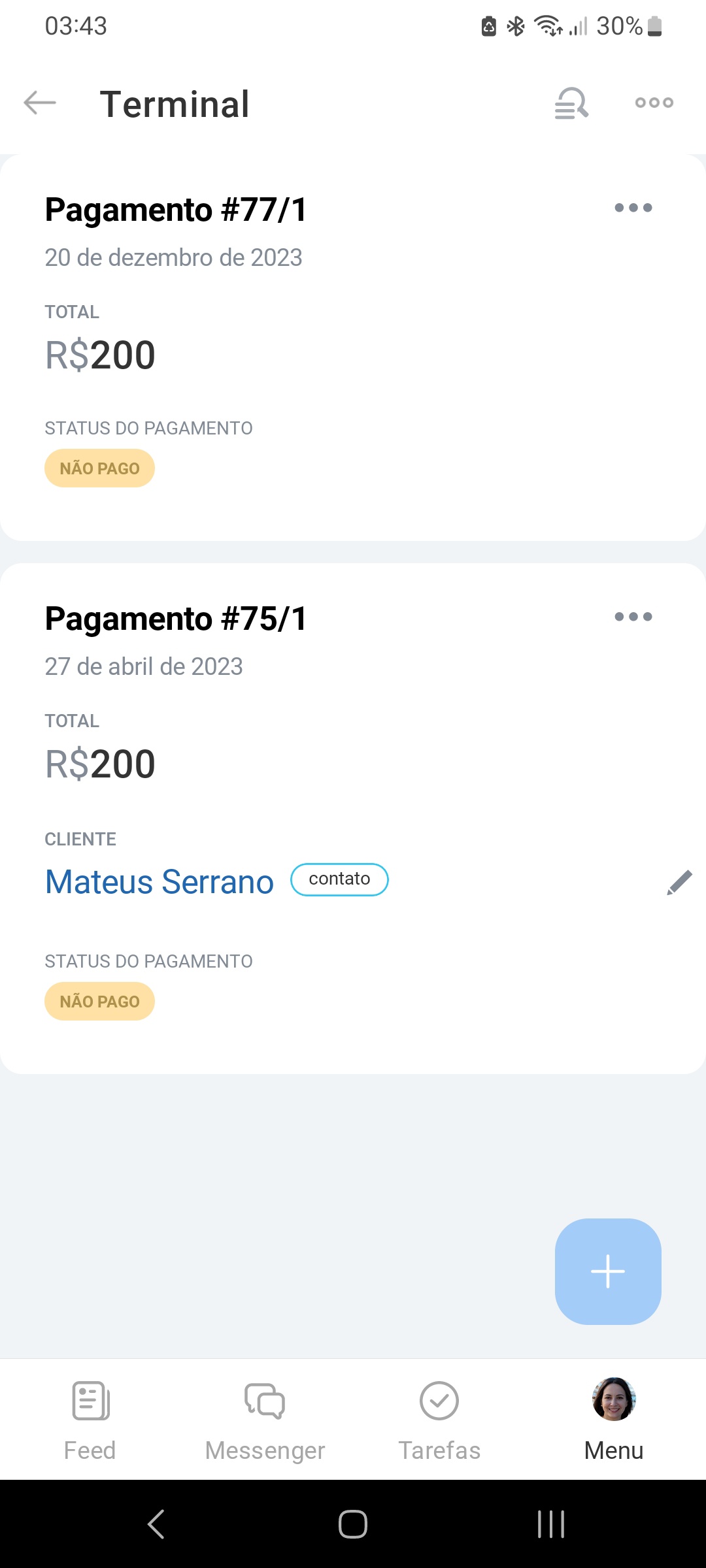
Terminal do pagamento. Permite receber pagamentos via QR Code com o smartphone, sem precisar de equipamento extra.
Terminal de pagamento
Automação
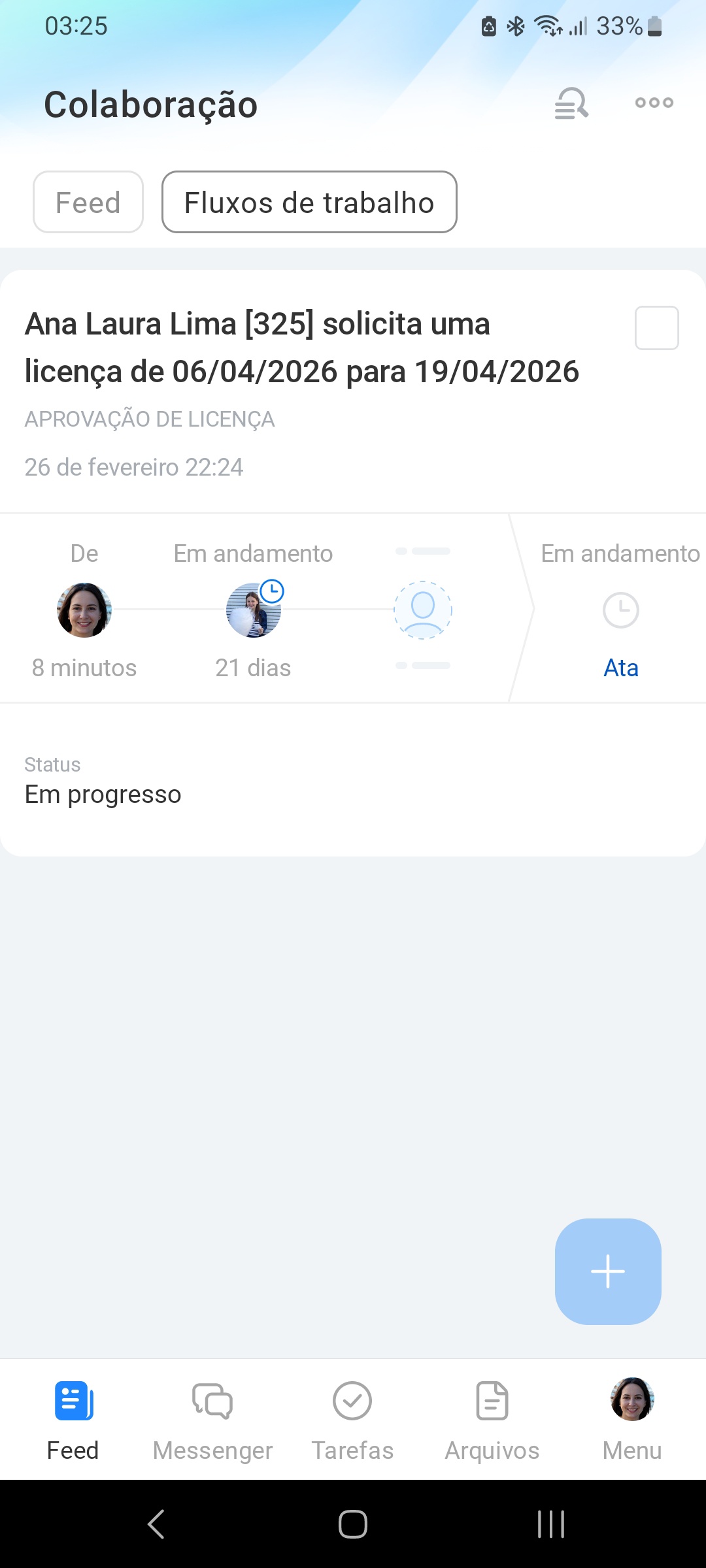
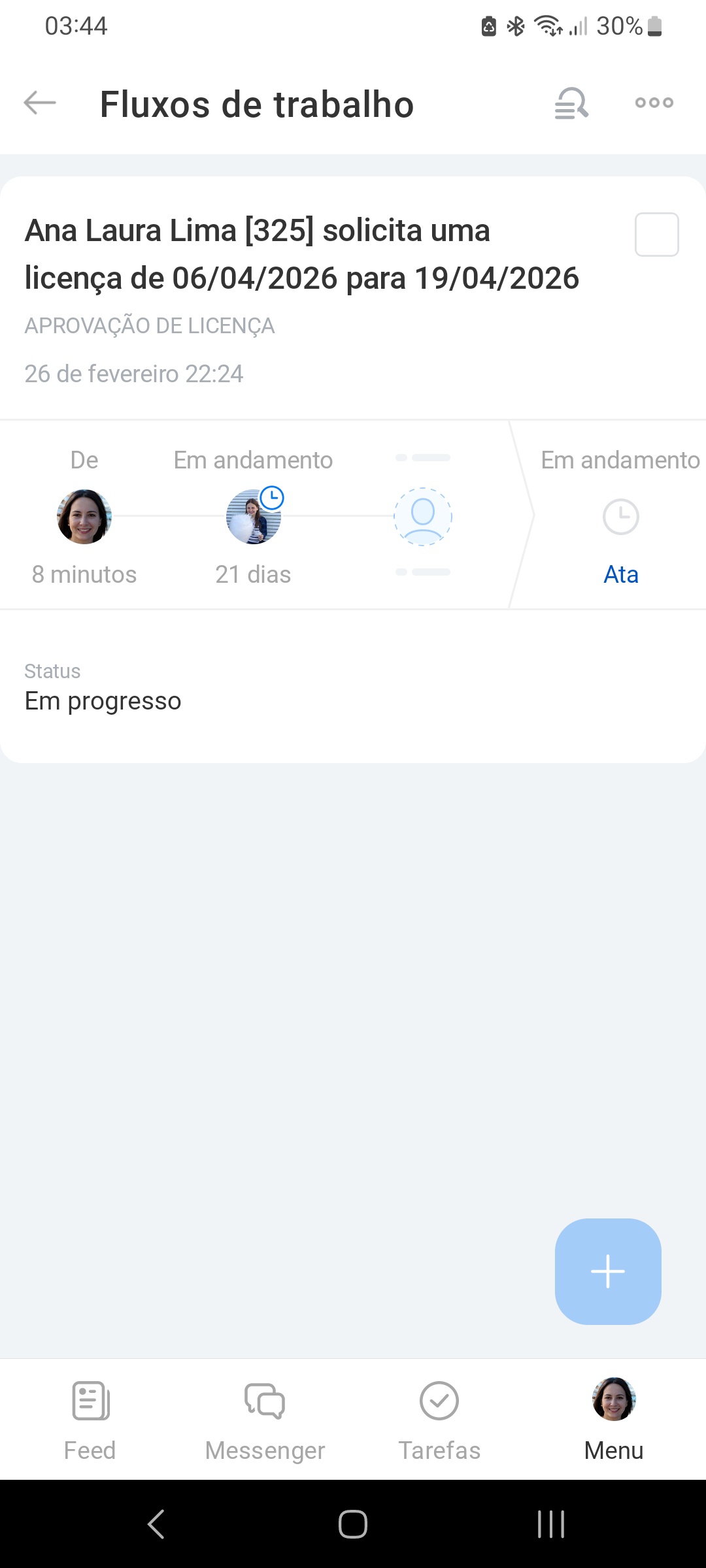
Fluxos de trabalho permitem aprovar e validar documentos diretamente no aplicativo móvel. Você pode executar várias atribuições de uma só vez, sem precisar entrar em cada processo. Por exemplo, um supervisor pode aprovar várias solicitações de viagem ou faturas com uma única ação.
Ações de grupo com fluxos de trabalho no aplicativo móvel
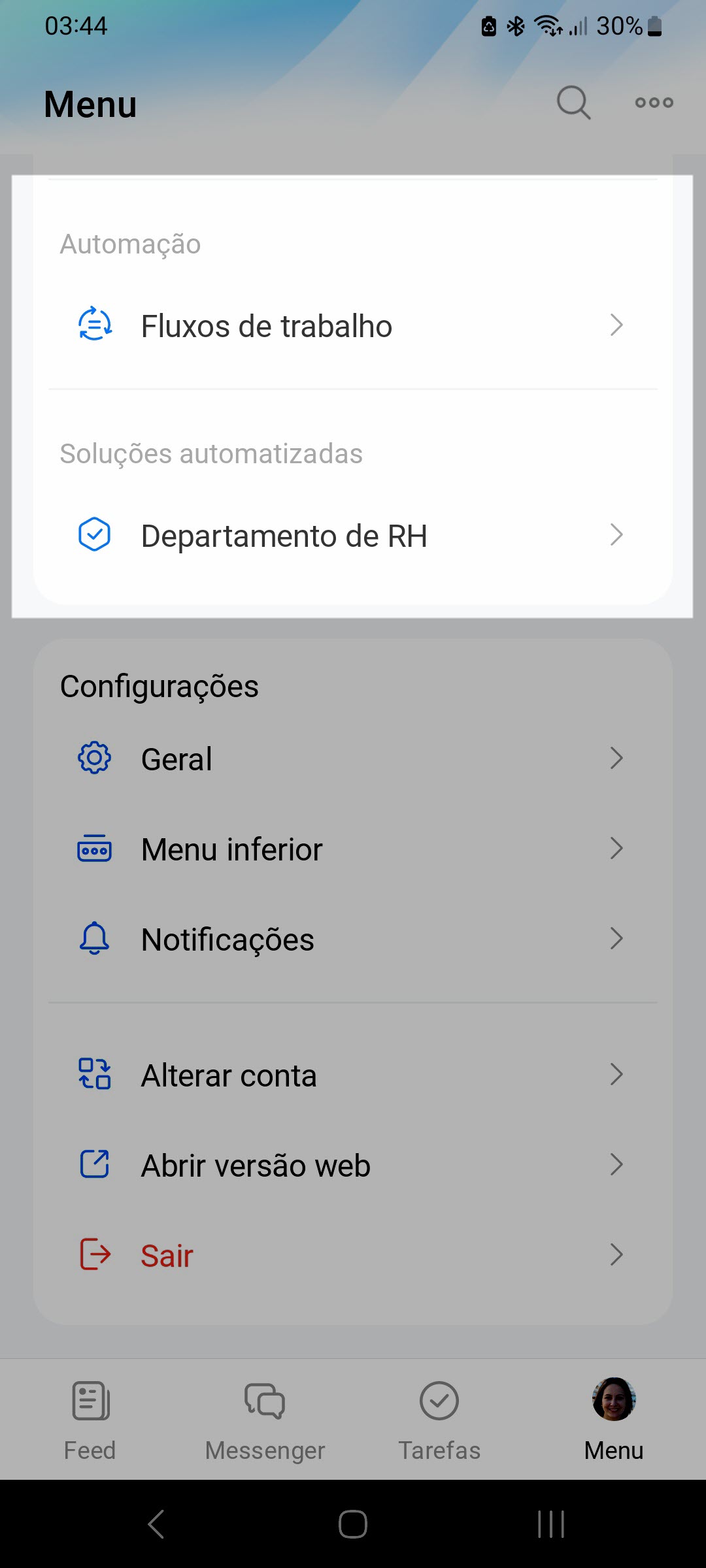
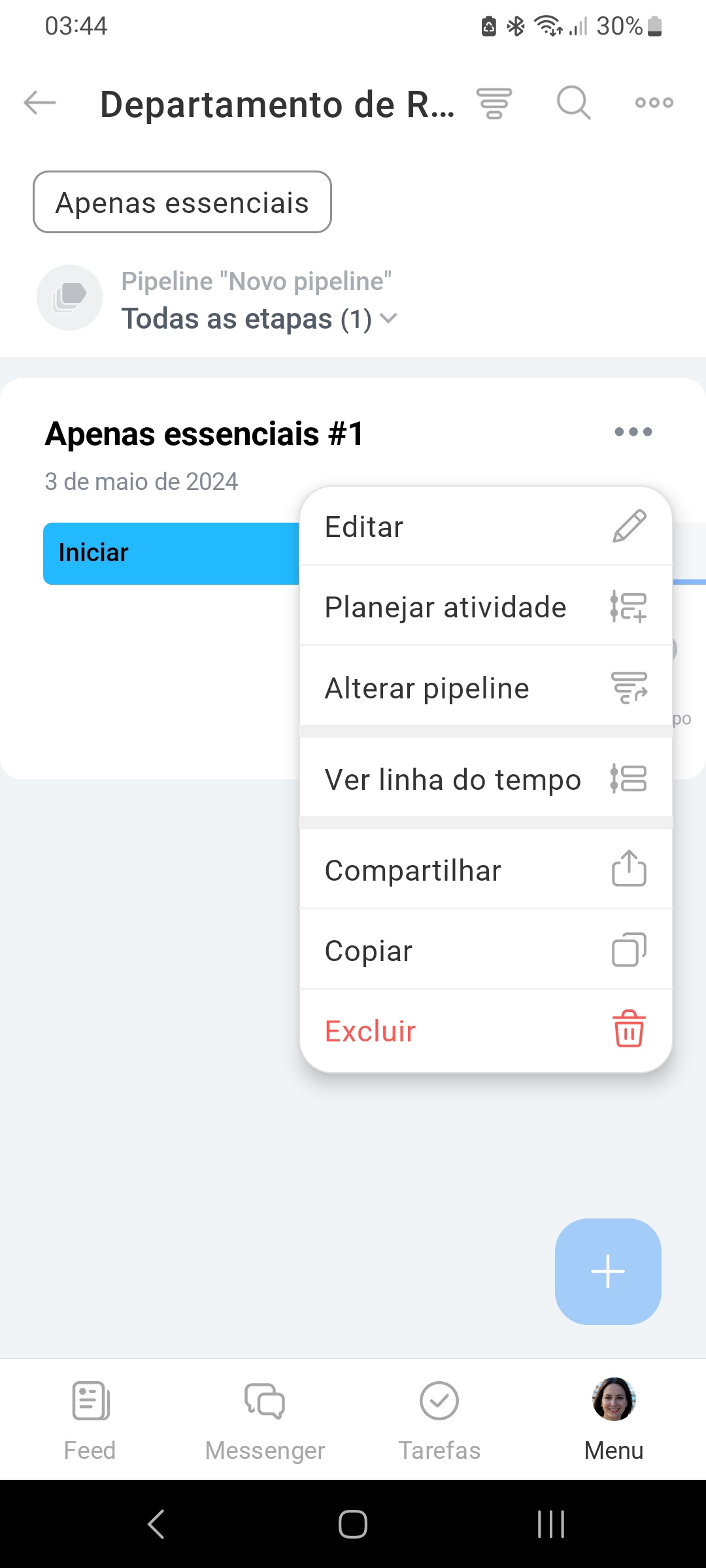
Soluções automatizadas é a seção para trabalhar com processos inteligentes, que automatizam as atividades de qualquer departamento da empresa. Por exemplo, o RH pode usar para gerenciar a seleção de candidatos.
Soluções automatizadas, automatize trabalho de qualquer departamento
No aplicativo móvel, você pode visualizar, criar, editar, mover e excluir cartões desses processos e planejar atividades relacionadas a eles.
Configurações
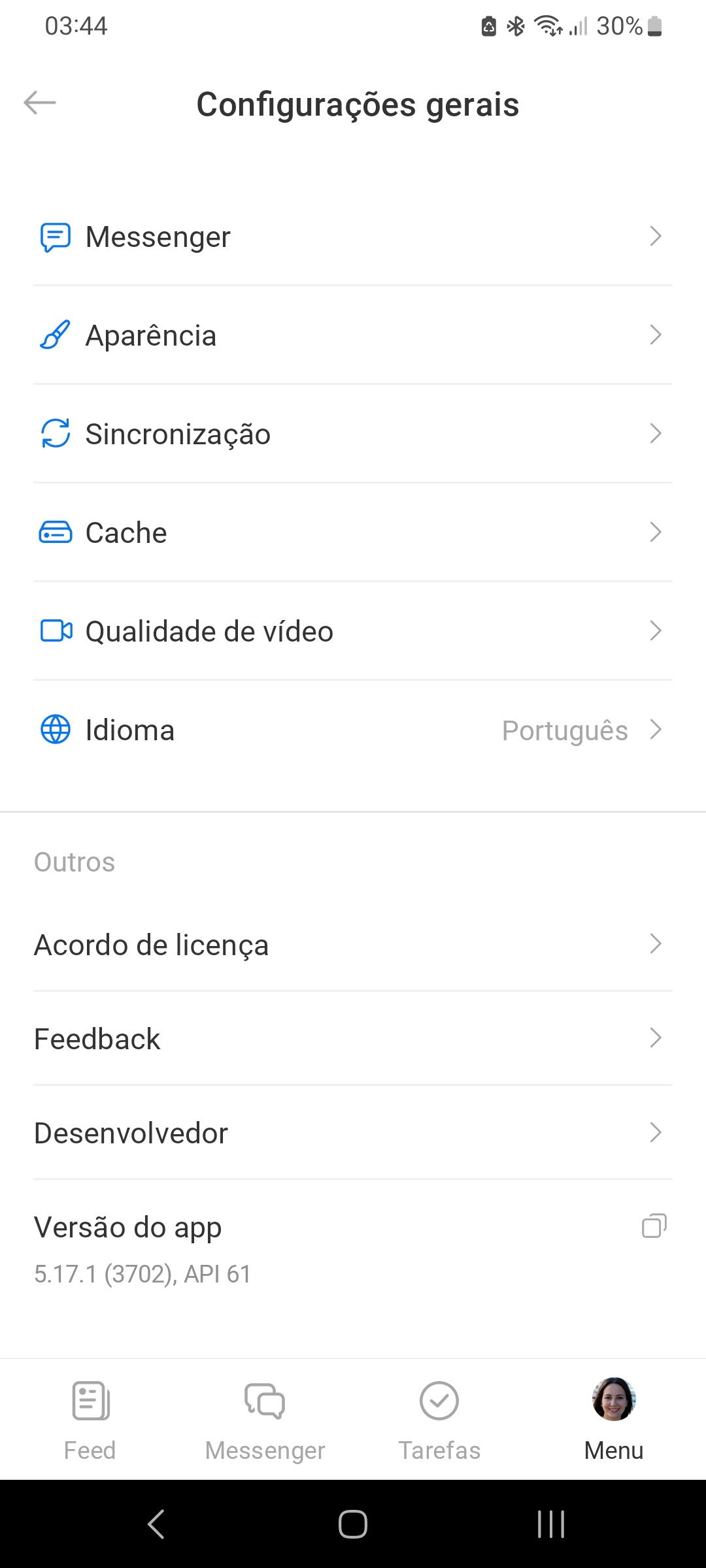
Configurações gerais. Aqui você personaliza o aplicativo móvel do Bitrix24: troca o tema, configura o bate-papo, sincroniza contatos e calendários, escolhe o idioma do aplicativo.
Aplicativo móvel do Bitrix24
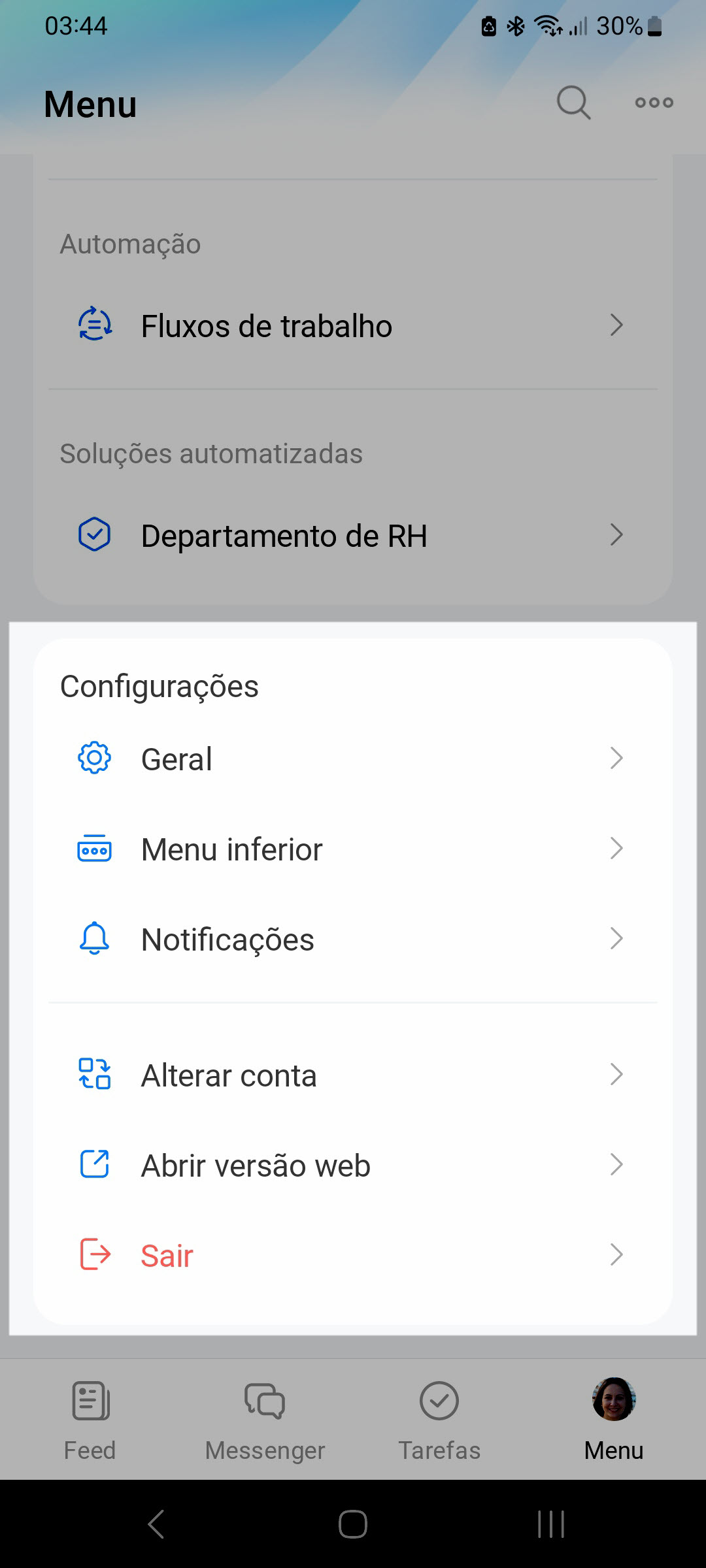
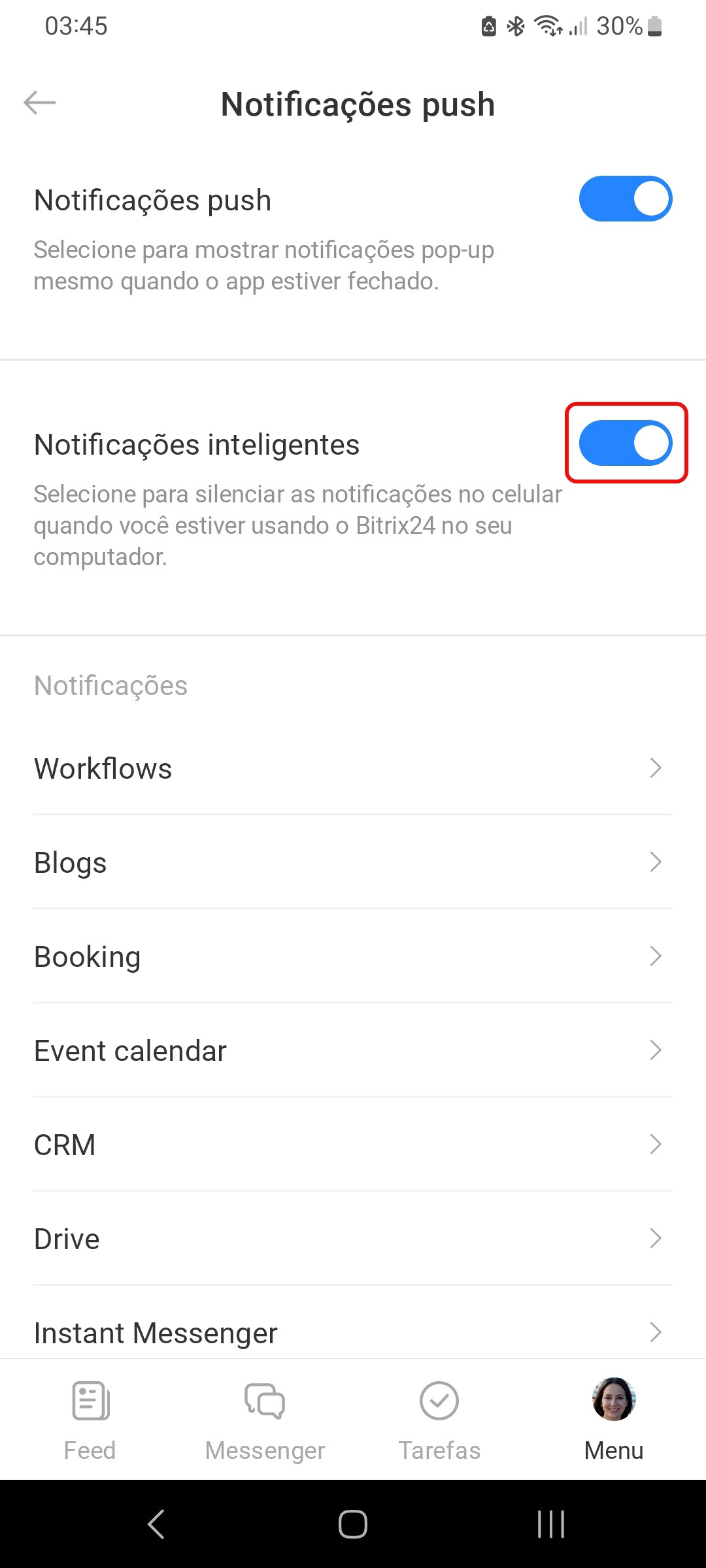
Notificações. Você pode configurar quais notificações deseja receber no aplicativo móvel. Por exemplo, ative o Modo inteligente para não receber notificações no celular enquanto estiver usando o Bitrix24 no computador.
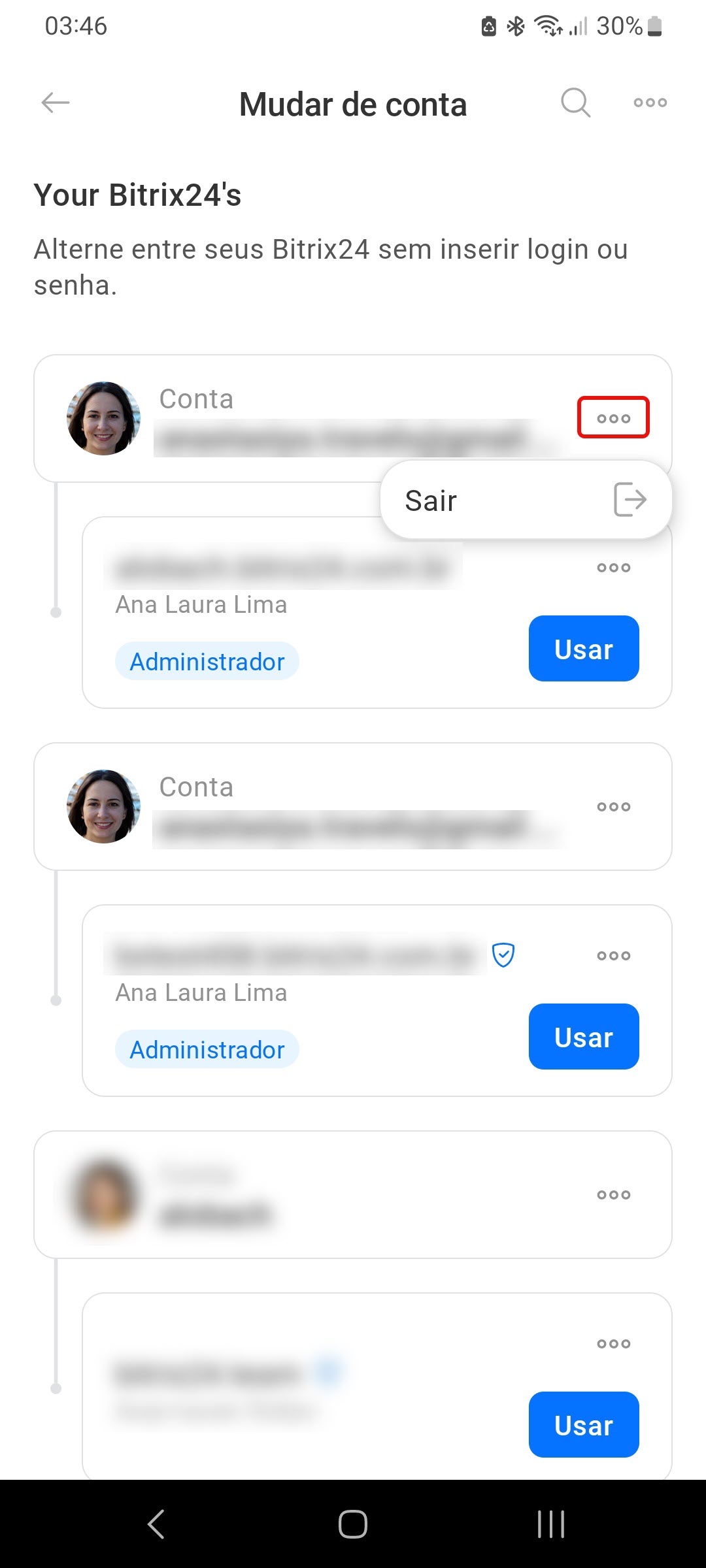
Trocar de conta. Se você trabalha em várias contas Bitrix24, pode alternar entre elas rapidamente.
Abrir versão web. Você pode mudar rapidamente da versão móvel para o Bitrix24 no computador. Não precisa digitar login e senha, a autorização é instantânea.
Sair da conta. Ao fazer logout, será necessário fazer a autorização novamente na próxima vez que abrir o aplicativo.
Destaques
- No aplicativo móvel do Bitrix24, você pode trabalhar com as principais ferramentas diretamente do smartphone. Por exemplo, comunicar-se com colegas, gerenciar tarefas e negócios no CRM, trabalhar com documentos, e-mail e calendário, receber pagamentos e aprovar processos.
- Você pode configurar o acesso rápido às ferramentas: adicione ao menu inferior as seções que mais utiliza. As seções escolhidas estarão acessíveis de qualquer lugar do aplicativo, as demais, no menu geral.
- No aplicativo móvel, você encontra: Perfil do colaborador, seções Colaboradores e Suporte, Tarefas e Projetos, CRM, Messenger e muito mais.