
Para transferir um site ou loja online para outra conta do Bitrix24, é necessário exportá-lo, importá-lo e publicá-lo.
A transferência pode ser necessária para um Parceiro Bitrix24 ou administrador. Para o Parceiro Bitrix24: quando ele cria um site em sua própria conta do Bitrix24 e precisa importá-lo para a conta do cliente. Para o administrador, se a empresa decidir manter o site em outra conta do Bitrix24.
Planos tarifários
Exportar site ou loja online
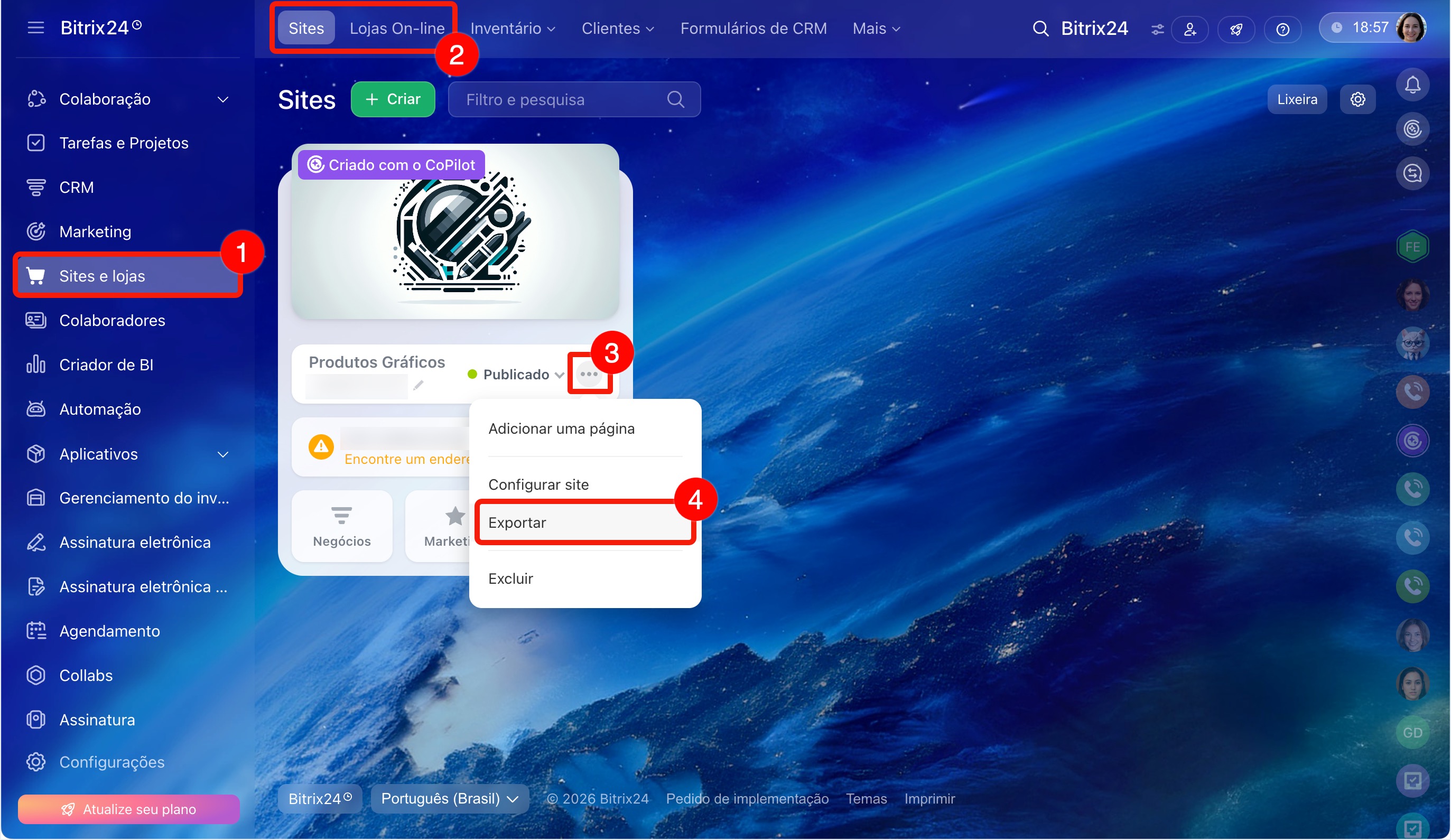
1. Abra Sites e Lojas.
2. Escolha o que deseja exportar: site ou loja online.
3-4. Clique em Três pontos (...) > Exportar site.
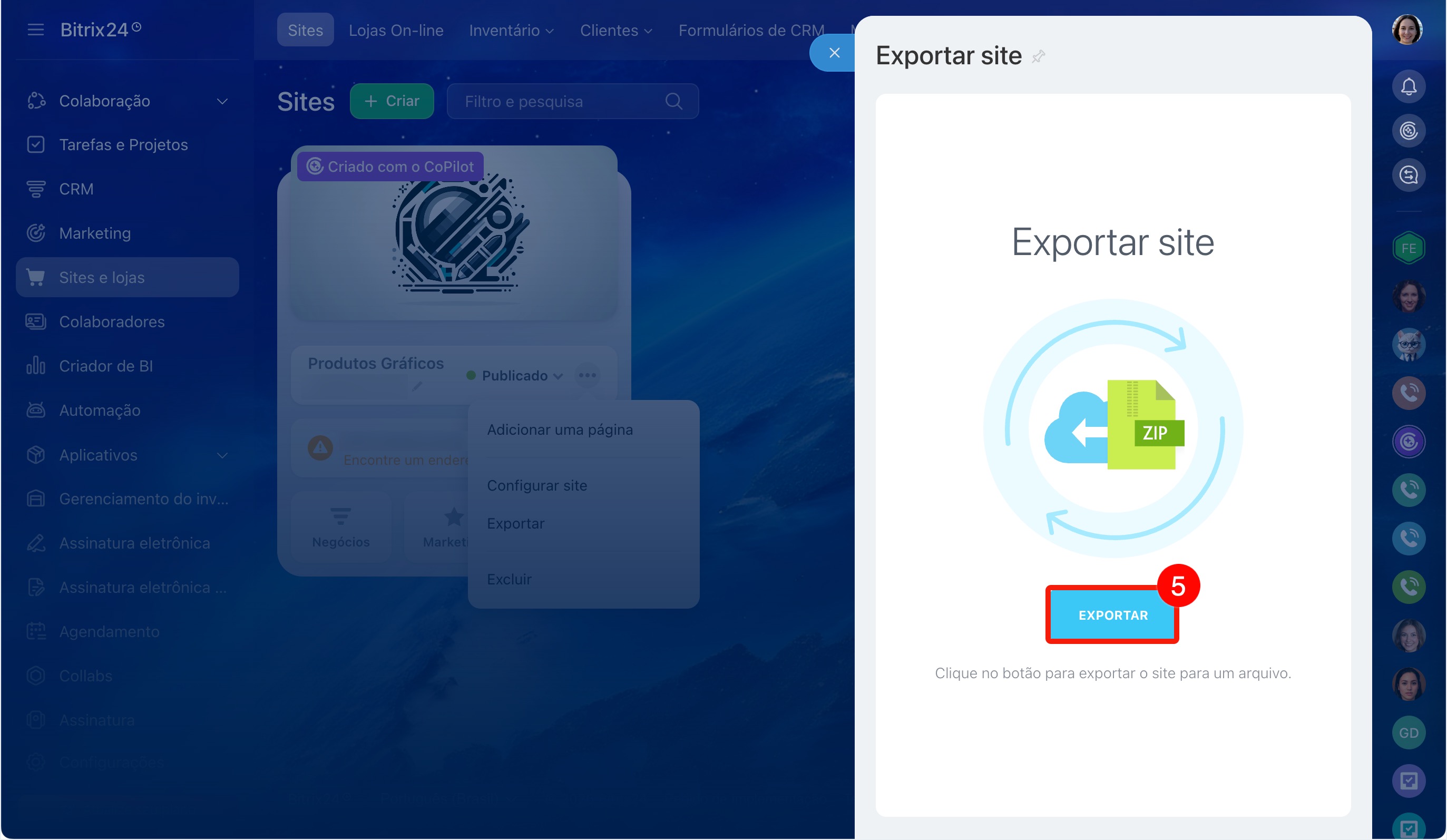
5. Clique em Exportar. Um arquivo zip será gerado.
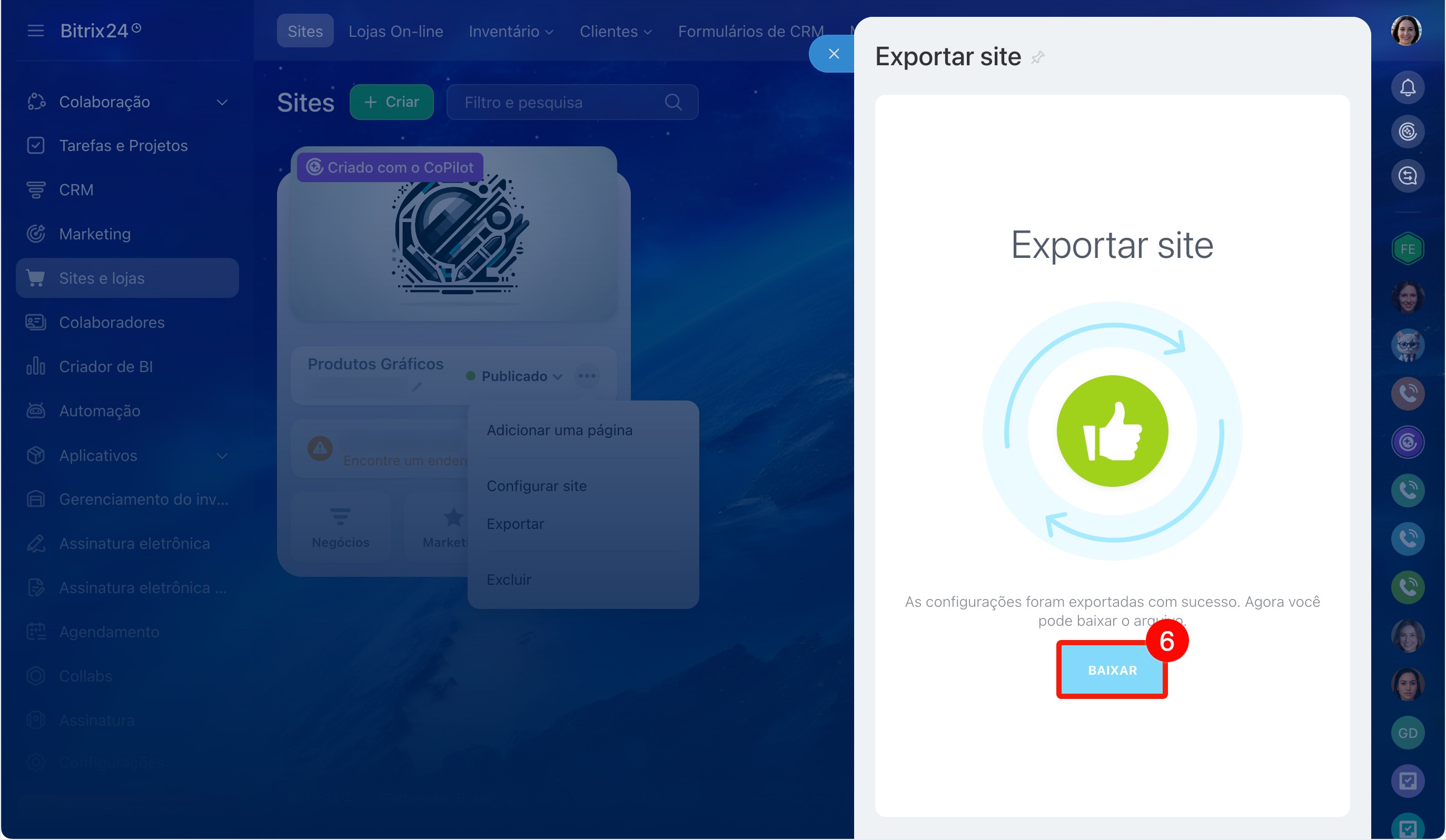
6-7. Em seguida, clique em Baixar. O arquivo zip será salvo no seu computador.
Apenas a estrutura do site ou da loja online é exportada. A base de clientes da loja online permanece na conta Bitrix24 de origem.
Após a transferência, reconecte e configure novamente:
- Canais abertos (Open Channels),
- widgets,
- Formulários de CRM,
- aplicativos do Market,
- caixas de widget,
- Catálogo de produtos,
- serviços de entrega.
Importar site ou loja online
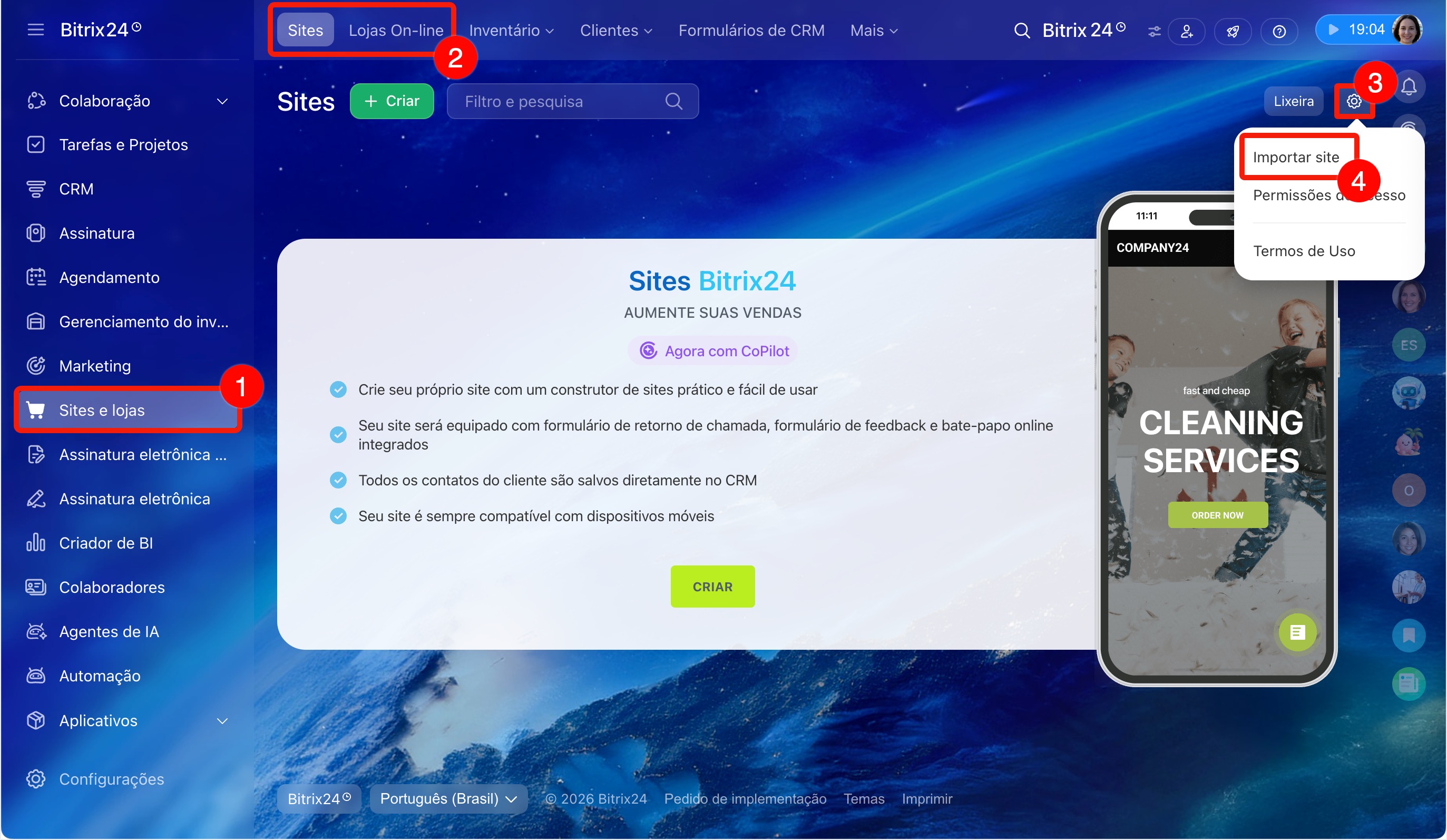
1. Abra Sites e Lojas.
2. Selecione a guia Sites para importar um site ou Lojas para importar uma loja.
3-4. Clique em Configurações (⚙️) > Importar site.
5. Clique em Carregar.
6-7. Escolha o arquivo zip desejado e clique em Abrir.
Para importar corretamente uma loja online, a conta Bitrix24 de destino já deve ter um Catálogo de produtos com pelo menos um item.
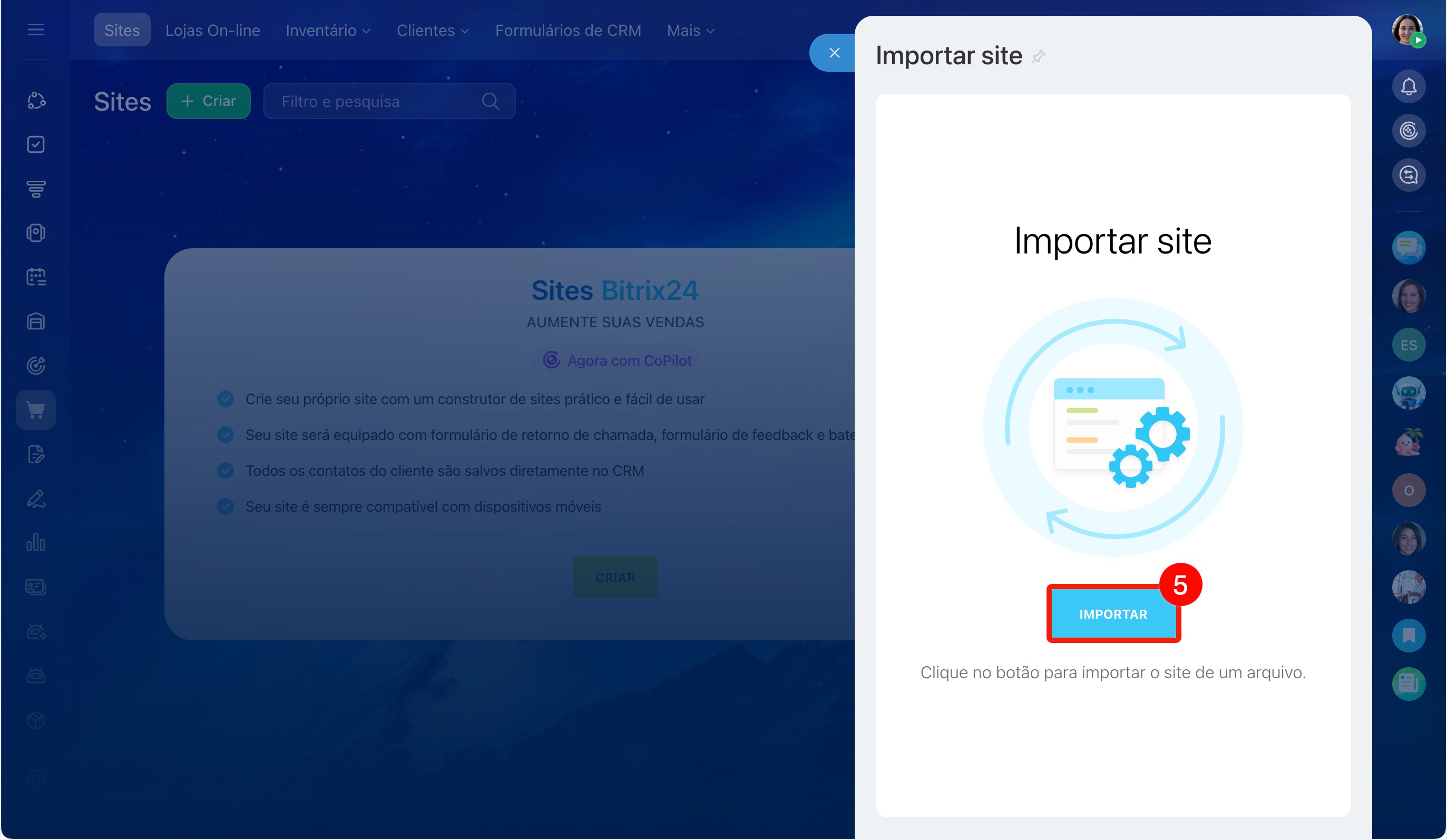
Ao importar o site para uma nova conta Bitrix24, um endereço é atribuído automaticamente. Para usar seu próprio domínio:
- Desvincule o domínio do site exportado.
- Vincule-o ao site importado.
Conectar seu site ou loja ao seu próprio domínio
Publicar site ou loja online
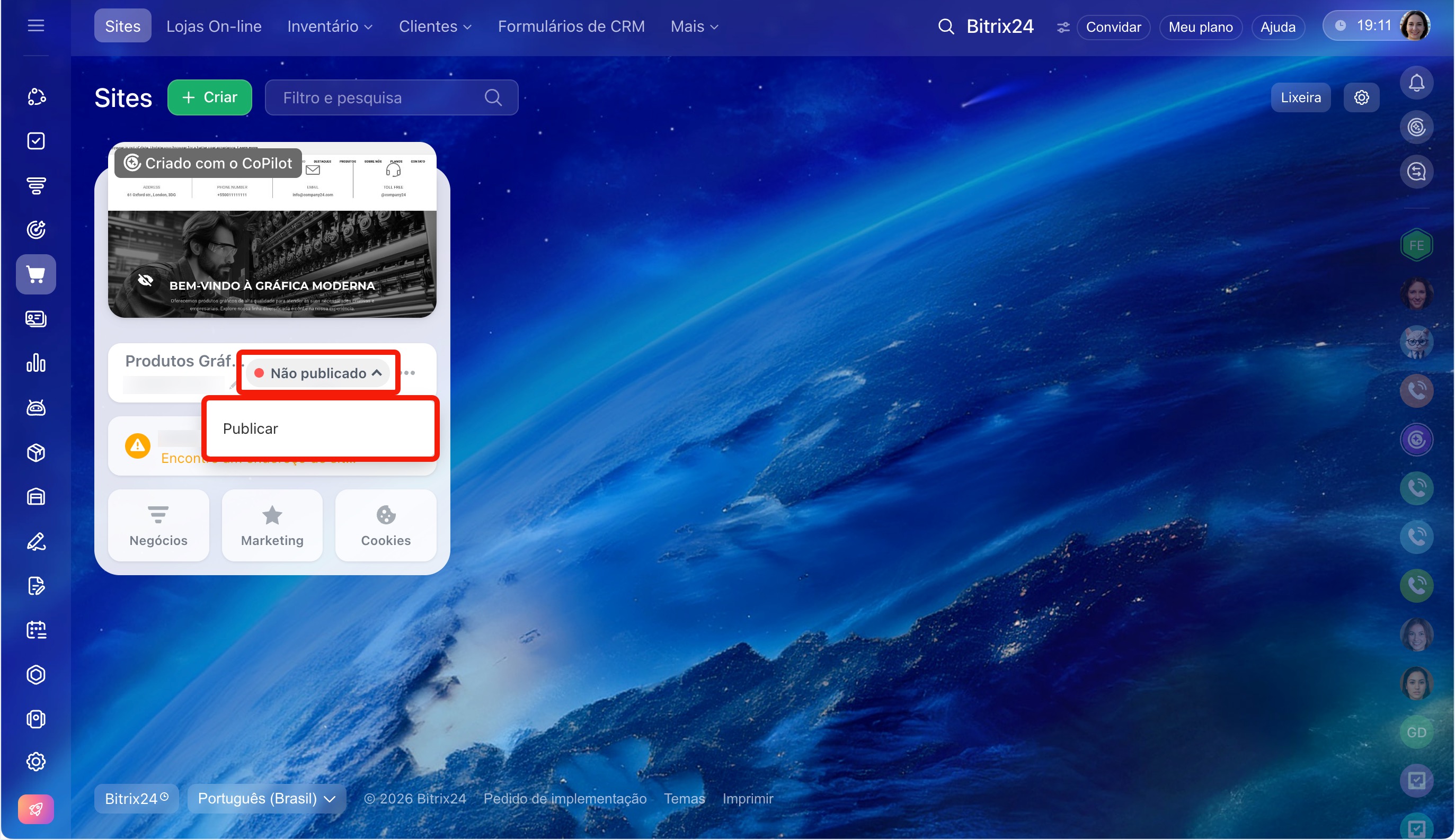
Clique no status do site ou loja e selecione Publicar para torná-lo acessível aos usuários.
Destaques
- Para transferir um site ou loja online para outra conta do Bitrix24, é necessário exportá-lo, importá-lo e publicá-lo.
- A exportação de um site ou loja online está disponível apenas nos planos comerciais do Bitrix24; a importação, em qualquer plano.
- Para exportar o site, abra Sites e Lojas e selecione o desejado.
- Clique em Três pontos (...) > Exportar site > Exportar.
Um arquivo zip será gerado. - Em seguida, clique em Baixar. O arquivo zip será salvo no seu computador.
- Para importar o site, abra Sites e Lojas.
- Clique em Configurações (⚙️) > Importar site.
- Na janela de importação, clique em Carregar e selecione o arquivo zip.
- Quando o arquivo for carregado, clique em Ações > Publicar.