
Todas as atualizações são disponibilizadas gradualmente para os usuários do Bitrix24. Por favor, aguarde, em breve tudo estará disponível.
Com o Agente CoPilot, é possível criar e editar um site sem programador ou designer. Basta descrever no chat com o agente o site que você precisa; o CoPilot selecionará o design, as imagens e redigirá o texto automaticamente.
Com o CoPilot, você pode:
- Criar rapidamente um site, como uma landing page para uma promoção ou um novo negócio,
- melhorá-lo, por exemplo, alterando a paleta de cores, adicionando um bloco, substituindo um texto ou uma imagem.
O primeiro site pode ser criado gratuitamente.
Os sites podem ser criados pelo administrador do Bitrix24 e por colaboradores com as devidas permissões.
Como configurar as permissões de acesso para sites e lojas on-line
Neste artigo, mostraremos como:
Como criar um site
É possível criar um site com o CoPilot por meio da linha de solicitação ou do botão Criar.
Pela linha de solicitação.
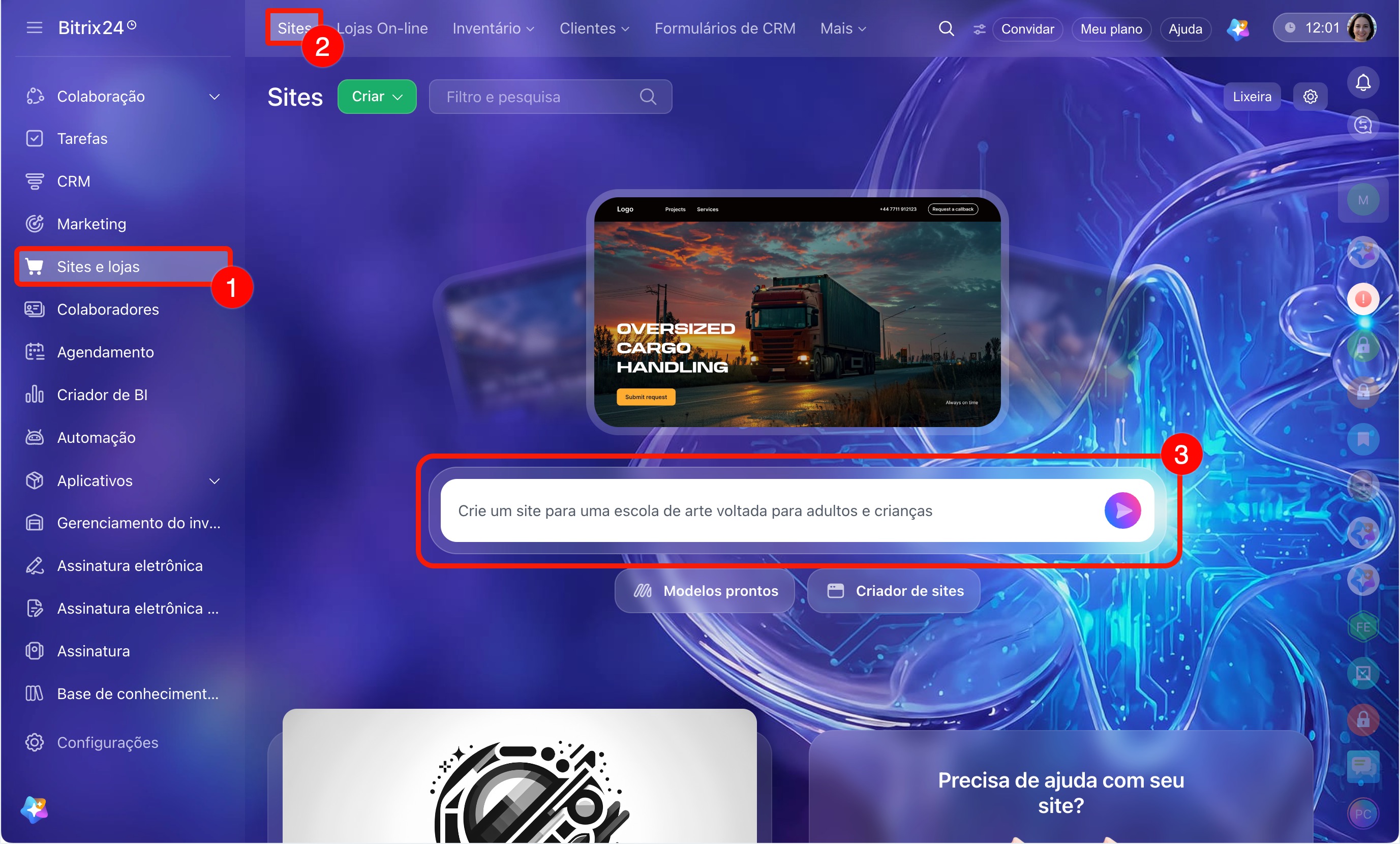
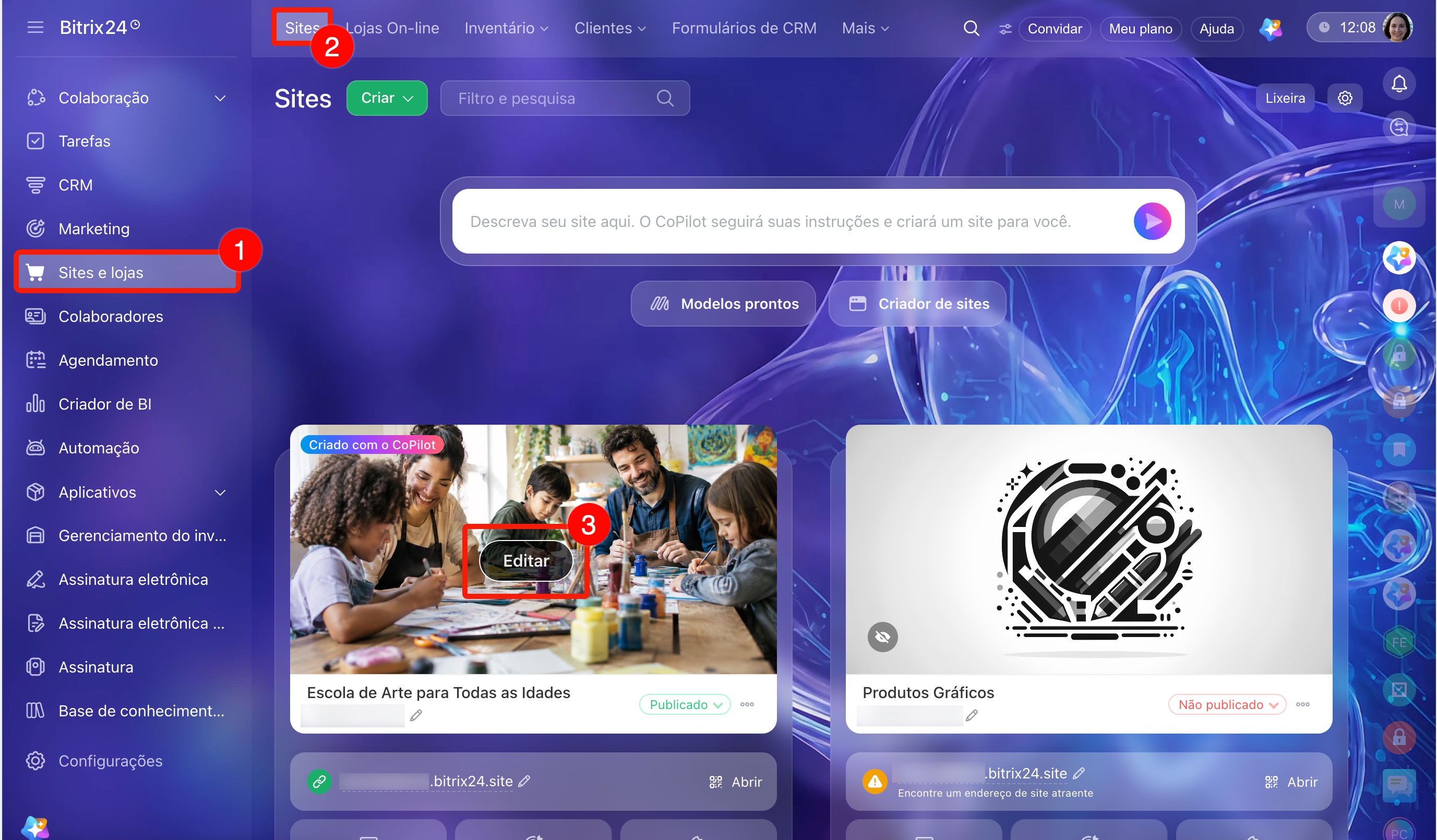
1–2. Acesse a seção Sites e Lojas e, na parte superior da tela, selecione a guia Sites.
3. No campo central da tela, descreva sua solicitação. Indique apenas o tema ou adicione detalhes: estrutura, estilo, paleta de cores, características do negócio. O agente gerará o site mesmo com poucas informações na solicitação.
4. Se for a primeira vez que cria um site, aceite os termos de uso do Bitrix24 Sites.
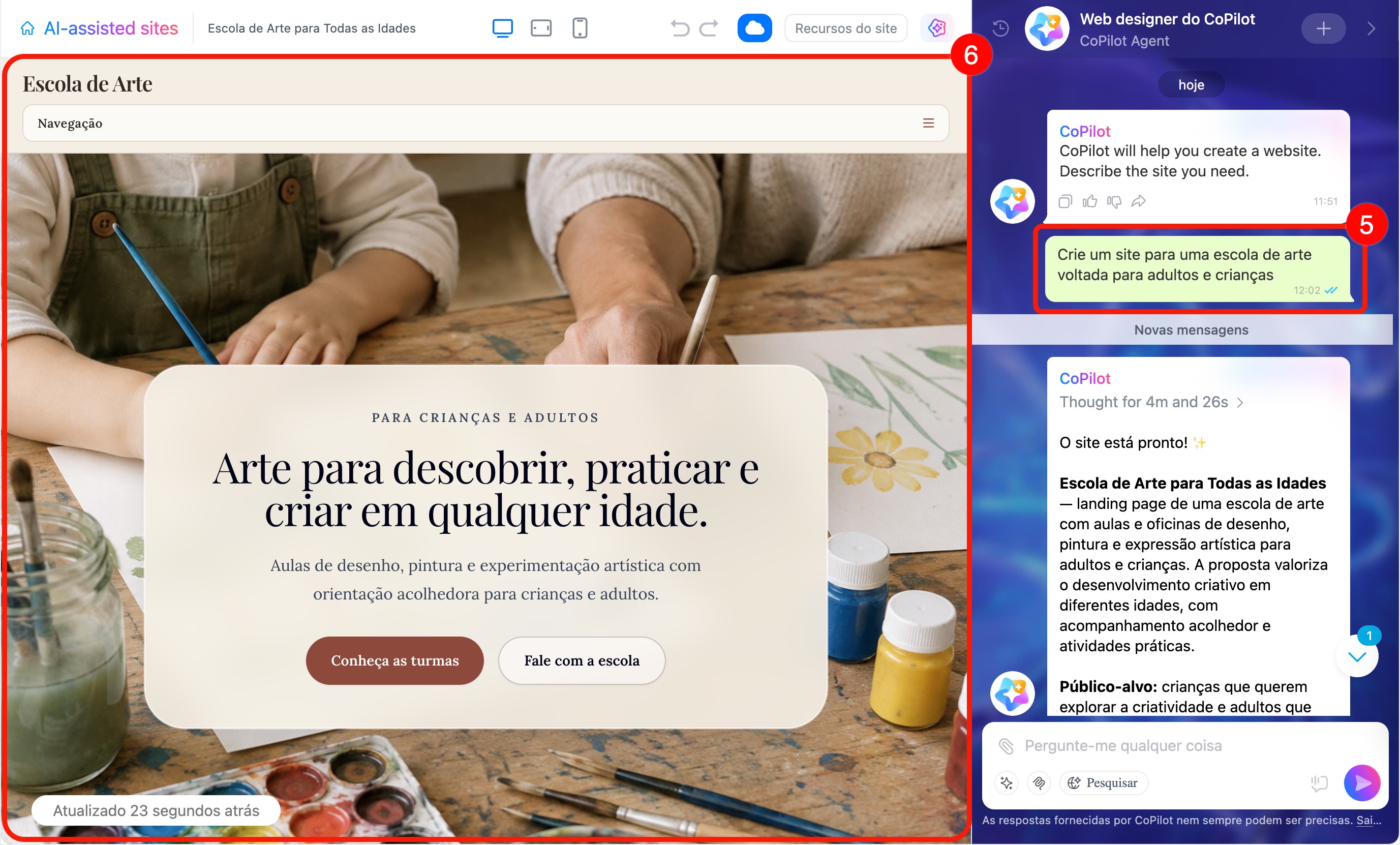
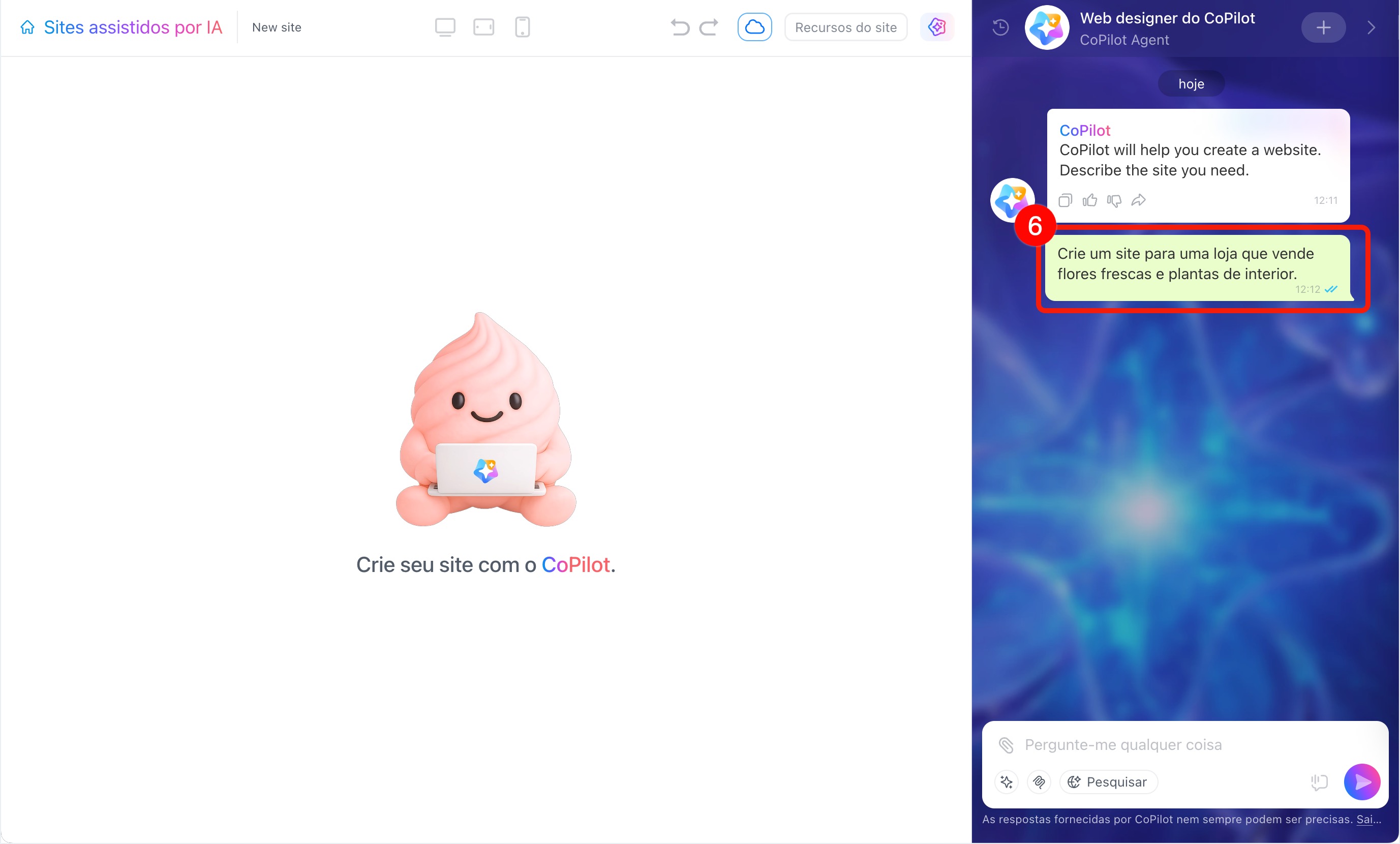
5. O editor Sites assistidos por IA será aberto, e sua solicitação estará no chat com o Agente CoPilot à direita.
6. Aguarde o Agente CoPilot gerar o site e avalie o resultado.
Pelo botão Criar.
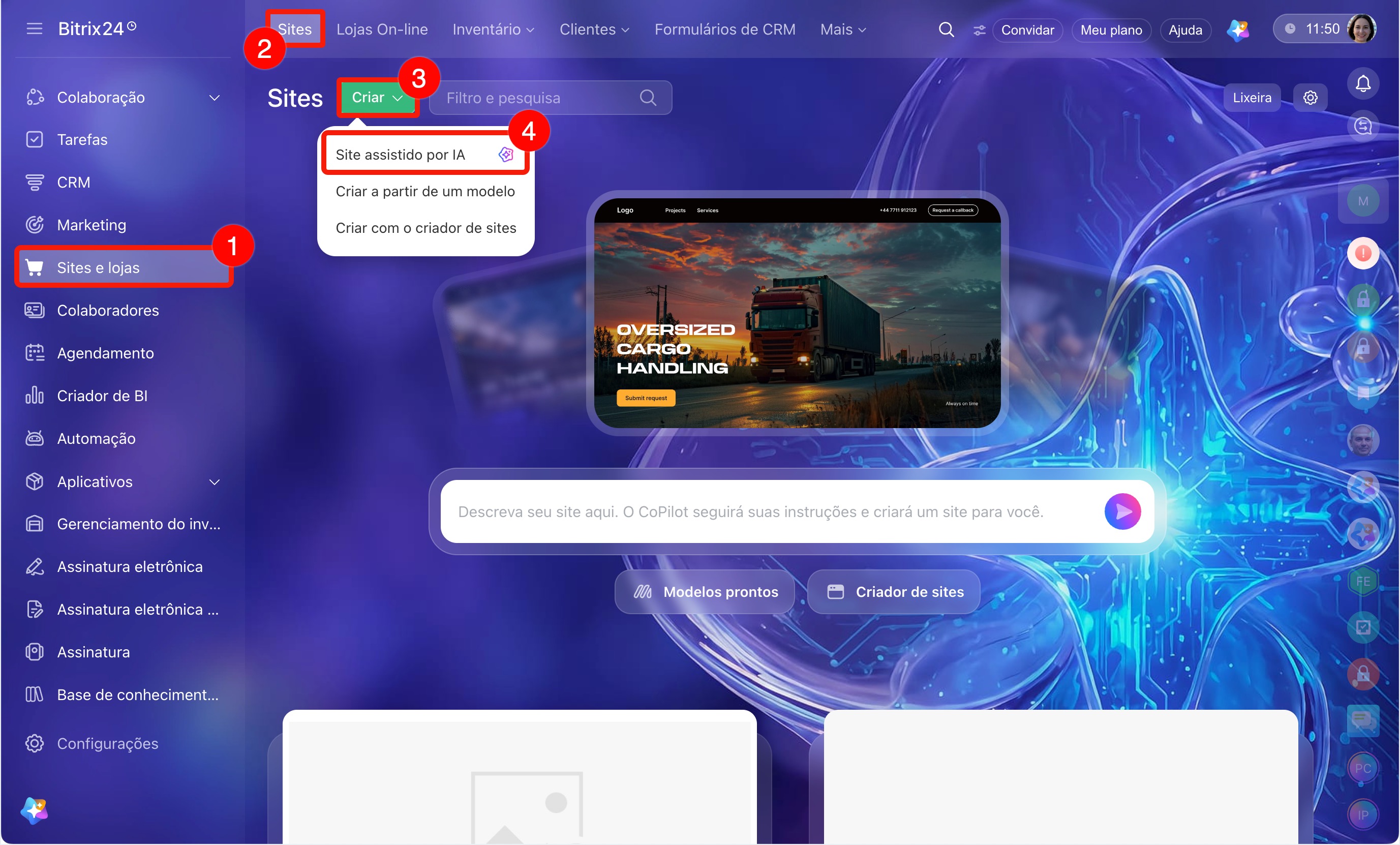
1–2. Acesse a seção Sites e Lojas e, na parte superior da tela, selecione a guia Sites.
3–4. Clique em Criar > Site assistido por IA; o editor Sites assistidos por IA será aberto.
5. Se for a primeira vez que cria um site, aceite os termos de uso do Bitrix24 Sites.
6. Descreva a solicitação e envie a mensagem.
7. Quando o Agente CoPilot gerar o site, avalie o resultado.
Como editar um site
As alterações podem ser feitas no editor Sites assistidos por IA. Se você saiu dele, acesse a seção Sites e Lojas e abra a guia Sites. Passe o cursor sobre o cartão do site e clique em Editar.
Como configurar blocos e design
As edições são feitas no editor por meio do chat com o Agente CoPilot, e algumas alterações podem ser realizadas manualmente.
Pelo chat à direita. Descreva o que precisa ser feito, e o CoPilot executará a solicitação:
- Alterar a estrutura, o estilo e a paleta de cores do site. Por exemplo, adicionará um bloco, mudará a imagem de fundo e as cores dos títulos.
- Editará um elemento específico. Por exemplo, mudará a cor de um cartão ou regenerará uma imagem. Para que o agente entenda qual elemento deve ser alterado, descreva-o no chat.
- Substituirá um formulário de CRM por outro ou aprimorará o atual: adicionará ou removerá campos, separadores e assim por diante.
Permissões de acesso aos formulários de CRM
No chat à direita, você também pode solicitar ao Agente CoPilot tarefas complementares, por exemplo, pedir para agendar uma reunião com um colega para discutir o site. Assim, você não precisa sair da edição e mudar para outra aba.
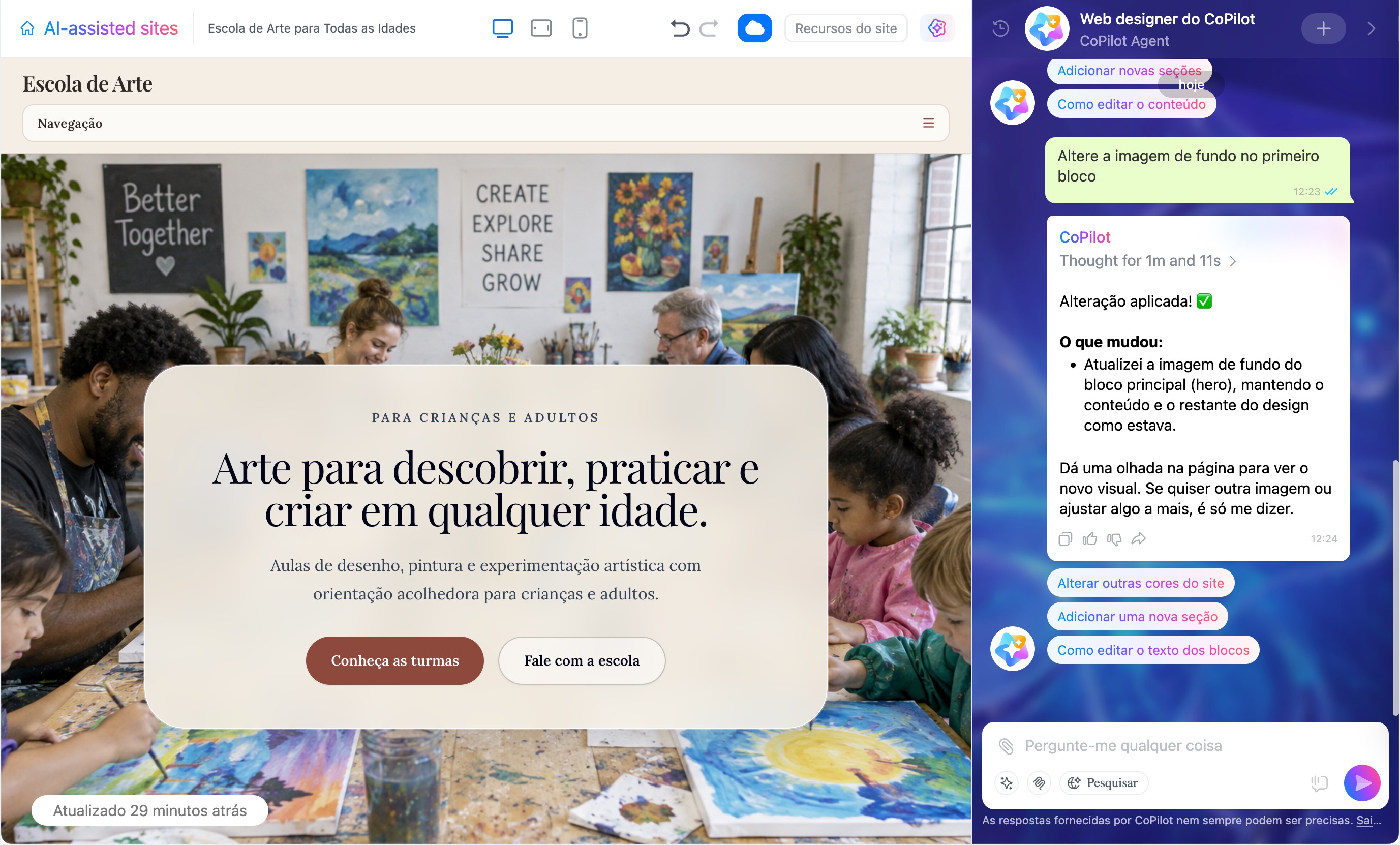
O usuário pediu para alterar a cor da imagem de fundo
O Agente CoPilot atendeu à solicitação
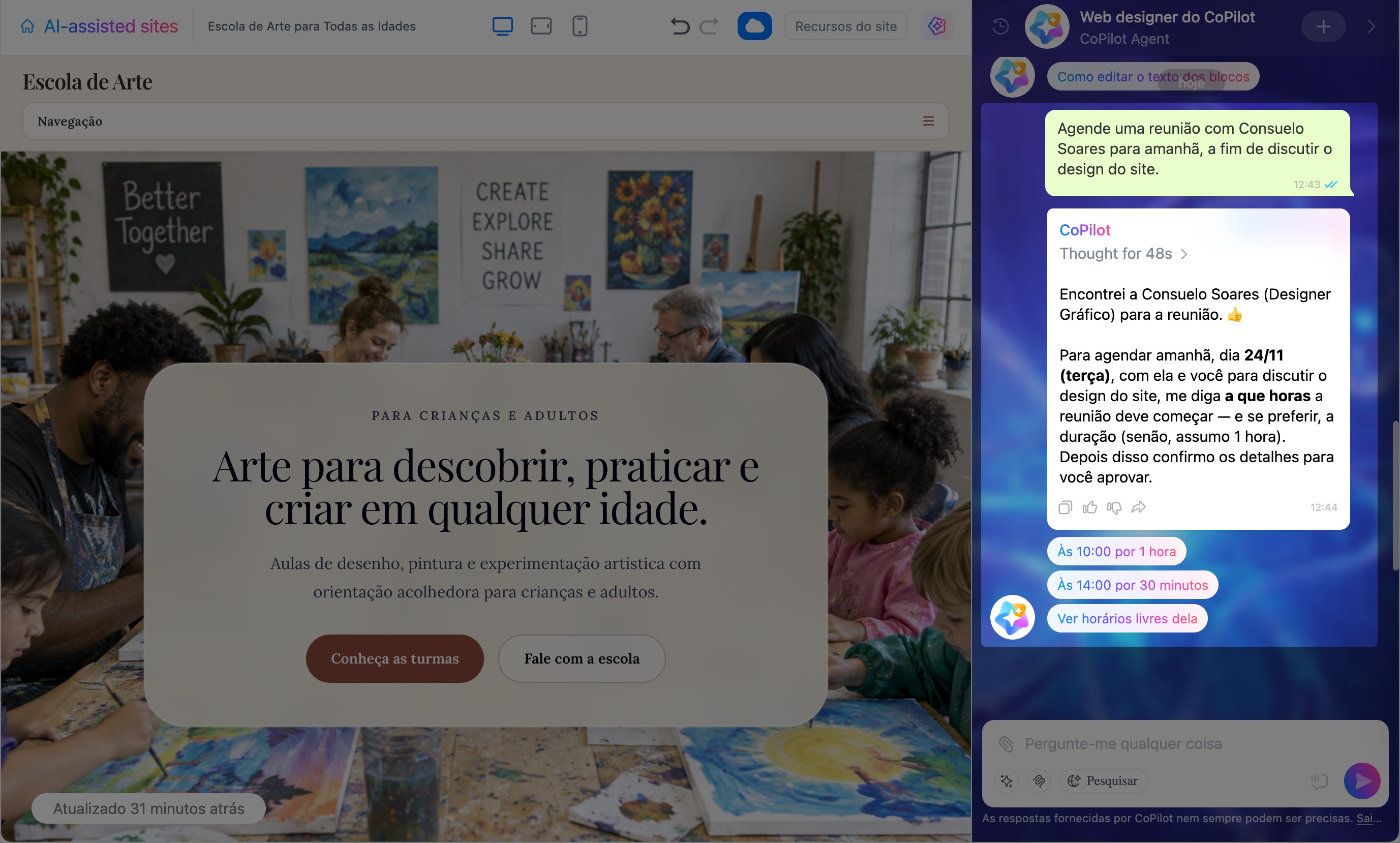 Com base na solicitação do usuário no chat à direita, o Agente CoPilot pode gerenciar o Bitrix24
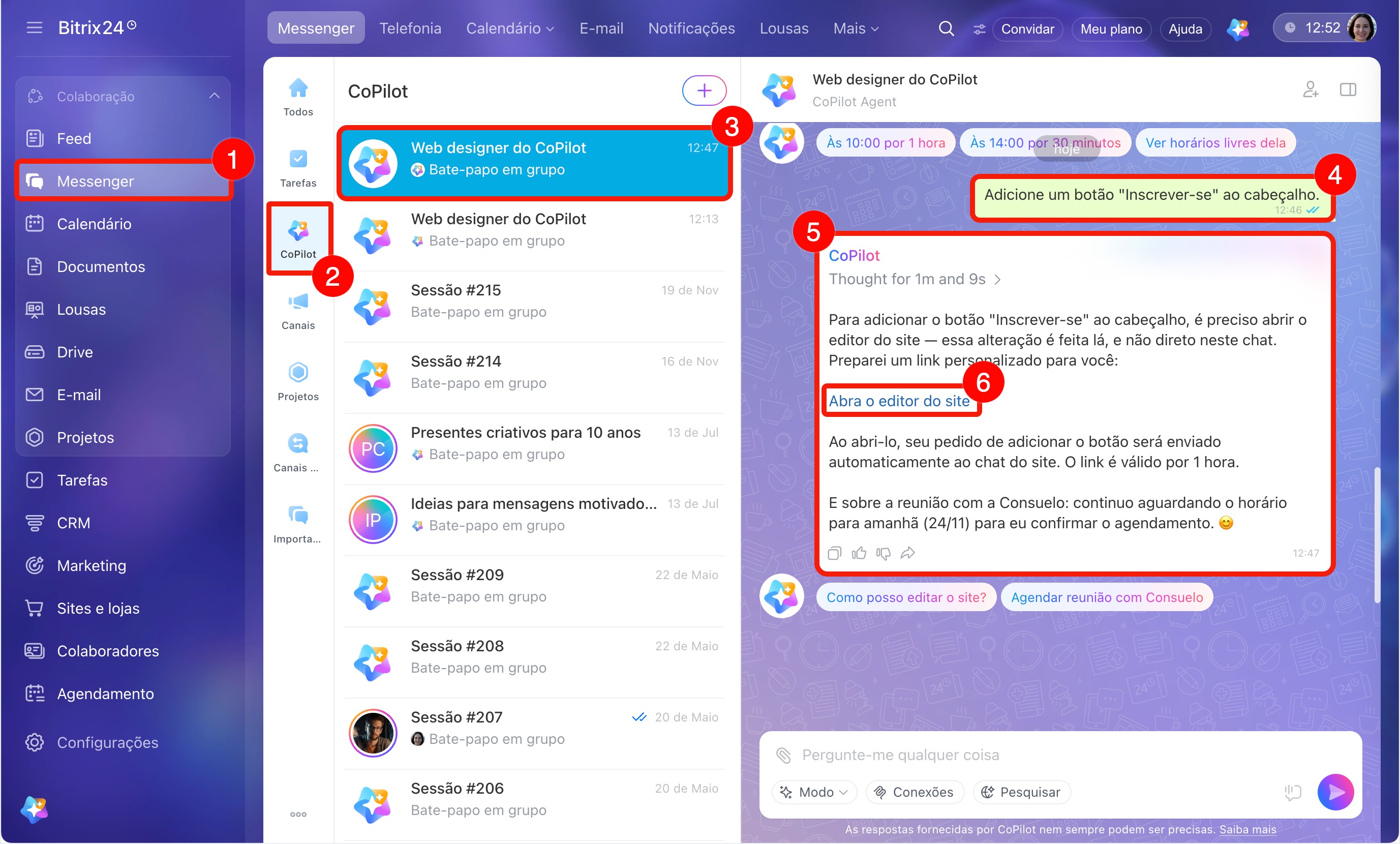
O chat vinculado ao site está disponível na lista de conversas com o CoPilot, mas não é possível continuar a edição do site pelo messenger. Se você pedir ao agente para fazer alterações pelo chat do messenger, o CoPilot informará a limitação, fornecerá um link para a página do editor e exibirá o botão Abrir site no editor.
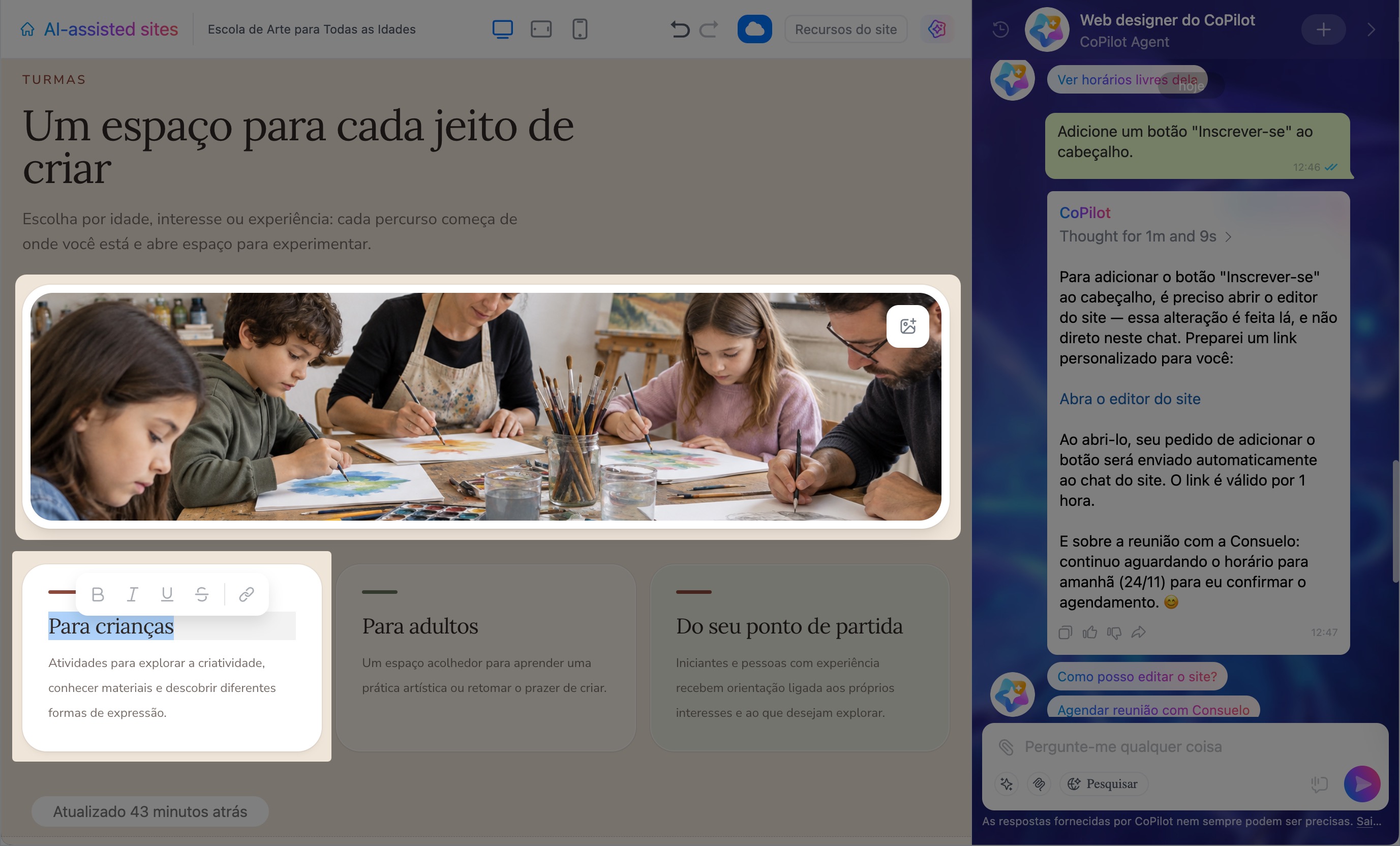
Manualmente, você pode editar:
- Texto: clique no título, parágrafo ou legenda da imagem para reescrevê-los, alterar o estilo ou adicionar um link. Por exemplo, inclua uma palavra tachada e destaque a ideia principal em negrito.
- Imagem: clique na figura para escolher outra de uma pasta no computador. Por exemplo, substitua a imagem gerada de um instrutor por uma foto real.
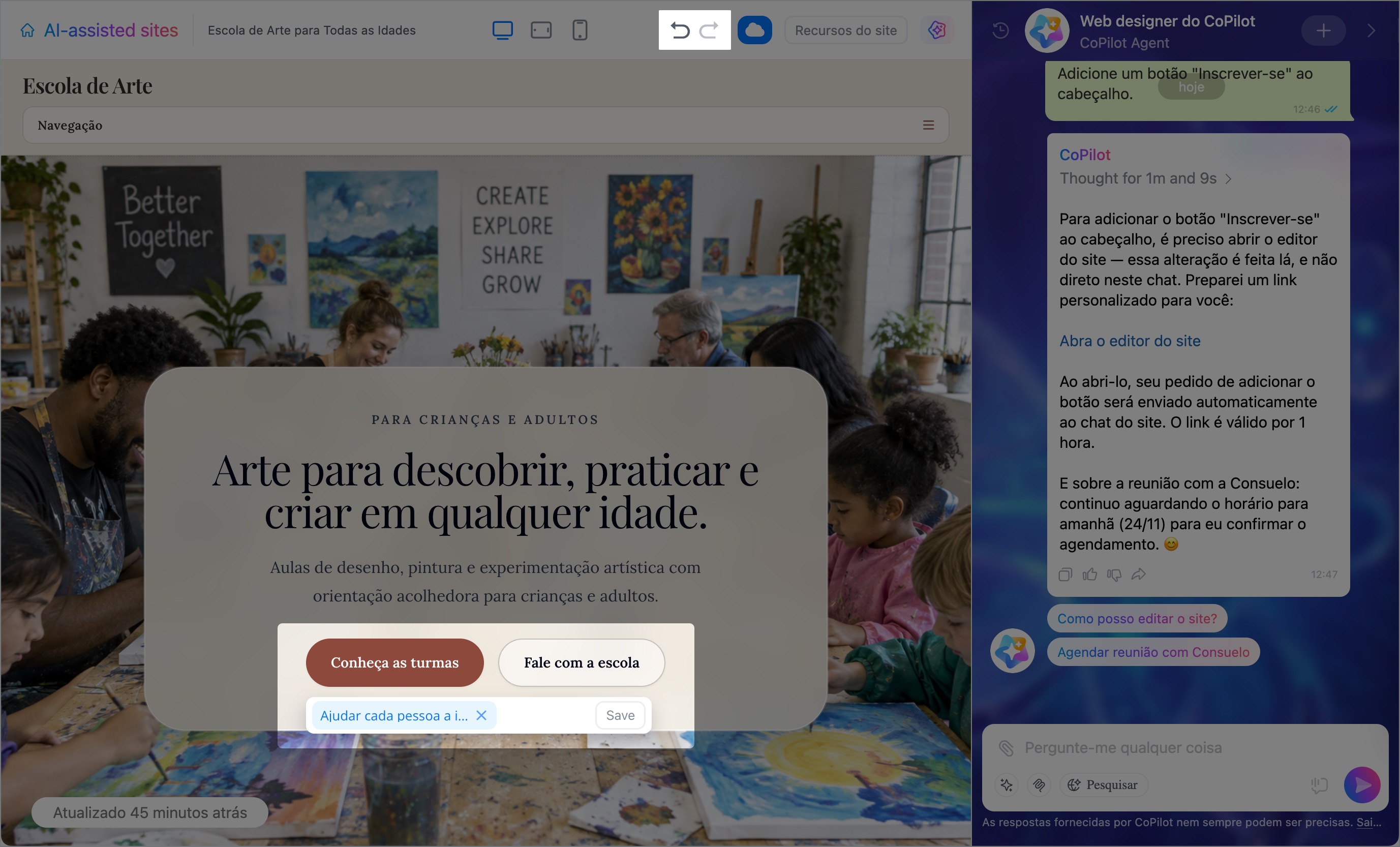
- Botão: o CoPilot vincula os botões aos blocos do site. Se precisar substituir o link por um externo, clique no botão, clique no "x" no campo, cole o endereço desejado e salve as alterações. Por exemplo, adicione ao botão Inscreva-se um link para um grupo em redes sociais.
Para desfazer uma ação ou restaurar alterações, use os botões  no canto superior direito do editor.
Como publicar um site
Por padrão, o modo Publicação automática está ativado. Os sites criados com o CoPilot são publicados imediatamente após a criação, e as edições são refletidas automaticamente.
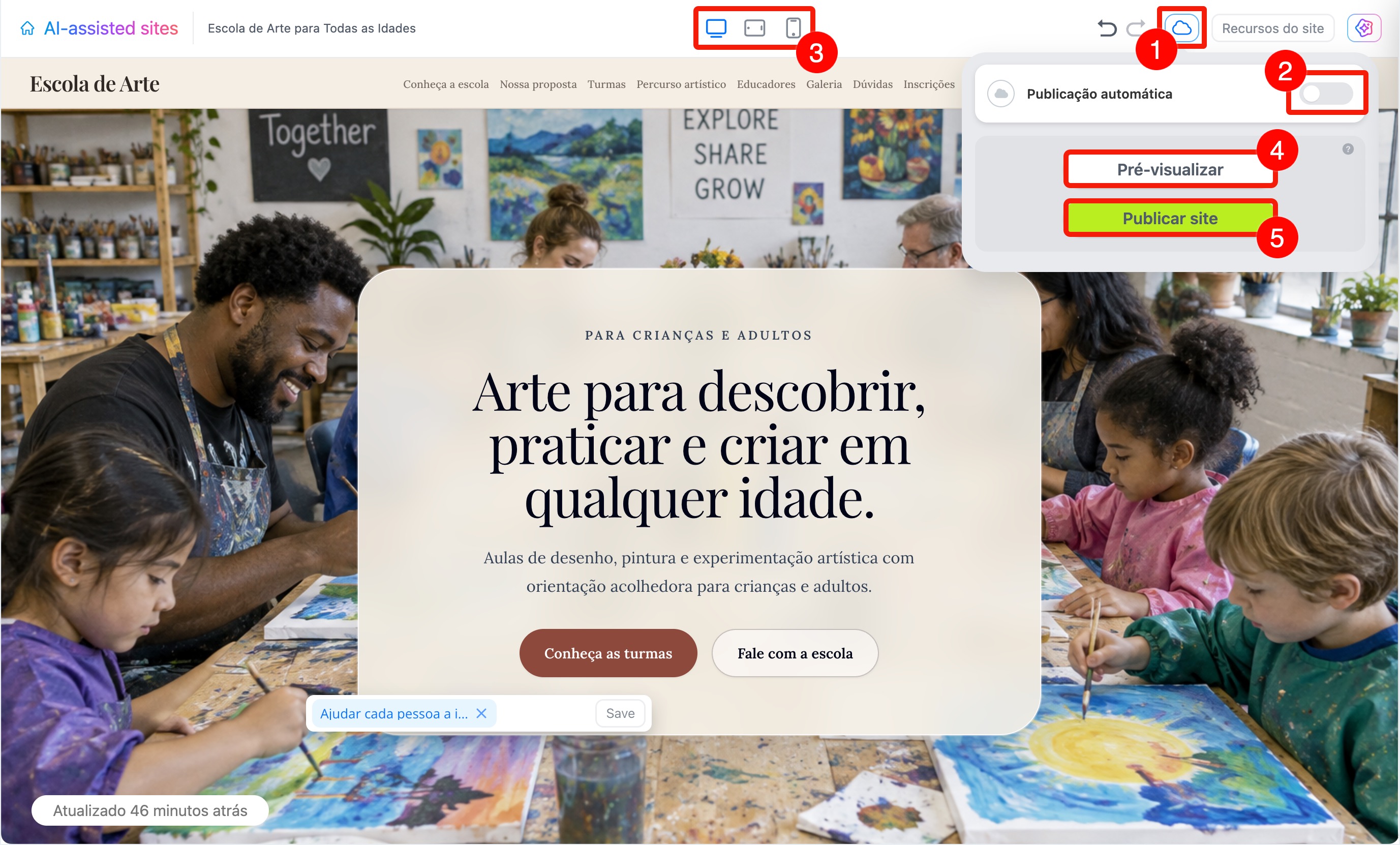
Para desativar a publicação automática, clique no ícone de nuvem no canto superior direito do editor e alterne a chave. Faça as edições e clique em Pré-visualizar; o site será aberto em uma nova guia, e as alterações ficarão visíveis apenas para você. Para verificar como o site será exibido em diferentes dispositivos, use os ícones no centro da barra superior do editor.
Para que as alterações fiquem disponíveis para os visitantes do site, clique em Publicar site ou envie um comando no chat com o Agente CoPilot.
Publicação automática, pré-visualização e navegação nos Bitrix24 Sites
Planos e preços
Destaques
- O Agente CoPilot pode gerar um site a partir de uma descrição.
- Para criar um site com a ajuda do assistente de IA, acesse a seção Sites e Lojas > Sites e descreva a solicitação no campo central da tela.
- Cada site possui um chat exclusivo com o CoPilot.
- A edição de um site criado com o CoPilot só pode ser feita no editor Sites assistidos por IA. Acesse a seção Sites e Lojas > Sites, passe o cursor sobre o cartão do site e clique em Editar.
- As alterações podem ser feitas pelo chat com o CoPilot; manualmente, estão disponíveis edições pontuais em títulos, imagens e links.
- Por padrão, os sites criados com o CoPilot são publicados imediatamente após a criação, e as edições são aplicadas automaticamente. Se o modo Publicação automática for desativado, o site precisará ser publicado manualmente.