
O Gerenciamento do inventário mostra a quantidade de produtos armazenados em cada depósito e registra seus movimentos: recebimento, venda, baixa e transferência. O catálogo contém produtos e serviços que os gerentes utilizam em negócios, faturas e orçamentos. Este artigo reúne respostas para perguntas frequentes sobre o gerenciamento do inventário e o catálogo.
O artigo ajudará você a entender como:
- desativar o gerenciamento do inventário e como isso afeta o trabalho com produtos,
- cancelar a execução de documentos de gerenciamento do inventário,
- funciona a configuração "Tornar itens fora de estoque disponíveis para compra",
- exportar todos os estoques de produtos de todos os depósitos,
- proceder se o produto não aparecer na busca ao adicioná-lo a um negócio,
- converter um produto em serviço e vice-versa,
- alterar o tipo de produto com variantes para simples,
- criar uma propriedade de variante de produto e utilizá-la em um negócio,
- exportar e importar produtos e serviços.
Como desativar o gerenciamento do inventário e como isso afeta o trabalho com produtos
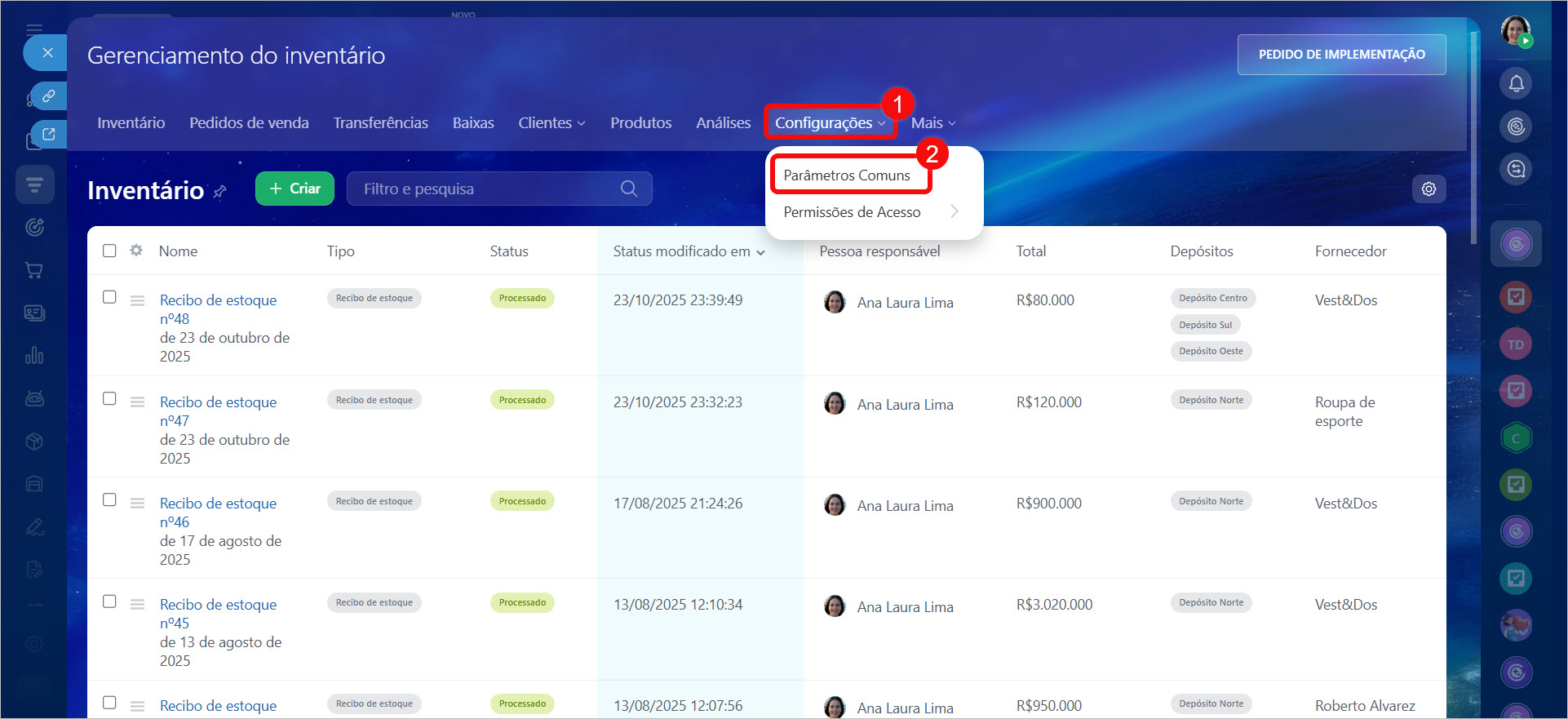
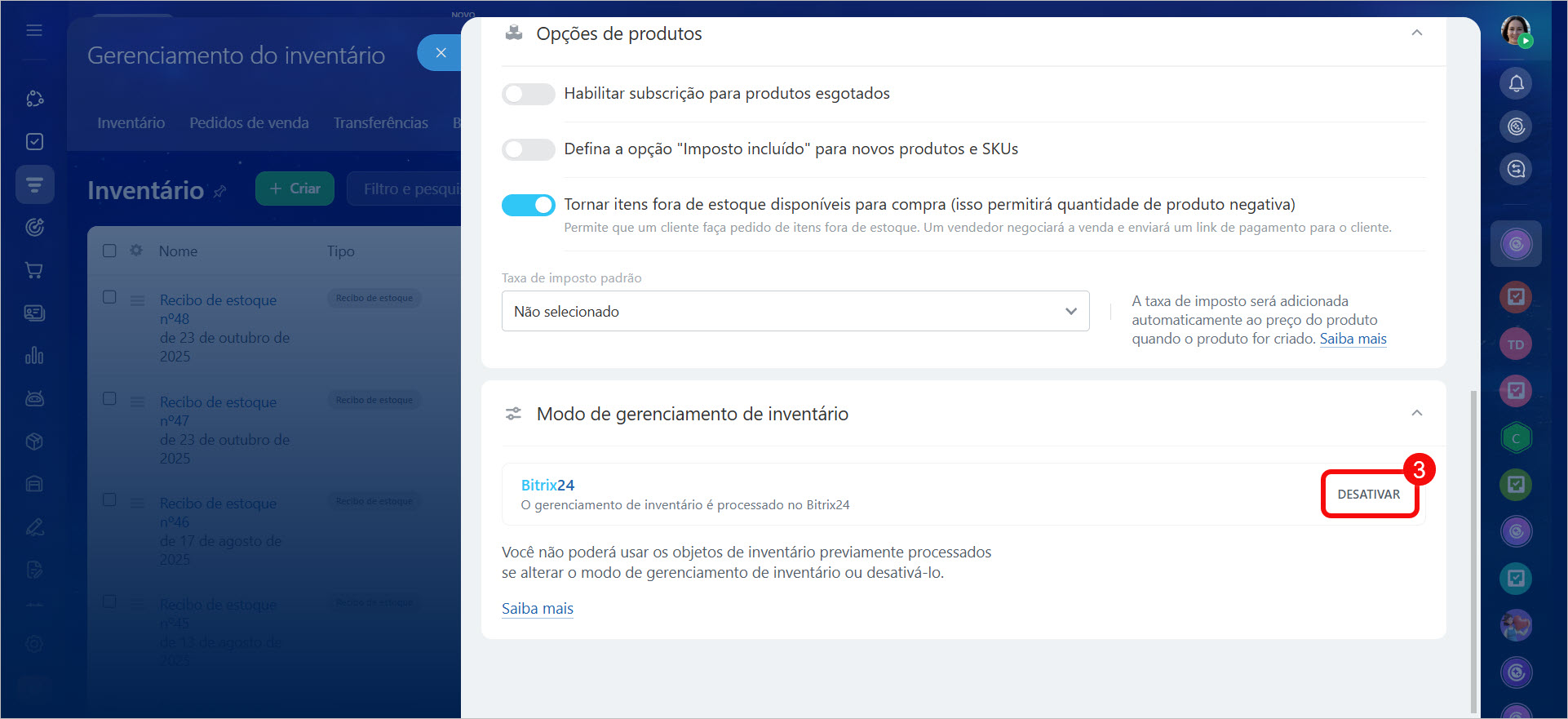
Para desativar o Gerenciamento do inventário, acesse a seção Gerenciamento do inventário > Configurações > Parâmetros comuns e clique em Desativar.
Todos os documentos de inventário e os estoques de produtos serão excluídos. Ao reativá-lo, não será possível continuar trabalhando com os documentos anteriormente processados. Isso é necessário para que o gerenciamento funcione corretamente e os dados não sejam duplicados. A desativação ajuda a redefinir os dados caso você tenha iniciado com testes no gerenciamento do inventário: criando documentos, verificando estoques e vendas.
Desativar o Gerenciamento de inventário
Como cancelar documentos processados de gerenciamento do inventário
Os documentos de gerenciamento do inventário refletem o movimento dos produtos: recebimento, ajuste de estoque, venda, baixa e transferência. Após o processamento de um documento, os estoques nos depósitos são atualizados. Se houver um erro no documento, é possível cancelar o processamento, e os estoques retornarão aos valores anteriores.
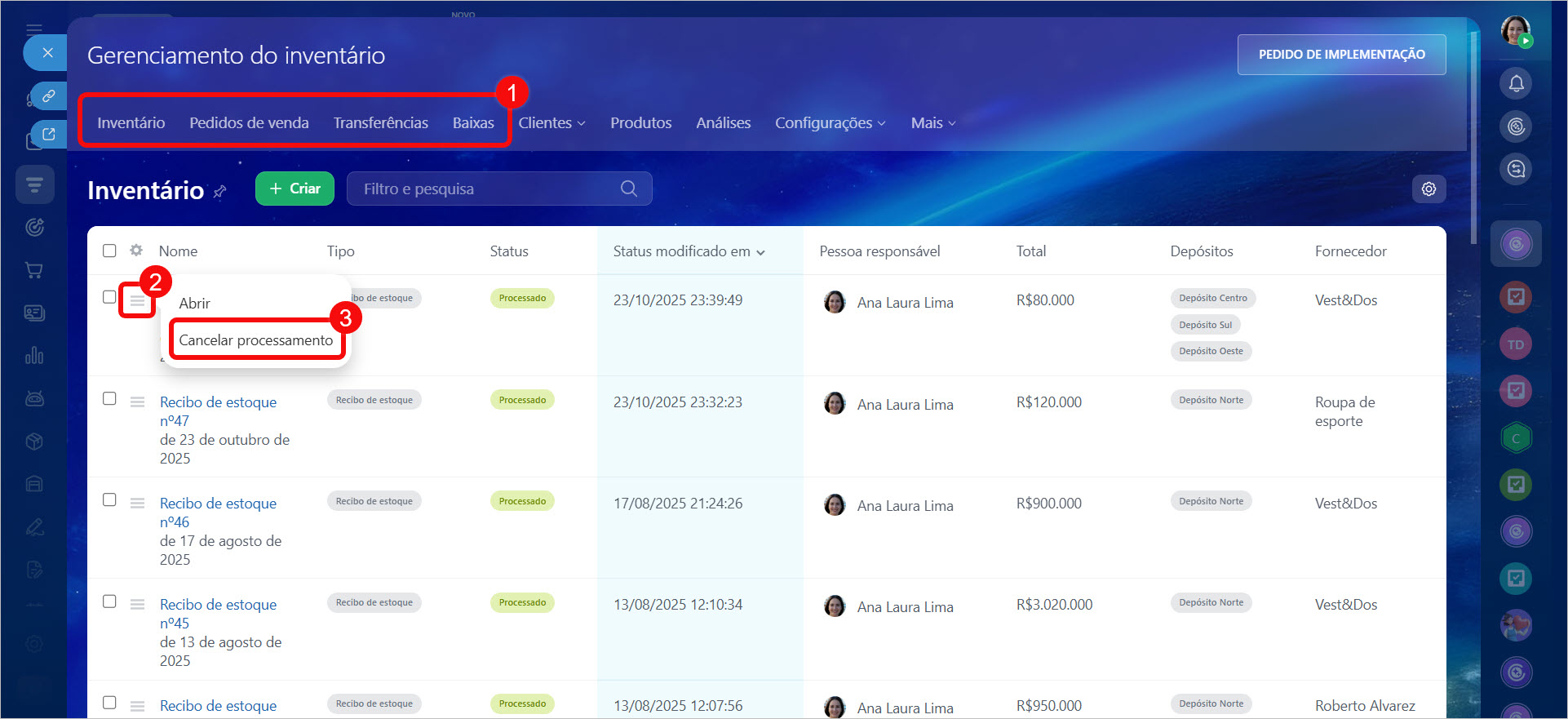
Para cancelar um documento processado, acesse Gerenciamento do Inventário e vá para a seção do tipo de documento necessário. Selecione o documento na lista e clique em Menu (≡) > Cancelar processamento. Na mensagem de confirmação, clique em Sim, cancelar. Após isso, o documento pode ser editado e processado novamente. Se o botão de cancelamento não aparecer para o colaborador, verifique as configurações de permissões de acesso ao gerenciamento do inventário. A possibilidade de cancelar documentos processados é configurada separadamente para cada tipo de documento.
Permissões de acesso ao Gerenciamento do inventário
Como funciona a configuração "Tornar itens fora de estoque disponíveis para compra"
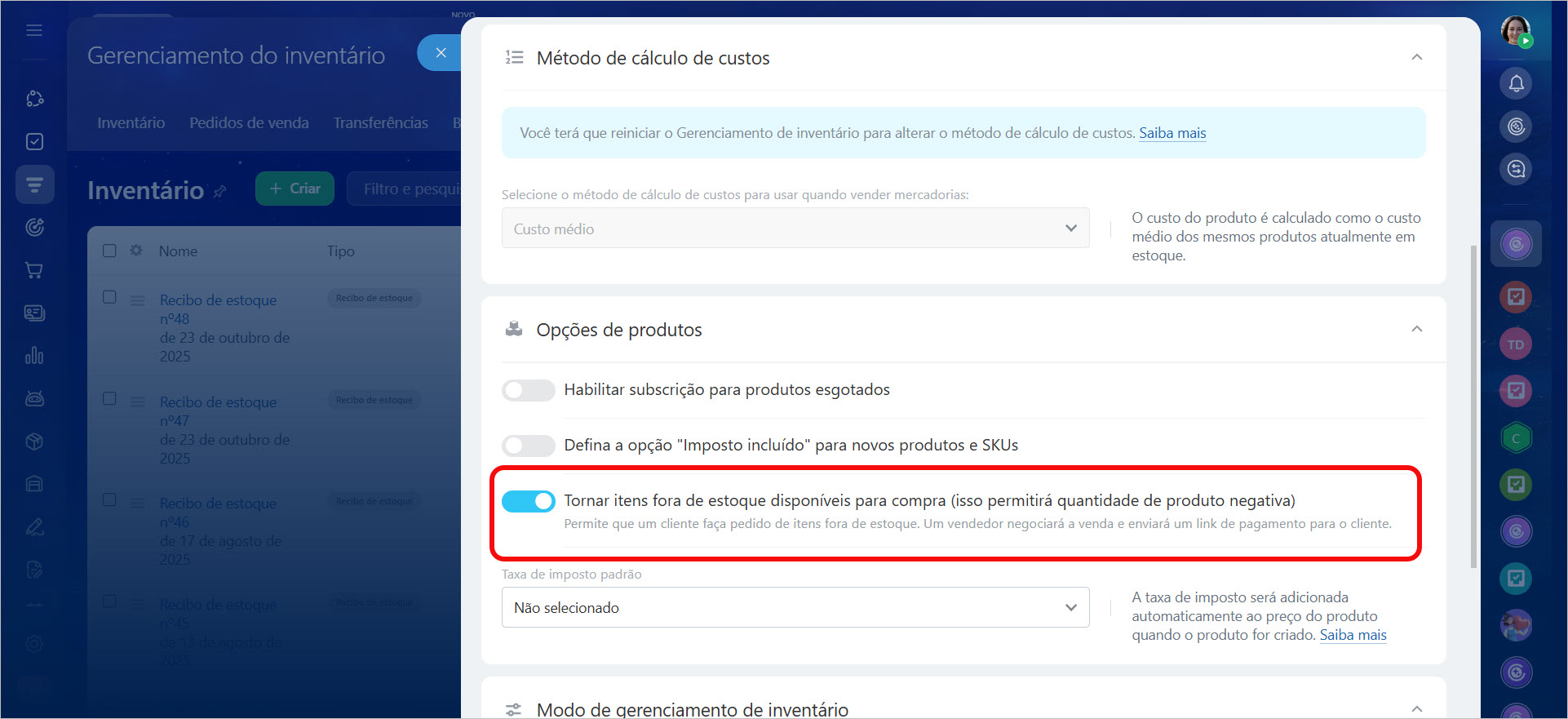
Essa configuração permite adicionar um produto a um negócio, mesmo que não haja estoque disponível. O cliente verá o produto na loja on-line, poderá encomendá-lo, e o gerente poderá enviar um link para pagamento. No entanto, a configuração não permite baixar o estoque "negativo" ao fechar o negócio. O pagamento pode ser recebido antecipadamente, mas o negócio só poderá ser fechado e a venda processada quando o produto estiver disponível no estoque.
Por que o negócio não é fechado com estoque zerado. Ao finalizar o negócio, o Bitrix24 verifica os estoques no depósito e cria um documento de venda. Se o produto não estiver disponível, o negócio não será fechado: aparecerá um aviso sobre a falta de estoque. O produto só pode ser baixado quando estiver disponível no depósito.
Como funciona o pedido de venda em negócios
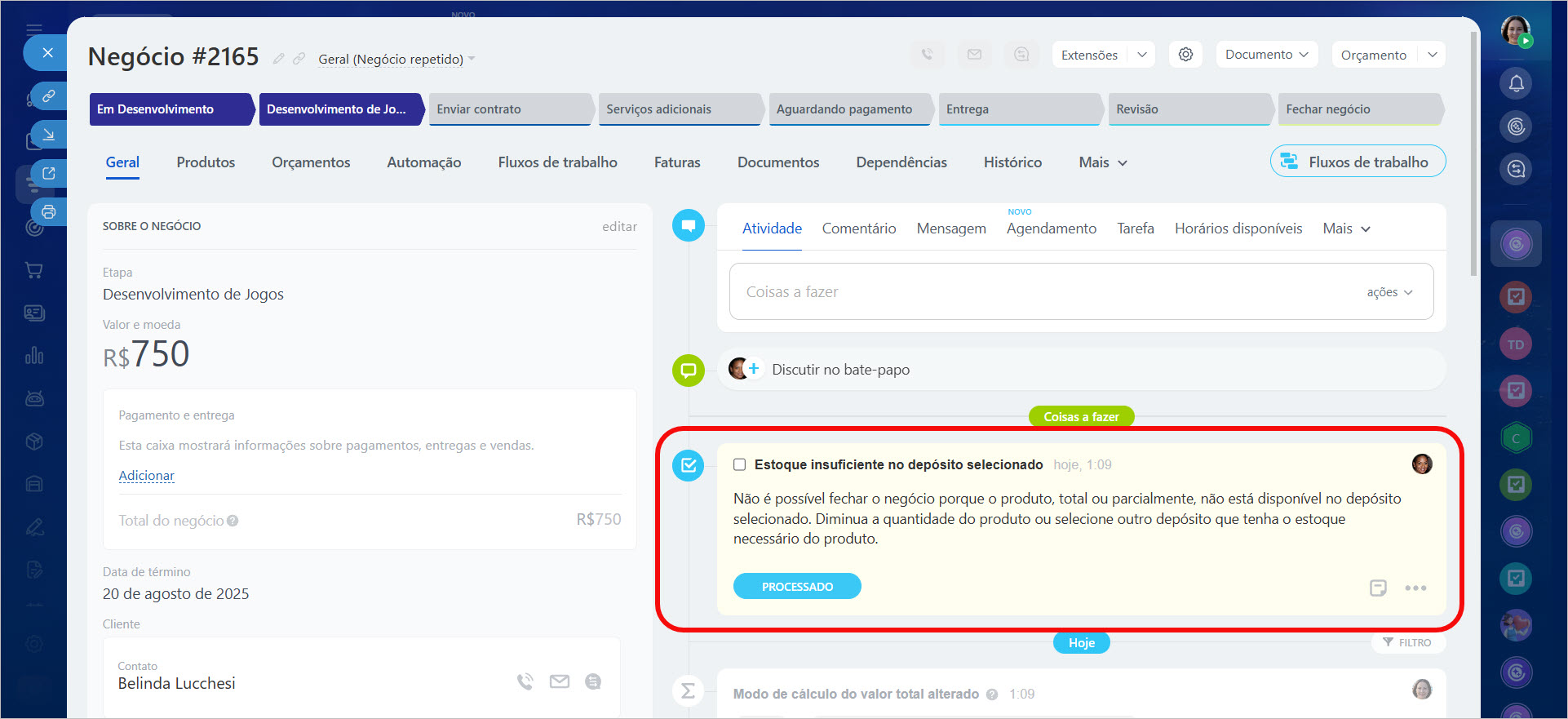
Se for necessário fechar o negócio, há duas opções:
- Ajustar o estoque no depósito. Se o produto já estiver disponível ou chegar em breve, crie um documento de "Ajuste de Estoque" e registre os produtos necessários. Após isso, o estoque será atualizado e o negócio poderá ser fechado.
Criar documento de ajuste de estoque - Desativar o gerenciamento do inventário. Se não for necessário gerenciar os produtos no depósito, desative o gerenciamento na seção CRM > Inventário > Gerenciamento do inventário > Configurações > Parâmetros comuns. Após isso, os negócios serão fechados sem verificação de estoque.
Desativar o Gerenciamento de inventário
Como exportar todos os estoques de produtos de todos os depósitos
Os estoques de produtos nos depósitos podem ser exportados para o Excel por meio da funcionalidade de exportação. Essa opção é adequada se o catálogo contiver apenas produtos sem variantes; caso contrário, nem todas as posições serão incluídas na exportação.
Como importar e exportar produtos e serviços
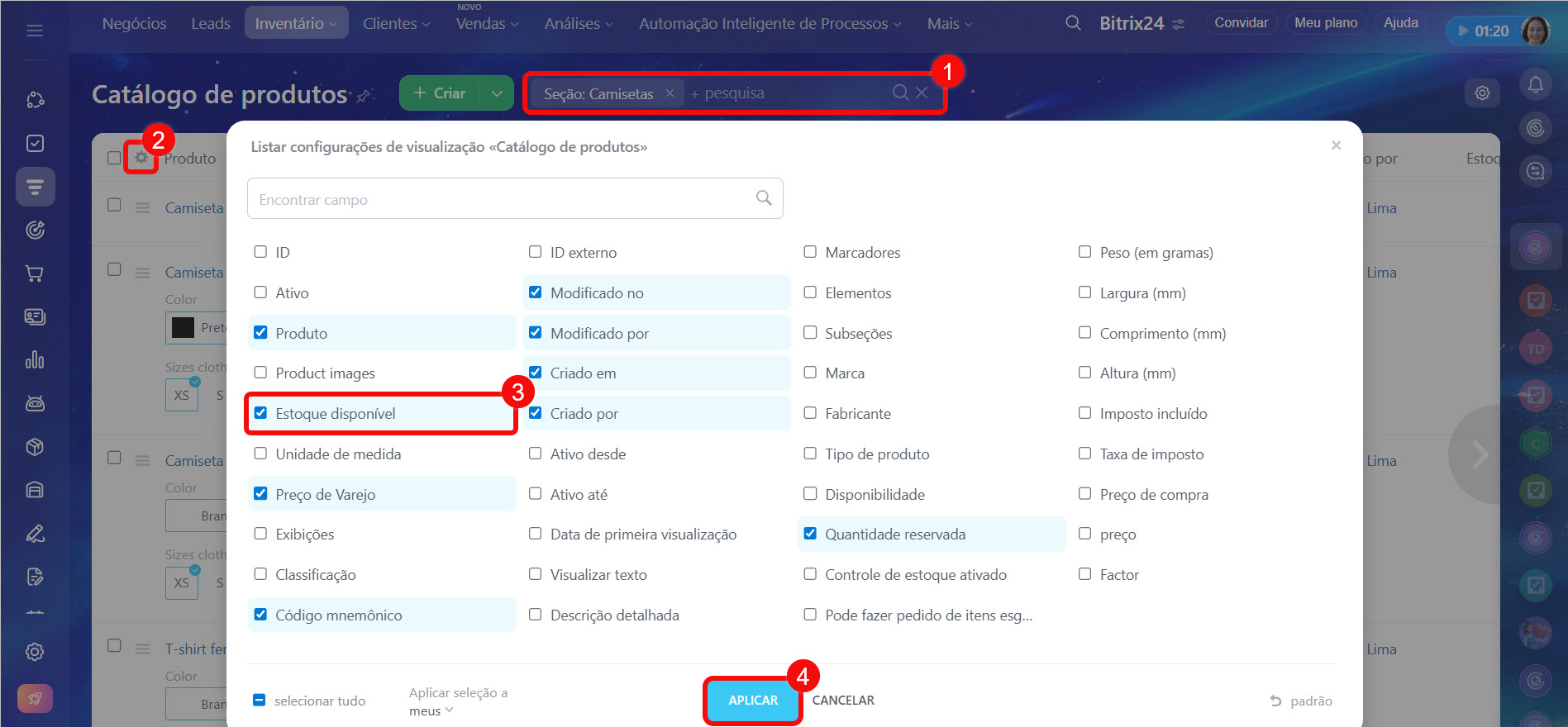
Exportação do catálogo.
1. Remova todos os filtros de busca para exibir todos os produtos e serviços do catálogo na página principal.
2–4. Selecione os campos que serão exibidos na lista: acesse as configurações da lista, marque Estoque disponível e outras propriedades e clique em Aplicar.
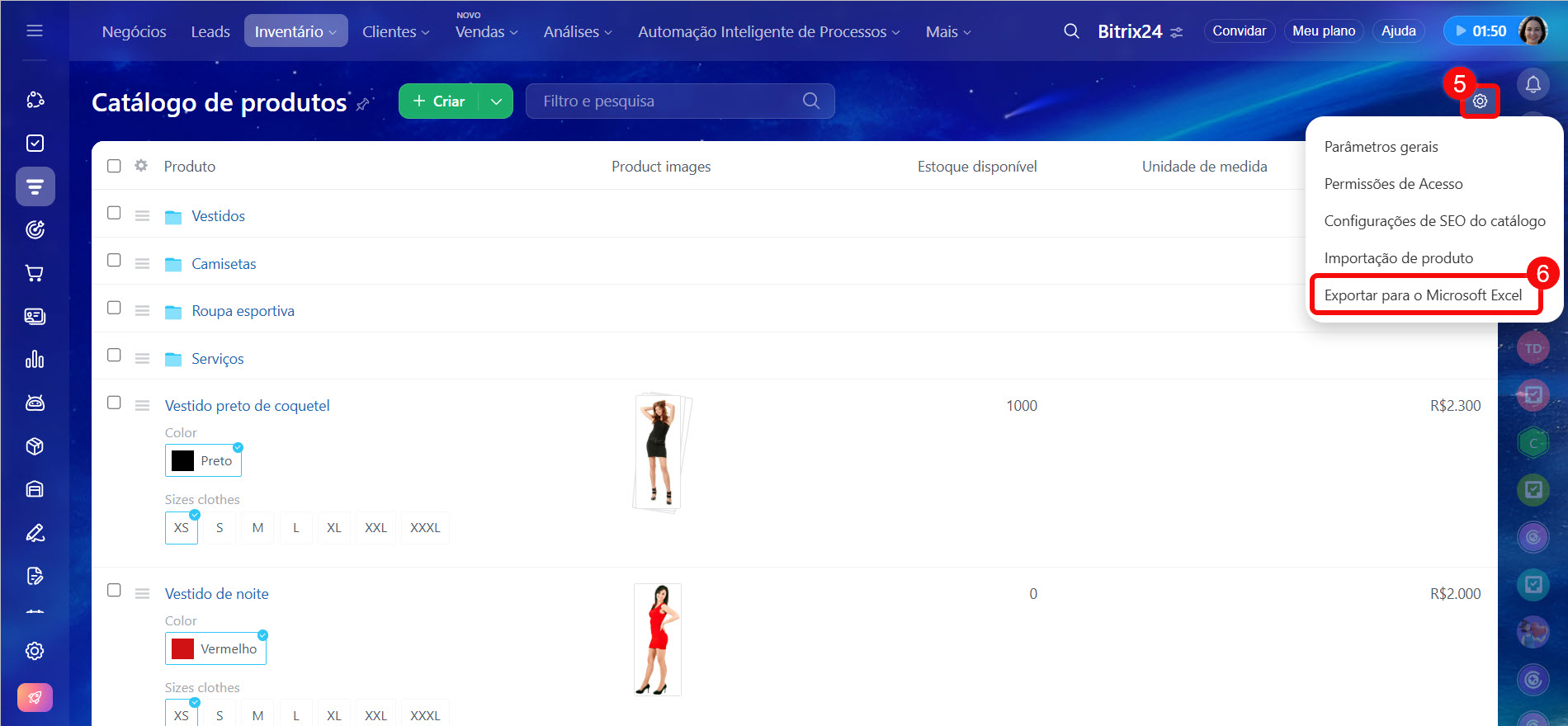
5–6. Clique em Configurações do catálogo (⚙️) > Exportar para o Microsoft Excel.
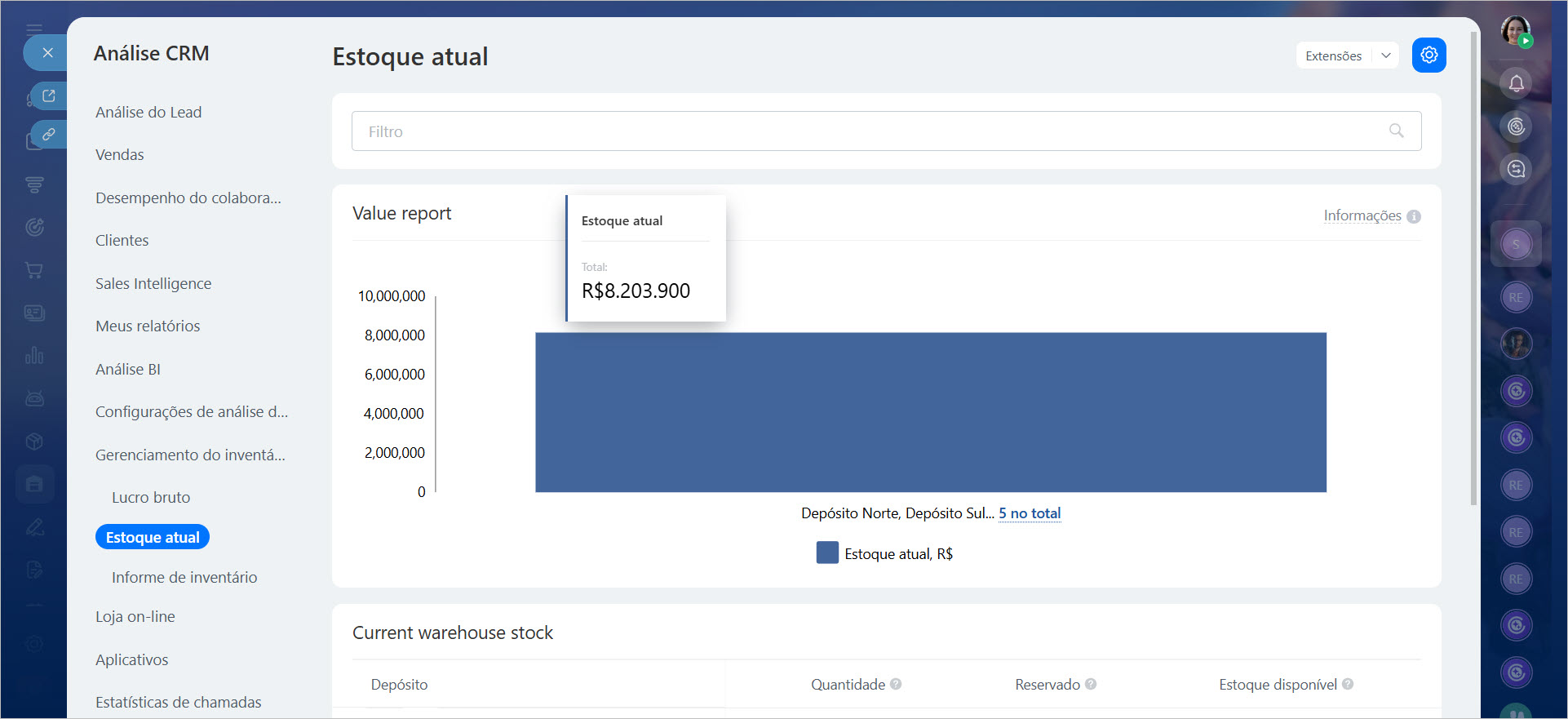
Se o catálogo contiver produtos com variantes, os dados sobre estoques e depósitos podem ser visualizados no relatório "Estoque atual". O relatório reúne dados atualizados sobre quantidade, reservas e estoque disponível para cada posição.
Acesse a seção Gerenciamento do inventário > Análises > Estoque atual. Na parte superior do relatório, você verá o valor total dos estoques com base nos preços de compra. Abaixo, há uma tabela com os estoques de cada depósito.
Relatório de estoque atual
O que fazer se o produto não aparecer na busca ao adicioná-lo a um negócio
Um produto do catálogo não pode ser selecionado em um negócio se estiver inativo.
Criar produtos no catálogo
Para alterar o status de atividade do produto:
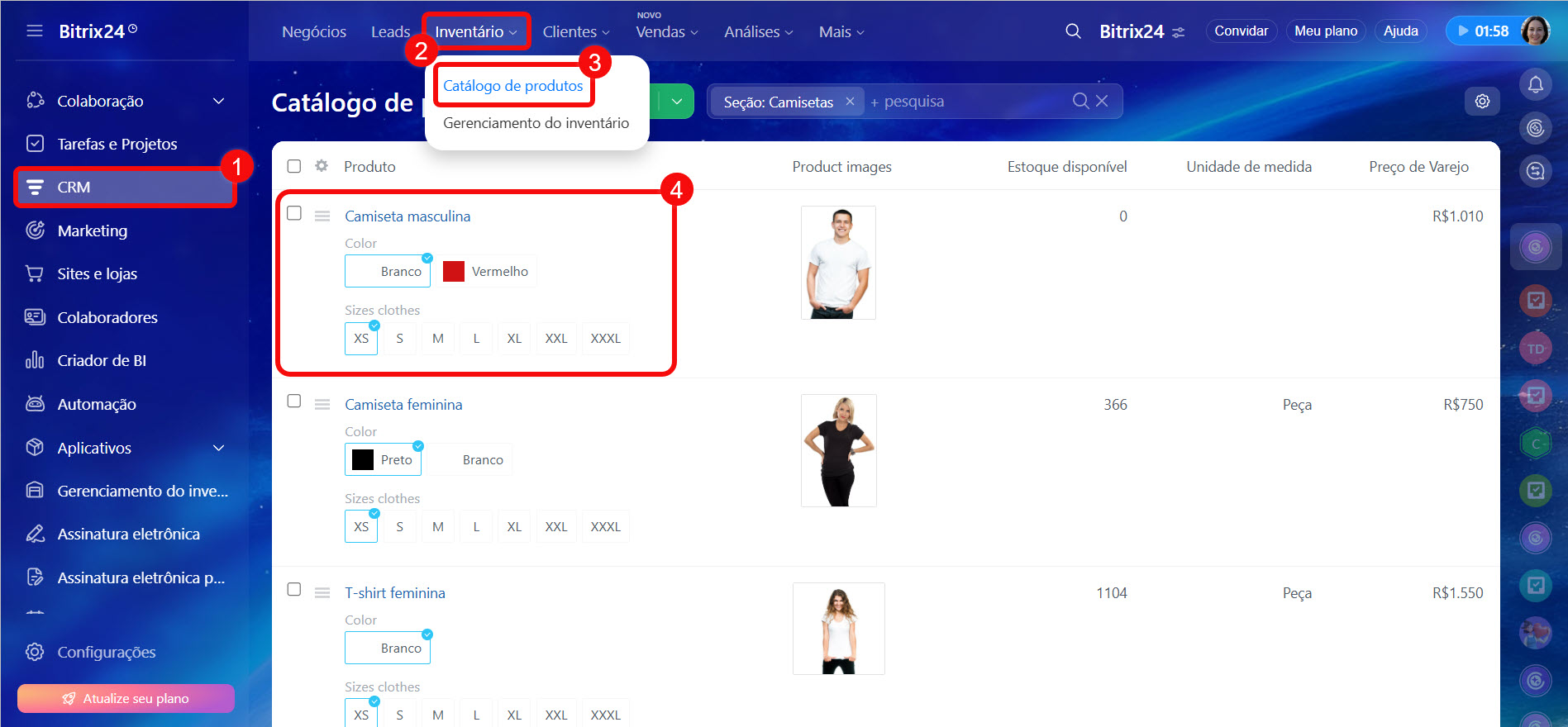
1–4. Acesse CRM > Inventário > Catálogo de produtos e selecione o produto desejado.
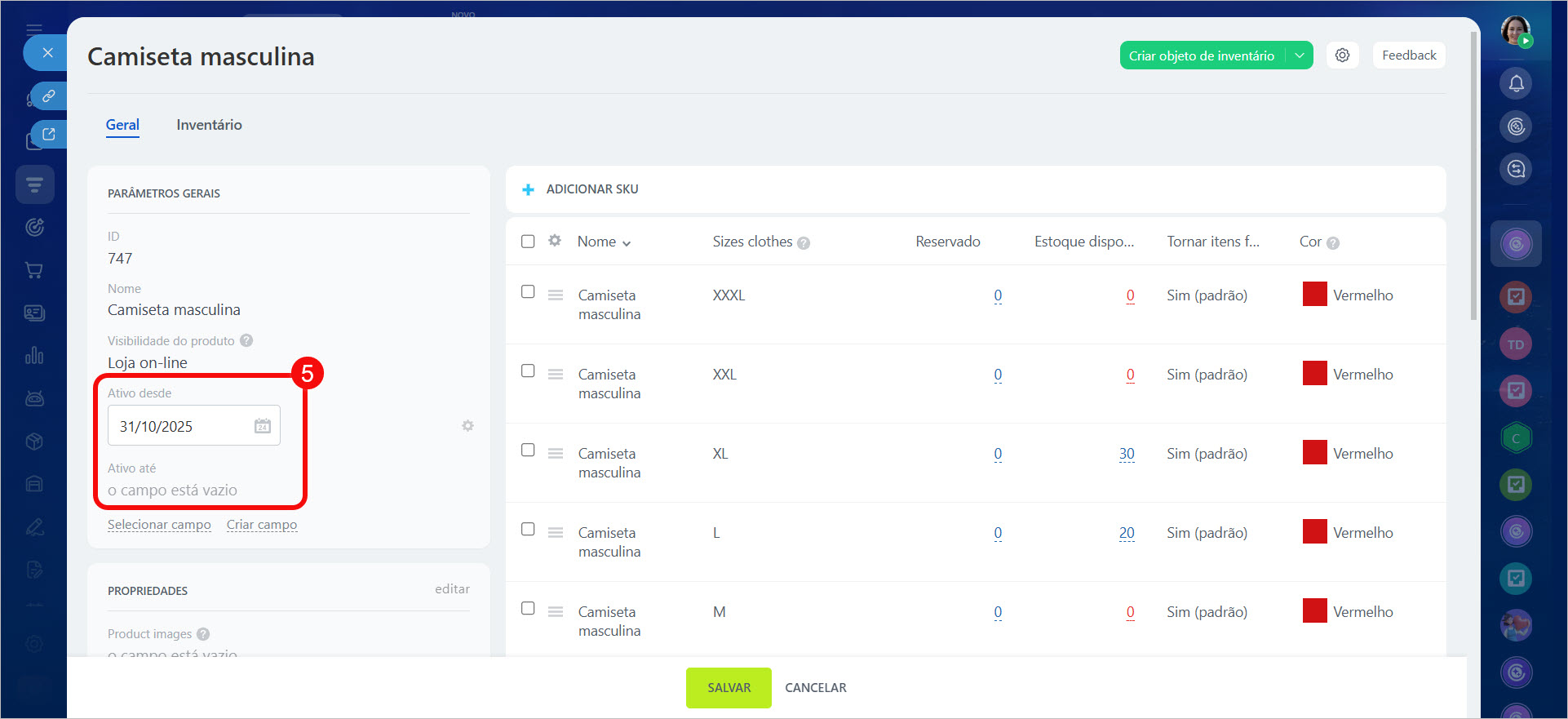
5. Verifique os campos no cartão do produto:
Ativo desde - insira uma data passada,
Ativo até - insira uma data futura ou deixe o campo vazio.
6. Clique em Salvar.
Após isso, o produto estará disponível para seleção nos negócios.
Como converter um produto em serviço e vice-versa
No catálogo, é possível adicionar produtos e serviços. Produtos são itens físicos que podem ser gerenciados no depósito. Serviços são ofertas intangíveis que não são gerenciadas no depósito e não possuem variantes. Por exemplo, uma hora de trabalho de um estilista pessoal ou a limpeza de uma peça de roupa.
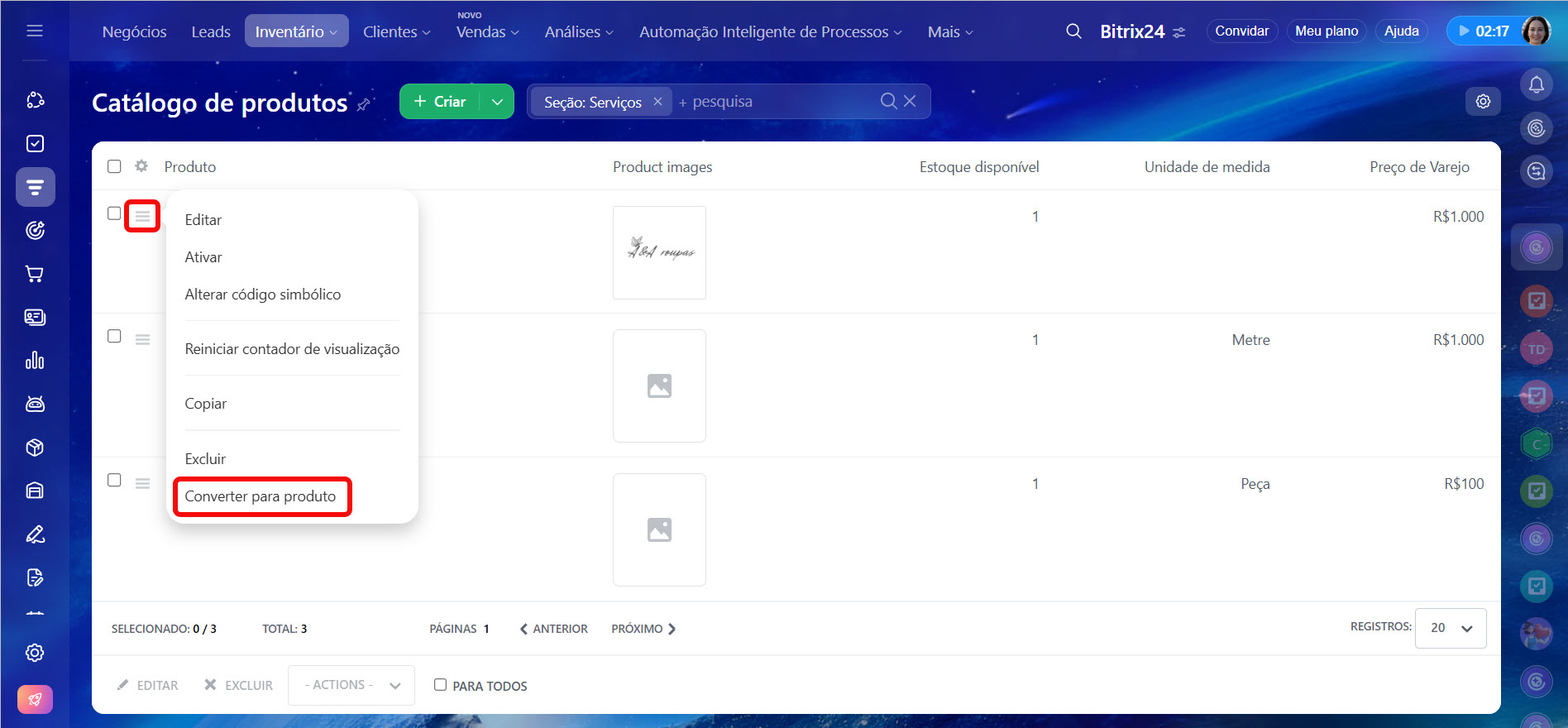
O tipo de produto pode ser alterado, desde que o item não tenha variantes. Por exemplo, se um serviço passar a incluir um conjunto de equipamentos, ele pode ser convertido em produto e vice-versa. Para isso, acesse a seção CRM > Inventário > Catálogo de produtos. Selecione o item no catálogo, abra o Menu (≡) e clique em Converter para serviço ou Converter para produto, conforme a necessidade.
Estrutura do catálogo de produtos e serviços
Como alterar o tipo de produto com variantes para simples
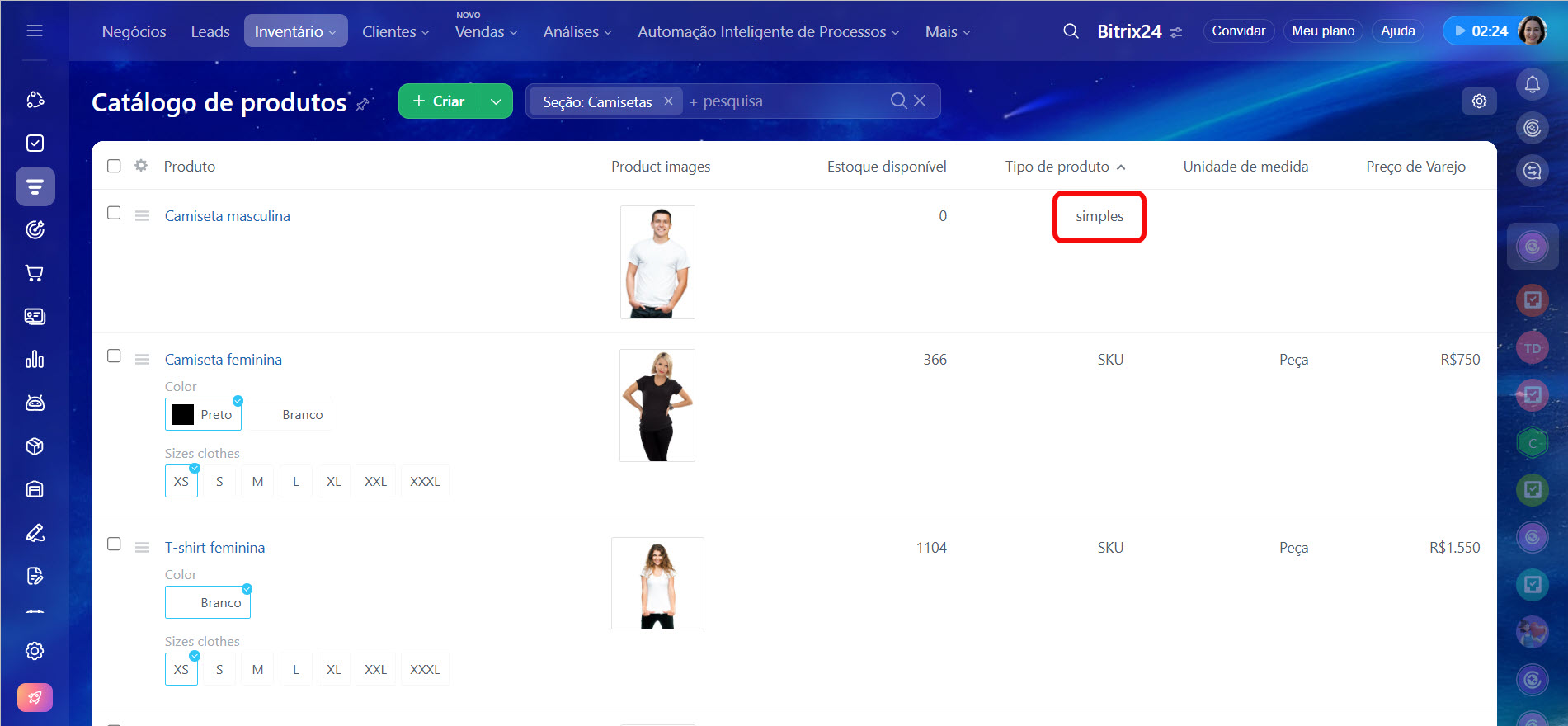
Por padrão, no Bitrix24, todos os produtos são criados com variantes. Esses produtos não podem ser atualizados por meio de importação. Se você não utiliza variantes, é possível torná-los simples.
Como adicionar variantes de um produto ao catálogo do CRM
Para alterar o tipo de produto, siga os passos abaixo:
1. Abra o cartão do produto com variantes. Clique em Excluir ao lado de cada variante, sem salvar as alterações.
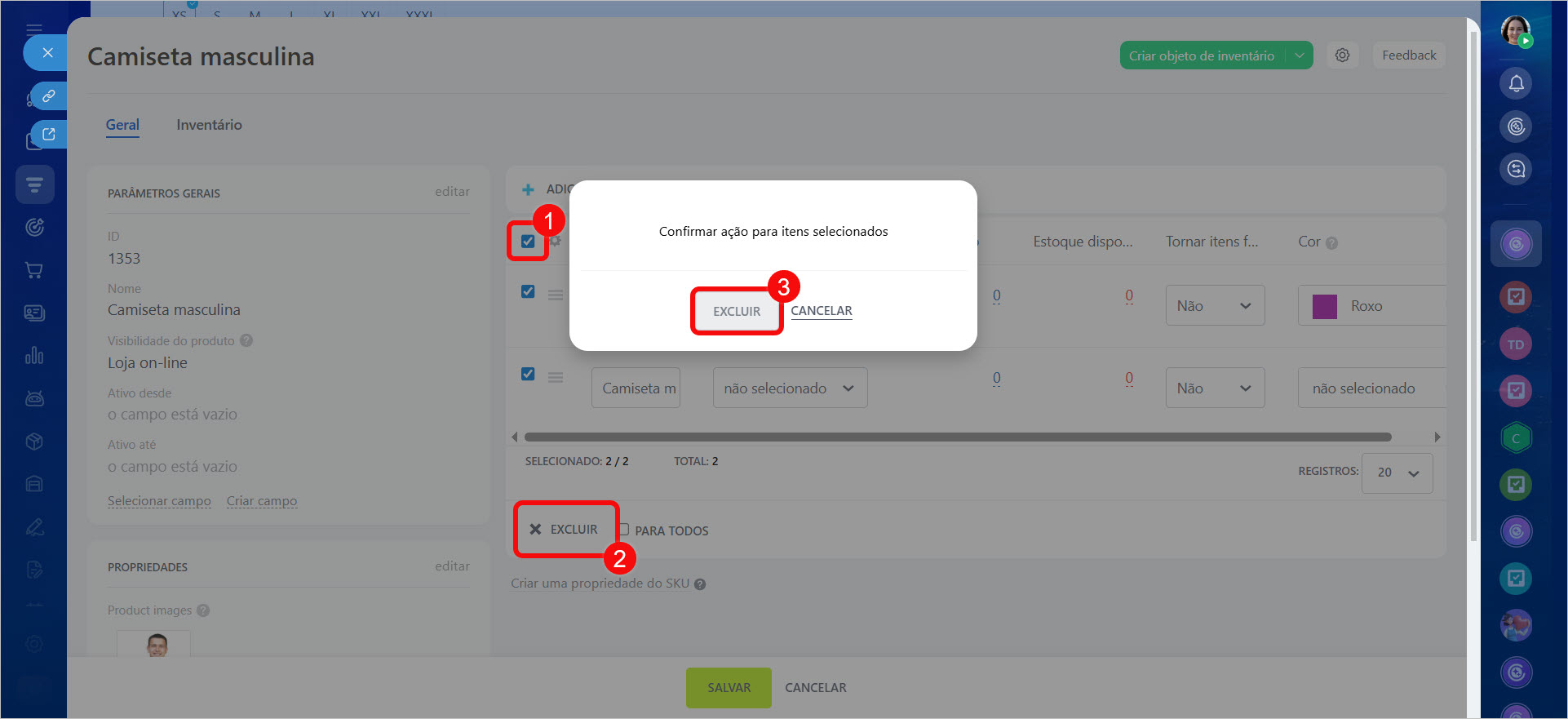
2. Após excluir todas as variantes, atualize a página. O produto será automaticamente convertido em simples.
Como criar uma propriedade de variante de produto e utilizá-la em um negócio
As propriedades de variantes ajudam a armazenar parâmetros adicionais do produto: cor, tamanho, material, código do fornecedor e outras características. Esses parâmetros podem ser utilizados no cartão do negócio ao adicionar o produto.
Como adicionar variantes de um produto ao catálogo do CRM
Diferenças entre propriedades de produto e propriedades de variantes
Propriedades e campos de produtos no cartão de negócio
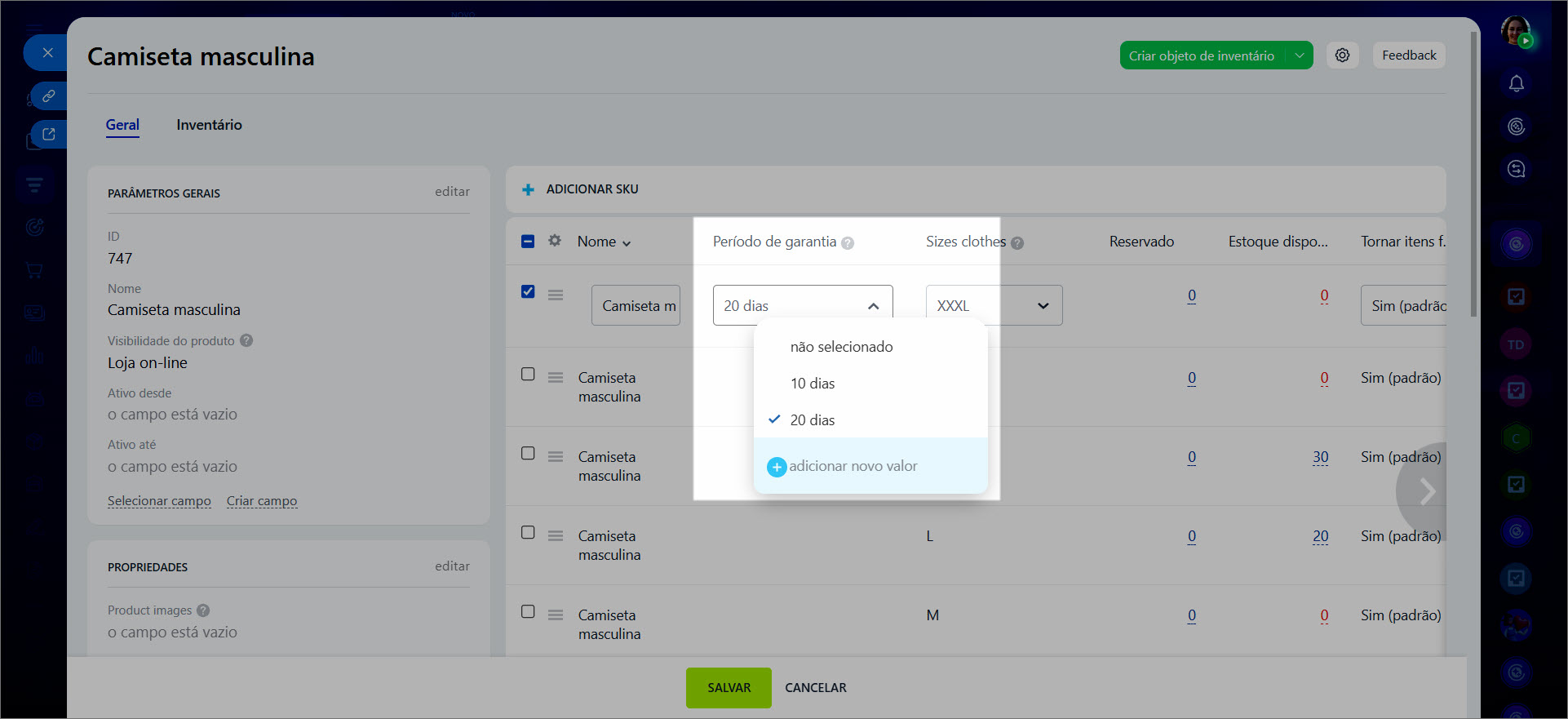
Primeiro, crie a propriedade da variante:
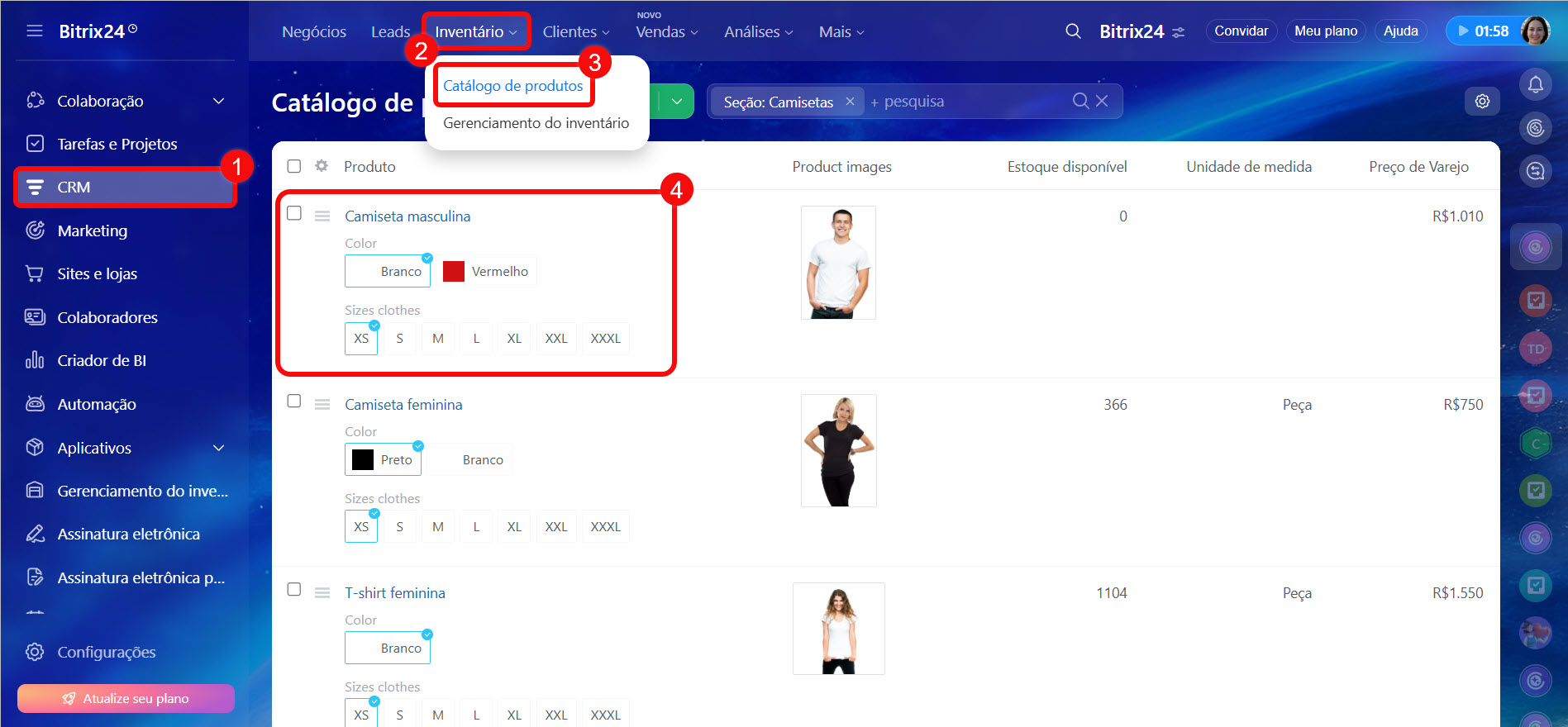
1–4. Acesse CRM > Inventário > Catálogo de produtos e abra o produto com variantes.
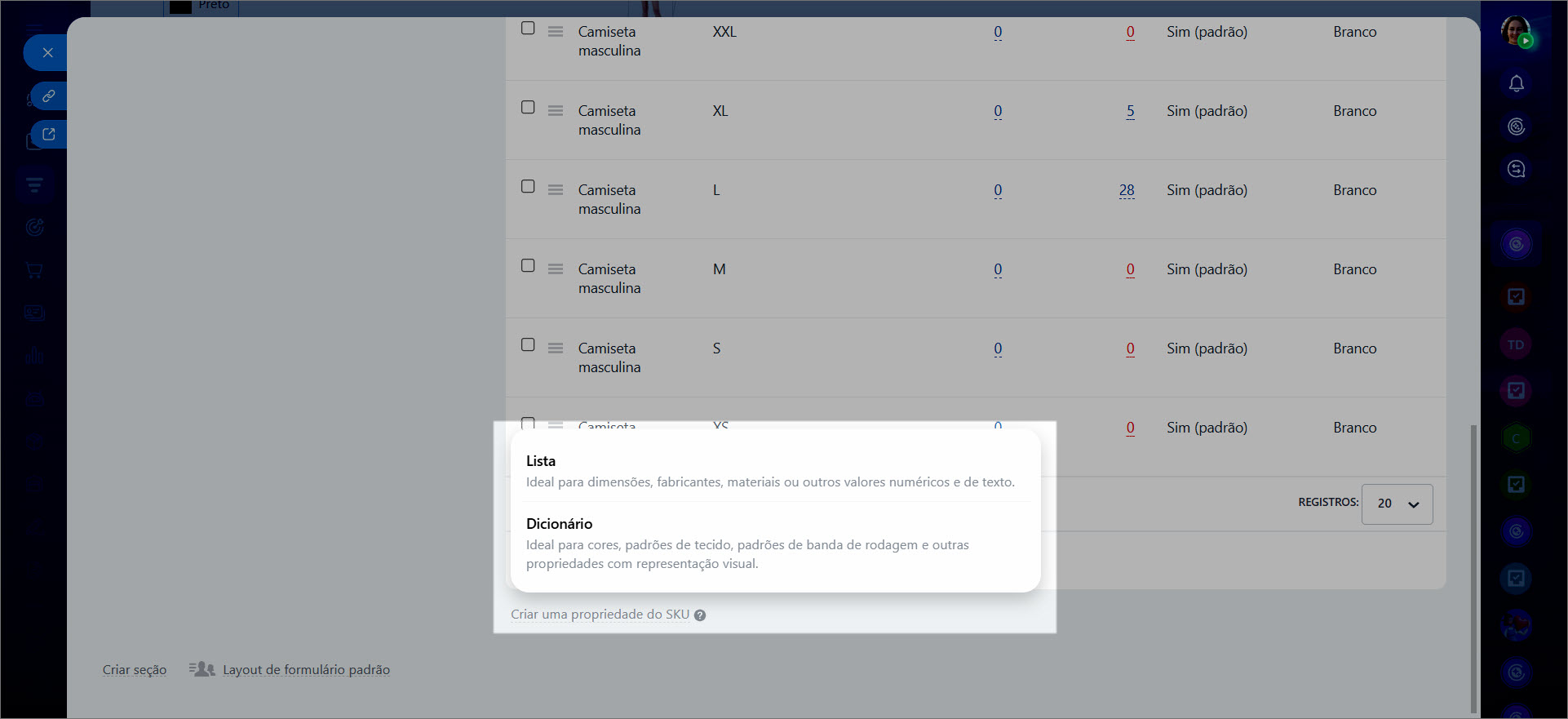
5. Clique em Criar uma propriedade do SKU e escolha o tipo adequado.
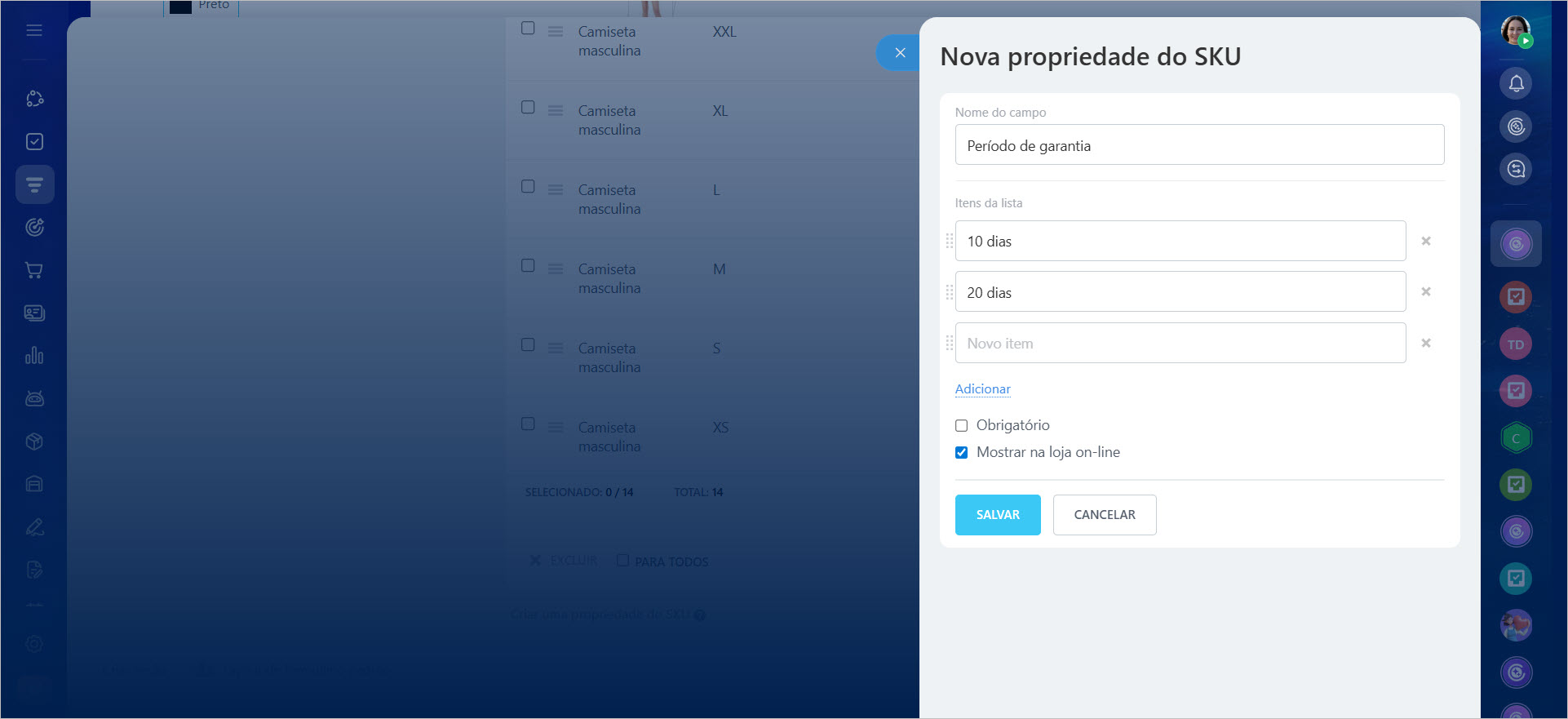
6. Insira o nome do campo e defina os elementos da lista.
7. Adicione as novas propriedades às variantes dos produtos.
Assim, você pode armazenar parâmetros individuais de cada item. Por exemplo, é possível indicar o prazo de garantia do produto.
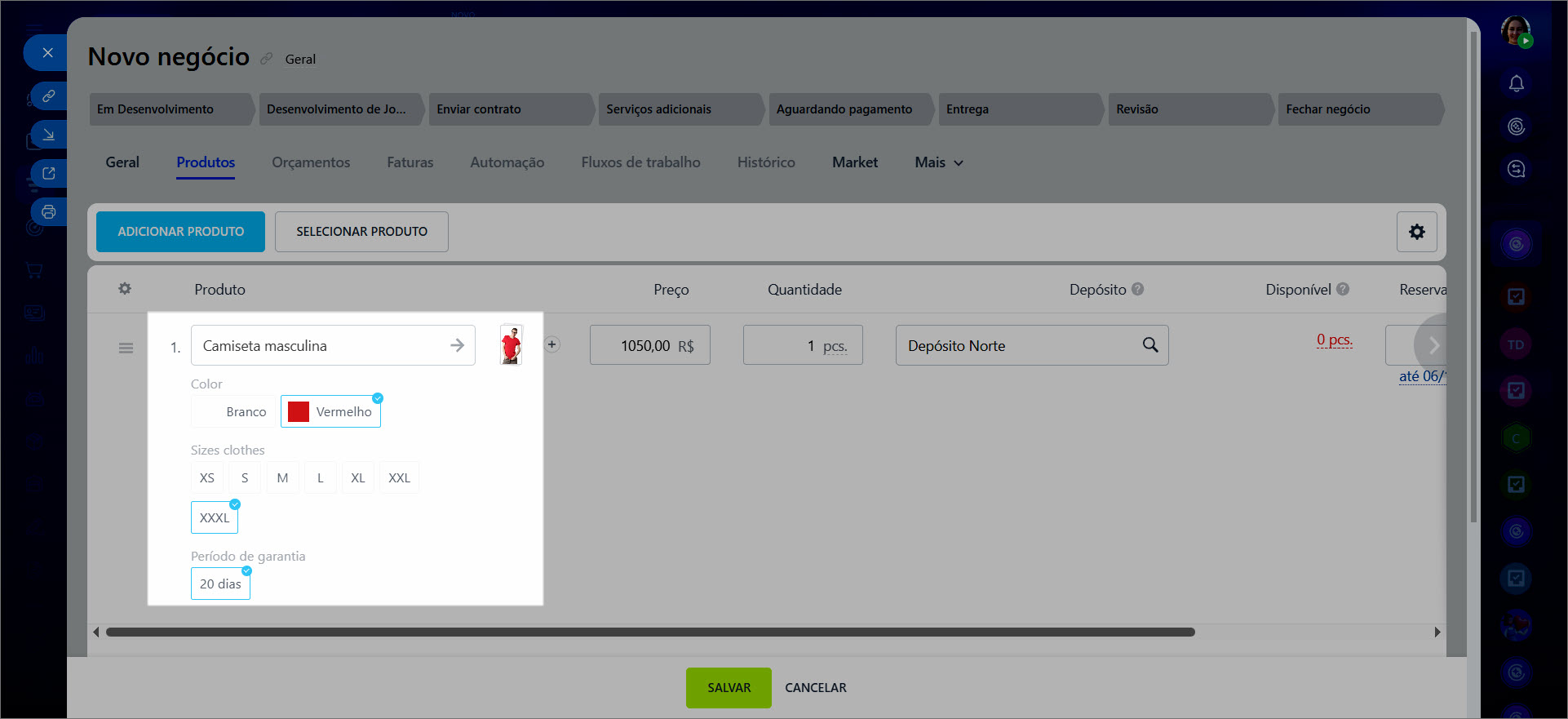
Ao adicionar o produto em um negócio, o Bitrix24 exibirá a variante selecionada com todas as suas propriedades. Para visualizar outros parâmetros, selecione a variante desejada. Suas propriedades aparecerão na linha do produto.
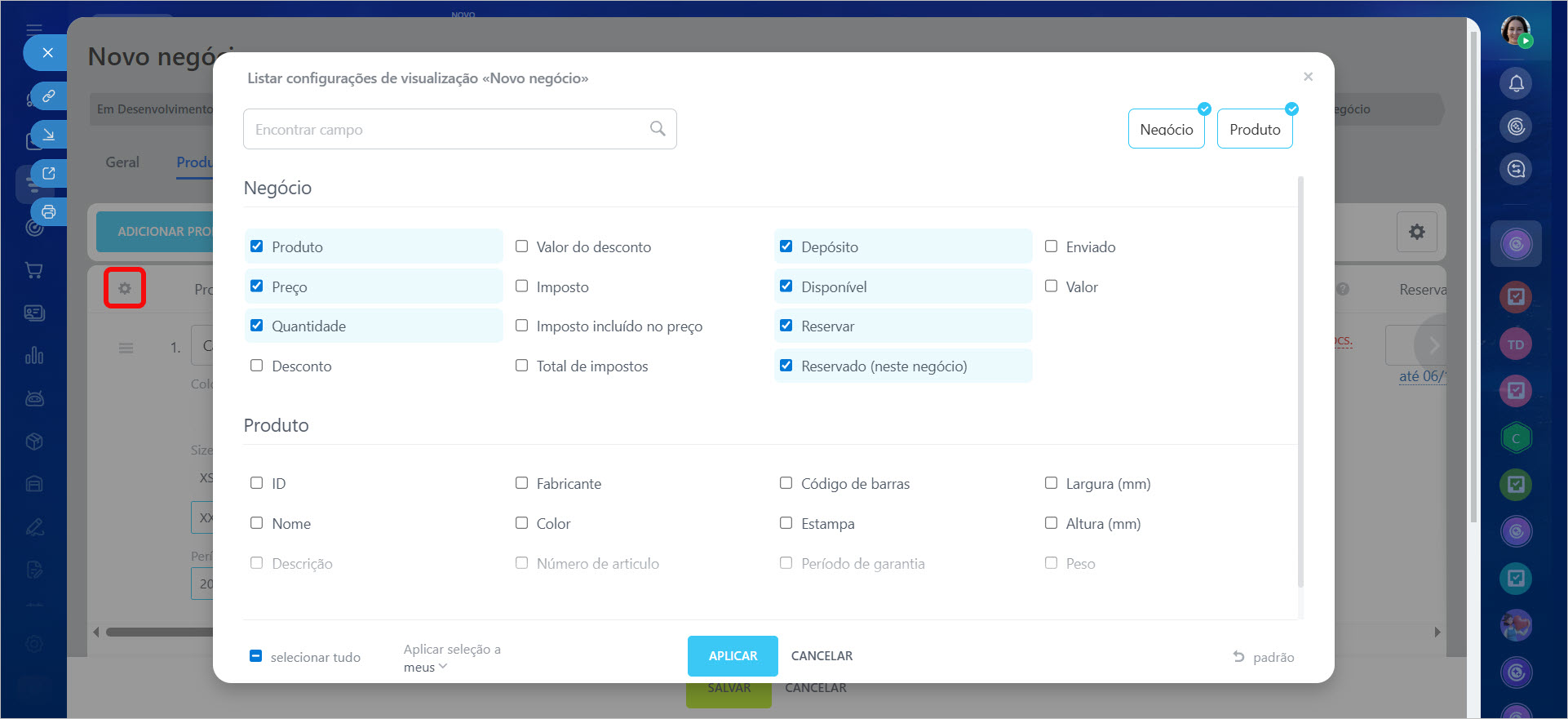
Se algumas propriedades e campos dos produtos não forem exibidos, clique em Configurações (⚙️) e escolha quais campos mostrar na tabela de produtos.
Como exportar ou importar produtos e serviços
A importação e exportação ajudam a gerenciar um grande portfólio de produtos. Você pode:
- carregar uma lista pronta de produtos e serviços no Bitrix24,
- exportar o catálogo para Excel para atualizar preços ou preparar uma lista de preços.
A importação e exportação funcionam apenas com produtos sem variantes. Se um item tiver diferentes características, como várias cores e tamanhos, essas variantes precisam ser adicionadas manualmente nos cartões dos produtos.
Catálogo de produtos
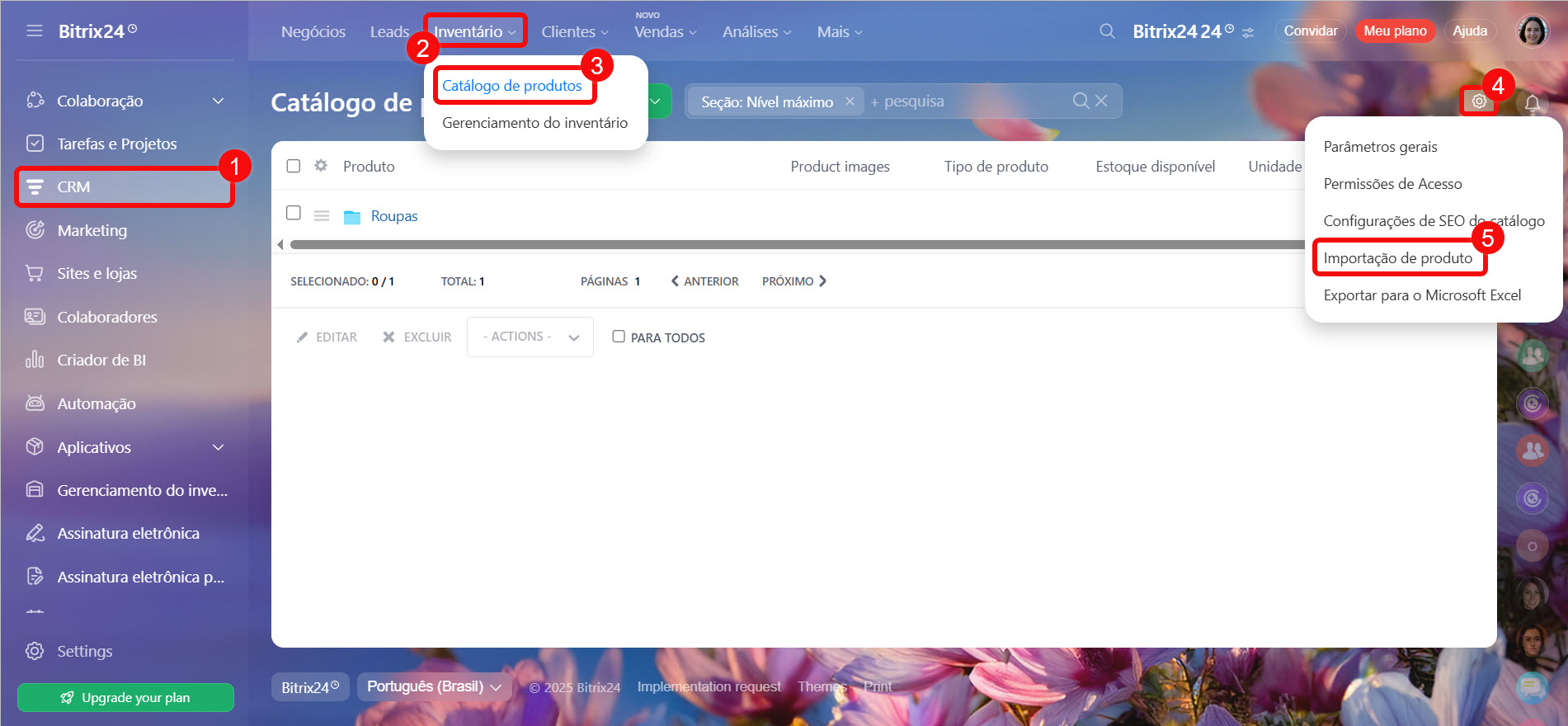
Importação do catálogo.
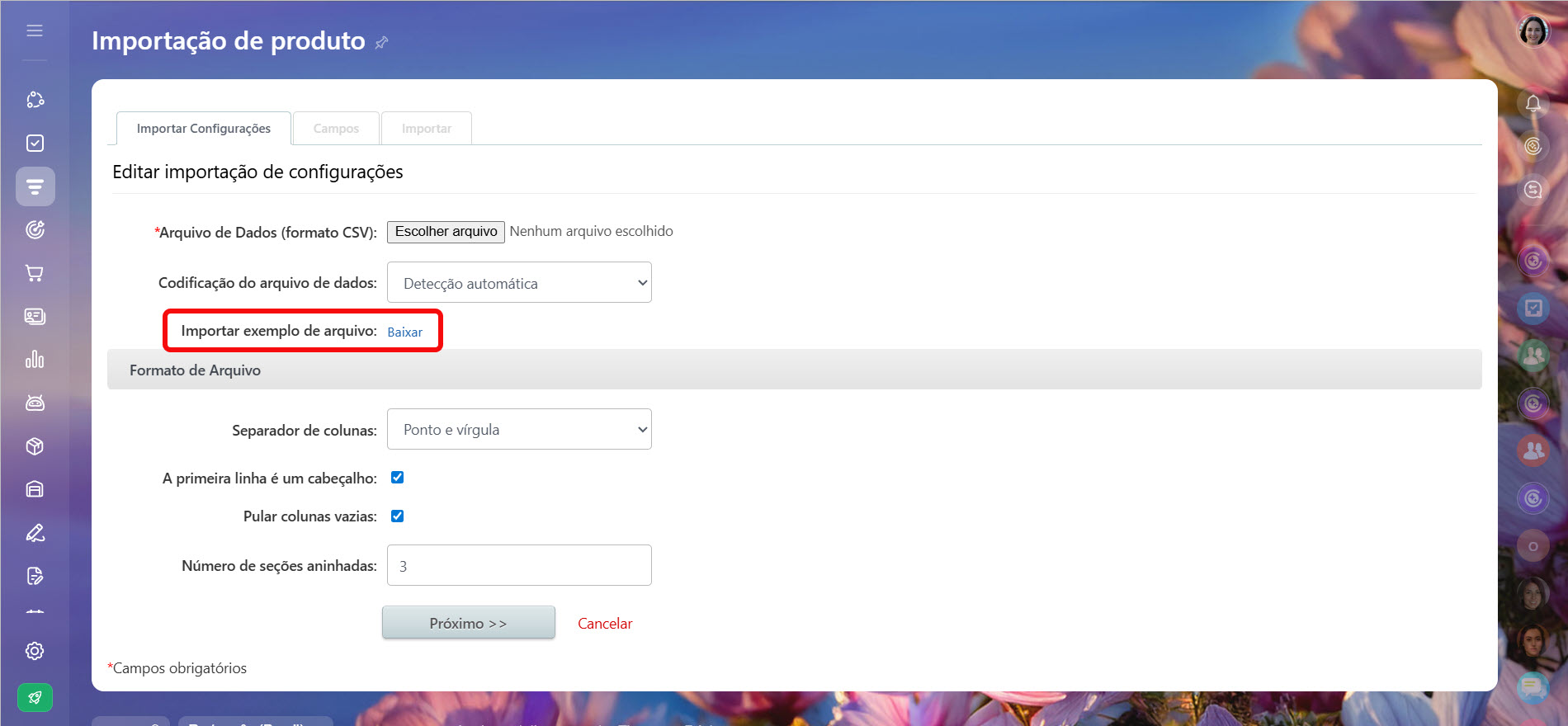
1–5. Acesse CRM > Inventário > Catálogo de produtos > Configurações ⚙️ > Importação de produto.
6. Baixe o modelo de arquivo de importação e preencha-o.
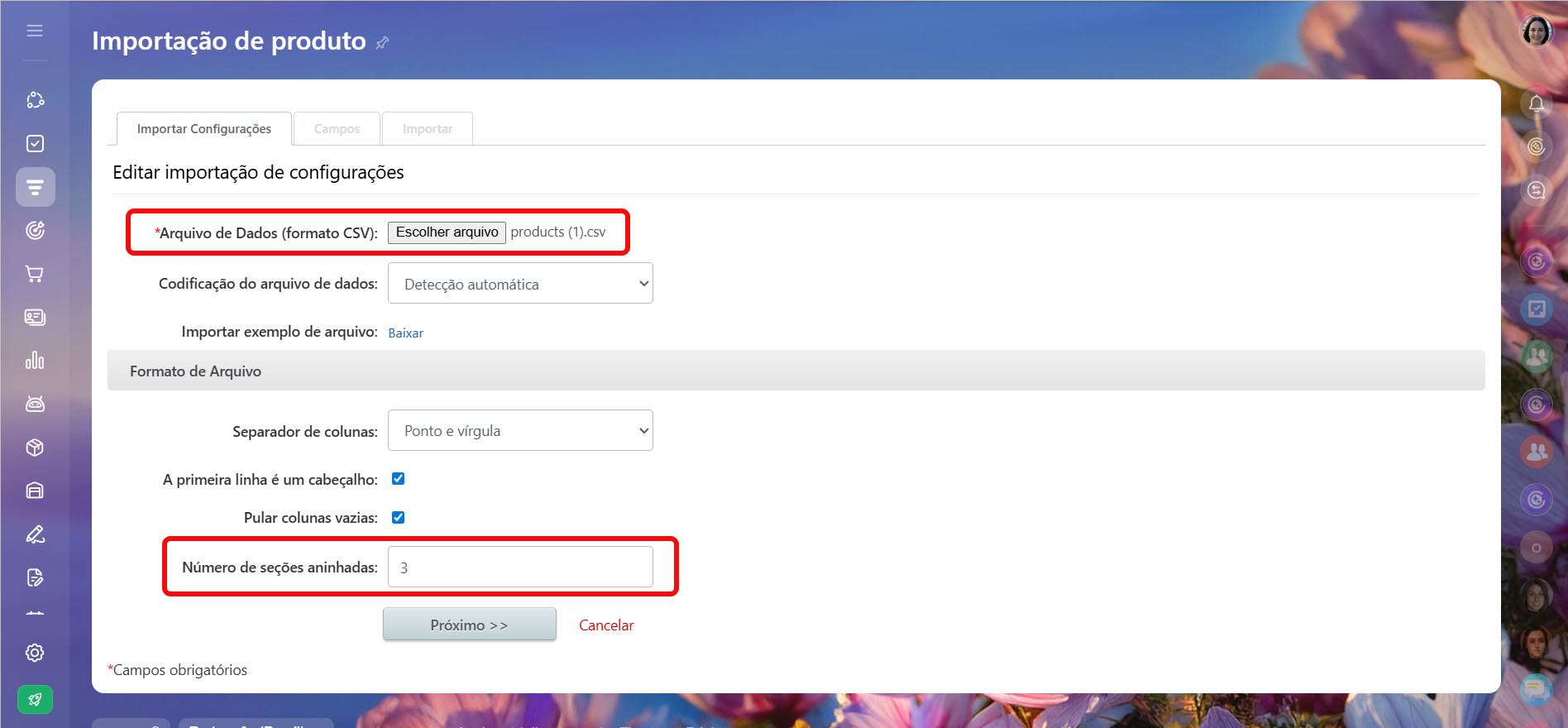
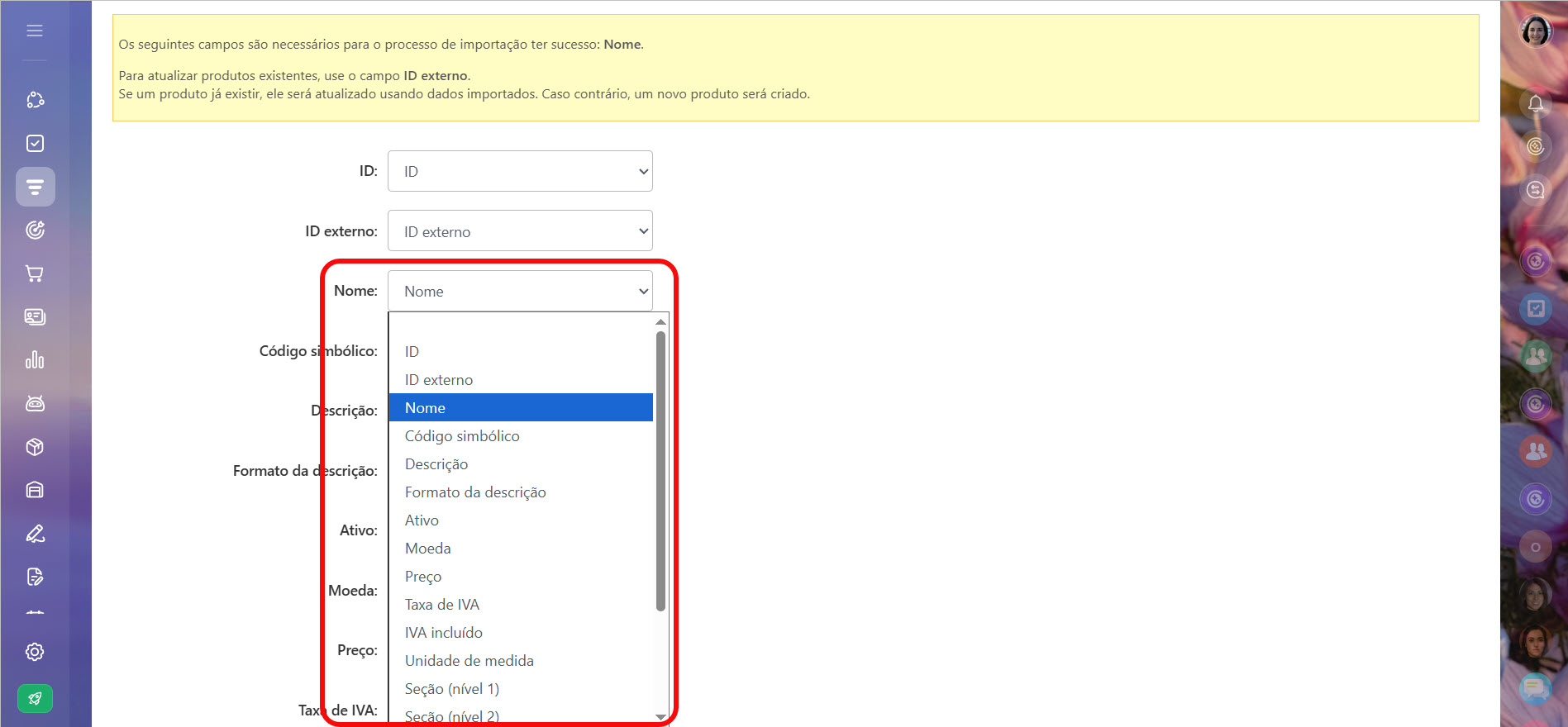
4–5. Carregue o arquivo de importação no Bitrix24 e verifique a correspondência dos campos.
Como importar produtos pelo CRM
Exportação do catálogo.
1. Remova todos os filtros de busca para exibir todos os produtos e serviços do catálogo na página principal.
2–4. Selecione os campos que serão exibidos na lista: acesse as configurações da lista, marque as propriedades necessárias e clique em Aplicar.
5–6. Clique em Configurações do catálogo (⚙️) > Exportar para o Microsoft Excel.
