
Nas empresas, algumas tarefas se repetem com frequência. Algumas são criadas conforme a necessidade, como integrar um novo funcionário ou preparar uma proposta comercial. Outras se repetem em datas programadas, como verificar os negócios em aberto às sextas-feiras ou entregar um relatório no fim do mês. Os modelos de tarefas e tarefas recorrentes do Bitrix24 ajudam a reduzir o trabalho manual na criação dessas tarefas.
Os modelos são úteis para processos padronizados, como solicitar declarações e desenvolver layouts. Você preenche a descrição, define o prazo e anexa os arquivos uma vez. Depois, cria novas tarefas com base nesse modelo. Assim, todas as tarefas seguem o mesmo padrão de preenchimento, e você economiza tempo ao criá-las.
As tarefas recorrentes são indicadas para processos que se repetem em datas programadas, como toda sexta-feira ou no início do mês. Basta configurar a recorrência para que o Bitrix24 crie as tarefas automaticamente. Você não precisa se lembrar da atividade e criar a tarefa manualmente.
Neste artigo, você vai aprender:
Quais processos de rotina podem ser automatizados
Os modelos são indicados para tarefas habituais que seguem um padrão de execução.
- RH: “Ler as instruções de integração”, criada quando uma pessoa entra na empresa.
- Vendas: “Preparar uma proposta comercial”, criada para um cliente específico.
- Departamento jurídico: “Revisar o contrato”, criada para cada negócio.
- Marketing: “Lançar uma campanha publicitária”, utilizada no lançamento de uma nova campanha.
As tarefas recorrentes são úteis quando os processos se repetem em datas programadas.
- Contabilidade: “Enviar o relatório mensal”, no dia 25 de cada mês.
- TI: “Verificar os backups do sistema”, a cada duas semanas.
- Vendas: “Verificar os negócios em aberto no CRM”, às sextas-feiras.
- Suporte ao cliente: “Preparar o resumo semanal dos atendimentos”, às segundas-feiras.
- Finanças: “Conferir os saldos das contas correntes”, no início de cada mês.
Como funcionam os modelos de tarefas e tarefas recorrentes
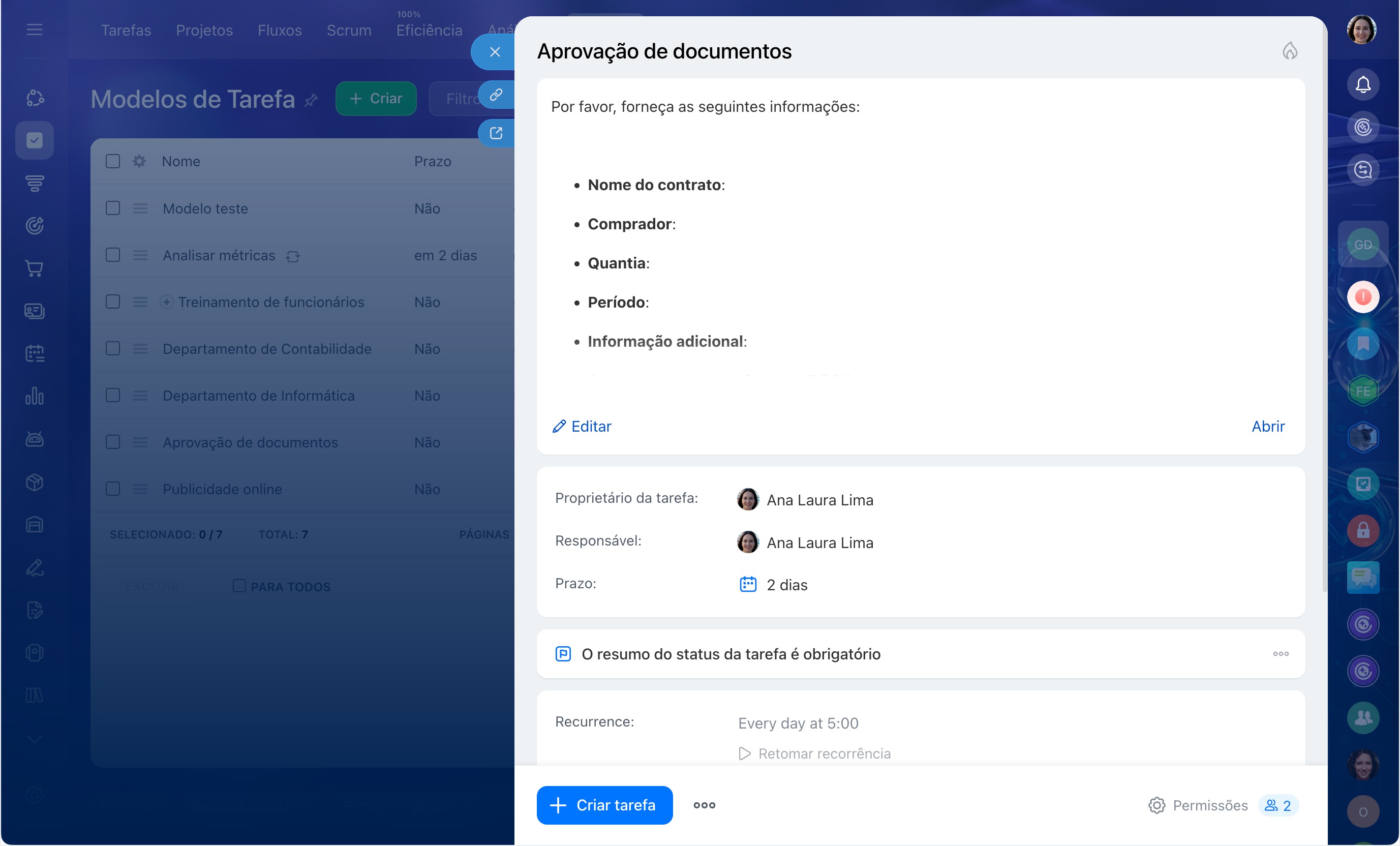
Um modelo é uma tarefa com os campos necessários já preenchidos, como nome, descrição, responsável e prazo. Quando precisa executar ou delegar uma atividade habitual, o funcionário cria uma nova tarefa a partir do modelo, com a estrutura pronta.
Por exemplo, o modelo “Revisar o contrato” já tem um advogado como responsável, um prazo de dois dias e uma lista de verificação com os itens a revisar. Quando o gerente de vendas fecha um negócio, ele cria uma tarefa a partir do modelo e anexa o arquivo do contrato. O advogado recebe tudo de que precisa e pode começar a trabalhar imediatamente.
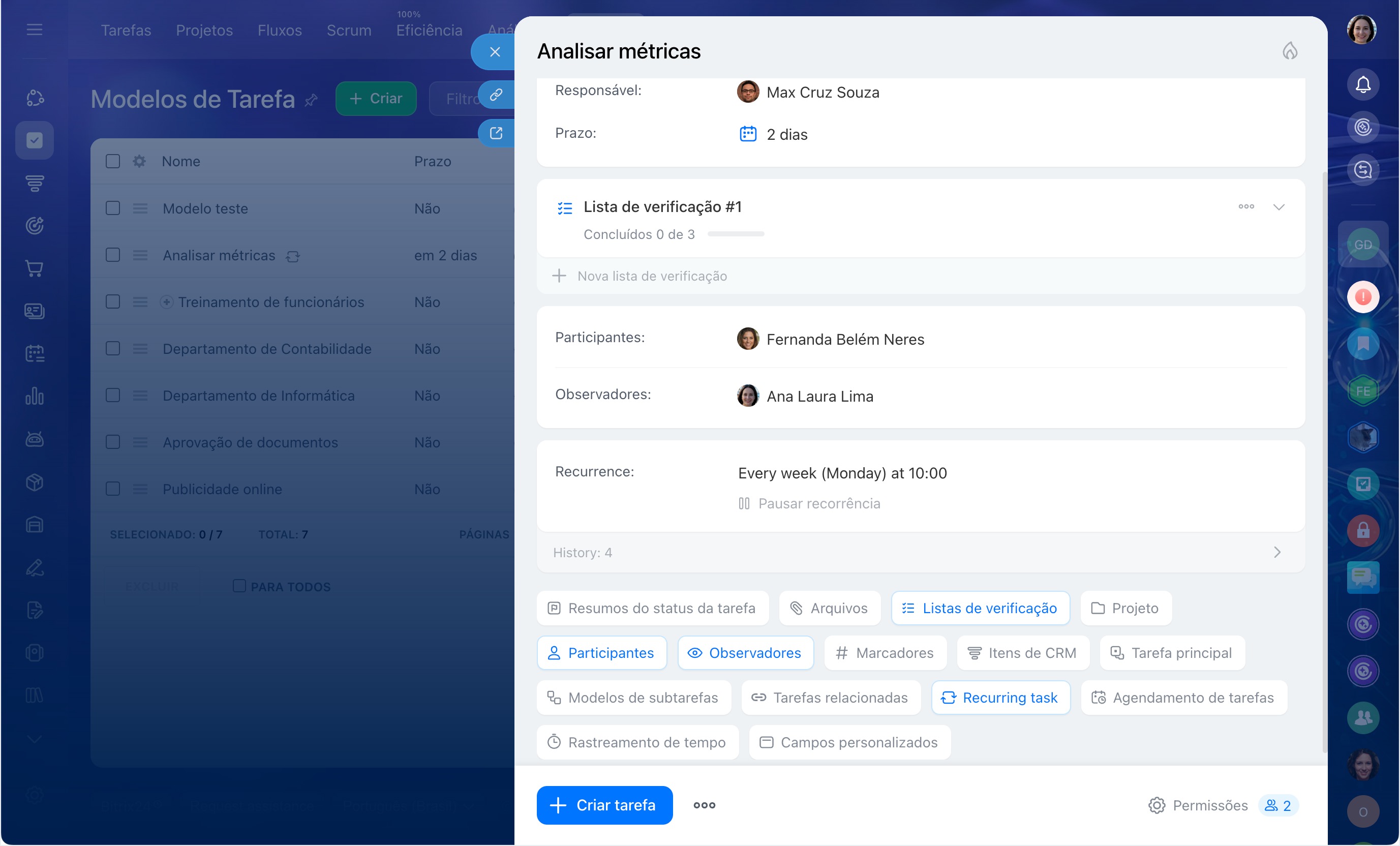
Uma tarefa recorrente é uma tarefa com os campos necessários preenchidos e uma recorrência configurada, por exemplo, toda sexta-feira ou no primeiro dia do mês. O Bitrix24 cria automaticamente uma nova tarefa com a estrutura pronta conforme a programação definida.
Por exemplo, a tarefa “Preparar o relatório das campanhas publicitárias” se repete no primeiro dia útil de cada mês. Ela já tem um profissional de marketing como responsável, o chefe do departamento como observador e um prazo de três dias. A equipe não se esquece de preparar o relatório, e o gestor pode visualizar a tarefa e acompanhar o andamento.
Como criar um modelo de tarefa
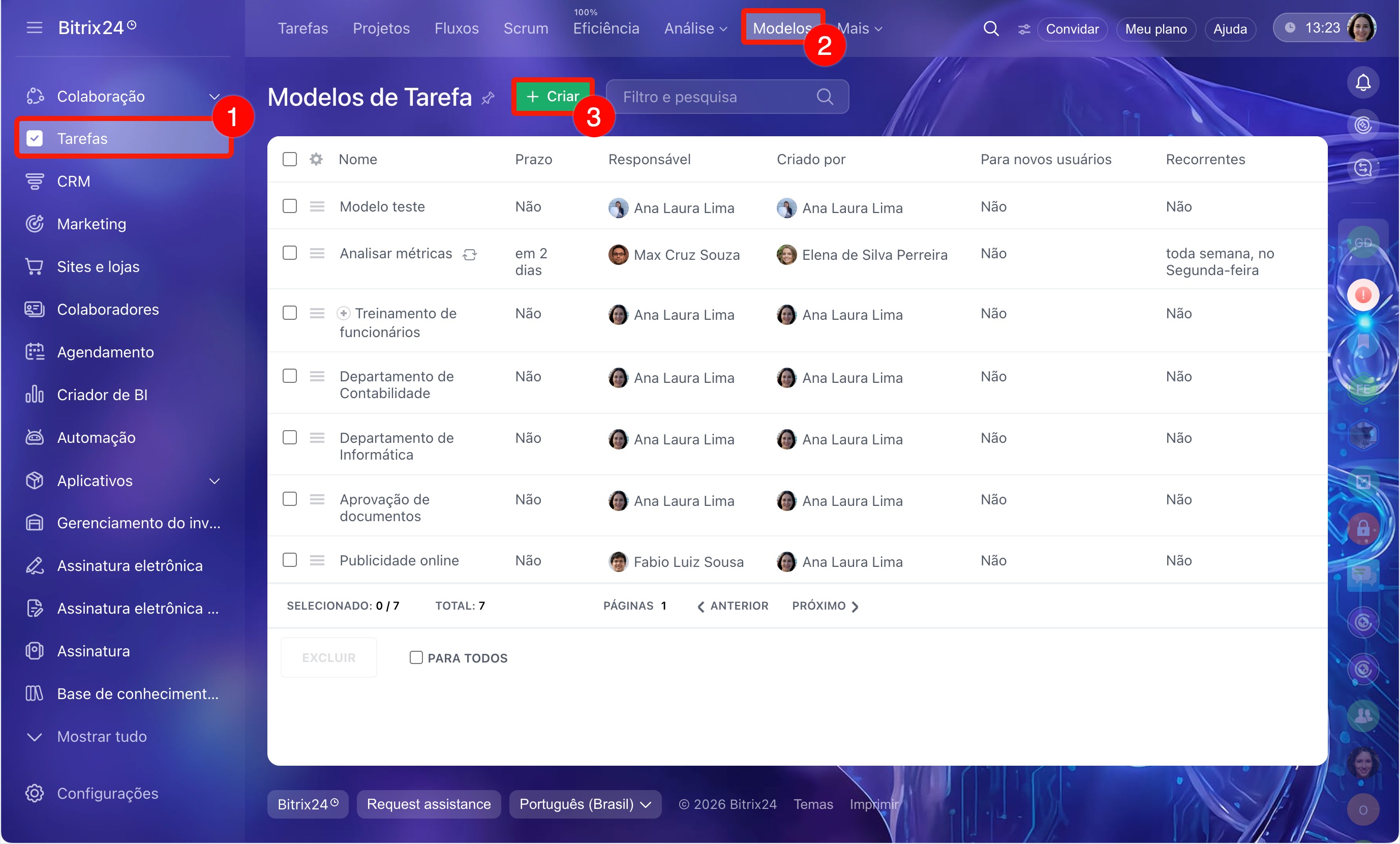
Os modelos ficam na seção Tarefas e projetos > Mais > Modelos. Para adicionar um novo modelo, clique em Criar. Será aberto o formulário de criação e configuração do modelo.
Adicione ao modelo tudo o que deve aparecer em cada tarefa, como os requisitos de execução e os arquivos padrão.
Tarefas no Bitrix24, como criar e configurar
Como trabalhar com modelos de tarefa
Nome. Descreva brevemente a atividade. O responsável deve entender a tarefa sem abrir o cartão. Por exemplo, “Preparar uma proposta comercial” ou “Ler as instruções de integração”.
Descrição. Adicione instruções ou indique o que deve ser preenchido ao criar a tarefa. Por exemplo, no modelo “Preparar uma proposta comercial”, você pode descrever a estrutura do documento: o que incluir na introdução, quais condições detalhar e em que formato salvar o arquivo final. Ao criar uma nova tarefa, o funcionário complementa a descrição sem alterar o modelo.
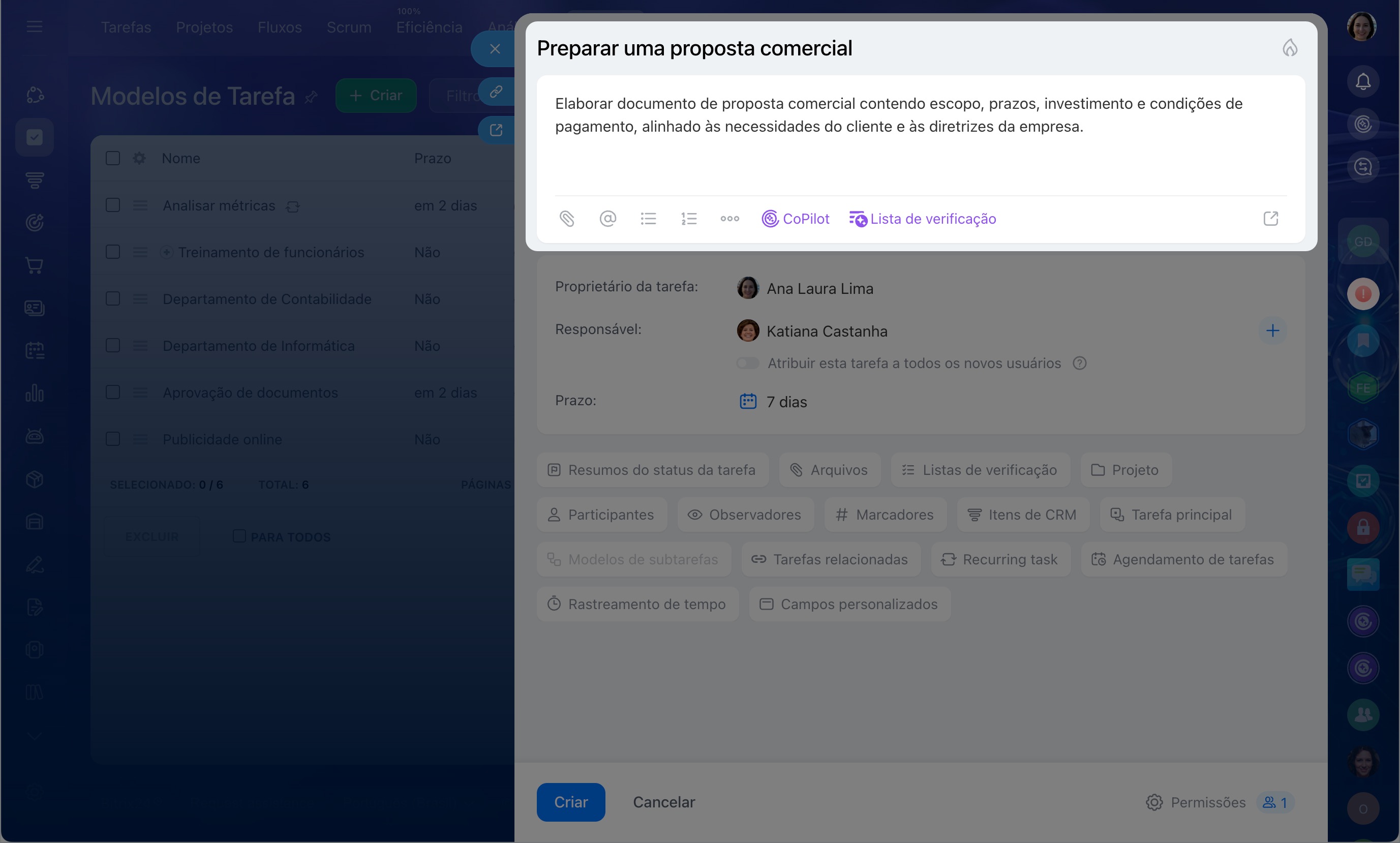
Criador. Por padrão, o campo indica quem criou o modelo. Ao criar uma tarefa a partir do modelo, o funcionário que a criou será definido como criador da tarefa.
Responsável. Indique quem executará a atividade. Você pode alterar o responsável ao criar a tarefa, sem modificar o modelo. Para as instruções de integração, ative a opção Tarefa para novo funcionário. Assim, os novos funcionários do Bitrix24 receberão a tarefa automaticamente.
Prazo. Defina em quanto tempo, a partir da criação da tarefa, a atividade deve ser concluída. Por exemplo, três dias para “Preparar uma proposta comercial” ou um dia para “Verificar os equipamentos”.
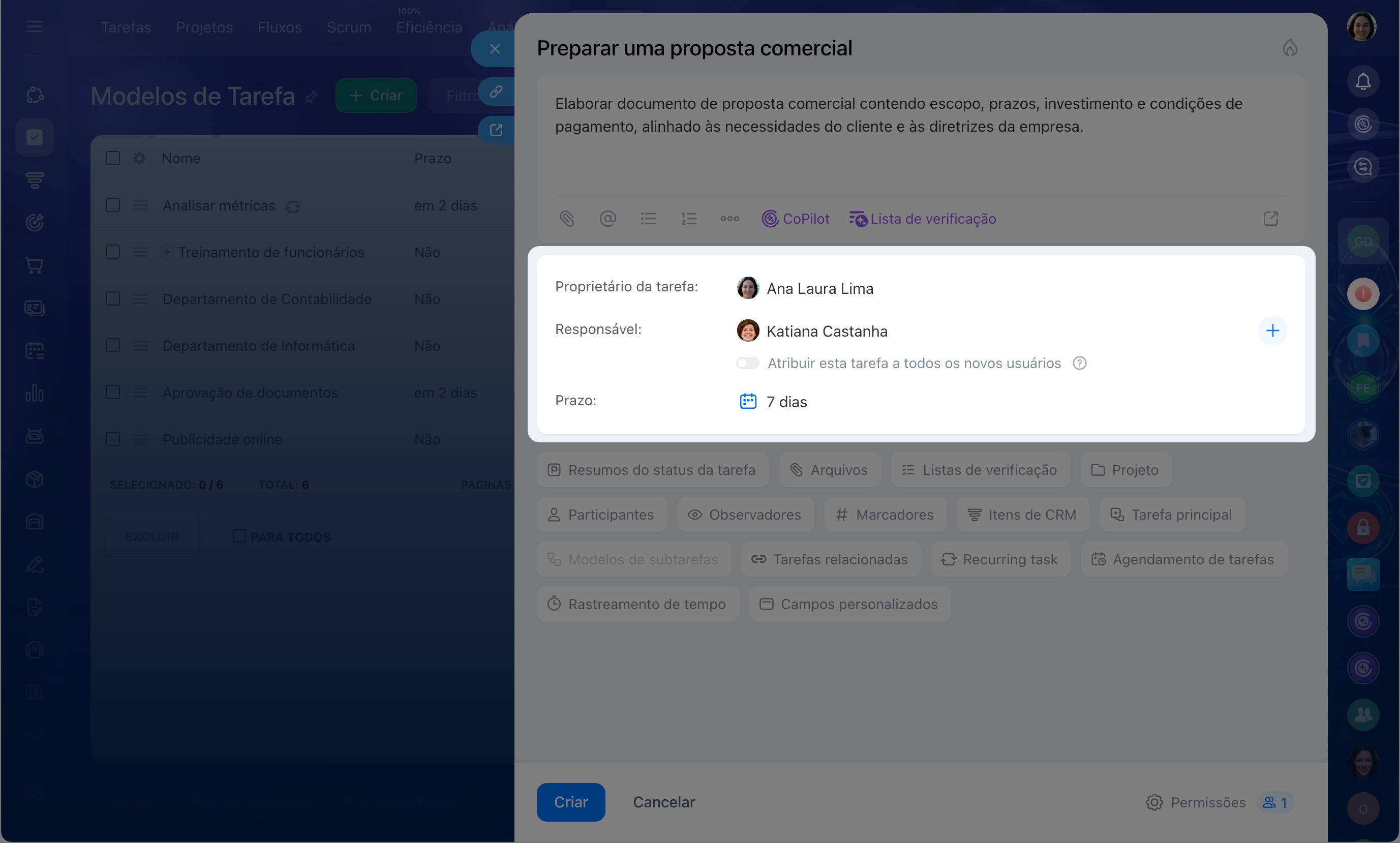
Parâmetros adicionais. Se a tarefa for complexa ou envolver várias pessoas, configure os parâmetros adicionais. Por exemplo:
- Peça ao responsável que apresente os resultados do trabalho, como uma proposta comercial em PDF ou um link para um layout.
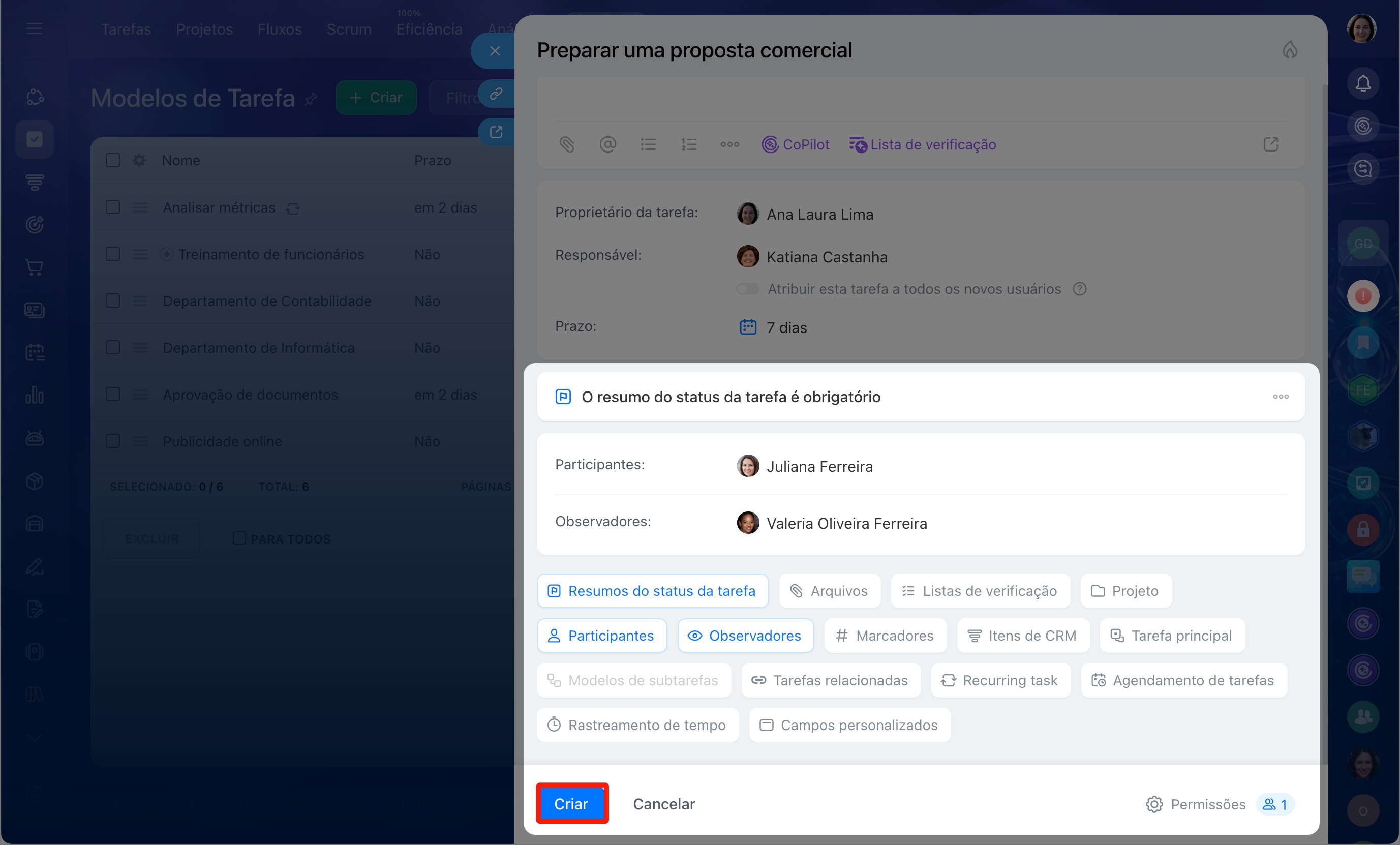
- Adicione participantes e observadores. Por exemplo, no modelo “Preparar uma proposta comercial”, defina como participante o designer que vai diagramar a apresentação e, como observador, o chefe do departamento.
- Divida a tarefa em etapas com uma lista de verificação. Por exemplo, no modelo “Realizar a integração do funcionário”: assinar os documentos, entregar os equipamentos, criar uma conta de e-mail, adicionar ao chat do departamento e apresentar as orientações iniciais.
- Anexe os arquivos necessários, como instruções, formulários e modelos de documentos. Assim, o responsável receberá a tarefa com tudo de que precisa.
Quando terminar de preencher o modelo, clique em Criar.
Você pode criar uma tarefa a partir de um modelo de três maneiras:
- Na seção Modelos de tarefas, clique em Menu (≡) ao lado do modelo desejado e selecione Criar tarefa a partir do modelo.
- Ao criar uma nova tarefa, abra o formulário completo do cartão, clique em Modelos e selecione o modelo desejado.
- Em uma tarefa existente, clique em Menu (≡) > Criar tarefa a partir do modelo.
Antes de criar a tarefa, você pode alterar os parâmetros, como responsável, descrição ou prazo. O modelo permanecerá igual. Por exemplo, o chefe do departamento de vendas cria uma tarefa a partir do modelo “Preparar uma proposta comercial” e altera o responsável, atribuindo a tarefa a um gerente específico para aquele negócio.
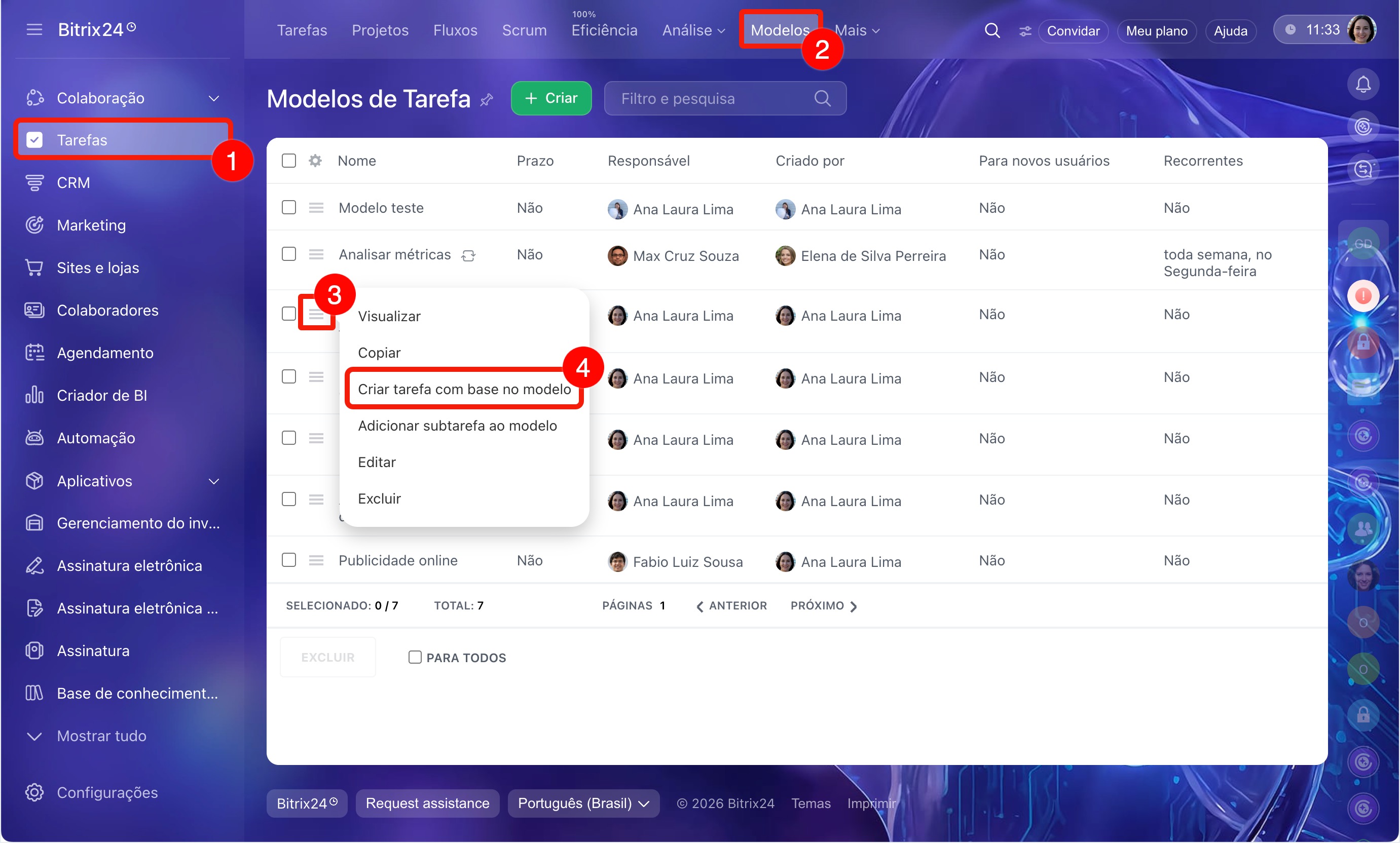 Criação de uma tarefa a partir de um modelo na seção Modelos de tarefas
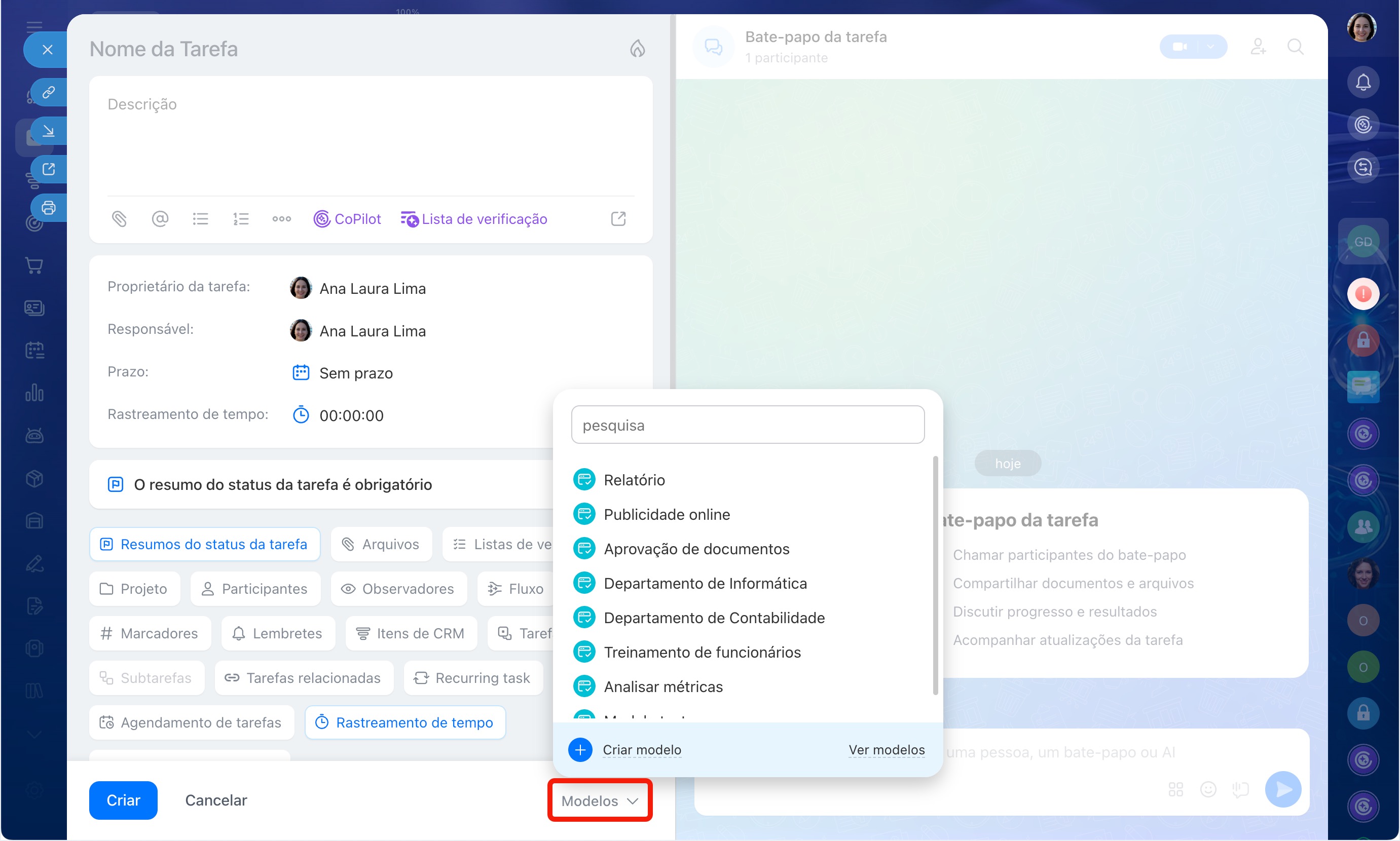 Criação de uma tarefa a partir de um modelo no formulário completo do cartão
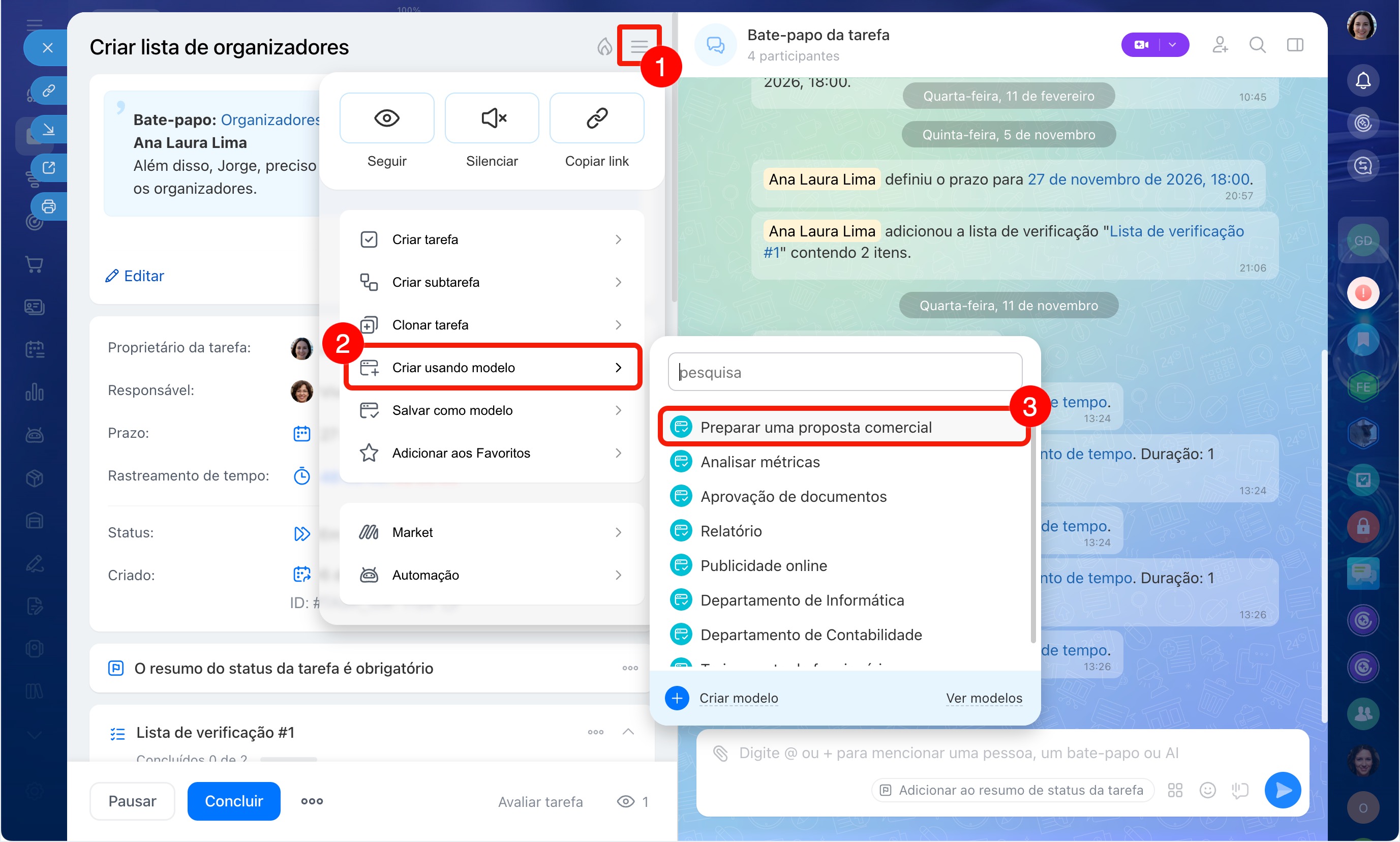 Criação de uma tarefa a partir de um modelo ao editar uma tarefa existente
Como criar uma tarefa recorrente
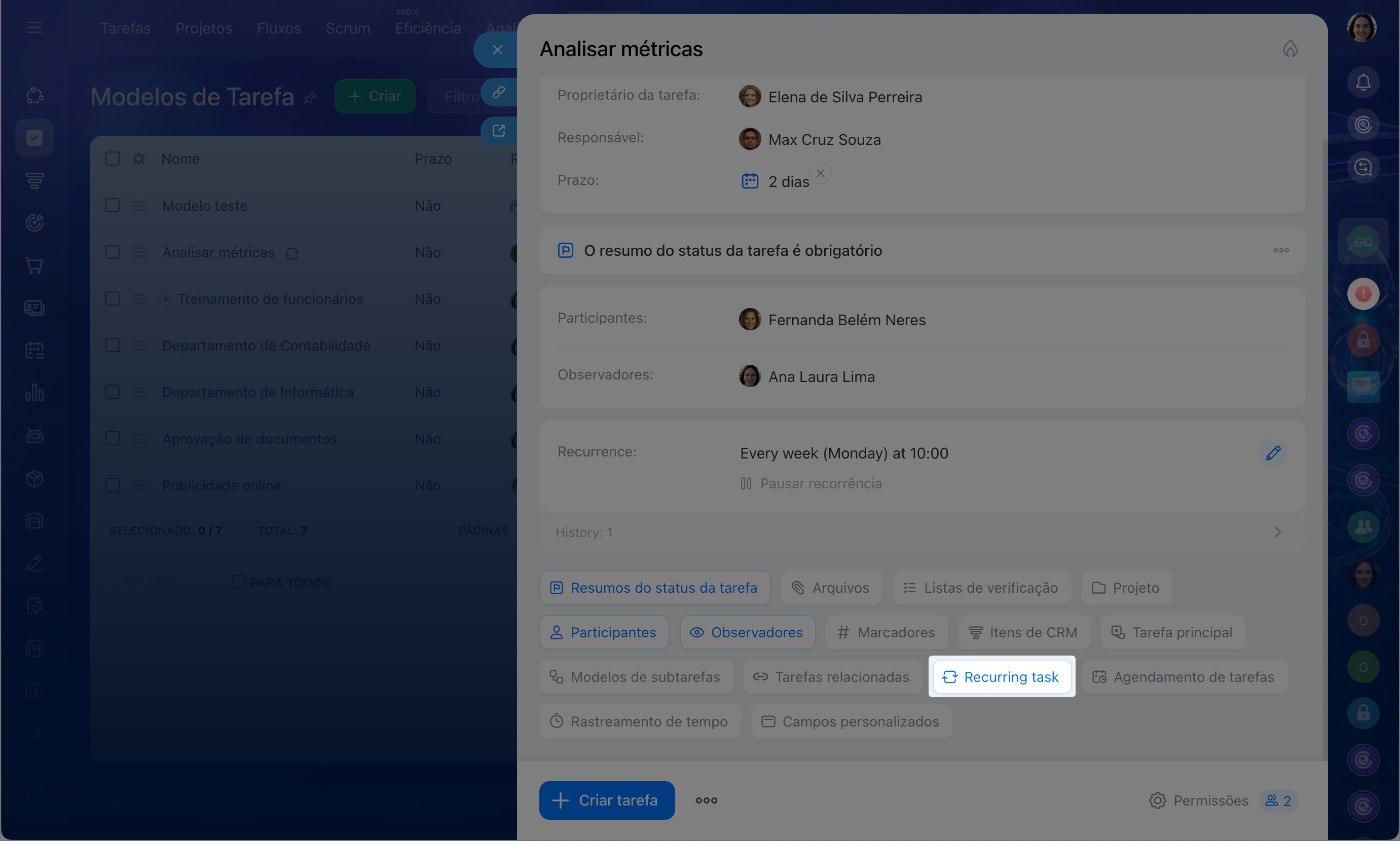
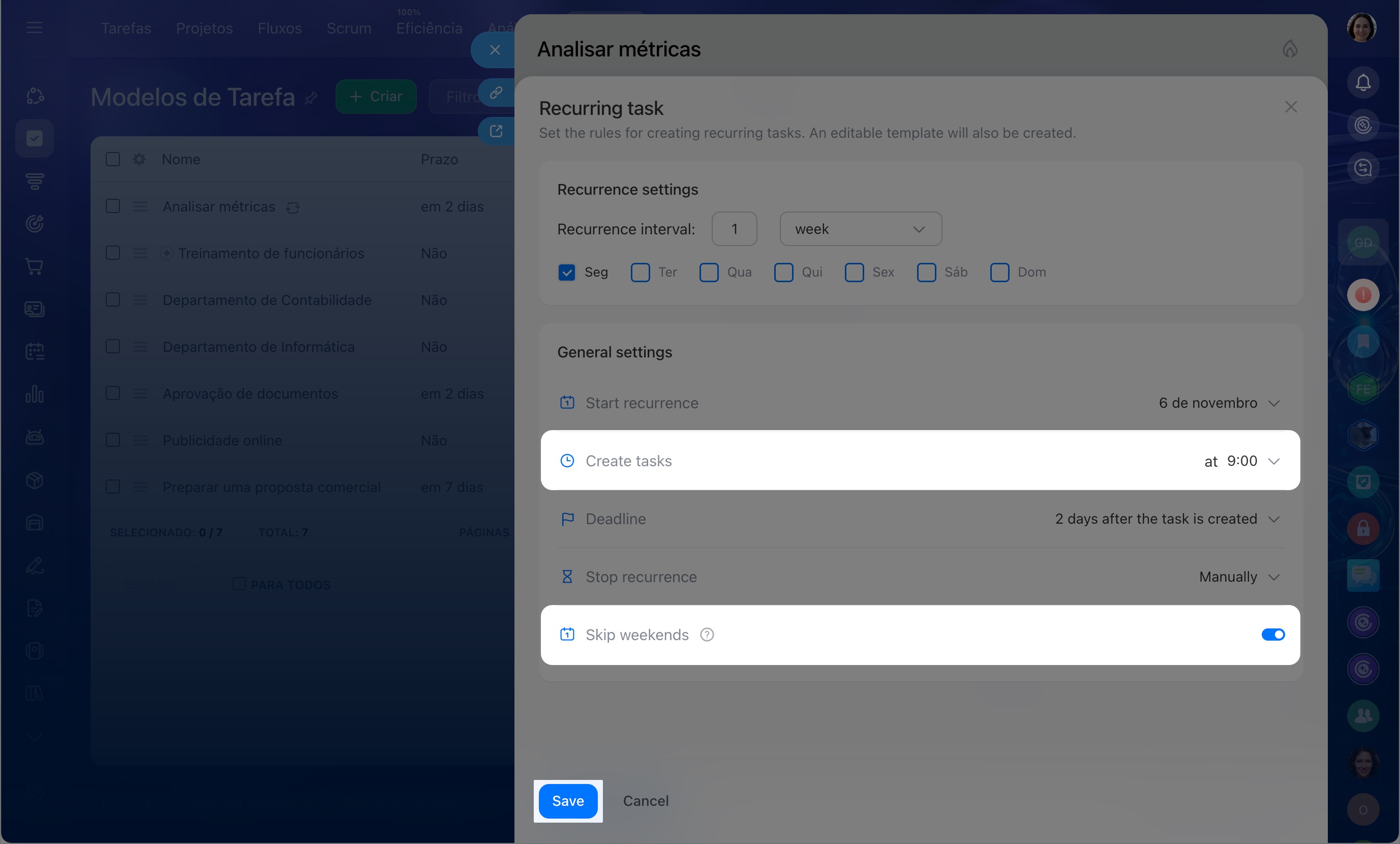
Se o processo se repete em datas programadas, por exemplo, toda semana, mês ou ano, crie uma tarefa recorrente. Você pode fazer isso a partir de um modelo. Abra um modelo existente ou crie um novo. Depois, na parte inferior do cartão, selecione a opção Tarefa recorrente para exibir o bloco de configurações.
Tarefas recorrentes, como criar e configurar
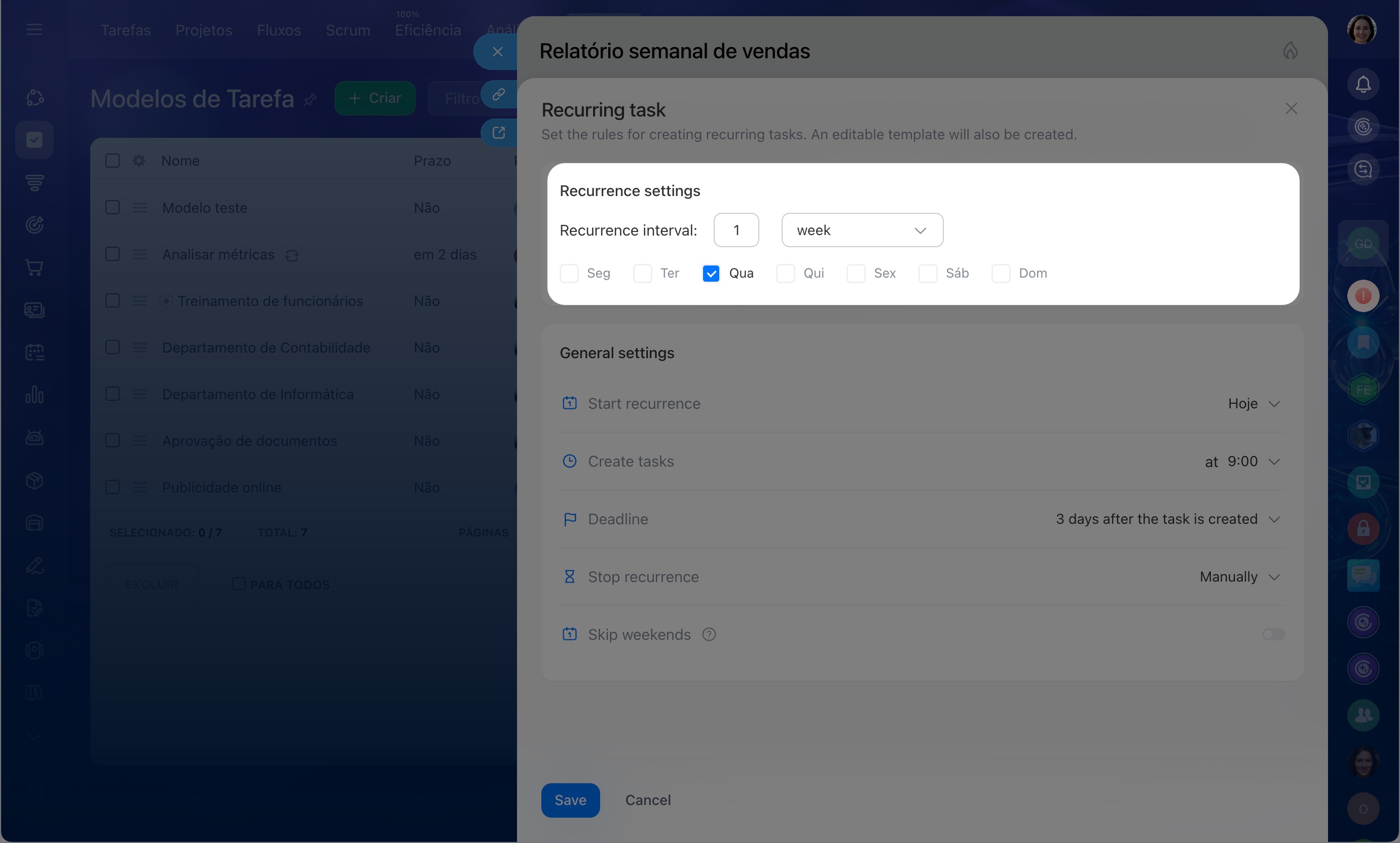
Frequência. Escolha com que frequência uma nova tarefa será criada.
- Dia: por exemplo, “Processar as solicitações recebidas” todas as manhãs.
- Semana: escolha os dias específicos. Por exemplo, “Verificar o cumprimento da meta de vendas” às sextas-feiras.
- Mês: indique uma data ou um dia da semana. Por exemplo, “Preparar o relatório das campanhas publicitárias” no primeiro dia útil do mês.
- Ano: indicado para processos menos frequentes, como auditorias, renovação de licenças e relatórios anuais.
Para os períodos de dia, semana e mês, você pode definir um intervalo: a cada duas semanas, a cada três meses e assim por diante. Por exemplo, a tarefa “Verificar os equipamentos e registrar os resultados da manutenção” pode se repetir a cada duas semanas.
Início da recorrência. Por padrão, as tarefas são criadas logo após a configuração, mas você pode definir uma data específica. Por exemplo, uma empresa avalia os funcionários anualmente em outubro. O gestor pode configurar com antecedência a tarefa “Realizar a avaliação de desempenho” e definir o início da recorrência para 1º de outubro.
Fim da recorrência. Há três opções:
- Manualmente: as tarefas são criadas até que você desative a recorrência manualmente. Essa opção é indicada para processos contínuos.
- Após um determinado número de repetições: as tarefas são criadas o número de vezes definido. Por exemplo, se uma ação de marketing durar três semanas, indique três repetições.
- Por data: as tarefas se repetem até a data indicada. Por exemplo, para a tarefa “Verificar o cumprimento da meta de vendas da promoção”, você pode indicar a data de encerramento da promoção.
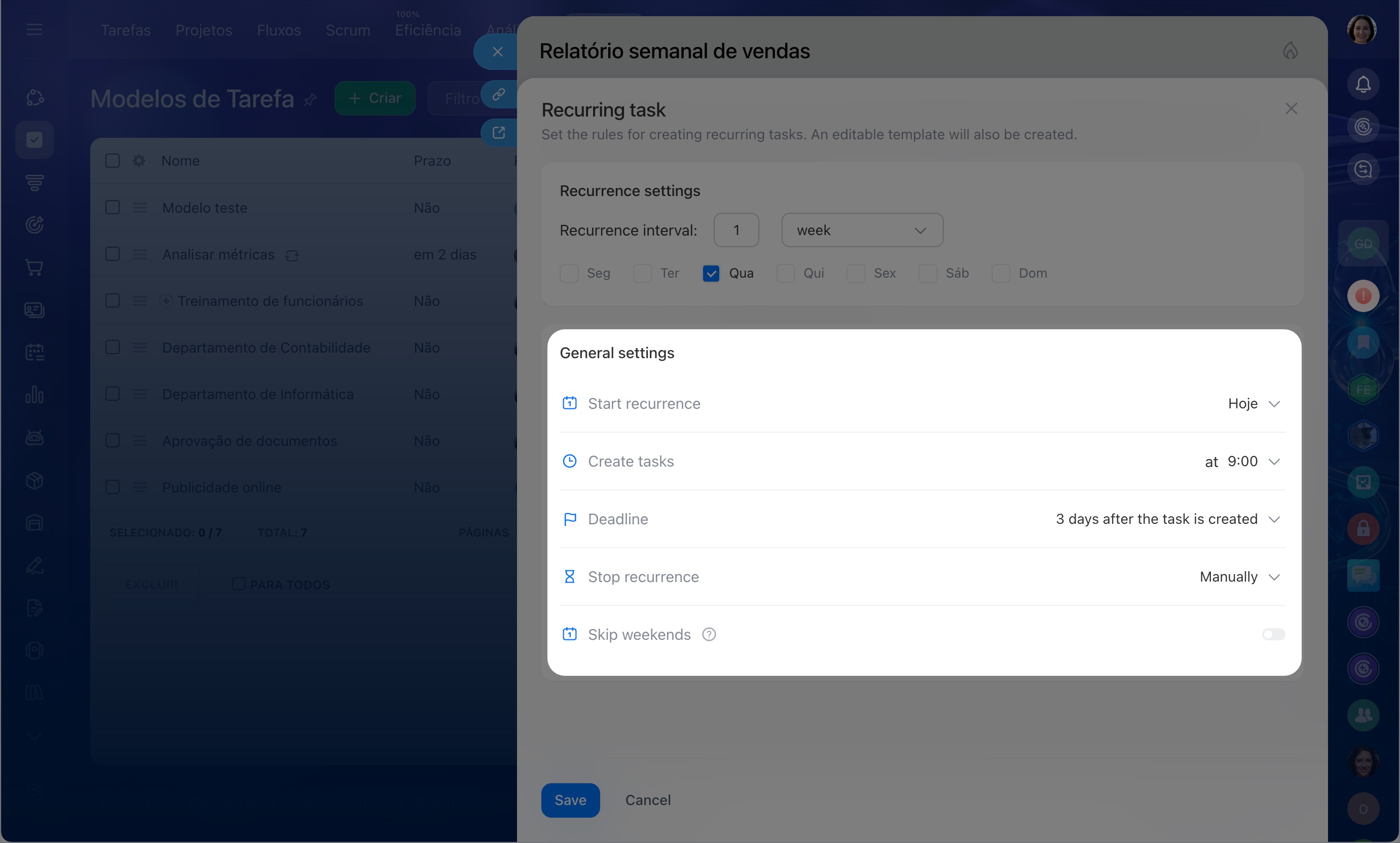
Horário de criação. Indique a que horas a nova tarefa será criada. Por exemplo, você pode configurar a tarefa “Processar as solicitações recebidas” para as 9h. Assim, o responsável a verá no início do dia e não se esquecerá de executá-la.
Fins de semana e feriados. Se a tarefa se repete diariamente, você pode definir se ela deve ser criada em dias não úteis. Por exemplo, para a tarefa “Processar as solicitações recebidas”, selecione Não criar se a equipe de suporte trabalha apenas de segunda a sexta-feira.
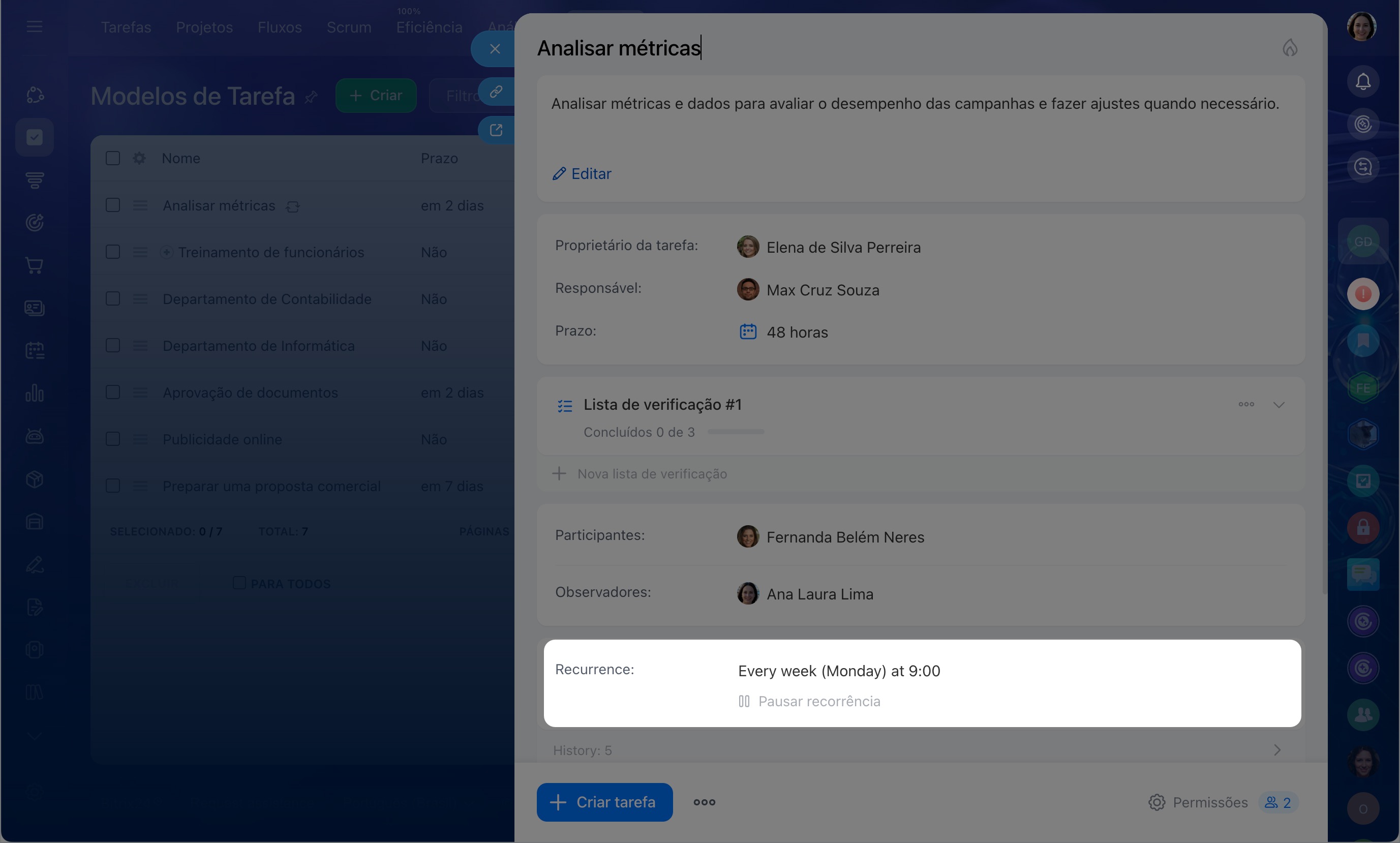
Clique em Salvar para adicionar a programação. Se estiver editando um modelo existente, as alterações serão salvas automaticamente. Se estiver criando um novo modelo, clique em Criar. A partir daí, as tarefas serão criadas conforme a programação.
Destaques
- Os modelos de tarefas e tarefas recorrentes do Bitrix24 ajudam a reduzir o trabalho manual na criação de tarefas que se repetem.
- Os modelos são úteis para processos padronizados, como solicitar declarações e desenvolver layouts. Para criar um modelo, acesse Tarefas e projetos > Mais > Modelos > Criar e configure os campos necessários.
- As tarefas recorrentes são indicadas para processos que se repetem em datas programadas, como toda sexta-feira ou no início do mês. Você pode criar uma tarefa recorrente a partir de um modelo. Para isso, configure a opção Tarefa recorrente: defina a frequência, a data de início e a condição de encerramento da recorrência.