
O Catálogo de produtos no Bitrix24 armazena todas as informações sobre o sortimento de produtos: nomes, descrições, preços e fotos. O catálogo está integrado ao CRM e à loja on-line: ao adicionar um produto uma única vez, você pode utilizá-lo tanto em negócios quanto no site.
Há duas maneiras principais de organizar o catálogo de produtos:
- Catálogo plano — uma lista única de todos os produtos sem divisão.
- Catálogo com seções — produtos agrupados por categorias e subcategorias.
O catálogo plano é recomendado quando há poucos produtos; é fácil gerenciá-los sem a necessidade de divisões hierárquicas. Para um sortimento de produtos extenso, por sua vez, é possível adotar uma estrutura com categorias e subcategorias. Cada uma dessas abordagens atende a necessidades específicas do negócio.
Neste artigo, você vai aprender:
Definir o formato de trabalho com o catálogo
Catálogo plano: lista única de produtos. Essa é a organização na qual os produtos não são divididos em categorias. Todos os itens ficam em uma única lista, sem seções nem subcategorias. Esse formato é prático quando o sortimento de produtos é pequeno — por exemplo, até 30 itens. Os gestores encontram rapidamente os produtos pelo nome e conseguem orientar os clientes com mais agilidade. Na loja on-line, os compradores veem todo o sortimento de uma vez, sem precisar navegar por seções. Isso facilita a escolha: é possível rolar a lista, comparar os produtos e decidir na hora.
CRM + Loja on-line: como criar e configurar
Como configurar o catálogo de produtos na loja online
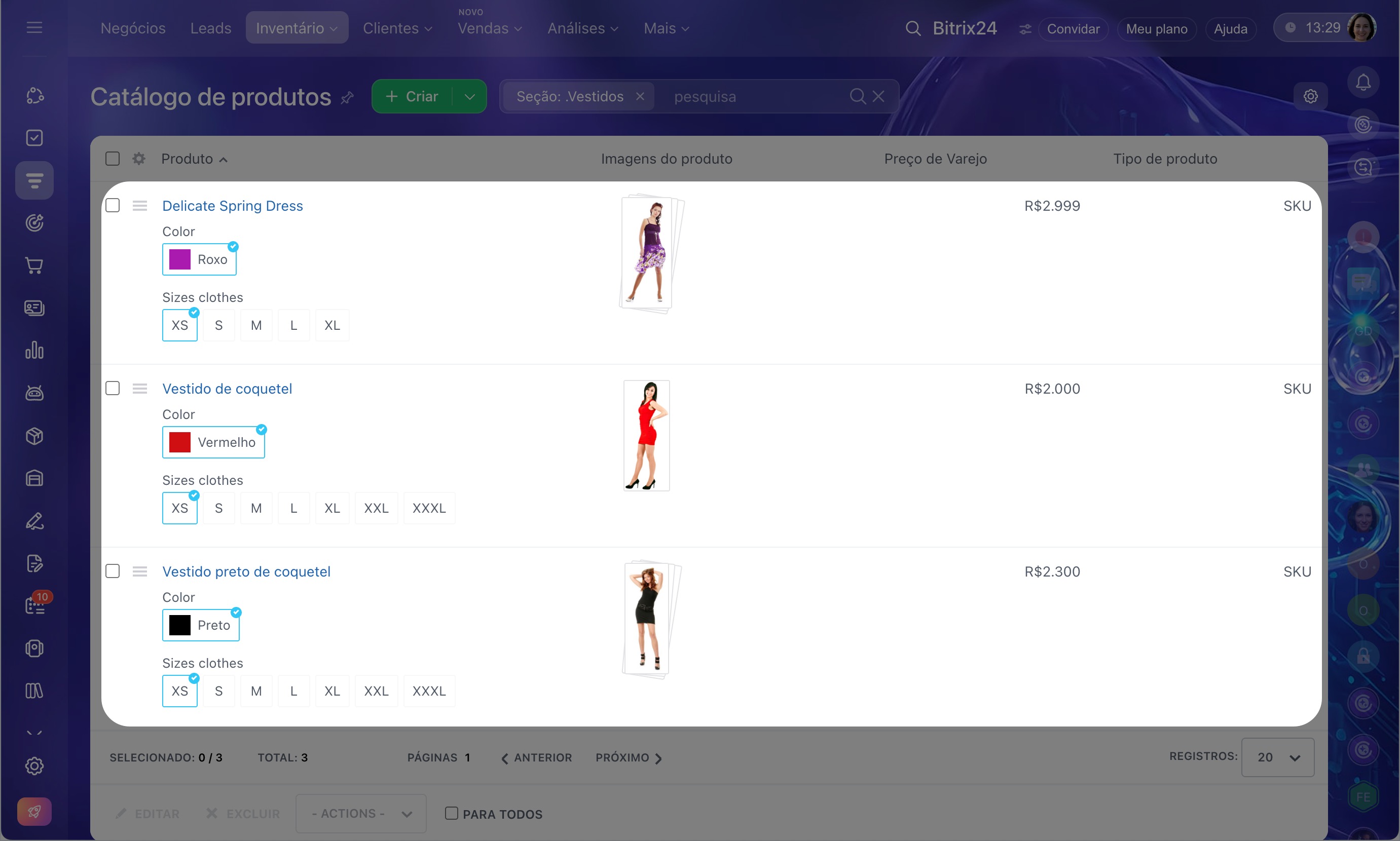
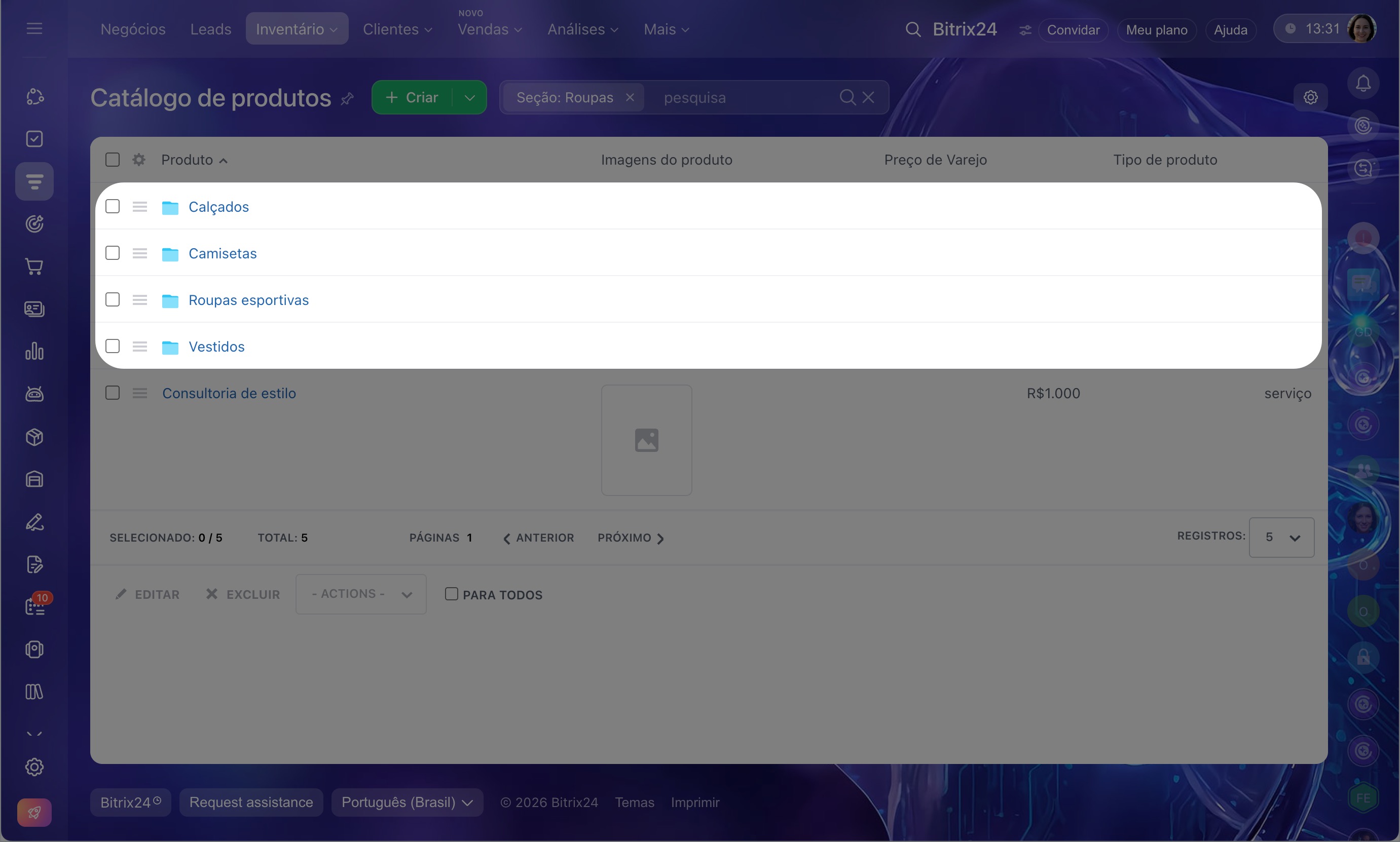
Catálogo com seções: estrutura para um sortimento amplo. Em vez de uma longa lista, você cria seções e subcategorias — por exemplo, por tipo de produto, marca ou área de atuação. Isso melhora a navegação: os gestores encontram os itens com mais rapidez. Esse formato é indicado quando há muitos produtos ou quando eles são muito diversos.
Por exemplo, no catálogo é possível criar seções como "Vestuário", "Calçados" e "Acessórios". Dentro de cada seção, criam-se subcategorias: em "Vestuário", por exemplo, "Camisetas", "Calças" e "Vestidos". Isso ajuda a localizar rapidamente a categoria desejada no estoque ou no momento do pedido.
No Bitrix24, mesmo um catálogo com seções permanece unificado; você sempre pode usar a busca ou alternar para a lista geral para encontrar rapidamente o item desejado.
Criar e configurar uma loja online no Bitrix24
Catálogo de produtos
Como configurar o catálogo de produtos na loja online
Adicionar produtos
Após escolher o formato, é hora de preencher o catálogo com os produtos. Existem duas formas:
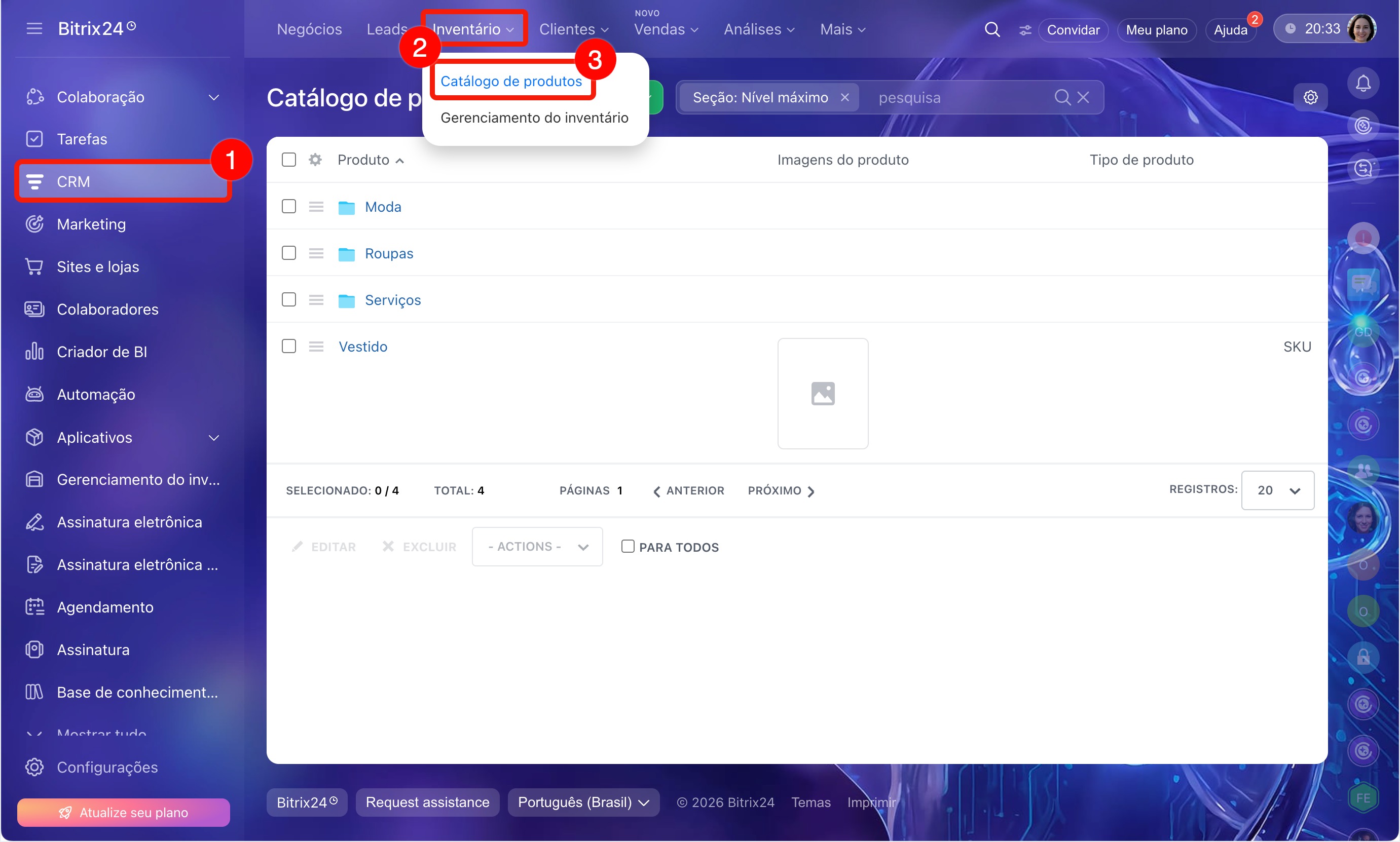
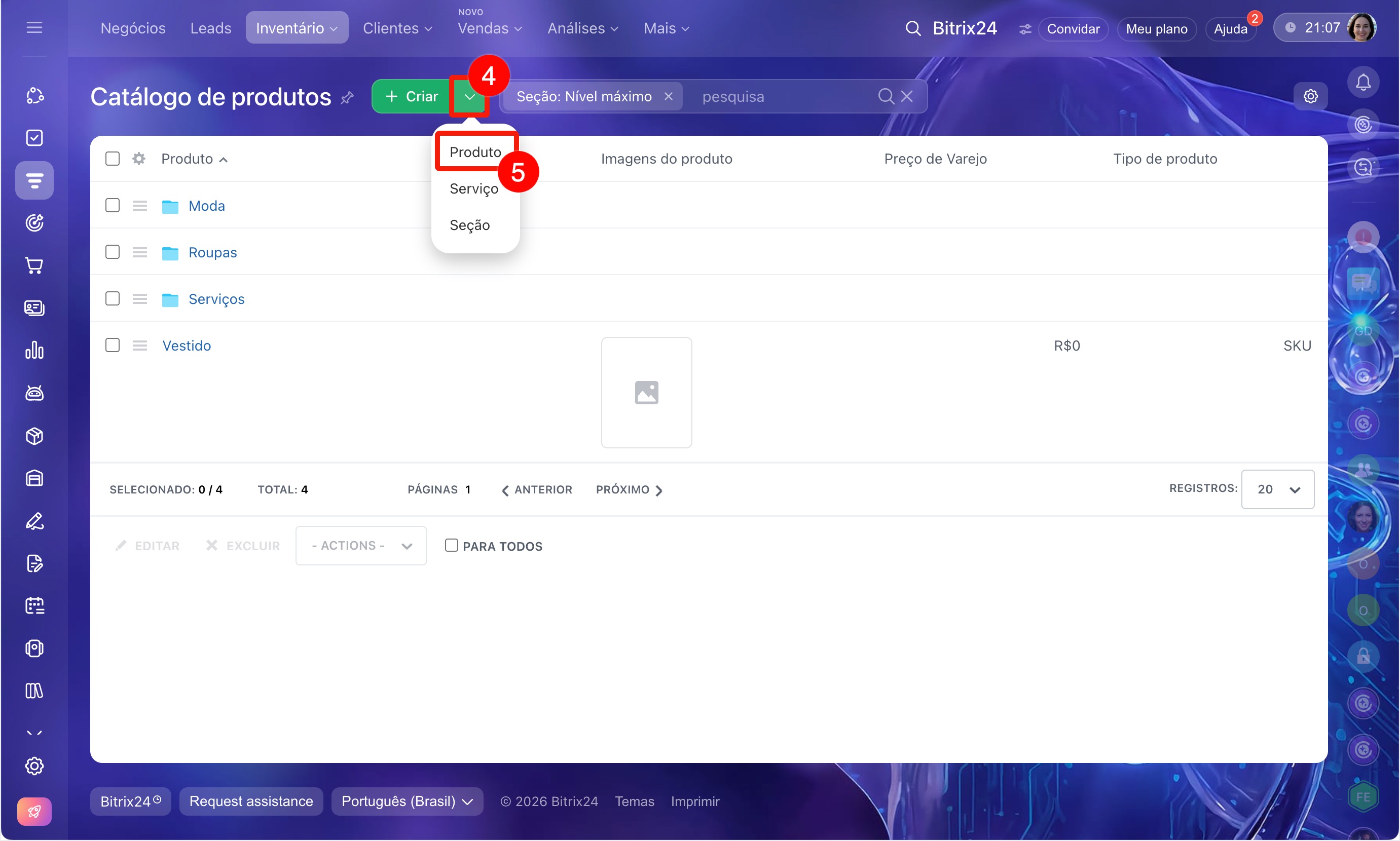
Adicionar produtos manualmente. Essa opção é adequada para empresas menores, quando o sortimento é reduzido e raramente atualizado. Acesse o menu CRM > Produtos e estoque > Catálogo de produtos. Clique em Criar > Produto. Informe o nome do produto, seu preço e as principais características.
Como adicionar produtos ao catálogo: simples e com variações
Importar produtos a partir de um arquivo. Indicado para empresas com um sortimento extenso. A importação consiste em carregar uma lista de produtos no Bitrix24. Com ela, é possível abastecer o catálogo rapidamente, seja você está começando a operar ou planejando vender uma nova linha de produtos.
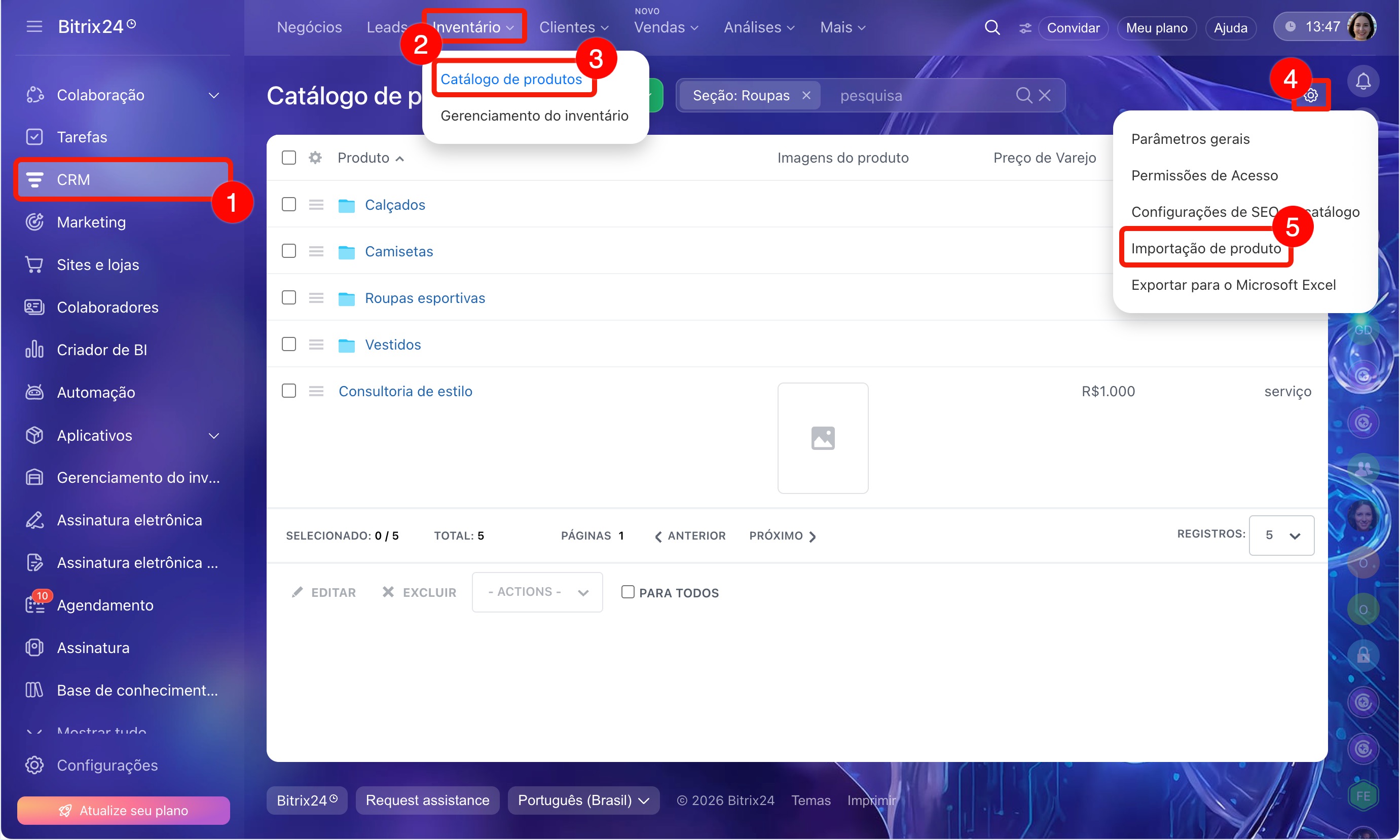
- 1–4. Acesse o menu CRM > Inventário > Catálogo de produtos. Vá para Configurações (⚙️) e selecione Importação de produtos.
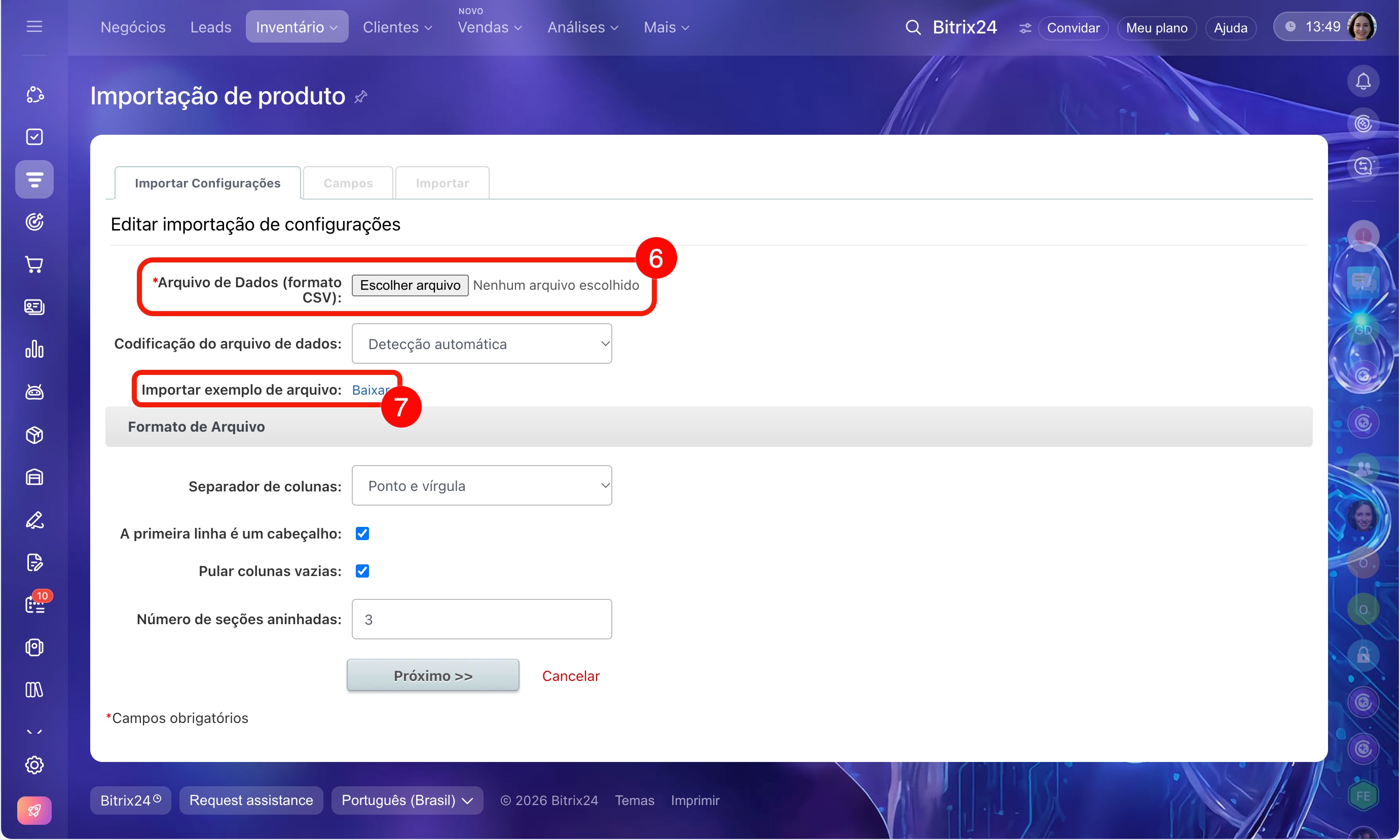
- 5–6. No bloco Configurações de parâmetros da importação, baixe o modelo do arquivo de importação e preencha-o. Envie o arquivo no formato csv para o Bitrix24.
- 7. Verifique se os campos do arquivo de importação correspondem aos campos correspondentes no Bitrix24. Por exemplo, o campo "Nome" no arquivo de importação deve estar alinhado ao campo correspondente no cartão do produto. Quando o processo de importação for concluído, clique em Concluído. Caso precise carregar outro arquivo, clique em Nova importação.
Como importar produtos pelo CRM
Atender clientes e vender produtos
O catálogo de produtos no Bitrix24 está integrado ao CRM. Todos os itens adicionados ao catálogo podem ser utilizados no atendimento ao cliente — em negócios, faturas, orçamentos e outras ferramentas. Vejamos quatro cenários de atendimento:
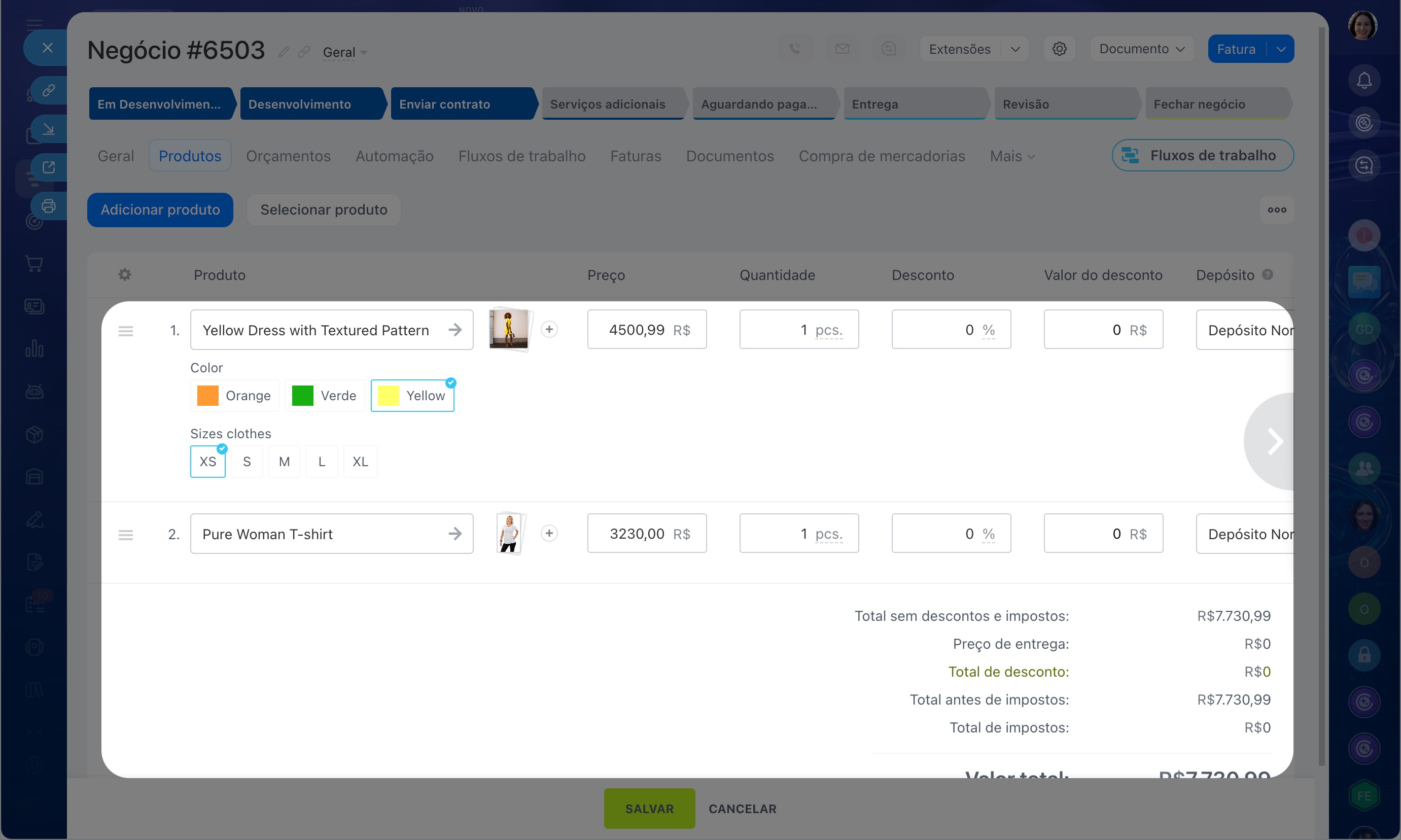
Utilizar produtos em negócios, faturas e orçamentos. Quando um cliente entra em contato com a empresa, o gestor seleciona os produtos adequados e os adiciona ao negócio, fatura ou orçamento. O Bitrix24 preenche automaticamente os preços e calcula o valor total — o que agiliza o trabalho e reduz o risco de erros. Se o cliente estiver pronto para comprar, o gestor gera um link de pagamento diretamente do negócio e o envia ao cliente.
Como adicionar produtos ao cartão do CRM
Como receber pagamento por link no cartão do negócio
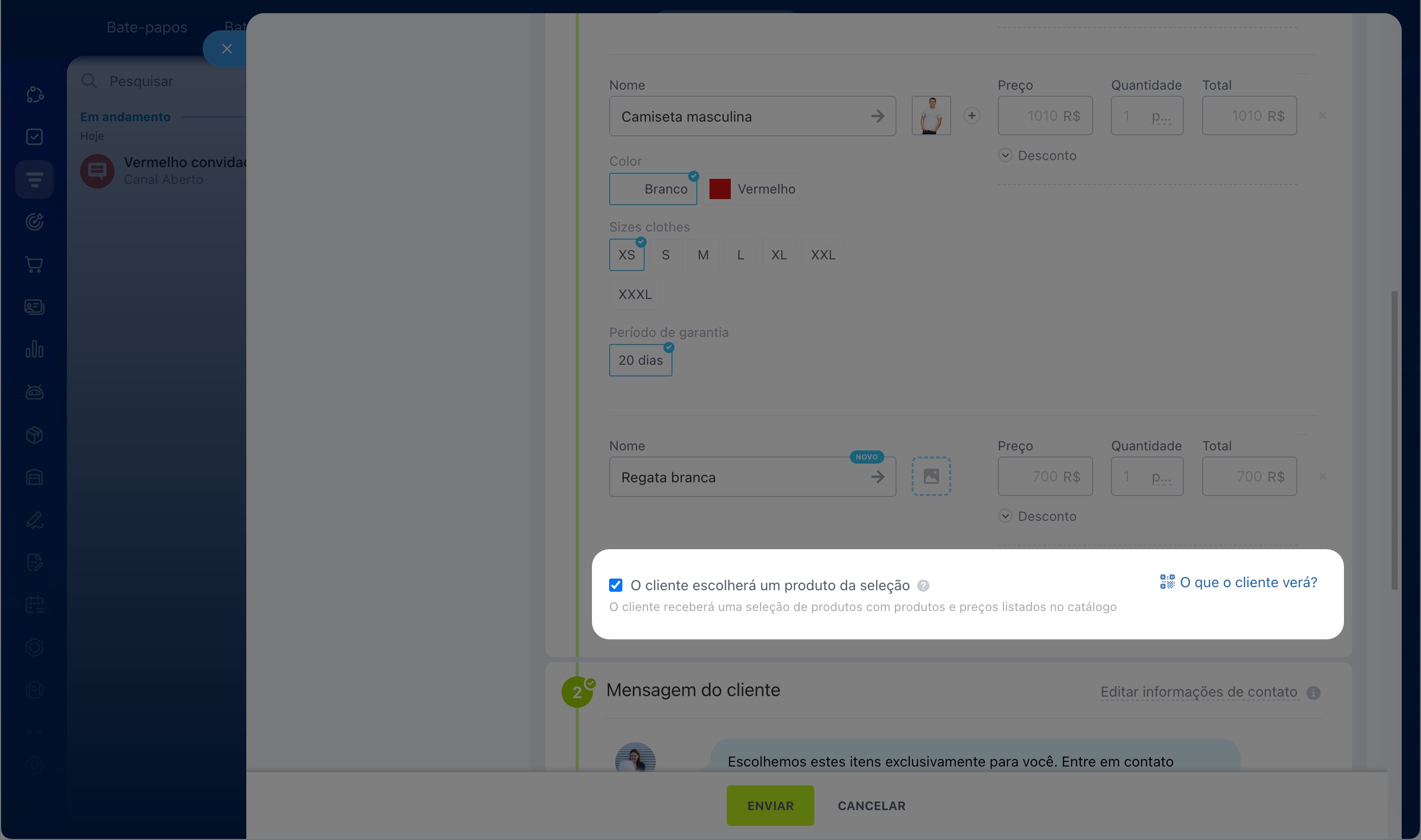
Enviar uma seleção personalizada de produtos. O gestor pode montar uma seleção exclusiva — por exemplo, se o cliente pedir recomendações de produtos adequados. O gestor escolhe os itens desejados no catálogo, cria a seleção e envia o link ao cliente. Na seleção, o cliente vê os nomes, descrições, preços e imagens dos produtos, podendo comparar as opções e escolher a mais adequada. Isso é útil quando o cliente não quer fechar a compra imediatamente e prefere conhecer o sortimento primeiro.
Como enviar uma seleção de produtos ao cliente
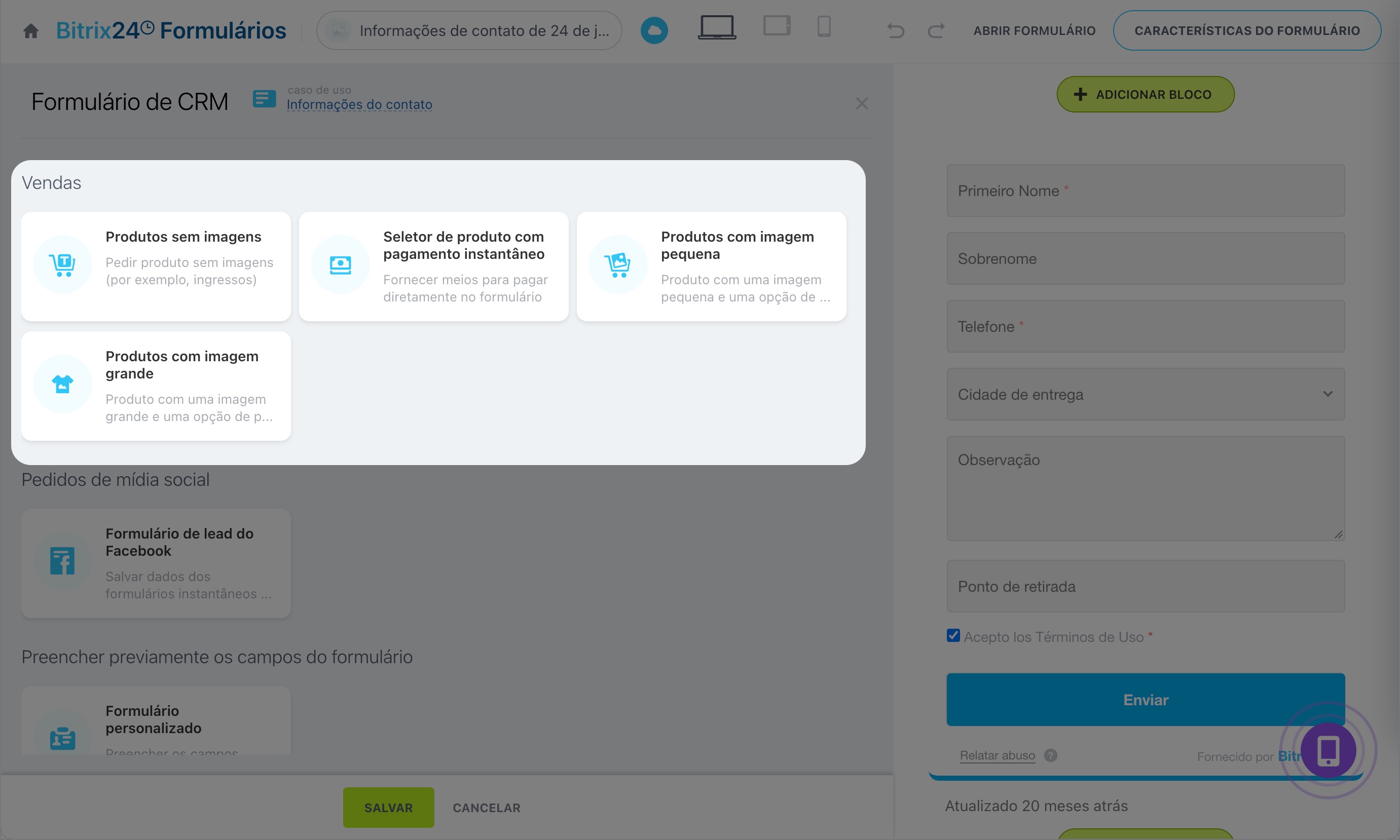
Adicionar formulários de CRM com seleção de produtos no site. Se você recebe pedidos pelo site ou redes sociais, é possível usar formulários de CRM com escolha de produtos. Nesse formato, o próprio cliente seleciona os itens desejados no catálogo — com preços, fotos e descrições. Após o envio, as informações vão diretamente para o CRM, onde o gestor dá continuidade ao atendimento: formaliza o negócio, tira dúvidas e processa o pagamento.
O formulário pode ser colocado no site ou em campanhas de e-mail marketing; é prático para promoções, captação de pedidos e agilizar o fechamento sem a necessidade de um gestor na etapa inicial.
Formulários de CRM: Primeiros passos
Criar e configurar formulários de CRM
Criar e configurar um formulário de CRM para vendas
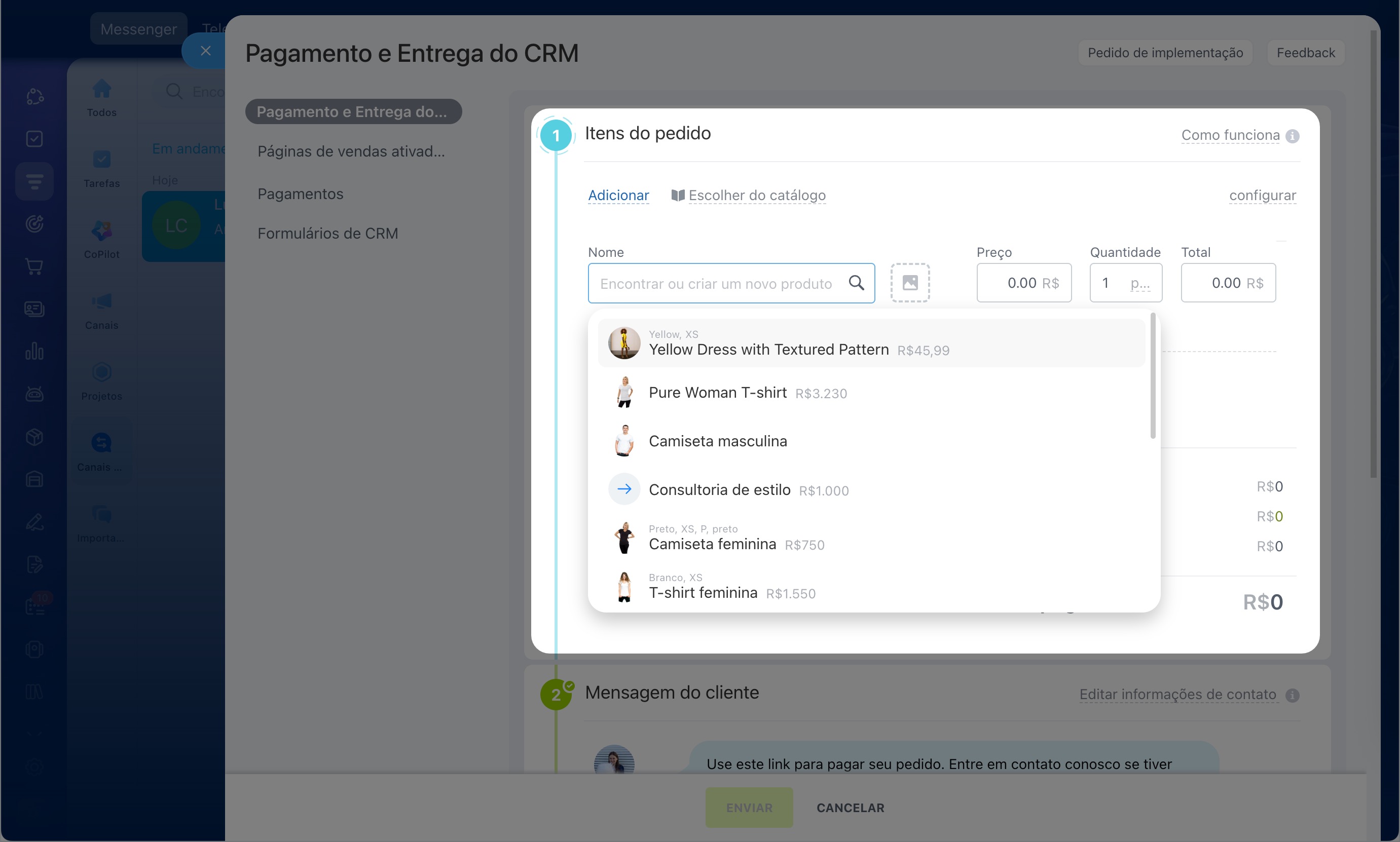
Receber pagamentos no chat com o cliente. Se o cliente entrar em contato pelo chat — no site, no messenger ou nas redes sociais — o gestor pode finalizar o pedido e receber o pagamento na hora. Todo o histórico de conversas fica registrado nos Canais Abertos do Bitrix24. Na janela do chat, o gestor seleciona os produtos do catálogo, informa a quantidade e gera um link de pagamento. Esse link é enviado ao cliente na mensagem. O cliente acessa o link, confirma o pedido e efetua o pagamento da forma mais conveniente. Após a confirmação, as informações do pagamento são registradas automaticamente no CRM — sem necessidade de preenchimento manual.
Criar e configurar Canais abertos
Destaques
- No Bitrix24, é possível criar um catálogo de produtos e utilizá-lo no CRM e na loja on-line.
- Escolha o formato de catálogo mais adequado. O catálogo plano é uma lista única de todos os produtos, prático para sortimentos reduzidos. O catálogo com seções permite agrupar produtos por categorias e é recomendado para sortimentos extensos.
- Os produtos podem ser adicionados manualmente ou carregados em lote via importação.
- Após configurar o catálogo, você pode utilizar os produtos em negócios, faturas, seleções e formulários de CRM.