
O gestor precisa ter uma visão geral do trabalho da equipe. Quando o volume de tarefas aumenta, acompanhar cada uma delas toma tempo. Para saber como o trabalho avança, o gestor acaba tendo de pedir atualizações aos colaboradores.
No Bitrix24, status, filtros, contadores e relatórios mostram o que acontece com as tarefas da equipe sem que o gestor precise pedir atualizações a todo momento. Ele consegue ver quais tarefas estão em andamento, quais estão atrasadas e quais aguardam uma decisão dele.
Por exemplo, ao planejar o dia de trabalho, o gestor consegue identificar de imediato quais tarefas pode encerrar, quais precisam de aprovação e quais vale a pena discutir ou redistribuir.
Neste artigo, você vai aprender
- quais status ajudam a acompanhar as etapas do trabalho,
- como verificar o resultado das tarefas,
- onde ver os contadores e para que eles servem,
- quais filtros mostram as tarefas de subordinados e colegas,
- como a ferramenta Supervisão ajuda a avaliar a carga de trabalho dos colaboradores,
- como as análises ajudam a identificar problemas recorrentes na gestão de tarefas.
Como acompanhar o andamento das tarefas pelos status
O status indica em que etapa a tarefa está e se o responsável já começou a trabalhar nela. Assim, o gestor consegue acompanhar a execução e identificar rapidamente quais tarefas ainda não começaram, quais estão em andamento e quais foram concluídas.
As tarefas do Bitrix24 podem ter os seguintes status.
- Pendente é o status inicial da tarefa e indica que o trabalho ainda não começou. Se a tarefa permanece nesse status por muito tempo, pode ser que o responsável ainda não tenha começado ou tenha esquecido de registrar o início. Quando o responsável clica em Iniciar, a tarefa passa para Em andamento.
- Em andamento indica que o responsável já começou a trabalhar na tarefa.
- Adiada é o status que aparece quando o colaborador clica em Adiar. O trabalho fica suspenso para ser retomado mais tarde. As tarefas adiadas aparecem em cinza para facilitar a identificação na lista.
- Em verificação indica que alguém precisa aprovar o resultado. Esse status aparece automaticamente quando a opção Verificar a tarefa após a conclusão está ativada e o responsável clica em Concluir. A tarefa é enviada ao criador, que pode aprovar o trabalho ou devolvê-la para ajustes.
- Concluída indica que o trabalho foi finalizado e a tarefa foi encerrada.
Por exemplo, na segunda-feira, o gestor atribui uma tarefa a um designer com prazo até sexta-feira. Na quarta-feira, a tarefa ainda está com o status Pendente. Assim, o gestor pode verificar o que aconteceu antes do fim do prazo.
Você pode acompanhar os status das tarefas no modo de visualização Lista. Abra Configurações (⚙️) no canto superior esquerdo da tabela, marque a caixa ao lado da coluna Status e salve as alterações.
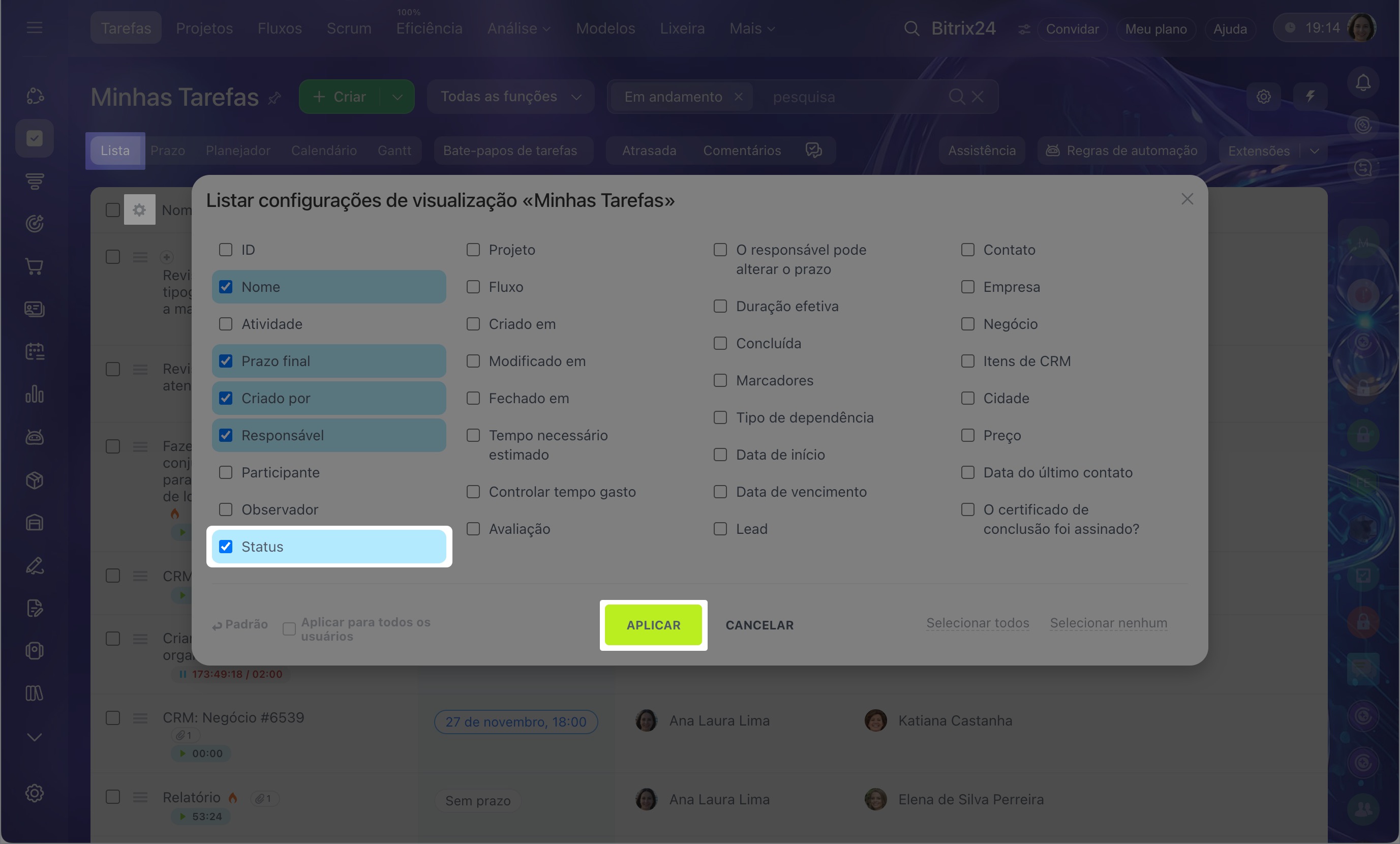 Como configurar a exibição dos status das tarefas
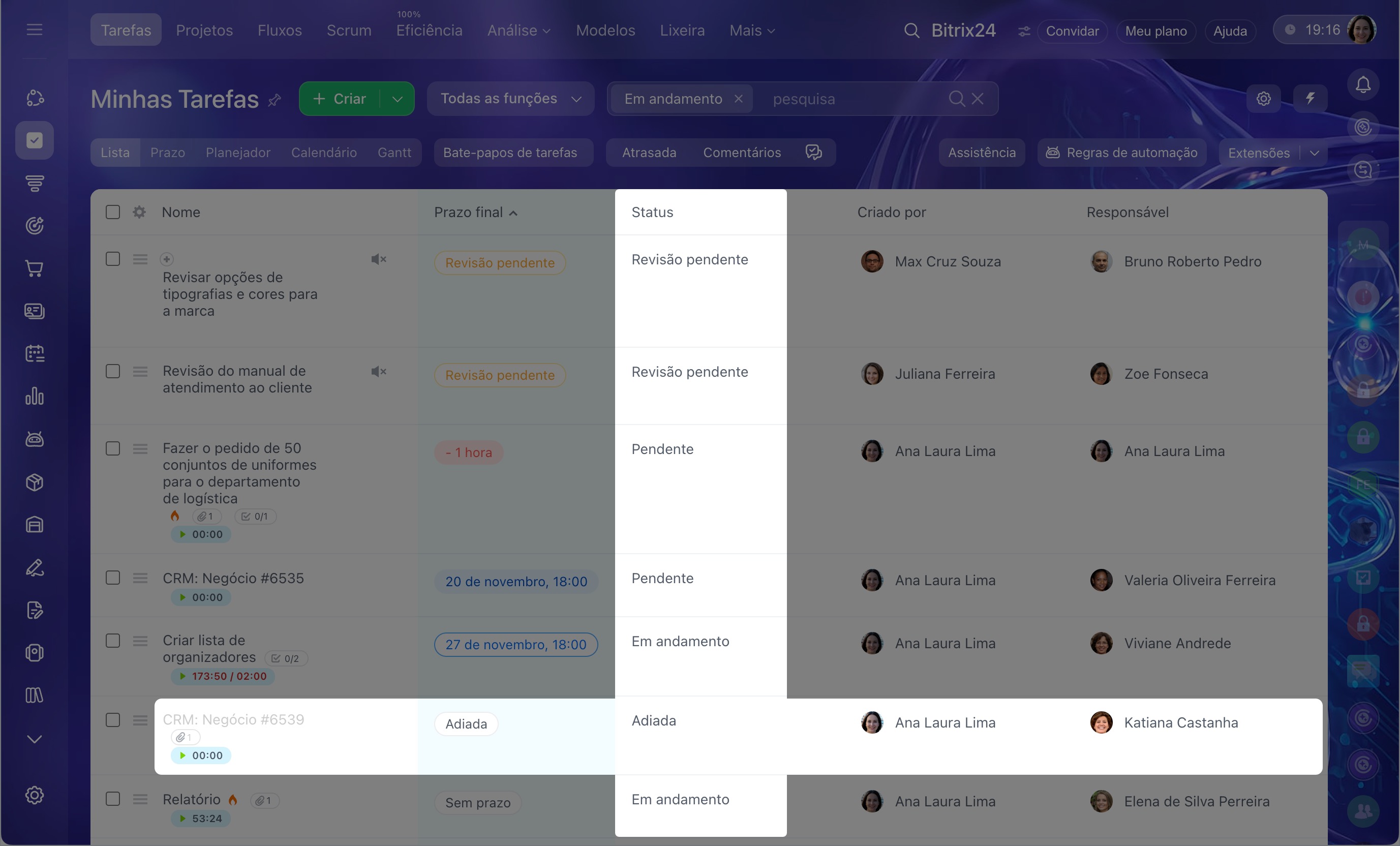 A coluna Status aparece na lista. A tarefa de CRM está em cinza porque foi adiada.
Como verificar o resultado das tarefas e aprovar o trabalho no prazo
A opção Verificar a tarefa após a conclusão ajuda o criador a aprovar o trabalho no prazo e a identificar as tarefas que aguardam sua decisão.
Quando o responsável conclui a tarefa, ela passa automaticamente para o status Revisão pendente. O criador vê que o trabalho foi concluído e pode aprová-lo ou devolver a tarefa para ajustes.
Muitas vezes, o próprio gestor cria as tarefas. Nesse caso, ele vê de imediato quais aguardam sua revisão. Pode aprovar o trabalho e encerrar a tarefa ou devolvê-la com comentários sobre o que precisa ser corrigido ou complementado. Assim, consegue verificar o resultado sem precisar enviar lembretes ou trocar mensagens à parte.
Por exemplo, um colaborador conclui a tarefa Preparar o relatório de vendas, criada pelo gestor, e ela passa para o status Revisão pendente. Ao abrir a tarefa, o gestor percebe que faltam os dados do último mês. Ele devolve a tarefa com um comentário sobre quais dados precisam ser incluídos. Depois dos ajustes, o colaborador conclui a tarefa novamente e o gestor aprova o resultado.
Para ativar a revisão, na ficha da tarefa, clique em Configurações ao lado do campo Prazo e ative a opção Exigir aprovação ao concluir.
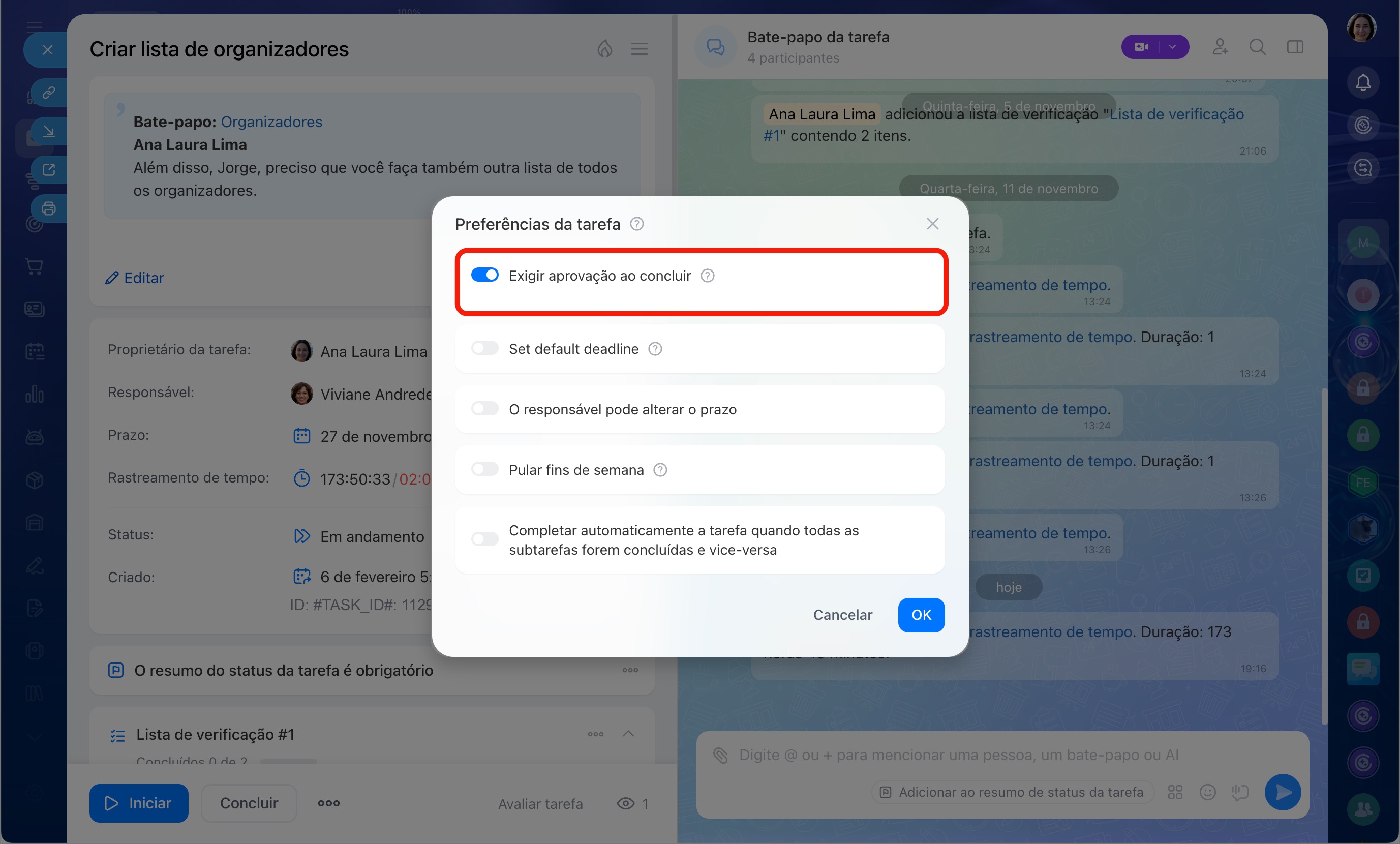
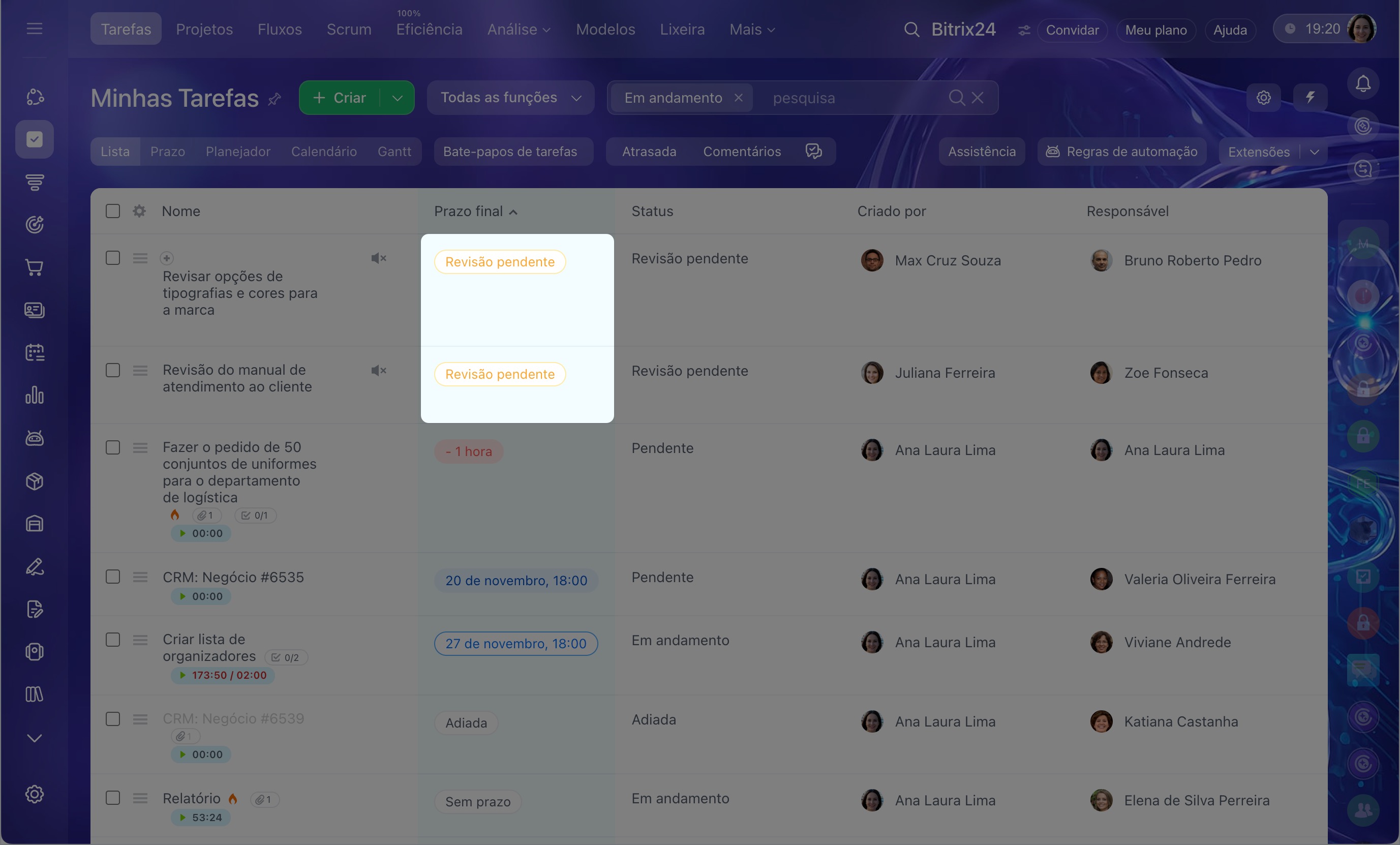 O responsável concluiu a tarefa e ela foi enviada ao criador para revisão.
Como usar os contadores para acompanhar as atualizações
Os contadores mostram quais tarefas têm novas mensagens ou alterações e quais estão com o prazo vencido. Assim, o gestor identifica de imediato quais tarefas precisam de atenção sem ter de percorrer a lista inteira.
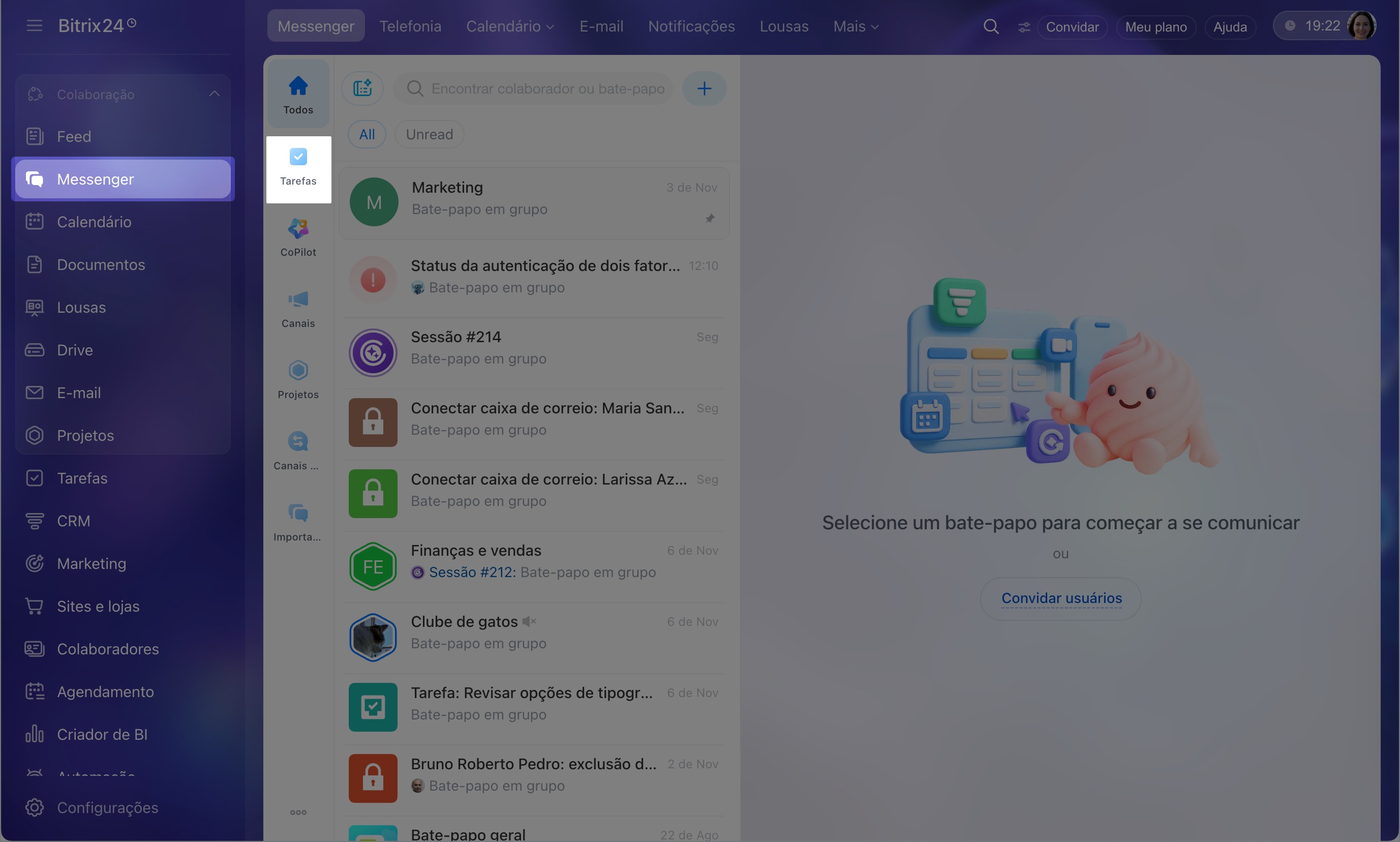
Você pode acompanhar os contadores na seção Tarefas e projetos e, no Messenger, na guia Tarefas.
Na seção Tarefas e projetos aparece o total de alterações. Para saber quais tarefas têm atualizações, abra a lista e veja os contadores ao lado de cada tarefa.
A cor do contador indica o tipo de atualização.
- Contador vermelho indica que a tarefa está atrasada. O prazo já venceu e é preciso verificar a causa do atraso, ajustar o prazo ou rever as prioridades.
- Contador verde indica que há atualizações na tarefa, como uma nova mensagem no bate-papo ou um item da lista de verificação que o responsável marcou como concluído.
- Contador cinza indica que houve alterações na tarefa e que as notificações dela estão desativadas. O gestor pode ver o contador e abrir a tarefa se precisar.
Por exemplo, ao acessar as tarefas, o gestor vê dois contadores vermelhos, vários verdes e um cinza. Ele abre apenas essas tarefas. Começa pelas que têm contadores vermelhos para entender os atrasos, passa para as que têm contadores verdes para ajudar se for preciso e, por fim, abre a tarefa com contador cinza para se informar sobre as alterações.
Acesse Tarefas.
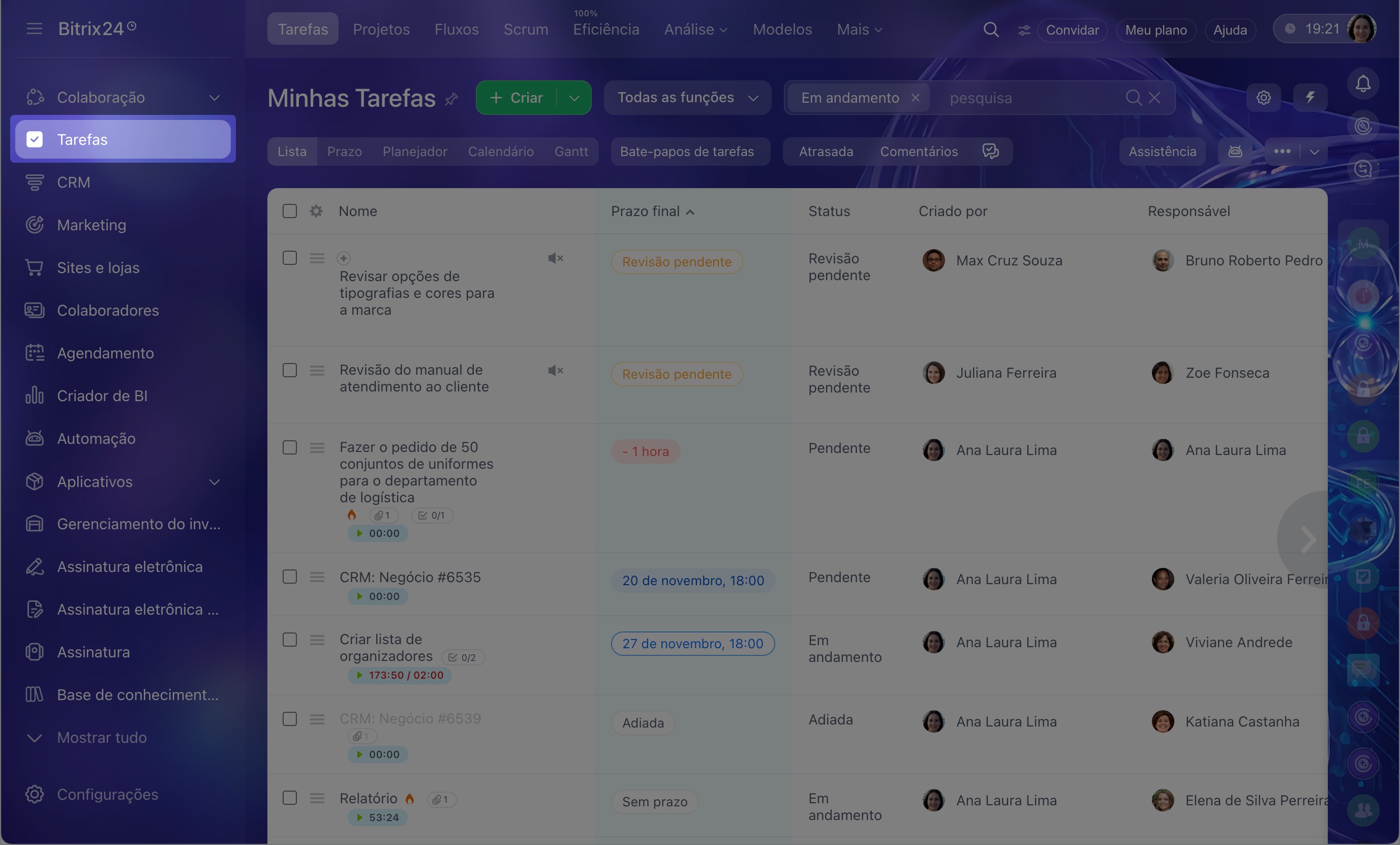
Nos bate-papos de tarefas aparecem os comentários dos colegas e as mensagens do sistema. É possível ver quem realizou cada ação. Quando há uma nova mensagem ou uma alteração na tarefa, o bate-papo recebe uma notificação e um contador aparece na lista de bate-papos.
Acesse Messenger > Tarefas.
Como filtrar as tarefas da equipe
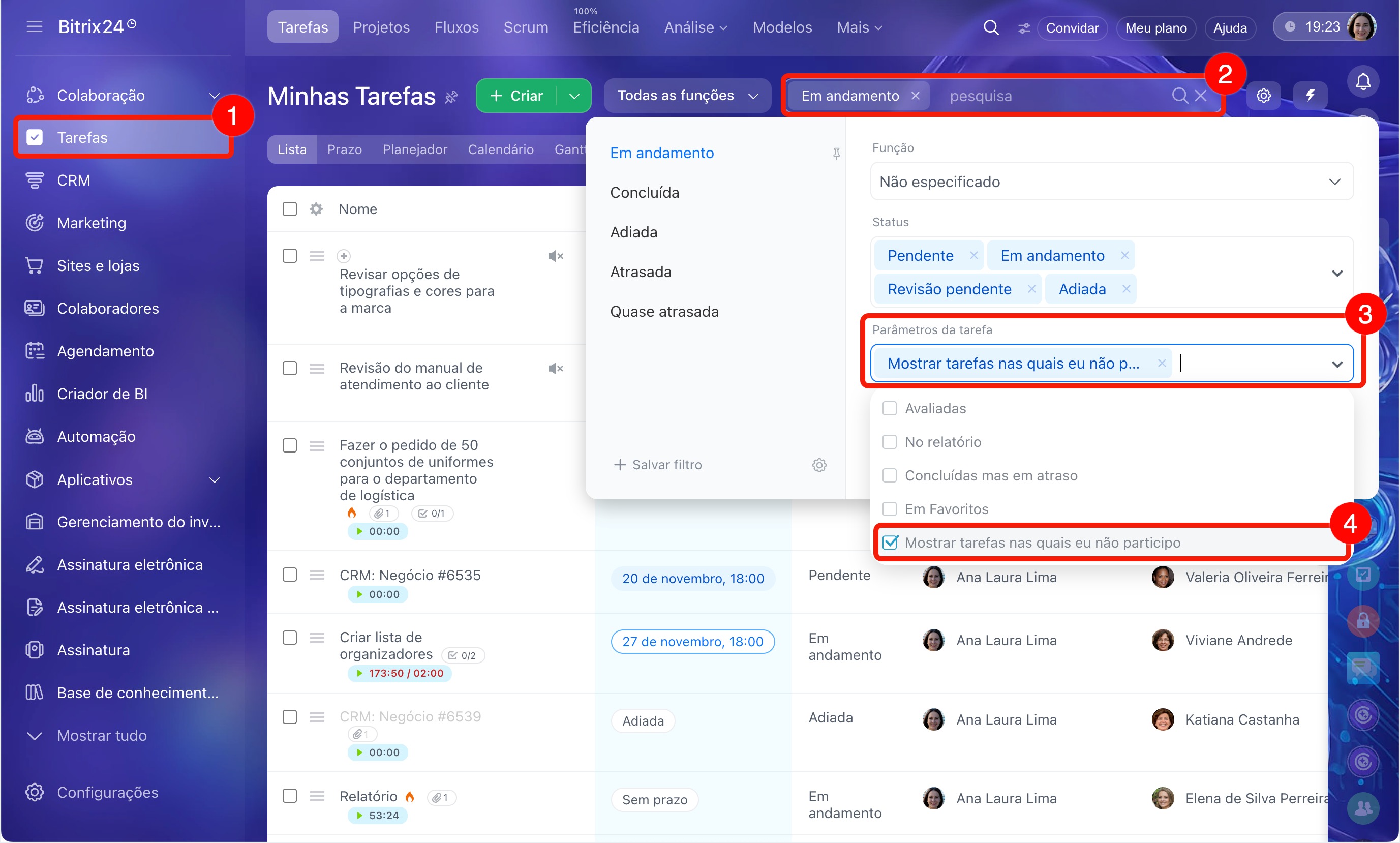
Os filtros dão ao gestor uma visão geral das tarefas da equipe, inclusive daquelas em que ele não participa diretamente. Com a opção Mostrar tarefas mas quais eu não participo é possível visualizar
- as tarefas dos subordinados,
- as tarefas dos colaboradores em grupos e projetos em comum, se as configurações do grupo permitirem,
- outras tarefas às quais o gestor tem acesso.
Isso ajuda a avaliar a carga de trabalho dos colaboradores, planejar a semana e identificar com antecedência quais prazos estão em risco. Por exemplo, o gestor pode aplicar o filtro para ver em quais tarefas os colaboradores estão trabalhando e onde a carga de trabalho está mal distribuída.
1. Acesse Tarefas.
2–4. Clique em Filtro e pesquisa e, no campo Parâmetros da tarefa, selecione Mostrar tarefas nas quais eu não participo.
Como avaliar a carga de trabalho na seção de supervisão nas tarefas
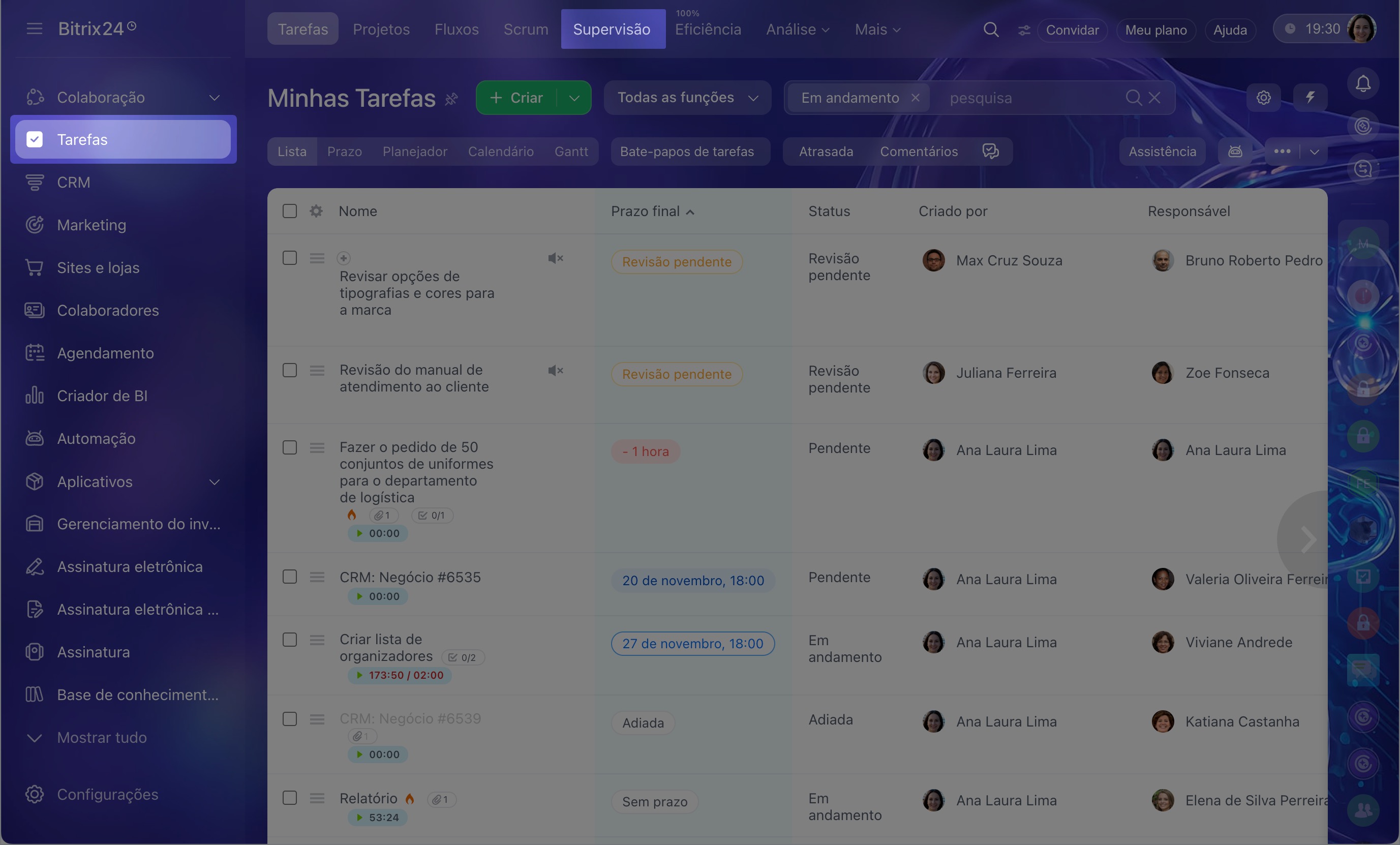
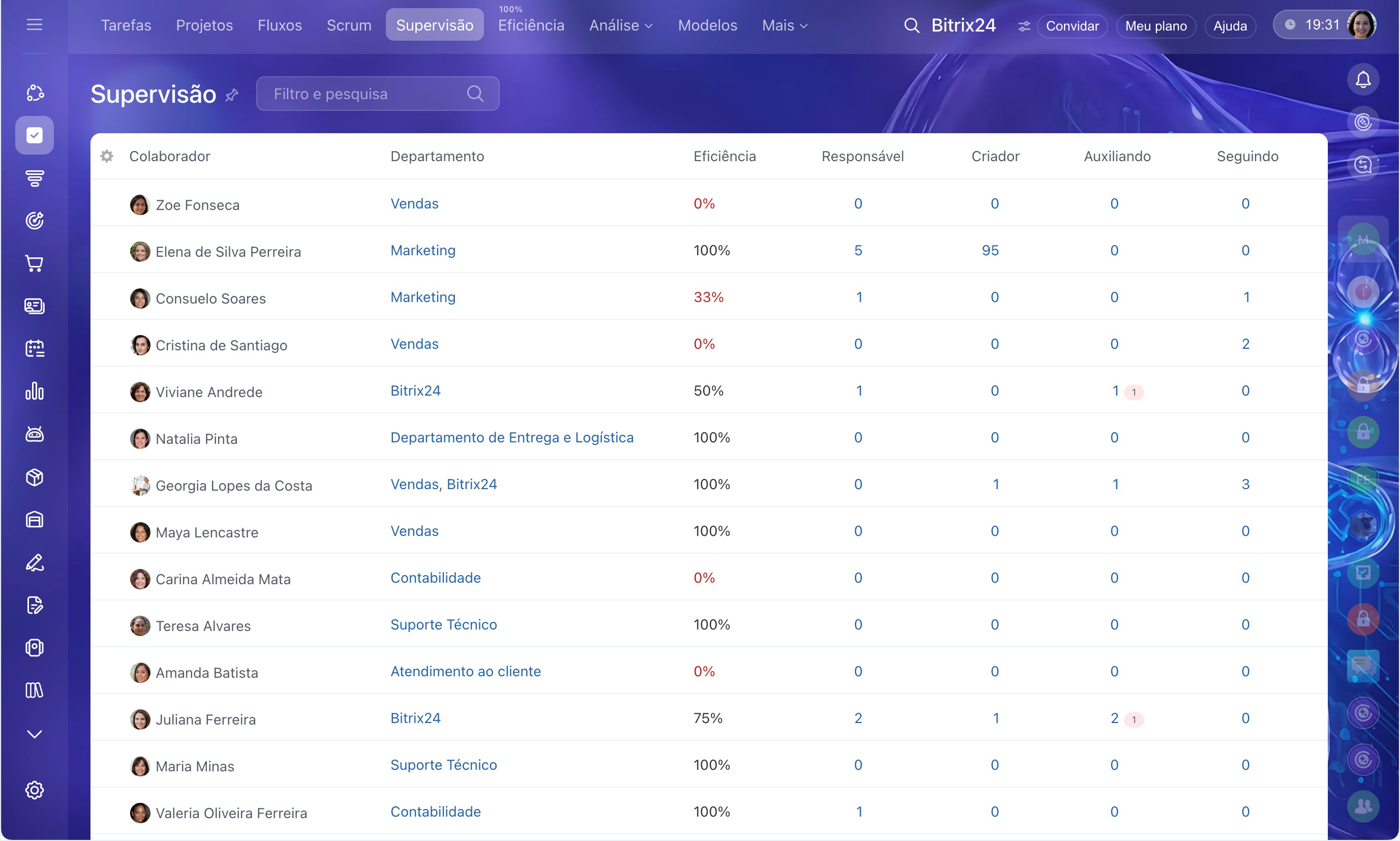
A seção Supervisão reúne as tarefas dos subordinados. Ela mostra quais tarefas estão em andamento, de quais os colaboradores participam e como a carga de trabalho está distribuída.
Nessa seção, o gestor consegue avaliar rapidamente a situação da equipe sem precisar consultar as tarefas de cada colaborador. Isso facilita o planejamento, a redistribuição das tarefas e o acompanhamento dos prazos.
Supervisão, como acompanhar as tarefas de seus colaboradores
Por exemplo, no início do mês, o gestor abre a seção Supervisão e percebe que um colaborador tem muitas tarefas em andamento, enquanto outro tem bem menos. Com essa informação, ele pode redistribuir parte das tarefas antes que os prazos vençam.
Acesse Tarefas > Supervisão.
Como identificar problemas recorrentes nas tarefas com as análises
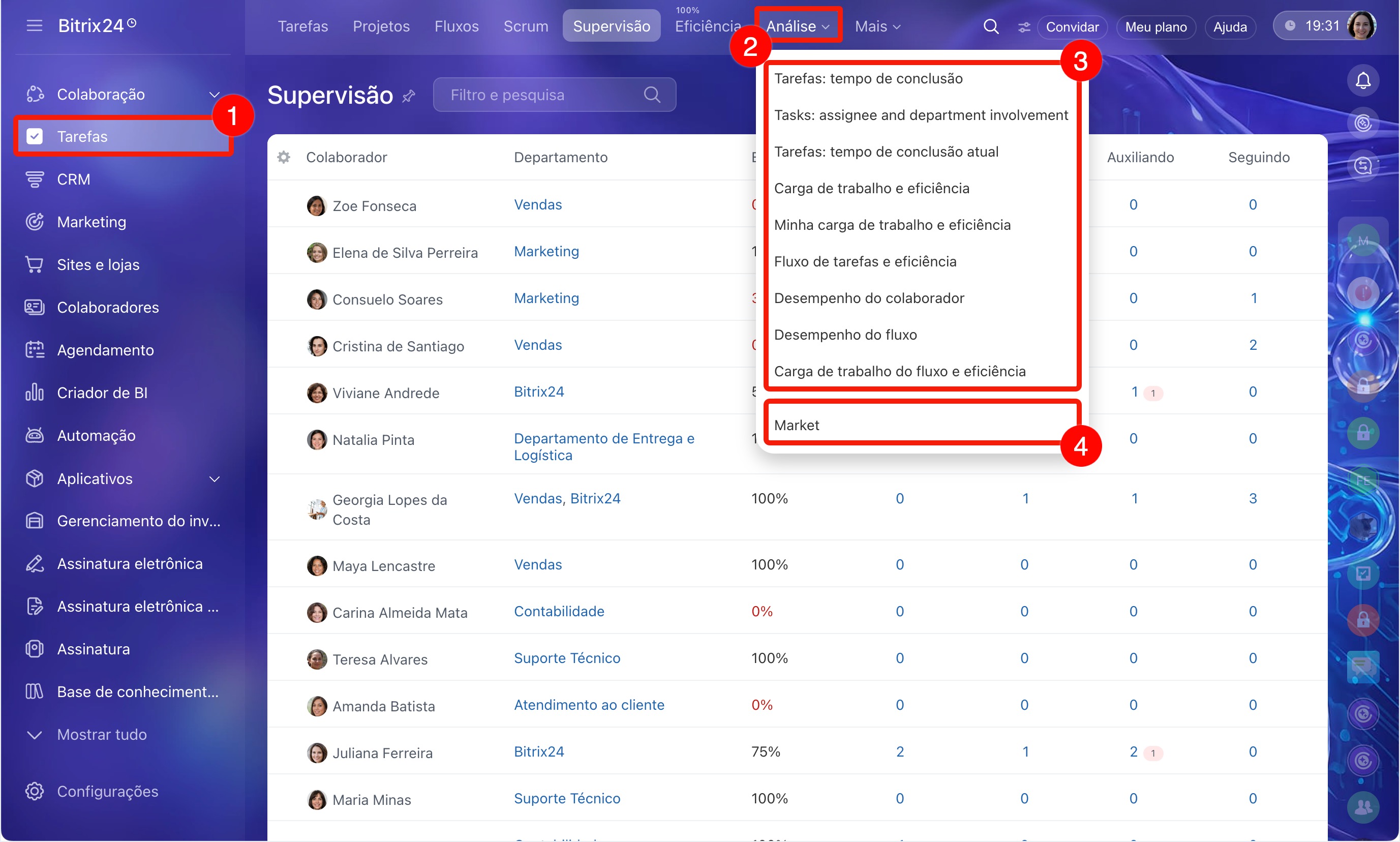
Com as análises, o gestor pode avaliar o trabalho com base em indicadores gerais. Na seção Análises, selecione o construtor de relatórios para reunir os dados das tarefas do período desejado. Os indicadores são apresentados por equipe, projeto e período, o que ajuda a identificar onde um problema se repete e a entender suas causas.
Por exemplo, um contador de tarefa atrasada indica que o prazo venceu. No relatório, o gestor consegue distinguir um atraso pontual de um problema recorrente. Ele pode ver que, em determinado projeto, os atrasos aumentam a cada mês e que alguns colaboradores têm uma carga de trabalho maior que a dos demais. Isso ajuda a identificar a causa dos atrasos e a decidir com base nos dados.
Compare relatórios de períodos diferentes para acompanhar a evolução do volume de tarefas, do atraso médio e da carga de trabalho em um projeto específico. Assim, o gestor pode definir metas, perceber desvios a tempo e tomar decisões sobre prazos, prioridades e distribuição de tarefas.
1. Acesse Tarefas e projetos.
2–3. Clique em Análises e selecione o construtor de relatórios na lista.
4. Você pode baixar outros relatórios no Market.
Destaques
- As ferramentas de acompanhamento ajudam o gestor a saber como estão as tarefas da equipe sem precisar pedir atualizações a todo momento.
- O status mostra em que etapa a tarefa está e se o responsável já começou a trabalhar nela.
- A opção Verificar a tarefa após a conclusão ajuda o criador a aprovar o trabalho no prazo e a identificar as tarefas que aguardam sua decisão.
- Os contadores mostram quais tarefas têm novas mensagens ou alterações e quais estão com o prazo vencido.
- O filtro Mostrar tarefas nas quais eu não participo permite ver as tarefas dos subordinados e dos colegas em projetos em comum, mesmo quando o gestor não participa delas diretamente.
- A ferramenta Supervisão ajuda a avaliar rapidamente a situação da equipe sem precisar consultar as tarefas de cada colaborador.
- As análises ajudam a identificar problemas recorrentes nas tarefas com base em indicadores gerais.