
A importação de tarefas permite transferir para o Bitrix24 uma lista pronta de uma planilha, de outro serviço ou de outra conta Bitrix24 sem criar os cartões manualmente. Assim, a equipe mantém os prazos, os responsáveis e as descrições das tarefas e pode continuar o trabalho imediatamente.
A exportação permite salvar a lista de tarefas em um arquivo separado para preparar um relatório ou compartilhar as informações com um prestador de serviços que não usa o Bitrix24.
Confira os tópicos deste artigo.
Quando importar tarefas
Com a importação, você pode começar a trabalhar com uma lista pronta de tarefas, incluindo prazos, responsáveis e descrições.
Ao migrar de outro serviço, para preservar os dados. Se a empresa já gerencia as tarefas em outro serviço, não precisa recriá-las uma a uma ao migrar para o Bitrix24. Basta importar os nomes, as descrições, os responsáveis e os prazos já registrados no serviço anterior para continuar o trabalho no Bitrix24.
Ao iniciar um grande projeto. Por exemplo, o supervisor preparou as tarefas em uma planilha com antecedência e indicou os prazos e os responsáveis. Com a importação, ele pode levar o planejamento direto para o Bitrix24, sem precisar cadastrar uma longa lista de tarefas antes de iniciar o projeto.
Como importar tarefas no Bitrix24
Por padrão, todos os colaboradores podem importar tarefas. O administrador do Bitrix24 pode restringir essa permissão nas configurações de acesso.
Como configurar permissões de acesso em tarefas do Bitrix24
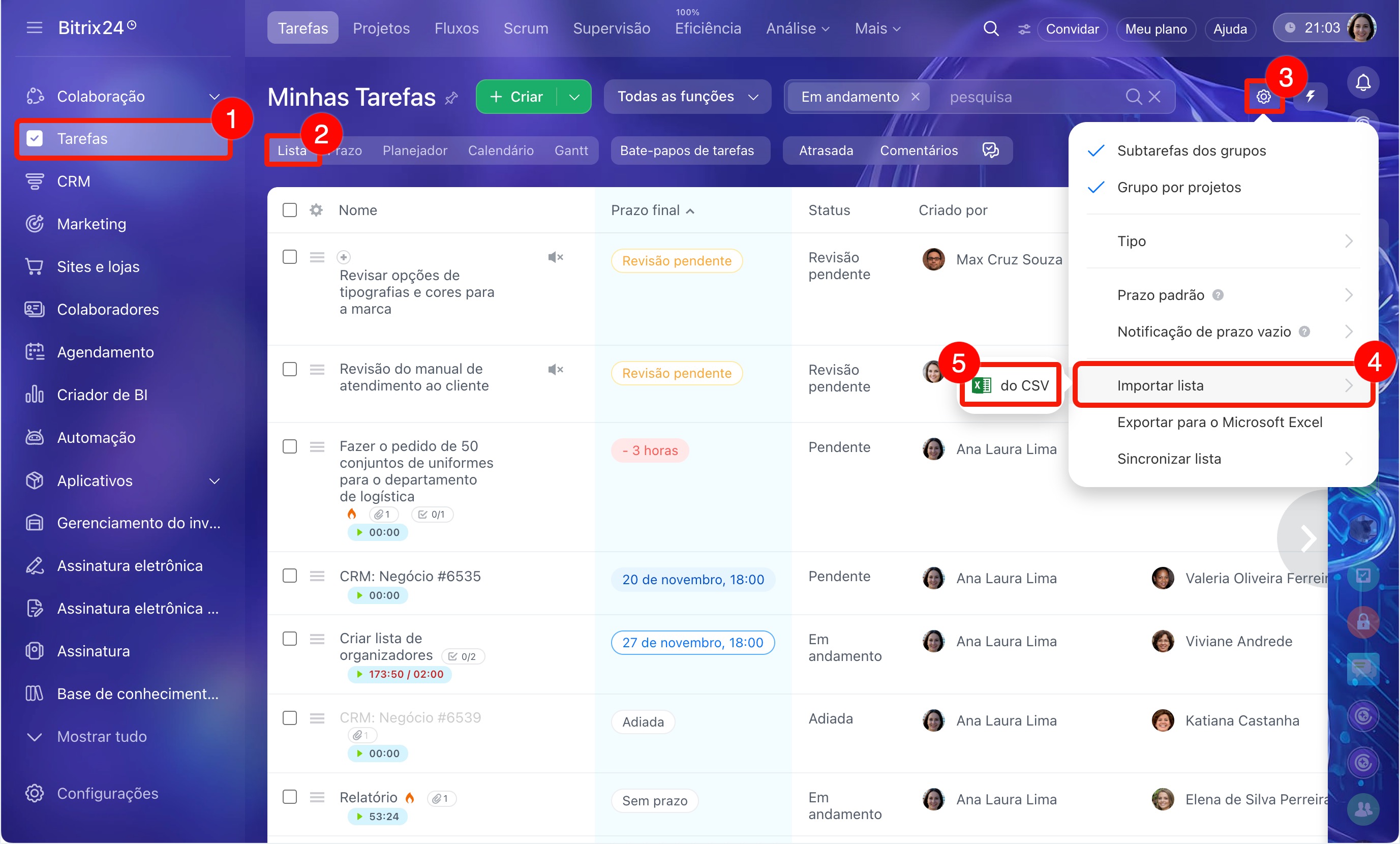
1–2. Acesse Tarefas e selecione o modo de exibição Lista.
3–5. No canto superior direito, abra Configurações (⚙️) > Importar lista > do CSV.
- Se você exportou as tarefas de outro serviço ou de uma planilha, baixe e prepare o arquivo CSV.
- Se você exportou as tarefas de outra conta Bitrix24, o arquivo já está pronto para ser carregado.
Como importar tarefas no Bitrix24
Quando exportar tarefas
Confira em quais situações a exportação é útil.
- salvar o histórico do projeto em um arquivo separado,
- preparar um relatório,
- verificar a carga de trabalho da equipe,
- compartilhar dados com quem não usa o Bitrix24.
Salvar o histórico do projeto. Mesmo depois que o projeto termina, vale a pena guardar a lista de tarefas em um arquivo separado. Assim, você pode consultar rapidamente o que foi feito, em que prazos e quem ficou responsável por cada tarefa. Isso ajuda, por exemplo, quando você precisa retomar o histórico do projeto alguns meses depois, antes de começar uma nova etapa.
Preparar um relatório. Se o supervisor precisar de uma lista de tarefas de um departamento ou projeto, pode exportá-la para um arquivo e analisar as tarefas por prazo, responsável ou status. Por exemplo, pode conferir quais tarefas a equipe concluiu no mês e quais continuam em andamento.
Verificar a carga de trabalho da equipe. Com a lista exportada, você pode identificar quem está com tarefas demais, onde os atrasos se acumulam e quais tarefas estão há mais tempo em andamento. Isso ajuda, por exemplo, antes de uma reunião em que o supervisor vai distribuir novas tarefas e precisa saber quem já está sobrecarregado.
Compartilhar dados com quem não usa o Bitrix24. Às vezes, alguém que não usa o Bitrix24 precisa consultar a lista. Por exemplo, você pode precisar enviar a um prestador de serviços as tarefas da parte do projeto que cabe a ele. Com a exportação, você cria rapidamente um arquivo separado com as tarefas relevantes.
Como exportar tarefas do Bitrix24
A exportação salva a lista de tarefas do Bitrix24 em um arquivo do Excel. Os chats das tarefas ficam fora do arquivo.
Siga estas etapas para exportar as tarefas.
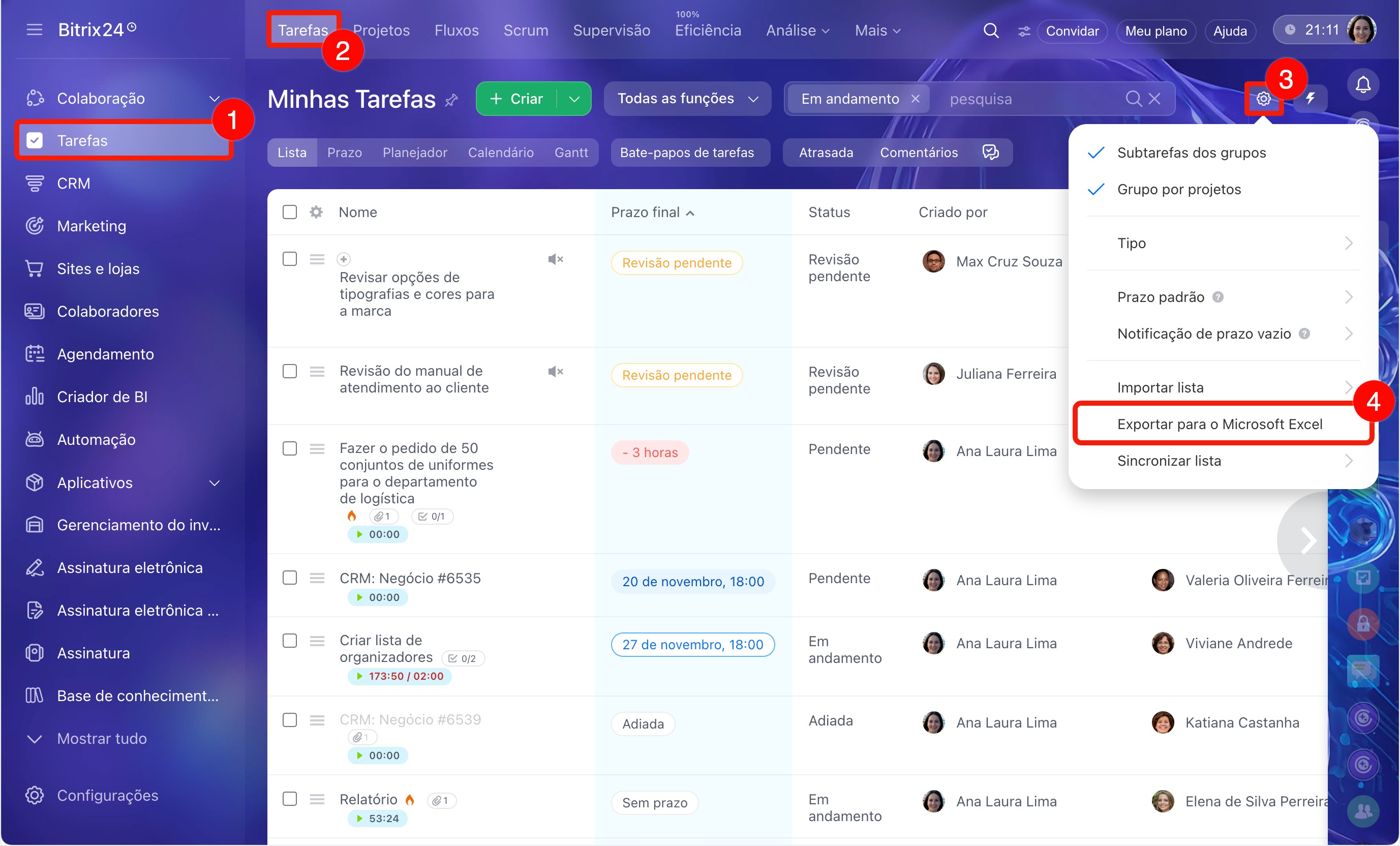
1–2. Acesse Tarefas e projetos > Tarefas.
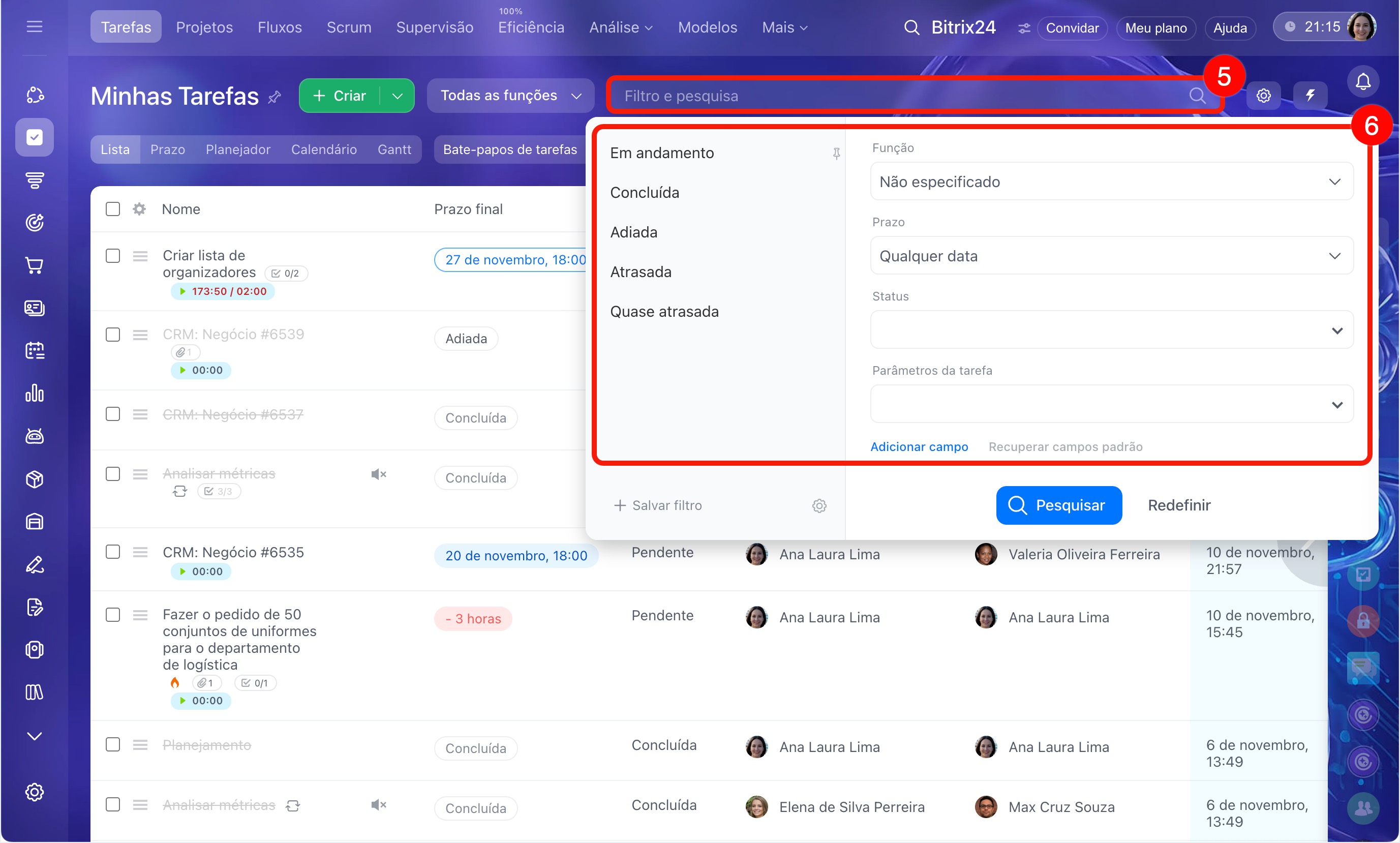
3–4. Para incluir apenas as tarefas de que você precisa, clique em Filtro e pesquisa e informe os critérios ou aplique um filtro pronto. Por exemplo, para exportar apenas as tarefas em andamento, selecione Em andamento.
Pesquisa e filtros em tarefas
5–6. Abra Configurações (⚙️) > Exportar lista para o Microsoft Excel.
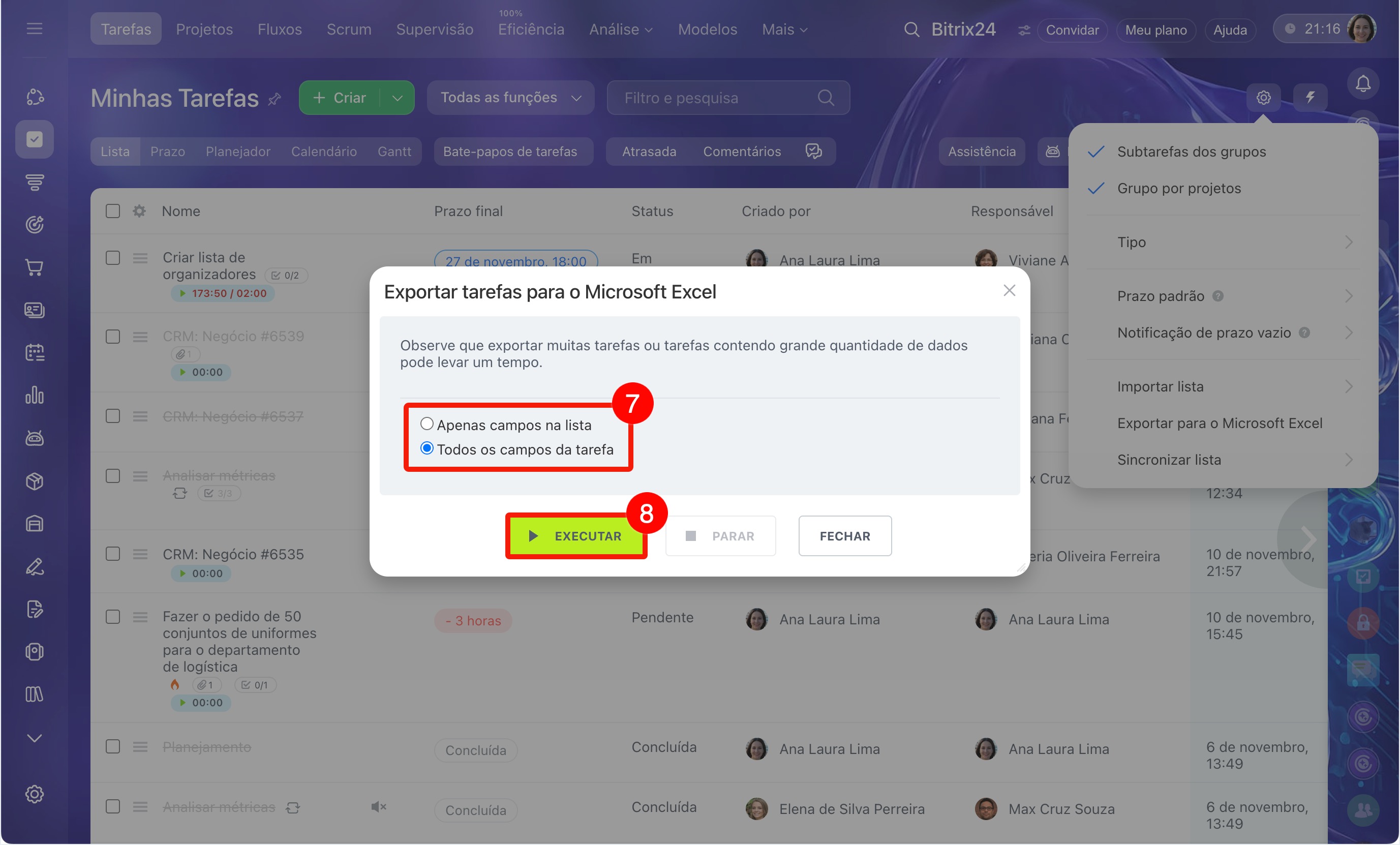
7. Escolha os campos que deseja exportar.
- Apenas campos na lista. A planilha inclui somente os campos exibidos na lista de tarefas no momento da exportação.
- Todos os campos da tarefa. O arquivo inclui todos os campos da lista de tarefas do Bitrix24.
8. Clique em Executar. A exportação começa em seguida. Quanto mais tarefas houver, mais tempo a exportação levará.
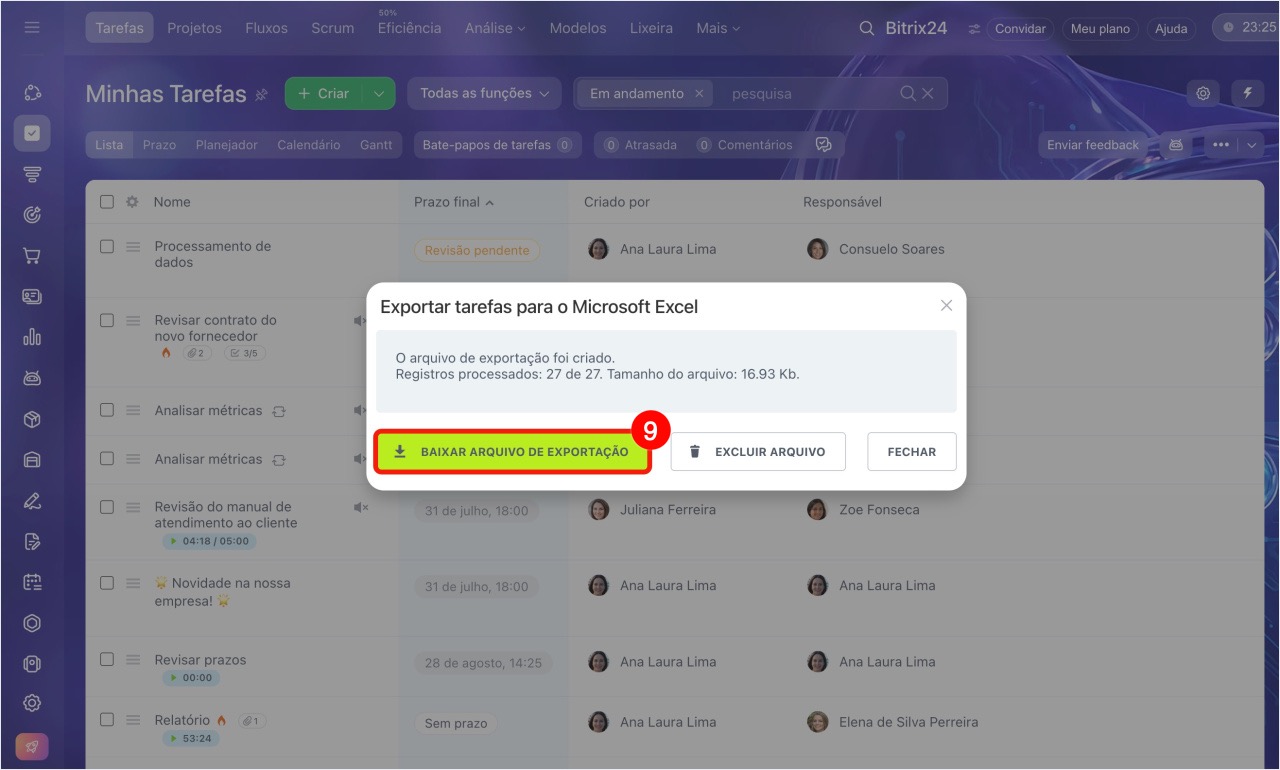
9. Clique em Baixar arquivo de exportação para salvar a planilha no computador.
Destaques
- A importação permite transferir para o Bitrix24 uma lista pronta de tarefas de uma planilha, de outro serviço ou de outra conta Bitrix24 sem criar os cartões manualmente.
- A exportação ajuda a salvar o histórico do projeto, preparar relatórios, verificar a carga de trabalho da equipe ou compartilhar dados com quem não usa o Bitrix24.
- Para importar, acesse Tarefas, selecione o modo Lista e abra Configurações (⚙️) > Importar lista > do CSV. Se as tarefas vierem de outra conta Bitrix24, o arquivo já está pronto. Se vierem de outro serviço ou de uma planilha, prepare o arquivo antes de importá-lo.
- Para exportar, acesse Tarefas > Tarefas e, se necessário, filtre as tarefas. Abra Configurações (⚙️) > Exportar lista para o Microsoft Excel, escolha os campos e clique em Executar. Quando a exportação terminar, clique em Baixar arquivo de exportação.