
Em toda empresa, é preciso acompanhar o trabalho da equipe. O gestor do departamento verifica se as metas estão sendo cumpridas, o RH acompanha o desempenho dos colaboradores durante o período de experiência e o diretor de operações prepara os resultados do trimestre para o conselho de administração.
Quando os dados estão espalhados por dezenas de cartões de tarefas, fica difícil ter uma visão geral. Veja alguns exemplos.
- O gestor percebe que a equipe está atrasada, mas tem dificuldade para identificar quem está sobrecarregado e quem tem disponibilidade.
- O diretor pede os resultados do departamento no trimestre. Como os dados estão espalhados por dezenas de tarefas, leva tempo para reuni-los manualmente.
- Antes de iniciar um projeto, é preciso saber se a equipe tem disponibilidade. Verificar a carga de trabalho de cada colaborador leva tempo demais.
Os relatórios de tarefas reúnem esses dados em um só lugar. Você pode ver quantas tarefas cada pessoa concluiu, onde os atrasos se acumularam e como a equipe trabalhou em qualquer período, sem precisar coletar as informações manualmente.
Se precisar fazer outras análises, exporte os dados e continue o trabalho em uma planilha XLSX. Você também pode enviar o arquivo a quem não tem acesso ao Bitrix24.
O artigo aborda os seguintes pontos
Quando usar relatórios de tarefas
Além de facilitar o acompanhamento de rotina, os relatórios ajudam a investigar problemas difíceis de perceber ao analisar as tarefas uma a uma.
A carga de trabalho está mal distribuída. O gerente de projetos percebe que um desenvolvedor costuma perder prazos. Ao abrir o relatório de rastreamento de recursos por empregado, ele vê que o desenvolvedor tem três vezes mais tarefas em andamento que os demais. Os dados apontam para um desequilíbrio na distribuição do trabalho.
Um tipo de tarefa atrasa com frequência. Se o mesmo tipo de tarefa atrasa mês após mês, vale investigar a causa. Ao comparar os relatórios de períodos diferentes, você pode descobrir se os prazos foram mal estimados ou se as aprovações levam mais tempo que o previsto.
A equipe assume um projeto antes de verificar a disponibilidade. Antes de aceitar um pedido de grande porte, o gestor consulta o relatório Envolvimento em projetos e vê que a equipe já está trabalhando no limite da capacidade. Assim, ele negocia prazos que a equipe consegue cumprir.
O volume de trabalho da equipe muda com o tempo. Compare relatórios de períodos diferentes para ver se o número de tarefas aumentou e se a equipe mantém o mesmo desempenho. Assim, você identifica o aumento da carga de trabalho a tempo de decidir se precisa reforçar a equipe.
Quais relatórios ajudam a analisar o trabalho da equipe
Use os relatórios no Bitrix24 para consultar dados atualizados rapidamente ou compartilhá-los com colegas.
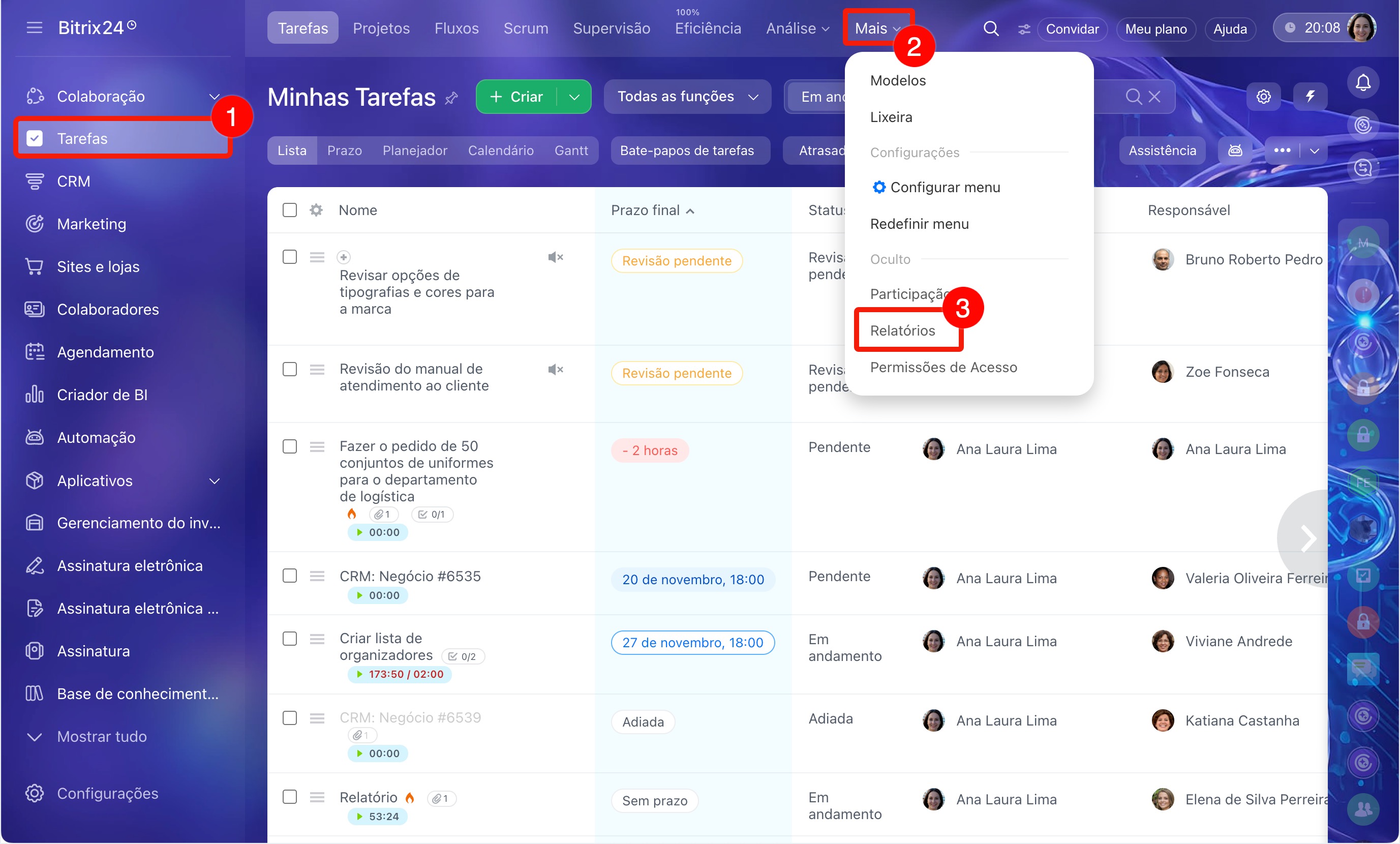
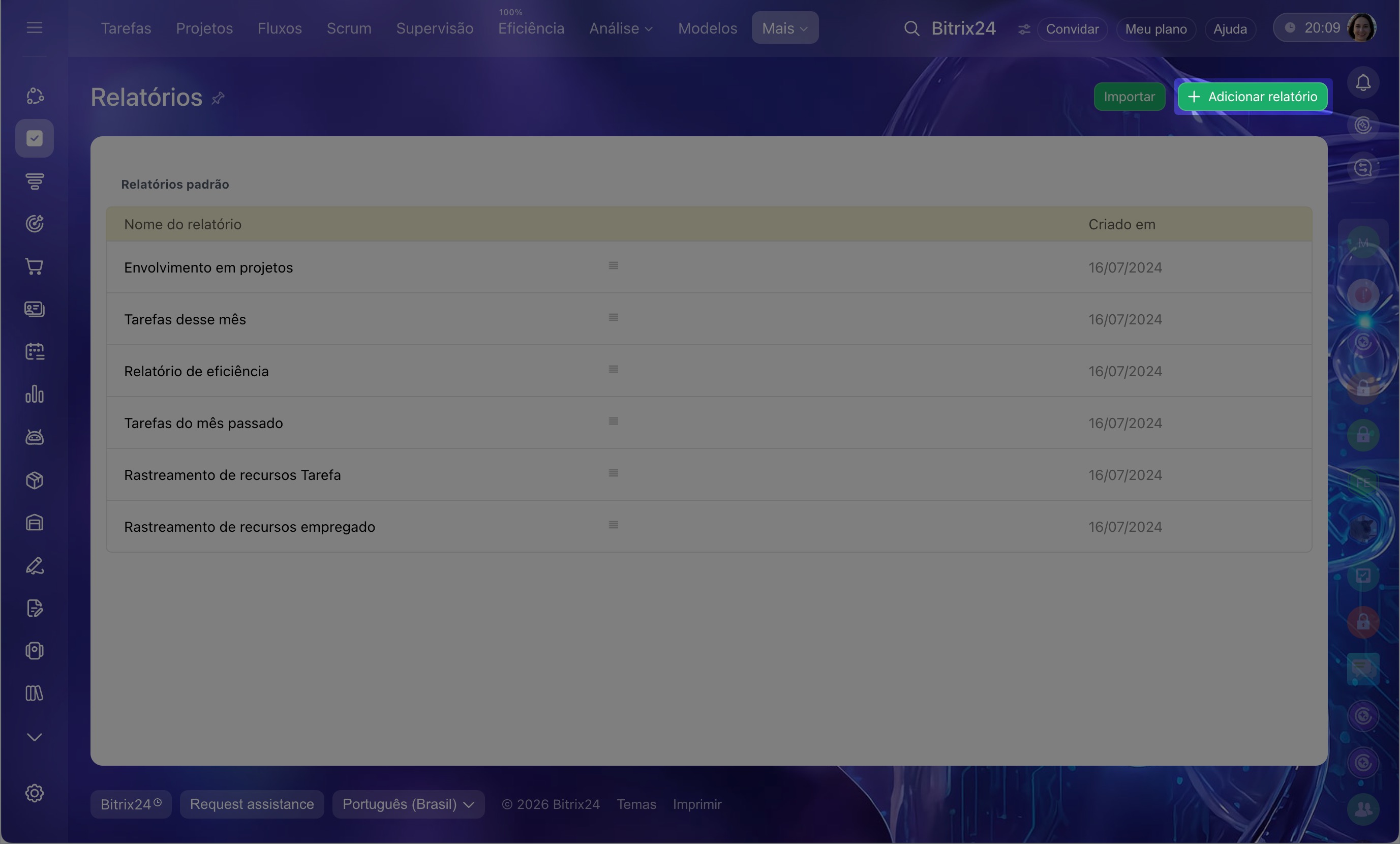
Acesse Tarefas e projetos > Mais > Relatórios. A lista de relatórios é dividida em dois grupos, Pessoais e Padrão.
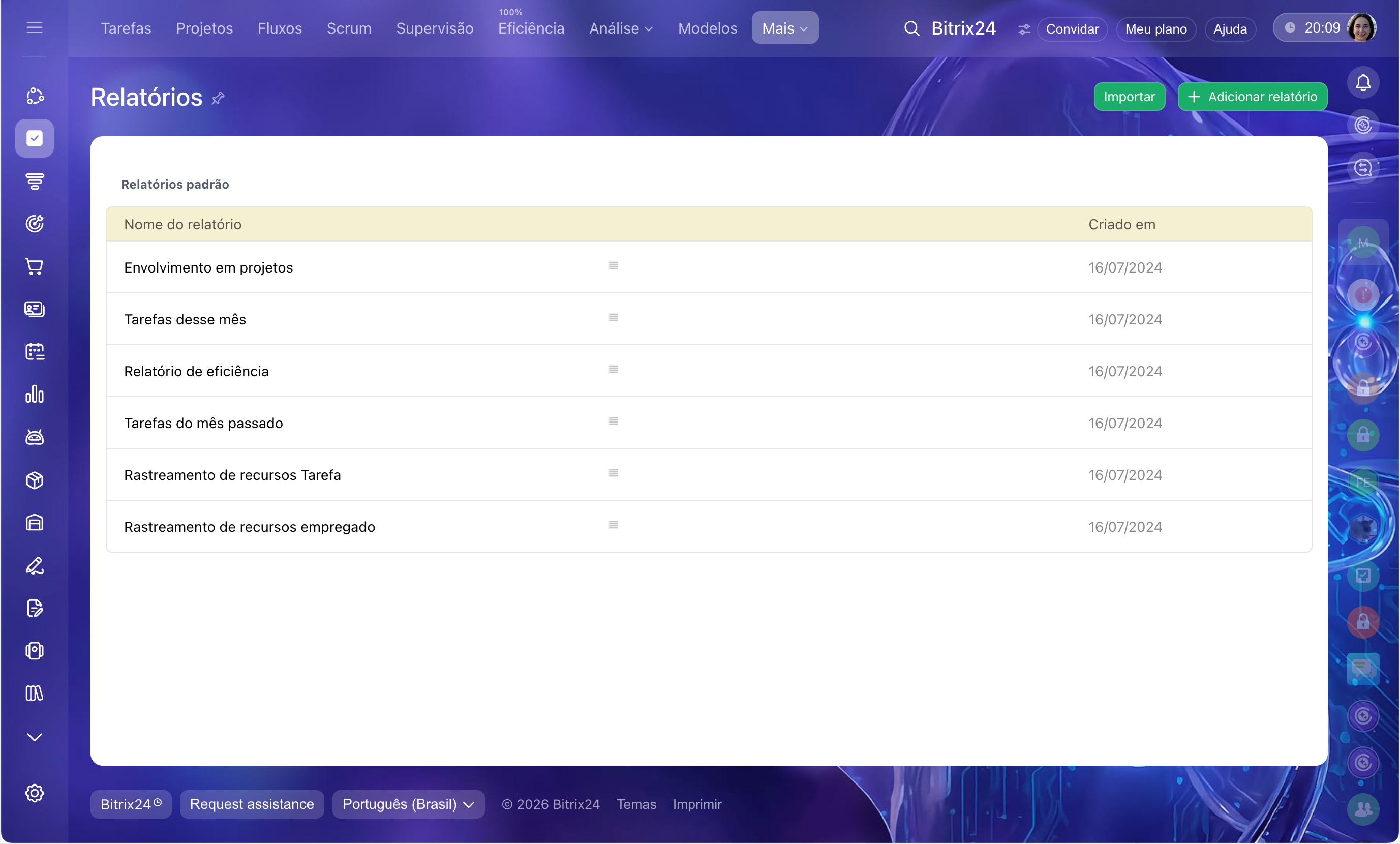
Os relatórios padrão são modelos prontos para análises comuns. Eles vêm configurados e exibem dados atualizados sempre que você os abre. Em qualquer relatório padrão, você pode aplicar filtros por colaborador, status da tarefa ou outros critérios.
Para adaptar um relatório padrão às suas necessidades, copie o modelo e edite a cópia. O modelo original não permite edição.
Como trabalhar com relatórios de tarefas padrão
O Bitrix24 oferece seis relatórios padrão.
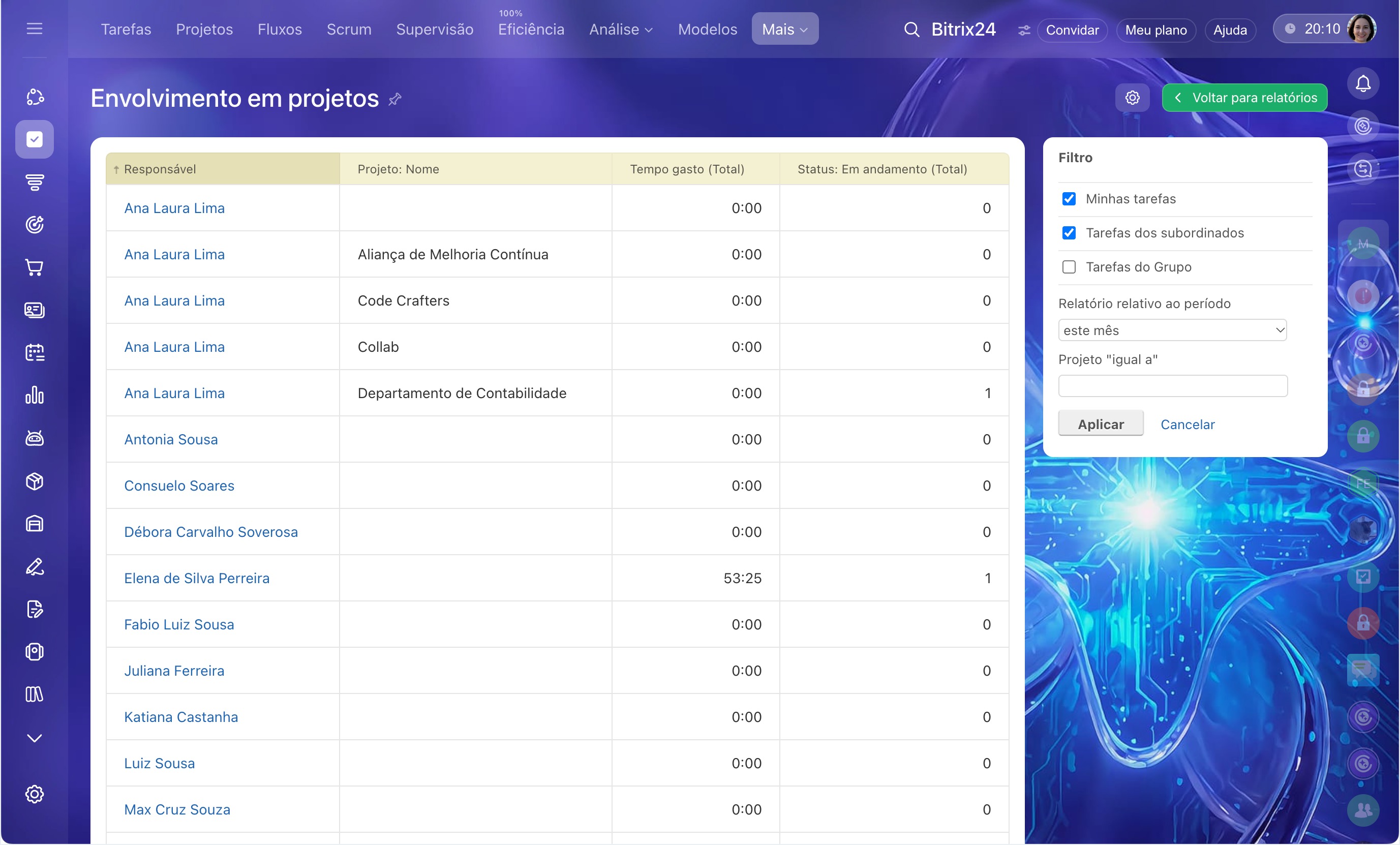
Envolvimento em projetos mostra quanto tempo os colaboradores dedicam às tarefas de cada projeto e quantas tarefas têm em andamento. Por exemplo, o gestor vê que dois dos três desenvolvedores estão com a agenda cheia e o terceiro quase não tem tarefas ativas. Com esses dados, ele pode redistribuir o trabalho antes que ocorram atrasos.
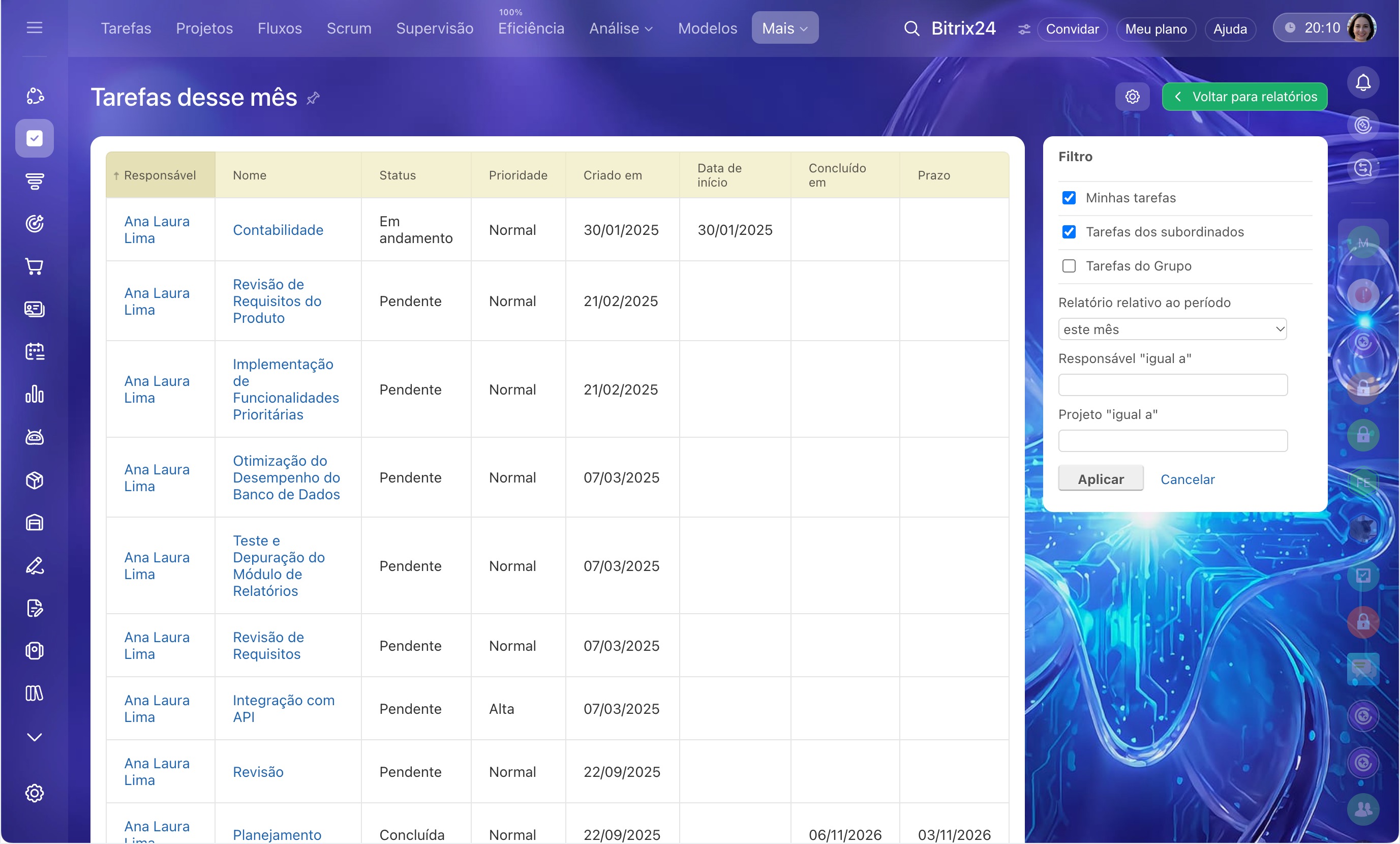
Tarefas desse mês mostra quantas tarefas foram criadas, quantas foram concluídas e quantas estão em andamento. Por exemplo, no meio do mês, o gestor abre o relatório e vê que, de 40 tarefas, só 8 foram concluídas e 12 já estão atrasadas. Ele pode discutir o que está acontecendo na próxima reunião de equipe, antes do fechamento do mês.
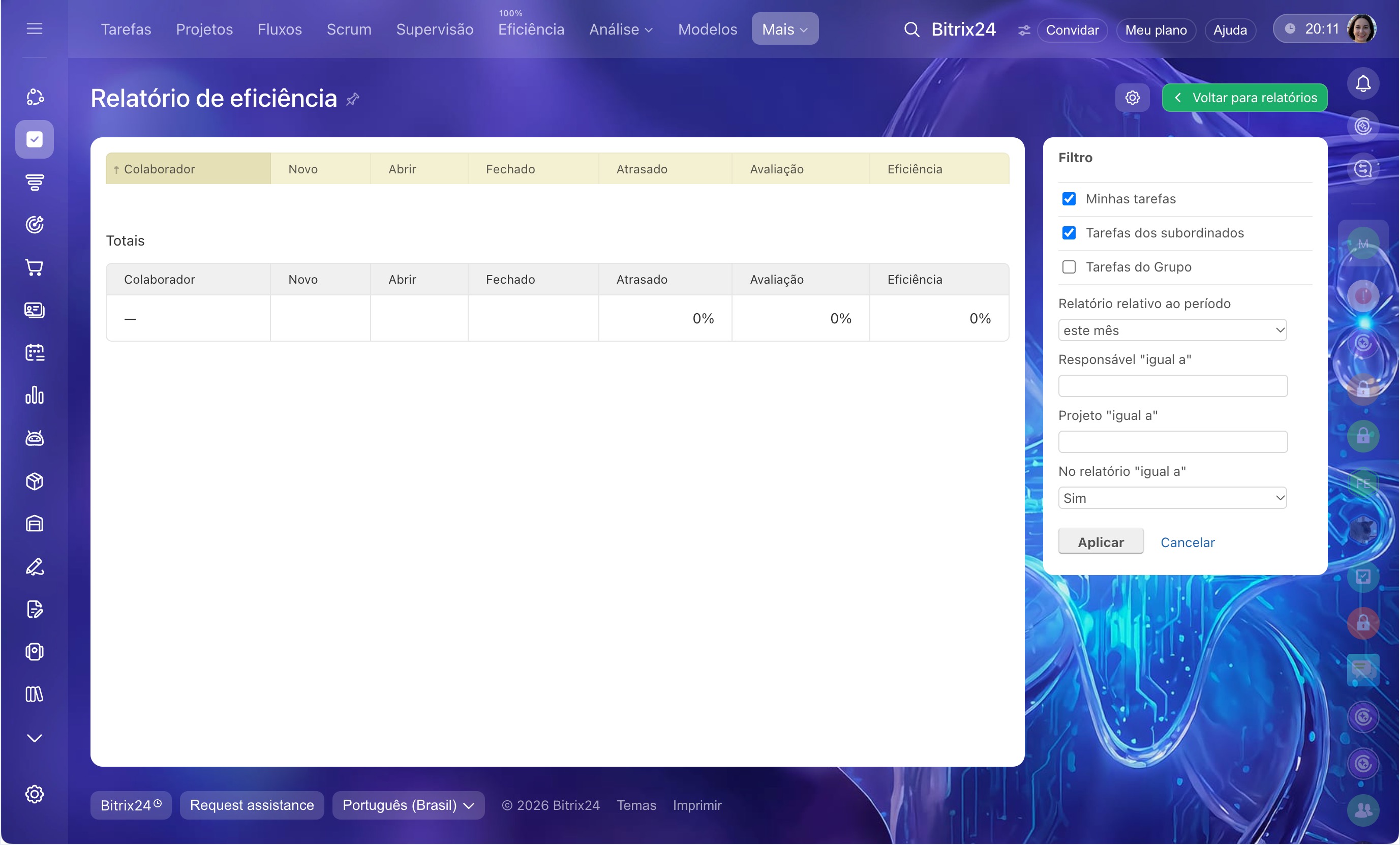
O Relatório de eficiência mostra quantas tarefas cada colaborador concluiu no prazo, quantas ficaram atrasadas e que avaliações receberam. Por exemplo, a proporção de tarefas atrasadas de um gerente subiu de 10% para 35% em dois meses. Ao consultar a lista, o gestor vê que ele tem 30 tarefas ativas, enquanto os colegas têm entre 10 e 12 cada. A diferença ajuda a identificar o desequilíbrio na distribuição do trabalho.
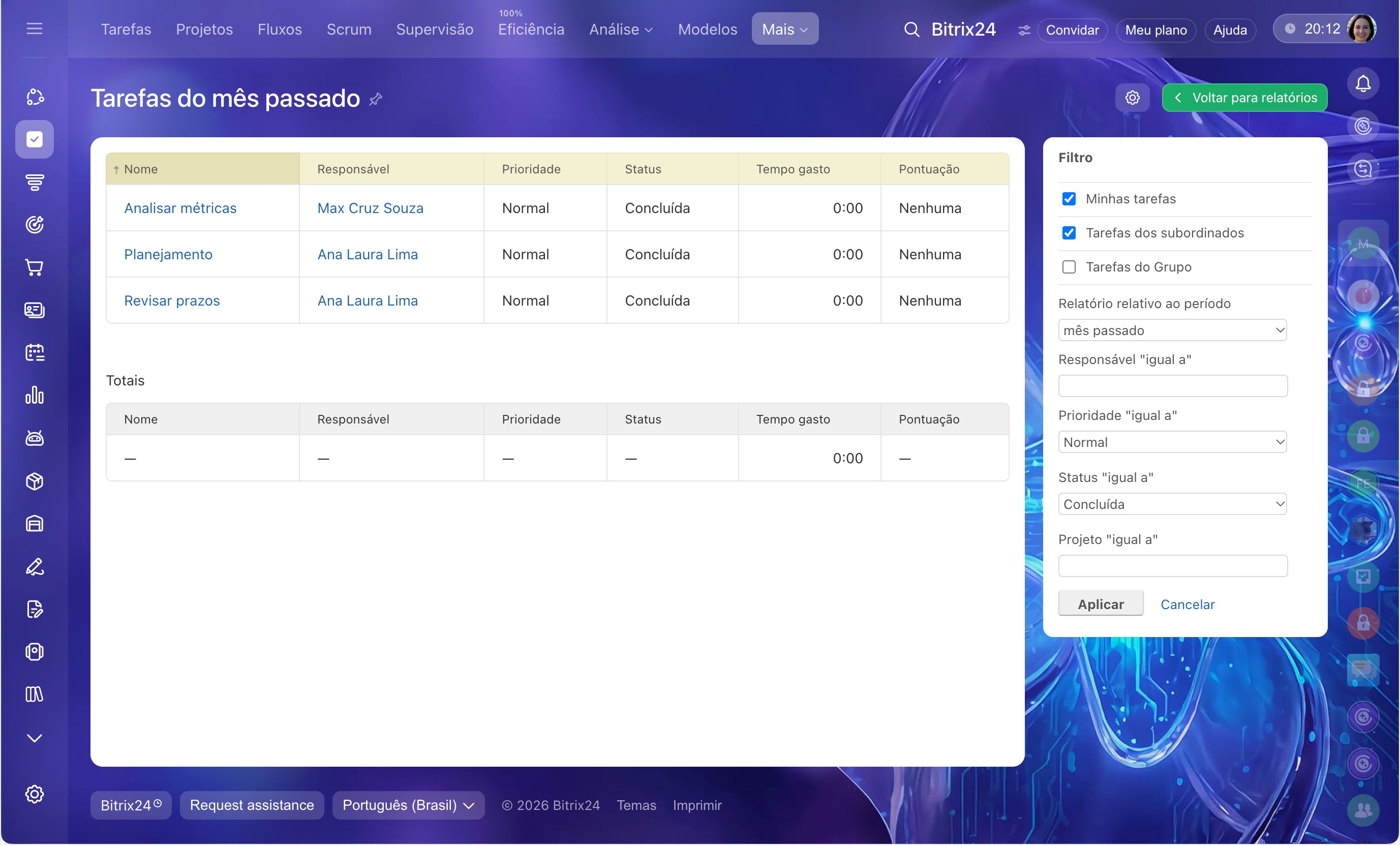
Tarefas do mês passado mostra os resultados do mês anterior por status e responsável. Por exemplo, o gestor percebe que a equipe tem adiado prazos com mais frequência. Ele abre o relatório do mês passado e compara os indicadores com os do período anterior. O número de tarefas atrasadas quase dobrou. O gestor pode investigar as causas antes que o problema se torne recorrente.
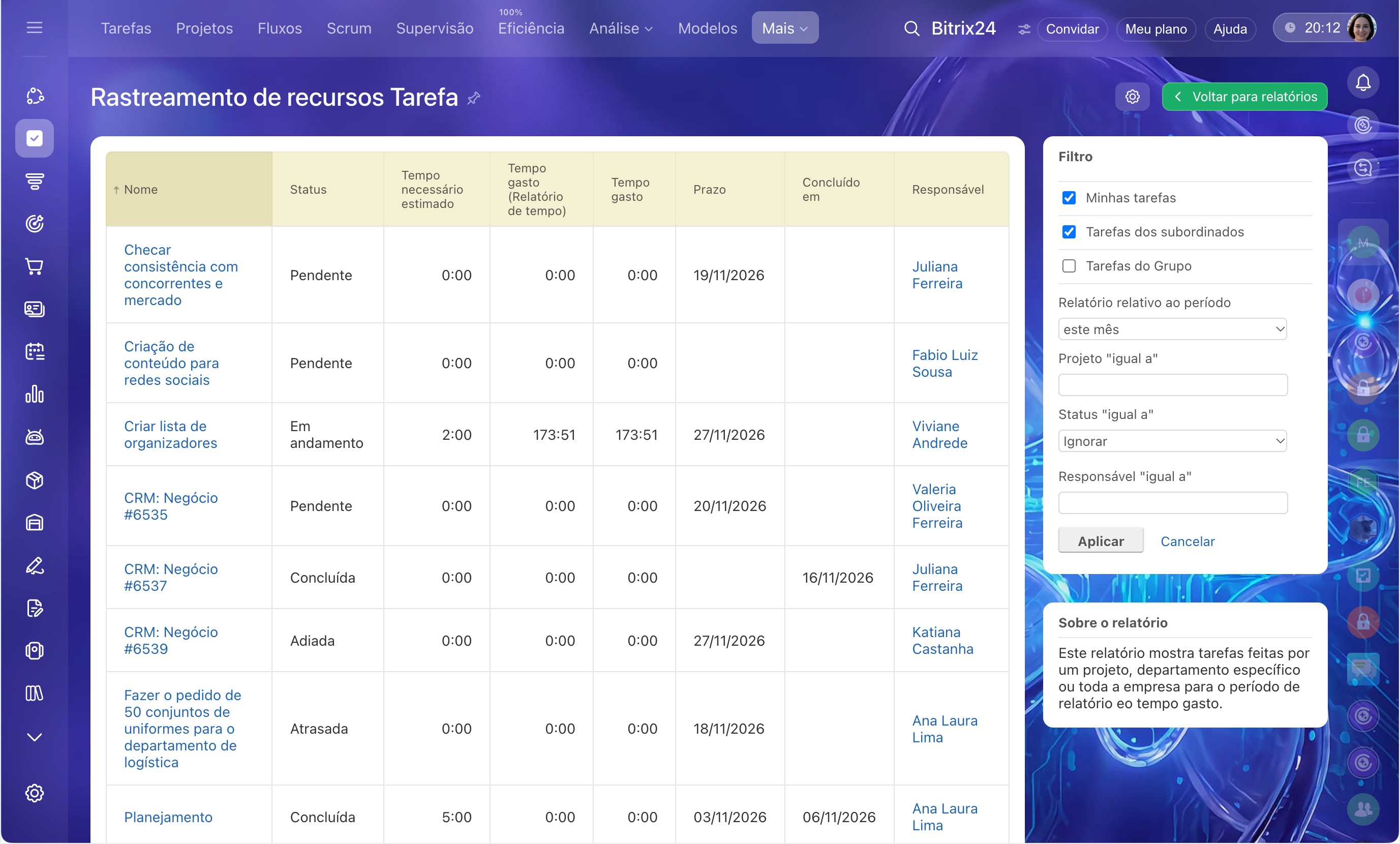
Rastreamento de recursos por tarefa mostra o tempo planejado e o tempo gasto em cada tarefa. Por exemplo, a equipe reservou 2 horas para a tarefa Preparar proposta comercial, mas ela costuma levar de 6 a 8 horas. Use o tempo registrado como referência no próximo planejamento.
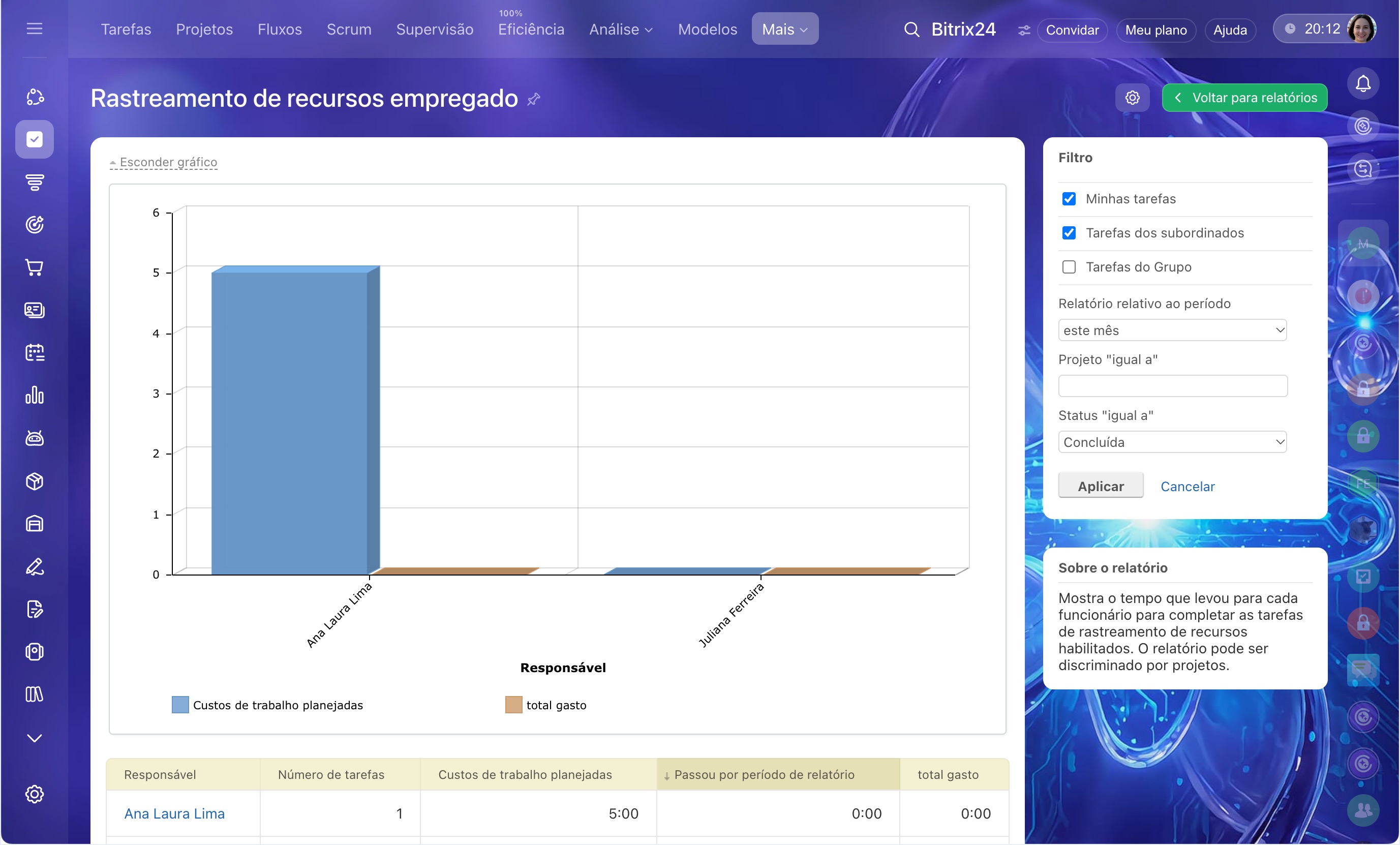
Rastreamento de recursos por empregado mostra quanto tempo cada colaborador dedica às tarefas. Por exemplo, um designer está sempre ocupado. O relatório mostra que ele dedica 70% do tempo a ajustes e aprovações, e só 30% à criação de materiais. Vale rever o processo de aprovação antes de buscar outro designer.
Os relatórios de recursos exibem dados apenas das tarefas em que a opção Rastreamento de tempo está ativada.
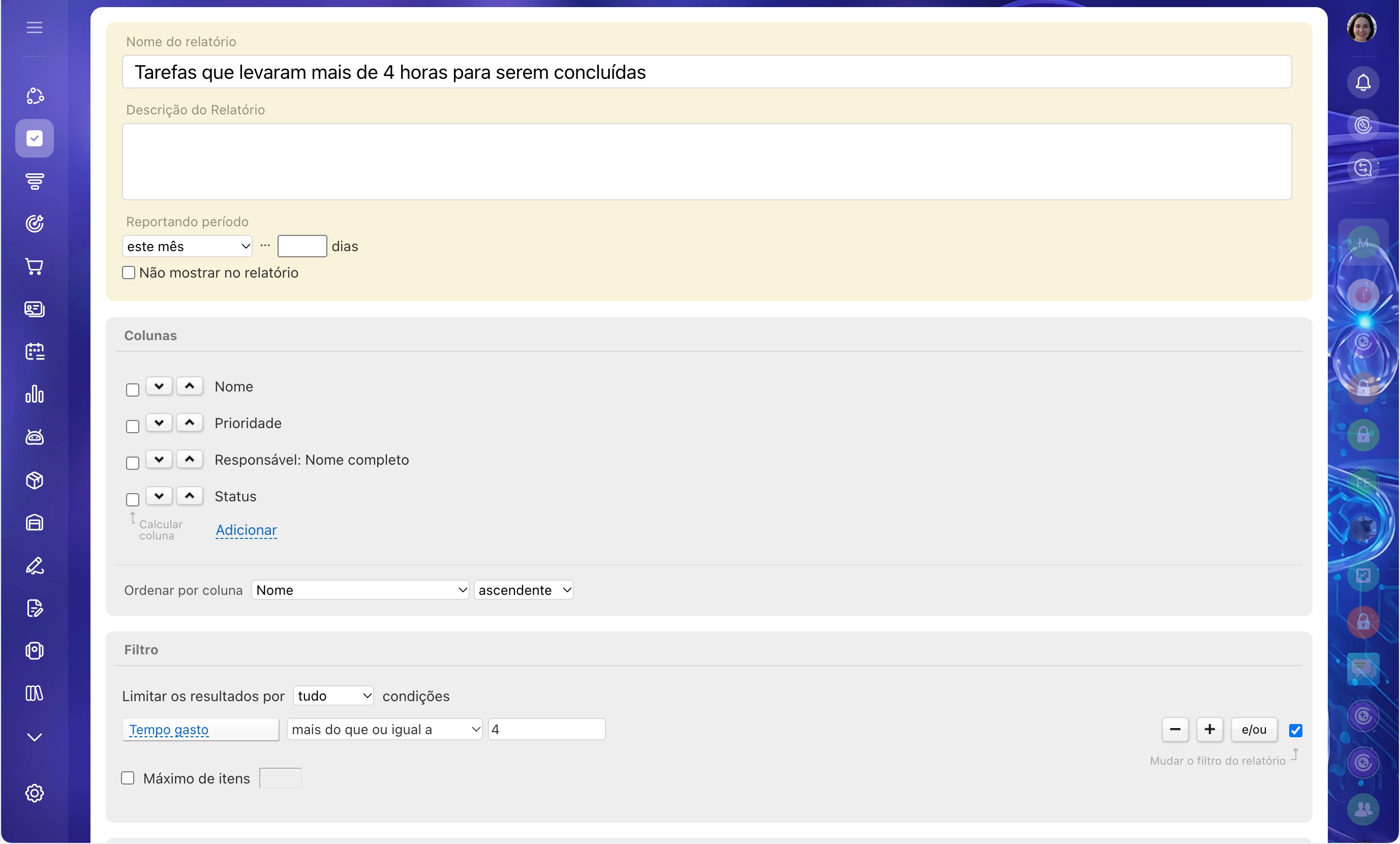
Crie relatórios pessoais no Editor do painel. Você pode selecionar os dados, o período, os colaboradores ou os projetos que deseja analisar.
Por exemplo, a liderança de marketing quer consultar apenas as tarefas do departamento que receberam avaliação negativa nos últimos seis meses. Para isso, pode criar um relatório pessoal no Editor do painel com esses critérios.
Para criar um relatório, abra a página de relatórios e clique em Adicionar relatório no canto superior direito.
Assistente de relatórios, como criar relatórios pessoais em tarefas
Como acompanhar o trabalho da equipe em tempo real
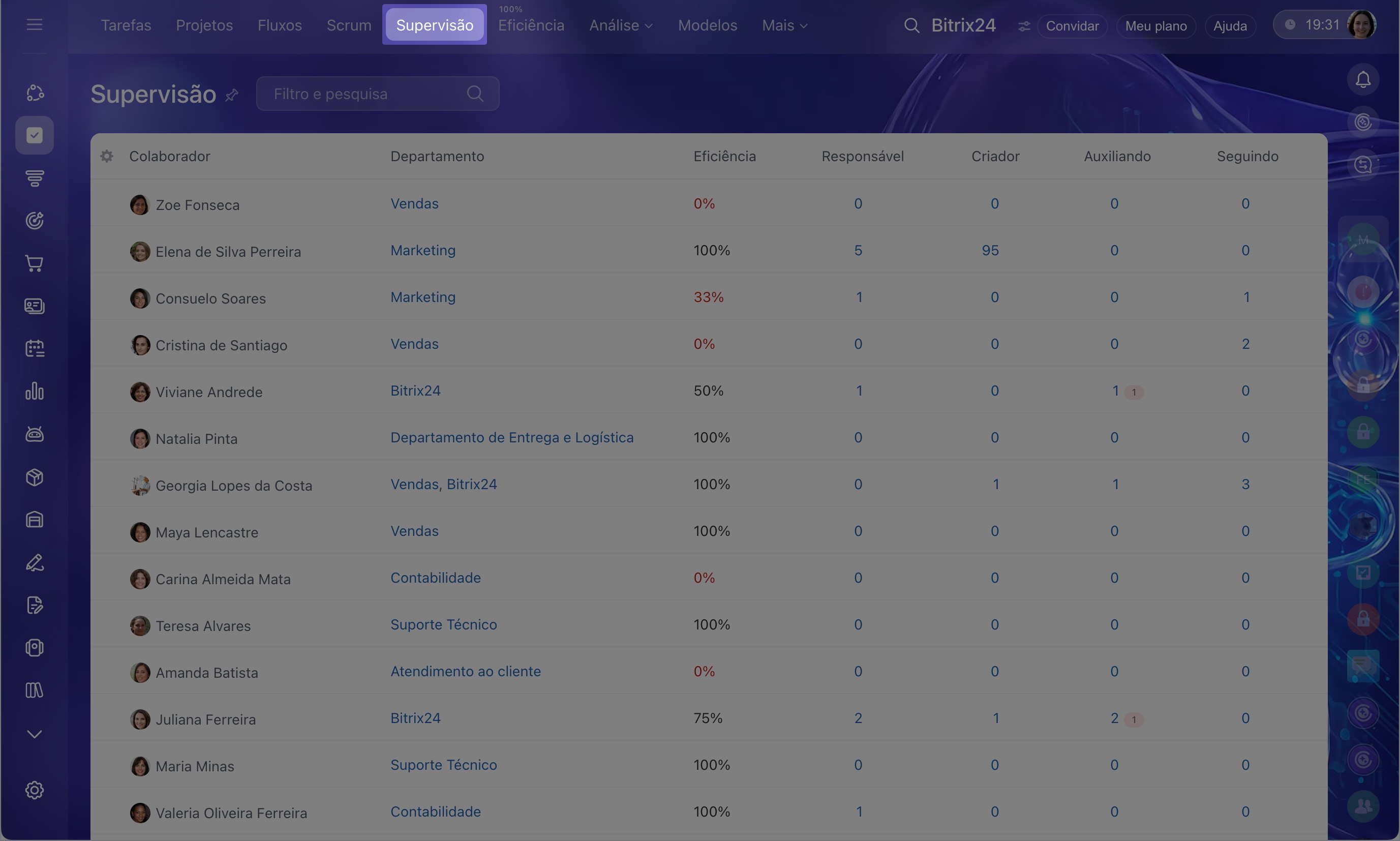
A seção Supervisão ajuda a acompanhar o trabalho da equipe ao longo do dia. Ela reúne a eficiência e a quantidade de tarefas de cada subordinado, com a distribuição por função (responsável, criador, participante e observador).
Os relatórios ajudam a analisar o trabalho em um período escolhido. Na seção Supervisão, o gestor acompanha a situação em tempo real e vê quem está sobrecarregado e quem pode assumir novas tarefas.
Planos e preços do Bitrix24
A seção exibe apenas os colaboradores dos quais você é supervisor na estrutura da empresa.
Estrutura da empresa, nova interface e recursos
Por exemplo, no início do expediente, o gestor abre a seção Supervisão e vê que dois colaboradores acumularam tarefas atrasadas e que uma pessoa recém-contratada tem apenas uma tarefa ativa. Assim, ele pode redistribuir o trabalho rapidamente e evitar novos atrasos, sem precisar criar relatórios separados.
Para abrir a seção, acesse Tarefas e clique em Supervisão no menu superior. Se a lista for longa, use os filtros para encontrar um colaborador ou filtrar os colaboradores por eficiência e departamento.
Supervisão, como acompanhar as tarefas de seus colaboradores
Quando exportar os dados
Exporte os dados do Bitrix24 para combiná-los com informações de outros sistemas, compartilhá-los com pessoas sem acesso ao Bitrix24 ou guardar uma cópia.
Combinar dados de sistemas diferentes. A direção da empresa está preparando um relatório trimestral que deve incluir dados de tarefas, vendas e despesas de sistemas diferentes. O gestor do departamento exporta o relatório de tarefas e reúne os dados em uma planilha XLSX.
Compartilhar dados com pessoas sem acesso ao Bitrix24. Um cliente pede as estatísticas do projeto no mês. O gestor exporta o relatório e envia a planilha para que o cliente consulte os dados mesmo sem acesso ao Bitrix24 da empresa.
Guardar dados de um projeto concluído. A empresa encerrou um projeto de grande porte. O gestor exporta o relatório e o guarda com a documentação do projeto. Se surgirem dúvidas sobre prazos, carga de trabalho da equipe ou volume de trabalho concluído, os dados estarão disponíveis para consulta.
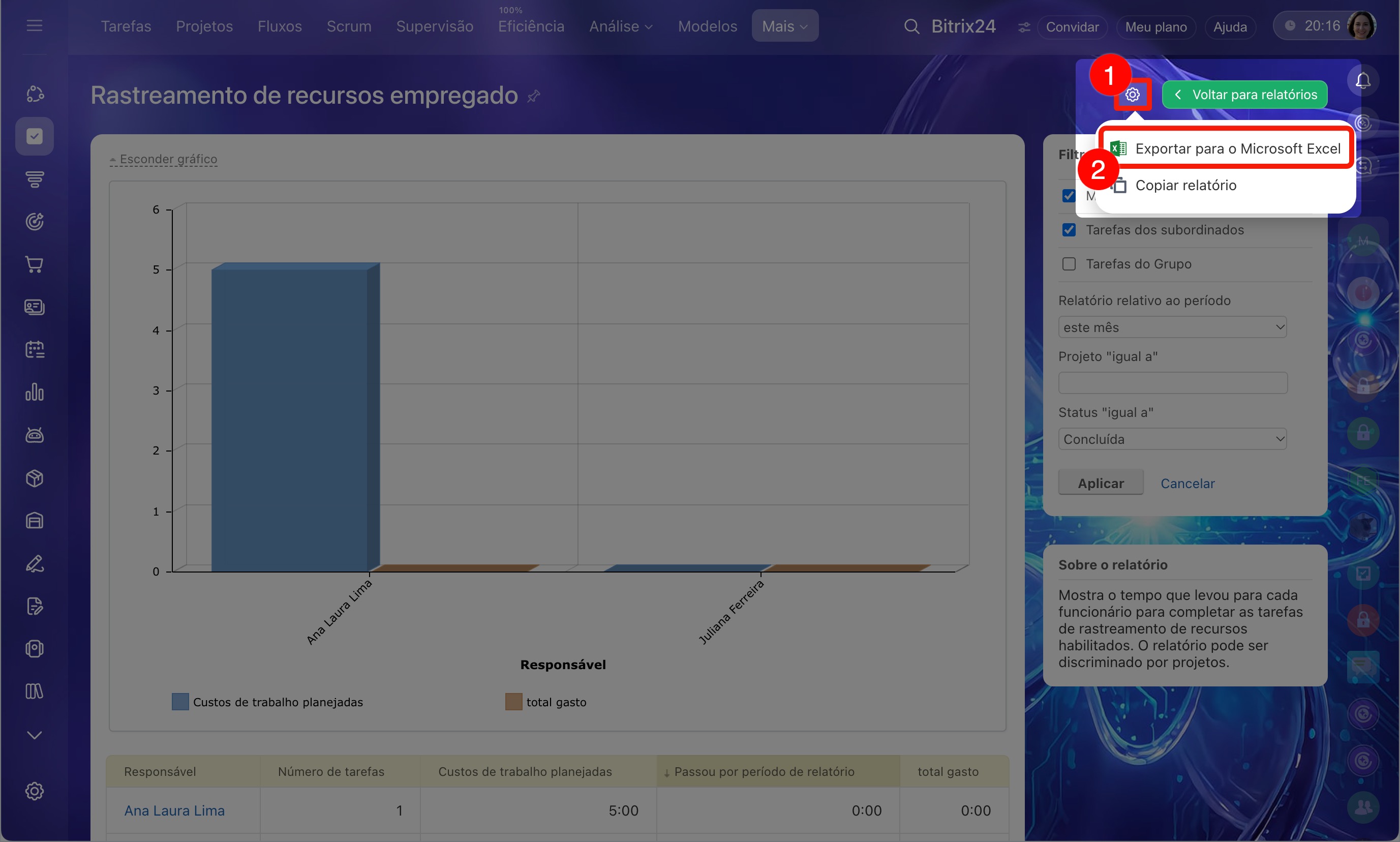
Para exportar um relatório, abra-o e clique em Configurações (⚙️) > Exportar para o Microsoft Excel no canto superior direito.
Destaques
- Os relatórios de tarefas mostram quem está sobrecarregado, onde há atrasos e como a carga de trabalho muda com o tempo.
- O Bitrix24 oferece seis relatórios padrão prontos para uso. Para análises com critérios específicos, crie relatórios pessoais no Editor do painel.
- Para adaptar um relatório padrão, copie o modelo e faça as alterações na cópia.
- A seção Supervisão mostra em tempo real como estão as tarefas dos subordinados, sem precisar gerar um relatório por período.
- Exporte os dados para compartilhá-los com colegas sem acesso ao Bitrix24, combiná-los com informações de outras fontes ou arquivar os resultados de um período.