
O Scrum no Bitrix24 é um recurso para gerenciar projetos usando a metodologia Scrum. A equipe divide o trabalho em ciclos curtos, sprints com duração de uma a quatro semanas. Ao final de cada sprint, a equipe entrega um resultado concreto: uma parte pronta do produto, um novo fluxo ou uma etapa concluída do trabalho. Esse resultado pode ser apresentado ao cliente e discutido com a equipe.
O Scrum é útil para projetos nos quais os requisitos podem mudar e é difícil definir prazos exatos com antecedência. A equipe planeja apenas a etapa mais próxima, o sprint, e, após cada ciclo, ajusta o plano de trabalho.
Quando a equipe trabalha sem o Scrum, o gestor se depara frequentemente com um cenário típico:
- as prioridades mudam sem critério,
- ideias urgentes são incluídas no trabalho em andamento,
- os problemas são descobertos perto do prazo final,
- e os prazos são constantemente adiados.
Após a adoção do Scrum, o trabalho segue ciclos. A equipe define antecipadamente o volume de tarefas para o sprint e procura não alterá-lo durante o processo. Para as tarefas, são estabelecidos critérios de conclusão, o Definition of Done. Essa é uma lista de requisitos que permite à equipe saber se a tarefa está realmente pronta.
O progresso do trabalho se torna transparente. No dia a dia, funciona assim: o gestor abre o sprint em andamento e visualiza o estado atual do projeto, o que está em andamento, o que foi concluído e quanto ainda falta fazer.
Vale a pena usar o Scrum se:
- os requisitos do produto são refinados regularmente,
- é difícil estimar prazos com precisão no início,
- é importante apresentar resultados intermediários com frequência,
- a equipe é composta por diferentes especialistas e trabalha em prol de um objetivo comum,
- as prioridades mudam ao longo do projeto.
Se as tarefas forem estáveis e os requisitos praticamente não mudarem, um projeto comum com tarefas é suficiente.
Neste artigo, mostramos como:
Como criar um Scrum
1–3. Acesse o menu Tarefas > Scrum > Criar.
4. Na aba Recursos, informe o nome e a descrição, sobre o que a equipe está trabalhando e que resultado deseja alcançar. O nome deve refletir o objetivo, como "Lançamento do portal do cliente".
5. Escolha o tema visual e o avatar.


Defina os parâmetros da equipe Scrum, clique em Parâmetros ampliados:
- Datas do projeto: se houver uma data-limite de referência. Se o produto evoluir sem uma data de lançamento fixa, esse campo pode ser preenchido depois ou deixado em branco.
- Duração do sprint: geralmente de uma a duas semanas. Ciclos mais curtos aumentam a capacidade de gerenciamento, você vê os resultados mais rápido e pode ajustar o plano de trabalho. Se necessário, a duração pode ser alterada posteriormente.
- Responsável padrão: escolha quem será automaticamente designado como responsável pelas tarefas, o criador ou o scrum master.
- Palavras chave: são úteis se a empresa houver várias equipes Scrum. As tags ajudam a agrupar os projetos por temas comuns. Escolha tags existentes ou crie novas para filtrar os projetos. Por exemplo: #marketing, #desenvolvimento.
- Ferramentas: ative aquelas que a equipe usará no trabalho, por exemplo, tarefas, bate-papo e Drive.
Após configurar os parâmetros, clique em Continuar.

Escolha o nível de confidencialidade: ele define quem pode ver o projeto Scrum e como participar, por conta própria ou apenas mediante convite.
- Público: qualquer colaborador da empresa pode ver o Scrum e participar dele sem necessidade de aprovação. Indicado para grandes projetos multifuncionais nos quais novos participantes são frequentemente envolvidos, como designers, profissionais de marketing e analistas. Isso agiliza o engajamento e reduz a necessidade de convites manuais.
- Privado: os colaboradores podem ver o projeto e suas tarefas, mas só podem se tornar participantes e gerenciar tarefas após a aprovação. É útil quando se quer manter a transparência do trabalho, mas ainda controlar quem participa do projeto.
- Oculto: para projetos que contenham informações confidenciais, como orçamentos ou condições de trabalho com fornecedores. Esse Scrum não aparece na lista geral e só é acessível mediante convite.

Adicione os participantes e distribua as funções. Isso define quem toma as decisões, quem gerencia o processo e quem é responsável pelo resultado.
- Proprietário do projeto: responsável pelo objetivo e pelas prioridades. Ele define o que é realmente importante para o projeto e organiza a ordem das tarefas no backlog. Geralmente, é o gestor da área ou o gerente de produto.
- Scrum master: cuida do processo, ajuda a equipe a seguir as regras do Scrum, elimina obstáculos e mantém o ritmo de trabalho.
- Equipe de desenvolvimento: executa as tarefas do sprint e é responsável por entregar o resultado.
- Partes interessadas: podem acompanhar o andamento do trabalho e dar feedback, mas não interferem na gestão das tarefas.
As permissões na equipe Scrum são atribuídas automaticamente:
- O Proprietário do projeto, o Scrum master e a equipe de desenvolvimento veem todas as tarefas e podem gerenciá-las.
- As partes interessadas podem acompanhar o progresso, mas não editar as tarefas.


Como começar a trabalhar no Scrum
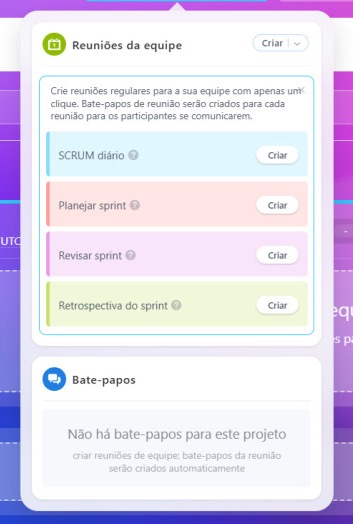
Agende as reuniões. No Scrum, o trabalho é estruturado em torno de reuniões regulares. Elas ajudam a equipe a se alinhar e discutir as tarefas. Há quatro tipos de reuniões:
- Scrum diário: uma reunião curta de 15 minutos a cada dia útil. Ajuda a entender rapidamente como estão as coisas e se há algum problema. Por exemplo, se a integração com um serviço externo não estiver funcionando, isso será descoberto imediatamente, e não no final do sprint.
- Planejar sprint: realizada no primeiro dia do sprint para discutir as tarefas e definir o volume de trabalho.
- Revisar sprint: acontece no último dia do sprint para apresentar o resultado obtido.
- Retrospectiva do sprint: também realizada ao final do sprint para discutir como melhorar o processo e a comunicação no próximo ciclo.
As reuniões podem ser agendadas imediatamente:
1. Clique em Bate-papos e reuniões.
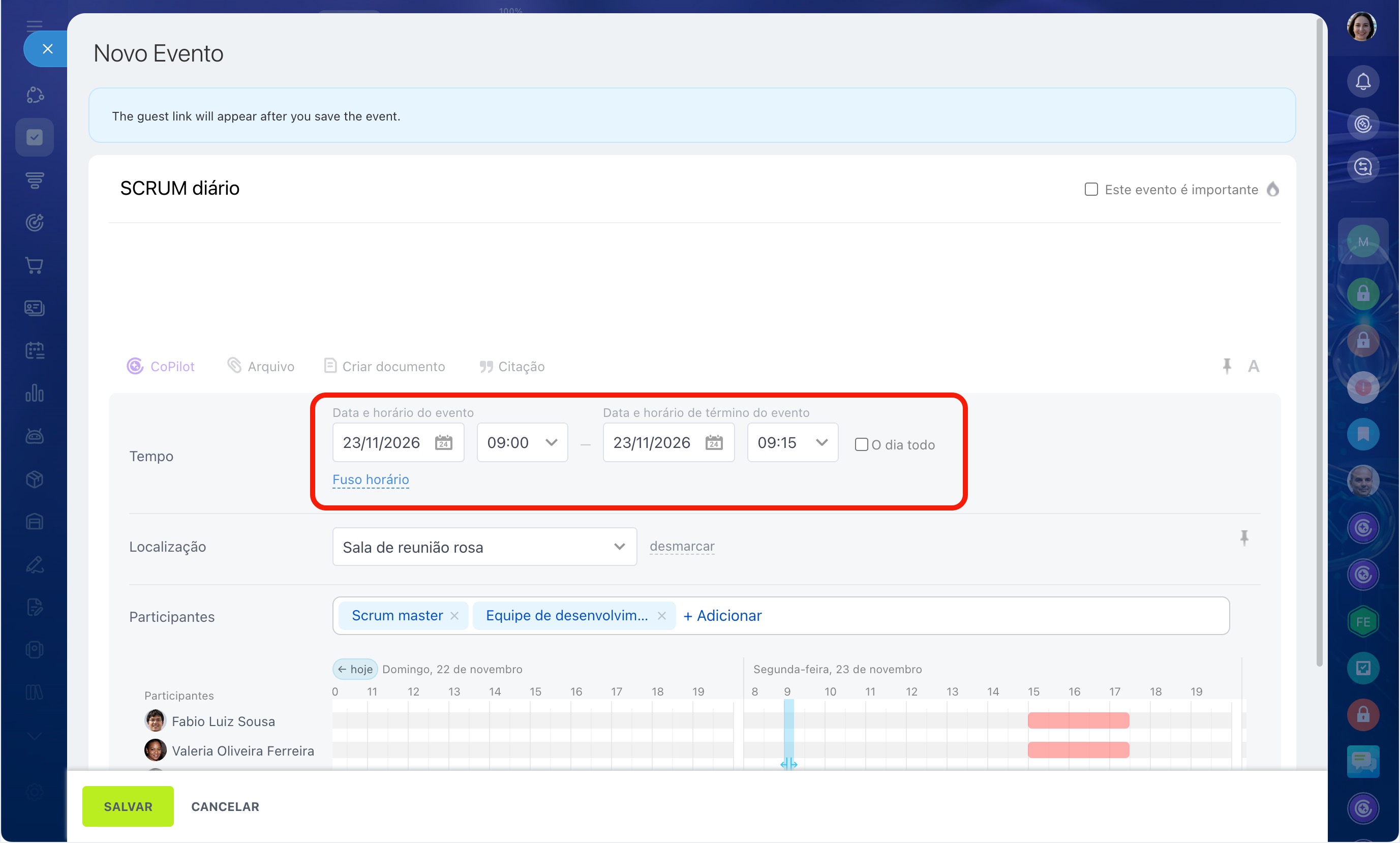
2. Escolha o tipo de reunião desejado e clique em Criar. O formulário de criação do evento será aberto.
3. Informe a data e o horário desejados e clique em Salvar, o evento será adicionado ao calendário.
Preencha o backlog. Depois de agendar as reuniões, começa o trabalho com o backlog, a lista geral de todas as tarefas e ideias do projeto.
Para adicionar uma tarefa, clique em Tarefa no bloco Backlog, digite o nome e pressione Enter.
Toda a equipe pode contribuir para a lista. Isso permite registrar as ideias na hora e depois adicionar mais detalhes. A ordem das tarefas no backlog, no entanto, é definida pelo Proprietário do projeto. Ele define as prioridades e decide quais tarefas serão incluídas no próximo sprint. Assim, novas ideias não atrapalham o trabalho em andamento, elas são adicionadas à lista geral e discutidas no planejamento.

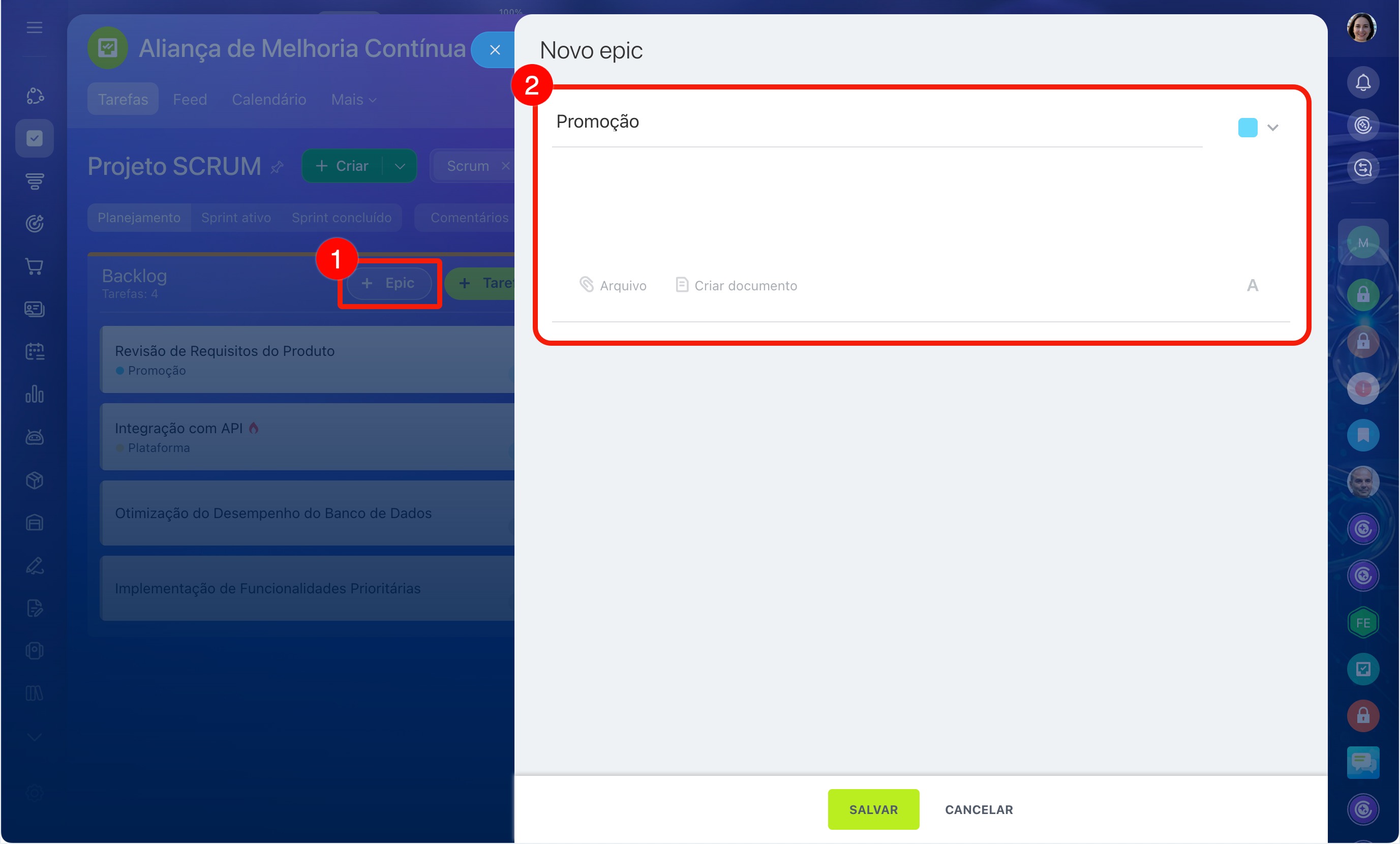
Use épicos. Quando o número de tarefas aumenta, o backlog pode se tornar uma longa lista. Para manter a estrutura, usam-se épicos, um grande objetivo ou direção de trabalho que agrupa várias tarefas.
1. Clique no botão Épico.
2. Informe o nome e a descrição e escolha uma cor, assim os épicos ficam mais fáceis de distinguir.
3–5. Clique na tarefa desejada no backlog, no menu que aparece clique em Épico e selecione-o na lista. A tarefa receberá uma indicação de qual direção ela pertence.
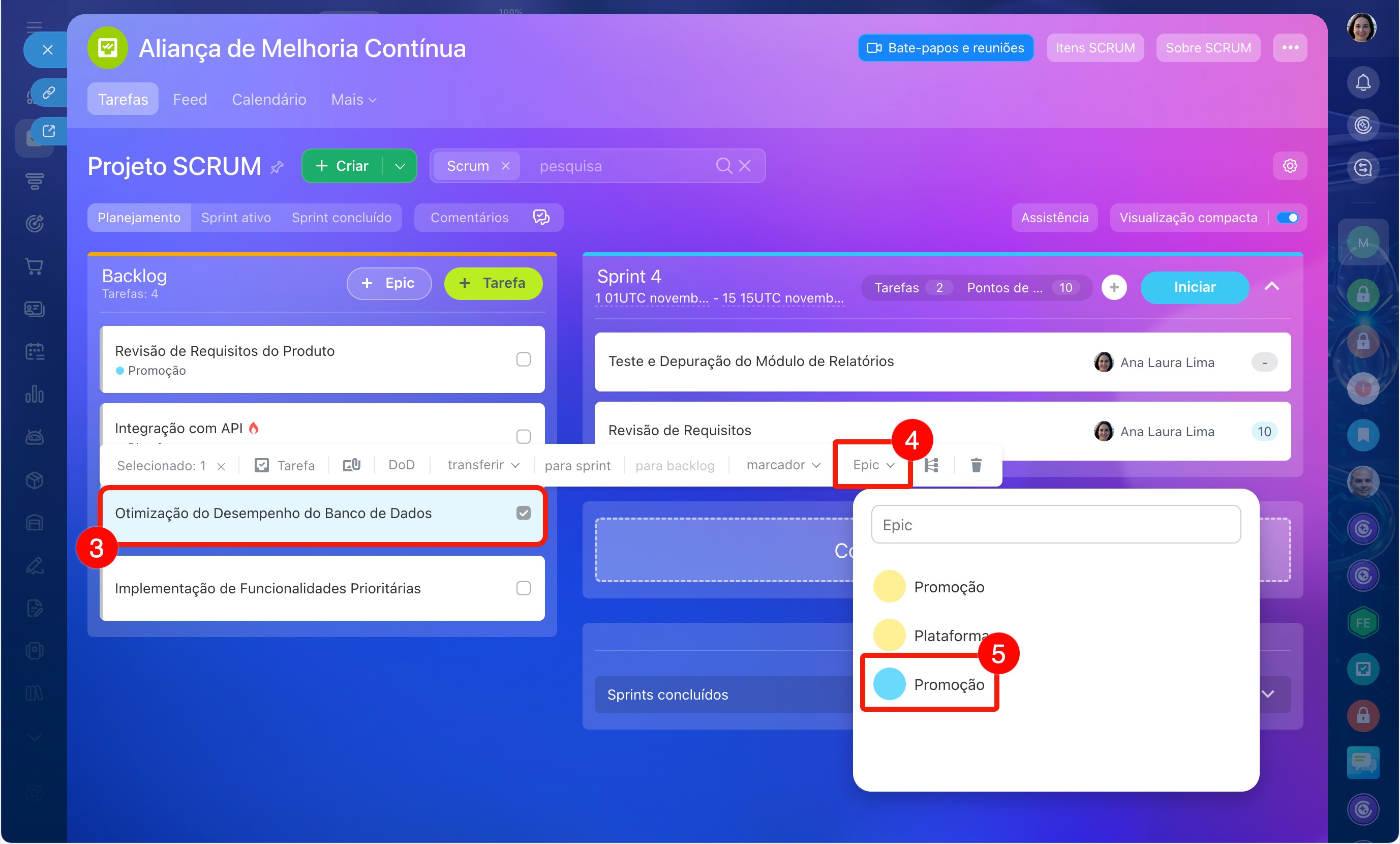
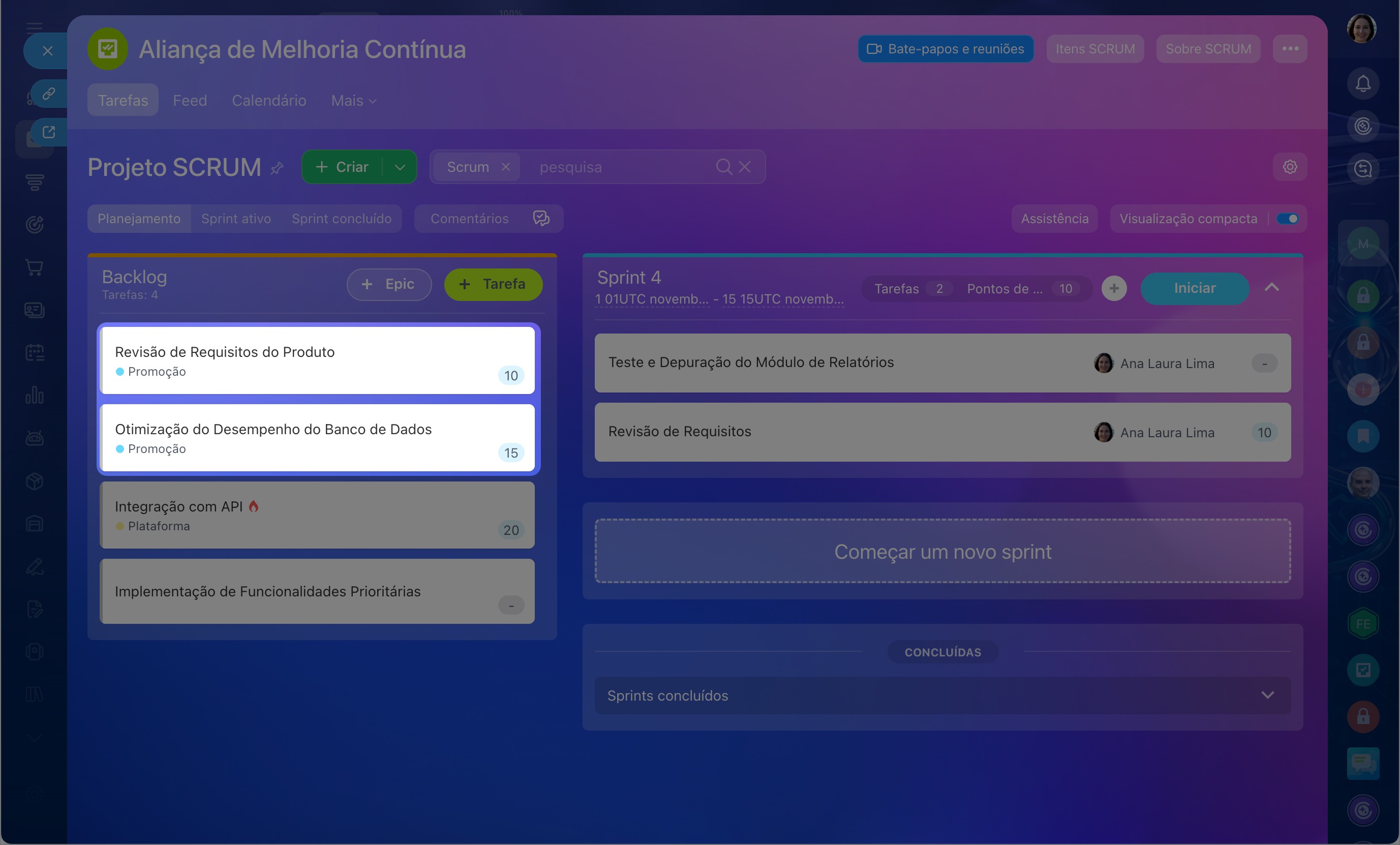 Tarefas no backlog que pertencem a um épico específico
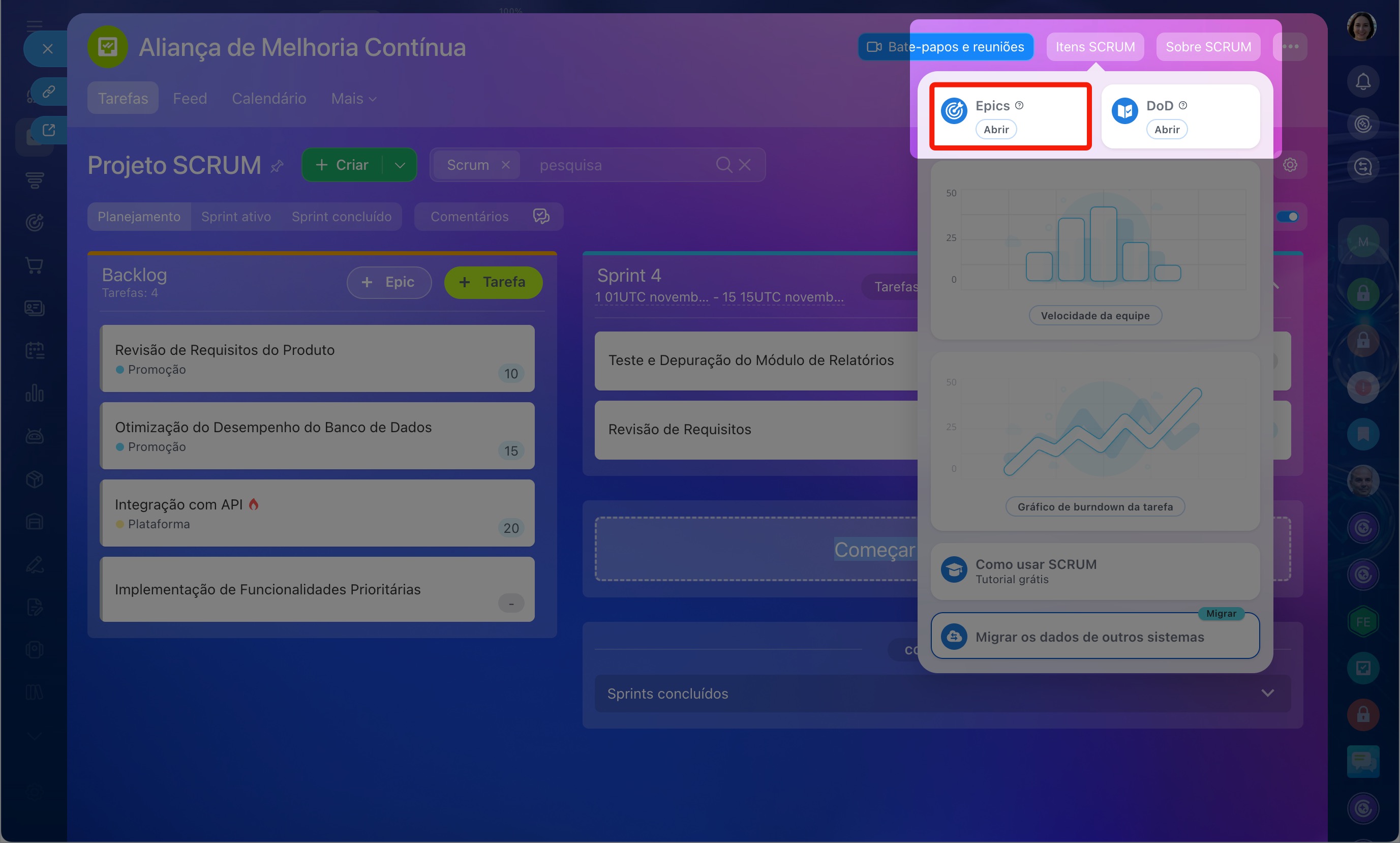
Para visualizar os épicos existentes e criar novos, acesse a aba Itens do Scrum > Épicos. Clique em Abrir para ver a lista.
Defina os critérios de pronto. Um problema comum em projetos é a tarefa ser formalmente concluída, mas depois precisar ser retrabalhada. O desenvolvedor acha que fez tudo, o testador encontra falhas e o gestor vê que o resultado não atende às expectativas. Isso acontece porque não há um entendimento claro do que significa "pronto".
No Scrum, usa-se a Definição de Pronto (DoD), critérios de conclusão da tarefa. É um checklist que ajuda a entender se a tarefa está realmente finalizada.
Adicione uma nova lista DoD:
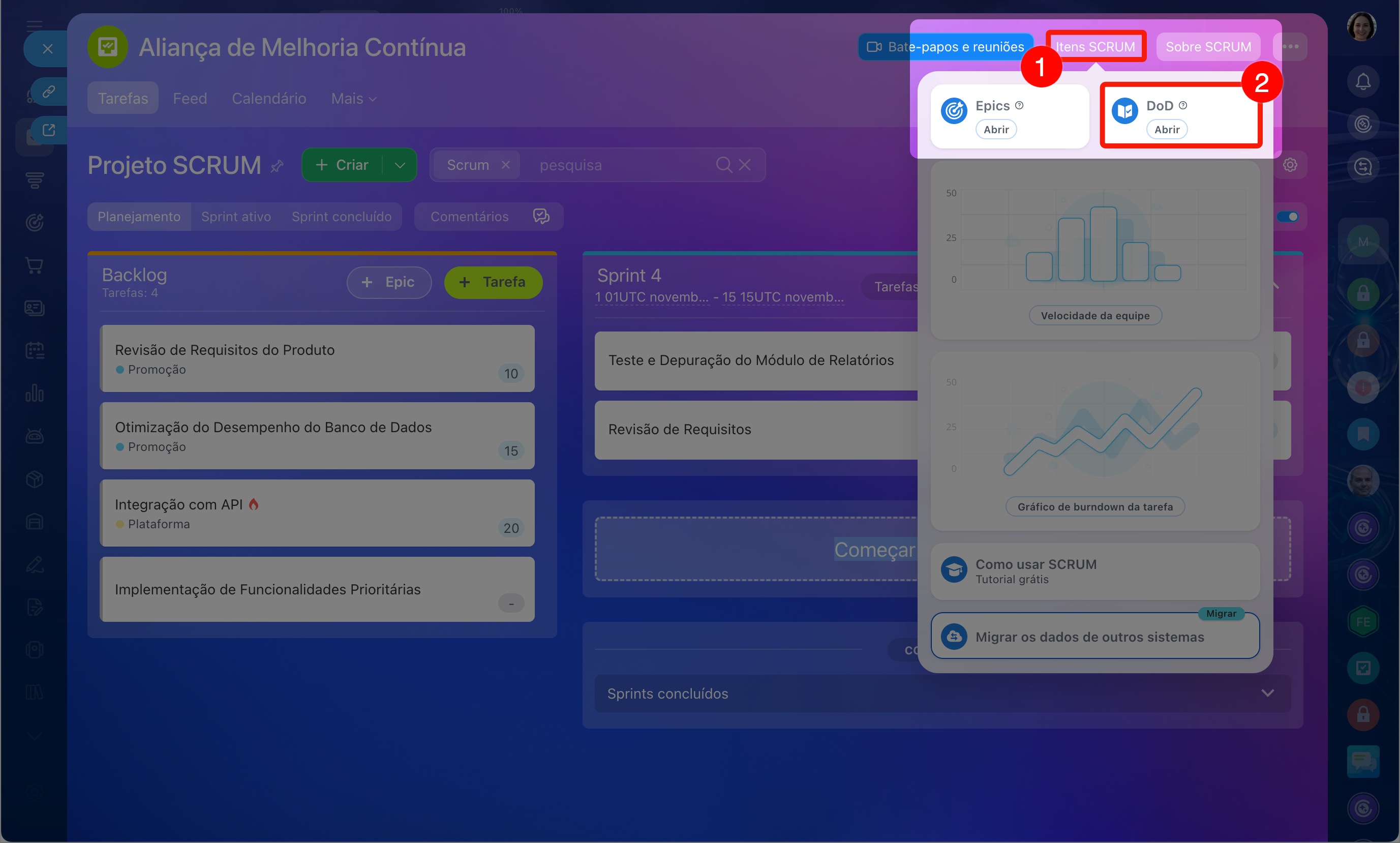
1. Clique em Itens Scrum.
2. Clique em Abrir no bloco DoD.
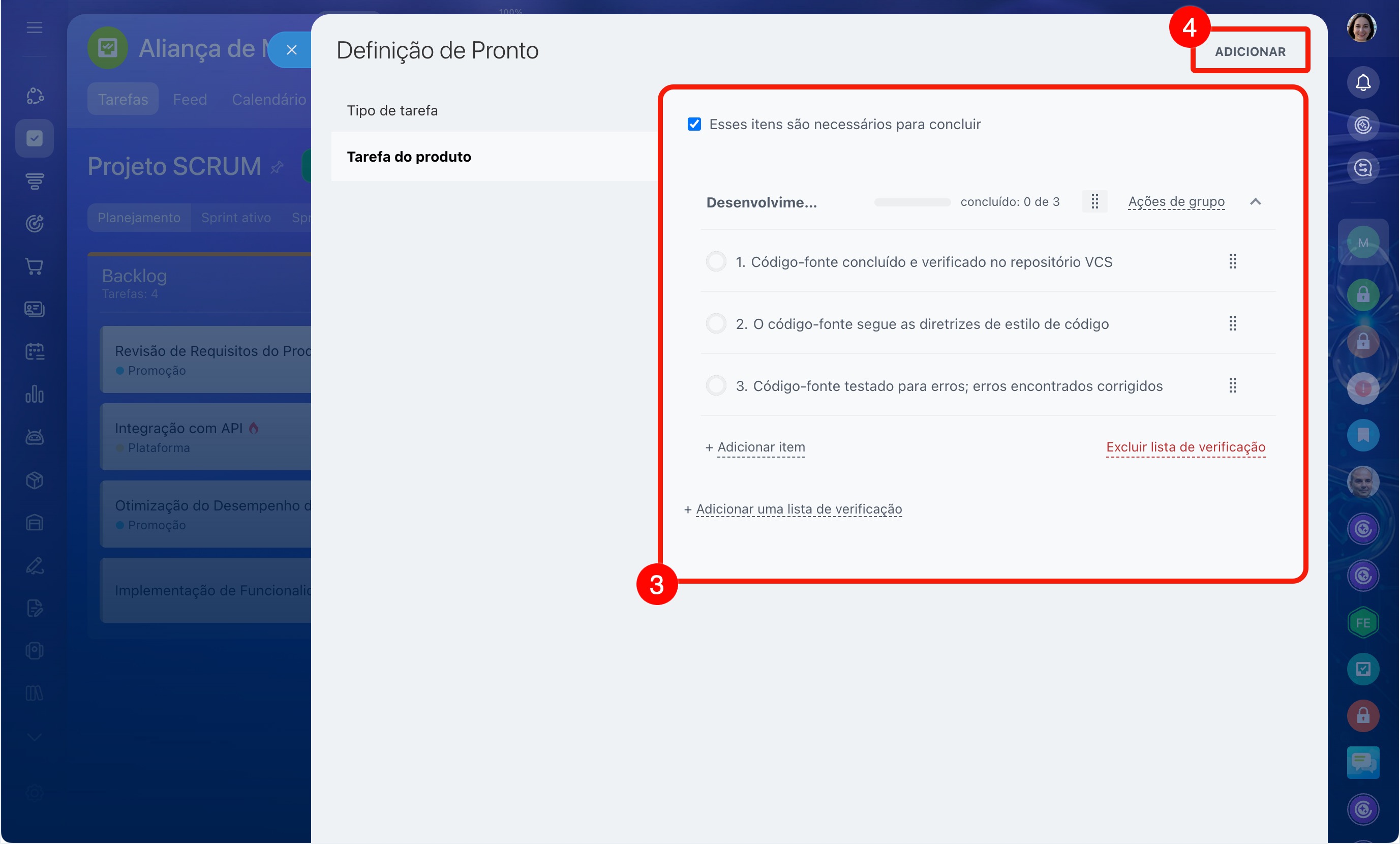
3. Serão abertos os checklists padrão para tarefas de produto e técnicas. O checklist para tarefas de produto pode ser usado imediatamente ou editado. O checklist para tarefas técnicas está vazio por padrão, você precisa preenchê-lo.
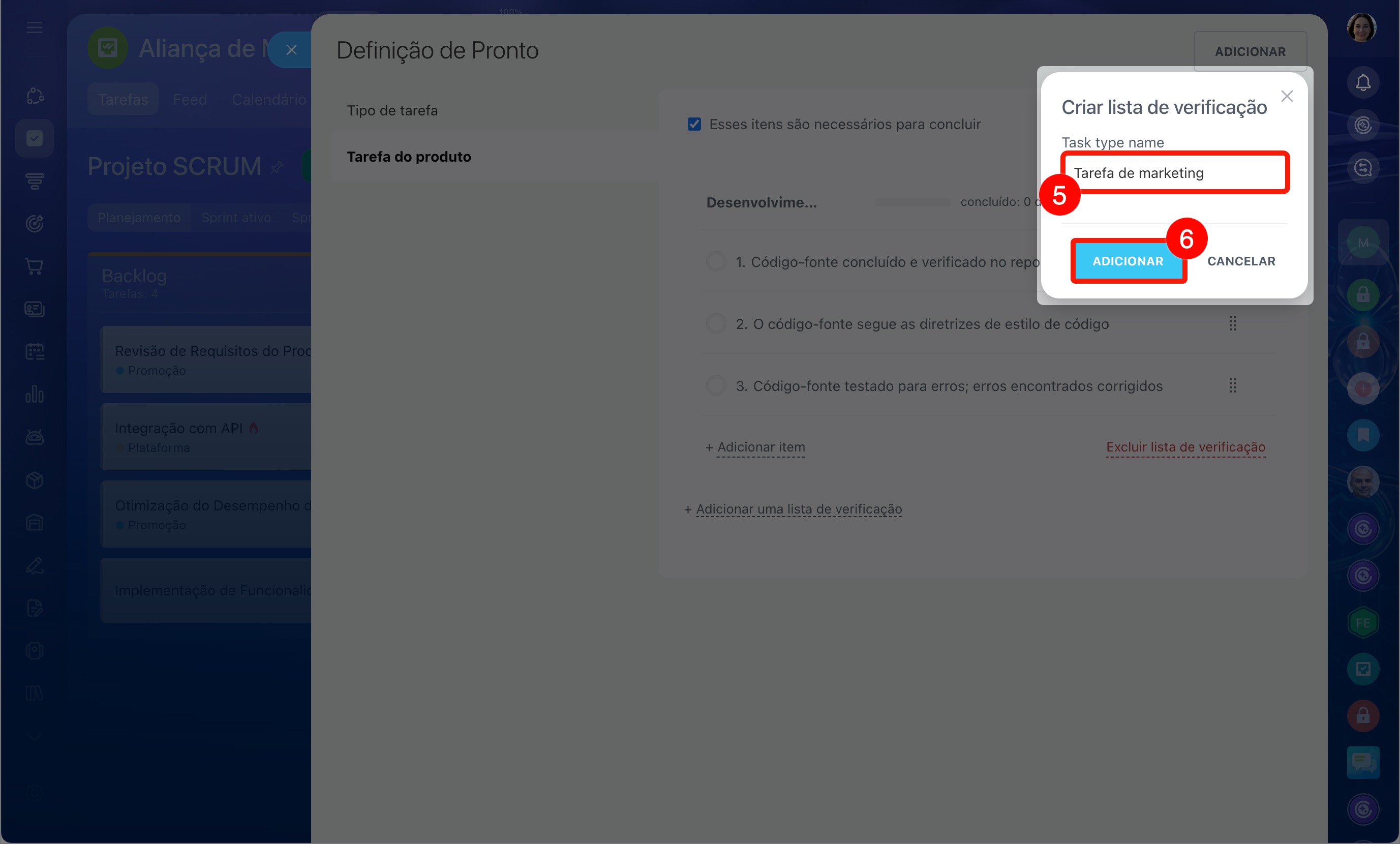
4. Clique em Adicionar para criar checklists para outros tipos de tarefa.
5–6. Informe o nome e clique em Adicionar.
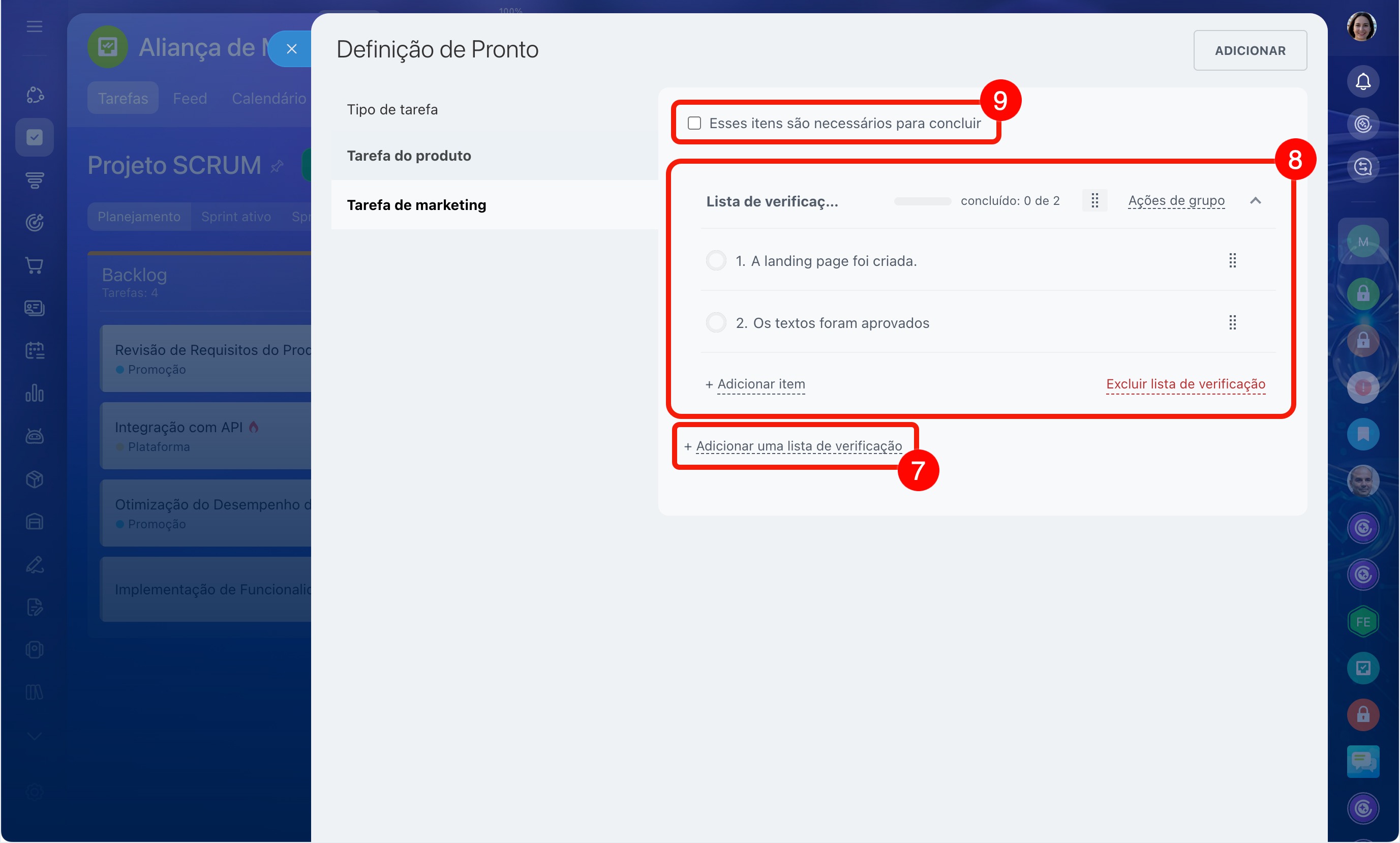
7–8. Clique em Adicionar uma lista de verificação e preencha-o.
9. Se você ativar a opção Esses itens são necessários para concluir, a tarefa não poderá ser finalizada até que todos os itens do checklist estejam marcados. Isso evita que a tarefa seja encerrada sem testar a funcionalidade e escrever a documentação.
Por exemplo, para uma tarefa de marketing, o DoD pode ser assim:
- landing page desenvolvida,
- textos aprovados,
- analytics integrado,
- formulário de CRM pronto.
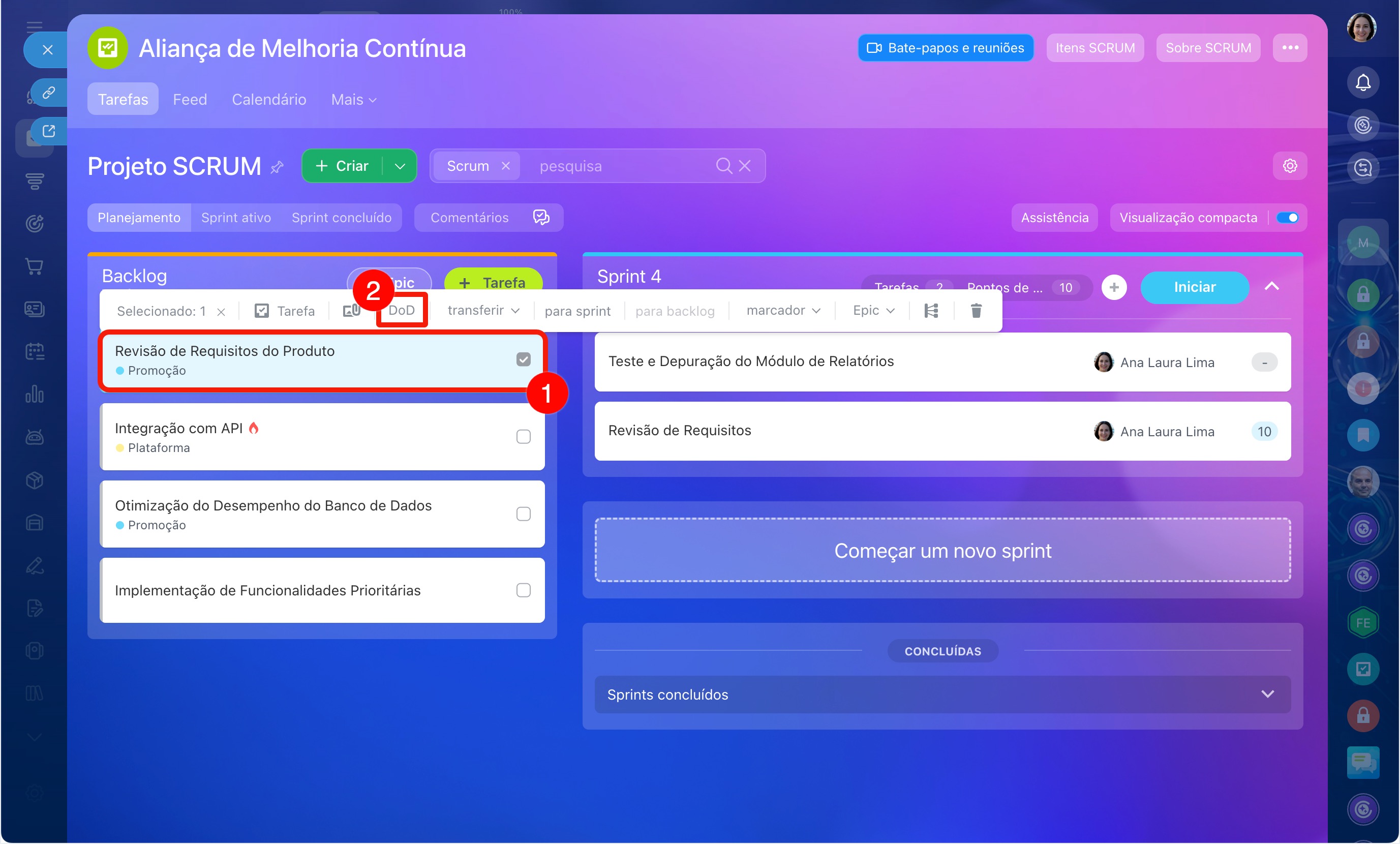
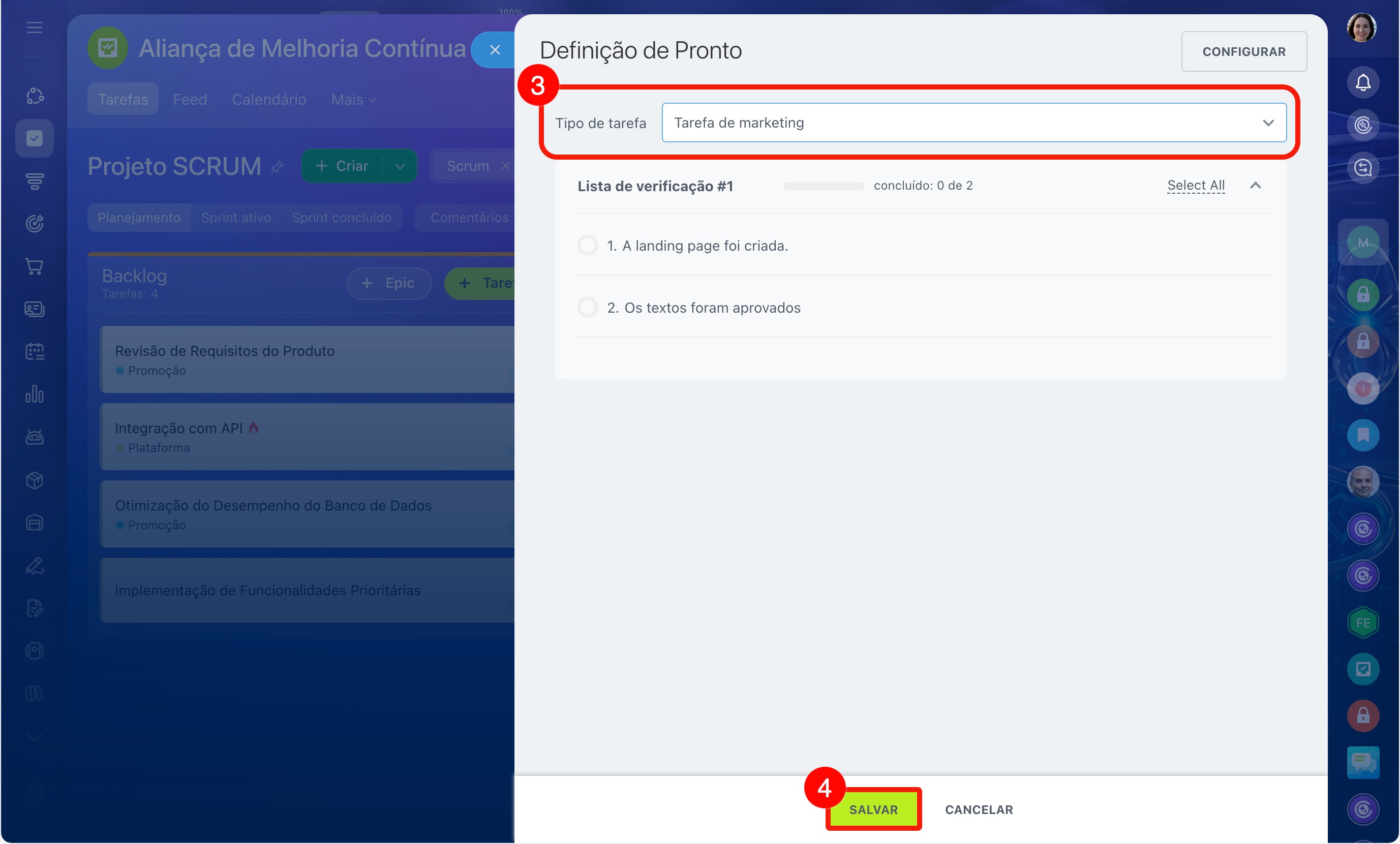
Após criar a lista de critérios, abra a tarefa e clique em DoD. Selecione o tipo de tarefa e salve as alterações. Agora, antes de concluir a tarefa, o colaborador verá o checklist e poderá verificar se todos os requisitos foram atendidos.
Como planejar e iniciar um sprint
Quando o backlog está estruturado e as prioridades estão claras, é hora de planejar o sprint.
Formule um objetivo e dê um nome ao sprint. O objetivo do sprint é um resultado concreto que a equipe deve entregar ao final do ciclo. Não é o número de tarefas concluídas, mas um fluxo de trabalho funcional ou uma parte do produto. Por exemplo, "o usuário pode se registrar e fazer login no sistema". O objetivo ajuda a equipe a manter o foco no resultado. Se uma nova tarefa ou ideia surgir, a equipe pode verificar se ela contribui para o objetivo do sprint ou se é melhor deixá-la para o próximo ciclo. Informe esse objetivo no nome do sprint, clique no texto Sprint e digite o nome.
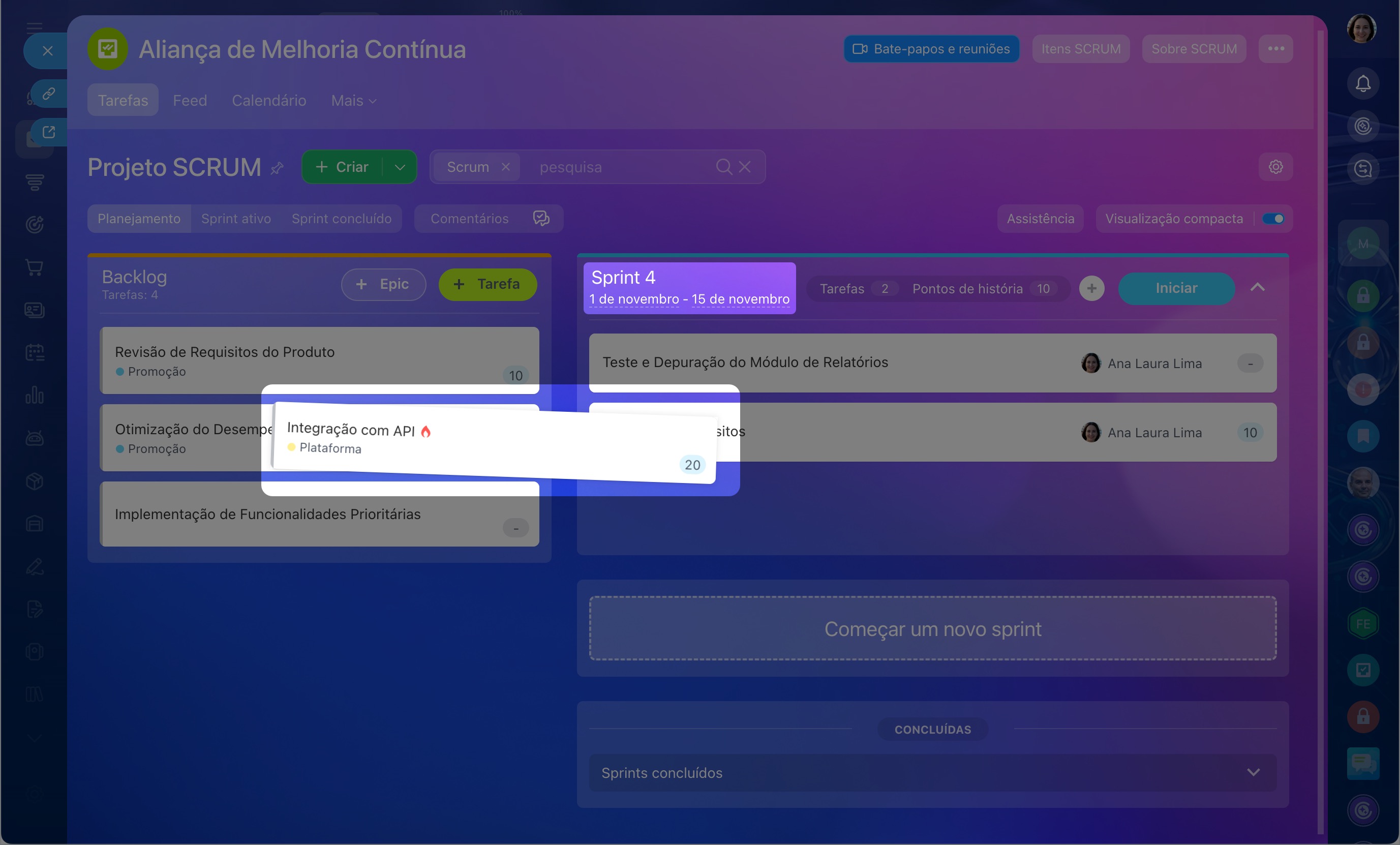
Selecione as tarefas. Segure a tarefa desejada no backlog e arraste-a para o lado direito da tela.
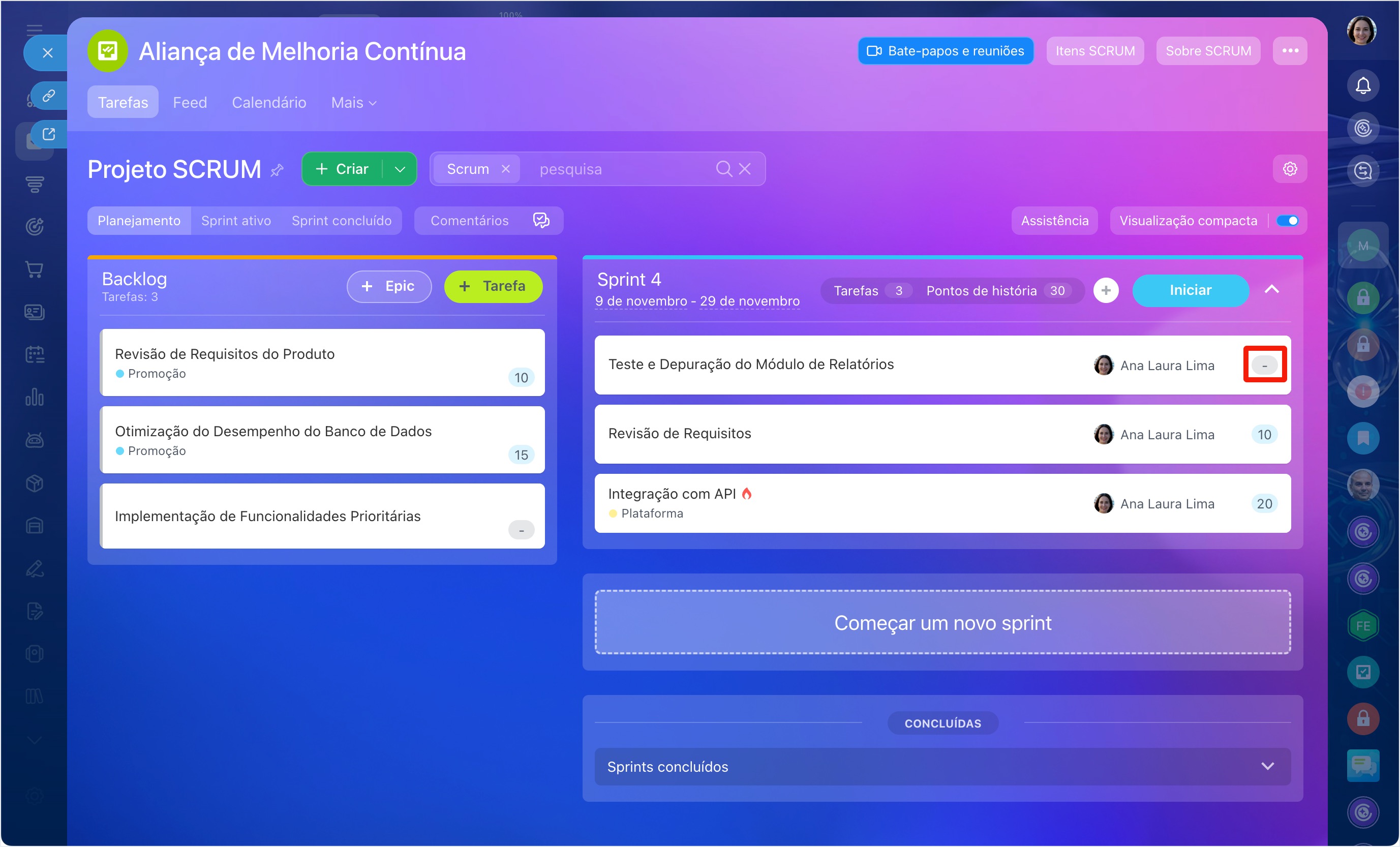
Estime as tarefas selecionadas. No Scrum, a estimativa não é baseada no tempo de execução, mas em Story Points, uma forma de entender qual tarefa é mais complexa em relação às outras. Eles ajudam a equipe a concordar com a complexidade antecipadamente, para não sobrecarregar o sprint e planejar o volume de trabalho de forma realista.
Por exemplo, duas tarefas podem levar o mesmo tempo. Mas uma é apenas alterar um texto na página. A outra é integrar um serviço externo, configurar a integração e testá-la. A segunda tarefa é mais complexa: mais dependências, mais riscos, mais problemas em potencial. Portanto, sua estimativa deve ser maior.
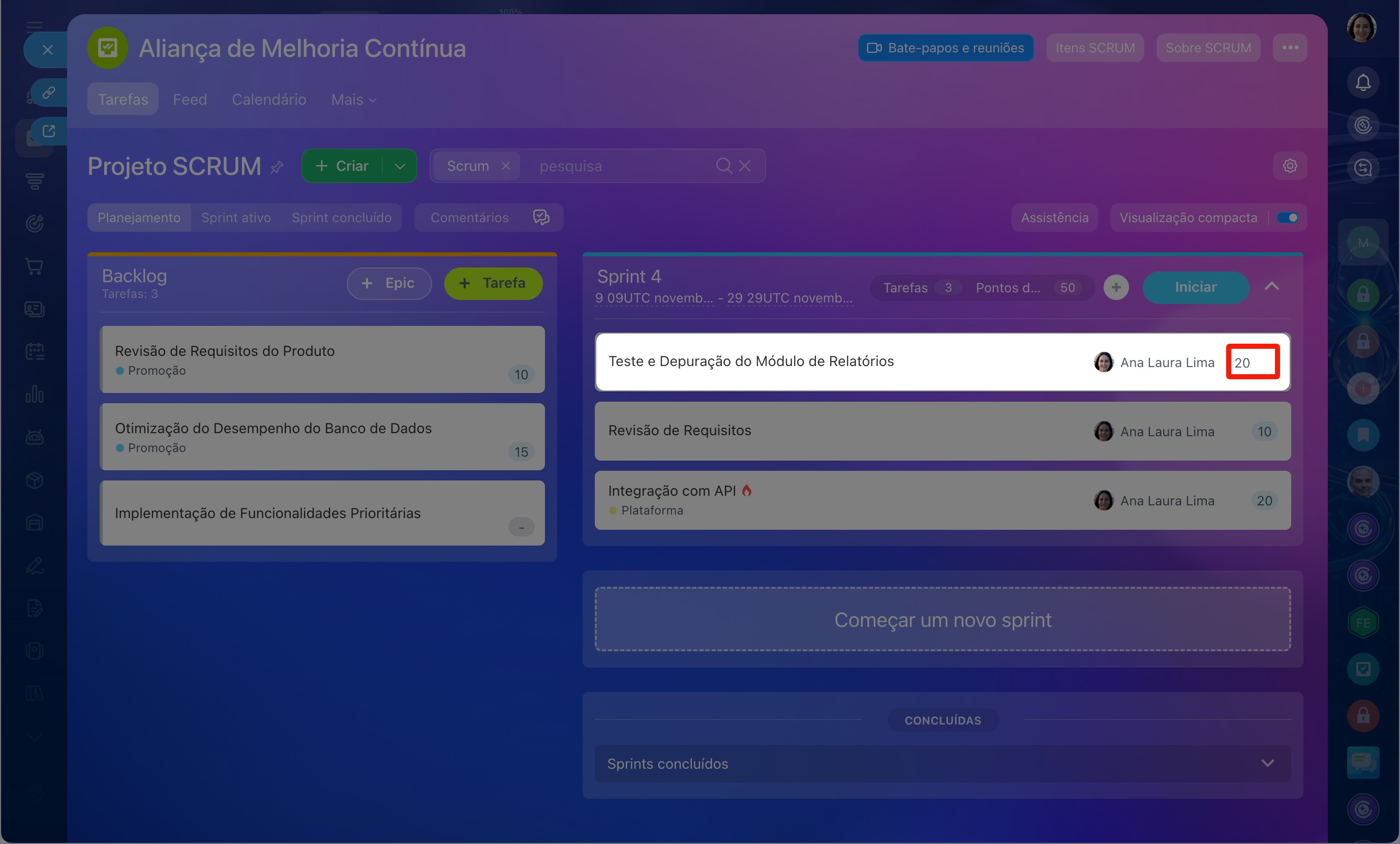
Clique no campo cinza de estimativa no lado direito da tarefa e insira o número de Story Points.
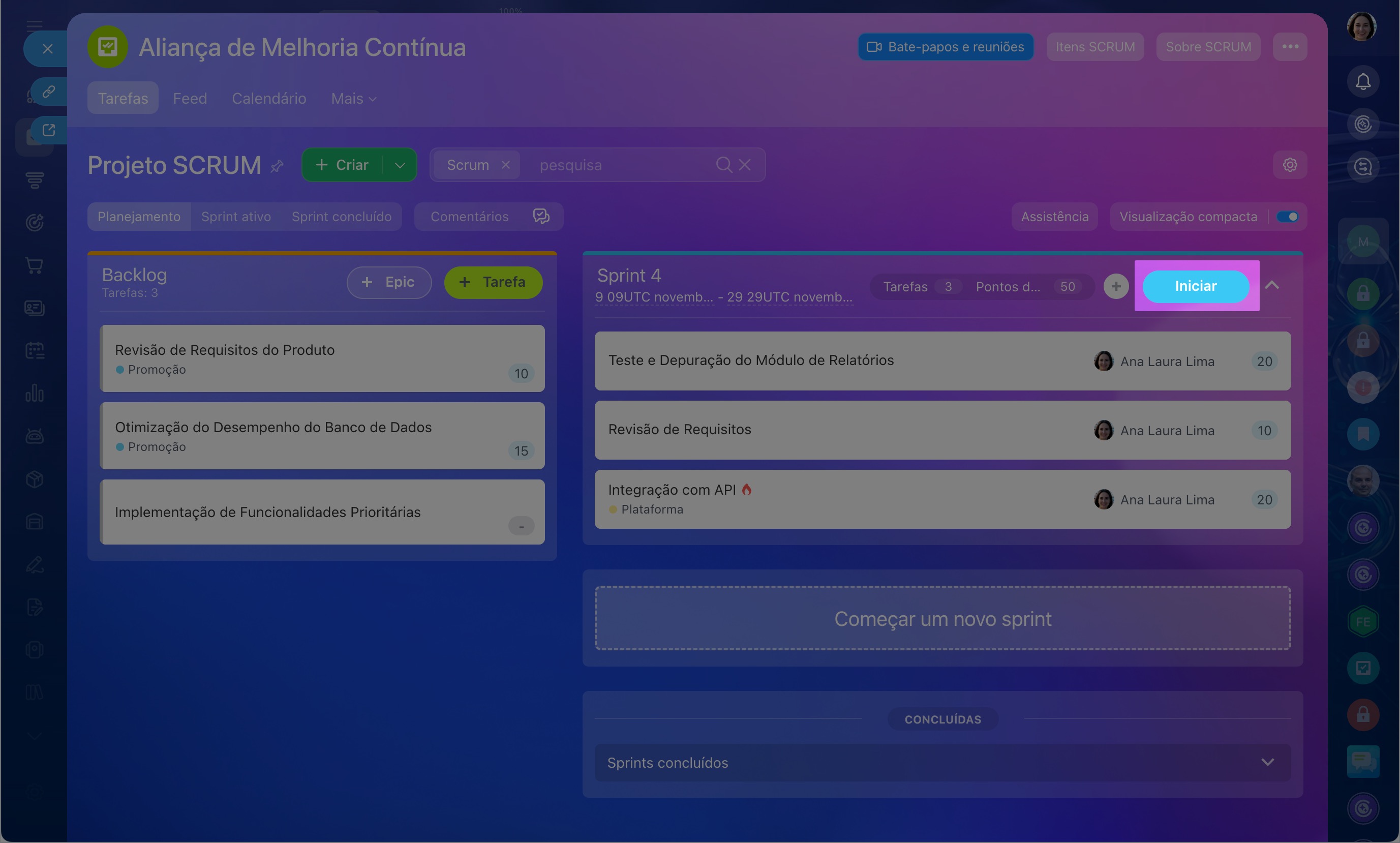
Inicie o sprint.
1. Clique em Iniciar.
2–4. Na nova aba, verifique o nome e as datas do sprint. Informe uma descrição que reflita o objetivo do sprint.
5. Clique em Iniciar.
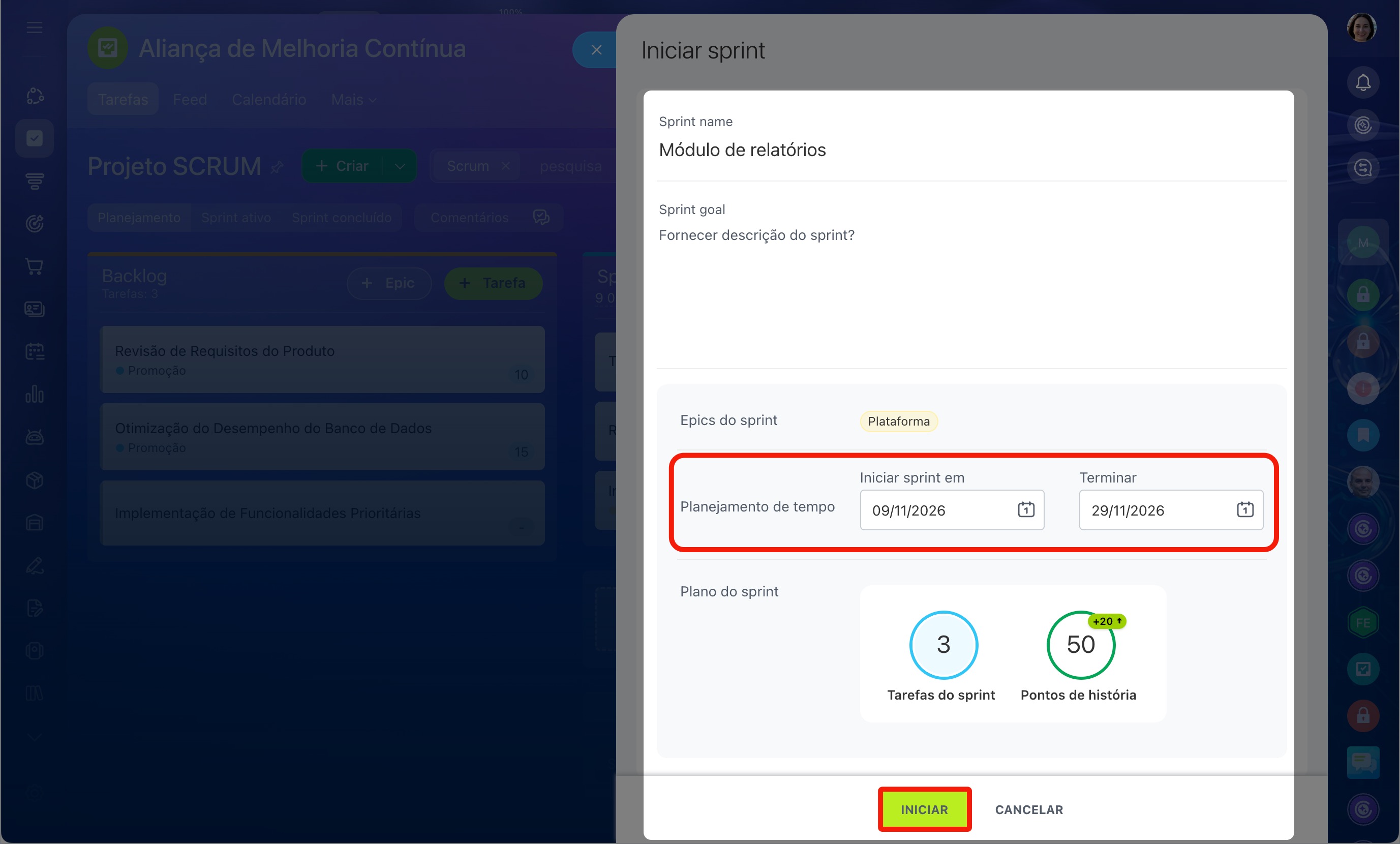
A partir desse momento, o volume de trabalho é considerado estabelecido, e a equipe assume o compromisso de entregar o escopo definido dentro do sprint.
O sprint não deve ser alterado com cada nova ideia que surgir. Se as tarefas forem constantemente adicionadas, o propósito do ciclo fixo se perde, a equipe volta a trabalhar em um regime de ajustes contínuos. Novas sugestões devem permanecer no backlog e ser consideradas no próximo planejamento. Isso mantém o foco nas tarefas atuais e torna o trabalho gerenciável.
Como acompanhar o progresso do sprint e fazer o balanço
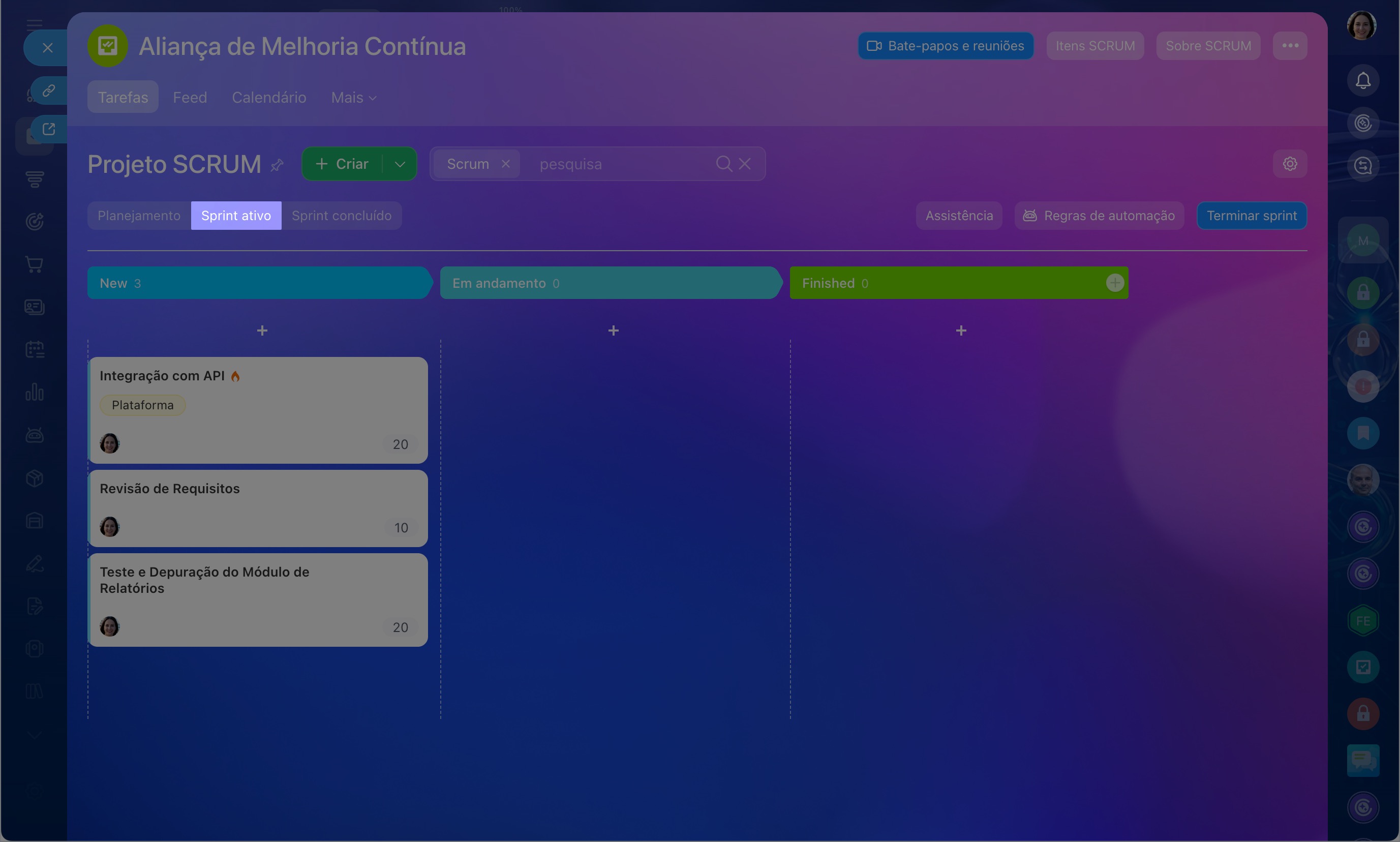
Acompanhe o progresso. Durante o sprint, as tarefas são exibidas no quadro Kanban na seção Sprint ativo.
As tarefas são distribuídas por colunas, por exemplo, Novas, Em andamento, Concluídas. O movimento dos cartões mostra como o trabalho está evoluindo. Isso permite entender rapidamente a situação sem precisar de relatórios. Se as tarefas se acumulam na coluna Em andamento e não passam para Concluídas, isso pode indicar uma sobrecarga da equipe ou a presença de fatores bloqueadores. Nessa situação, é importante identificar as causas e ajudar a equipe a remover os obstáculos.
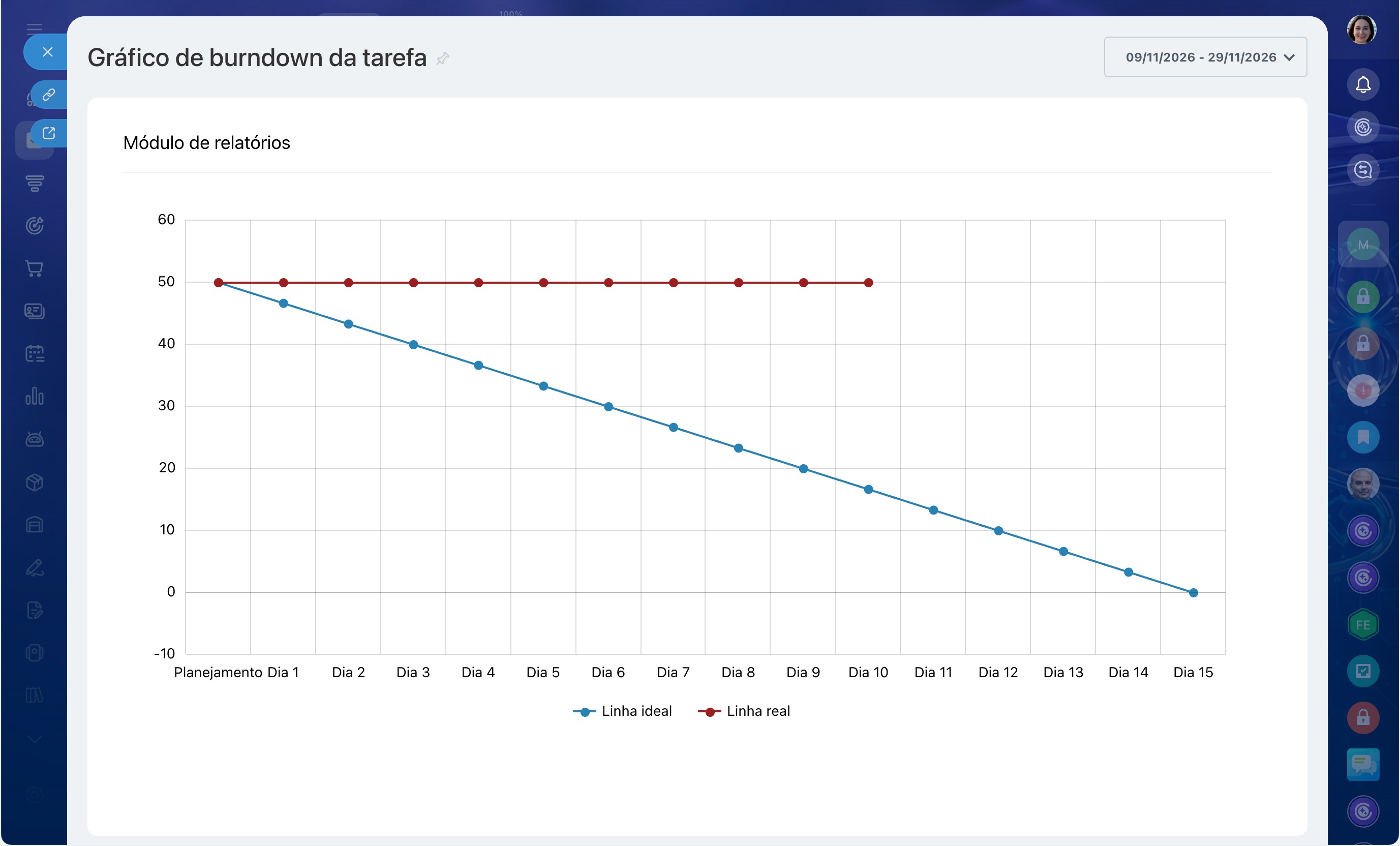
Para ver a dinâmica de execução do sprint, abra a aba Planejamento e clique no ícone de gráfico. O gráfico de burndown será aberto, ele mostra como o volume de trabalho planejado diminui à medida que o sprint se aproxima do fim.
No eixo vertical do gráfico, é exibida a quantidade de Story Points planejados; no eixo horizontal, os dias do sprint.
O gráfico tem duas linhas:
- a linha ideal, em azul, como o trabalho deveria ser reduzido em um ritmo constante,
- a linha real, em vermelho, como as tarefas estão sendo realmente concluídas.
Se a linha real começa a ficar abaixo da linha ideal, significa que a equipe não está cumprindo o planejado. O motivo pode ser sobrecarga, estimativas imprecisas ou tarefas bloqueadoras. Nesse momento, é importante ajudar a remover os obstáculos ou ajustar o escopo.
Se a linha real ultrapassa significativamente a linha ideal, talvez as tarefas tenham sido subestimadas em complexidade, e no próximo sprint é possível planejar um volume maior de trabalho.
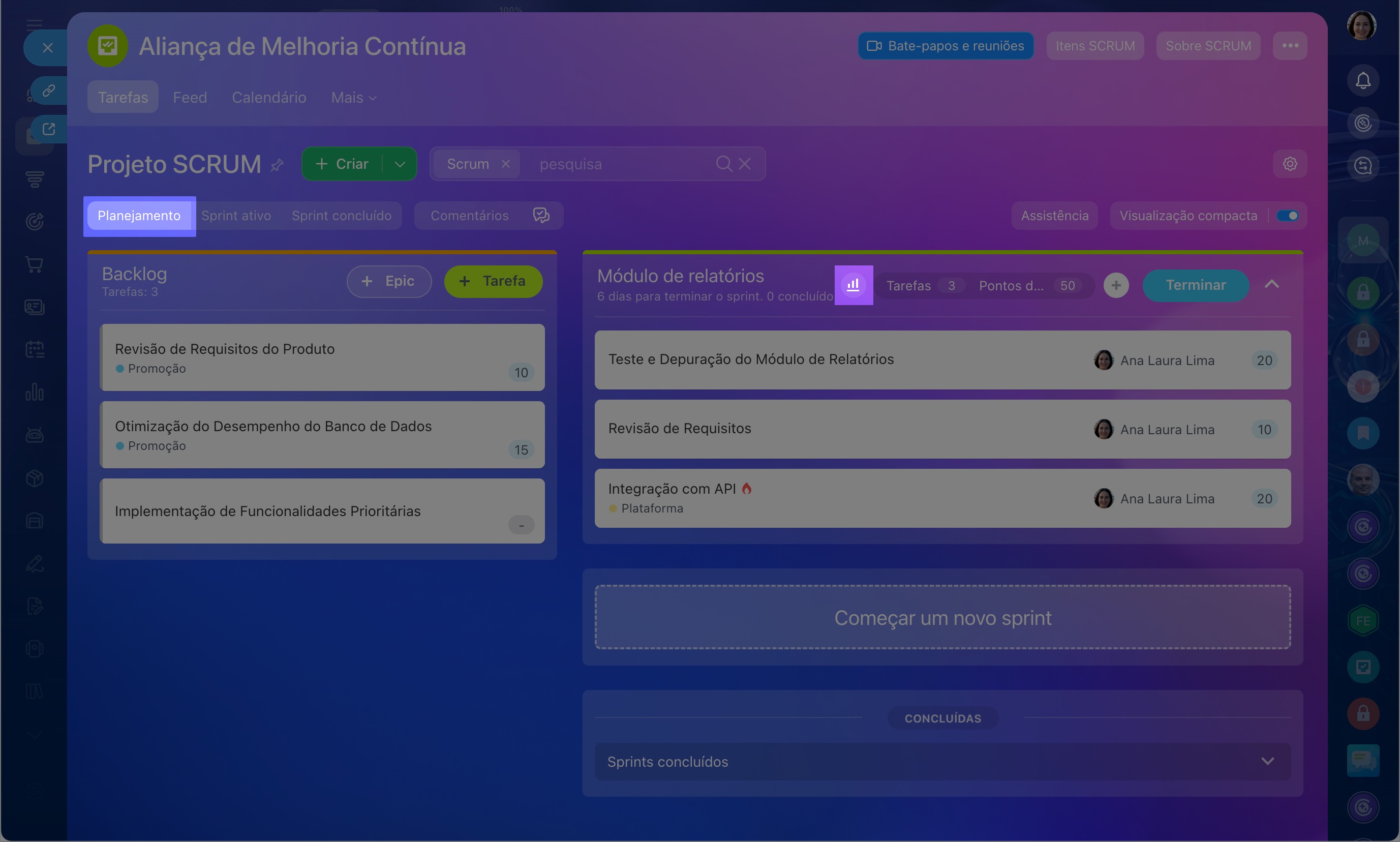
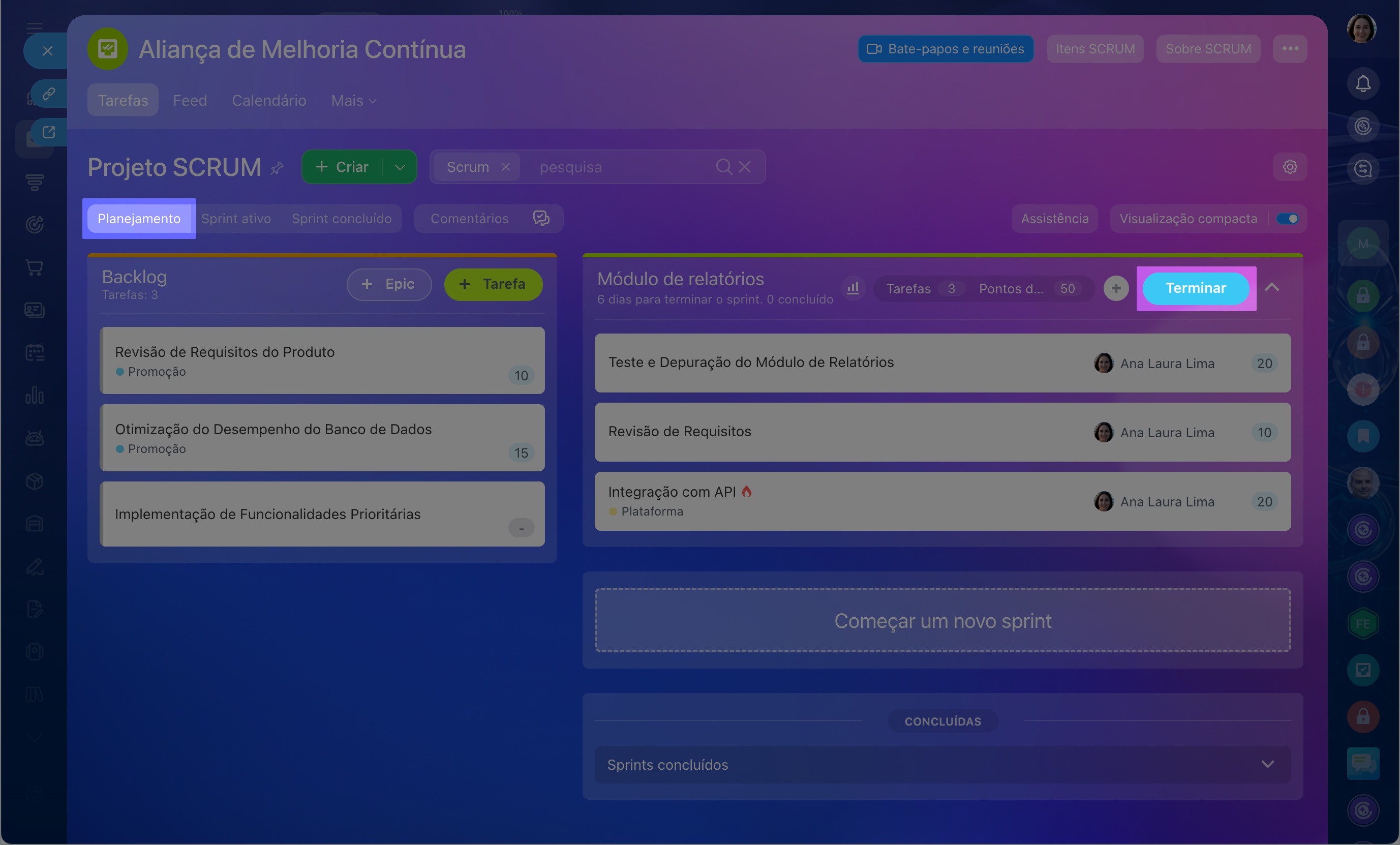
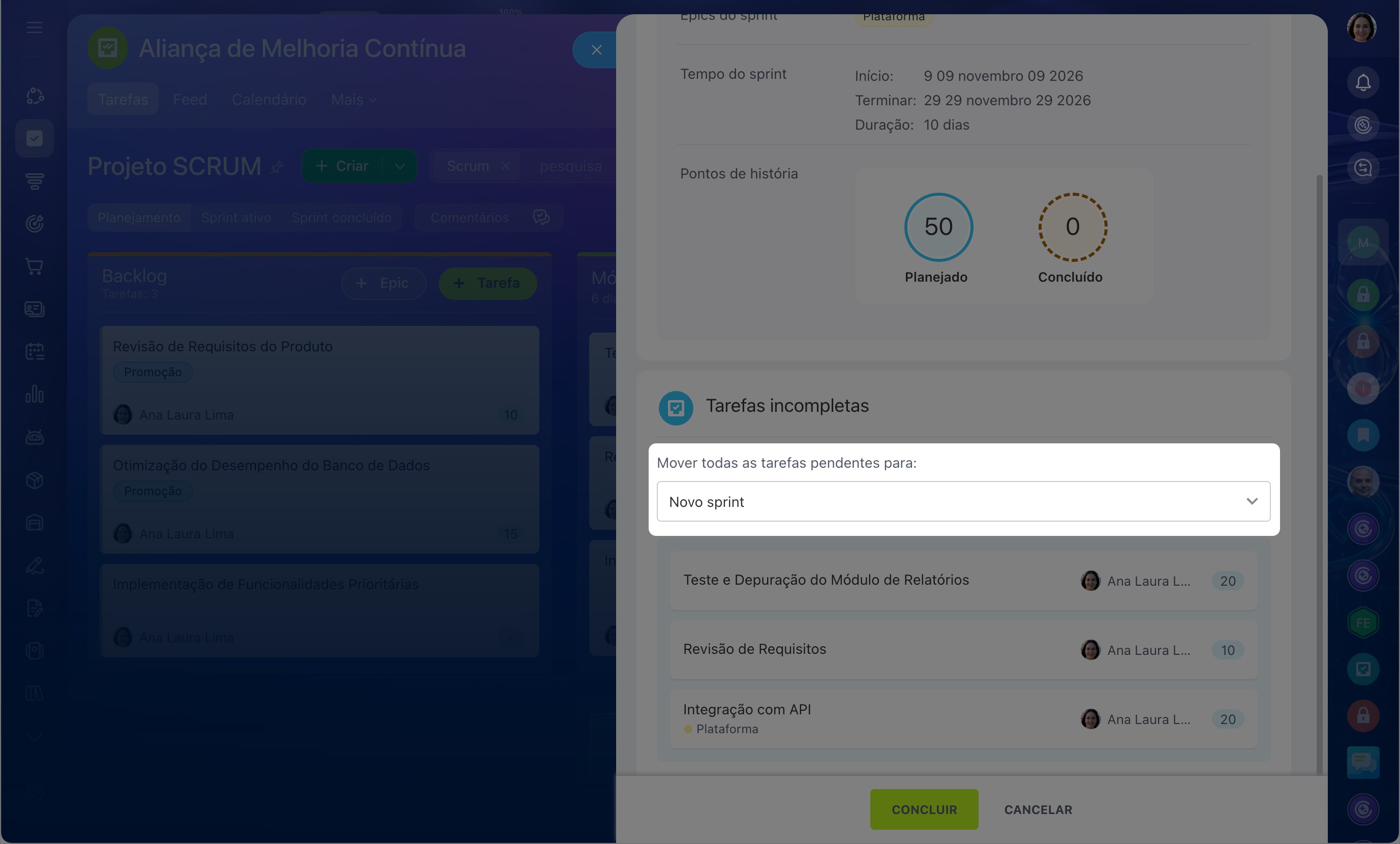
Faça o balanço. Clique no botão Terminar na aba Planejamento, uma janela com os resultados será aberta, mostrando se o objetivo foi alcançado, quantas tarefas foram concluídas e quais permaneceram em aberto. Para as tarefas não concluídas, há ações disponíveis, movê-las para o próximo sprint ou devolvê-las ao backlog.
Como avaliar a velocidade da equipe
Os primeiros sprints geralmente ocorrem em um regime de adaptação. A equipe aprende a estimar tarefas, formular o objetivo do sprint e estabelecer o volume de trabalho. Nesse período, os indicadores podem ser instáveis, isso está relacionado ao ajuste do processo. Após alguns sprints concluídos, já é possível avaliar a velocidade da equipe.
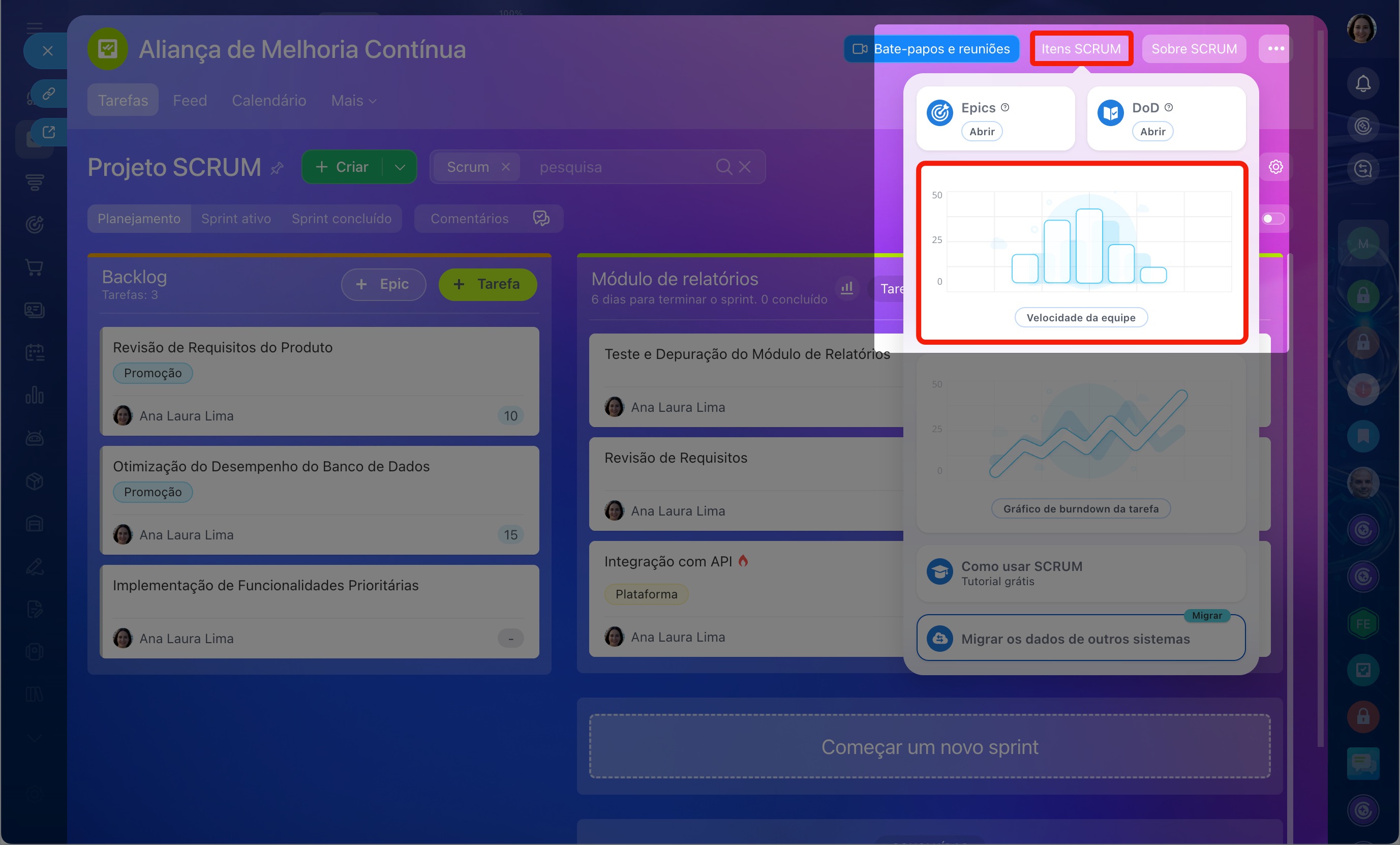
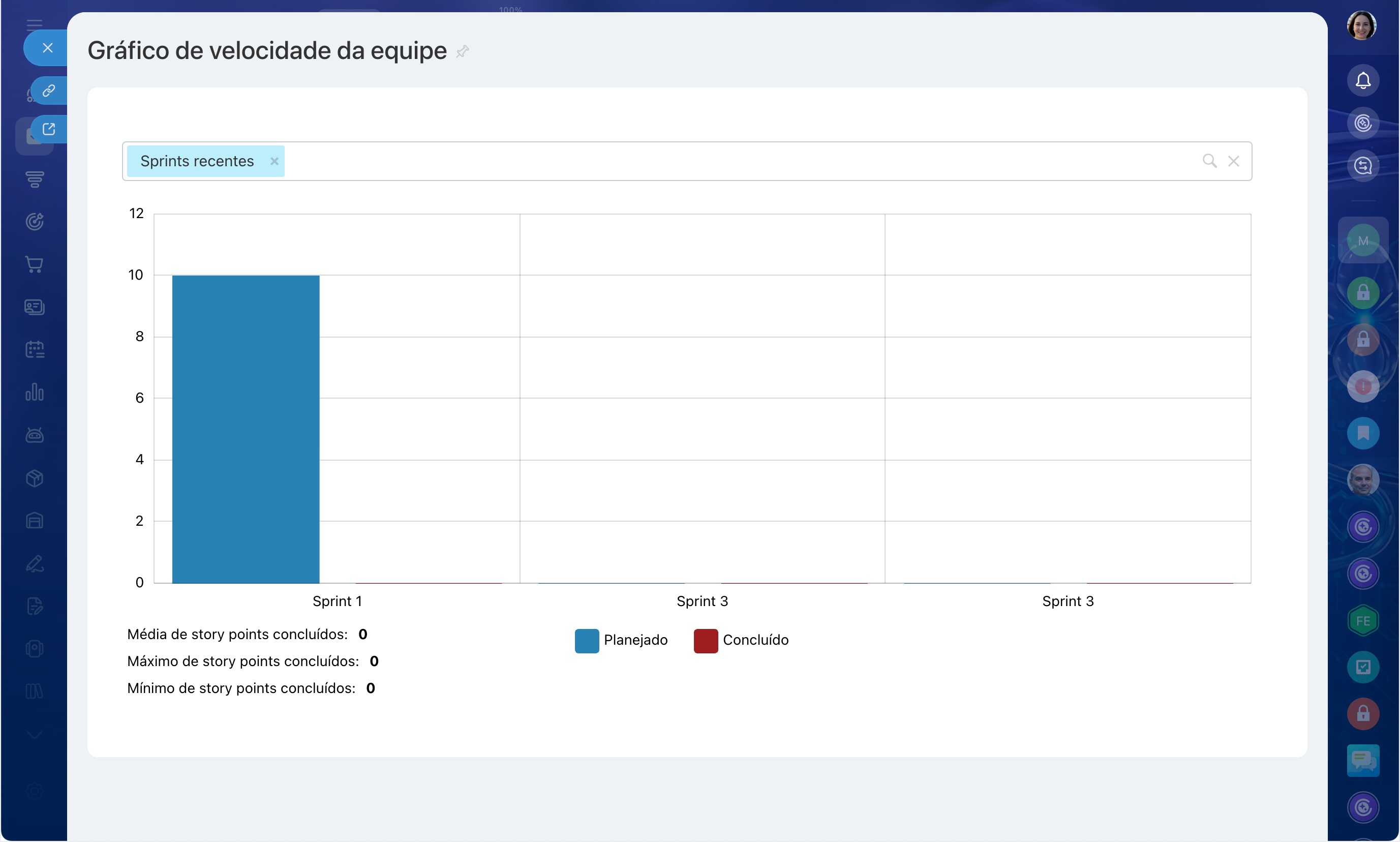
Acesse Itens Scrum > Velocidade da equipe. Aqui é exibido um gráfico:
- barras azuis: a quantidade de Story Points planejados em cada sprint,
- barras vermelhas: os Story Points efetivamente concluídos.
No eixo vertical, é indicada a quantidade de Story Points; no eixo horizontal, os sprints concluídos.
Se em vários sprints consecutivos o volume de trabalho concluído for aproximadamente o mesmo, é possível determinar a velocidade média da equipe. Por exemplo, se em um sprint de duas semanas são concluídos consistentemente cerca de 35 Story Points, esse número pode ser usado como referência para planejar o próximo ciclo. Planejar um volume de 60 Story Points para a mesma duração resultará em sobrecarga ou no adiamento de tarefas.
A velocidade da equipe também pode ser usada no planejamento dos próximos sprints:
- para definir o volume adequado do sprint,
- para avaliar a carga real,
- para alinhar prazos com as partes interessadas.
Por exemplo, se a equipe conclui consistentemente cerca de 35 Story Points em um sprint de duas semanas e há uma tarefa no backlog de 70 Story Points, já é possível saber que serão necessários pelo menos dois sprints para realizá-la. Isso permite alinhar os prazos com a liderança ou o cliente com antecedência e não prometer um resultado para uma data que não corresponde à velocidade real da equipe.
Destaques
- O Scrum no Bitrix24 é uma ferramenta para gerenciar projetos usando a metodologia Scrum. A equipe divide o trabalho em ciclos curtos, sprints com duração de uma a quatro semanas. Ao final de cada sprint, a equipe entrega um resultado concreto.
- Para criar um Scrum, acesse o menu Tarefas > Scrum > Criar. Informe o nome, a descrição, os parâmetros e escolha o nível de confidencialidade.
- Agende as reuniões, preencha o backlog com tarefas, crie épicos e defina os critérios de pronto das tarefas.
- Defina o objetivo do sprint, selecione as tarefas do backlog, estime-as em Story Points e inicie o sprint.
- Durante o sprint, as tarefas são exibidas no quadro Kanban na seção Sprint ativo. As tarefas são distribuídas por colunas, por exemplo, Novas, Em andamento, Concluídas.
- Para ver a dinâmica de execução do sprint, abra a aba Planejamento e clique no ícone de gráfico. O gráfico de burndown será aberto, ele mostra como o volume de trabalho planejado diminui à medida que o sprint se aproxima do fim.
- Para finalizar o sprint, clique no botão Terminar na aba Planejamento, uma janela com os resultados será aberta, mostrando se o objetivo foi alcançado, quantas tarefas foram concluídas e quais permaneceram em aberto.
- Após alguns sprints concluídos, já é possível avaliar a velocidade da equipe. Acesse Itens Scrum > Velocidade da equipe. Aqui é exibido um gráfico mostrando a quantidade de Story Points planejados em cada sprint e os Story Points efetivamente concluídos.
- A velocidade da equipe também pode ser usada no planejamento para definir o volume adequado do sprint, avaliar a carga real e alinhar prazos com as partes interessadas.