
No grupo de nós "Como trabalhar com o grupo de nós Controle do fluxo de trabalho", estão reunidas ações e gatilhos para gerenciar a lógica e o andamento dos fluxos de trabalho. Por exemplo, os nós podem iniciar um processo por agendamento, definir condições para a execução de ações e unir ramificações paralelas. Isso ajuda a construir diferentes cenários de automação, de simples a cíclicos e ramificados.
Neste artigo, vamos mostrar como usar os nós:
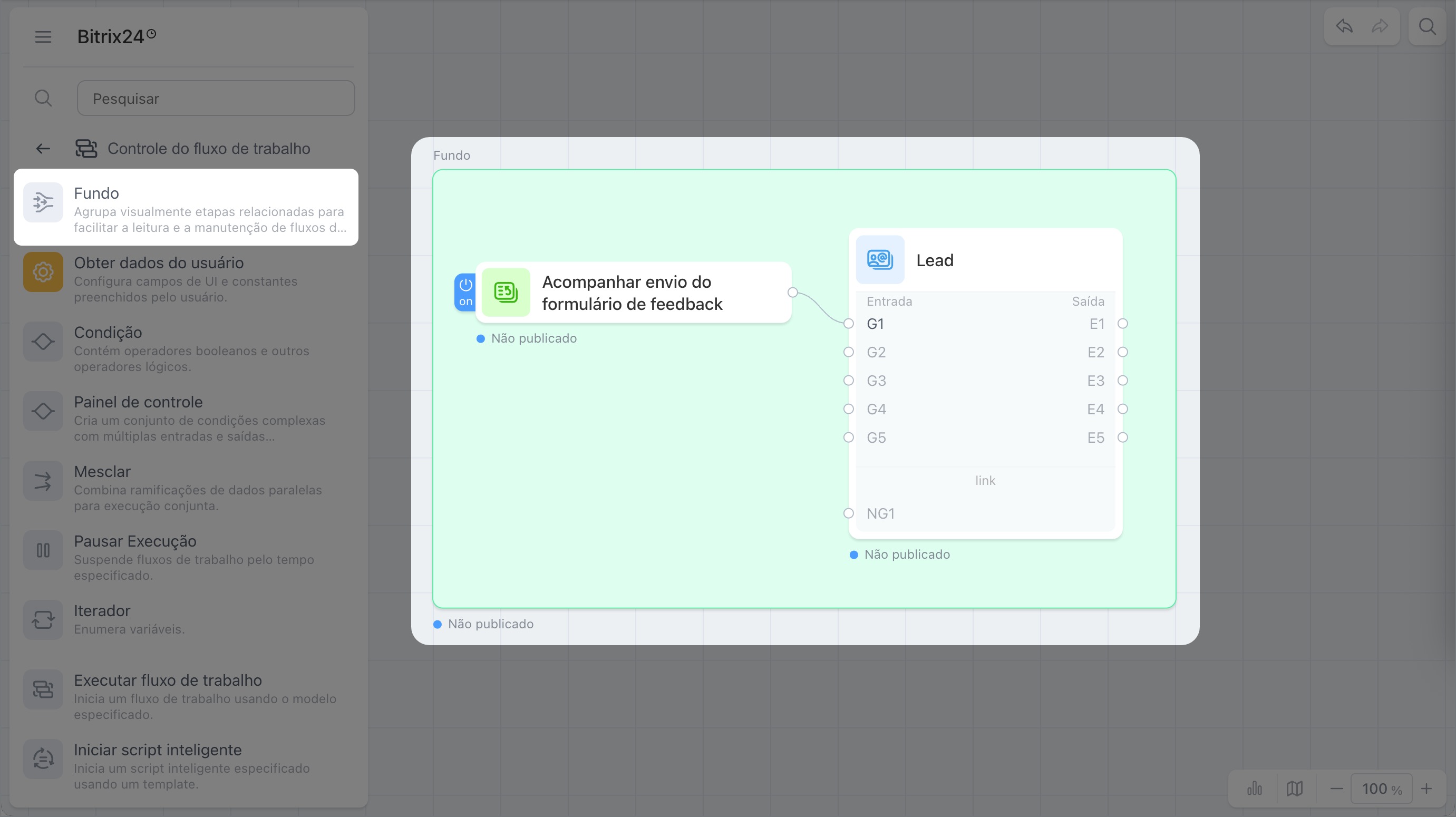
fundo
O nó ajuda a agrupar visualmente um conjunto de ações em um único bloco. É possível escolher a cor de fundo e adicionar uma descrição.
Por exemplo, no processo "Processamento de solicitações recebidas", o fundo une os nós por etapas: qualificação do lead, aprovação e criação de tarefas. Assim, o processo fica mais fácil de ler e editar.
Obter dados do usuário
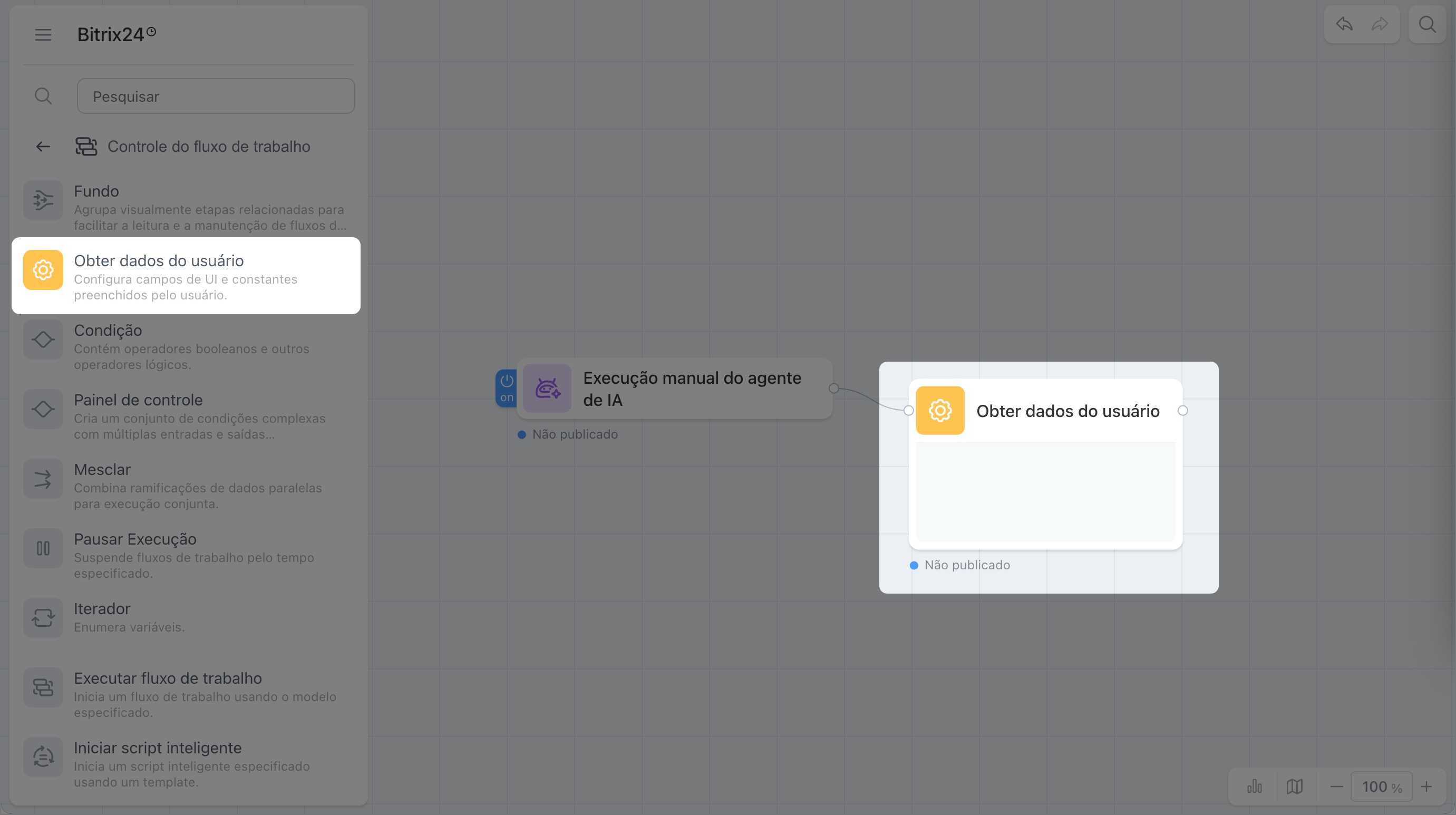
O nó permite configurar constantes e a aparência da janela em que elas são preenchidas. Com ele, colaboradores e supervisores podem indicar os dados iniciais do processo sem precisar acessar o criador de fluxos de trabalho.
Por exemplo, no processo "Agente de IA para respostas com base na base de conhecimento", o nó cria uma janela de início com constantes: nome do agente, sua função, regras de comunicação, base de conhecimento e bate-papo para o trabalho.
Mesclar
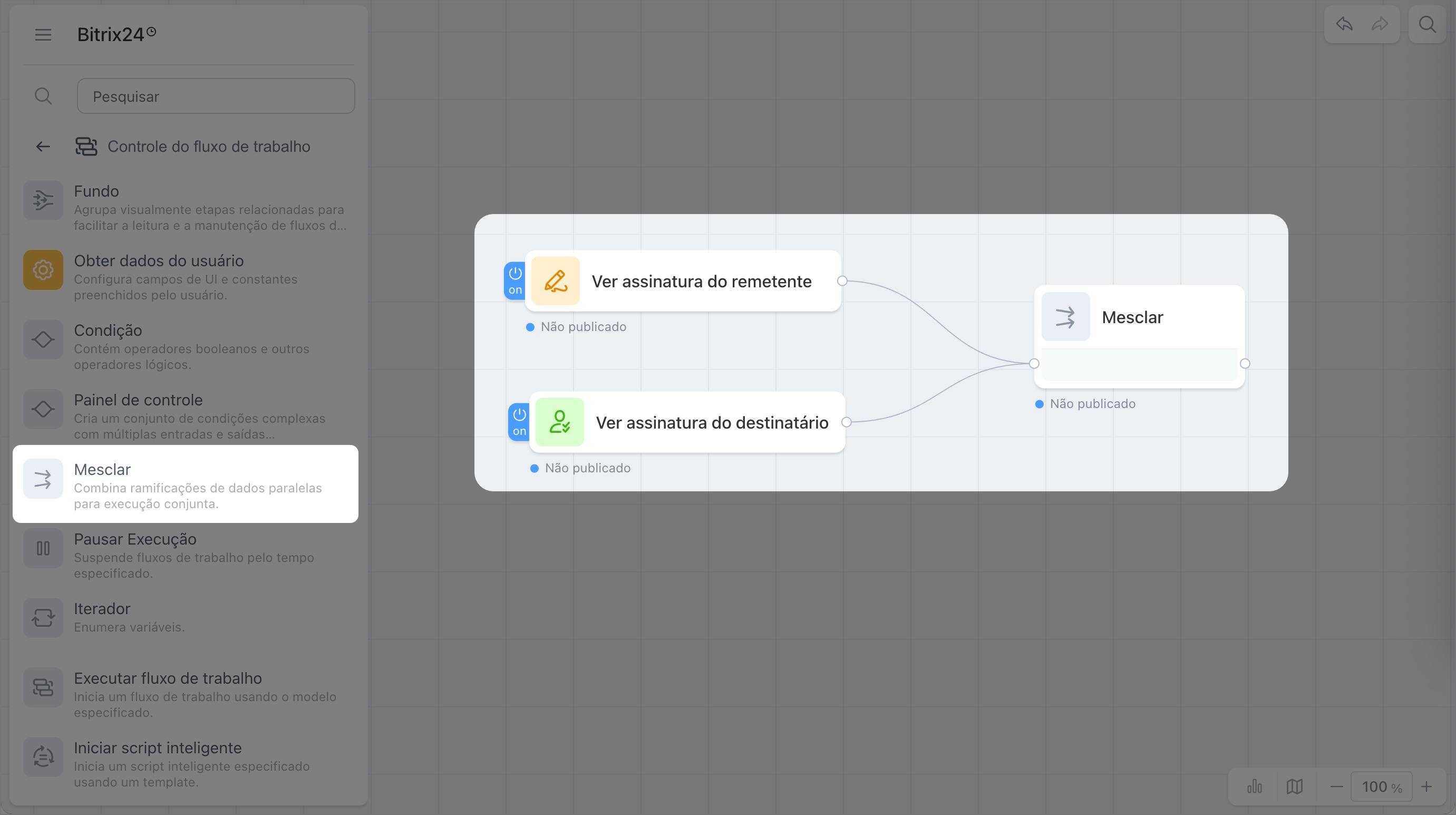
O nó une duas ramificações paralelas do processo. O processo continua somente quando ambas as ramificações são concluídas.
Por exemplo, no processo "Assinatura de contrato", o documento é enviado para assinatura das duas partes. O nó une essas ramificações, e o processo continua somente após ambas as partes assinarem o documento.
Condição
O nó verifica uma condição e, dependendo do resultado, direciona o processo pela ramificação true ou false.
Por exemplo, no processo "Aprovação de contrato", o documento é enviado para revisão do jurídico. Se o documento passar na revisão, o nó o envia para aprovação do supervisor; se não, o devolve para ajustes.
Painel de controle
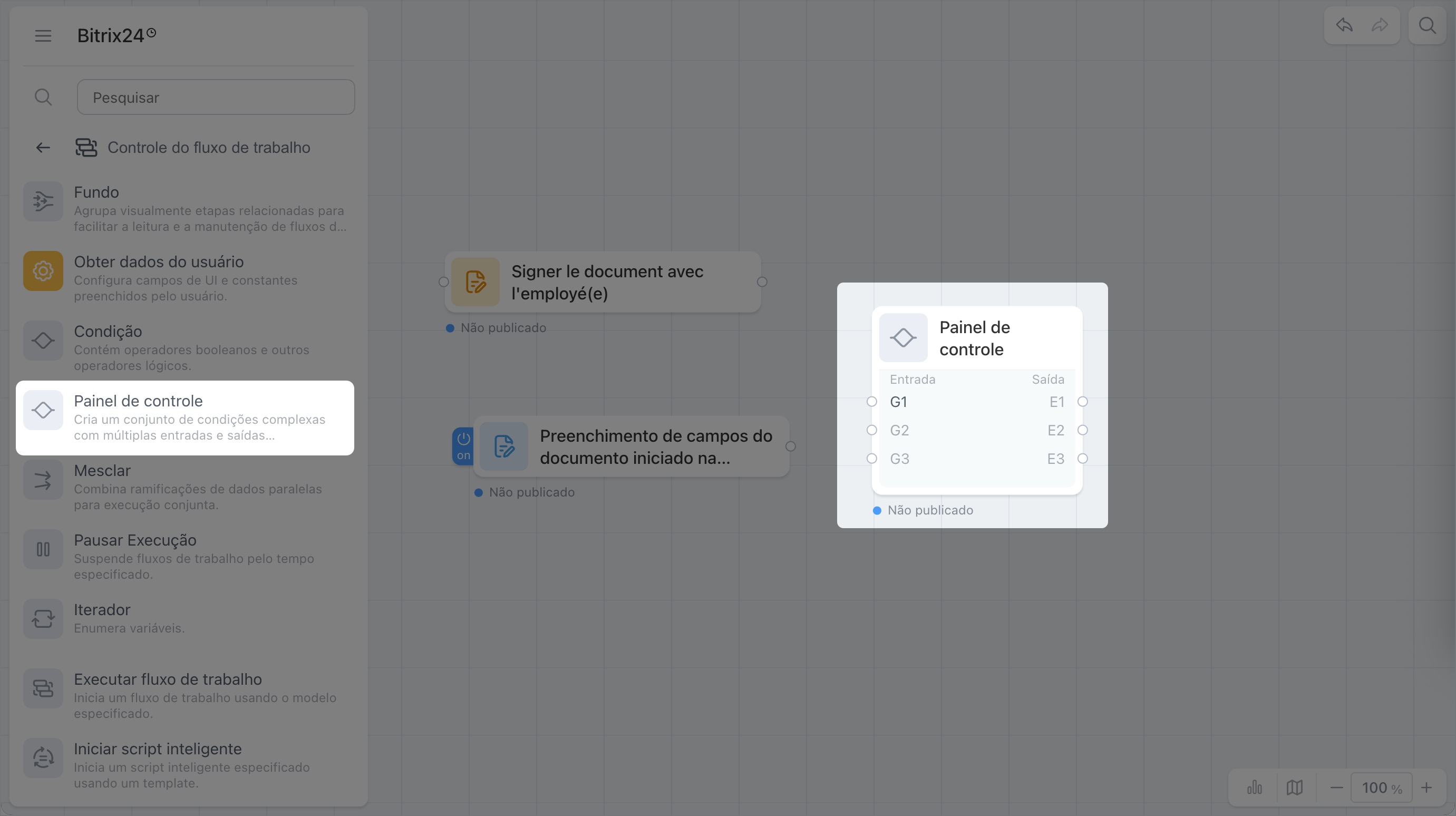
O nó verifica um grupo de condições relacionadas. Ele possui várias entradas: a cada uma é possível vincular gatilhos diferentes. Dentro de cada entrada, é possível definir uma ou mais condições. Se dentro de uma entrada uma das condições for atendida, as demais não são verificadas. Se nenhuma das condições for atendida, o processo é interrompido.
Por exemplo, no processo "Assinatura de documento", o nó verifica duas condições: se o documento foi assinado e se todos os campos foram preenchidos. Se as condições forem atendidas, o processo é concluído. Se o documento foi assinado, mas nem todos os campos foram preenchidos, o processo cria uma tarefa para o colaborador responsável.
Agendador
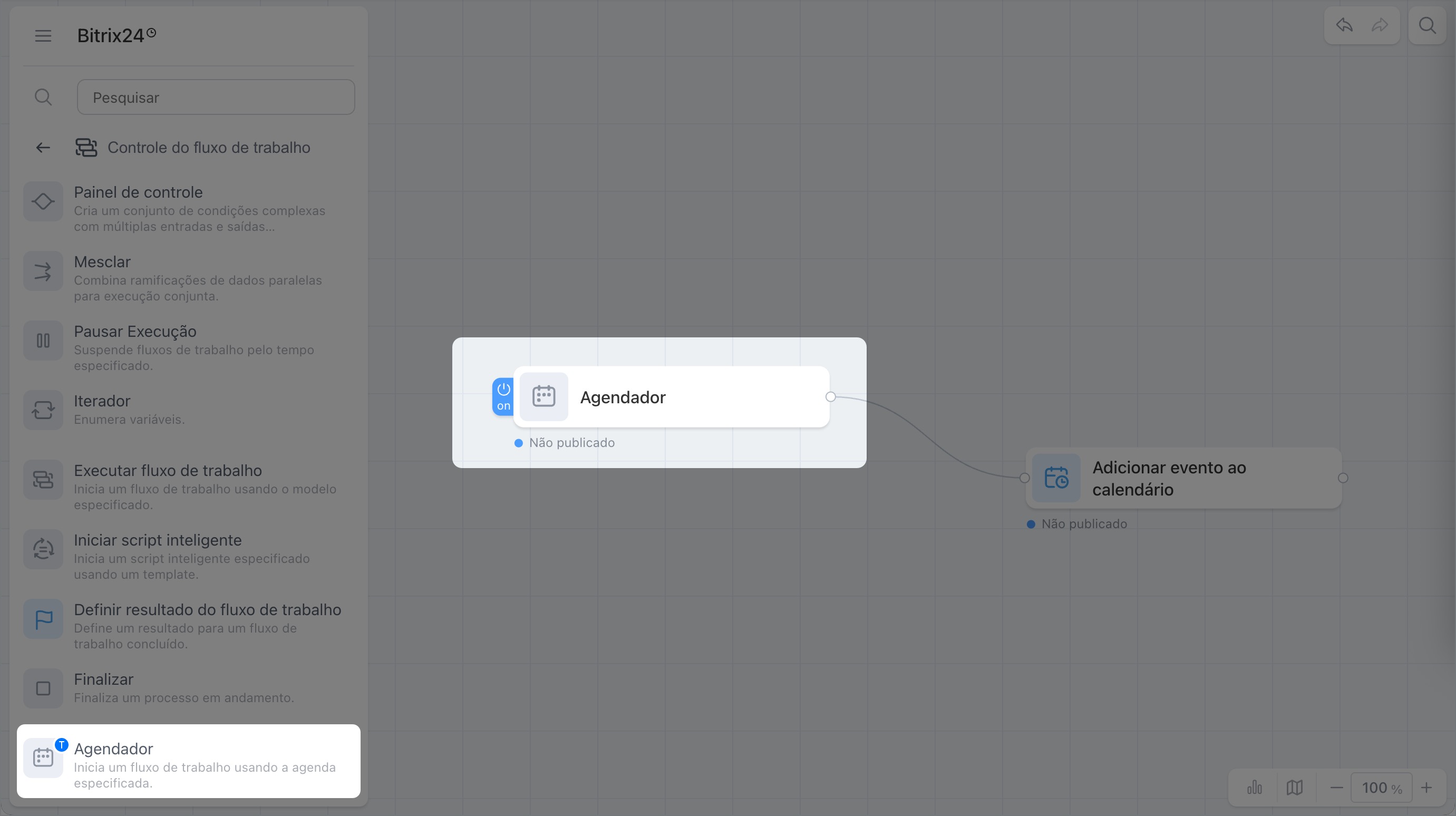
O gatilho inicia o processo conforme um agendamento definido. É possível escolher o horário de início e a frequência: a cada hora, dia, semana, mês ou ano.
Por exemplo, o gatilho inicia o processo "Relatório semanal" às sextas-feiras. Quando o gatilho é acionado, o processo coleta informações sobre reuniões e tarefas dos colaboradores do departamento, e o supervisor recebe um resumo da semana.
Iniciar script inteligente
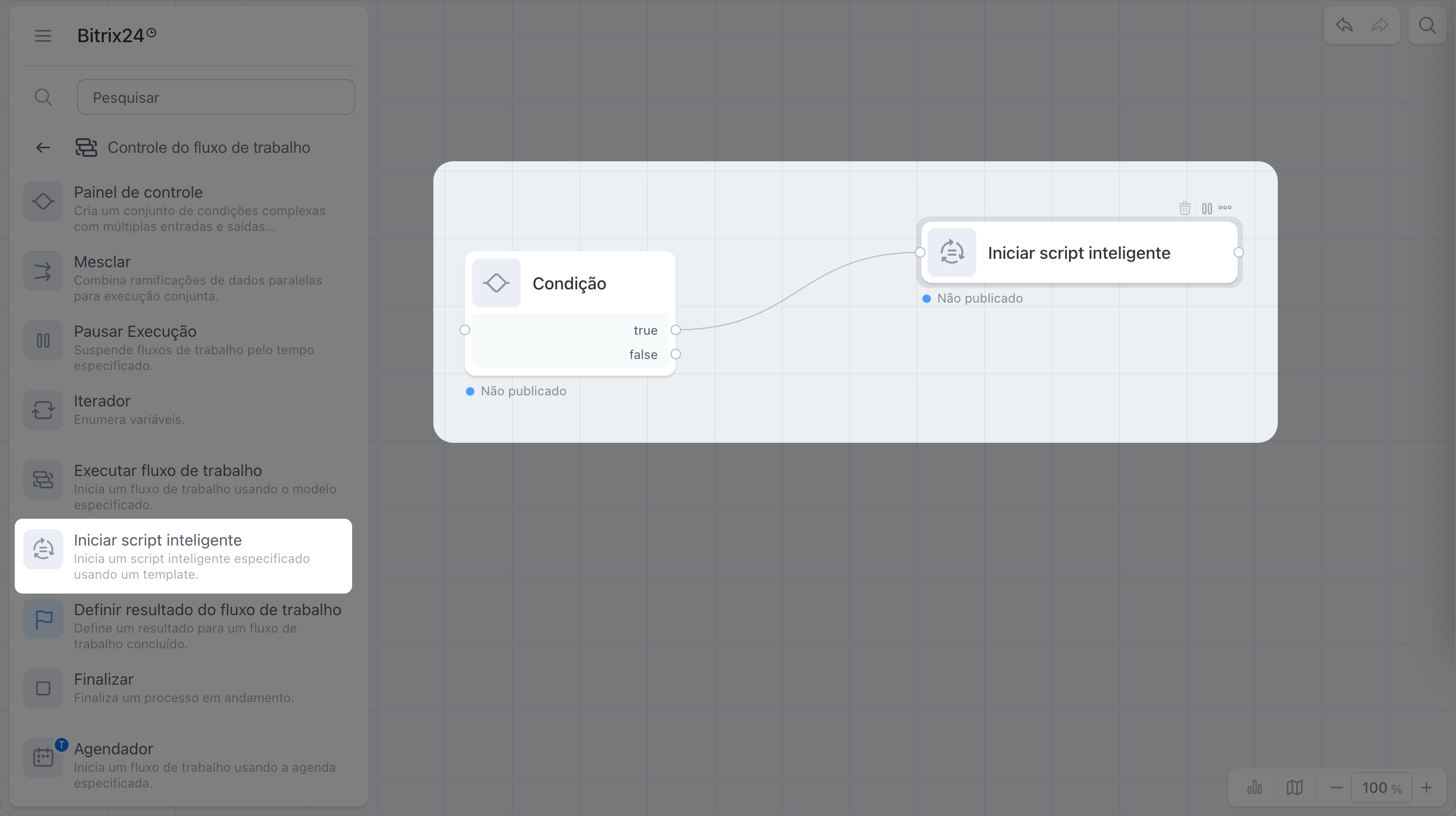
O nó inicia um script inteligente dentro do processo. Um script inteligente é uma cadeia de regras de automação configuradas que executam ações rotineiras no CRM.
Scripts inteligentes no CRM
Por exemplo, se o valor do negócio ultrapassar R$ 500.000, o nó inicia um script inteligente para trabalhar com grandes clientes. Dentro do script estão configuradas regras de automação que agendam uma reunião, criam um contrato e enviam uma notificação ao supervisor.
Executar fluxo de trabalho
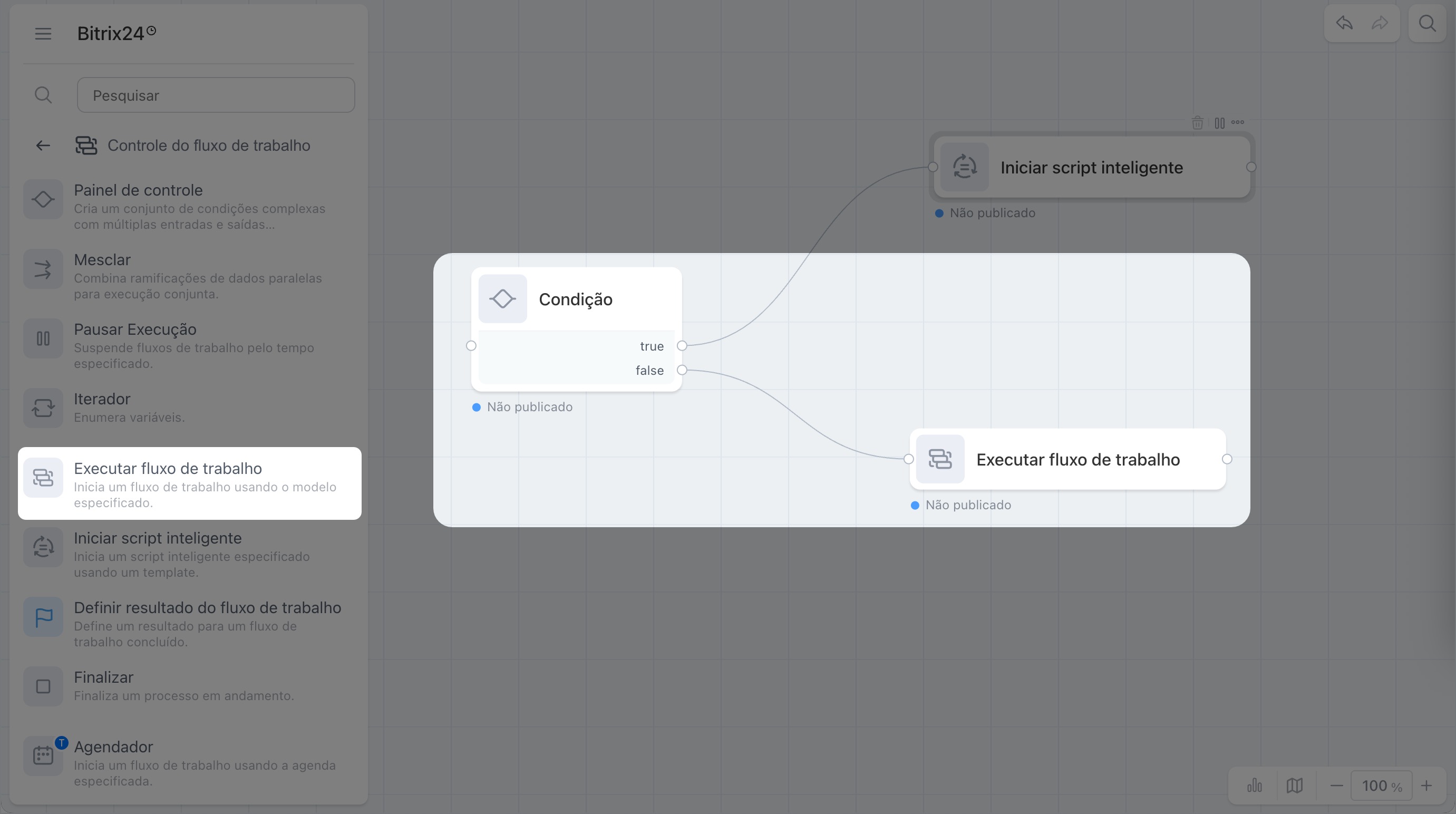
O nó inicia outro fluxo de trabalho em uma determinada etapa do processo atual. Nas configurações, é possível ativar a espera; assim, o processo atual só continuará após a conclusão do outro processo.
Por exemplo, quando o negócio passa para a etapa Preparação de documentos, o nó inicia o processo "Aprovação de documento". Quando a aprovação é concluída, o processo principal continua.
Iterador
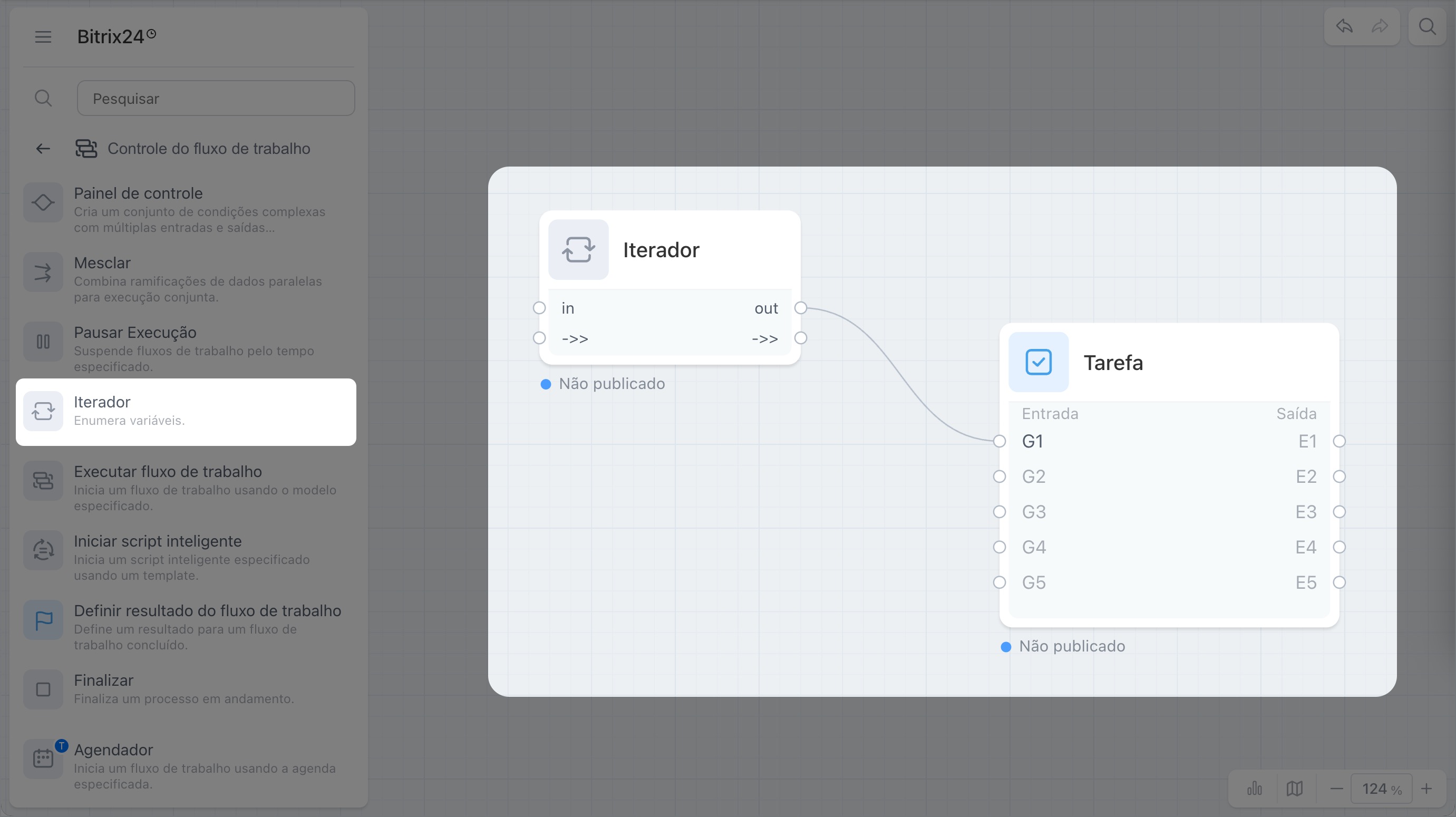
O nó executa uma ação com cada valor de uma variável múltipla.
Por exemplo, no final do processo "Gerenciamento de projeto", é iniciada a coleta de feedback. O nó recebe a variável que armazena a lista de participantes do projeto e cria uma tarefa para cada participante.
Pausar execução
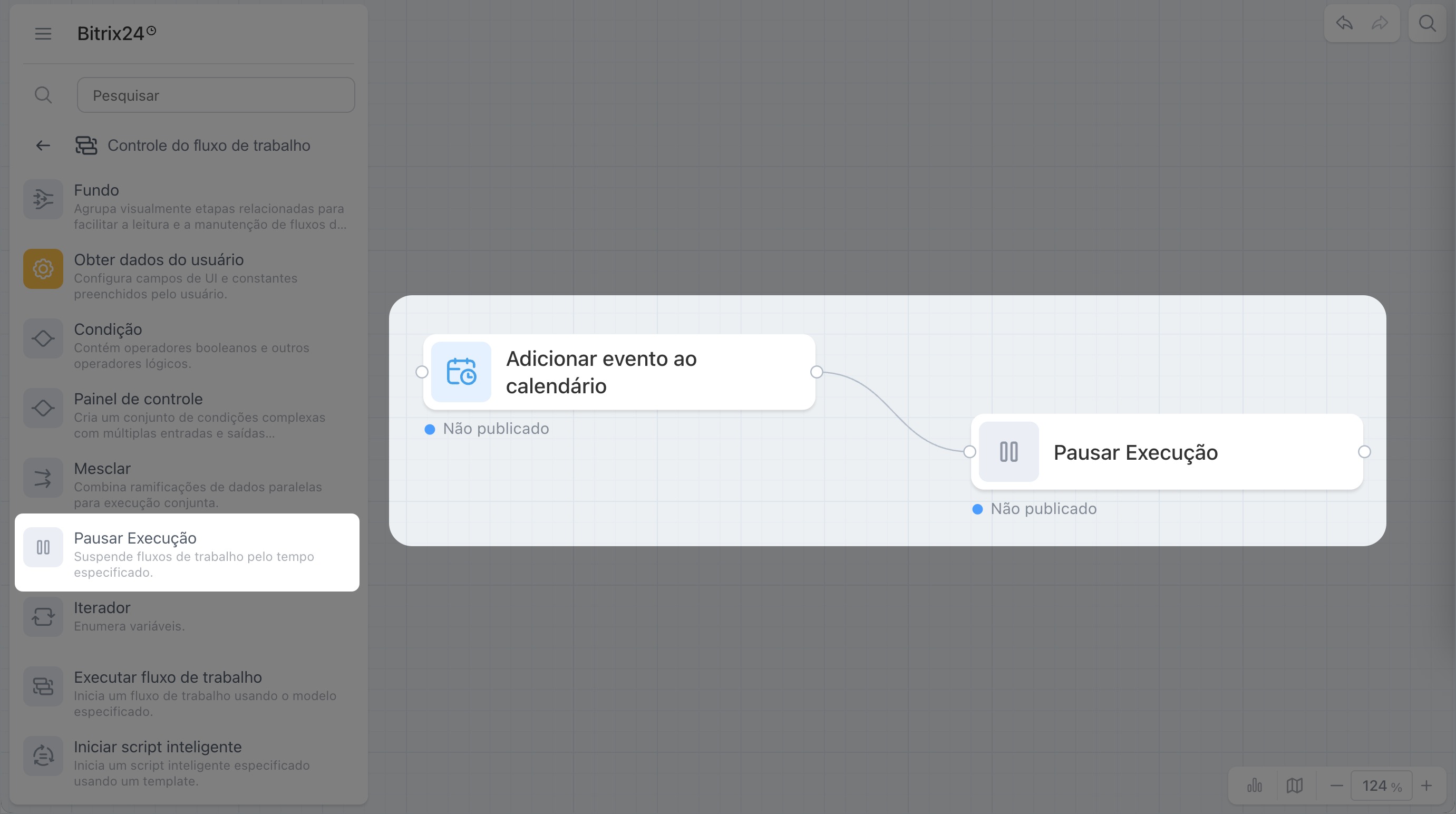
O nó permite adiar a execução da próxima ação no processo: por um intervalo de tempo definido ou até uma data específica.
Por exemplo, o nó pausa o processo até o dia em que a reunião com o cliente está agendada. Na manhã desse dia, o processo é iniciado, e o gerente recebe um lembrete sobre a reunião com detalhes importantes.
Finalizar
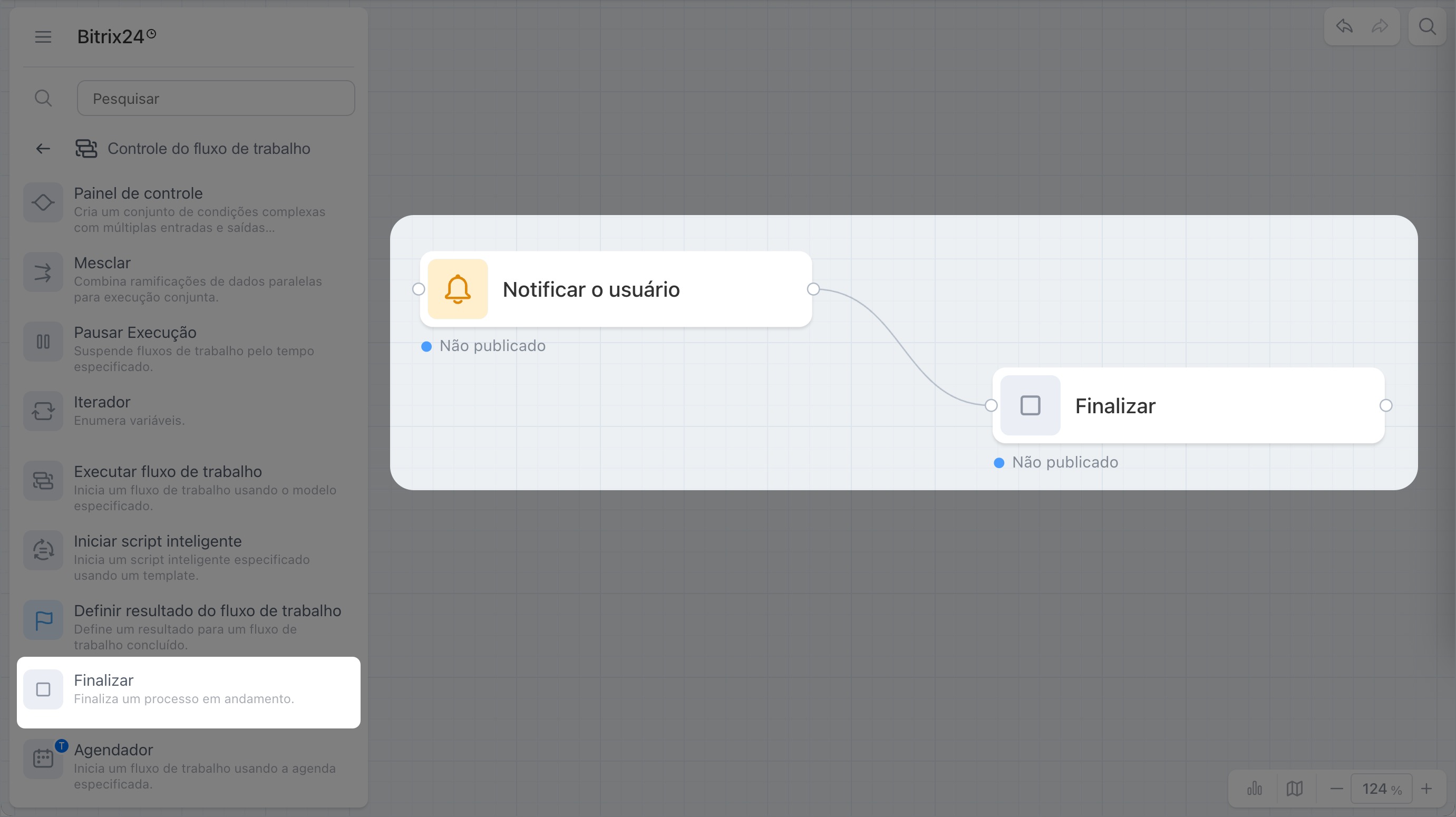
O nó interrompe a execução do fluxo de trabalho. Após a interrupção, o processo não pode ser continuado do mesmo ponto e precisa ser iniciado novamente.
Por exemplo, no processo "Aprovação de contrato", o supervisor aprova o documento. Depois disso, o gerente recebe uma notificação, e o nó conclui o fluxo de trabalho.
Definir resultado do fluxo de trabalho
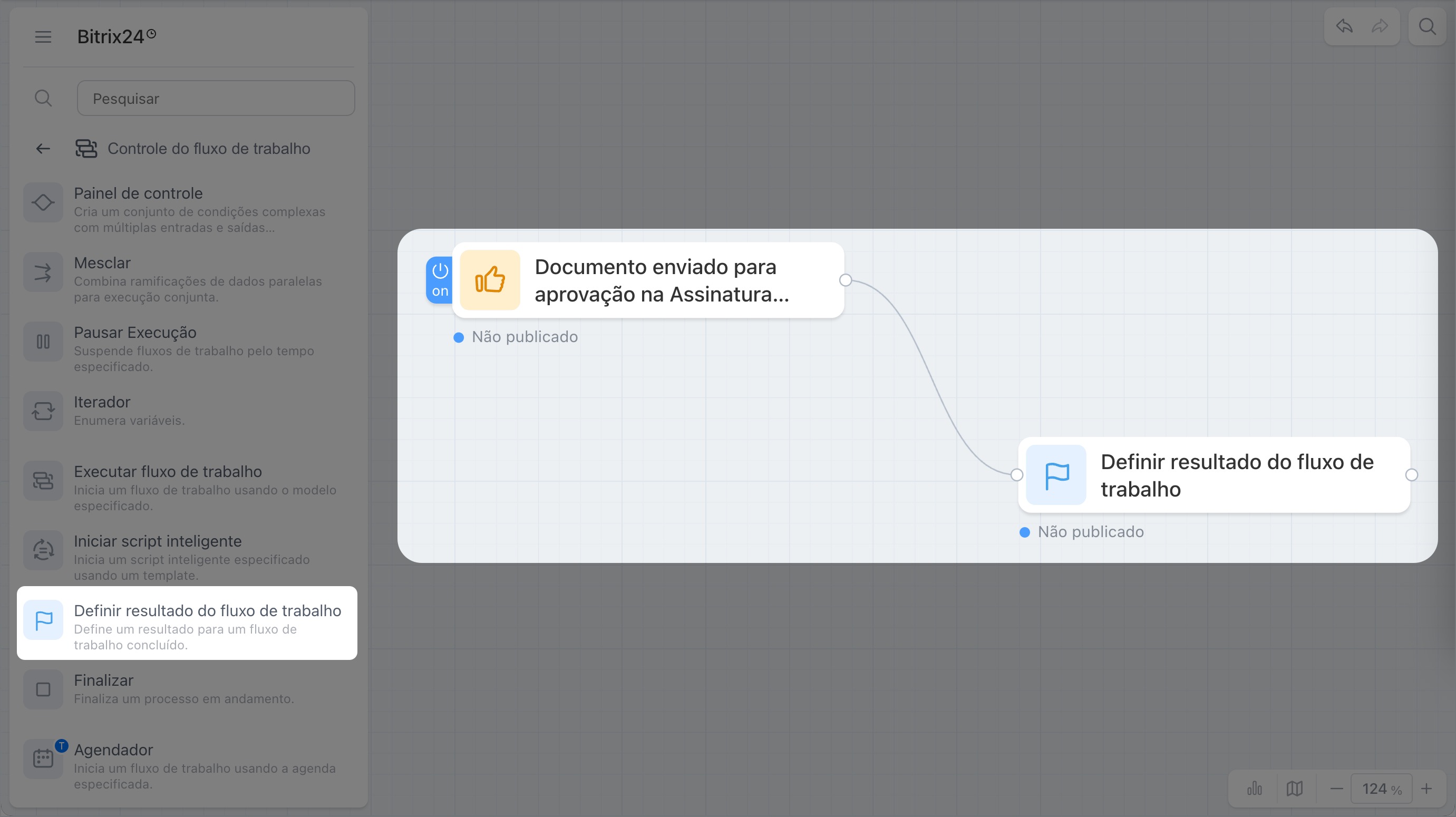
O nó permite definir o resultado da execução do fluxo de trabalho:
- conclusão do processo para o colaborador selecionado,
- documento, campo ou arquivo.
Por exemplo, no processo "Preparação de orçamento", o supervisor aprova o orçamento, e o nó registra o arquivo como resultado do processo. O arquivo é exibido na lista de processos concluídos, e o gerente pode abri-lo imediatamente.
Destaques
- No grupo de nós "Como trabalhar com o grupo de nós Controle do fluxo de trabalho", estão reunidas ações e gatilhos para gerenciar a lógica e o andamento dos fluxos de trabalho.
- O nó "fundo" ajuda a agrupar visualmente um conjunto de ações em um único bloco.
- O nó "Obter dados do usuário" permite configurar constantes e a aparência da janela em que elas são preenchidas.
- O nó "Mesclar" une duas ramificações paralelas do processo.
- O nó "Condição" verifica uma condição e, dependendo do resultado, direciona o processo pela ramificação true ou false.
- O nó "Painel de controle" verifica um grupo de condições relacionadas.
- O gatilho "Agendador" inicia o processo conforme um agendamento definido.
- O nó "Iniciar script inteligente" inicia um script inteligente dentro do processo.
- O nó "Executar fluxo de trabalho" inicia outro fluxo de trabalho em uma determinada etapa do processo atual.
- O nó "Iterador" executa uma ação com cada valor de uma variável múltipla.
- O nó "Pausar execução" permite adiar a execução da próxima ação no processo.
- O nó "Finalizar" interrompe a execução do fluxo de trabalho.
- O nó "Definir resultado do fluxo de trabalho" permite definir o resultado da execução do fluxo de trabalho.