
No novo criador de fluxos de trabalho, cada processo é construído a partir de nós: blocos de ações prontos. Alguns nós iniciam o processo, eles são chamados de gatilhos. Outros executam ações específicas: criam um lead, geram um QR code, enviam uma notificação, entre outras.
O gatilho é sempre o primeiro passo. Ele monitora o evento e inicia o processo quando ele ocorre. Por exemplo, o cliente preencheu um formulário no site ou retornou à página após um longo período de ausência. Depois que o gatilho é acionado, o processo segue adiante, para os nós de ação.
Nos grupos Marketing e Geração de leads estão reunidos nós para o trabalho automático com potenciais clientes: monitorar suas ações no site, criar e atualizar leads no CRM, gerar QR codes para tarefas de marketing. Cada um deles pode ser usado em seu cenário independentemente dos outros.
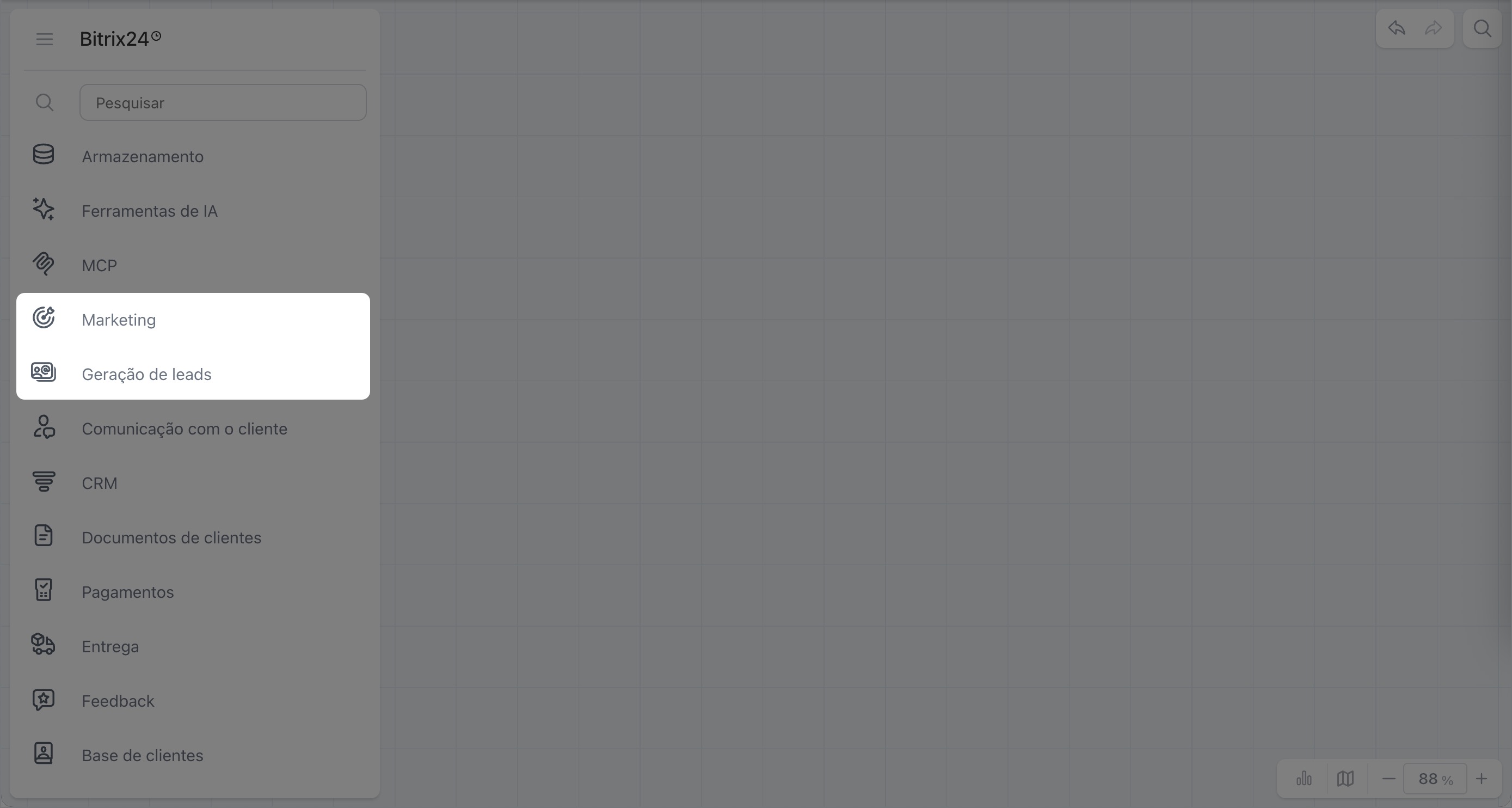
Neste artigo, vamos explicar como usar os nós:
Nó Lead
O nó é responsável por trabalhar com leads dentro do fluxo de trabalho. Abra o nó e, na seção Regras, clique em Adicionar regra. Selecione o tipo de regra: Ação. Na lista, selecione o que precisa ser feito com o lead:
- criar lead,
- agendar atividade,
- alterar lead,
- alterar empresa vinculada,
- alterar contato vinculado.
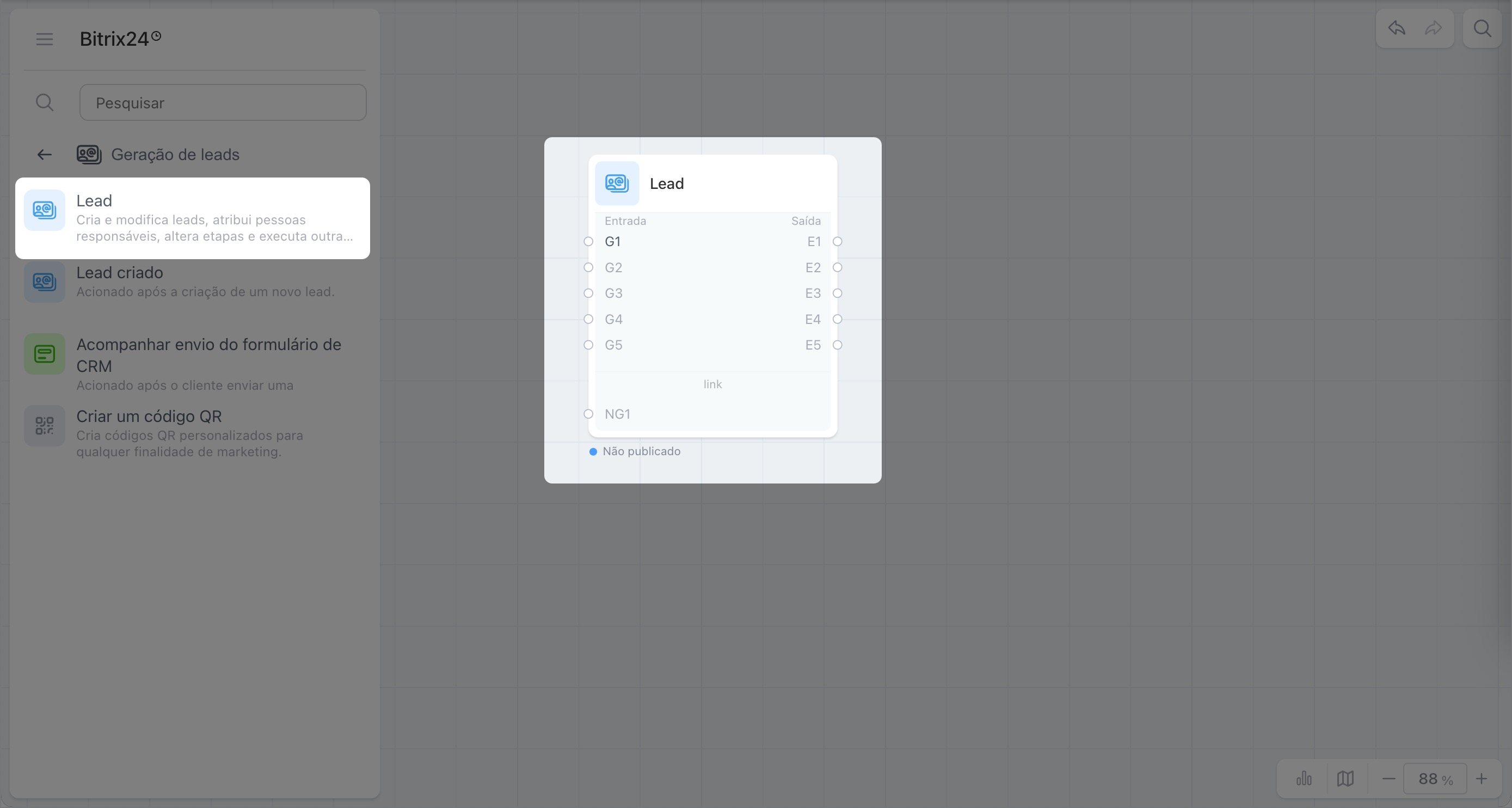
Criar lead: criar um novo lead no CRM e preenchê-lo com dados do processo.
Por exemplo, uma imobiliária lança um anúncio e coloca um formulário no site.
No processo, o gatilho Acompanhar envio do formulário de CRM está configurado. Quando o potencial comprador preenche o formulário, o Bitrix24 inicia o processo e cria um lead com nome, telefone e solicitação do cliente.
O gerente abre o lead e vê imediatamente todos os dados do cliente; não é preciso transferir manualmente as informações do formulário para o CRM. Nenhuma solicitação se perde.
Agendar atividade: agendar uma atividade na linha do tempo do lead: ligação, reunião ou e-mail.
Por exemplo, uma loja on-line de eletrônicos trabalha com clientes que se interessaram por um produto, mas não compraram. O gerente enviou a esse cliente uma seleção de notebooks e um orçamento; o cliente abriu o e-mail, mas não respondeu nada.
No processo, o gatilho Acompanhar cliente recorrente está configurado. Quando o cliente acessa o site novamente, o Bitrix24 inicia o processo e agenda uma atividade na linha do tempo do lead: uma ligação para o cliente. O gerente vê a atividade e liga no momento certo.
Alterar lead: atualizar os campos do lead: status, responsável, etapa ou outros dados.
Por exemplo, uma construtora coleta solicitações para cálculo do custo de reforma. O cliente deixou uma solicitação há um mês, o gerente enviou o cálculo, mas o cliente desapareceu.
No processo, o gatilho Acompanhar cliente recorrente está configurado. Quando o cliente acessa o site novamente e visualiza a página com exemplos de trabalhos, o Bitrix24 encontra o lead e automaticamente o move da etapa Cálculo enviado para a etapa Interesse renovado. Se nas configurações do processo houver uma condição definida, simultaneamente o responsável é alterado para o gerente sênior, que trabalha com clientes quentes.
O gerente sênior recebe uma notificação e liga para o cliente enquanto ele ainda está no site.
Alterar empresa vinculada: atualizar os dados da empresa vinculada ao lead.
Por exemplo, o cliente deixou uma solicitação e indicou o nome do seu departamento; o lead foi criado, mas a empresa foi vinculada incorretamente. Depois, o cliente preencheu o formulário novamente e indicou o nome jurídico correto da empresa com a qual o contrato deve ser firmado.
No processo, o gatilho Acompanhar envio do formulário de CRM está configurado. Quando o cliente preenche o formulário novamente, o Bitrix24 encontra o lead e atualiza a empresa vinculada para a correta.
O gerente abre o lead e vê os dados atualizados; não é preciso procurar e corrigir a empresa manualmente.
Alterar contato vinculado: atualizar os dados do contato vinculado ao lead.
Por exemplo, um escritório de advocacia trabalha com clientes recorrentes. O cliente, que já tinha um trabalho em andamento, preenche o formulário no site novamente; desta vez indica um novo telefone comercial e e-mail, porque mudou de emprego.
No processo, o gatilho Acompanhar envio do formulário de CRM está configurado. Quando o formulário é preenchido, o Bitrix24 encontra o contato existente desse cliente e atualiza o telefone e o e-mail.
O gerente abre o cartão e vê os dados atualizados; não é preciso comparar a solicitação antiga e a nova e fazer alterações manualmente.
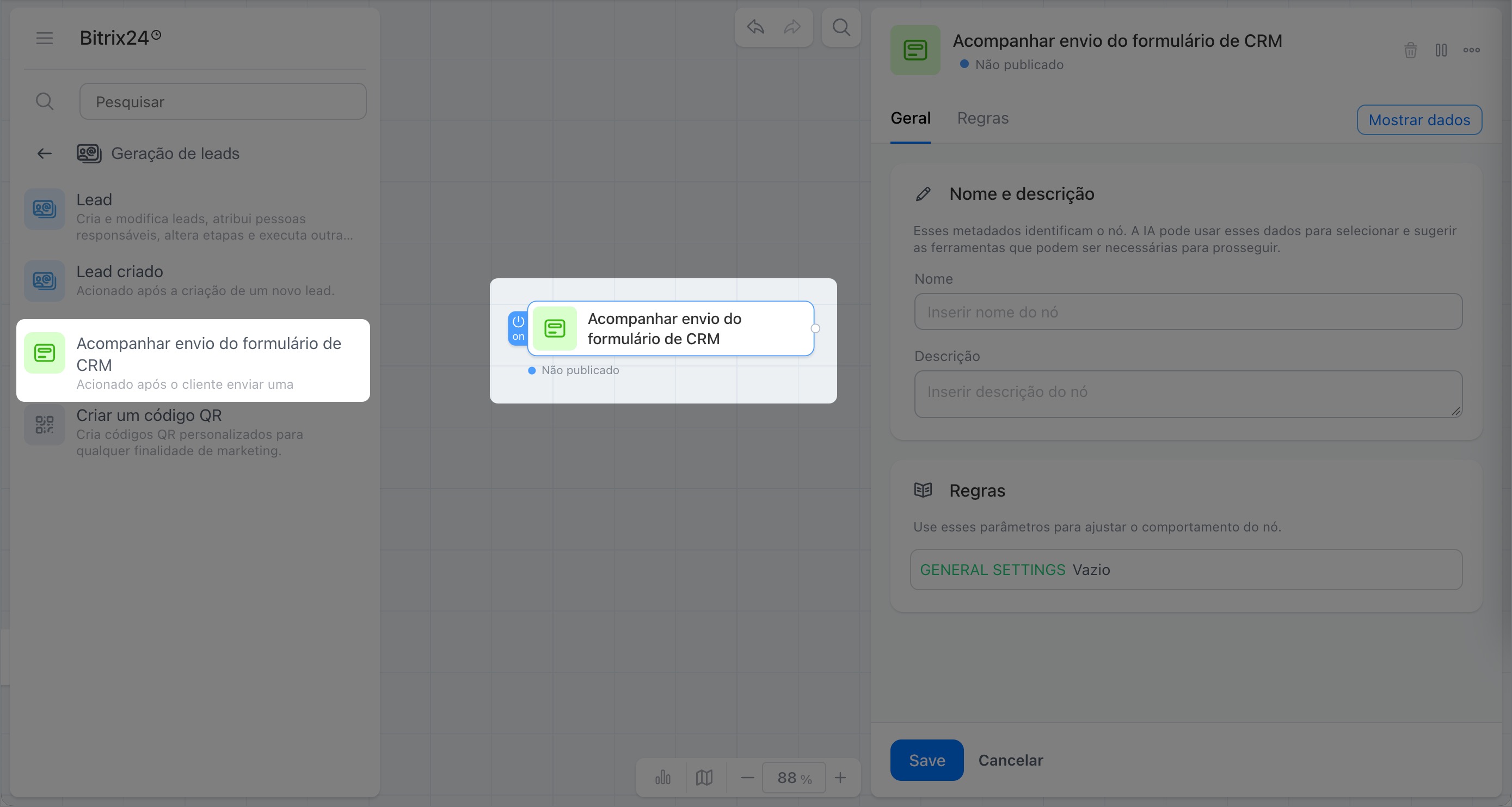
Acompanhar envio do formulário de CRM
O gatilho inicia o processo depois que o cliente preencheu o formulário de CRM: deixou uma solicitação, fez um cadastro ou tirou uma dúvida. Não é preciso monitorar manualmente novas solicitações; o processo é iniciado automaticamente assim que o formulário é preenchido.
Vamos ver exemplos:
- A loja coloca no site um formulário para agendamento de prova de roupas. Assim que o cliente preenche o formulário, o Bitrix24 inicia o processo: o gatilho Acompanhar envio do formulário de CRM é acionado, o nó Lead cria um lead com os dados do cliente. O gerente abre o lead e vê quem agendou e para qual horário.
- A empresa realiza um webinar e coleta inscrições por meio de um formulário. Quando o participante preenche o formulário, o Bitrix24 inicia o processo: o gatilho registra o evento, o nó Lead cria um lead com os dados do participante. O gerente vê a nova solicitação no CRM e entra em contato com o participante.
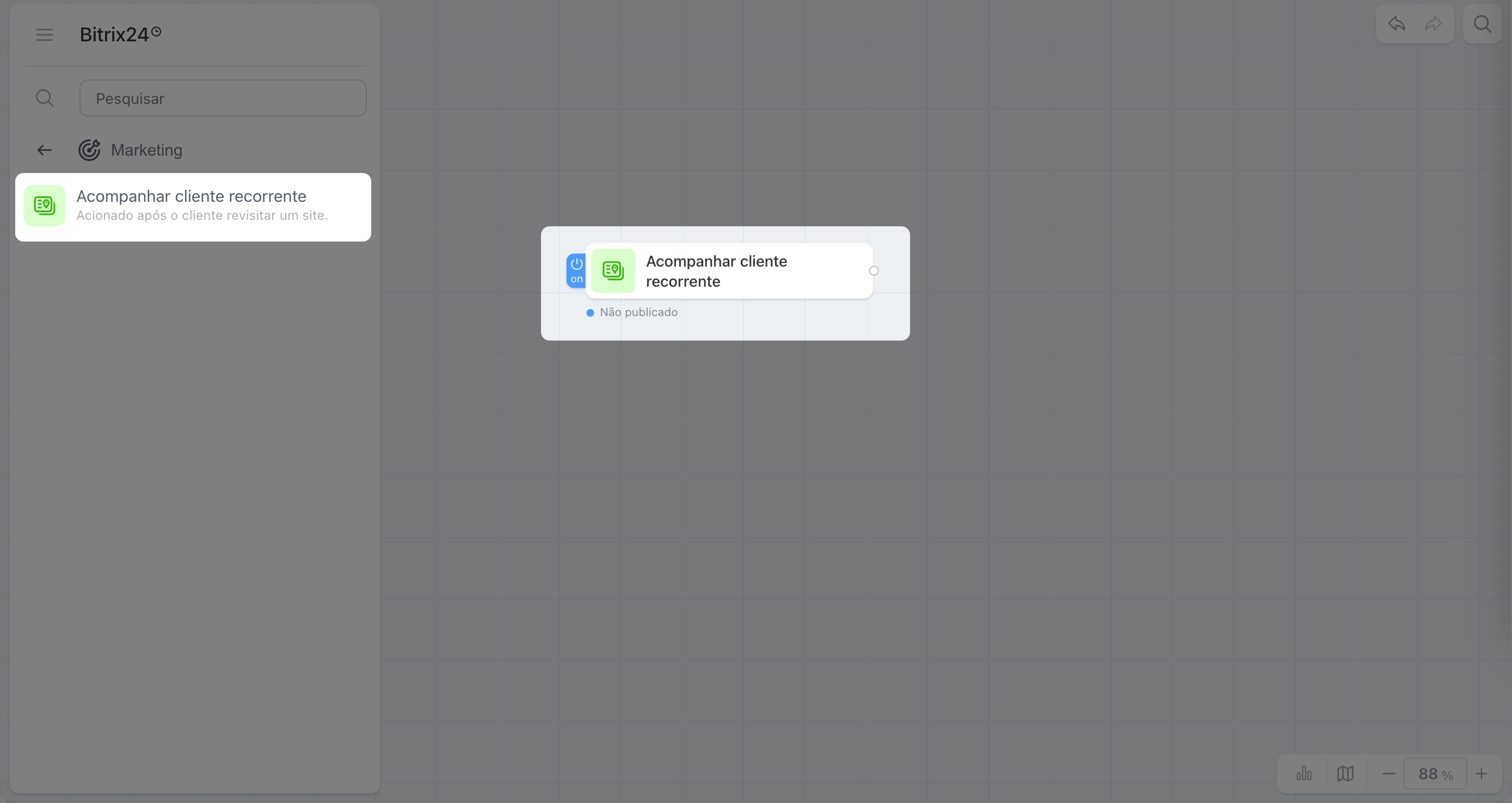
Acompanhar cliente recorrente
O gatilho inicia o processo quando o cliente acessa o site novamente. Isso ajuda a reagir a tempo ao interesse do cliente; o processo é iniciado automaticamente, sem monitoramento manual de visitas.
Vamos ver exemplos:
- Uma empresa de venda de equipamentos industriais trabalha com um ciclo de negócio longo; o cliente pode estudar as propostas por várias semanas. O gerente enviou ao cliente um orçamento, mas ele desapareceu e não respondia às ligações. Duas semanas depois, o cliente acessou o site novamente e começou a ver as páginas com equipamentos.
No processo, o gatilho Acompanhar cliente recorrente está configurado. O Bitrix24 vê que o cliente está no site novamente e envia imediatamente uma notificação ao gerente. O gerente liga e encontra o cliente no momento em que ele está estudando ativamente a proposta. A probabilidade de fechar o negócio aumenta drasticamente. - Uma academia trabalha com uma base de clientes cujos planos expiraram. Quando o ex-cliente acessa o site e vê a página com os planos, o Bitrix24 identifica a visita e inicia o processo: envia automaticamente ao cliente um e-mail com uma oferta personalizada: 20% de desconto na compra de um plano em até três dias. O cliente recebe a oferta no momento certo, no momento em que demonstrou interesse.
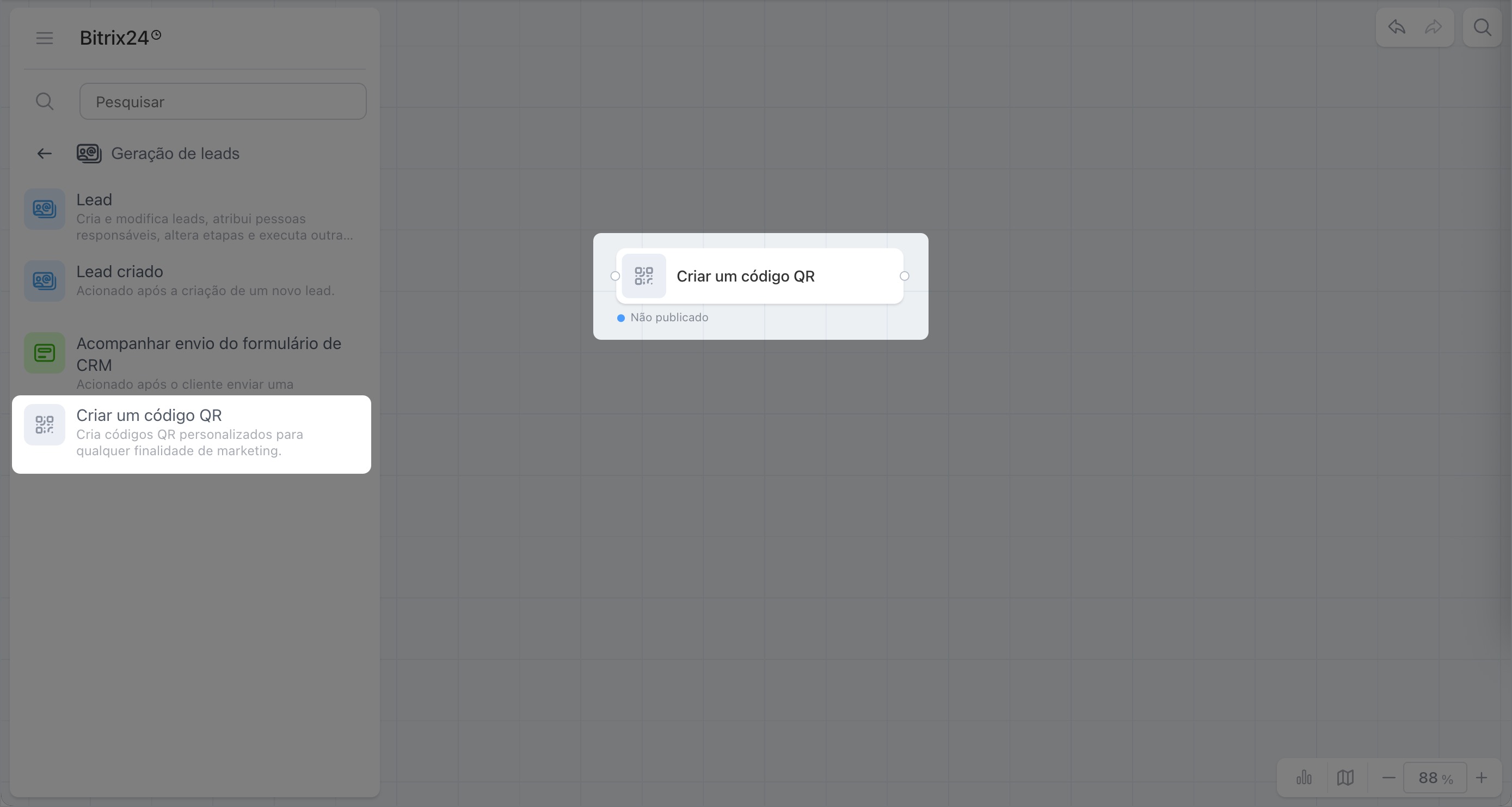
Criar um código QR
O nó cria um QR code no fluxo de trabalho e transmite seus dados para as próximas etapas: para envio ao cliente, inserção em documento ou publicação no site. O nó gera várias opções: link curto para a página, links para inserção em BB code ou HTML, além de uma opção para impressão, entre outras. Esses dados podem ser usados em outros nós do processo; por exemplo, enviar o link ao cliente.
Vamos ver exemplos:
- A empresa realiza uma apresentação fechada para parceiros-chave. O Bitrix24 cria um QR code para entrada no evento. O parceiro escaneia o código e clica no botão de confirmação; o Bitrix24 vê que ele chegou e envia uma notificação ao gerente responsável. O gerente sabe que seu parceiro já está no local e vai recebê-lo pessoalmente. Nenhum convidado importante passa despercebido.
- A empresa participa de uma feira do setor e quer coletar contatos dos visitantes diretamente no estande. No processo, o gatilho Acompanhar envio do formulário de CRM está configurado; ele será acionado quando o visitante escanear o código e preencher o formulário. O visitante escaneia o código com o celular, acessa o formulário e deixa o contato. O gerente não precisa coletar cartões de visita manualmente e transferir dados; todas as solicitações vão direto para o CRM.
Destaques
- Os gatilhos Acompanhar envio do formulário de CRM e Acompanhar cliente recorrente são pontos de partida. Eles acompanham o comportamento do cliente no site e iniciam o processo automaticamente, sem a participação do gerente.
- O nó Lead executa ações com leads dentro do processo: cria novos, atualiza existentes, agenda atividades e atualiza dados vinculados.
- O nó Criar um código QR gera o código e transmite os links adiante no processo: para envio ao cliente, inserção em documento ou publicação no site.
- Cada nó pode ser usado em seu cenário independentemente dos outros.