
No grupo de nós "Comunicações internas", estão reunidas ações e gatilhos para automatizar a comunicação dentro da equipe. O fluxo de trabalho envia mensagens aos colaboradores, cria bate-papos e projetos, publica postagens no Feed e trabalha com chatbots.
- selecionar colaborador,
- criar bate-papo em grupo,
- adicionar participantes ao bate-papo em grupo,
- enviar mensagem para bate-papo em grupo,
- adicionar chatbot ao bate-papo em grupo,
- configurações do chatbot,
- enviar mensagem de chatbot,
- chatbot recebeu uma mensagem,
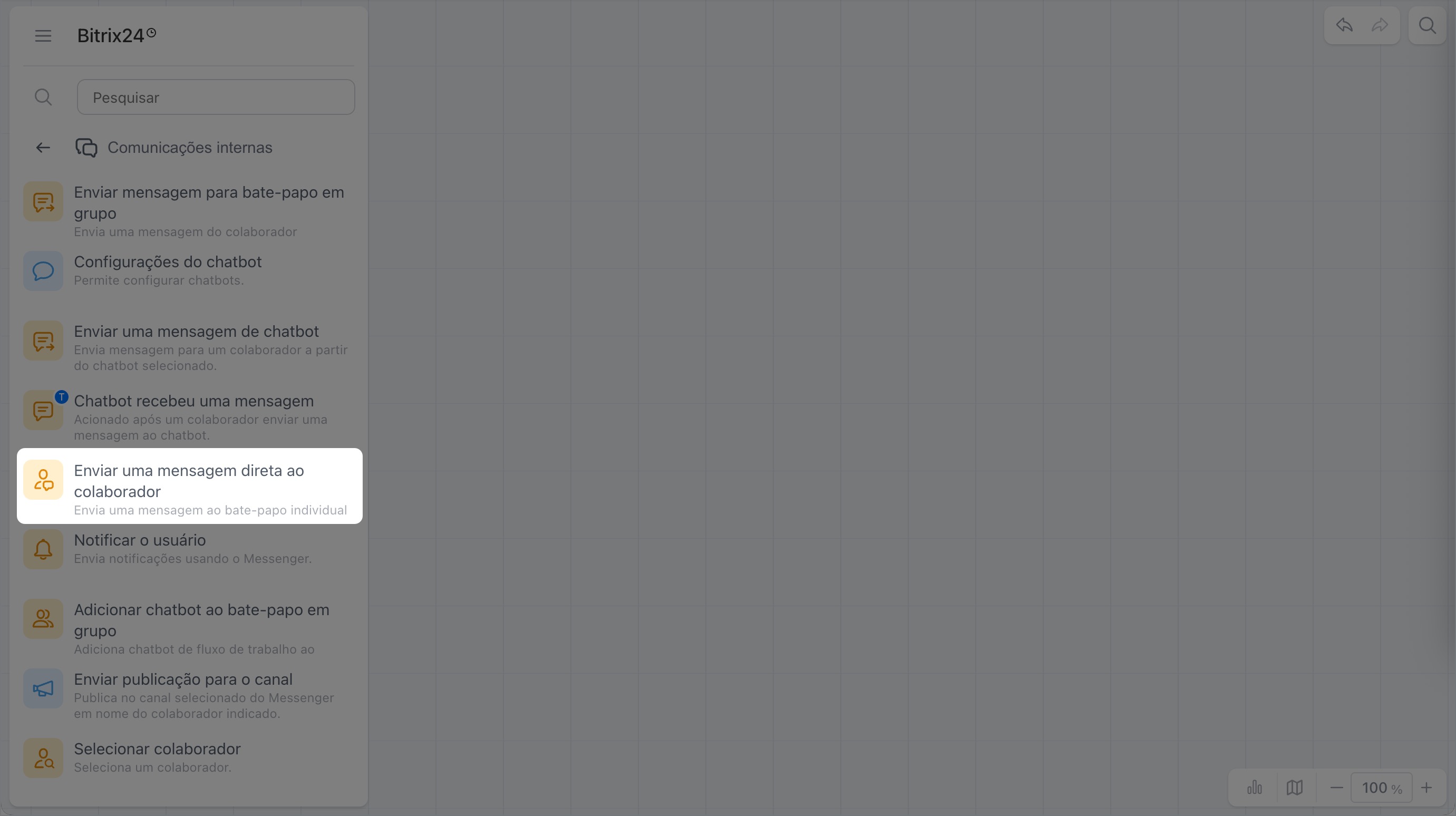
- enviar uma mensagem direta ao colaborador,
- criar novo projeto,
- criar postagem no feed,
- notificar o usuário.
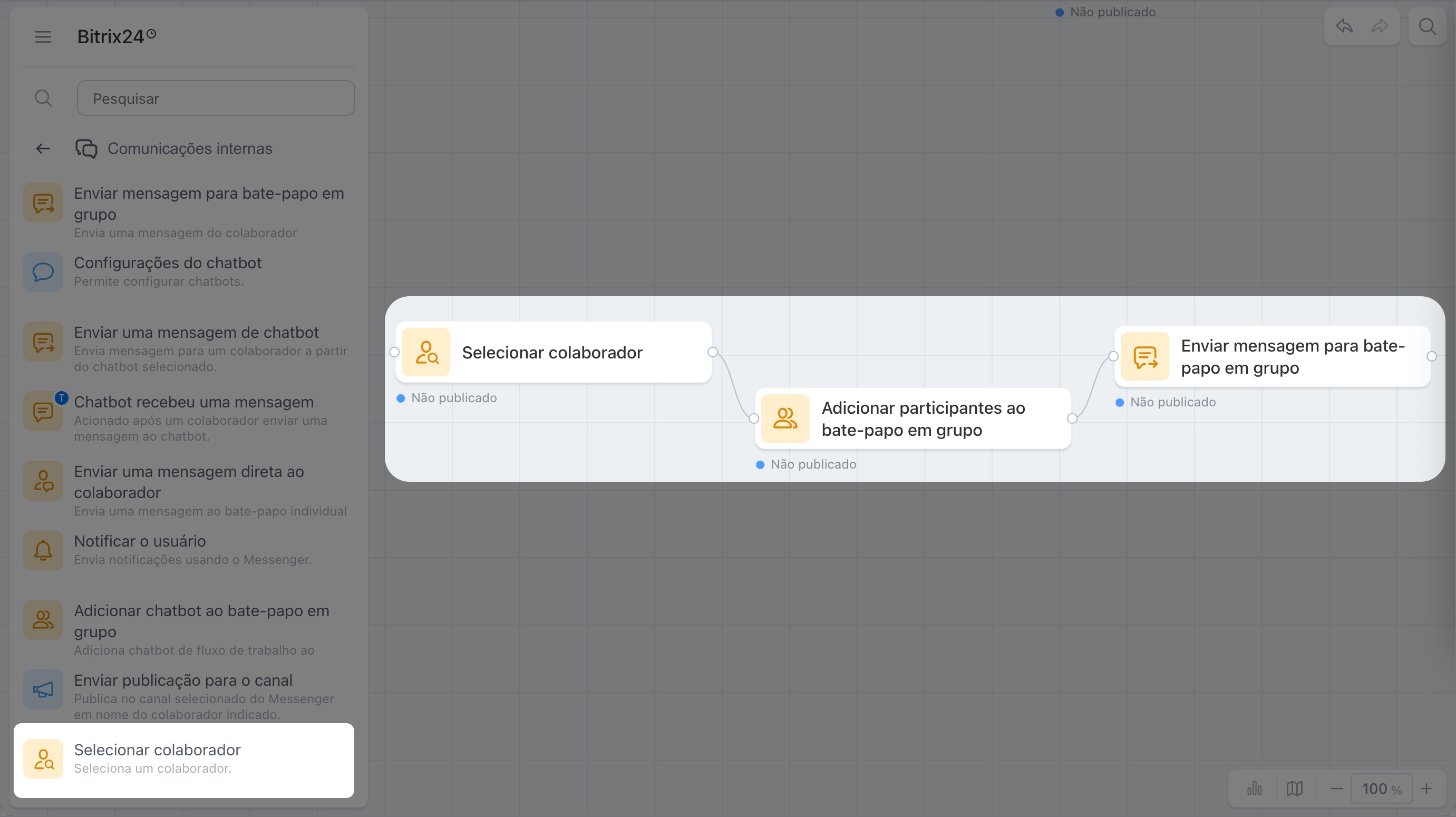
Selecionar colaborador
O nó encontra o colaborador pelos critérios indicados e transmite seus dados para as próximas etapas do processo.
Por exemplo, na empresa está configurado um processo de adaptação de novos colaboradores. Quando um novo colaborador aparece no Bitrix24, o nó encontra o supervisor do seu departamento e transmite os dados adiante. O Bitrix24 automaticamente adiciona o supervisor ao bate-papo com o novato e envia uma mensagem de boas-vindas.
Criar bate-papo em grupo
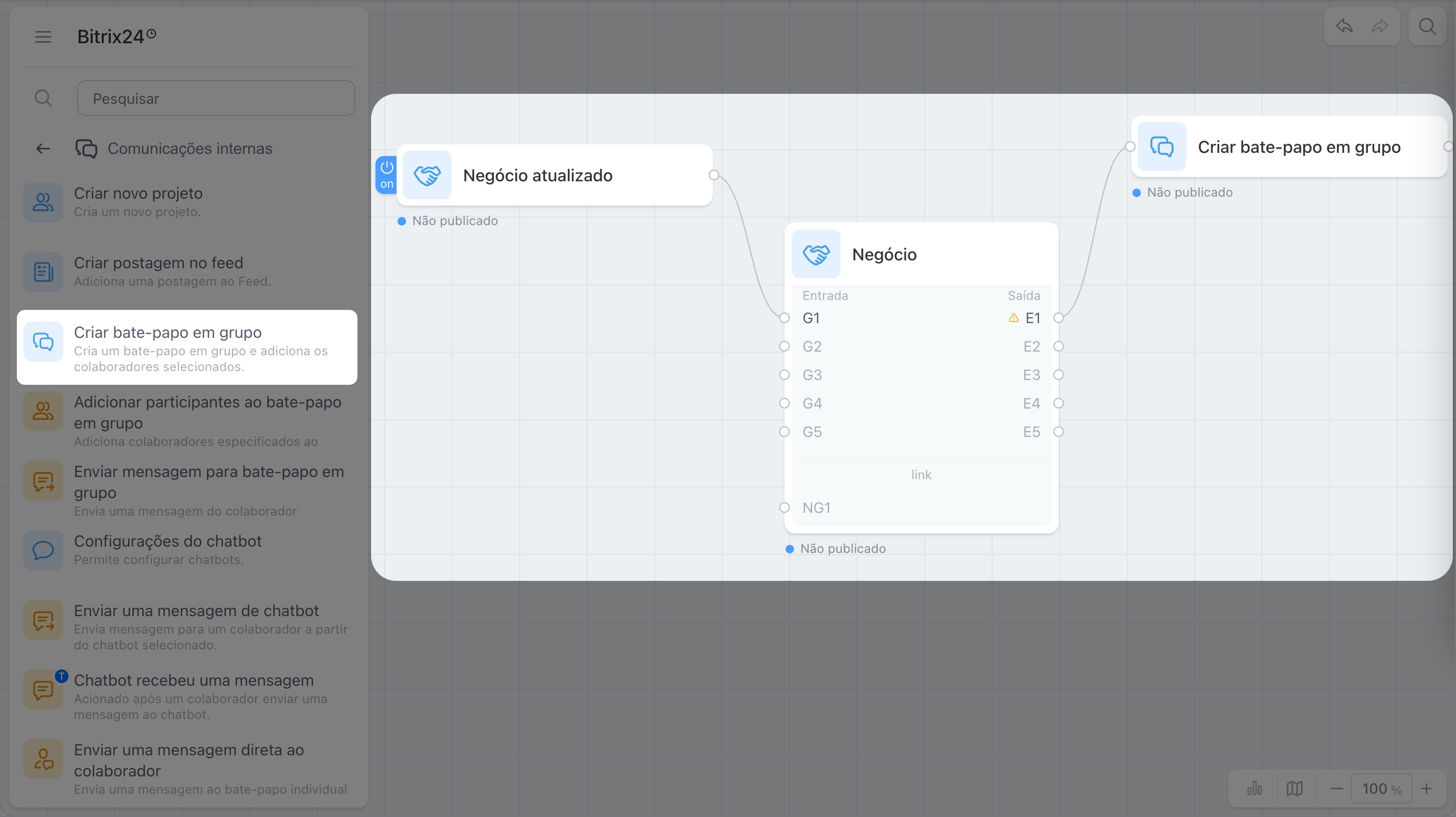
O nó cria um bate-papo em grupo e adiciona a ele os colaboradores indicados.
Por exemplo, quando o negócio avança para a etapa Formalização de documentos, o Bitrix24 automaticamente atualiza os dados do negócio e cria um bate-papo em grupo com o gerente, o advogado e o contador. Eles podem discutir imediatamente os detalhes do contrato.
Adicionar participantes ao bate-papo em grupo
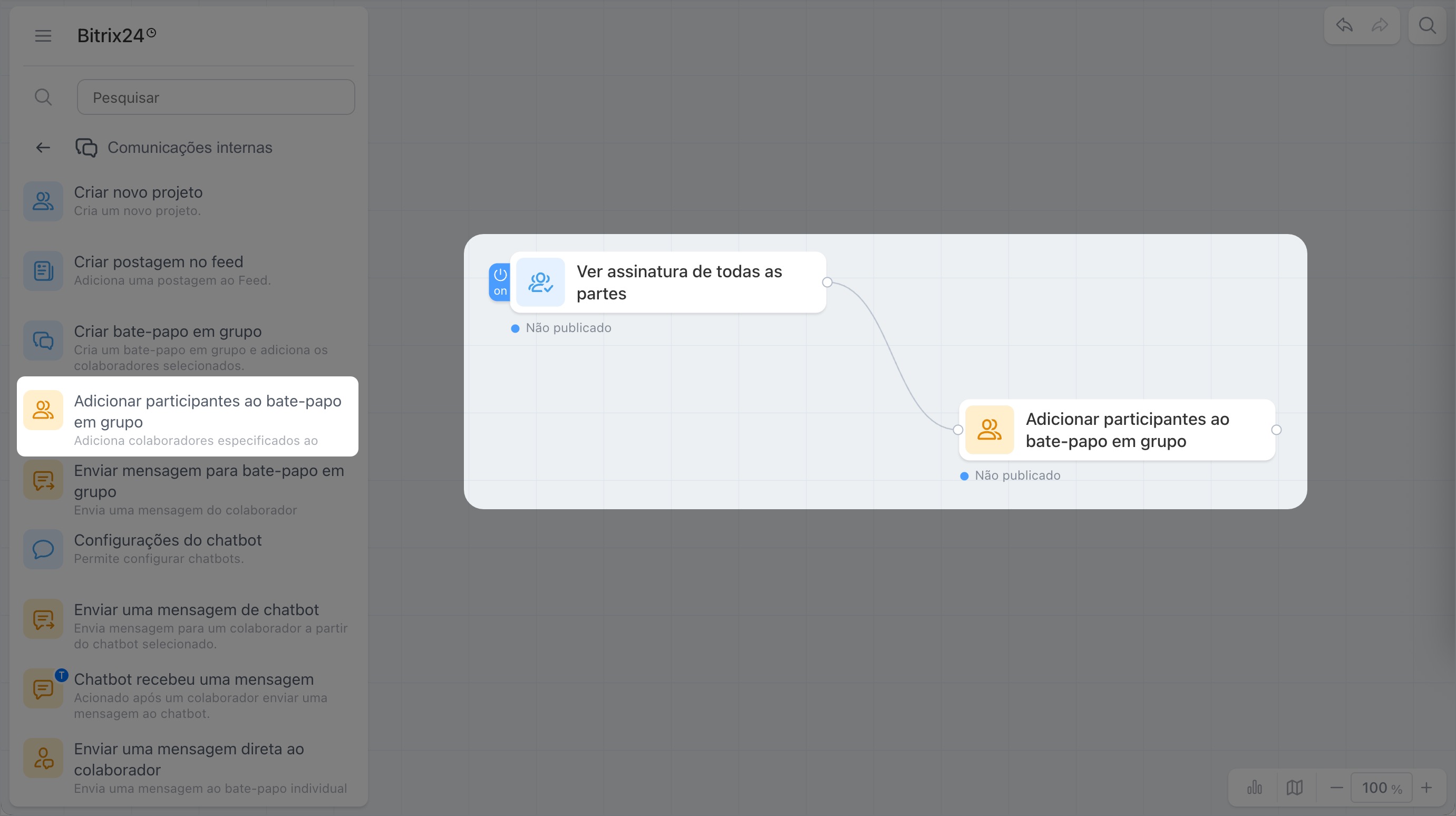
O nó adiciona os colaboradores indicados a um bate-papo em grupo existente.
Por exemplo, na empresa há um bate-papo em grupo para cada negócio, no qual trabalham o advogado e o contador. Quando todas as partes assinam o contrato, o Bitrix24 automaticamente adiciona o gerente ao bate-papo, para que ele se conecte imediatamente ao trabalho com o cliente e veja o histórico das discussões.
Enviar mensagem para bate-papo em grupo
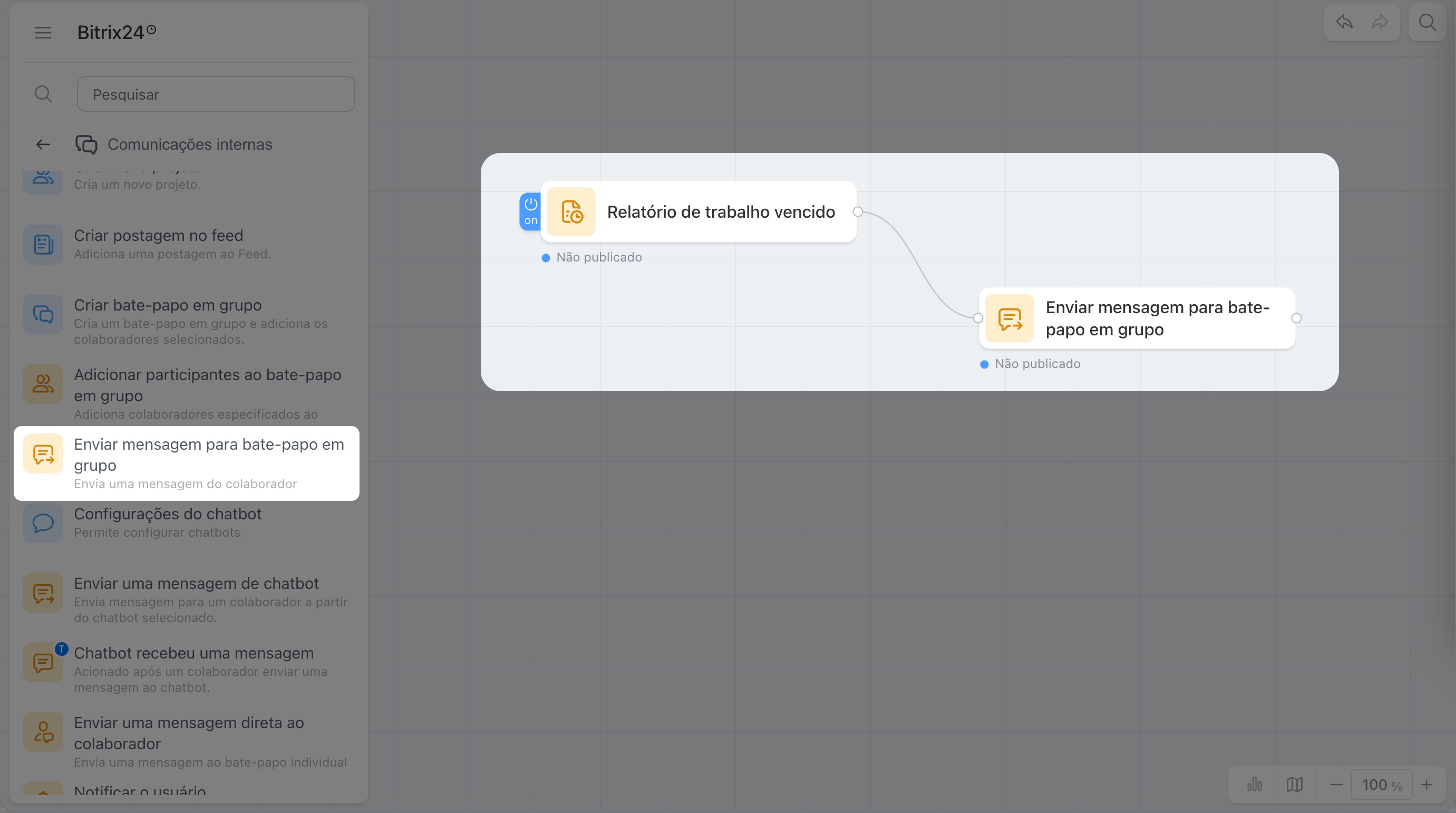
O nó envia ao bate-papo em grupo uma mensagem com o texto definido em nome do colaborador indicado.
Por exemplo, quando o prazo de entrega dos relatórios se aproxima, o Bitrix24 envia ao bate-papo de trabalho do departamento um lembrete com a data e a lista de quem ainda não entregou o relatório. O supervisor não precisa escrever o lembrete manualmente todas as vezes.
Leve isso em consideração se a mensagem contiver códigos, números de referência e outros valores em que cada caractere é importante. Para exibir esse valor sem alterações, coloque-o entre [code]…[/code], por exemplo [code]AB_12**X[/code].
Adicionar chatbot ao bate-papo em grupo
O nó adiciona o chatbot do fluxo de trabalho ao bate-papo em grupo indicado.
Por exemplo, quando todas as partes assinam o contrato, o Bitrix24 automaticamente adiciona o bot ao bate-papo dos participantes do negócio. Ele vai lembrar sobre os próximos passos e prazos.
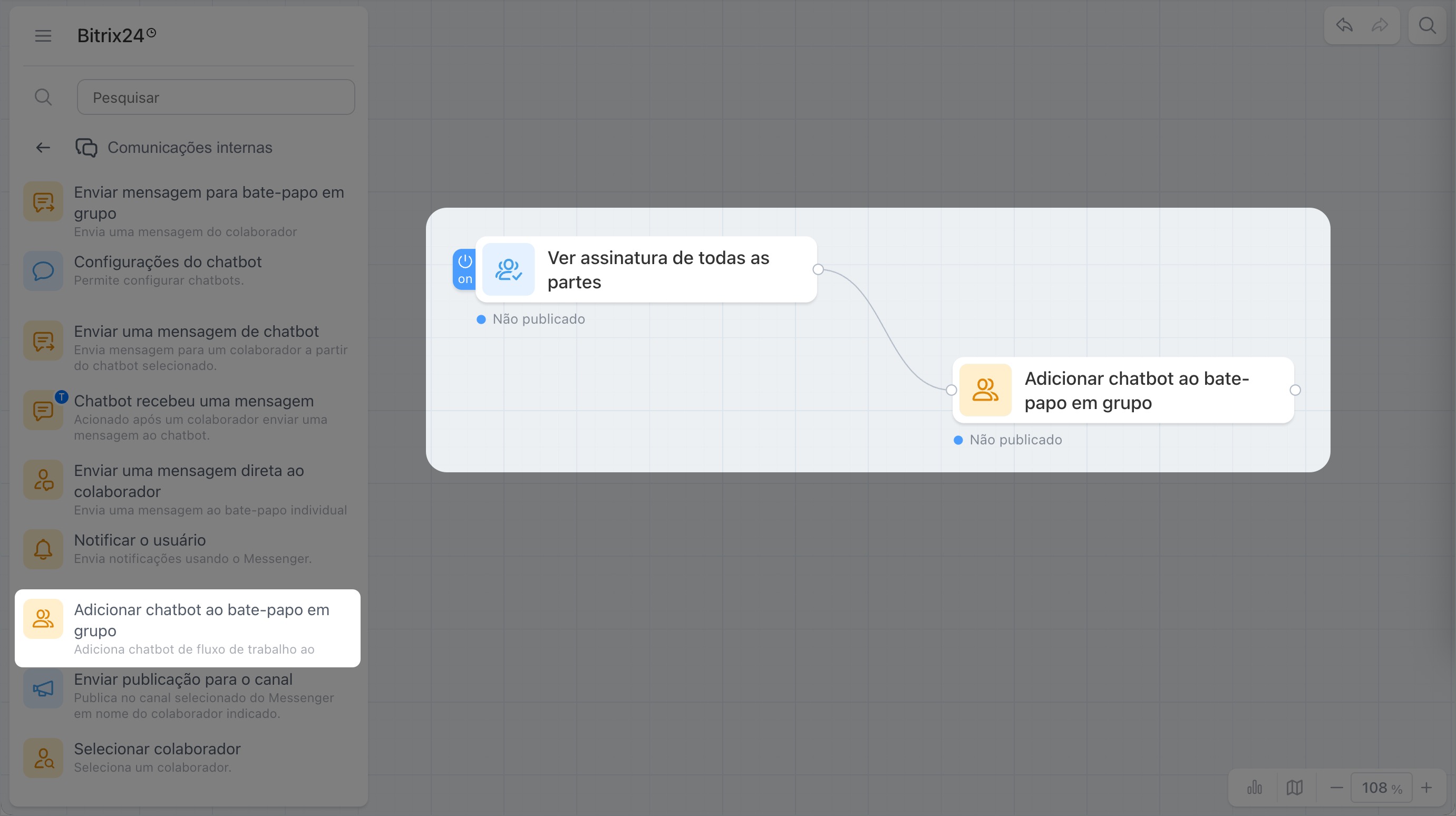
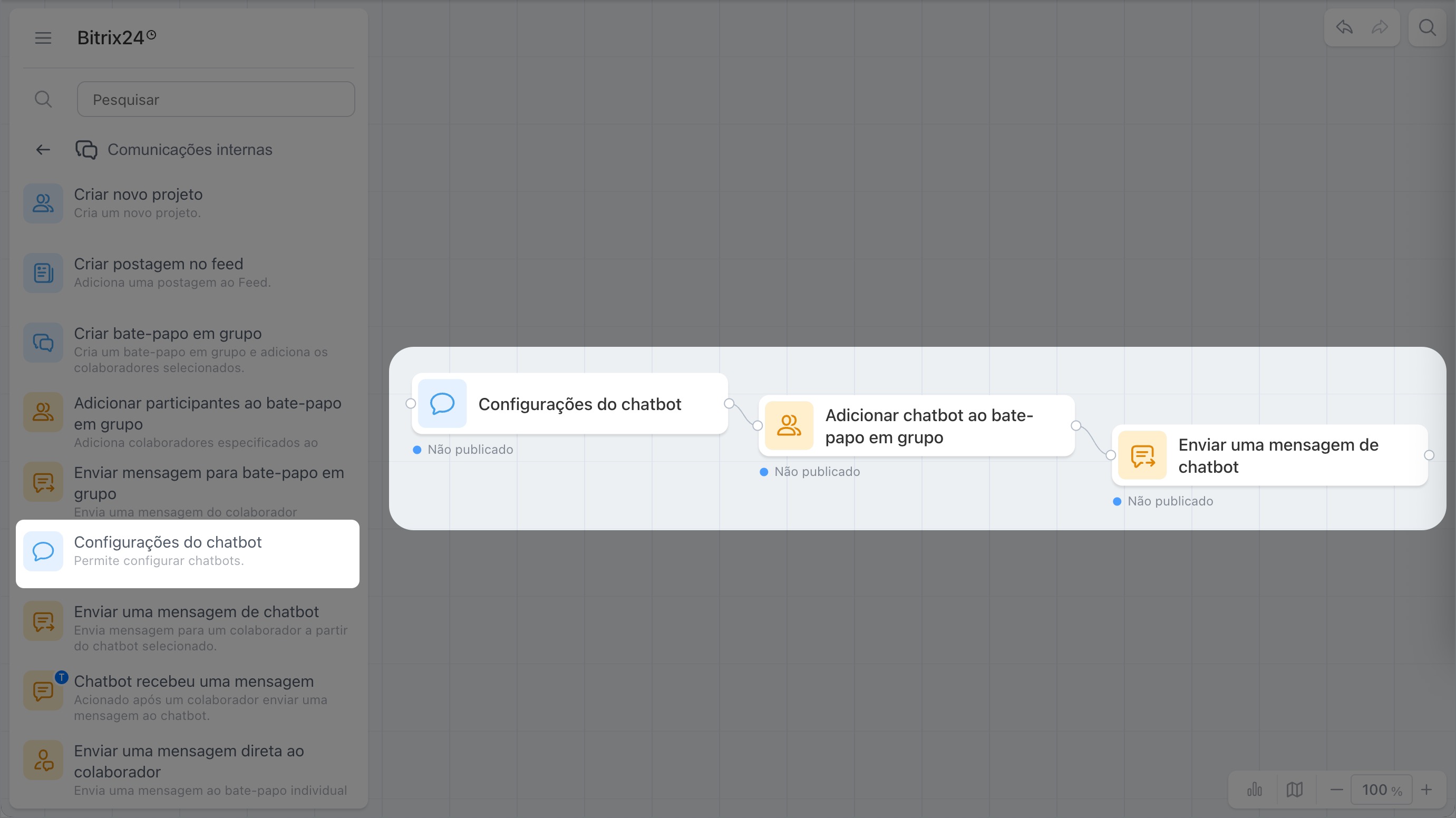
Configurações do chatbot
O nó cria um novo chatbot dentro do fluxo de trabalho ou atualiza as configurações de um já existente. É possível indicar o nome, o cargo e o avatar do bot.
Por exemplo, na empresa iniciam um processo de onboarding. O nó cria um chatbot com o nome "Assistente de adaptação". Em seguida, o processo o adiciona ao bate-papo com o novo colaborador, e o bot envia imediatamente uma mensagem de boas-vindas com o programa da primeira semana.
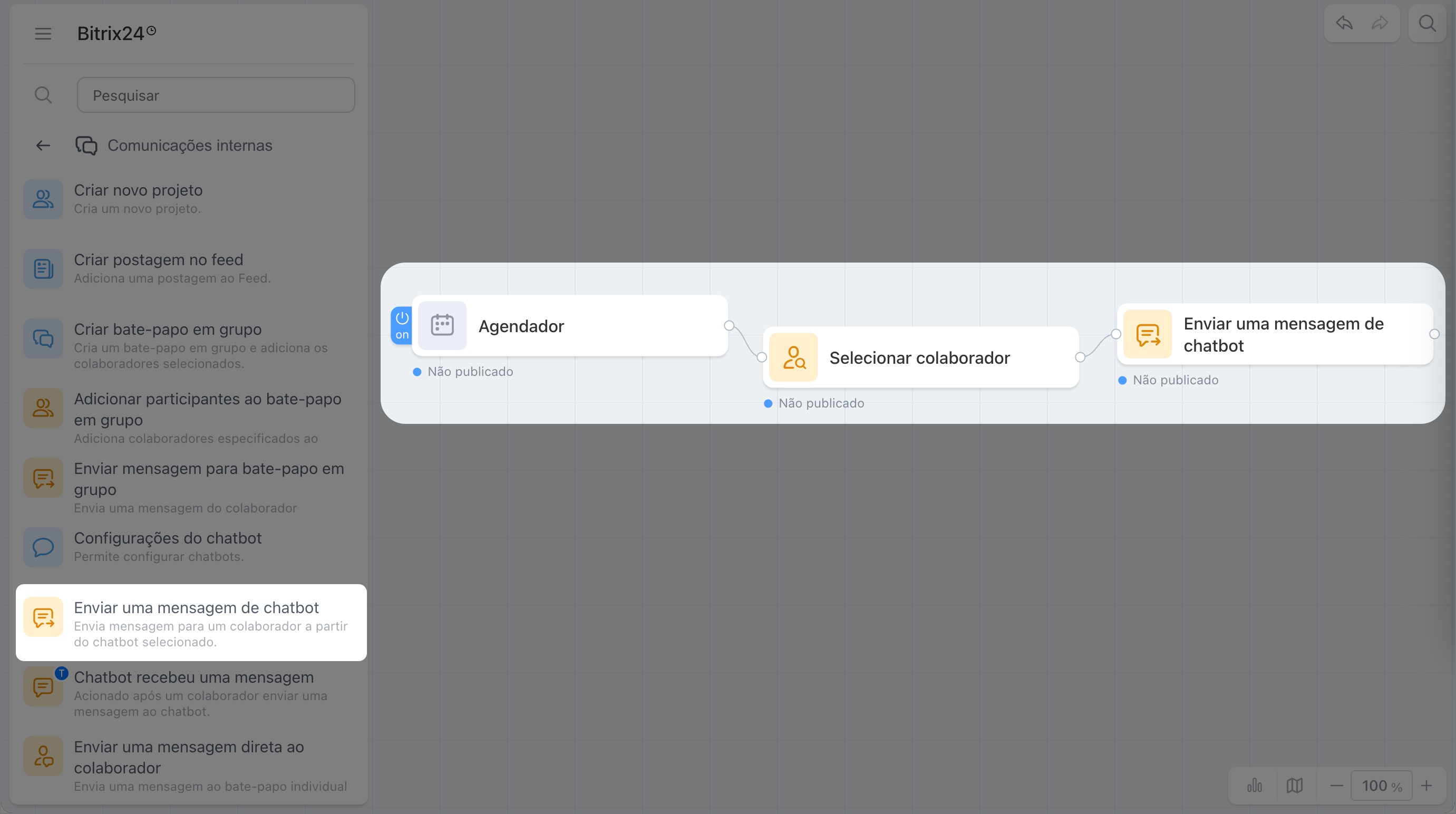
Enviar mensagem de chatbot
O nó envia uma mensagem ao colaborador em nome do chatbot selecionado. O colaborador a recebe no bate-papo pessoal com o bot.
Por exemplo, na empresa o bot ajuda os colaboradores a realizar treinamentos. Quando faltam três dias para o prazo, o bot escreve a cada colaborador uma mensagem com um lembrete e o link do curso.
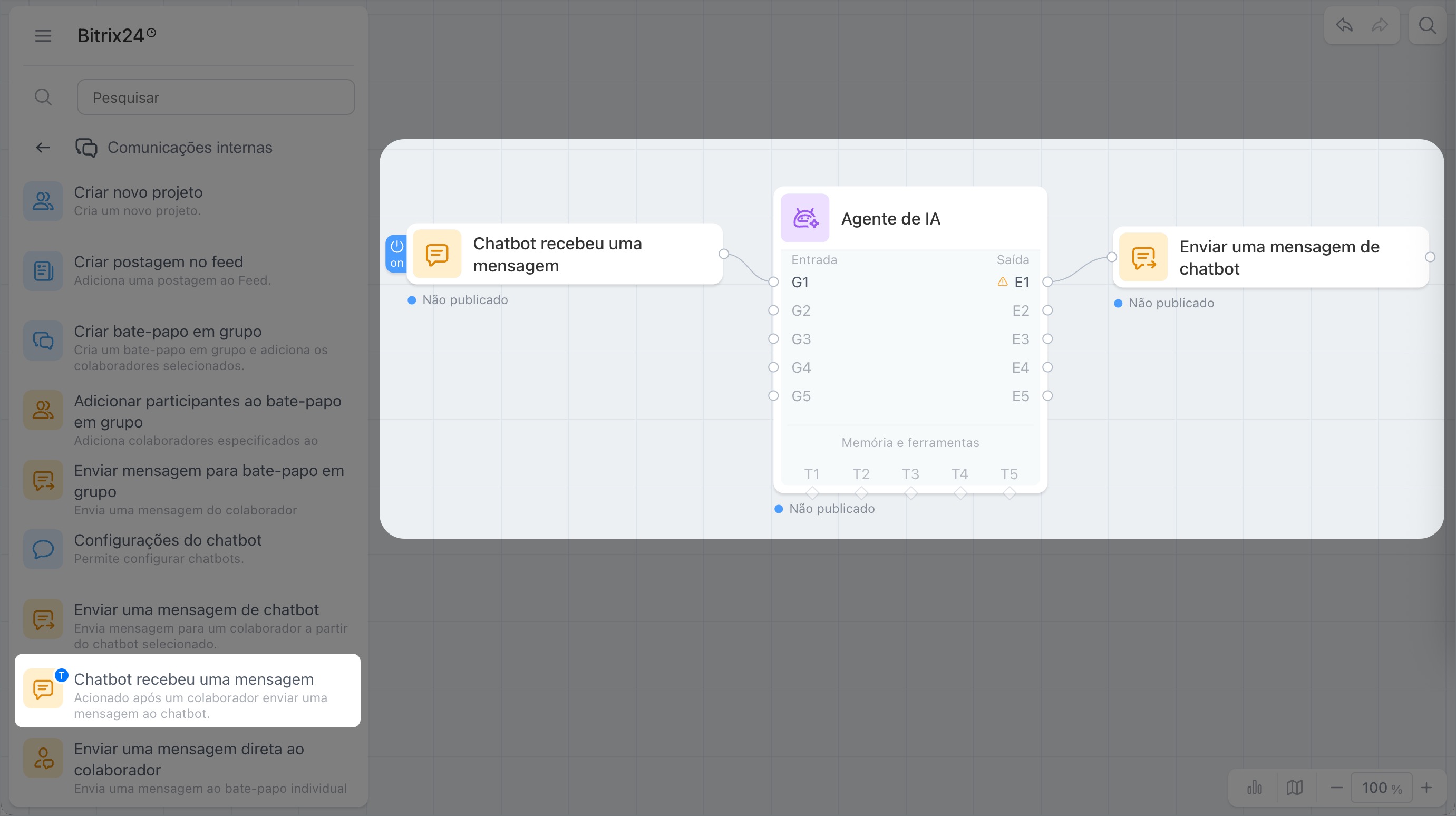
Chatbot recebeu uma mensagem
O gatilho inicia o processo quando o colaborador envia uma mensagem ao chatbot. Isso permite reagir automaticamente às solicitações ao bot, sem a participação de um agente humano.
Por exemplo, na empresa há uma base de conhecimento corporativa. Quando o colaborador escreve ao bot uma pergunta, por exemplo, como solicitar uma viagem a trabalho, o gatilho inicia o processo. O agente de IA encontra o artigo necessário e envia o link como resposta.
Enviar uma mensagem direta ao colaborador
O nó envia uma mensagem ao colaborador no bate-papo pessoal.
Por exemplo, na empresa está configurado um processo de trabalho com pedidos. Quando o status do pedido muda para Pago, o Bitrix24 automaticamente escreve ao gerente no bate-papo pessoal. Ele fica sabendo imediatamente do pagamento e pode avançar para a próxima etapa do trabalho com o cliente.
Leve isso em consideração se a mensagem contiver códigos, números de referência e outros valores em que cada caractere é importante. Para exibir esse valor sem alterações, coloque-o entre [code]…[/code], por exemplo [code]AB_12**X[/code].
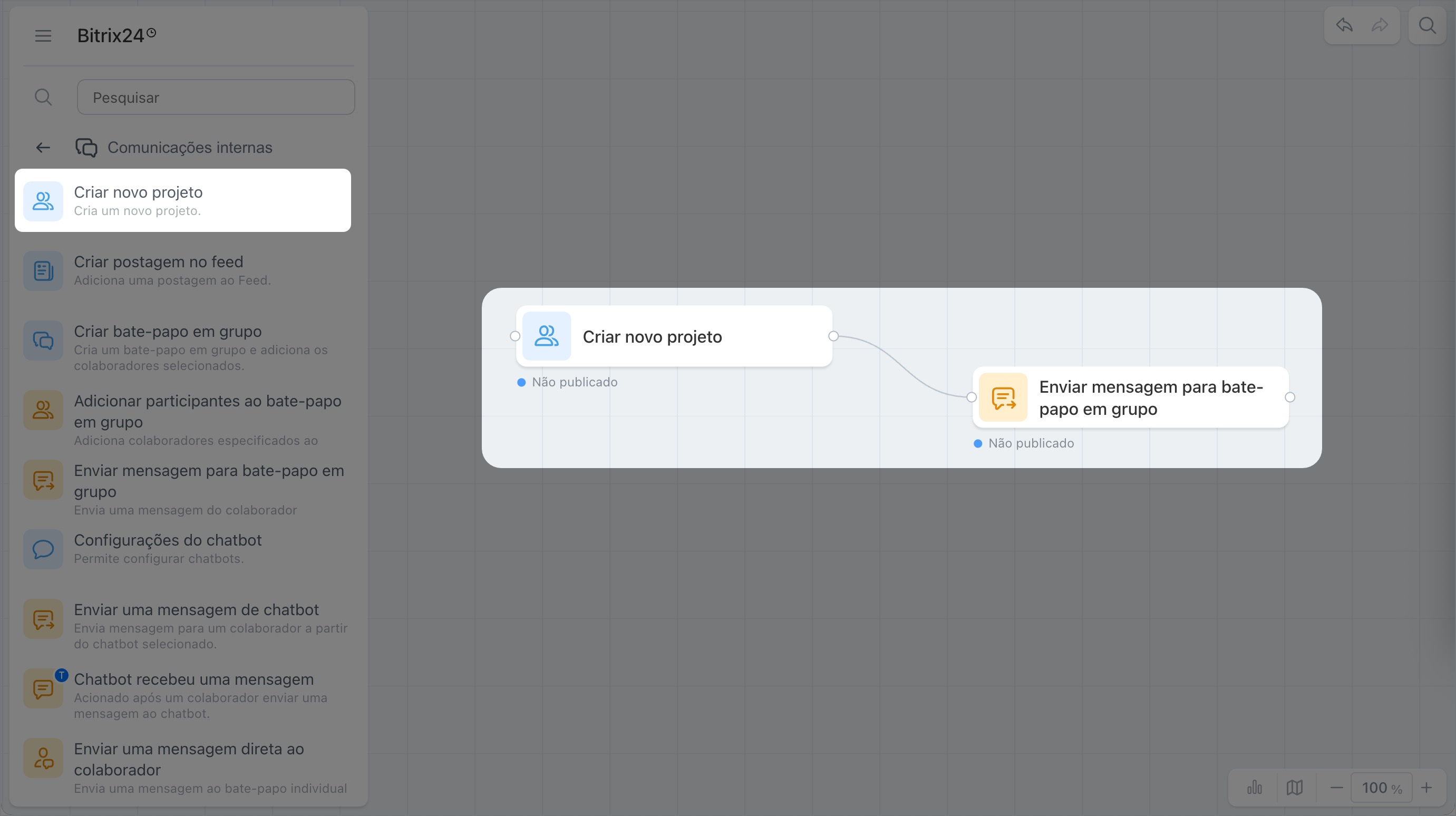
Criar novo projeto
O nó cria um projeto no Bitrix24 com os participantes indicados.
Por exemplo, quando um novo pedido chega ao CRM, o Bitrix24 automaticamente cria um projeto e adiciona a ele os colaboradores necessários: designers, redatores, desenvolvedores. O nó seguinte envia ao bate-papo do projeto uma mensagem com os detalhes do pedido, e a equipe pode começar a trabalhar.
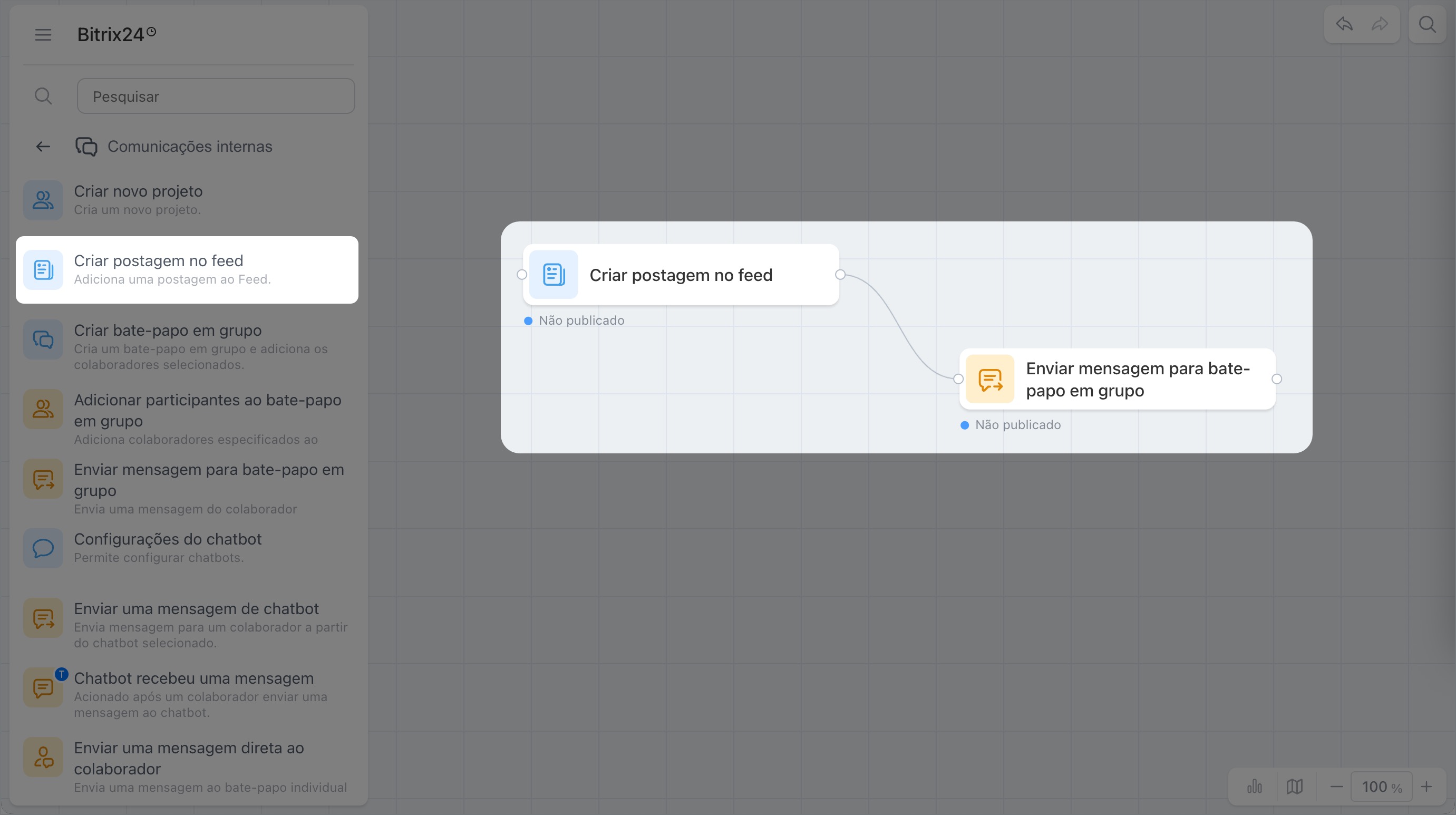
Criar postagem no feed
O nó cria uma postagem no Feed do Bitrix24 para os colaboradores indicados ou para toda a empresa.
Vejamos um exemplo. Na empresa, a organização de eventos corporativos é feita por meio de um processo inteligente do Bitrix24. Quando o gerente move a solicitação para a etapa Confirmado, o Bitrix24 automaticamente publica um anúncio no Feed. Todos os colaboradores ficam sabendo imediatamente da data e dos detalhes.
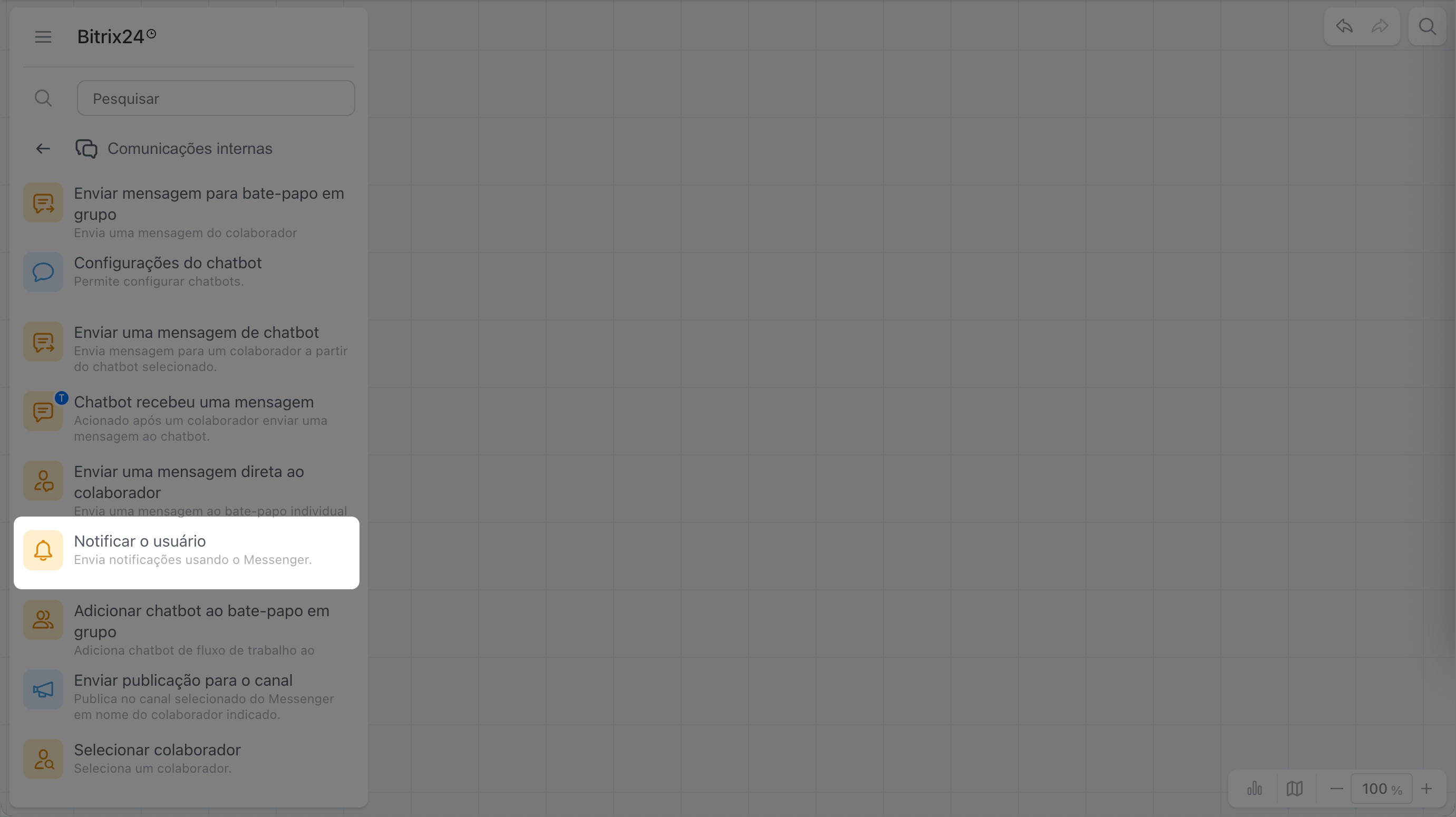
Notificar o usuário
O nó envia uma notificação ao colaborador pelo mensageiro web do Bitrix24. Esse é um formato de aviso do sistema: a notificação aparece na central de notificações, e não no bate-papo pessoal.
Por exemplo, na empresa as solicitações de despesas são feitas por meio de processos inteligentes. Quando o status da solicitação muda para Aguardando aprovação, o Bitrix24 automaticamente envia uma notificação ao supervisor. Ele vai direto à solicitação e toma a decisão.
Destaques
- No grupo de nós Comunicações internas estão reunidas ações e gatilhos para automatizar a comunicação dentro da equipe.
- O fluxo de trabalho envia mensagens aos colaboradores, cria bate-papos e projetos, publica postagens no Feed e trabalha com chatbots.
- Os nós para trabalhar com bate-papos permitem criar um novo bate-papo em grupo, adicionar a ele participantes ou um bot, enviar uma mensagem para toda a equipe ou para um colaborador específico.
- Os nós para trabalhar com chatbots permitem criar um bot, configurá-lo, adicioná-lo ao bate-papo e enviar mensagens em seu nome.
- O gatilho Chatbot recebeu uma mensagem inicia o processo quando o colaborador escreve ao bot.