
Relatórios, atestados médicos, controle de jornada, tudo isso exige ações regulares que são fáceis de esquecer. O grupo de nós RH no construtor de fluxos de trabalho automatiza a rotina: inicia cenários no momento certo e executa ações sem intervenção manual.
No grupo de nós existem gatilhos e ações. Os gatilhos monitoram eventos e iniciam o cenário quando algo acontece. As ações funcionam dentro de um cenário já iniciado e executam tarefas específicas. O gatilho sempre vem primeiro na sequência, as ações vêm depois dele.
Neste artigo, vamos mostrar como trabalhar com os nós:
- licença por doença adicionada,
- usuário marcou entrada,
- relatório enviado para seu supervisor,
- relatório de trabalho vencido,
- obter relatório de trabalho,
- obter usuários para relatórios de IA,
- atualizar relatório de trabalho,
- notificar supervisor,
- acompanhar tempo de aceitação no bate-papo,
- salvar relatório diário,
- obter relatório diário,
- salvar o planejamento diário.
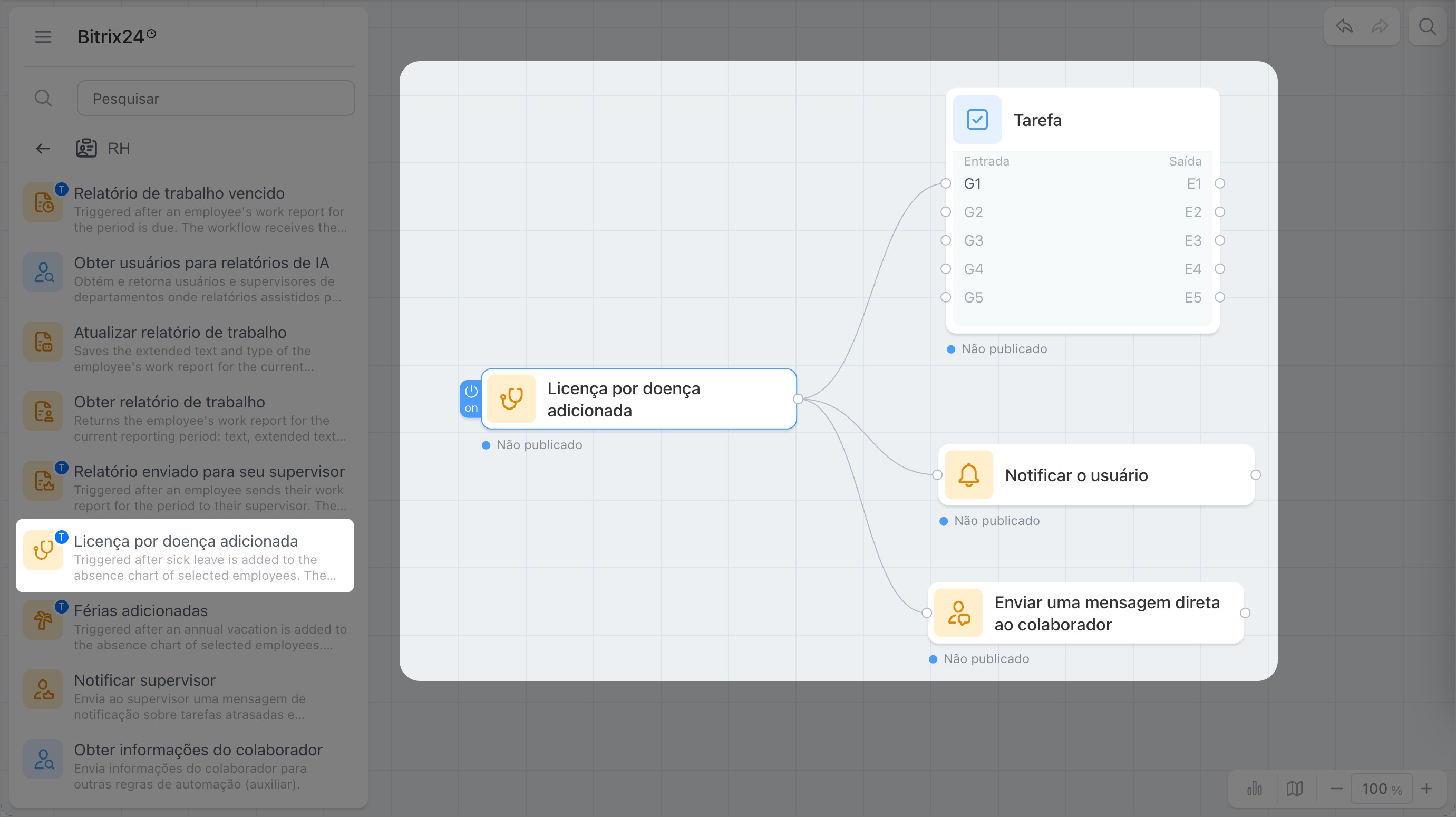
Licença por doença adicionada
O gatilho é acionado quando é marcado no calendário de ausências que o colaborador está de atestado médico. Isso ajuda a iniciar automaticamente as ações necessárias, sem esperar que alguém note o registro no calendário e faça tudo manualmente.
Por exemplo, no departamento de vendas um gerente entrou de atestado médico. Assim que o RH inserir o registro no calendário, o cenário redistribui as tarefas automaticamente e avisa os colegas:
- o supervisor recebe uma notificação,
- o colaborador que substituirá o gerente recebe uma tarefa,
- os colegas recebem uma mensagem sobre a redistribuição dos clientes.
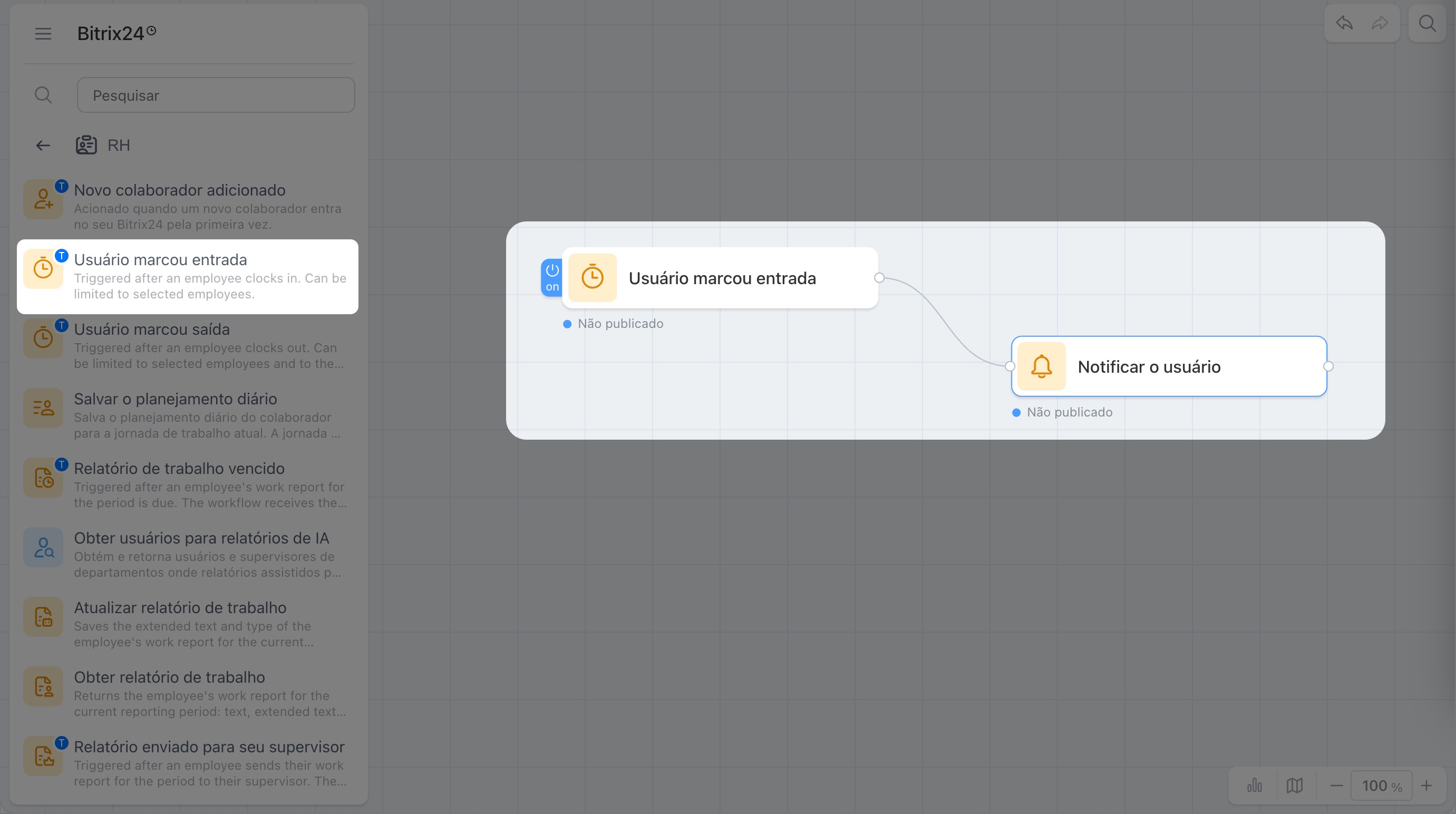
Usuário marcou entrada
O gatilho é acionado quando o colaborador inicia a jornada de trabalho. Isso ajuda a iniciar automaticamente os processos diários.
Por exemplo, todas as manhãs o supervisor precisa de um resumo das tarefas atrasadas da equipe. Quando os colaboradores iniciam a jornada, o Bitrix24 coleta os dados e envia o resumo no bate-papo. O supervisor não precisa abrir as tarefas separadamente.
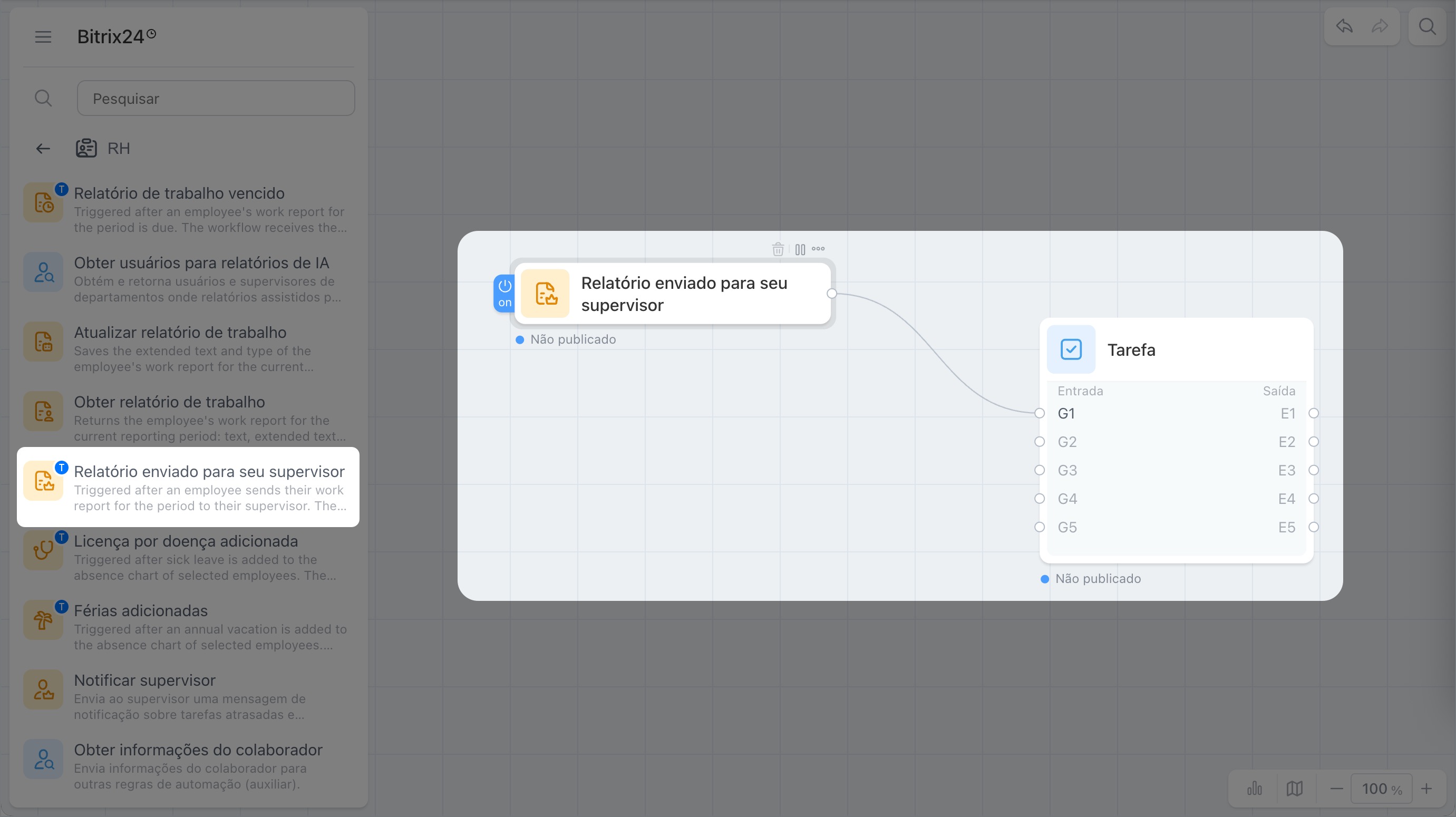
Relatório enviado para seu supervisor
O gatilho inicia o processo quando o colaborador envia ao supervisor um relatório de um determinado período. Ele ajuda a controlar os relatórios: o supervisor vê imediatamente que o relatório foi enviado e pode verificá-lo a tempo.
Por exemplo, o gerente enviou o relatório semanal ao supervisor. Em seguida, o Bitrix24 registra a data de envio e cria uma tarefa para o supervisor: verificar o relatório até o final do dia.
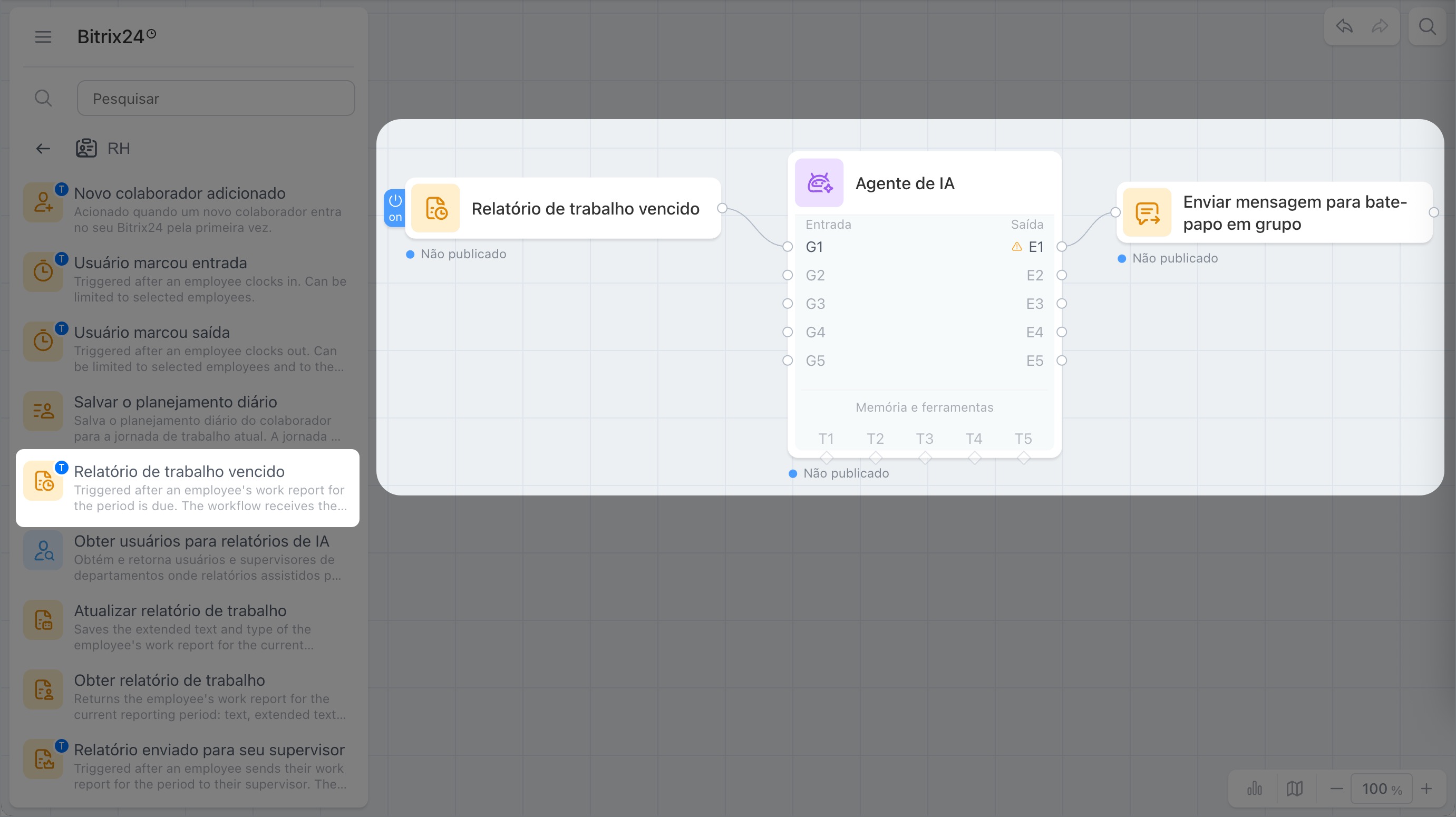
Relatório de trabalho vencido
O gatilho lê nas configurações do relatório de trabalho o momento em que é preciso começar a montagem e inicia o cenário. Em seguida, os dados são coletados, processados e gravados no relatório automaticamente, sem a participação do colaborador.
Por exemplo, nas configurações do relatório de trabalho está definido o horário de montagem: sexta-feira, 16h. Nesse momento, o gatilho inicia o cenário: os dados sobre tarefas e reuniões são coletados, processados por IA e gravados automaticamente no relatório.
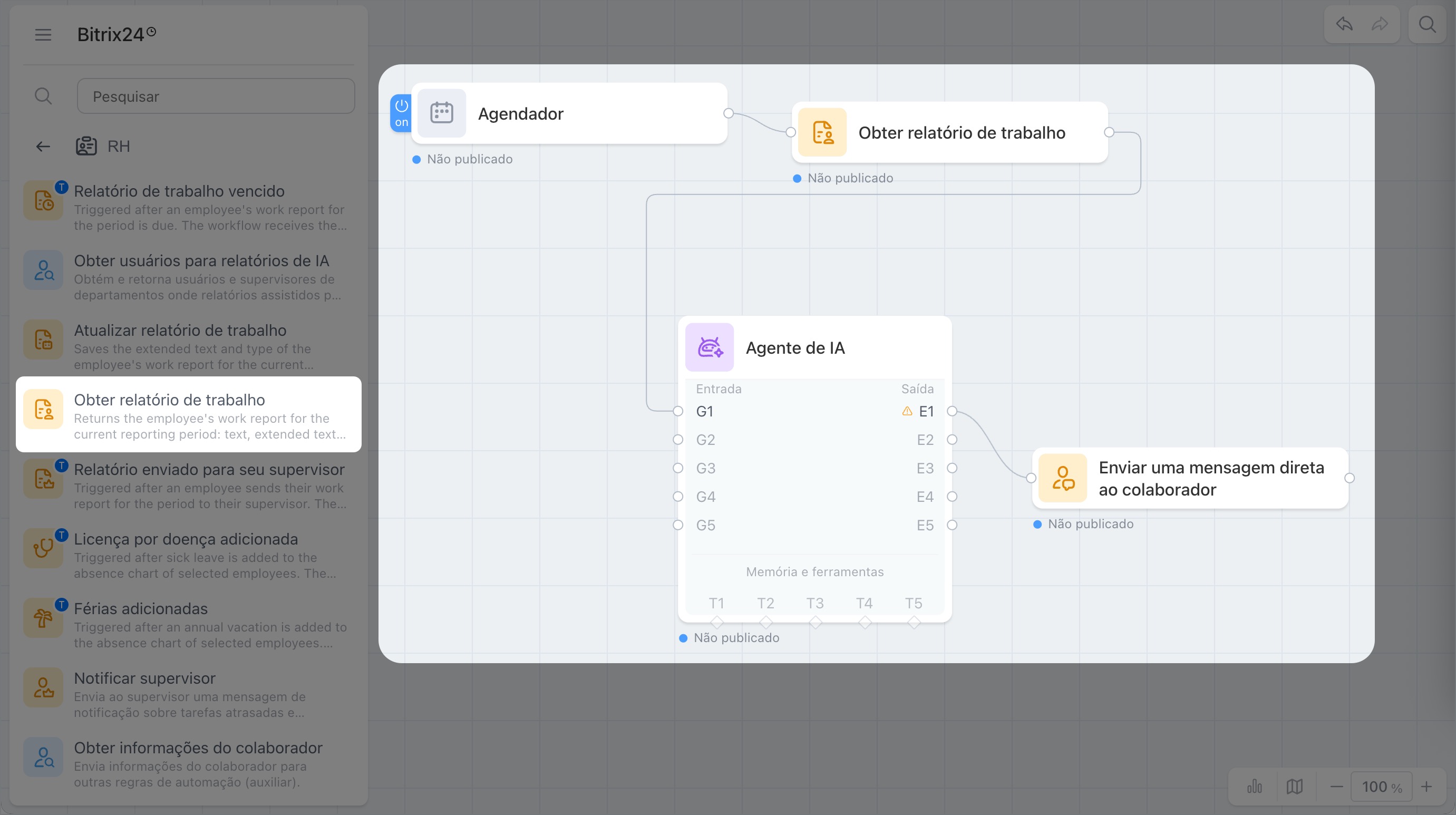
Obter relatório de trabalho
O nó obtém o relatório do colaborador referente ao período indicado e o repassa adiante no cenário. Isso permite coletar dados dos colaboradores automaticamente, sem solicitar cada relatório manualmente.
Por exemplo, o supervisor precisa reunir os relatórios dos colaboradores do mês para analisar a eficiência do departamento. O nó obtém os relatórios de cada colaborador referentes ao período e os repassa ao nó de análise. O supervisor recebe um comentário consolidado, sem ler cada relatório manualmente.
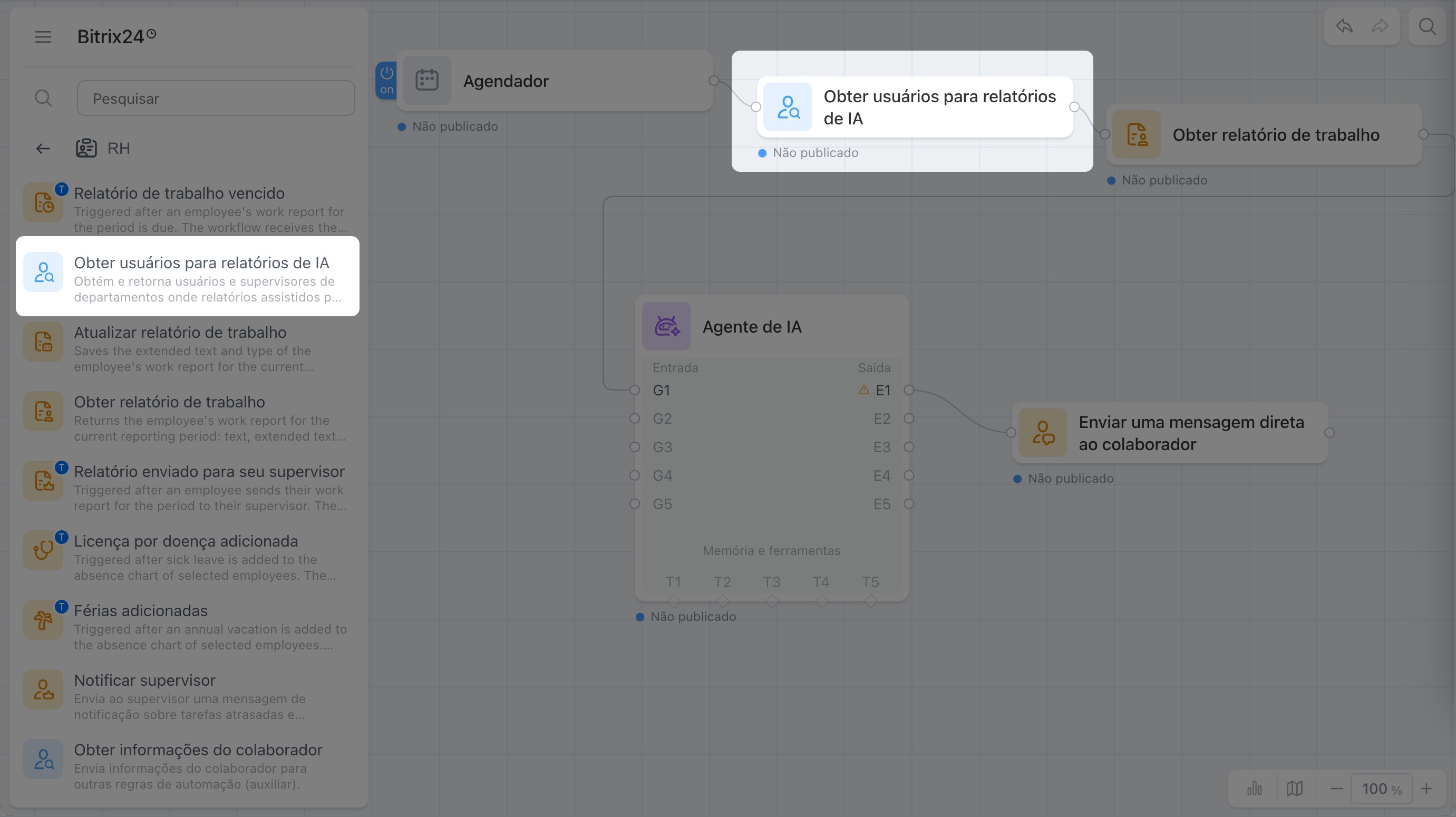
Obter usuários para relatórios de IA
O nó monta uma lista de colaboradores e seus supervisores dos departamentos onde os relatórios de IA estão ativados, e a repassa adiante. Isso permite determinar automaticamente por quais equipes os relatórios devem ser coletados.
Por exemplo, no final da semana o cenário monta um resumo de todos os relatórios de IA da empresa. O nó obtém a lista de colaboradores dos departamentos com relatórios de IA ativados e a repassa adiante. Cada supervisor recebe o resultado da sua equipe, sem coleta manual de dados.
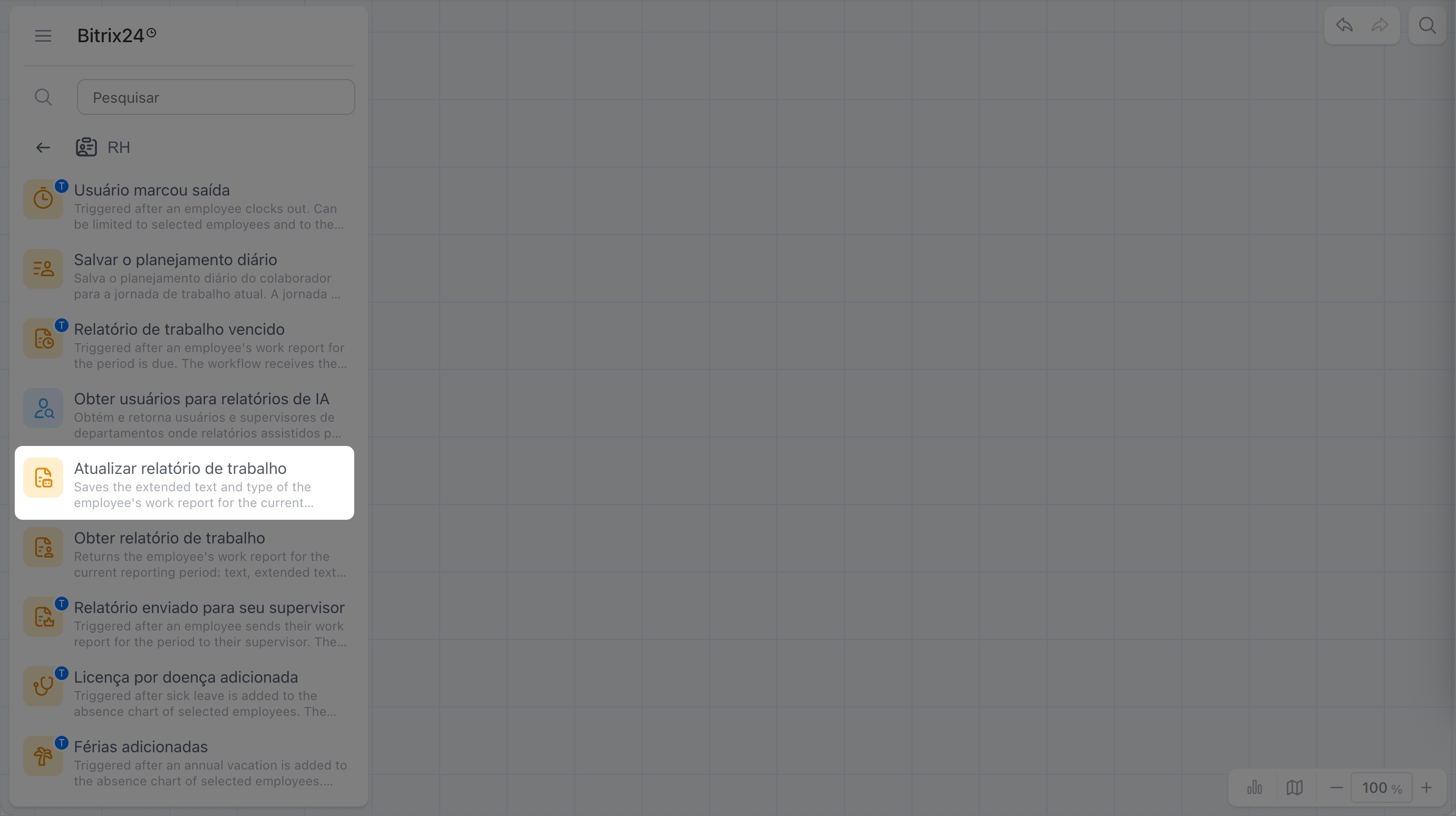
Atualizar relatório de trabalho
O nó grava no relatório do colaborador referente ao período indicado os dados que os nós anteriores do cenário repassaram.
Por exemplo, os nós anteriores coletaram e processaram os dados sobre tarefas e reuniões do colaborador no mês: quantos negócios foram fechados, quais tarefas estão atrasadas, o que é importante o supervisor considerar. O nó "Atualizar relatório de trabalho" grava esse texto no relatório.
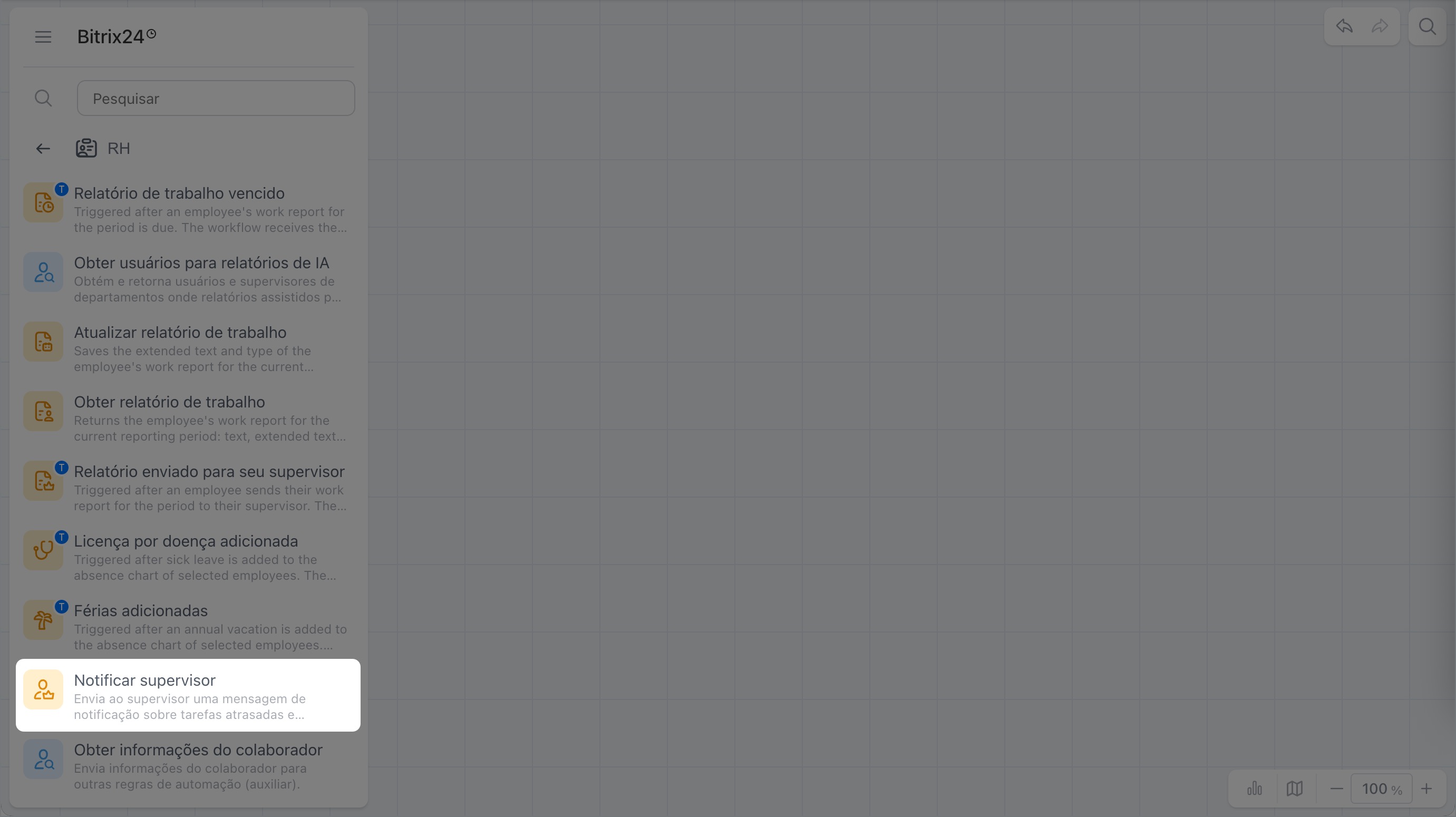
Notificar supervisor
O nó envia à supervisão uma notificação sobre tarefas atrasadas e violações de prazo dos colaboradores. Isso ajuda a identificar rapidamente situações problemáticas na equipe e reagir a elas.
Por exemplo, pela manhã o nó verifica as tarefas dos colaboradores. Se alguém tiver tarefas atrasadas, o supervisor recebe uma mensagem: quem não concluiu as tarefas, quantas são e há quanto tempo estão atrasadas. Ele pode imediatamente atribuir a revisão dos prazos ou esclarecer o status, sem esperar a reunião de alinhamento.
Acompanhar tempo de aceitação no bate-papo
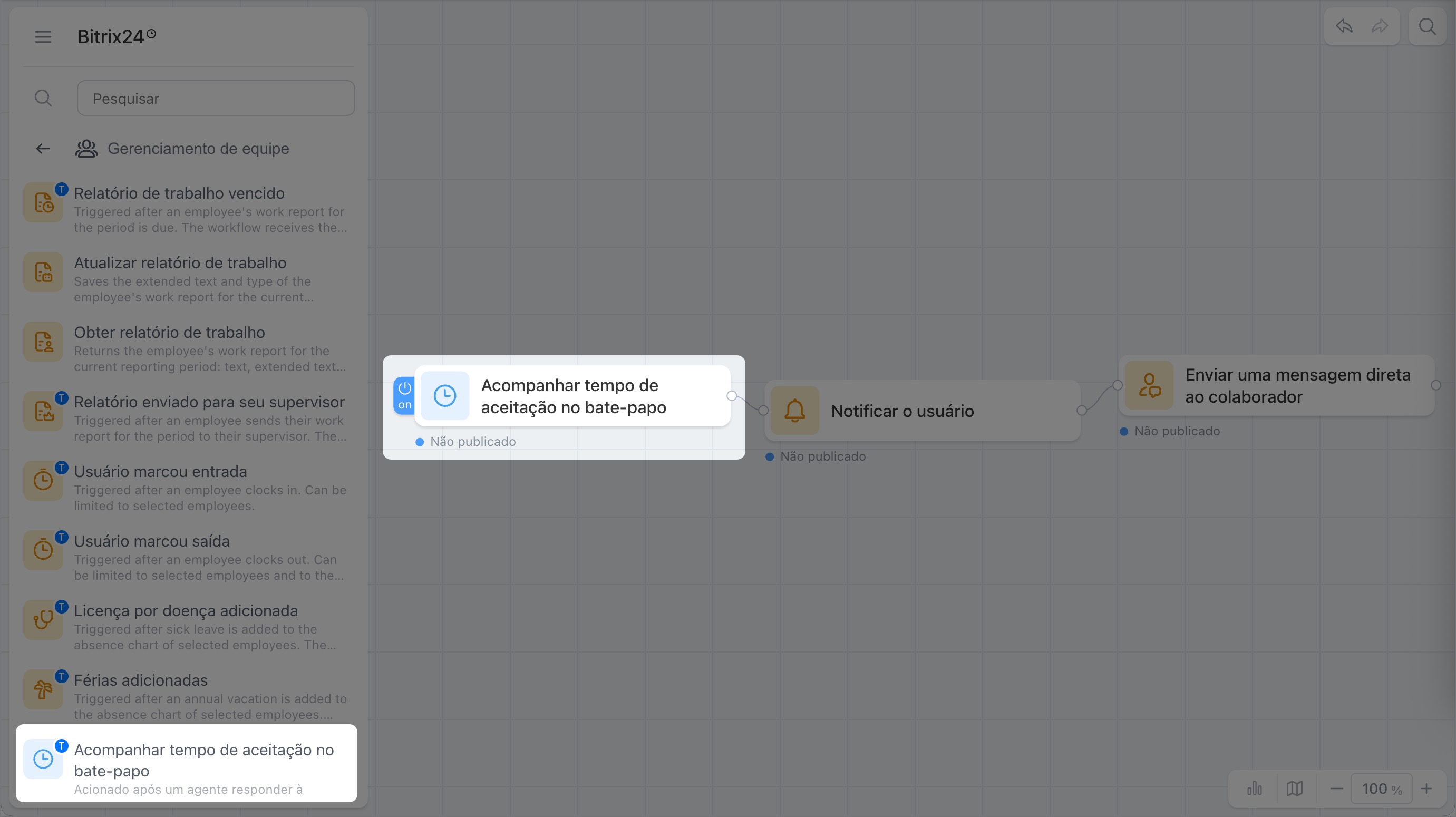
O gatilho é acionado se o gerente demorou demais para responder ao primeiro contato do cliente no bate-papo. Isso ajuda a não perder clientes por causa da longa espera pela resposta.
Por exemplo, o cliente escreveu no bate-papo, mas o gerente não respondeu no tempo estabelecido. O gatilho registra isso e inicia o cenário: o supervisor recebe uma notificação e o bate-papo é reatribuído a outro gerente.
Salvar relatório diário
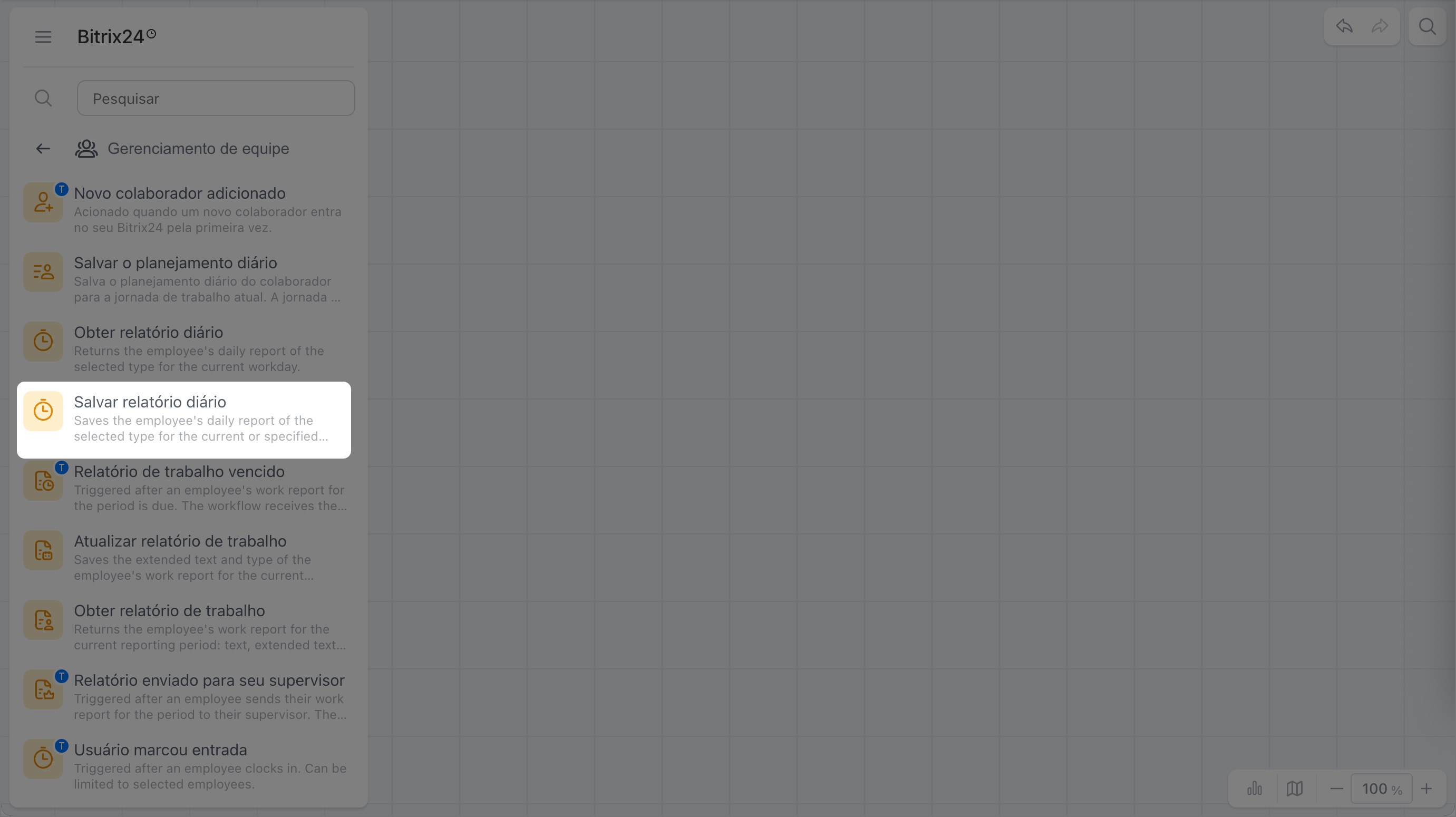
O nó salva o relatório diário do colaborador. O tipo de relatório, diário, semanal ou mensal, é indicado nas configurações do nó. Ele é colocado no final do cenário, quando todos os dados já foram coletados e é preciso registrar o resultado.
Por exemplo, no final do dia o cenário coletou os dados sobre as tarefas do colaborador. O nó os salva como relatório diário. O supervisor vê o resultado sem solicitações adicionais.
Obter relatório diário
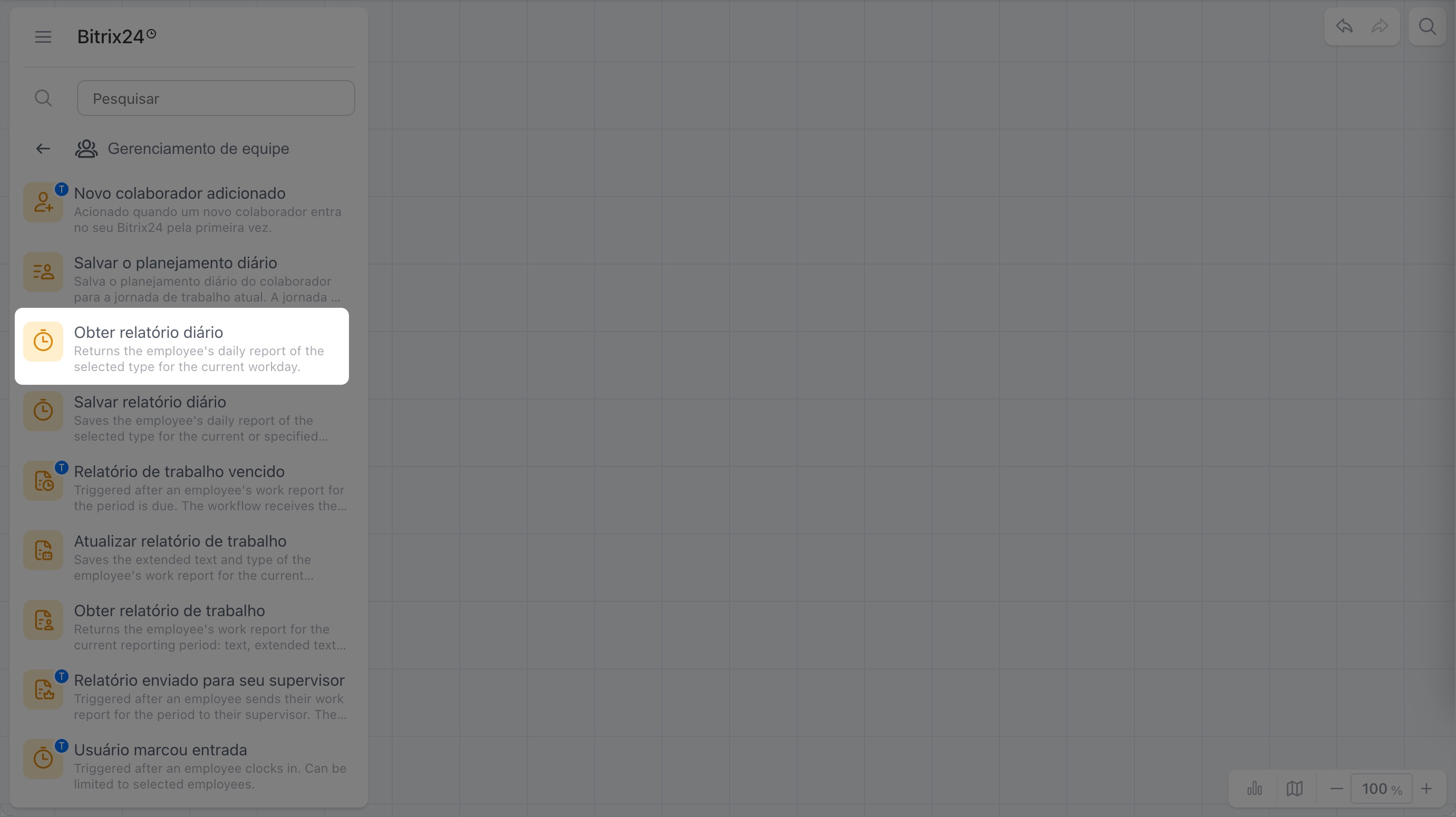
O nó obtém e repassa o texto do relatório diário do colaborador. Pode ser um relatório elaborado com o auxílio de IA, gerado automaticamente ou escrito pelo colaborador.
Por exemplo, no final do dia o cenário coleta os relatórios de todos os gerentes do departamento de vendas. O nó obtém o relatório de cada colaborador e o repassa adiante. O supervisor recebe uma notificação com os resultados do dia, sem precisar solicitar os relatórios manualmente.
Salvar o planejamento diário
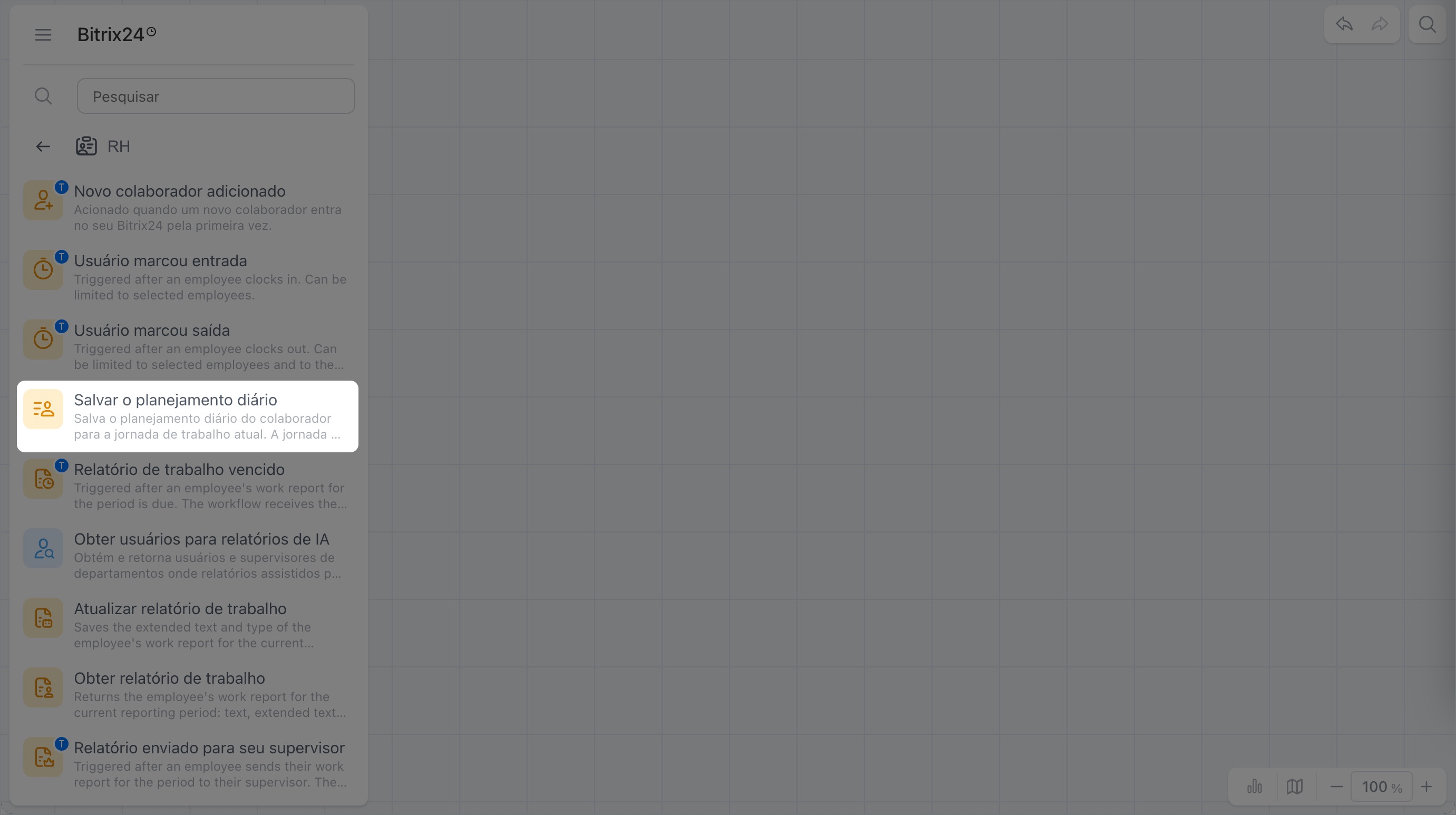
O nó salva o plano do colaborador para o dia atual. O plano pode ser elaborado com o auxílio de IA ou gerado automaticamente.
Por exemplo, pela manhã o processo coleta os dados sobre as tarefas e reuniões do colaborador. O nó os salva como plano do dia. O colaborador não precisa gastar tempo para montá-lo.
Destaques
- O grupo Processos de RH automatiza o controle de relatórios, tarefas e notificações nas equipes sem participação manual.
- O grupo inclui doze nós: quatro gatilhos e oito ações.
- Os gatilhos iniciam cenários por eventos: atestado médico no calendário, início da jornada de trabalho, envio de relatório, chegada do horário de montagem do relatório.
- As ações processam dados dentro do cenário: obtêm relatórios dos colaboradores, montam a lista de usuários para relatórios de IA, preenchem relatórios e enviam notificações à supervisão.
- Os nós funcionam em conjunto: o gatilho inicia o processo e as ações são executadas sequencialmente depois dele.