
Nos grupos de nós "Gerenciamento de tarefas" e "Distribuição de tarefas" estão reunidos ações e gatilhos para trabalhar com tarefas dentro do fluxo de trabalho:
- Gerenciamento de tarefas - nós para ações básicas com tarefas. Com eles, você pode criar tarefas, alterar seus parâmetros, atribuir responsáveis e obter os dados necessários.
- Distribuição de tarefas - nós para trabalhar com fluxos. Eles ajudam a distribuir automaticamente as tarefas entre os participantes de acordo com as regras definidas. Não é preciso controlar as tarefas manualmente: o fluxo de trabalho reage sozinho aos eventos, por exemplo, mudança de status ou atraso, e redistribui a carga quando necessário.
No artigo, vamos explicar como usar os nós:
Tarefa
O nó cria tarefas no fluxo de trabalho e as gerencia. Abra o nó e, na seção Regras, clique em Adicionar regra. Selecione o tipo de regra - Ação. Na lista, escolha o que deve ser feito com a tarefa:
- criar uma nova,
- obter informações sobre a tarefa,
- alterar a tarefa,
- alterar o status,
- alterar o responsável,
- excluir a tarefa.
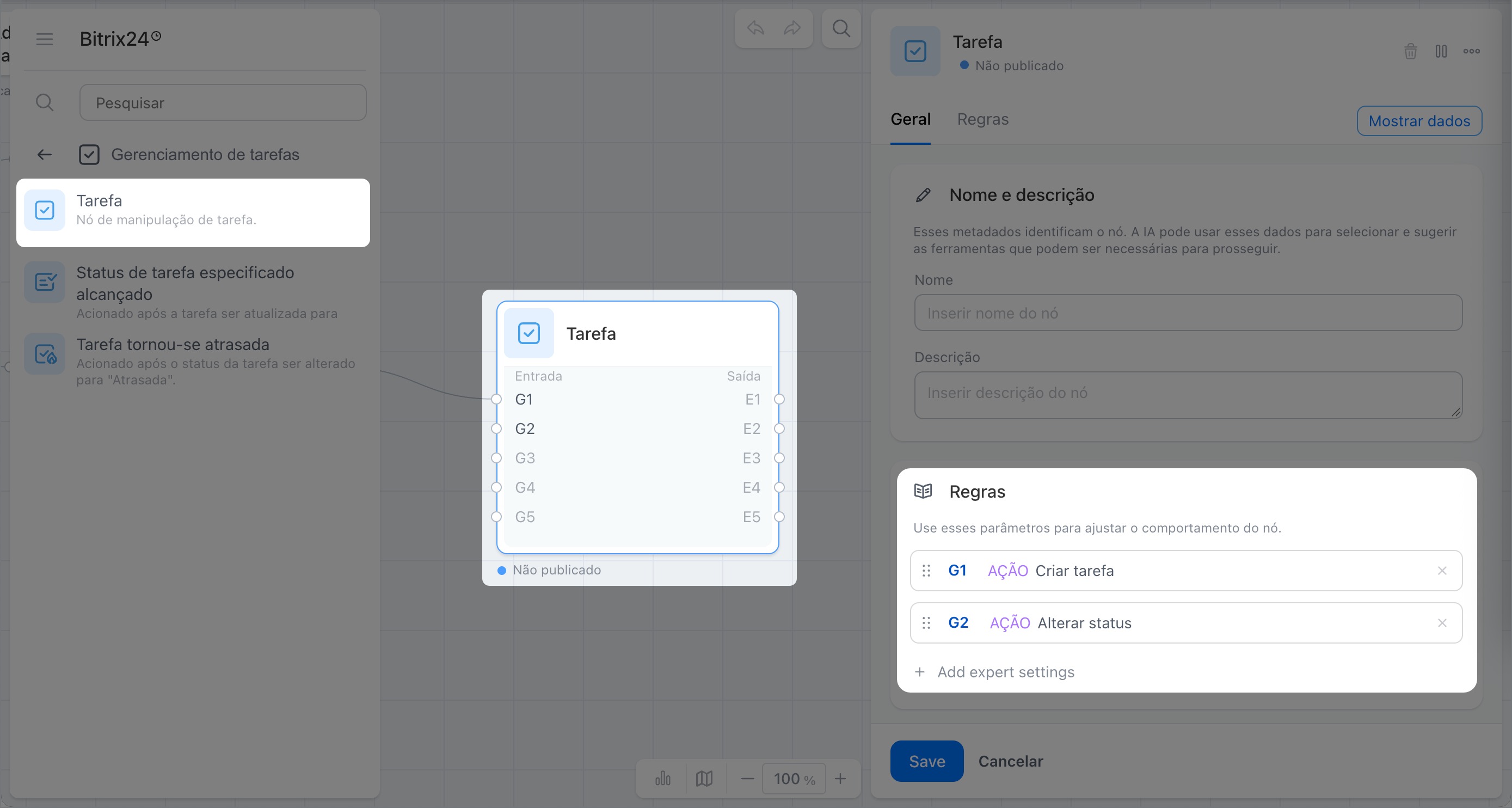
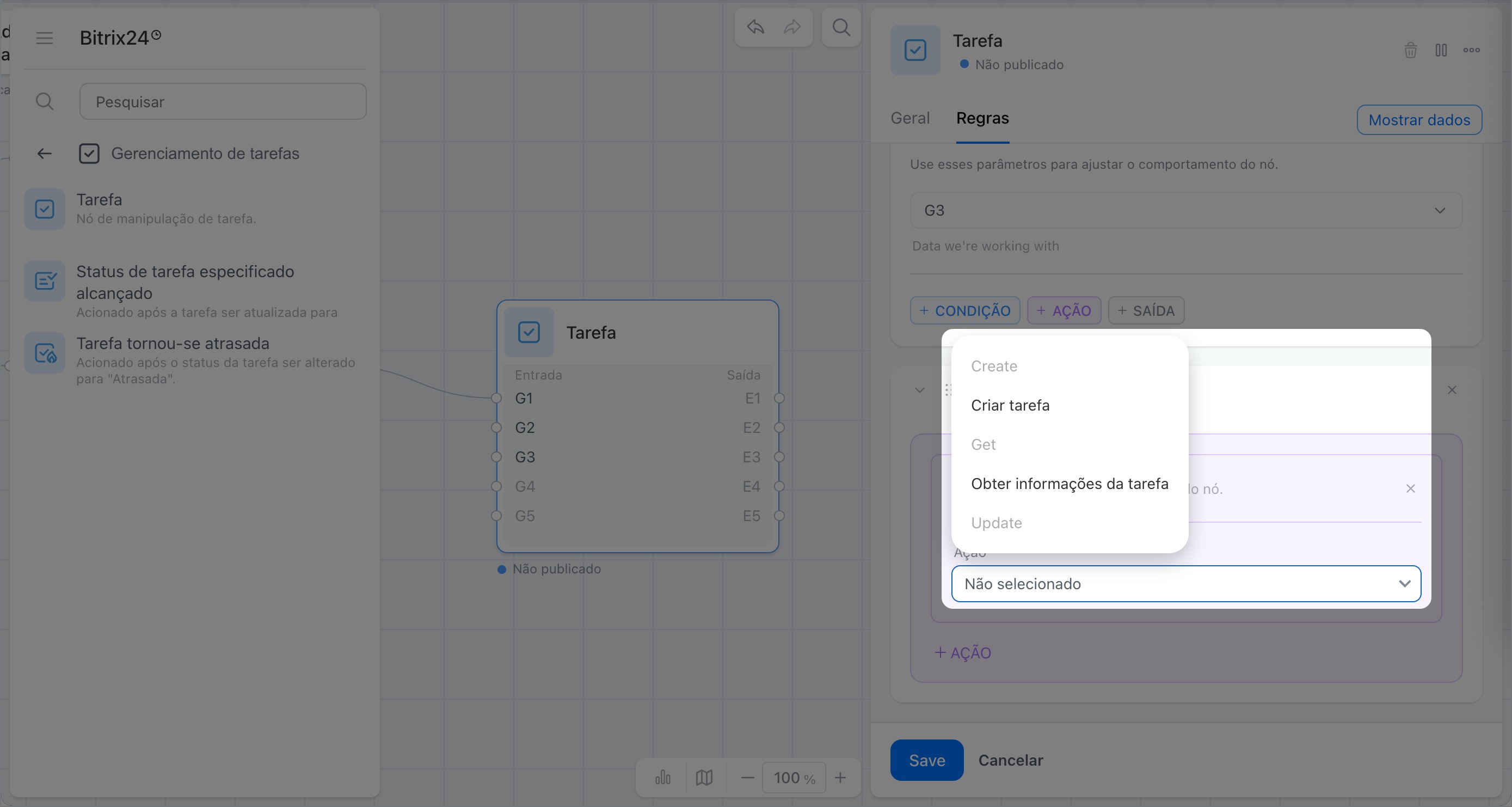
Criar uma nova tarefa - criar uma tarefa para um colaborador.
Por exemplo, na empresa existe um fluxo de trabalho de adaptação de um novo colaborador. Nele participam o especialista de RH, o supervisor e o especialista de TI, e cada um precisa executar sua parte do trabalho.
Quando o fluxo de trabalho "Contratar novo colaborador" é iniciado, o Bitrix24 automaticamente cria tarefas para todos os participantes: para o RH - preparar os documentos e enviar a proposta, para o supervisor - conduzir a entrevista e aprovar o candidato, para o TI - preparar o posto de trabalho e os acessos. Assim, todas as tarefas aparecem no momento certo, e nenhuma etapa se perde.
Obter informações sobre a tarefa - obter os dados da tarefa e usá-los nas próximas etapas do fluxo de trabalho.
Por exemplo, na empresa os gerentes criam tarefas para preparar contratos com clientes. É importante que os dados da tarefa sejam inseridos automaticamente nos documentos.
No fluxo de trabalho "Preparar contrato para o cliente", o Bitrix24 pega a data de criação da tarefa e a insere no documento. O colaborador não precisa preencher os dados manualmente - eles já estão na tarefa e são usados automaticamente no fluxo de trabalho.
Alterar a tarefa - atualizar os parâmetros da tarefa: prazo, descrição ou outros campos. Antes de configurar, selecione a tarefa que acionou o gatilho ou a tarefa do negócio vinculado.
Por exemplo, na empresa os colaboradores trabalham com tarefas de preparação de documentos para clientes. Se a tarefa não for concluída no prazo, é importante que o supervisor seja envolvido a tempo.
No fluxo de trabalho está configurado o gatilho "Tarefa tornou-se atrasada". Quando o prazo da tarefa expira, o Bitrix24 automaticamente adiciona o supervisor como observador. O supervisor recebe uma notificação e pode se envolver imediatamente na tarefa, sem esperar mensagens do colaborador.
Alterar o status - mover a tarefa para a etapa desejada. A ação funciona com a tarefa selecionada - por exemplo, aquela que acionou o gatilho ou a tarefa vinculada ao fluxo de trabalho.
Por exemplo, no CRM o gerente trabalha com negócios de diferentes clientes. Para clientes grandes, a empresa aplica uma verificação adicional: antes de enviar documentos ou iniciar os trabalhos, a tarefa deve ser revisada pelo supervisor. Para os outros clientes, essa verificação não é necessária.
No fluxo de trabalho está configurado o gatilho "Status de tarefa especificado alcançado". Quando a tarefa passa para o status "Em verificação", o Bitrix24 consulta os dados do negócio ao qual essa tarefa está vinculada. Se o negócio não for de um cliente grande, o fluxo de trabalho automaticamente move a tarefa para o status "Concluída". Assim, as tarefas comuns não ficam retidas na etapa de verificação, e os colaboradores não perdem tempo fechando-as manualmente.
Alterar o responsável - nomear outro responsável pela tarefa. A ação funciona com a tarefa selecionada - por exemplo, aquela que acionou o gatilho ou a tarefa vinculada ao fluxo de trabalho.
Por exemplo, na empresa o trabalho com tarefas está vinculado aos negócios. Em cada negócio há uma tarefa para preparar documentos. Se o valor do negócio exceder um determinado limite, a tarefa deve ser executada por um colaborador mais experiente.
O fluxo de trabalho verifica o valor do negócio, encontra a tarefa vinculada e automaticamente altera o responsável para o gerente sênior. Assim, as tarefas importantes chegam imediatamente aos colaboradores certos.
Excluir a tarefa - remover a atribuição, se ela não for mais relevante. A ação funciona com a tarefa selecionada: aquela que acionou o gatilho ou obtida de outras ações.
Por exemplo, na empresa as tarefas no CRM ajudam a controlar as etapas de trabalho com o cliente. Algumas tarefas são necessárias apenas como etapa intermediária - por exemplo, verificar dados ou preparar um documento.
No fluxo de trabalho está configurado o gatilho "Status de tarefa especificado alcançado". Quando a tarefa passa para o status "Concluída", o Bitrix24 a exclui, se ela era técnica e não é mais necessária. Assim, a lista de tarefas não fica sobrecarregada, e os colaboradores veem apenas o trabalho atual.
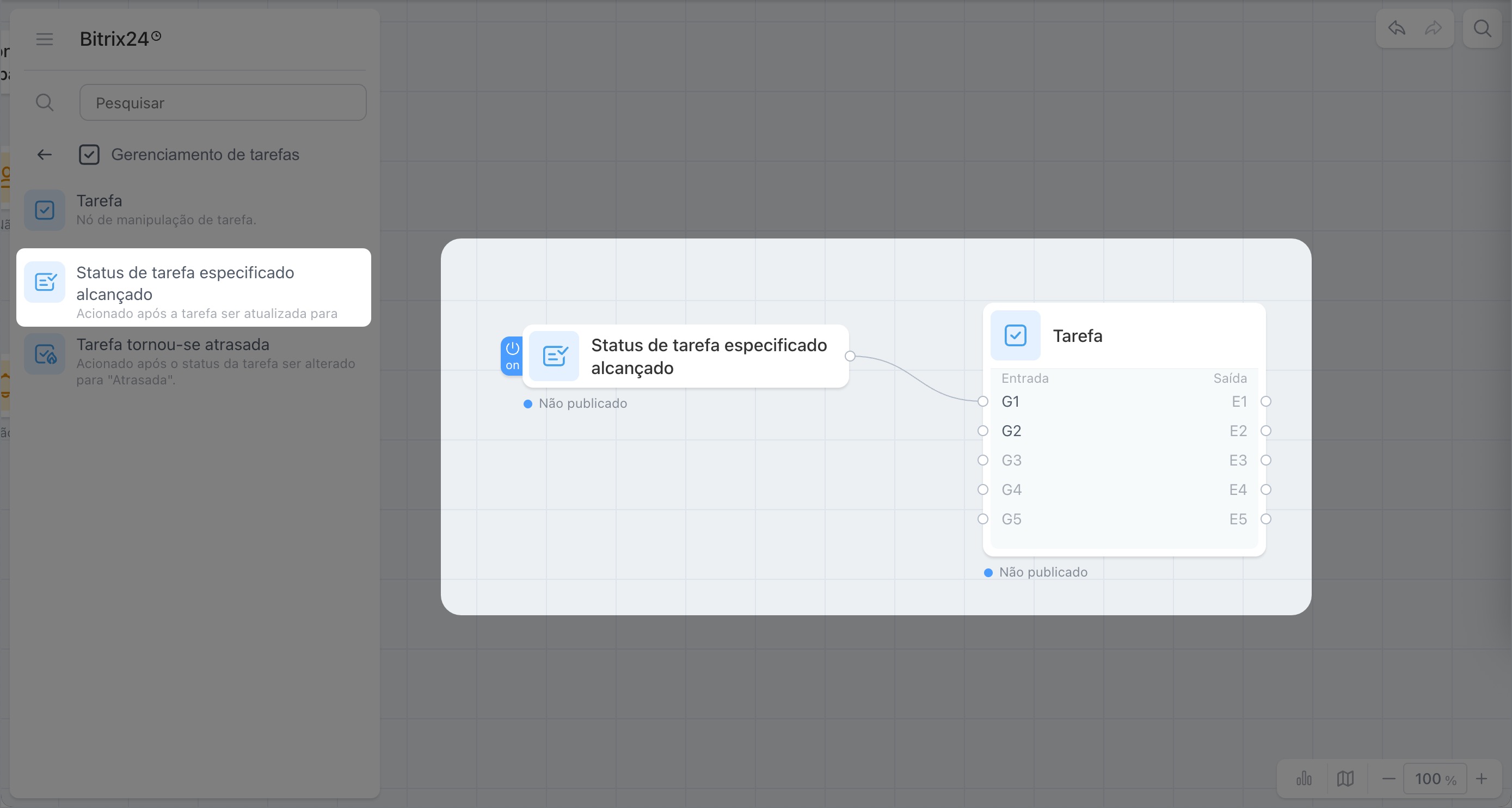
Status de tarefa especificado alcançado
O gatilho inicia o fluxo de trabalho quando a tarefa passa para o status indicado - por exemplo, "Em andamento", "Em verificação" ou "Concluída". Ele ajuda a reagir automaticamente às mudanças nas tarefas: não é preciso verificar manualmente o status delas - o fluxo de trabalho é iniciado sozinho.
Vejamos exemplos:
- No negócio, o gerente cria uma tarefa para o jurídico - aprovar o contrato com o cliente. Quando o jurídico conclui a tarefa e a move para o status "Concluída", o Bitrix24 inicia o fluxo de trabalho - envia o contrato ao cliente ou move o negócio para a próxima etapa. O gerente não precisa verificar a tarefa - o fluxo de trabalho é iniciado automaticamente.
- Na empresa, um novo colaborador está sendo contratado. O RH cria uma tarefa - preparar o posto de trabalho. Quando a tarefa passa para o status "Em andamento", o Bitrix24 inicia o fluxo de trabalho e cria tarefas: para o especialista de TI - fornecer o notebook e os acessos, para o contador - registrar o colaborador no programa de contabilidade, para o supervisor - conduzir a reunião de integração.
Tarefa tornou-se atrasada
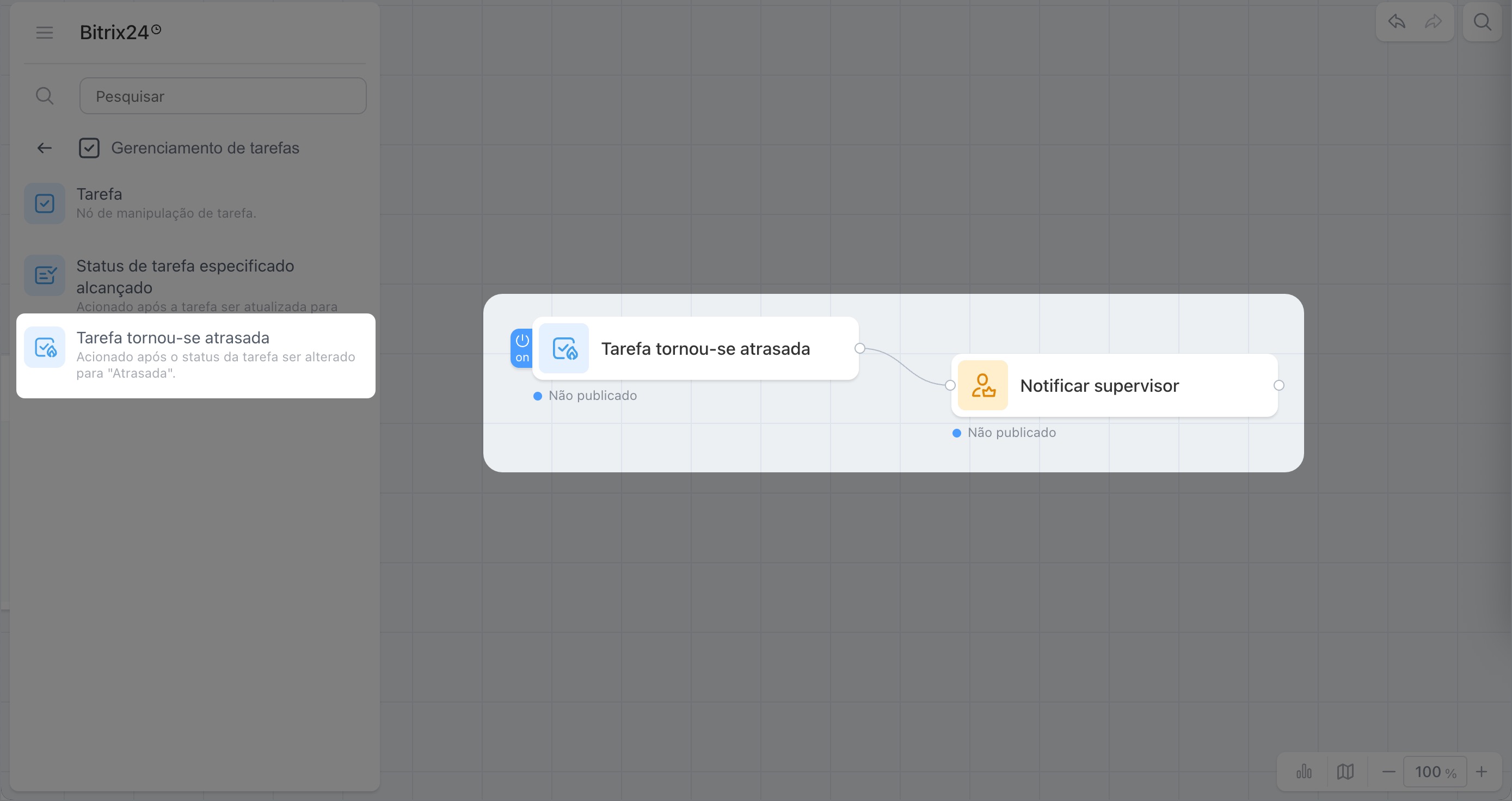
O gatilho inicia o fluxo de trabalho quando o status da tarefa muda para Atrasada. Isso ajuda a reagir a tempo aos atrasos: é possível notificar o supervisor ou iniciar ações adicionais. Não é preciso acompanhar os prazos manualmente - o fluxo de trabalho é iniciado sozinho. Vejamos exemplos:
- No negócio, o gerente cria uma tarefa para o contador - preparar a fatura para o cliente. Se a tarefa ficar atrasada, o Bitrix24 inicia o fluxo de trabalho - envia uma notificação ao supervisor ou cria uma nova tarefa com a marcação "Urgente".
- Na empresa há uma tarefa - preparar o orçamento. Se o prazo da tarefa expirar, o Bitrix24 inicia o fluxo de trabalho: notifica o supervisor e altera o responsável para o gerente sênior.
Destaques
- Os fluxos de trabalho são construídos a partir de nós - blocos prontos de ações.
- O nó Tarefa cria, altera e exclui tarefas dentro do fluxo de trabalho, nomeia responsáveis e altera status.
- O gatilho Status de tarefa especificado alcançado inicia o fluxo de trabalho quando a tarefa passa para o status desejado - sem verificação manual.
- O gatilho Tarefa tornou-se atrasada inicia o fluxo de trabalho em caso de atraso e automaticamente notifica o supervisor ou inicia ações adicionais.