
Quando há muitas tarefas, fica difícil se orientar na lista geral. As tarefas se acumulam, as urgentes se misturam com as demais, algumas ficam paradas e já não é tão fácil decidir por onde começar.
Com isso, a equipe perde o foco, e o gestor gasta tempo organizando as tarefas manualmente em vez de acompanhar os prazos e as prioridades.
Os métodos GTD e 4D ajudam a organizar esse fluxo de tarefas.
- O GTD ajuda a montar um sistema para definir o que fazer agora, o que planejar e o que revisar regularmente.
- O 4D ajuda a decidir rapidamente o que fazer com cada nova demanda.
No Bitrix24, você pode aplicar os dois métodos às tarefas do dia a dia e transformar uma lista dispersa em um fluxo de trabalho organizado.
Veja o que você vai aprender neste artigo:
O que é o método GTD e como ele ajuda
GTD (Getting Things Done) significa “levar as tarefas até a conclusão”. O método ajuda a lidar com muitas tarefas sem perder de vista as prioridades nem o controle do trabalho. Com ele, você define o que fazer agora, o que planejar, o que delegar e o que retomar depois.
Por exemplo, um gestor tem na lista a aprovação de uma fatura, a preparação de uma reunião com um cliente, os ajustes em um contrato, uma dúvida de um colaborador e várias pequenas demandas que surgiram na reunião da equipe. Tudo isso é importante, mas só algumas dessas demandas precisam de atenção imediata. Quando tudo fica na mesma lista, é preciso decidir de novo a cada consulta o que é urgente, o que depende de uma resposta, o que pode ser delegado e o que ainda pode esperar. Isso consome tempo e atenção, e tarefas importantes ou urgentes podem passar despercebidas.
As cinco etapas do GTD são capturar, esclarecer, organizar, revisar e executar.
Capturar significa registrar tudo o que chega. Anote as demandas que surgiram em uma reunião, as mensagens do bate-papo e as ideias que você quer retomar depois.
Esclarecer significa analisar o que você registrou. Identifique se cada item é uma tarefa, uma ideia, uma informação ou uma questão que ainda pode esperar. Quando for preciso agir, defina o próximo passo.
Organizar significa distribuir as tarefas em categorias. No GTD, você pode usar as categorias abaixo.
- Caixa de entrada para tudo o que ainda precisa ser analisado.
- Próximas ações para as tarefas que já podem ser executadas.
- Aguardando para as tarefas que dependem de uma resposta ou entrega de outra pessoa.
- Projetos para as tarefas que exigem várias etapas.
- Algum dia / Talvez para ideias e planos futuros.
Revisar ajuda a manter a lista atualizada. Sem uma revisão regular, algumas tarefas ficam paradas, perdem a relevância ou se perdem entre as novas demandas.
Executar significa colocar as tarefas em prática. Quando elas já estão analisadas e organizadas, basta abrir a lista e escolher o próximo passo.
Como aplicar o GTD às tarefas no Bitrix24
Ao criar tarefas no Bitrix24, incorpore-as à sua rotina de GTD. Registre as novas demandas, defina o próximo passo, distribua as tarefas por categoria e revise a lista regularmente. Veja como fazer isso em cada etapa.
Registre as novas demandas assim que surgirem
Transforme cada nova demanda em uma tarefa assim que ela surgir em uma reunião, no bate-papo ou em uma conversa com um colega. No Bitrix24, você pode criar uma tarefa na hora, por exemplo, por voz com a ajuda da IA ou a partir de uma mensagem no Messenger.
Tarefas de áudio e vídeo com IA: como criar uma tarefa por voz
Criar uma tarefa ou reunião a partir de uma mensagem de chat
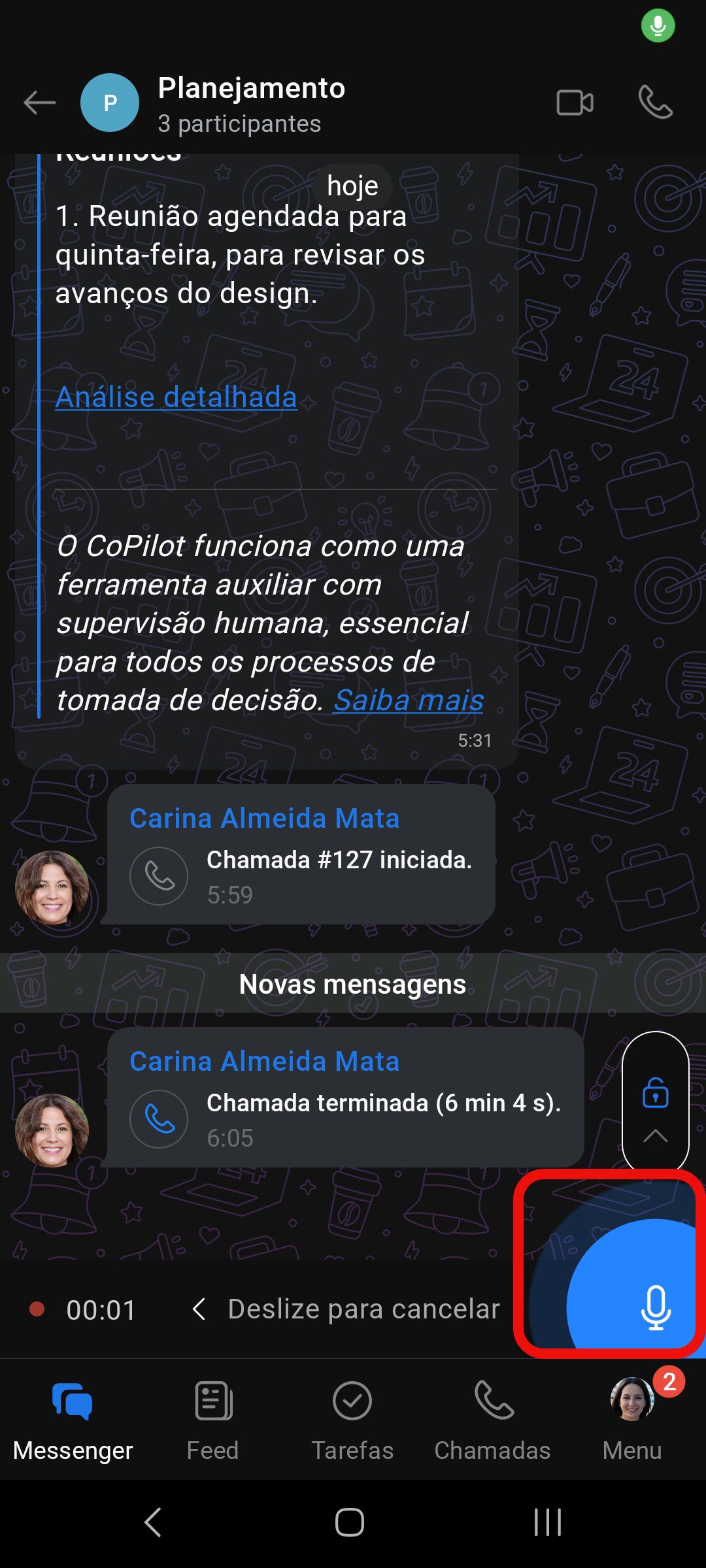 Criação de uma tarefa por voz
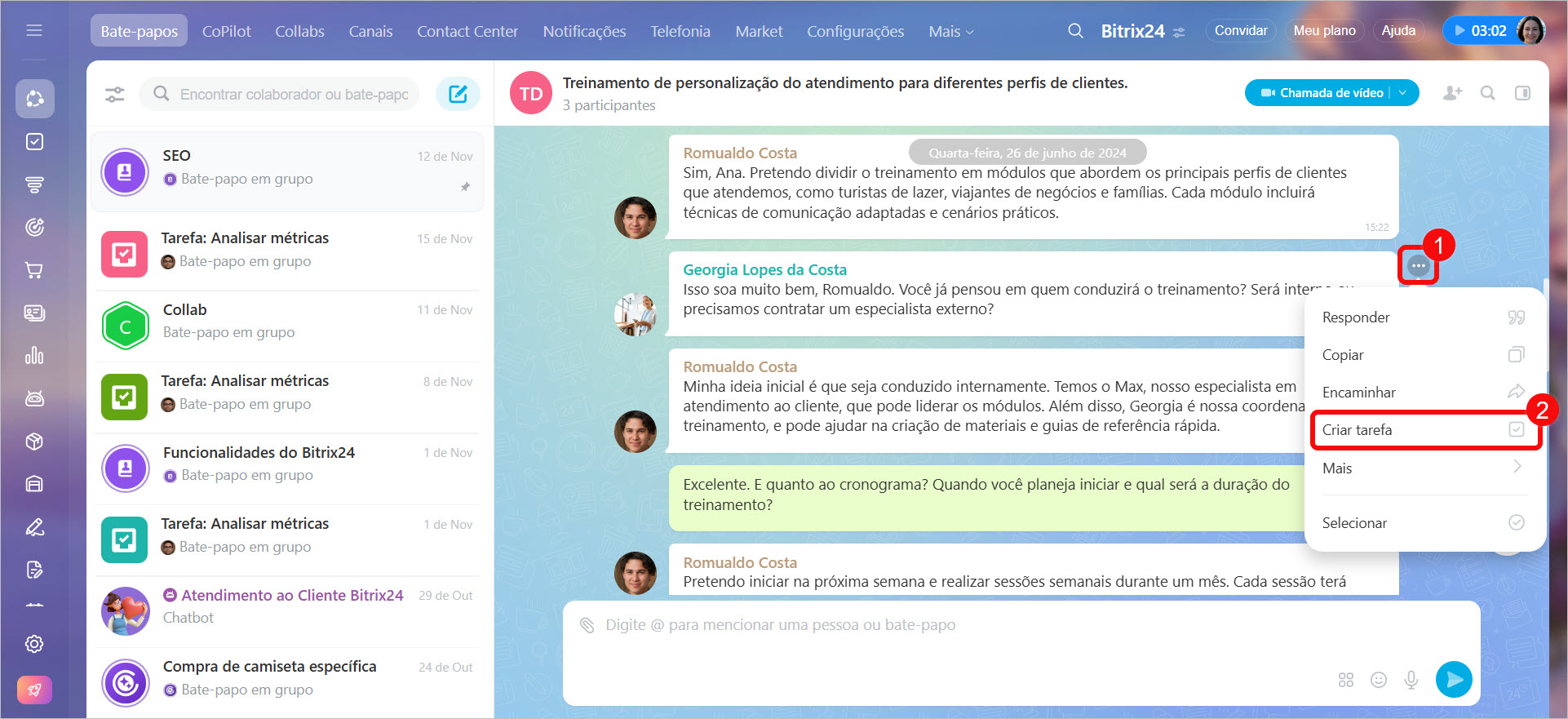 Criação de uma tarefa a partir de uma mensagem
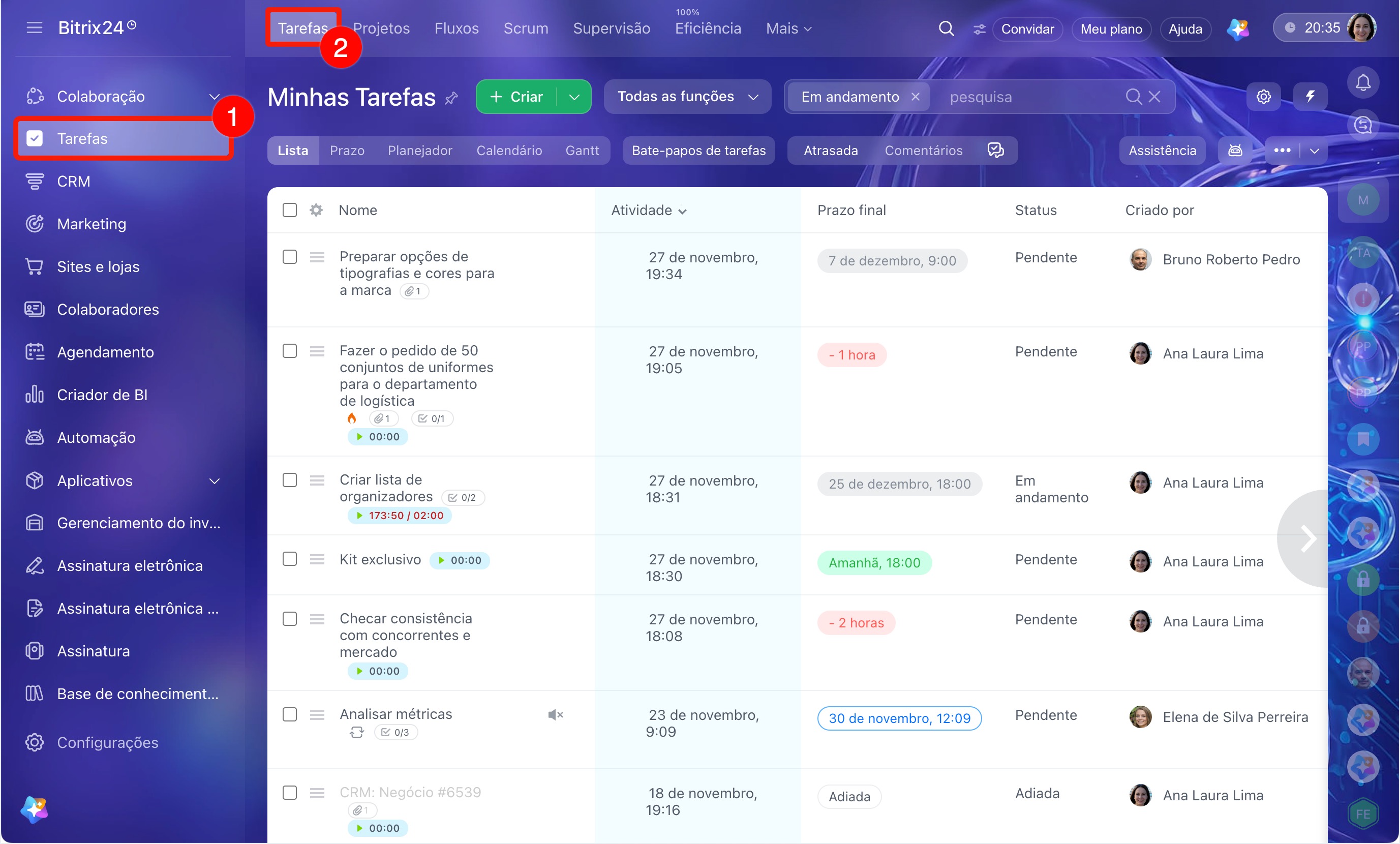
Todas as tarefas das quais você participa aparecem automaticamente em uma única lista. Para consultá-las, acesse Tarefas > Tarefas.
Defina o próximo passo
A tarefa deve deixar claro o que fazer a seguir. Títulos como “Contrato” ou “Apresentação” dizem pouco sobre como começar. Prefira “Aprovar os ajustes no contrato com o jurídico” ou “Preparar um rascunho da apresentação para a reunião”. Preencha a descrição, o prazo e o responsável para reunir na tarefa as informações que, de outra forma, precisariam ser buscadas em conversas longas.
Como atribuir tarefas corretamente no Bitrix24
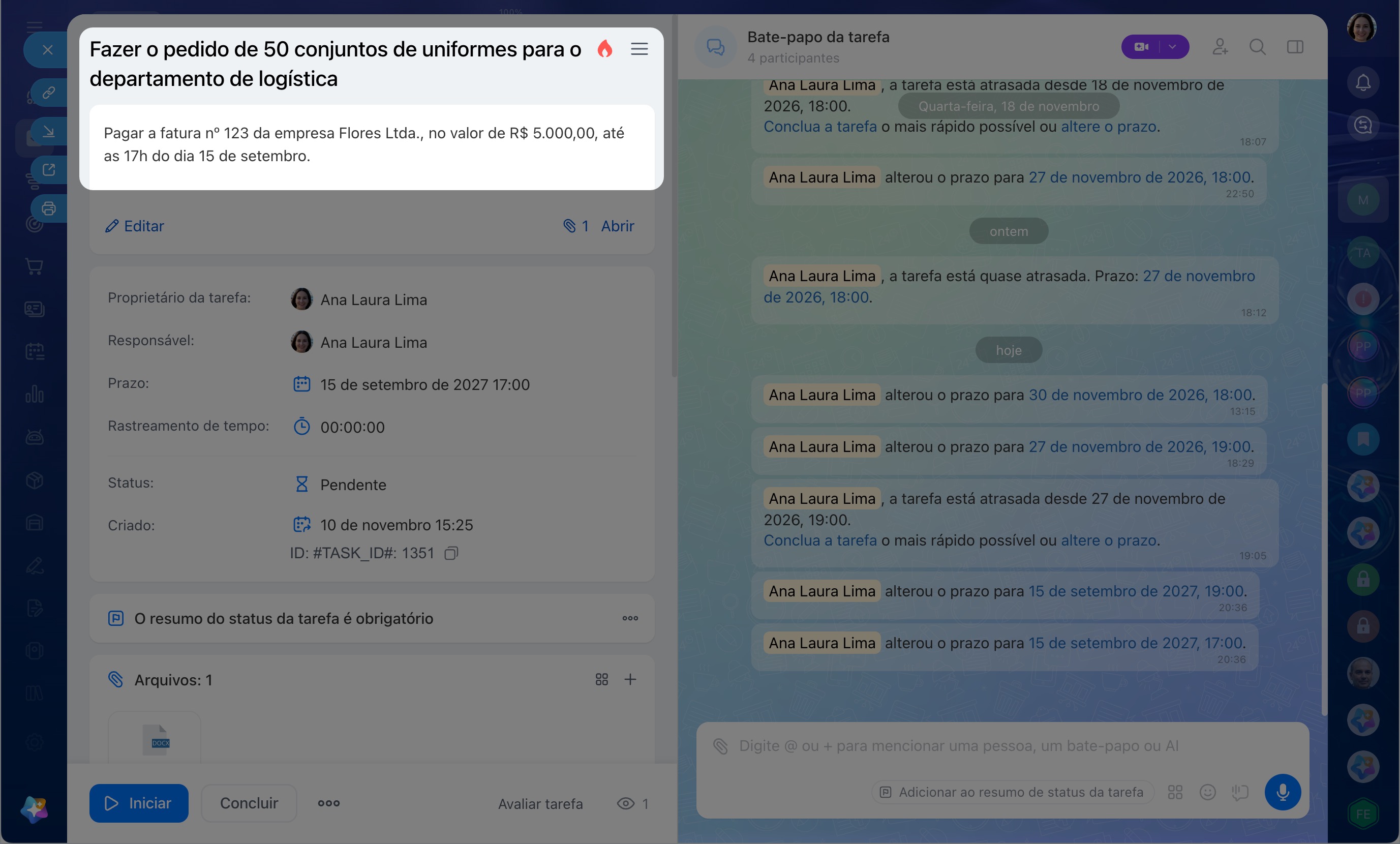
Organize as tarefas
Defina as categorias e atribua uma a cada tarefa durante a análise. No Bitrix24, você pode fazer isso com marcadores ou colunas.
- Crie um marcador para cada categoria, como “Caixa de entrada” ou “Aguardando”. Aplique o marcador correspondente ao analisar cada tarefa. Em qualquer modo de visualização, clique no marcador para exibir apenas as tarefas daquela categoria.
Como usar marcadores em tarefas e projetos - No modo Planejador, crie uma coluna para cada categoria e mova as tarefas conforme for analisando cada uma. Assim, você tem uma visão de toda a lista.
Como trabalhar com tarefas no modo Planejador
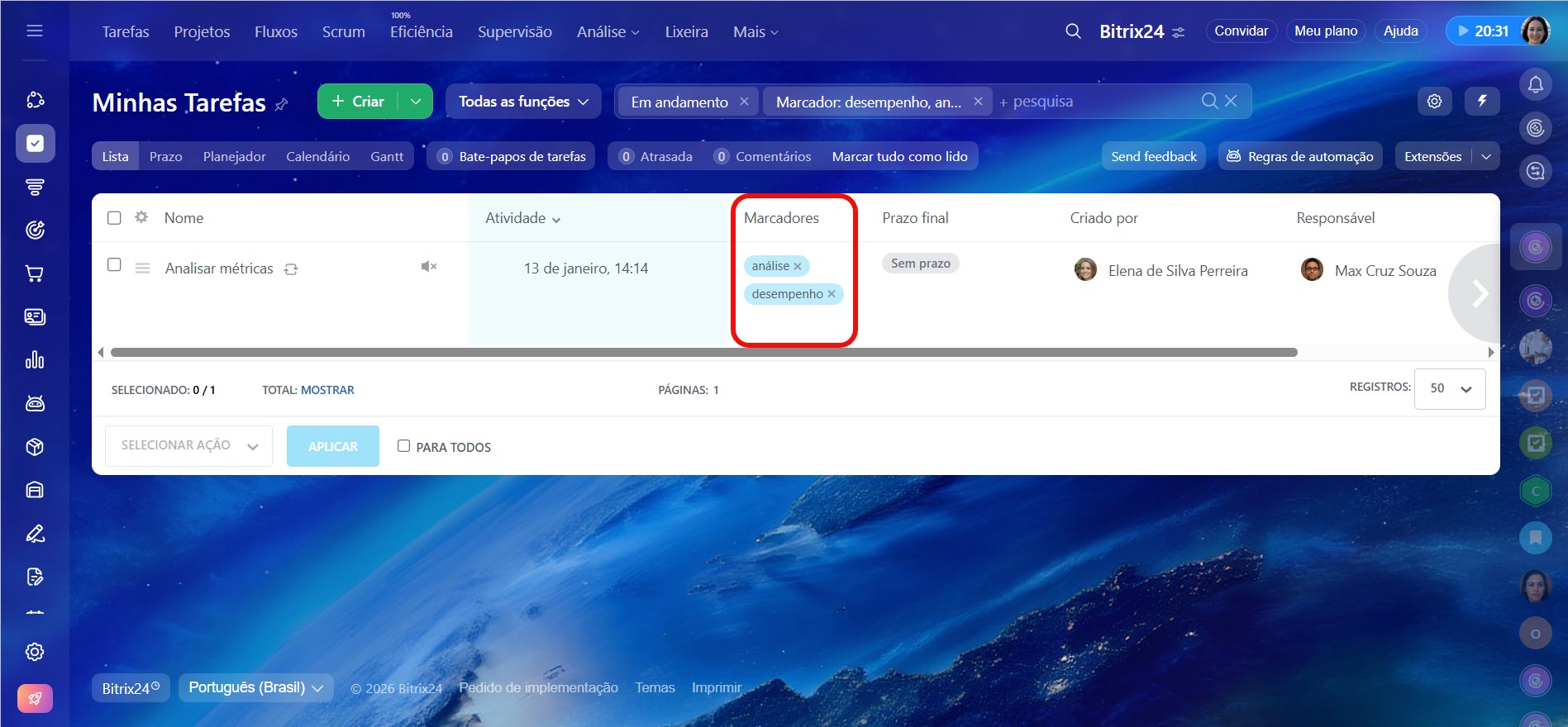 Organização das tarefas com marcadores
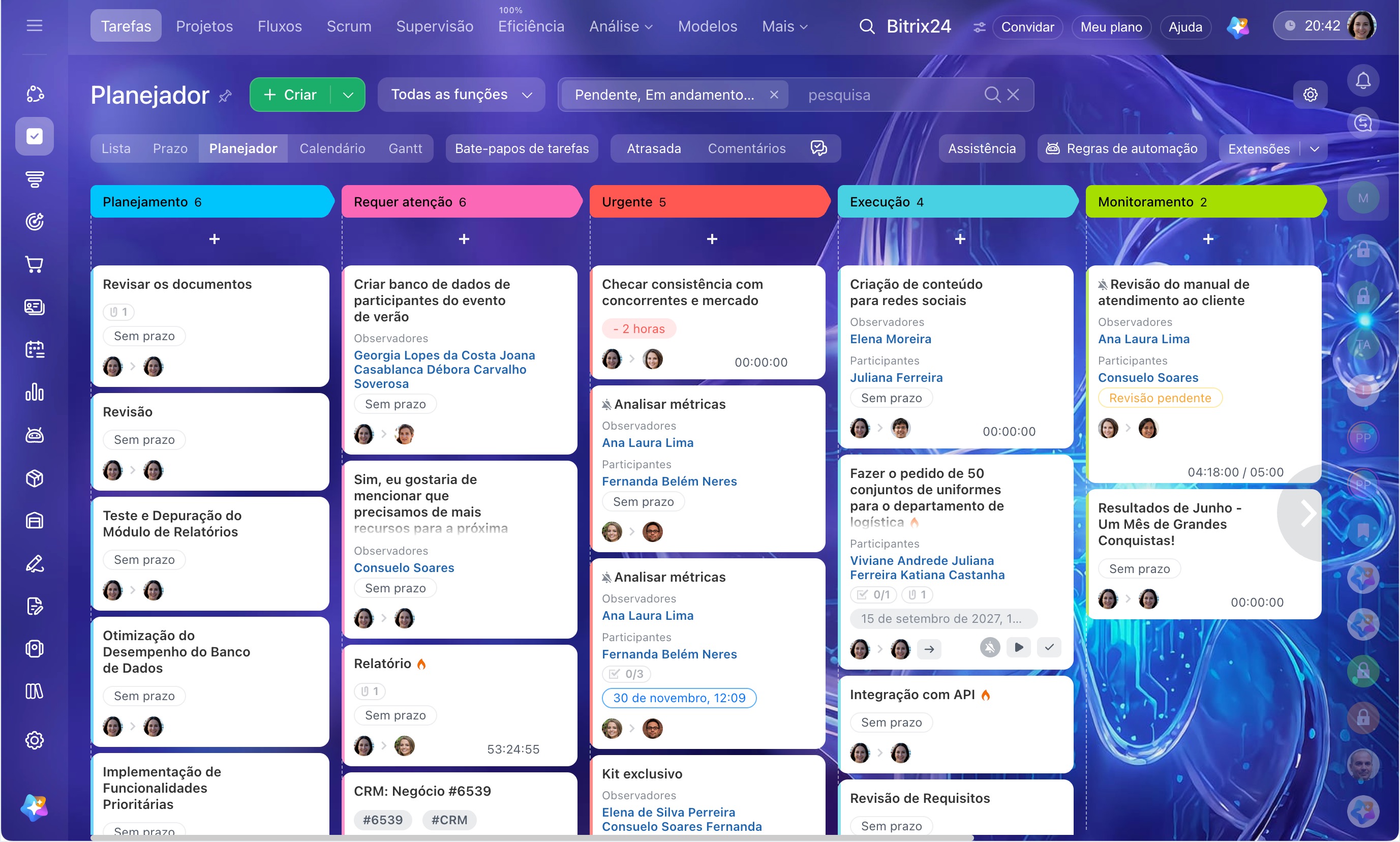 Organização das tarefas no modo Planejador
Veja como distribuir as tarefas pelas categorias do GTD.
Caixa de entrada reúne as novas tarefas que ainda precisam ser analisadas. Use um marcador ou crie uma coluna no modo Planejador para analisá-las separadamente. Se estiverem sem prazo, as tarefas vão automaticamente para a coluna Sem prazo no modo Prazos.
Trabalhando com tarefas no modo Prazo
Por exemplo, depois de uma reunião, um gerente recebeu três novas demandas.
- confirmar o orçamento com o prestador de serviços,
- aprovar o texto do e-mail para o cliente,
- reunir os materiais para a apresentação.
Todas essas tarefas vão primeiro para a caixa de entrada. Ao analisá-las, o gerente pode começar uma delas, delegar a segunda a um colega e deixar a terceira aguardando a resposta do prestador.
Próximas ações reúne as tarefas que já têm um próximo passo claro e podem ser iniciadas. Uma tarefa está pronta para ser executada quando está bem definida e tem prazo. Por exemplo, depois de analisar a caixa de entrada, você pode começar a tarefa “Aprovar os ajustes no contrato com o jurídico”, pois ela já tem um próximo passo, um responsável e um prazo.
No modo Prazos, essas tarefas são distribuídas automaticamente pelas colunas Vencimento hoje, Vencimento esta semana e Vencimento na próxima semana. Assim, você pode planejar o trabalho de acordo com as datas de entrega.
Aguardando reúne as tarefas cujo próximo passo depende de outra pessoa. Por exemplo, o gestor pediu a versão final de uma proposta comercial, mas você ainda precisa dos números do financeiro. Até receber os dados, mantenha a tarefa em uma categoria separada para acompanhá-la sem misturá-la ao trabalho em andamento.
Configure um lembrete para retomar a tarefa no momento certo. Assim, você se lembra de verificar o andamento e pedir um retorno a quem ficou de responder.
Como configurar lembretes em tarefas do Bitrix24
Projetos são, no GTD, tarefas que exigem várias etapas. No Bitrix24, a forma de organizar esse trabalho depende do tamanho da tarefa e das equipes envolvidas.
- Se a tarefa for grande e fizer parte de um único processo, divida o trabalho em subtarefas ou em uma lista de verificação e envolva outros colaboradores. Por exemplo, para preparar um webinar, você pode escolher o tema, reunir os materiais, preparar a apresentação, ensaiar e enviar o link aos participantes.
Decomposição de tarefas: como usar subtarefas e listas de verificação - Se o trabalho for muito amplo e envolver vários departamentos, crie um projeto. Por exemplo, lançar um novo site envolve as equipes de marketing, design e desenvolvimento.
Como criar um projeto no Bitrix24
Algum dia / Talvez reúne ideias e planos que podem esperar. Por exemplo, a empresa pode querer reformular a integração de novos colaboradores, montar um modelo de respostas a clientes ou retomar a ideia de um treinamento interno. Essas iniciativas são importantes e podem ficar para depois desta semana.
Revise as tarefas regularmente
Revise as tarefas uma vez por semana para manter a lista em ordem e ter uma visão geral do andamento do trabalho.
No Bitrix24, você pode usar diferentes modos de visualização.
- Lista para analisar e filtrar tarefas.
- Prazos para acompanhar as datas de entrega.
- Planejador para montar seu plano de trabalho.
- Calendário para visualizar a distribuição do trabalho ao longo do tempo.
- Gantt para ver a duração do projeto e as dependências entre as tarefas.
Tarefas, como definir prioridades e manter o foco no que é importante
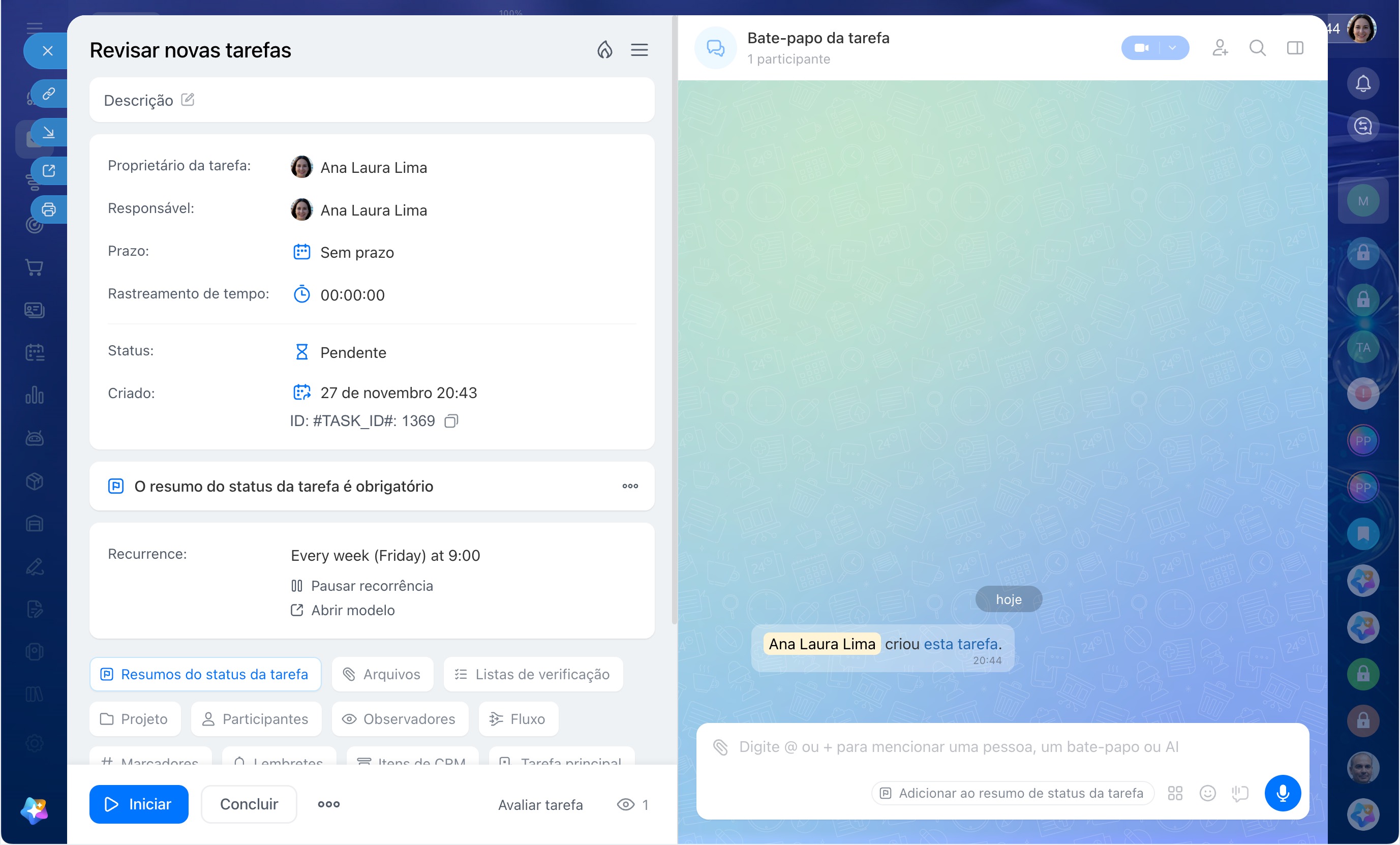
Crie uma tarefa recorrente para incluir a revisão na rotina. Por exemplo, configure a tarefa “Analisar a caixa de entrada e revisar as tarefas” para se repetir toda sexta-feira. Ela será criada automaticamente no dia programado para lembrar você de fazer a revisão.
A revisão regular evita o acúmulo de tarefas e mantém a lista atualizada.
Tarefas recorrentes, como criar e configurar
O que é o método 4D e como ele ajuda
O 4D ajuda a analisar novas tarefas e demandas à medida que surgem. Ele é útil quando elas chegam ao longo do dia pelo bate-papo, em reuniões, em comentários e em conversas. Quando as tarefas se acumulam rapidamente, a lista acaba misturando o que é urgente, o que é importante e o que apareceu por acaso. O 4D agiliza a decisão e ajuda a manter na lista de trabalho só o que exige uma ação.
O nome do método vem de quatro ações em inglês.
- Do (fazer).
- Delegate (delegar).
- Defer (adiar).
- Delete (excluir).
Escolha uma dessas quatro ações para cada nova demanda.
- Se puder concluir a tarefa rapidamente, faça isso na hora. Por exemplo, se um colaborador pede a aprovação do texto de um e-mail para um cliente, abra o documento e dê um retorno na hora.
- Se outra pessoa deve responder pelo resultado, delegue a tarefa. Por exemplo, se após uma reunião for preciso preparar uma apresentação para um parceiro, atribua a tarefa diretamente a quem vai prepará-la.
- Se ainda for cedo para começar, adie a tarefa e defina uma data para retomá-la. Por exemplo, programe para voltar a discutir um contrato daqui a uma semana.
- Se a tarefa não exige nenhuma ação, exclua-a para tirar da lista o que não precisa de atenção. É o caso de uma ideia que surgiu no bate-papo e não tem relação com os objetivos atuais, ou de uma tarefa criada por engano.
Como aplicar o 4D às tarefas no Bitrix24
Do (fazer). Use esta opção para tarefas que você já pode começar, sem precisar discutir os detalhes ou adiar o trabalho.
- Se a tarefa for simples e estiver bem definida, execute-a e marque-a como concluída.
- Se a tarefa for importante e exigir bastante trabalho, defina o próximo passo e comece por ele. Por exemplo, para organizar um webinar, comece preparando e aprovando o plano. Crie uma lista de verificação para dividir a tarefa em etapas e acompanhar cada uma delas.
Listas de verificação em tarefas, como criar e trabalhar com elas - Se a tarefa já estiver em andamento e precisar de acompanhamento, defina um prazo. Assim, fica claro quando o resultado deve ser entregue, e a tarefa fica mais fácil de acompanhar. O responsável ou o gestor pode configurar um lembrete para voltar à tarefa.
Delegate (delegar). Use esta opção quando outra pessoa deve executar a tarefa. Por exemplo, um gestor pode passar a um colaborador o trabalho de preparar uma apresentação, reunir documentos ou revisar materiais. No cartão da tarefa, ele pode alterar o responsável ou usar a opção de delegar.
Como configurar permissões de acesso em tarefas do Bitrix24
Para alterar o responsável, clique no nome dele no cartão da tarefa e selecione outro colaborador na lista.
Para delegar a tarefa, clique em Três pontos (...) > Delegar.
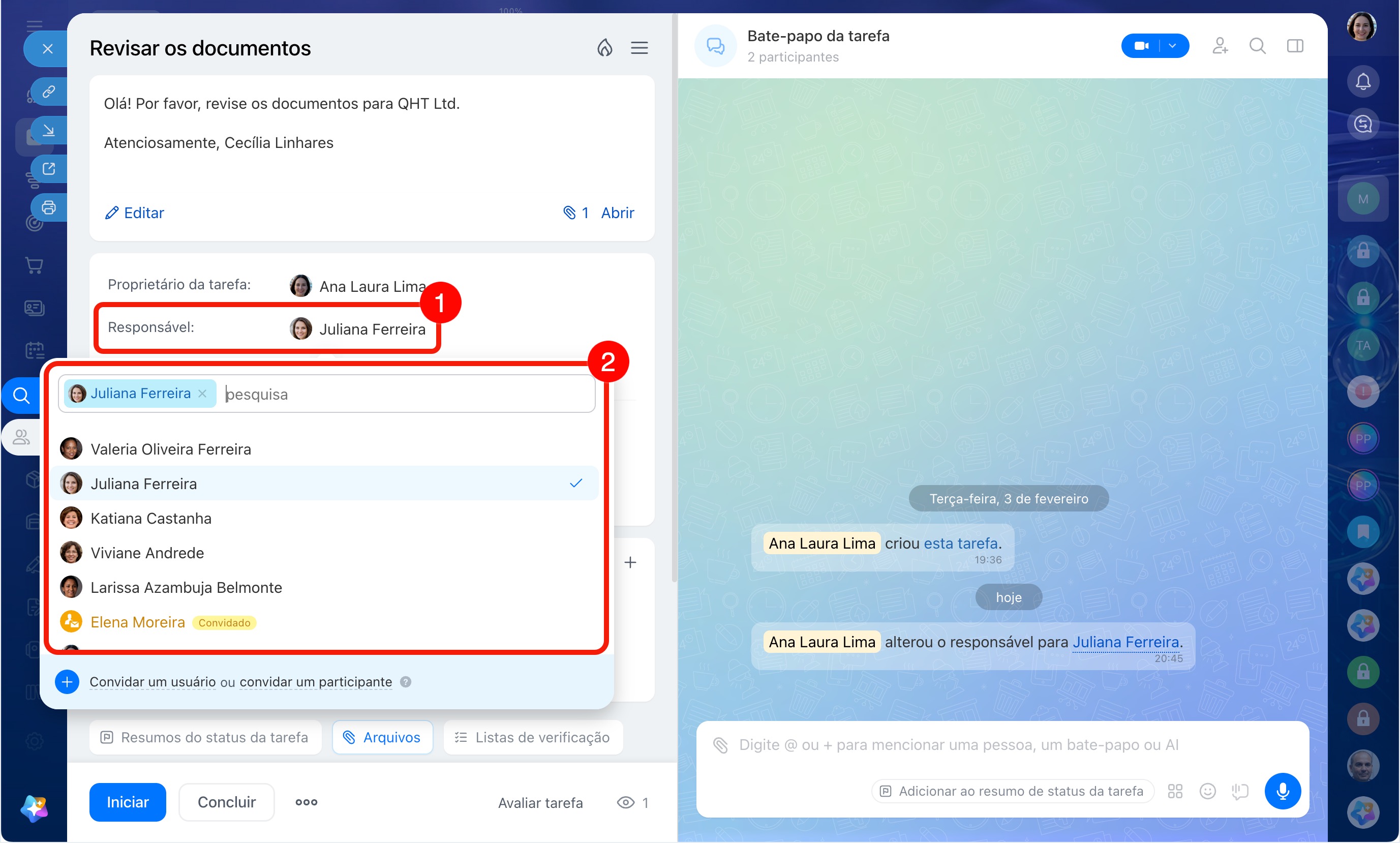
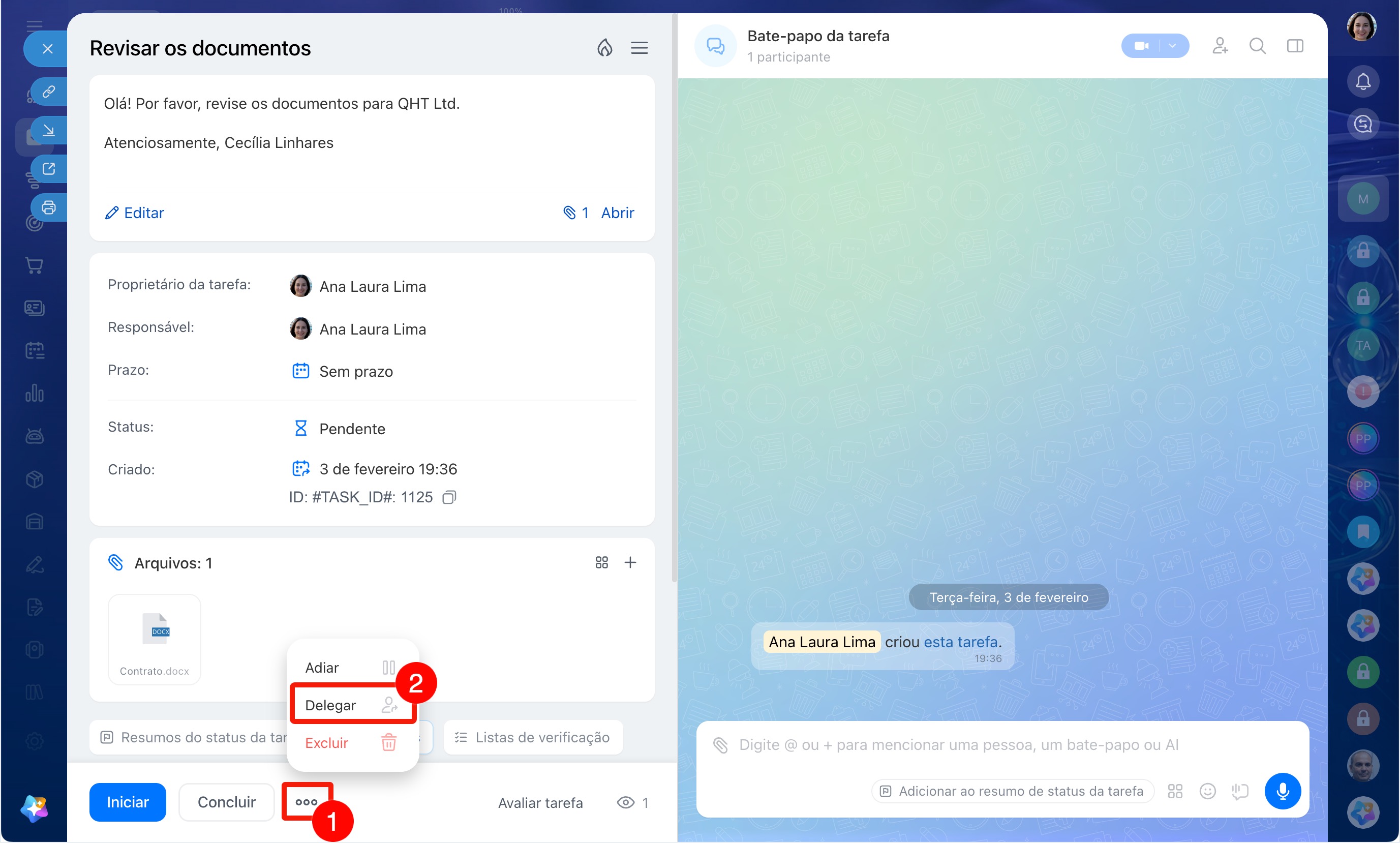
Se o responsável continuar o mesmo e um colega só precisar ajudar na execução, adicione esse colega como participante.
Defer (adiar). Adie tarefas que ainda podem esperar ou que não podem avançar no momento. Isso também vale para ideias que ainda não têm uma ação definida, prazo, responsável ou resultado claro, e para tarefas que perderam a relevância, mas podem voltar a ser necessárias.
Mova essas tarefas para a coluna Sem prazo no modo Prazos ou altere o status para Adiada. Para mudar o status, abra o cartão da tarefa e clique em Três pontos (...) > Adiar. Assim, só ficam ativas as tarefas que precisam de uma ação agora.
Para lembrar quando retomar a tarefa, configure um lembrete e, se necessário, adicione um marcador como “Aguardando”.
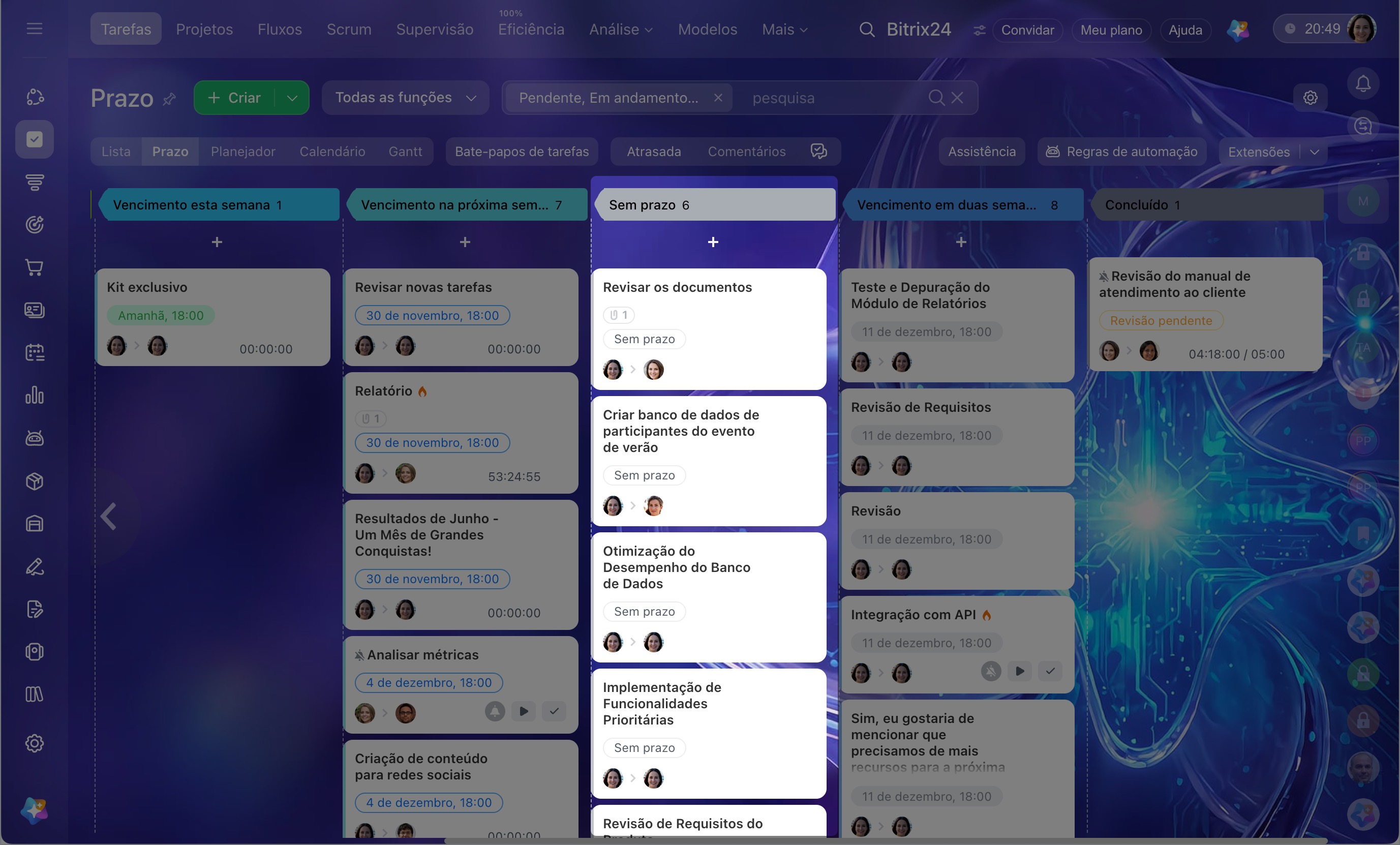 Tarefas na coluna Sem prazo
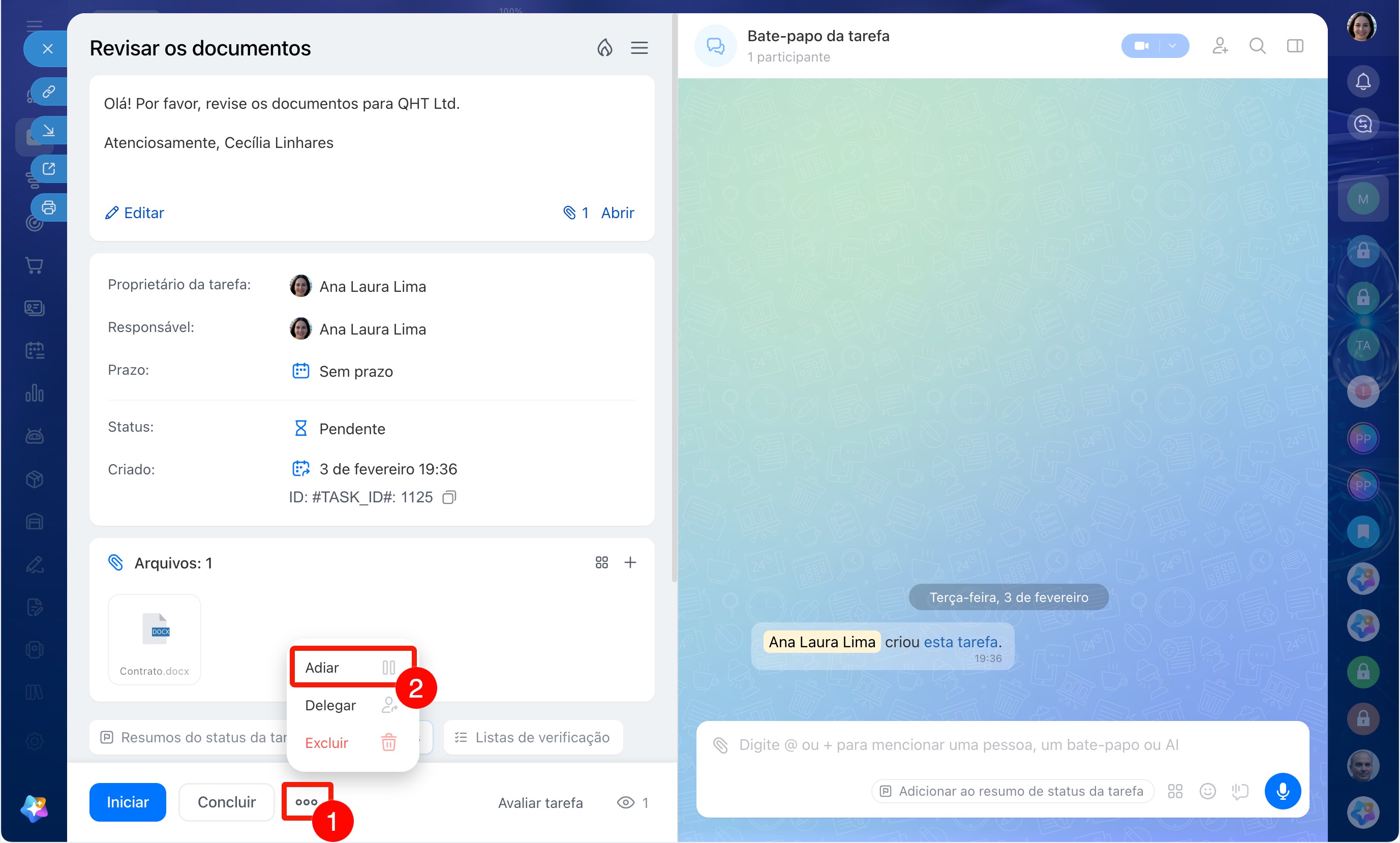 Alteração do status da tarefa
Delete (excluir). Use esta opção para remover itens que não precisam ocupar espaço na lista, como tarefas de teste, cartões criados por engano e duplicatas. Você pode excluí-los em massa no modo de visualização Lista.
Excluir vários elementos do CRM ou tarefas de uma vez
Destaques
- Quando há muitas tarefas na lista geral, os métodos GTD e 4D ajudam a organizar o trabalho.
- O GTD (Getting Things Done, ou “levar as tarefas até a conclusão”) ajuda a lidar com muitas tarefas com cinco etapas. Elas são capturar, esclarecer, organizar, revisar e executar.
- Crie uma tarefa assim que uma demanda surgir em uma reunião, no bate-papo ou em uma conversa com um colega. Deixe claro na tarefa o que precisa ser feito a seguir.
- Defina as categorias do GTD e atribua uma a cada tarefa durante a análise. Use marcadores ou colunas no modo Planejador.
- Use as categorias do GTD para distinguir novas tarefas, trabalho em andamento, tarefas que dependem de retorno, projetos e ideias para o futuro.
- Revise a lista regularmente para manter as tarefas atualizadas e acompanhar o andamento do trabalho.
- Com o 4D, você decide rapidamente se deve fazer, delegar, adiar ou excluir uma tarefa. Assim, mantém em andamento apenas o que realmente exige uma ação.