
Com as tarefas do aplicativo móvel do Bitrix24, você pode registrar o que precisa ser feito e acompanhar o trabalho da equipe pelo celular. A tarefa aparece na hora no Bitrix24, e a equipe já consegue ver quem é o responsável e qual é o prazo. Assim, você pode registrar o que foi combinado sem voltar ao computador nem recorrer a anotações. A qualquer momento, o gestor pode abrir a lista de tarefas para ver quem está fazendo o quê e quais tarefas precisam de atenção.
Quando uma decisão é tomada fora do escritório, vale registrar o que foi combinado na hora. Isso é prático em situações como estas.
- Você viaja com frequência.
- Os colaboradores trabalham em campo.
- Você está sem acesso ao Bitrix24 pelo computador.
Neste artigo, você vai aprender a
Como criar uma tarefa pelo celular
Crie a tarefa pelo celular assim que combinar o que precisa ser feito. Você pode fazer isso depois de uma reunião com um cliente, durante uma visita de campo ou no táxi a caminho do escritório. Assim, você registra os detalhes e encaminha a tarefa ao colaborador na hora.
Por exemplo, depois de uma reunião com um cliente, vocês combinaram de preparar uma proposta comercial até sexta-feira. No táxi, crie a tarefa no aplicativo móvel e informe o responsável e o prazo. Quando o colaborador abrir o Bitrix24, a tarefa já estará na lista dele.
Você pode criar uma tarefa manualmente ou com a ajuda da IA.
Manualmente.
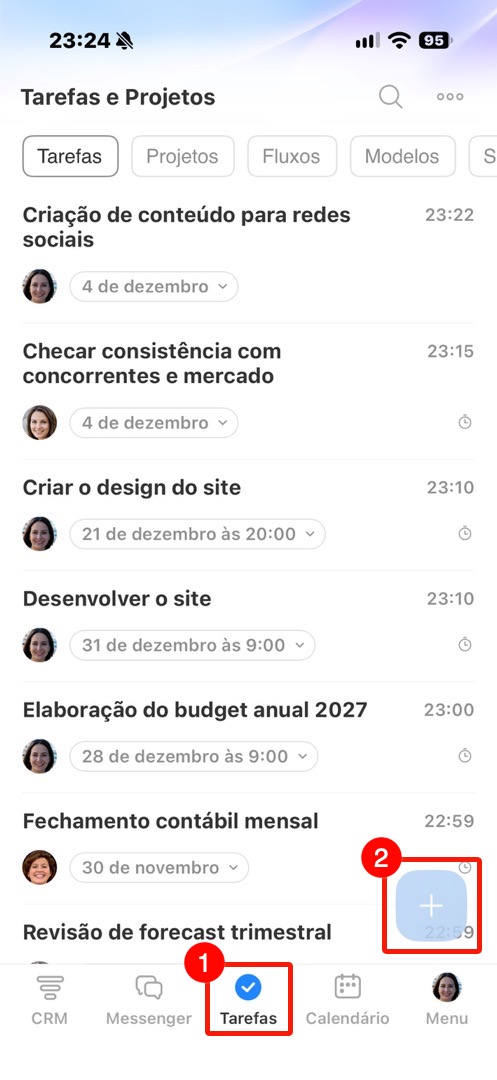
1–2. No menu inferior, toque em Tarefas > Criar (+).
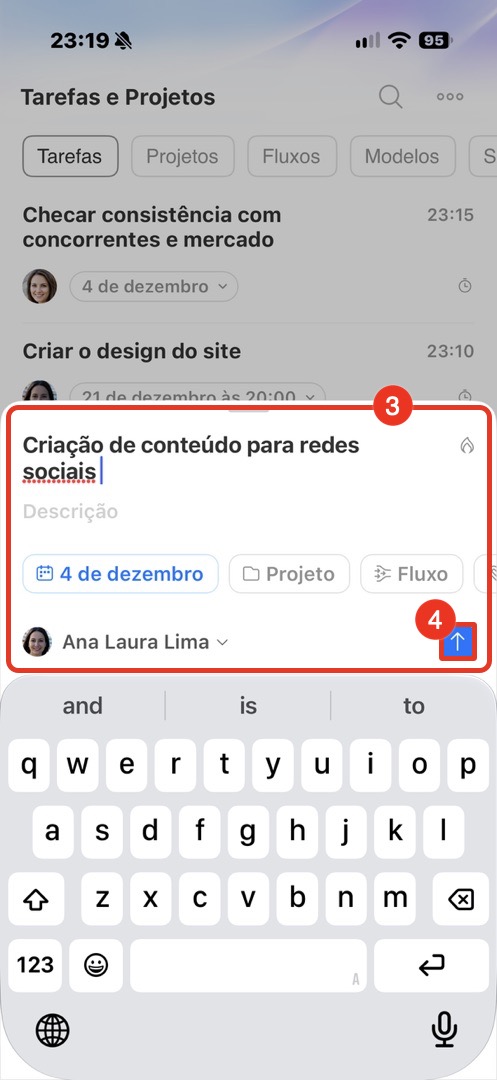
3. Preencha os campos necessários.
- Nome e descrição
- Responsável
- Prazo
- Arquivos
- Projeto, fluxo, lista de verificação, entre outros
4. Toque em Enviar (↑).
Com a ajuda da IA. Se estiver sem tempo para digitar, você pode ditar a tarefa com o recurso Tarefas de Áudio e Vídeo com IA. O assistente de IA transcreve a gravação e preenche automaticamente os campos principais. Isso é prático depois de reuniões, durante visitas de campo ou no trajeto, quando digitar uma descrição longa toma tempo. Basta dizer o que precisa ser feito para que a tarefa apareça no Bitrix24.
Tarefas de áudio e vídeo com IA: como criar uma tarefa por voz
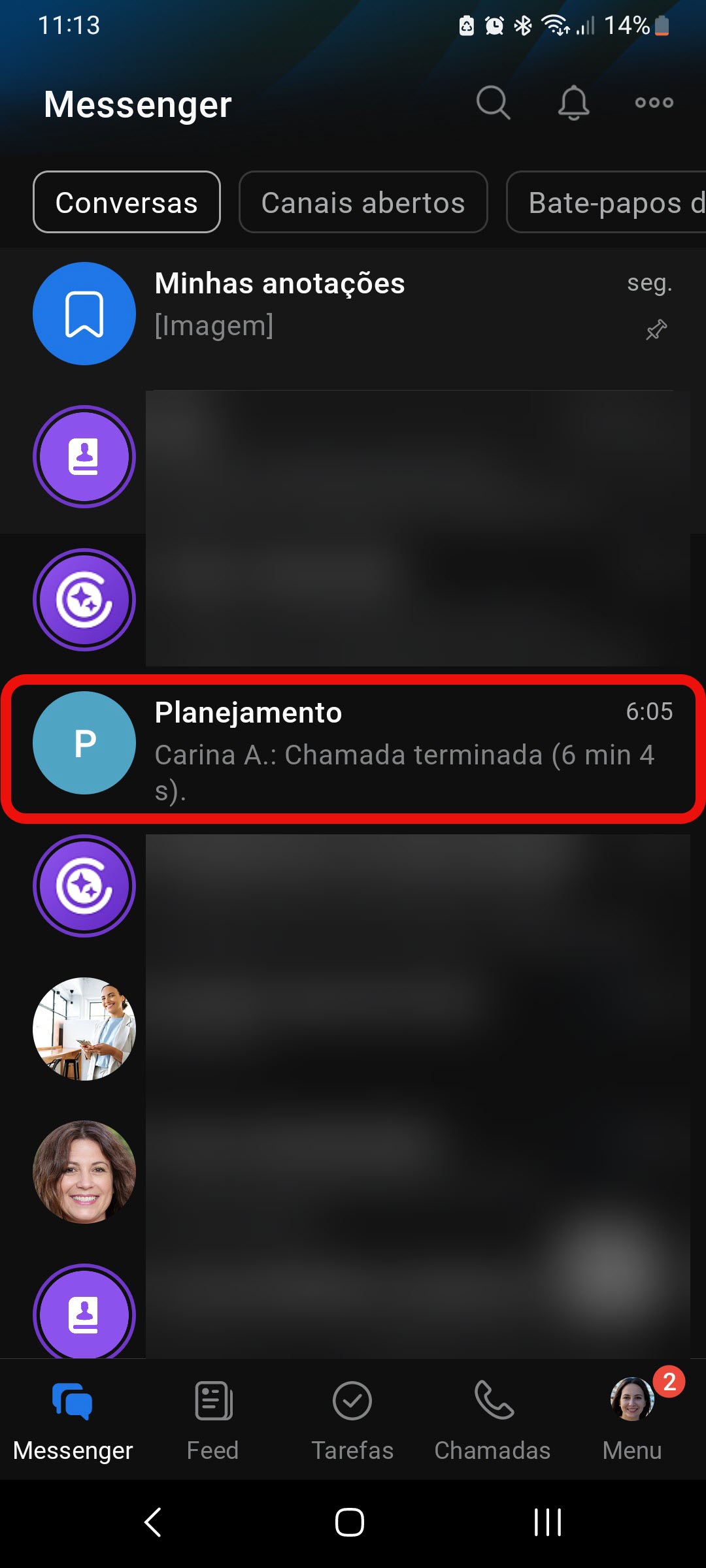
1. Abra o bate-papo, canal ou projeto em que vocês conversam sobre as tarefas.
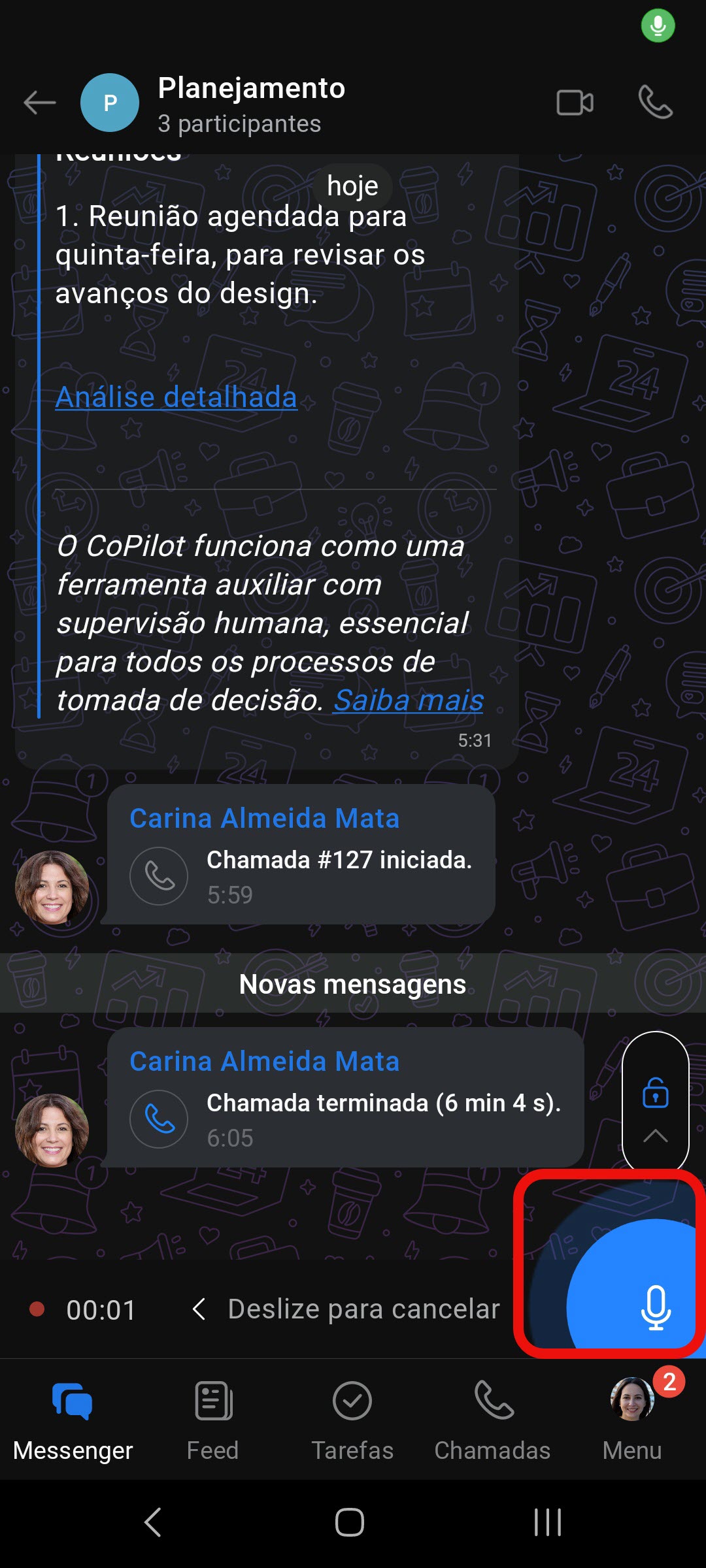
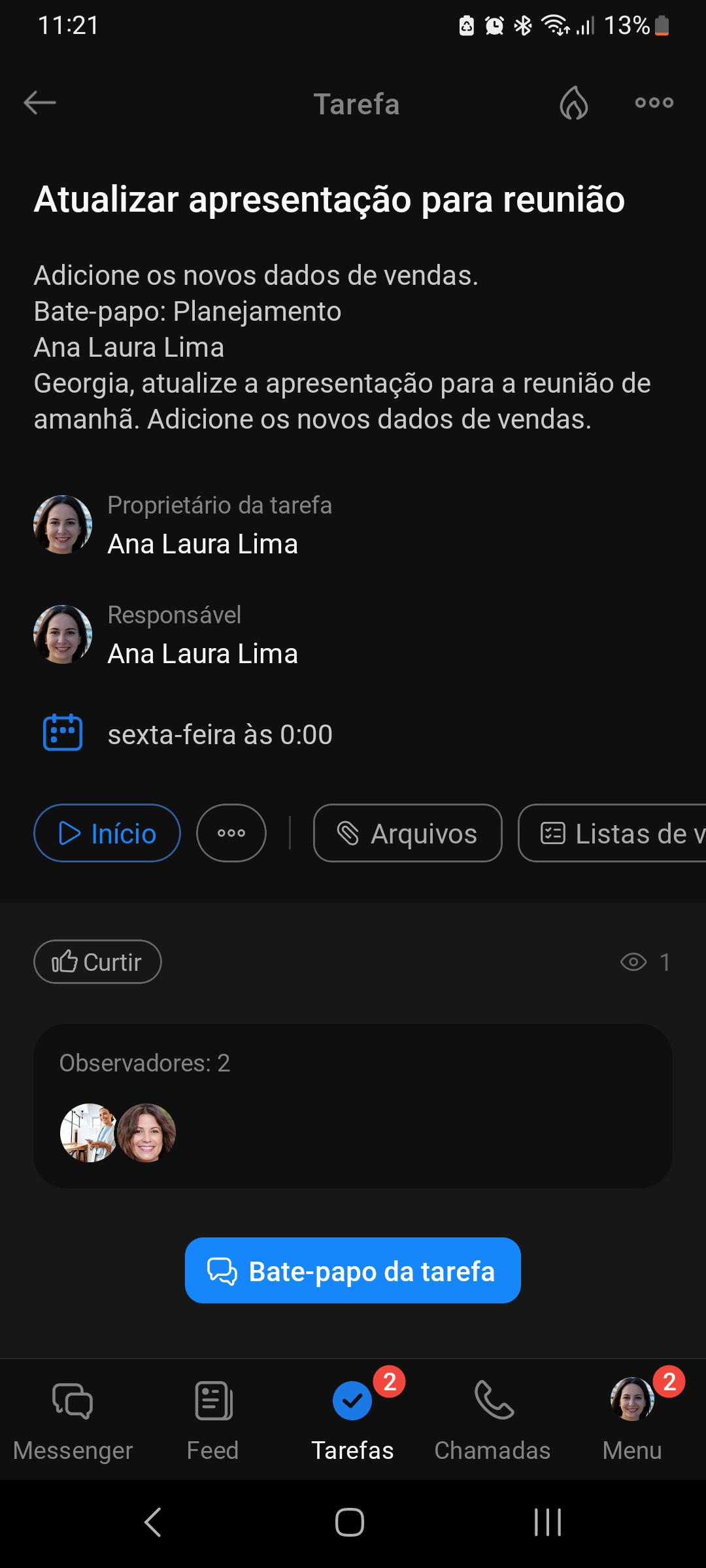
2. Toque e segure o ícone do microfone ou da câmera para gravar uma mensagem de áudio ou vídeo. Para gravar um vídeo, toque uma vez no ícone do microfone para alternar para a câmera. Diga o que precisa ser feito. Por exemplo, “Sérgio, atualize a apresentação para a reunião de amanhã. Inclua os novos dados de vendas”.
3. Solte o botão para enviar a mensagem. A IA vai reconhecer a solicitação e criar a tarefa automaticamente.
Ao criar a tarefa, a IA preenche os campos principais automaticamente.
- Nome. A IA gera o nome com base no conteúdo da mensagem de áudio ou vídeo.
- Descrição. Inclui a transcrição do que foi solicitado.
- Responsável. Em um bate-papo individual, a IA atribui a tarefa ao colaborador que recebeu a mensagem. Em um bate-papo em grupo, atribui à pessoa que você mencionou. Se a IA não conseguir identificar o responsável, atribui a tarefa a quem a criou.
- Prazo. A IA usa o prazo informado na mensagem de áudio ou vídeo. Se você não mencionar um prazo, ela define o padrão de cinco dias úteis.
- Listas de verificação e prioridade. A IA cria uma lista de verificação se você enumerar as etapas e define a prioridade se você destacar a urgência ou a importância da tarefa.
Depois que o CoPilot cria a tarefa, aparece uma notificação no bate-papo. Você pode abrir a tarefa para incluir participantes, anexar arquivos e ajustar outros detalhes.
Como editar uma tarefa
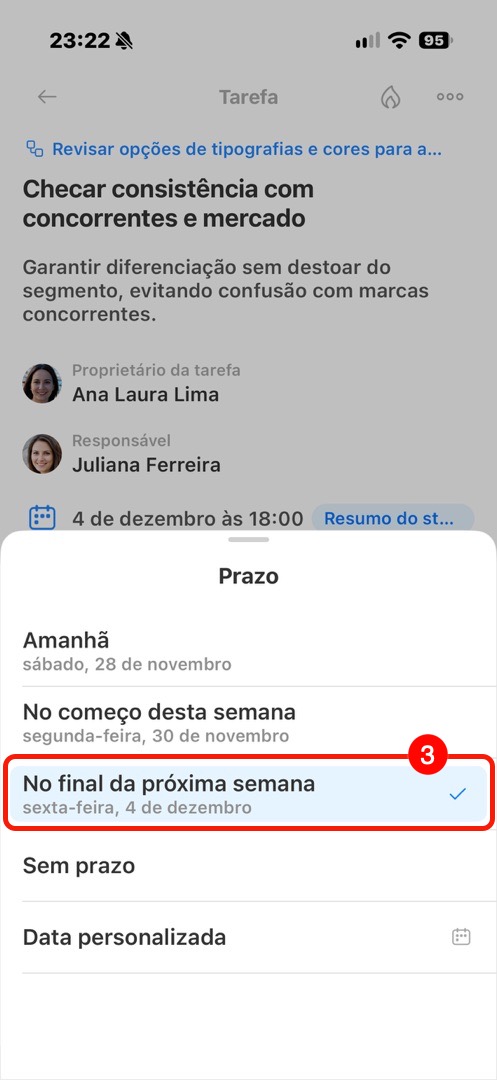
Quando o prazo mudar, surgirem novas informações ou houver arquivos para anexar, atualize a tarefa assim que possível. Imagine que você criou uma tarefa para preparar uma apresentação até quarta-feira. Depois, o cliente adiou a reunião para sexta-feira e enviou novos materiais. Abra a tarefa no aplicativo móvel, altere o prazo e anexe o arquivo. O responsável verá as mudanças na hora.
Para editar uma tarefa, siga estas etapas.
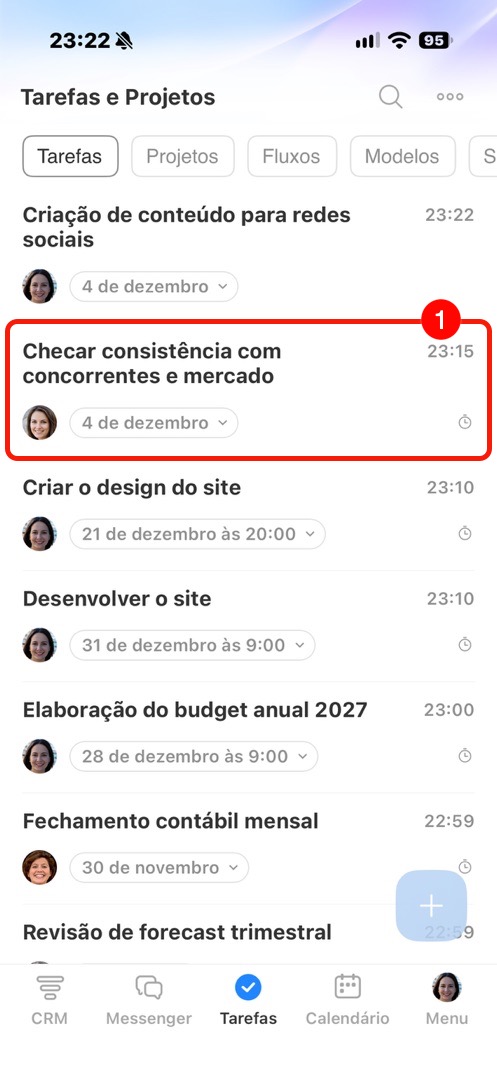
1. Abra a tarefa que deseja editar.
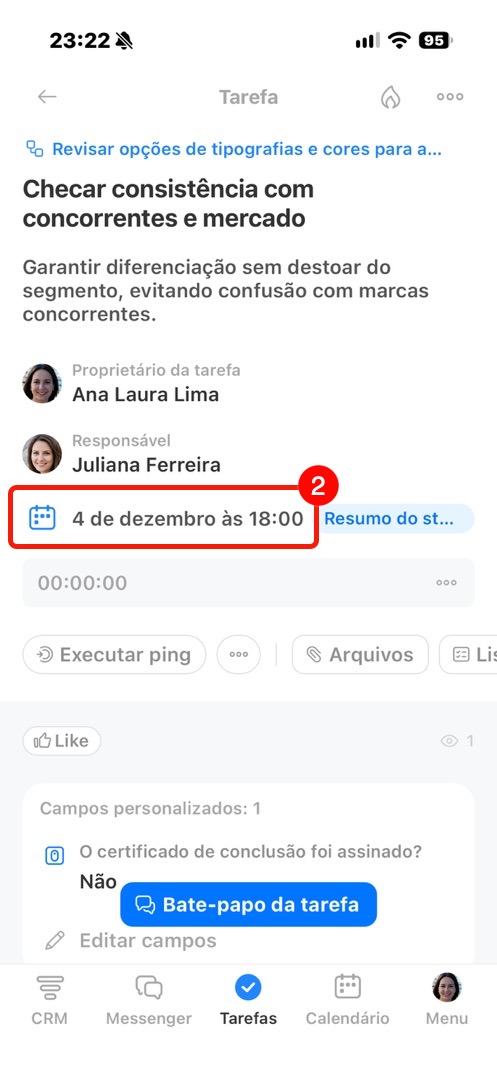
2. Toque no campo que deseja alterar, como o prazo.
3. Faça as alterações. O aplicativo salva tudo automaticamente.
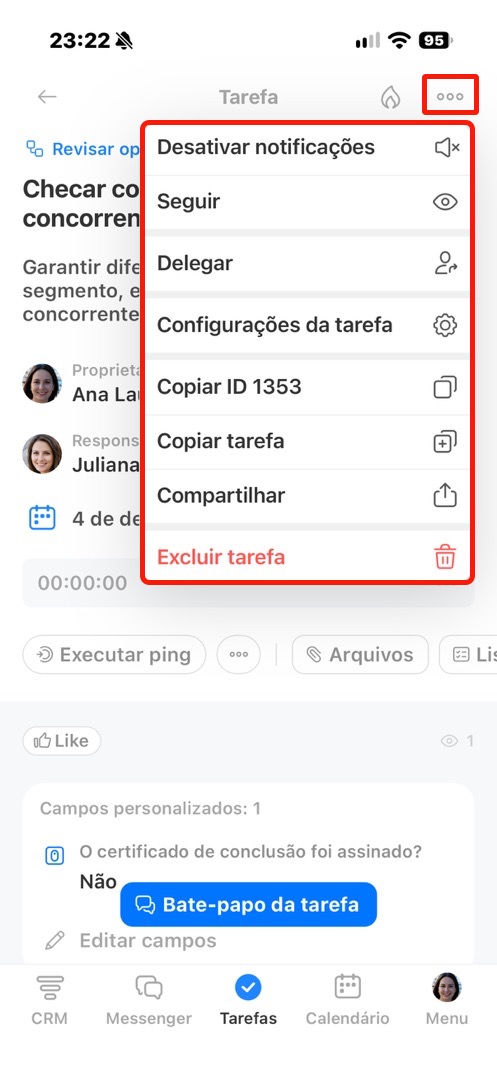
A tarefa também oferece outras opções. Toque em Três pontos (...) para abrir o menu de ações.
- Desativar notificações. Use esta opção se a tarefa não exigir sua atenção constante.
- Seguir. Adicione-se como observador para receber atualizações da tarefa.
- Delegar. Transfira a tarefa para outro colaborador.
- Configurações adicionais. Você pode, por exemplo, permitir que o responsável altere o prazo.
- Copiar ID. Copie o número da tarefa para enviá-lo a um colega ou ao suporte.
- Copiar tarefa. Crie rapidamente outra tarefa parecida.
- Compartilhar. Envie o link da tarefa.
- Excluir tarefa. Remova a tarefa se ela não for mais necessária.
Como encontrar uma tarefa
Quando a lista fica grande, o aplicativo móvel oferece várias formas de encontrar a tarefa que você procura.
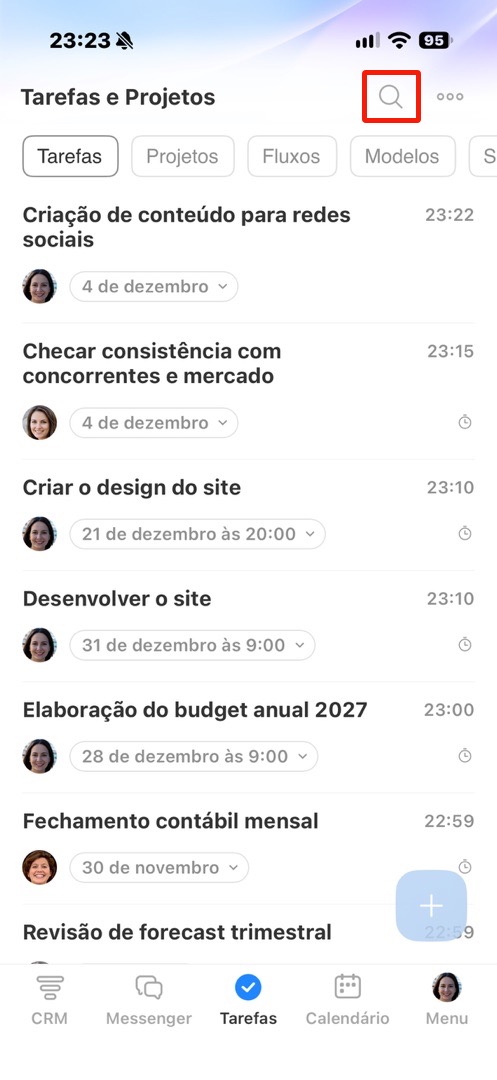
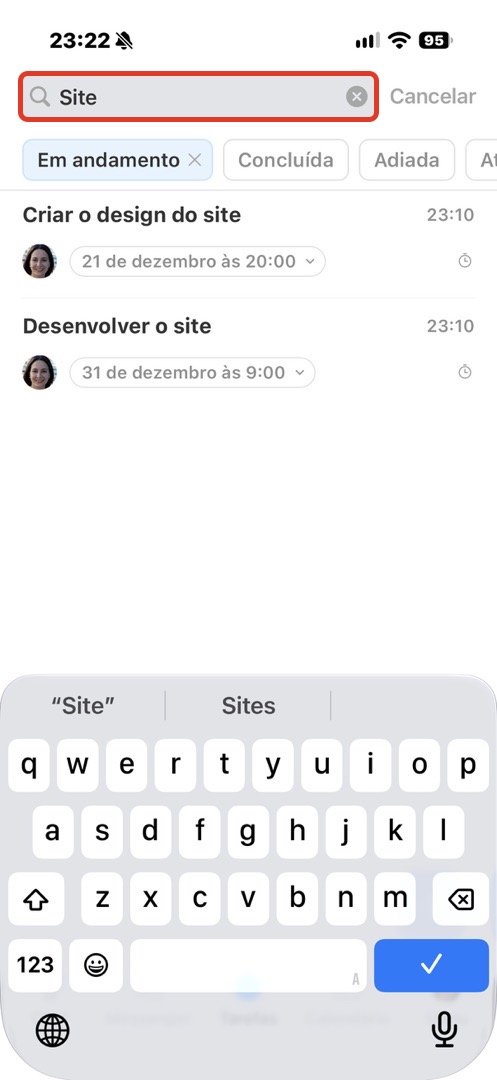
Pesquisa rápida. Na seção Tarefas, toque na lupa na parte superior da tela e digite o nome ou parte da descrição. O aplicativo mostra as tarefas correspondentes. Se você precisar localizar uma tarefa para anexar arquivos depois de uma reunião, por exemplo, digite o nome da empresa ou do cliente para encontrar a tarefa sem percorrer a lista inteira.
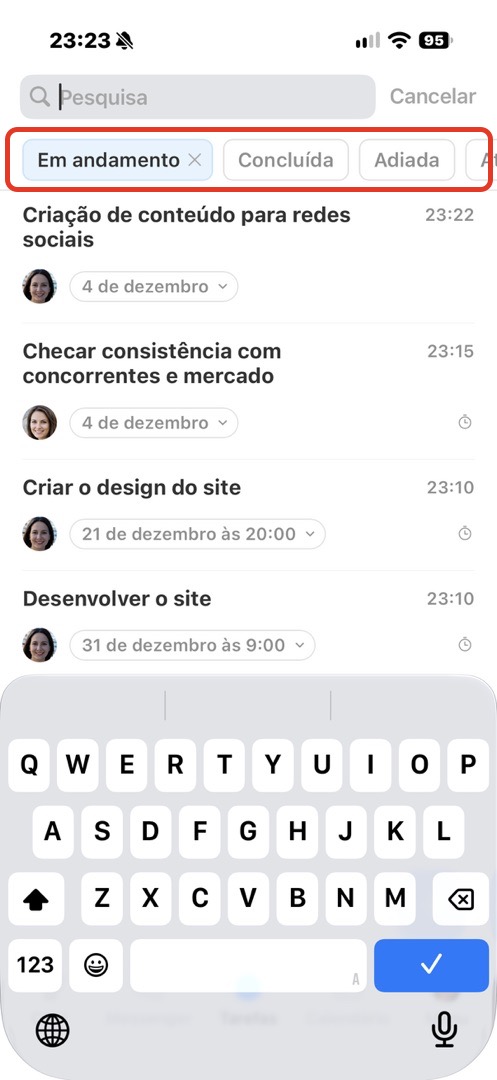
Os filtros por status mostram as tarefas das quais você participa. Toque na lupa para abrir a pesquisa e escolher um filtro.
- Em andamento. Veja quais tarefas estão sendo executadas agora.
- Concluídas. Consulte o resultado de uma tarefa ou localize uma que já foi encerrada.
- Adiadas. Encontre as tarefas que ficaram para depois e retome-as quando for o momento.
- Atrasadas ou prestes a vencer. Identifique as tarefas que precisam de atenção porque o prazo está perto ou já passou.
- Tarefas urgentes da semana. Veja os prazos mais próximos para planejar o trabalho dos próximos dias.
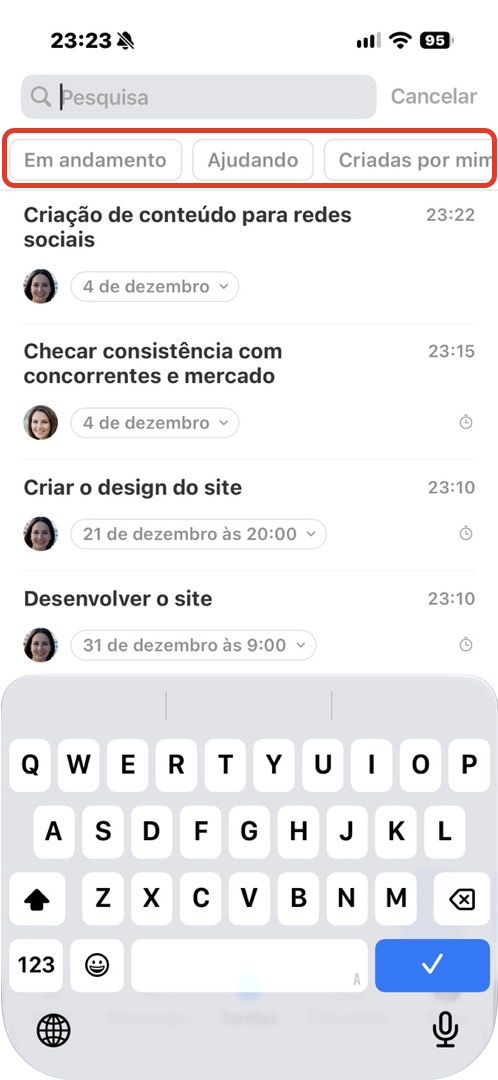
Filtros pela sua função na tarefa. Deslize a lista de filtros para a esquerda para ver as opções.
- Em andamento. Veja todas as tarefas atribuídas a você como responsável.
- Ajudando. Veja as tarefas em que você atua como participante e colabora com a equipe.
- Criadas por mim. Acompanhe o andamento das tarefas que você criou.
- Seguindo. Acompanhe como observador as tarefas em que você não atua diretamente.
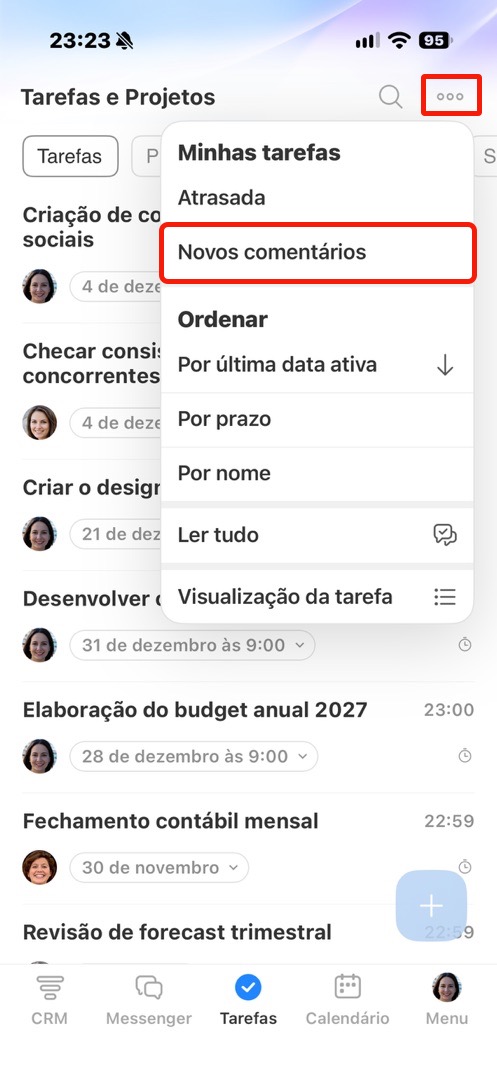
O filtro por novos comentários mostra as tarefas com mensagens novas. Toque em Três pontos (...) > Novos comentários.
Use esse filtro para ver rapidamente em quais tarefas os colegas deixaram atualizações ou fizeram perguntas. Por exemplo, se você perdeu as conversas de várias tarefas enquanto estava em uma reunião, abra o filtro para encontrar as tarefas com novas mensagens.
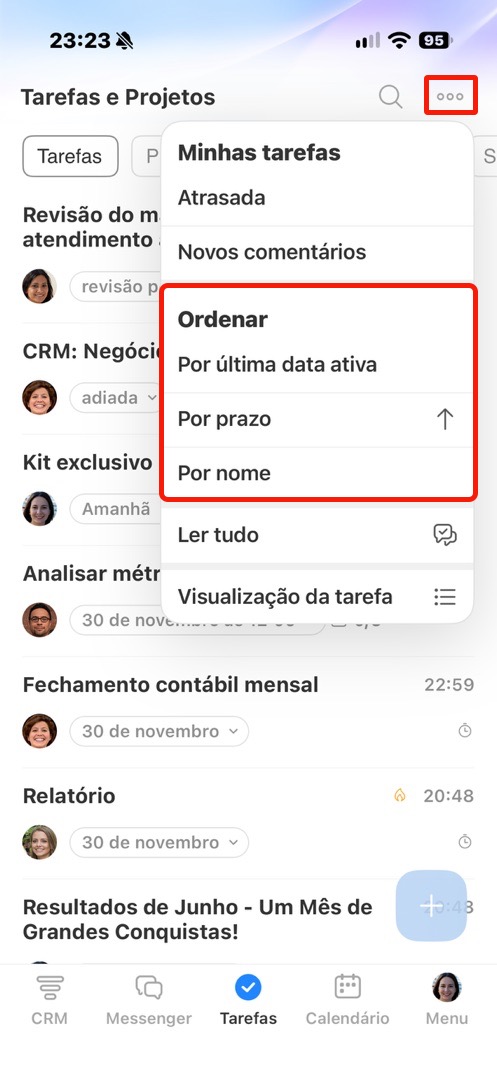
A classificação ajuda a localizar tarefas importantes e definir prioridades. Toque em Três pontos (...) e escolha como ordenar a lista.
- Por atividade. As tarefas com comentários e atualizações mais recentes ficam no topo. Assim, você vê rapidamente onde houve mudanças ou novas conversas.
- Por prazo. As tarefas com os prazos mais próximos aparecem primeiro. Assim, você identifica o que precisa ser concluído antes.
- Por nome.
Por exemplo, no início do expediente, classifique as tarefas por prazo para ver o que vence primeiro e planejar o dia.
Como escolher um modo de visualização
O aplicativo móvel tem três modos de visualização. Eles ajudam a consultar as tarefas rapidamente, acompanhar prazos ou planejar as etapas do trabalho. Para mudar de modo, na seção Tarefas, toque em Três pontos (...) > Visualização da tarefa.
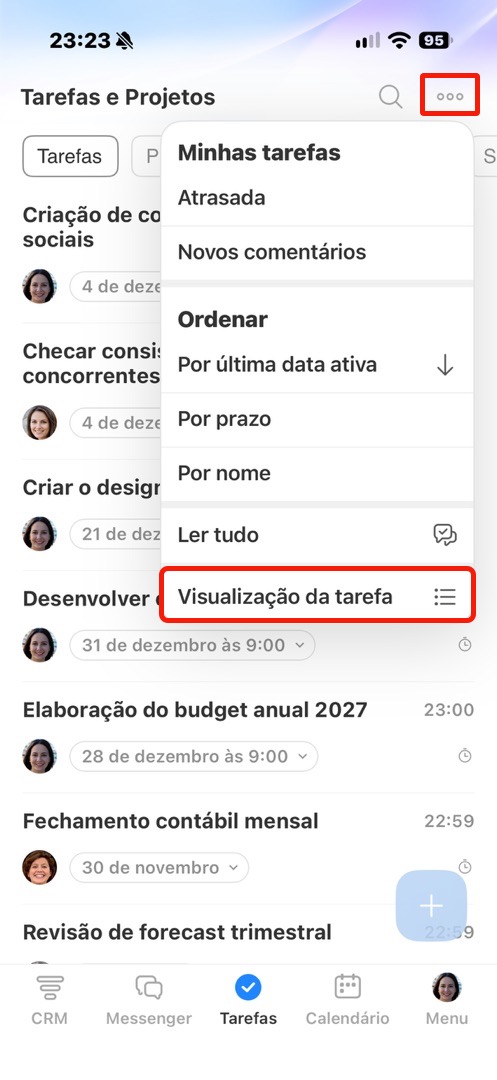
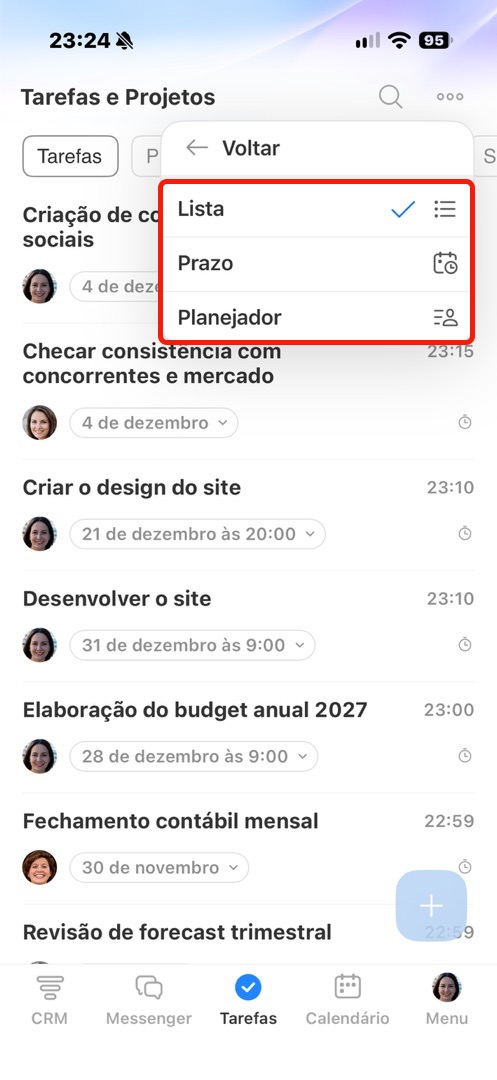
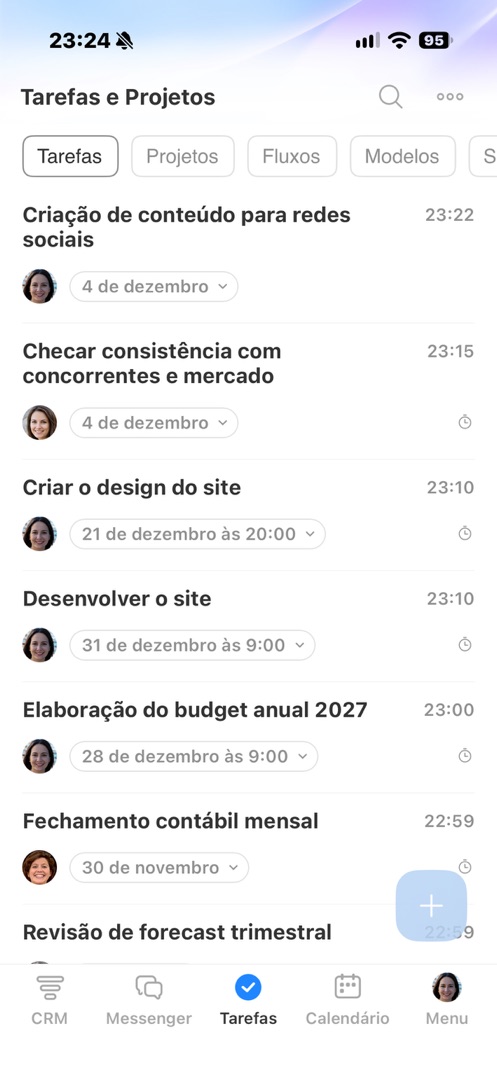
O modo Lista é indicado para consultar tarefas rapidamente. Pela manhã, por exemplo, você pode abrir a lista de tarefas do dia para ver o que já foi concluído e o que ainda precisa ser feito.
Modo de trabalho com tarefas Lista
A lista mostra as seguintes informações.
- Nome da tarefa
- Foto de perfil do responsável
- Número de itens concluídos na lista de verificação
- Prazo
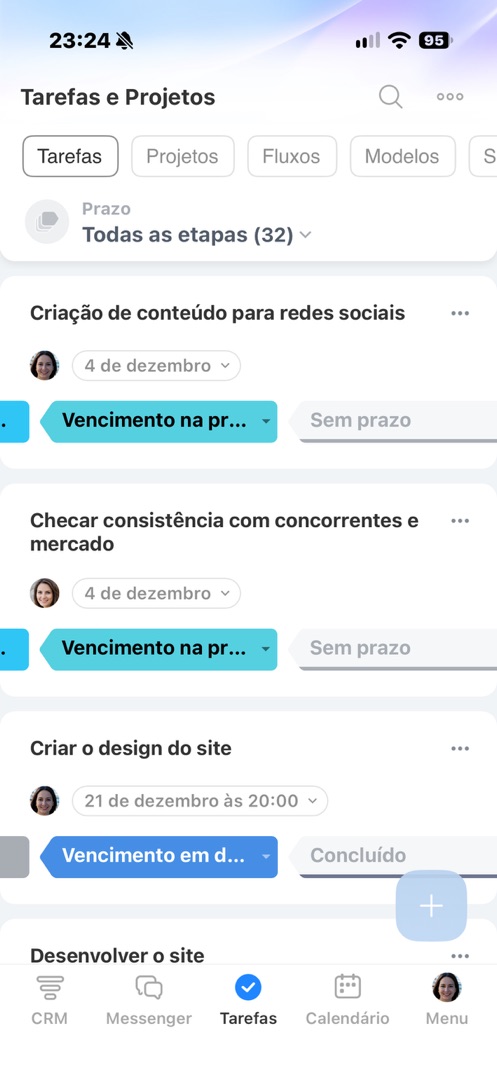
Prazos. Esse modo é útil para gestores e para quem acompanha várias tarefas ao mesmo tempo. As tarefas são agrupadas em etapas de acordo com o prazo. Durante o dia, por exemplo, você pode abrir esse modo para conferir o que precisa ser concluído na semana.
Trabalhando com tarefas no modo Prazo
Use esse modo para
- identificar tarefas vencidas,
- avaliar a carga de trabalho dos próximos dias,
- acompanhar os prazos mais importantes.
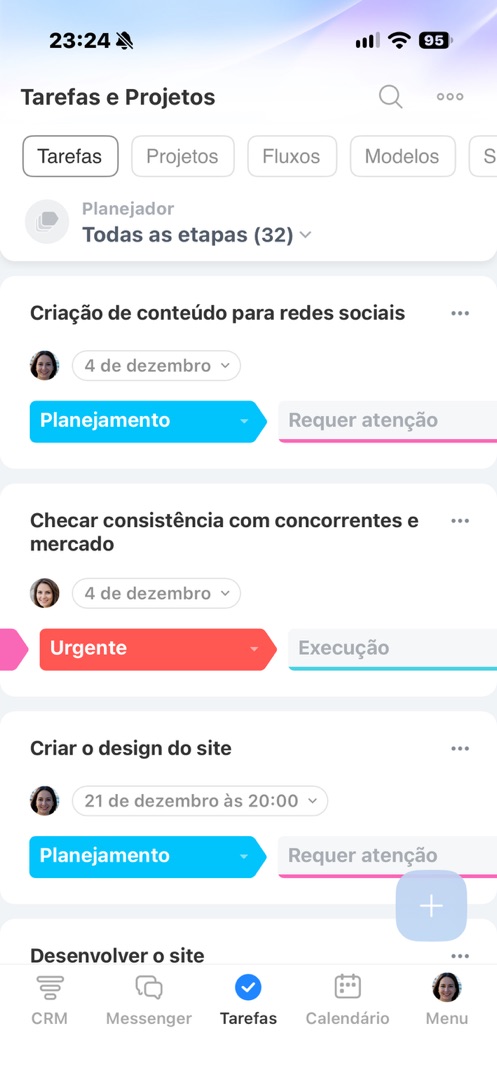
Planejador. Crie suas próprias etapas e distribua as tarefas entre elas. Por exemplo, crie as etapas Planejado, Em andamento, Em revisão e Concluído. Mova cada tarefa conforme o trabalho avança.
Como trabalhar com tarefas no Modo Planejador
Use esse modo se você
- organiza seu próprio plano de trabalho,
- quer identificar rapidamente em que etapa está cada tarefa.
Como usar as ações rápidas nas tarefas
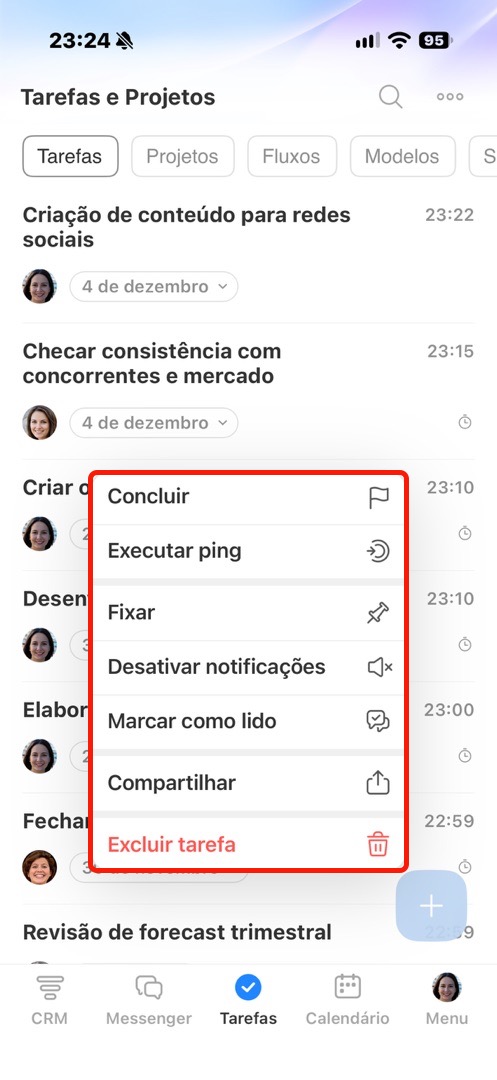
Toque e segure uma tarefa em qualquer modo de visualização para abrir o menu de ações rápidas. Assim, você pode marcar uma tarefa como concluída ou enviar um ping ao responsável se o prazo estiver perto. Isso economiza tempo e facilita o gerenciamento de tarefas mesmo fora do escritório.
O menu oferece as seguintes ações.
- Concluir tarefa. Marque a tarefa como concluída.
- Executar ping. Peça ao responsável uma atualização sobre o andamento da tarefa.
- Fixar tarefa na lista. Mantenha uma tarefa importante no topo da lista.
- Desativar notificações. Use esta opção se a tarefa não exigir sua atenção.
- Ler todas as notificações. Marque de uma vez as atualizações da tarefa como lidas.
- Compartilhar tarefa. Envie o link a um colega.
- Excluir tarefa. Remova a tarefa se ela não for mais necessária.
Destaques
- Use as tarefas no aplicativo móvel do Bitrix24 para registrar o que precisa ser feito e acompanhar o trabalho da equipe pelo celular.
- Assim que combinar o que precisa ser feito, crie a tarefa com o botão Criar (+) ou dite as instruções no bate-papo. O CoPilot transcreve a mensagem e cria a tarefa automaticamente.
- Se algo mudar, abra a tarefa e atualize os campos necessários, como o prazo ou os arquivos anexados.
- Para encontrar uma tarefa em uma lista extensa, use a pesquisa, os filtros ou a classificação.
- No aplicativo móvel, use Lista para consultar tarefas rapidamente, Prazos para acompanhar vencimentos e Planejador para organizar as tarefas em etapas.
- Toque e segure uma tarefa em qualquer modo de visualização para abrir o menu de ações rápidas e, por exemplo, concluir a tarefa ou enviar um ping.