
No Bitrix24, você pode organizar as tarefas de acordo com o porte do trabalho. Às vezes, basta criar uma tarefa e concluí-la. Em trabalhos maiores:
- várias pessoas ou equipes trabalham nas tarefas,
- todas as tarefas têm um objetivo e um prazo em comum,
- as tarefas seguem uma ordem de execução,
- é importante acompanhar o progresso do trabalho como um todo.
Nesses casos, vale a pena reunir as tarefas em um projeto. Assim, você acompanha o trabalho do início ao fim e vê como as mudanças em uma etapa afetam as demais.
Para gerenciar as etapas e os prazos de um projeto no Bitrix24, use o Gantt. Esse modo de visualização exibe as tarefas em uma linha do tempo e mostra a ordem de execução, as dependências entre elas e o cronograma do projeto.
Neste artigo, você vai aprender a:
Como criar um projeto
Um projeto permite organizar um trabalho de maior porte em um só lugar. Todo projeto tem quatro elementos:
- objetivo, que define o resultado esperado,
- prazos, que indicam quando o projeto deve ser concluído,
- equipe, com os participantes e suas responsabilidades,
- tarefas organizadas de acordo com a sequência do trabalho.
O projeto reúne tarefas, participantes, arquivos e discussões. Assim, você consegue acompanhar o andamento de todo o trabalho.
Siga estas etapas para criar um projeto.
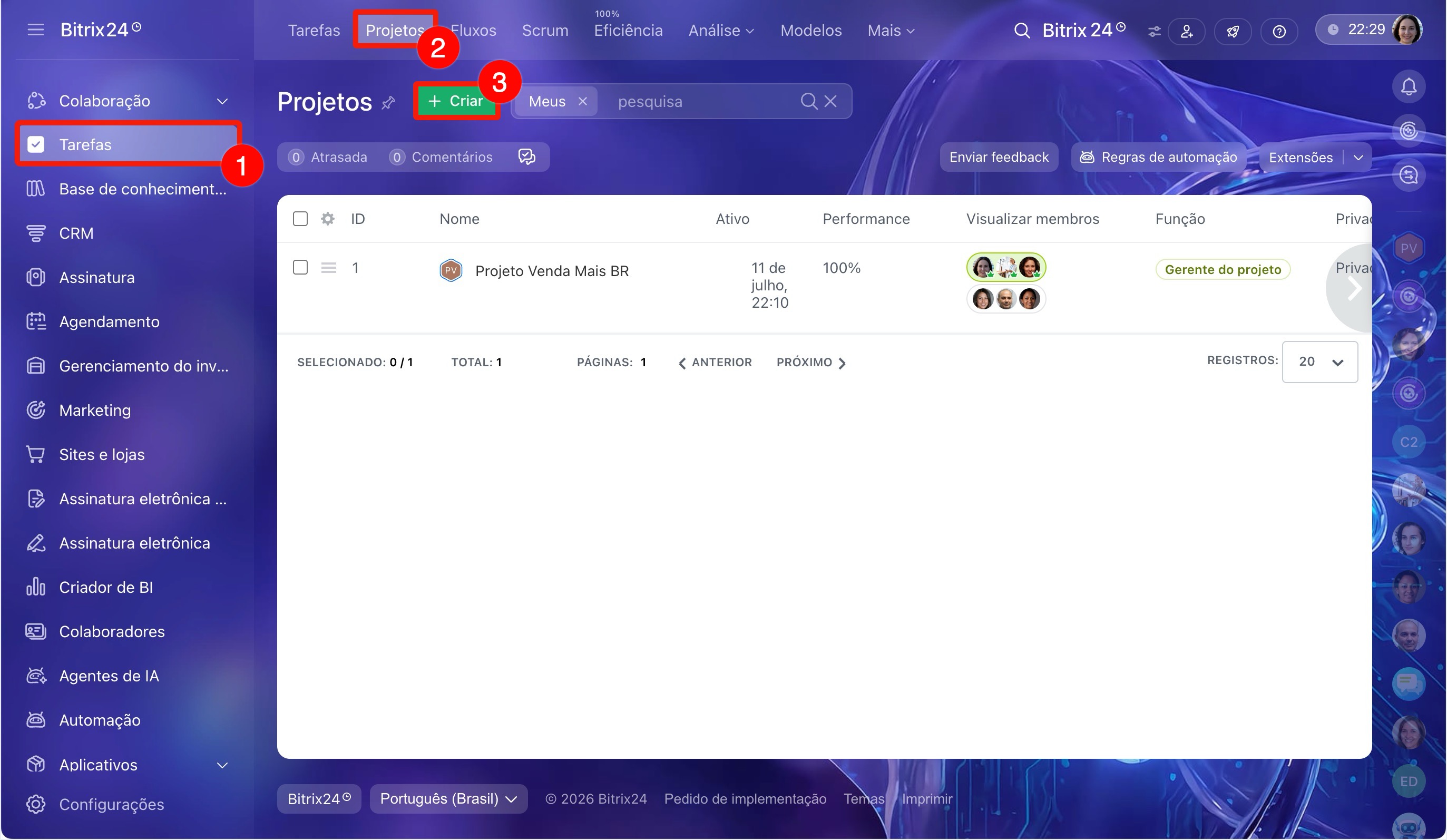
1–5. Acesse Tarefas > Projetos e crie um projeto.
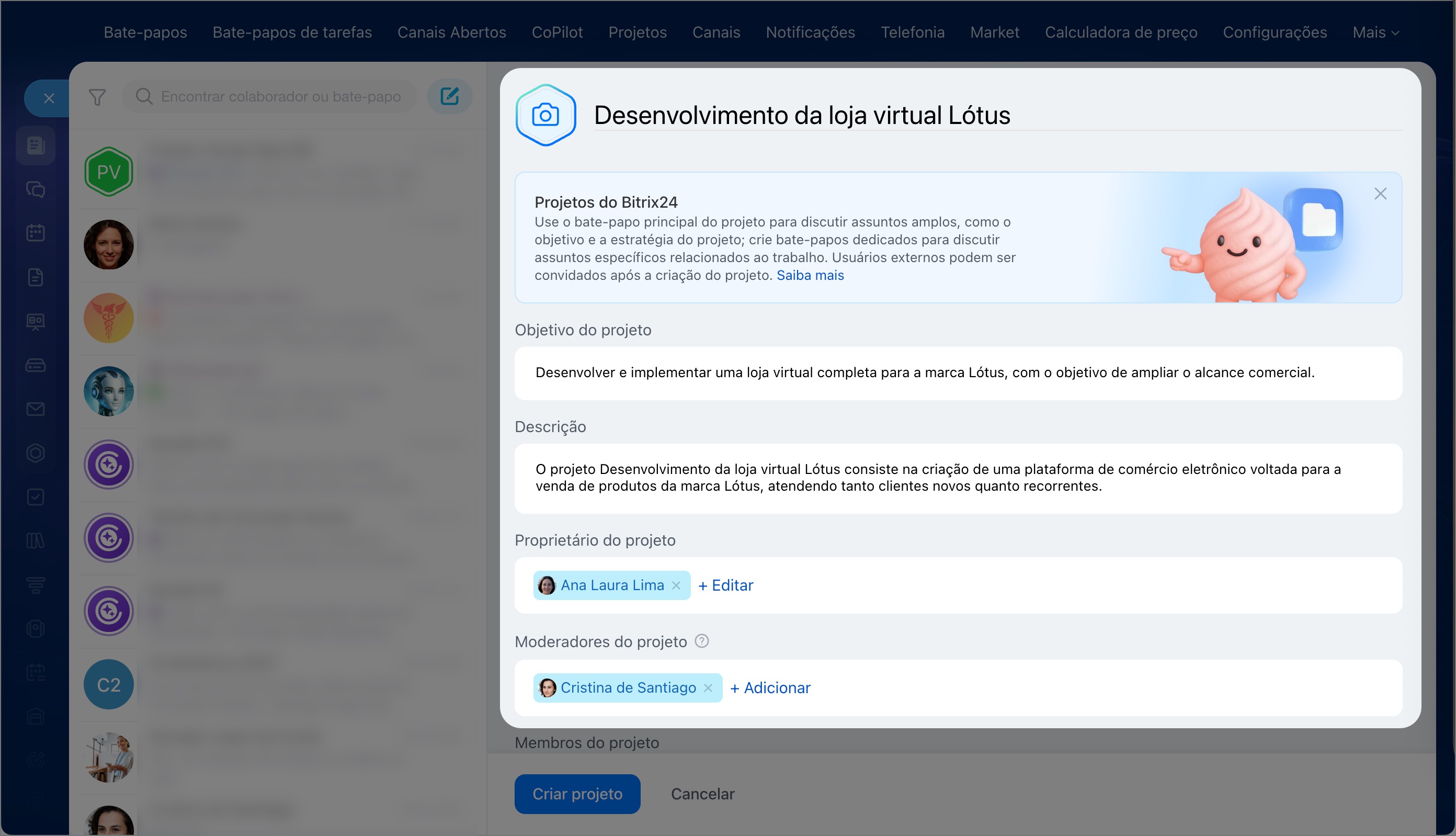
6–7. Adicione os participantes.
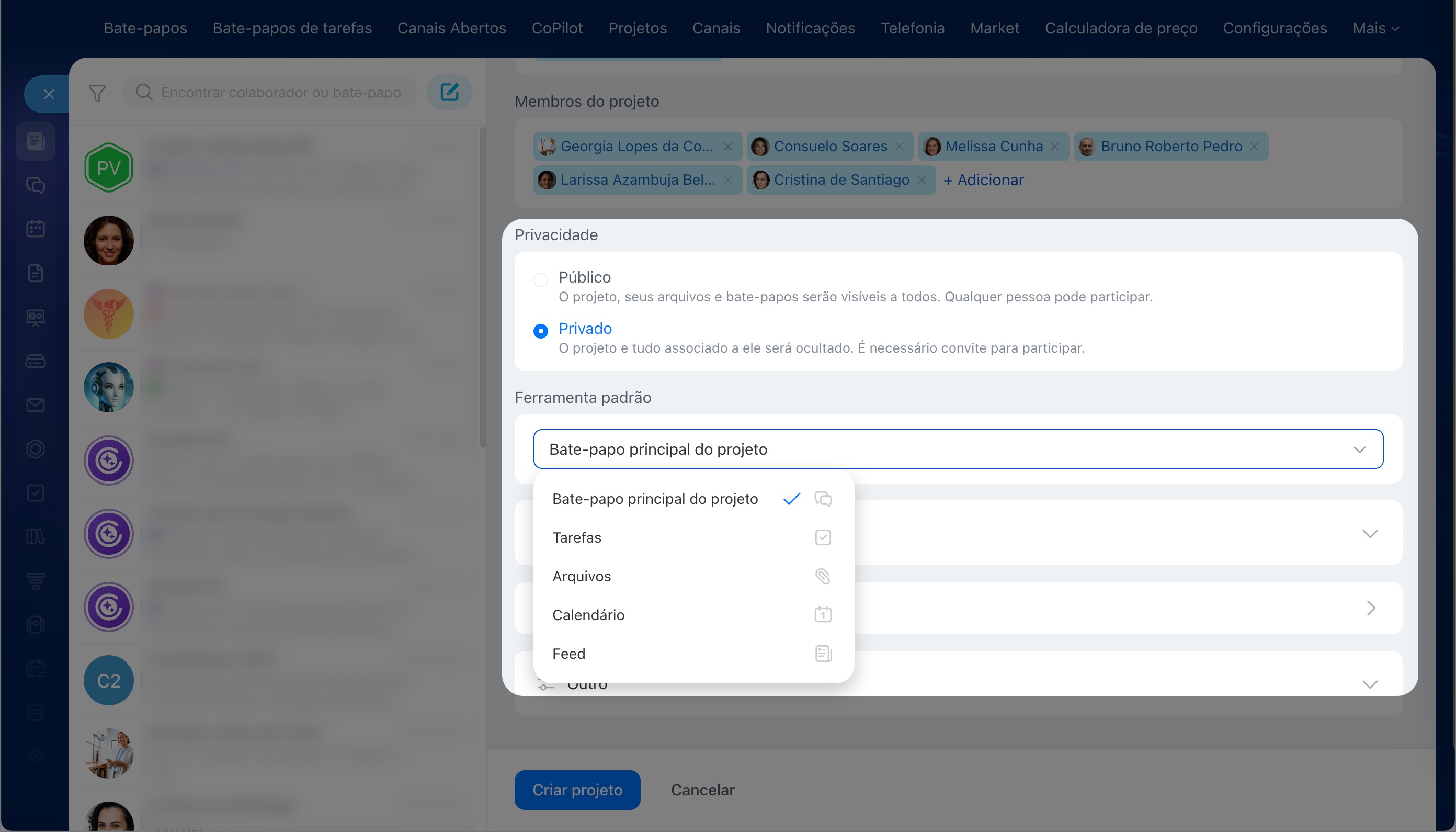
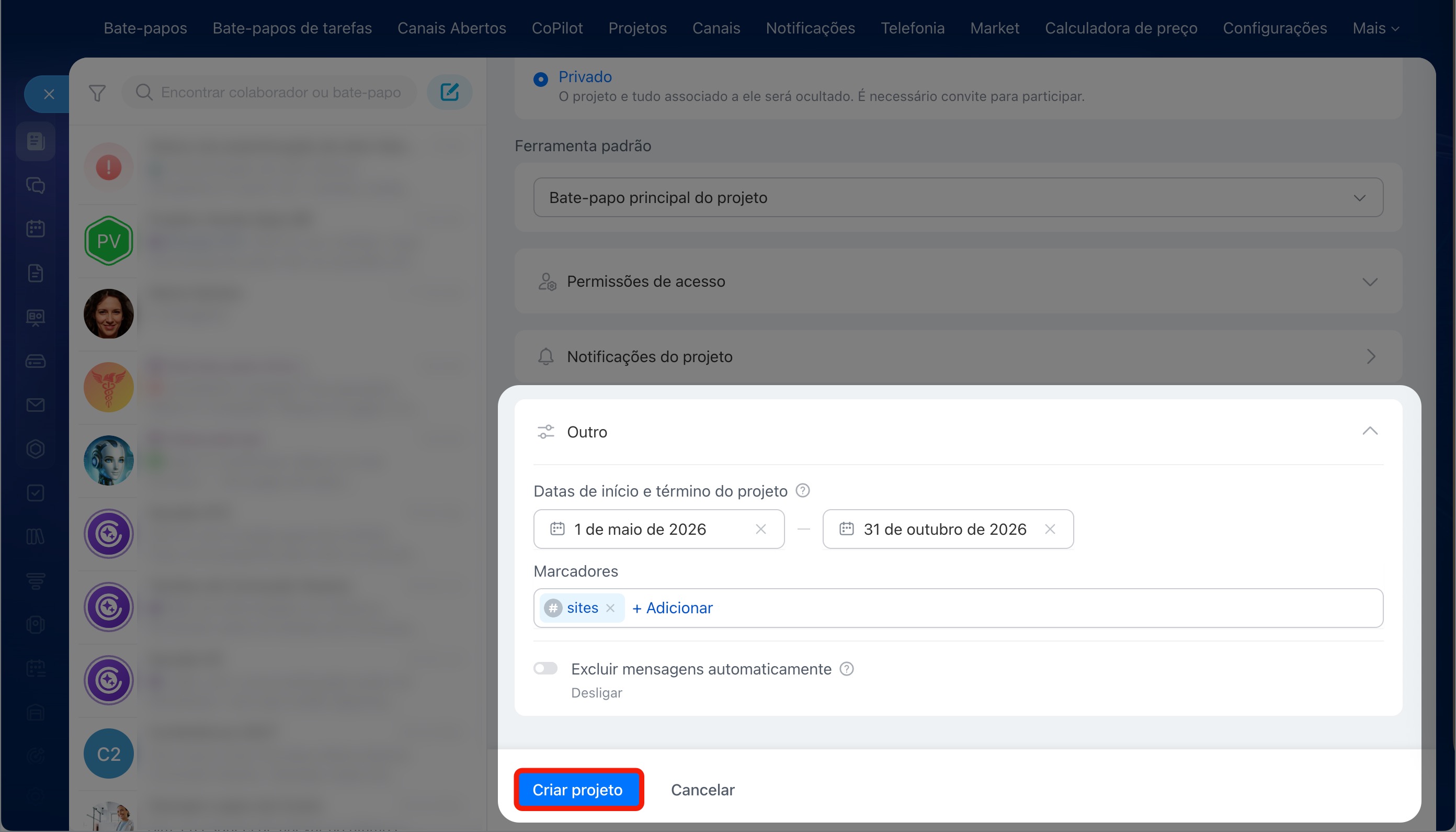
8–9. Configure a privacidade.
10. Crie tarefas para as principais etapas do trabalho. Para lançar um site, por exemplo, crie tarefas para design, desenvolvimento, testes e lançamento.
Como criar um projeto no Bitrix24

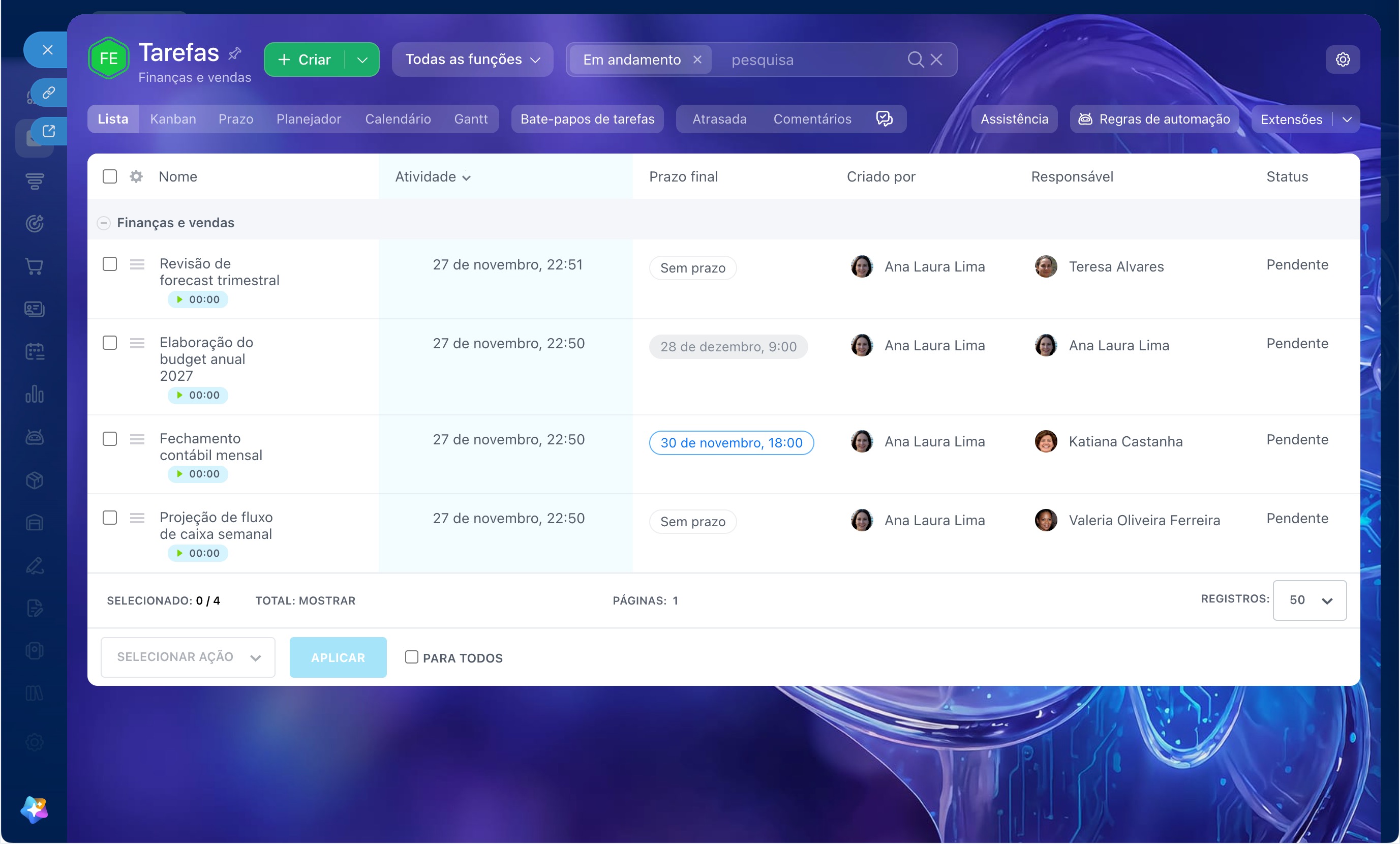
Nos cartões das tarefas, use o Agendamento de tarefas para indicar as datas previstas de início e término.

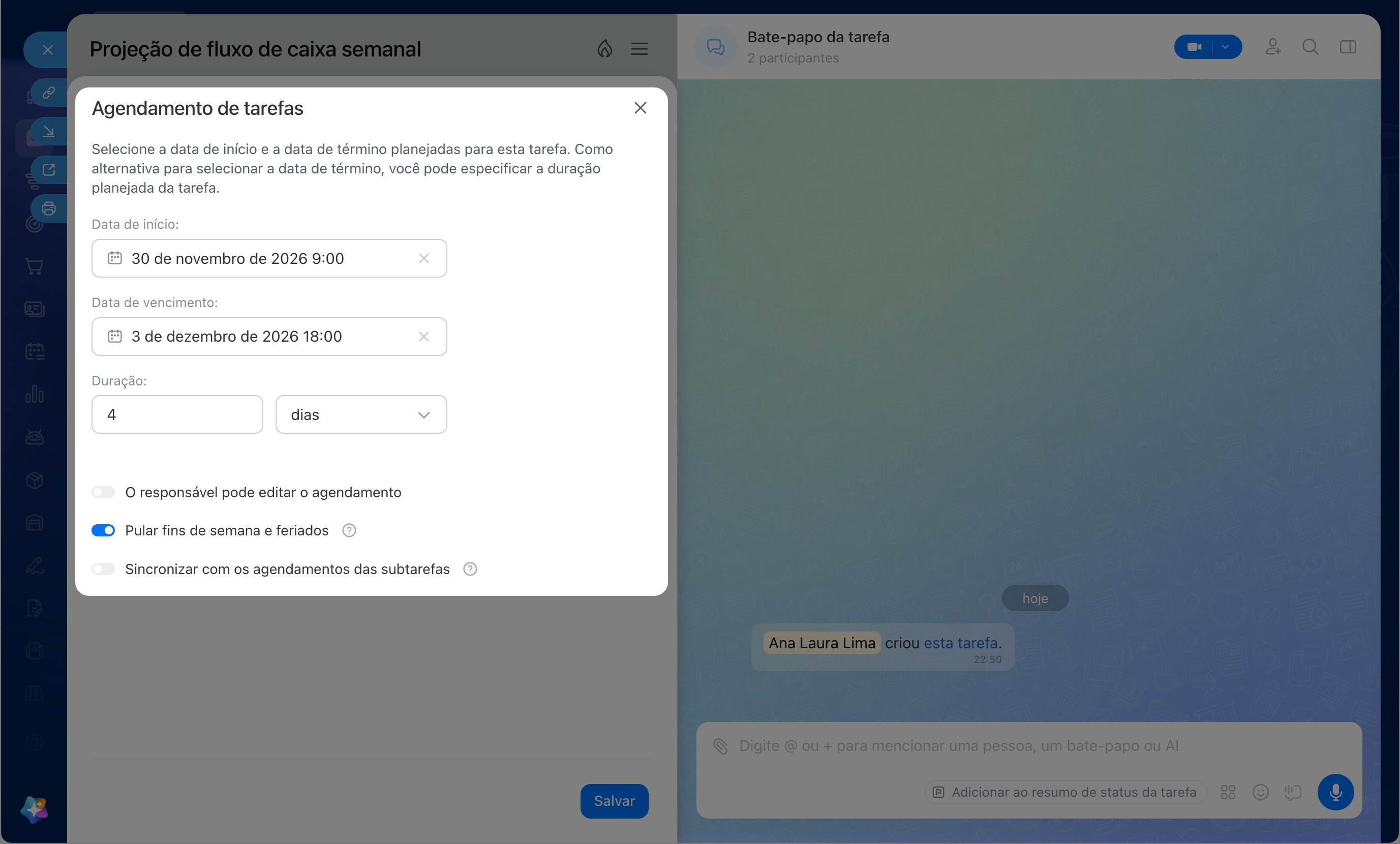
Por que usar a visualização Gantt no projeto
Quando há muitas tarefas, é importante saber em que ordem elas devem ser executadas.
Na linha do tempo do Gantt, você pode ver:
- quando cada etapa começa e termina,
- quais tarefas ocorrem em paralelo,
- quais tarefas dependem umas das outras.
Assim, você tem uma visão geral do projeto e pode verificar se todas as etapas estão previstas e se elas seguem a ordem correta.
Como configurar dependências entre tarefas
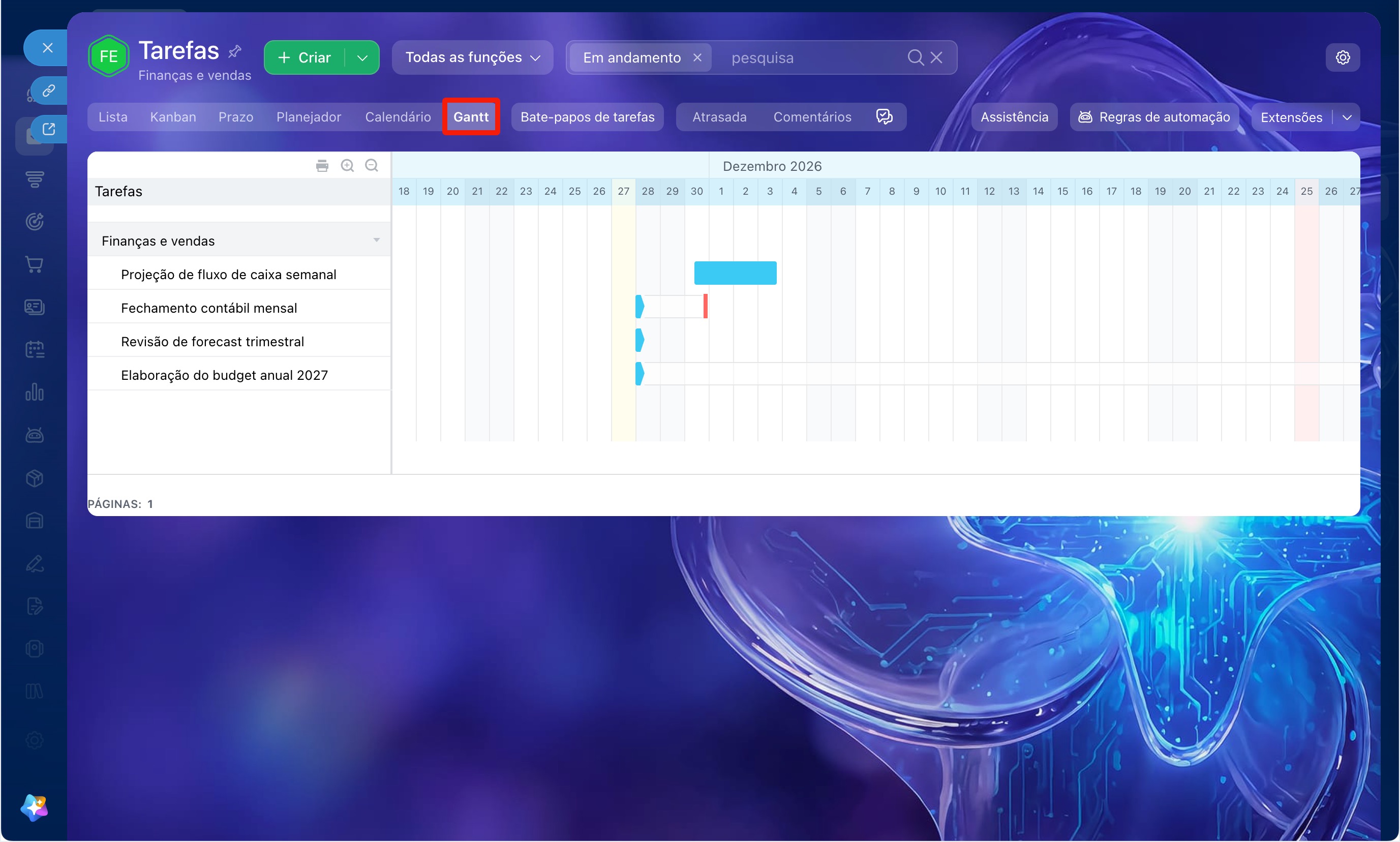
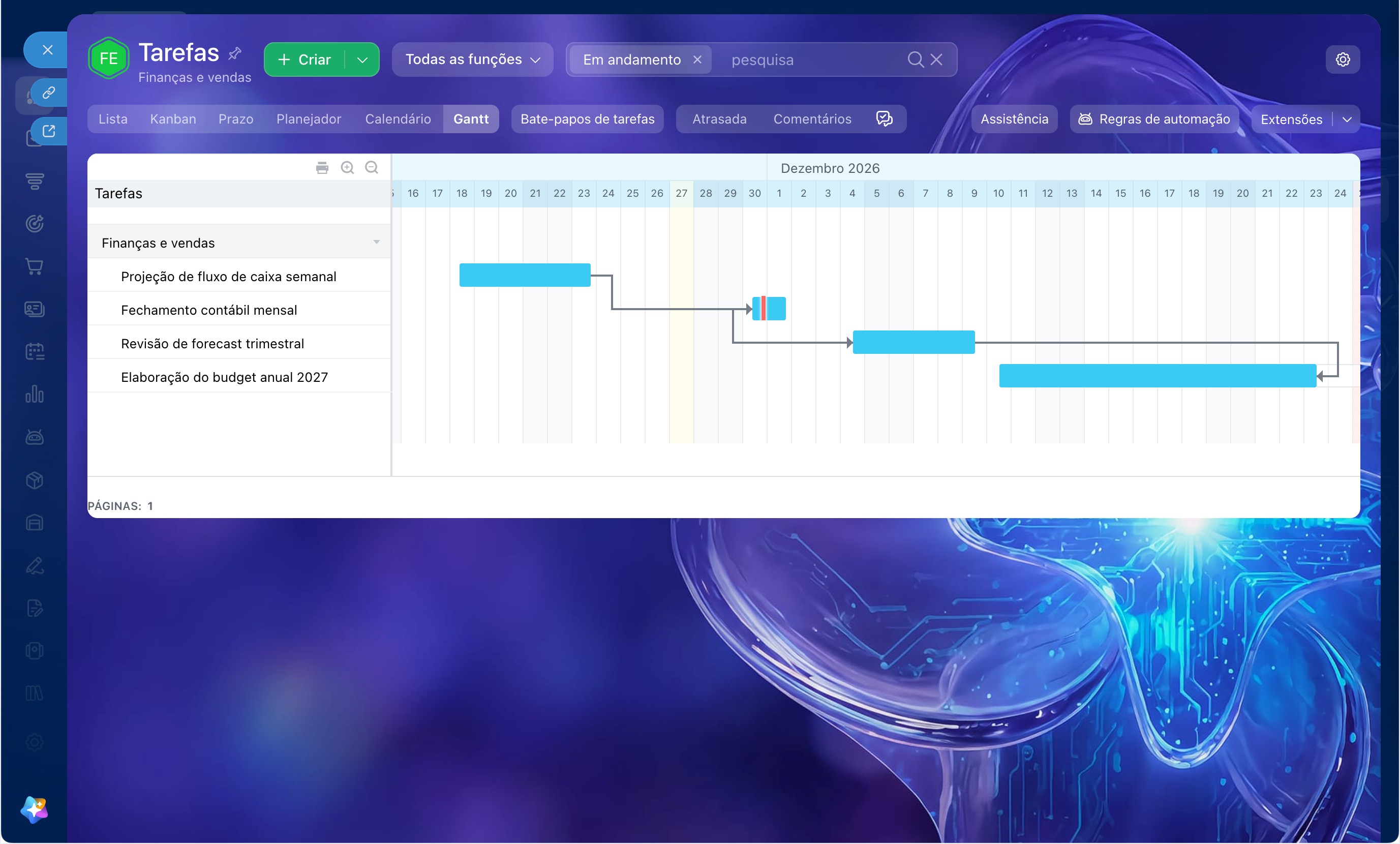
Em um projeto, é comum que uma etapa só possa começar depois que a anterior terminar. No Gantt, você pode configurar dependências entre as tarefas. Elas aparecem como setas que mostram como as etapas estão ligadas.
Por exemplo, a equipe só pode inserir o conteúdo do site depois de montar as páginas. Se a data prevista para terminar a montagem mudar, a data de início da etapa seguinte será ajustada automaticamente.
Gráfico de Gantt e como vincular tarefas
Passe o cursor sobre a borda da barra da tarefa que vai determinar as datas das tarefas dependentes. Use a borda esquerda para vincular o início da tarefa ou a direita para vincular o término. Clique no círculo e arraste-o até o início ou o término de cada tarefa que deseja vincular.
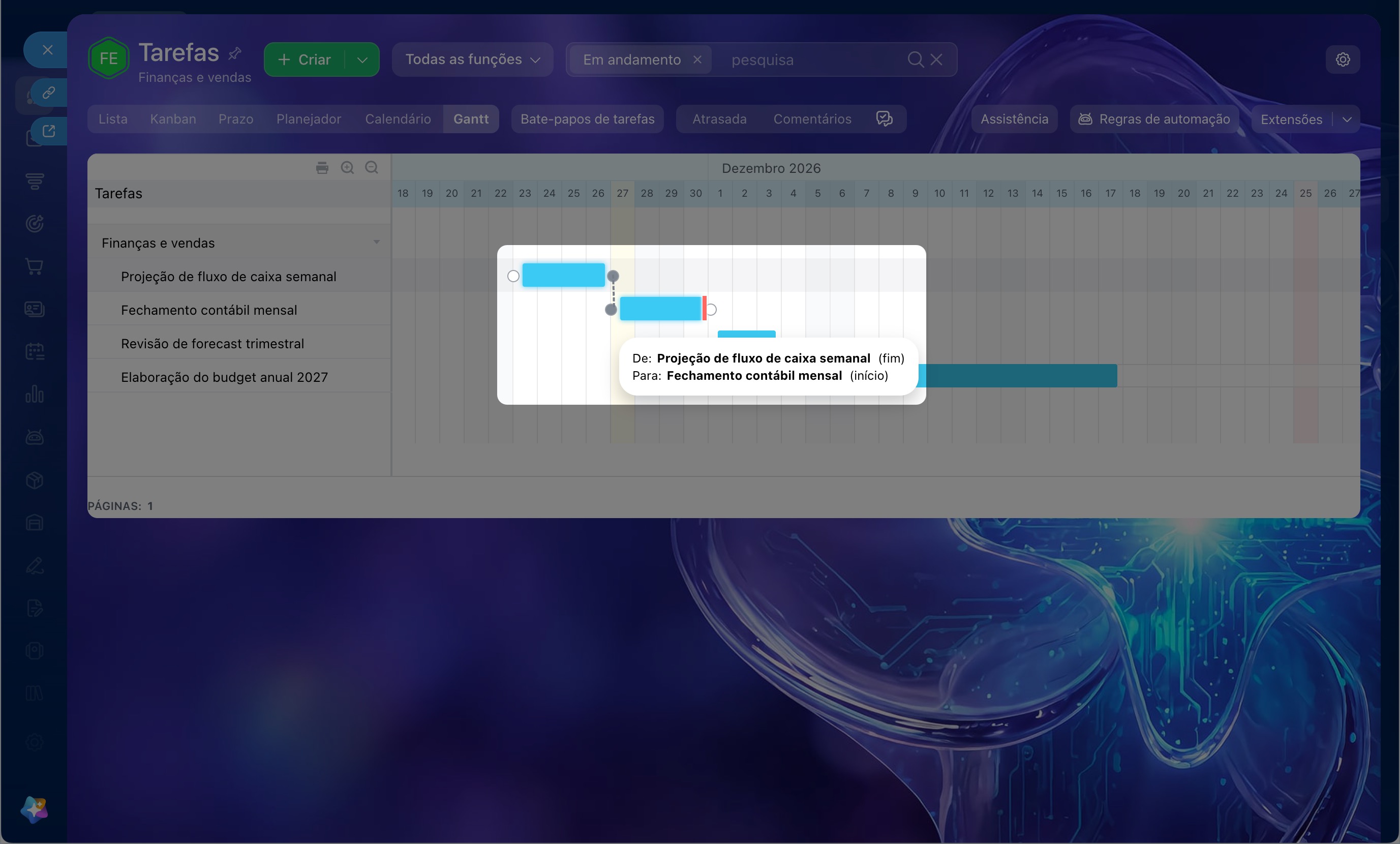
Escolha o tipo de dependência de acordo com a sequência do projeto. Ele determina como a mudança de data em uma tarefa afeta as datas das tarefas vinculadas.
- Fim–início. Se a data de término da tarefa A mudar, a data de início da tarefa B também muda.
- Início–início. Se a data de início da tarefa A mudar, a data de início da tarefa B também muda.
- Fim–fim. Se a data de término da tarefa A mudar, a data de término da tarefa B também muda.
- Início–fim. Se a data de início da tarefa A mudar, a data de término da tarefa B também muda.
Assim, a ordem de execução fica registrada no Bitrix24 e o gestor pode consultá-la sempre que precisar.
Dependência entre tarefas no gráfico de Gantt
Como planejar o cronograma com o Gantt
Depois de organizar a sequência de execução e configurar as dependências, você pode ajustar as datas das tarefas e acompanhar o impacto no cronograma do projeto.
Se as datas mudarem, clique na barra da tarefa e arraste-a até a posição desejada na linha do tempo. Para alterar apenas a data de início ou a de término, arraste a borda correspondente. A borda esquerda ajusta a data de início e a direita, a data de término. Quando uma dessas datas muda, as datas das tarefas dependentes são ajustadas automaticamente conforme o vínculo.
Por exemplo, se você adiar a data de término da tarefa "Criar o design do site", a data de início da tarefa "Desenvolver o site" será adiada automaticamente. Para ajustar o prazo final de uma tarefa, arraste a linha vermelha até a nova data.
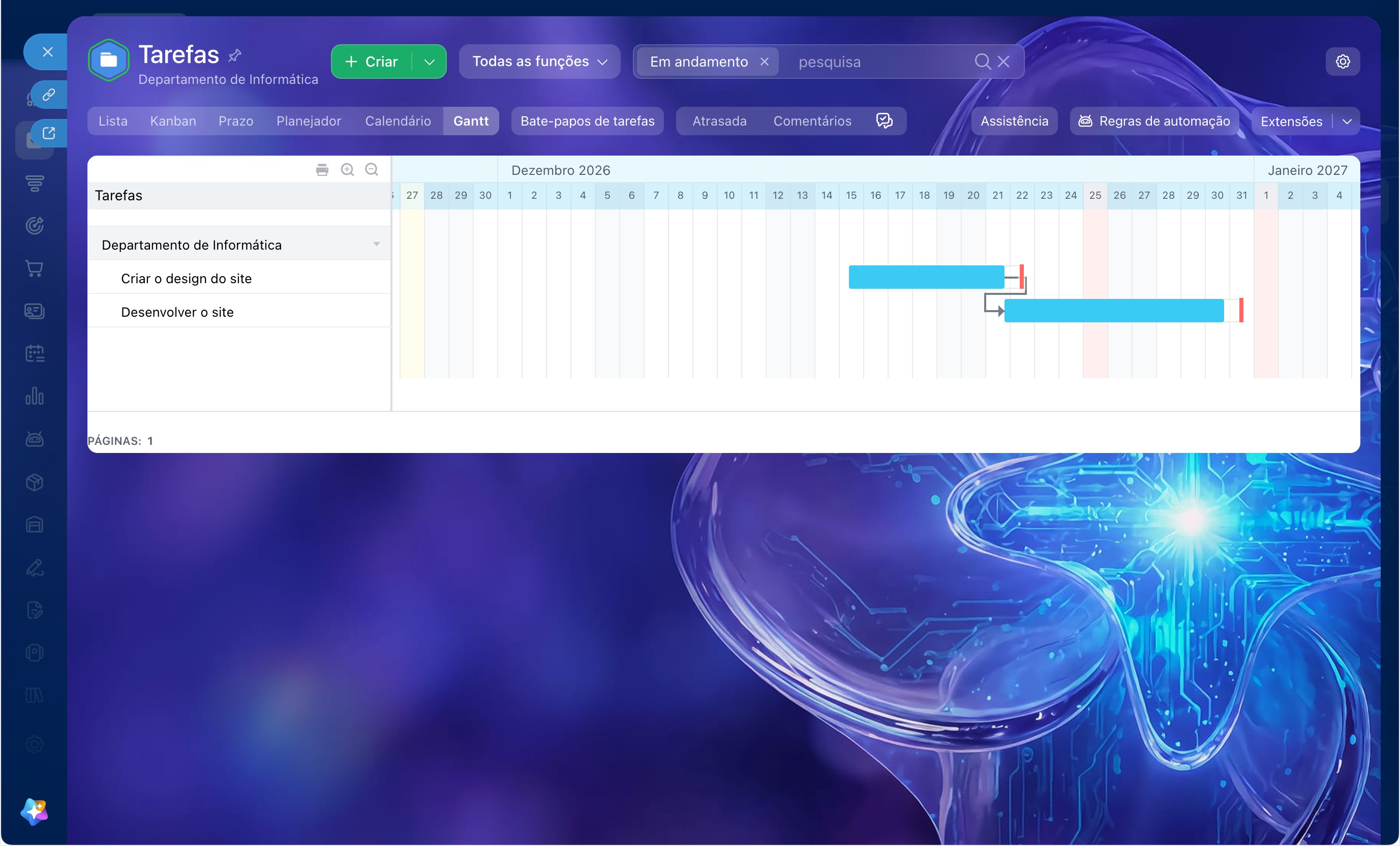 A tarefa "Criar o design do site" tem término previsto para 21 de dezembro
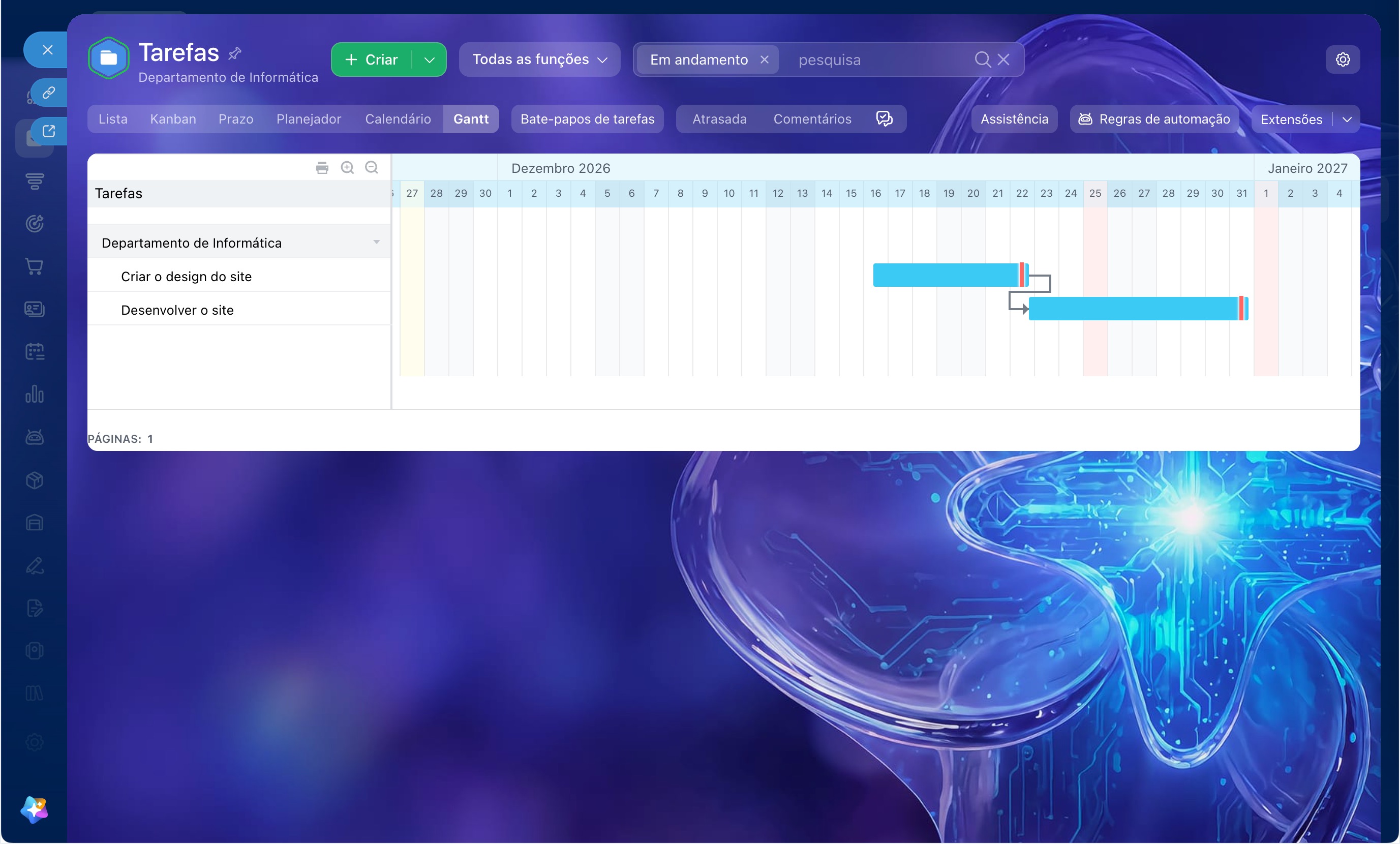 Após adiar a data de término para 22 de dezembro, as datas das tarefas vinculadas foram ajustadas
Destaques
- No Bitrix24, você pode criar e concluir tarefas simples individualmente. Para trabalhos maiores, com objetivo comum, prazos e várias etapas, reúna as tarefas em um projeto.
- Use um projeto para acompanhar o trabalho como um todo. Crie o projeto, configure as permissões de acesso e adicione os participantes. Em seguida, crie tarefas para as principais etapas.
- Use o Gantt para gerenciar o cronograma do projeto. Na linha do tempo, você pode ver as etapas, as dependências entre as tarefas e o prazo geral do trabalho.
- Configure dependências para registrar a ordem de execução. No Gantt, as setas mostram as dependências entre as tarefas.
- Passe o cursor sobre uma das bordas da barra da tarefa. A esquerda indica o início, e a direita, o término. Clique no círculo e arraste-o até o início ou o término da tarefa dependente.
- Para reagendar uma tarefa, arraste a barra na linha do tempo. Você também pode alterar apenas a data de início ou a de término. O Gantt ajusta automaticamente as datas das tarefas dependentes conforme o vínculo.